





Využitie funkcií stroja ESA S860 na dokonalé ohyby
Dosiahnutie dokonalých a opakovateľných ohybov pri tvárnení kovov vo veľkej miere závisí od hlbokého pochopenia možností vášho zariadenia. Pre operátorov ohýbacieho stroja ESA S860 je využitie jeho pokročilých funkcií kľúčom k zlepšeniu presnosti, skráteniu času na nastavenie a zabezpečeniu konzistentne vysokokvalitných výsledkov.
Táto príručka poskytuje podrobný prehľad základných funkcií stroja ESA S860 s jasnými inštrukciami, ako ich aktivovať a použiť. Až či ste skúseným obrábacím strojníkom alebo nováčikom v oblasti CNC ohýbania, nájdete tu praktické rady na optimalizáciu výkonu a dosiahnutie výsledkov profesionálnej úrovne pri každom projekte.
Pochopenie funkcie „Stroj na opracovanie kovov“
ESA S860 integruje špecializované funkcie pre spracovanie kovov, ktoré sú navrhnuté tak, aby zjednodušili proces ohýbania. Kľúčové vlastnosti zahŕňajú:
Intuitívna softvérová klávesnica – Zjednodušuje programovanie prostredníctvom užívateľsky prívetivej obrazovky.
Nová funkcia ohýbania – Umožňuje rýchle vytváranie a ukladanie programov na ohýbanie.
Funkcia zatlačovania ohybov – Zabezpečuje pevné uzamknutie ohybov pre vyššiu presnosť a opakovateľnosť.
Spoločne tieto nástroje minimalizujú ručný vstup, urýchľujú výrobu a zlepšujú celkovú presnosť ohýbania – čo robí z ESA S860 nevyhnutným aktívom v moderných dielniach plechových konštrukcií.
Aktivácia režimu spracovania kovov
Ak chcete aktivovať funkciu stroja na spracovanie kovov na vašom zariadení ESA S860:
1. Spustite ponuku Nastavenia z úvodnej obrazovky.
2. Vyberte možnosť Konfigurovať (2) pre prístup k systémovým nastaveniam.
3. Vyberte Všeobecné parametre (7) a stlačte Ďalej.
4. Zadajte svoje bezpečnostné heslo a potvrďte tlačidlom OK.
5. Nastavte možnosť Obrábanie kovu na 1 a stlačte ENTER (platí pre modely S860 Touch a S660W).
Po aktivácii sú k dispozícii nasledujúce funkcie:
Nové programovanie ohybov – Rýchle kopírovanie existujúcich dát o ohýbaní.
Vynútené ukončenie ohybu – Zabezpečuje presné dokončenie ohybu.
Použitie novej funkcie ohybu:
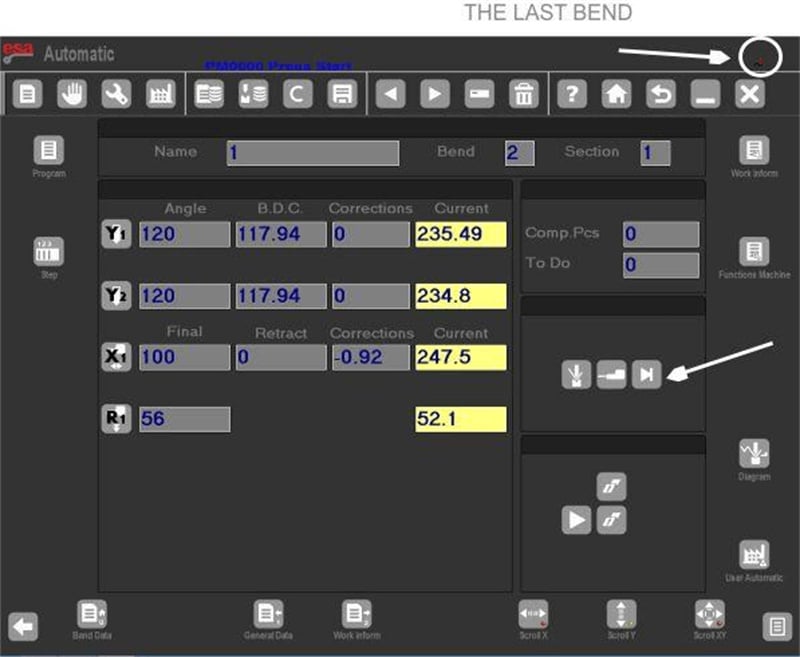
Stlačte tlačidlo ▶ na poslednom ohýbe časti, aby ste ho duplikovali nižšie.
Vyberte voľbu Vložiť krok z ponuky, čím vložíte ohýb s rovnakými parametrami na aktuálnu pozíciu.
Použitie vynúteného ukončenia ohybu:
Vo voľbách a zhrnutí ohybov zadajte do poľa Uhol Y1 hodnotu 0, čím označíte ohýb na ukončenie. Tým sa dosiahne presná kontrola koncového bodu ohybu, čo je ideálne pre komplexné viacstupňové tvárnenie.
Indikátor posledného ohybu
Ikona zobrazená v pravom hornom rohu obrazovky signalizuje posledný ohyb vo vašej naprogramovanej postupnosti. Toto vizuálne upozornenie pomáha zabrániť neúmyselnému vykonaniu ďalších ohýbaní pri ovládaní stroja.
panel konfigurácie „Funkcie stroja“
Prispôsobte operácie ohýbania konkrétnym požiadavkám prostredníctvom ponuky Funkcie stroja. Prístup získate stlačením príslušného tlačidla na obrazovke nastavení údajov, voľba 7.
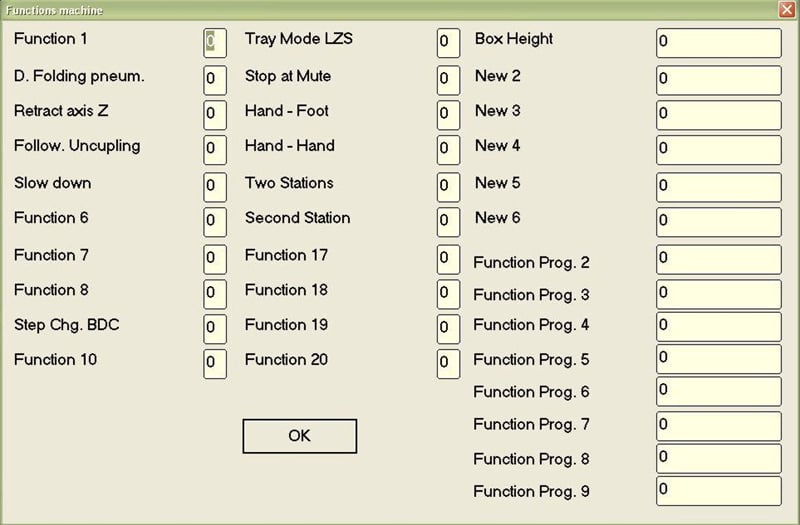
Dostupné funkcie zahŕňajú:
Pneumatická funkcia sploštenia – Zdvihne pneumatickú matricu na sploštenie, keď je nastavená na 1 pri ohybe vrátane zastavenia.
Odzvon osí Z – Spustí pohyb odzvony na osiach Z1/Z2 na základe parametra „Odchýlka hodnoty Z“.
Uvoľnenie sprievodcu – Umožňuje odpojenie vedúceho sprievodcu počas jeho cyklu, keď je funkcia povolená.
Funkcia pomalého klesania – Zaisťuje pomalý pohyb piestu nadol v polautomatickom a automatickom režime.
Zmena rozstupu na PMI – Oneskorí nastavenie rozstupu až do dosiahnutia piestom dolnej mŕtvej polohy.
Režim LZS Tray – Výhradne pre bezpečnostný systém „laser safe“ (parameter = 1).
Funkcia konca výšky – Určuje výšku laloku (v mm) pre aplikácie v režime LZS Tray.
Zastavenie pri funkciách Mute / Hands-Feet / Hands-Hands / Double Pedal – Bezpečnostné a ovládacie možnosti v rámci systému „laser safe“ na pozastavenie, opätovné spustenie a prevádzku pomocou pedálov.
Správa verzií programov
Od verzie softvéru 10.1 podporuje ESA S860 až 20 programovateľných funkcií. Novšie verzie dokážu čítať staršie programové súbory, ale nie sú spätné kompatibilné. Môžete však exportovať programy vo formátoch starších verzií (kompatibilné s verziami 5.0–9.1).
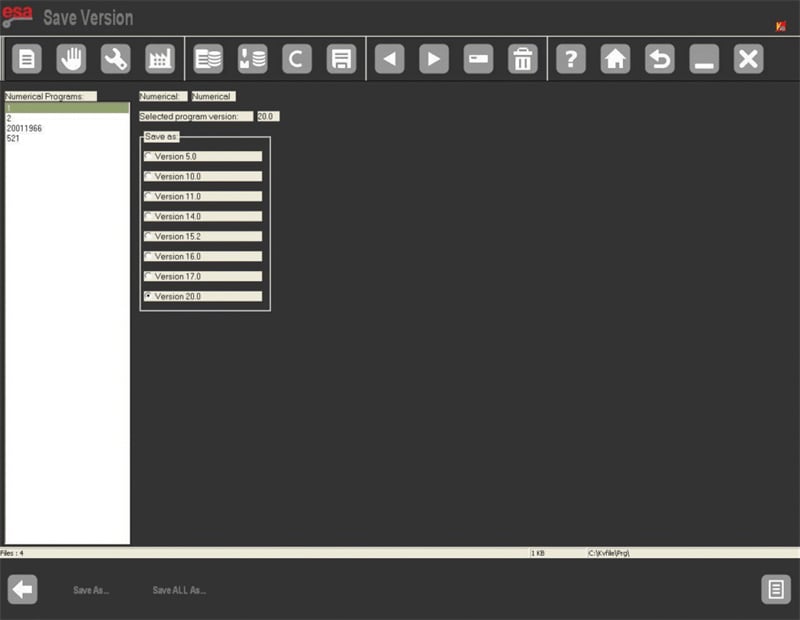
Uloženie jedného programu v predchádzajúcej verzii:
1. Otvorte zoznam programov.
2. Stlačte tlačidlo Uložiť verziu pre vstup do obrazovky konverzie.
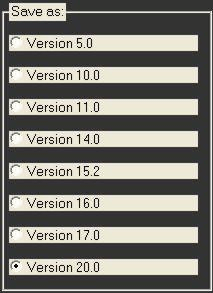
3. Vyberte program a cieľový formát (napr. Verzia 20.0).
4. Stlačte ENTER, potom Uložiť ako....
5. Pomenujte súbor, vyberte Potvrdiť a stlačte ENTER.
Ukladanie všetkých programov v predchádzajúcej verzii:
1. V zozname programov vyberte Uložiť verziu.
2. Vyberte požadovaný starší formát.
3. Vložte naformátovaný USB kľúč s dostatočným miestom.
4. Stlačením tlačidla Uložiť všetko ako... exportujete všetky programy.
Konfiguračná obrazovka „Nástroje“
Ponuka Nástroje (voľba 9 z obrazovky dátových nastavení) je nevyhnutná pre správu pracovných staníc a automatizáciu výpočtov osi Z.
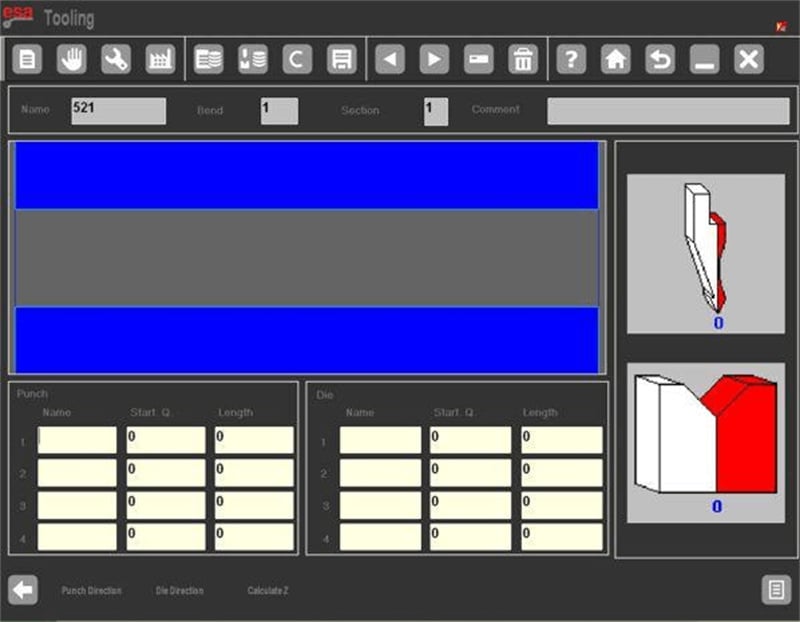
Rozhranie zobrazuje:
Predný diagram stroja s ikonami „zubov“ nástrojov.
Bočné panely ilustrujúce orientáciu nástrojov.
Dátové polia pre až štyri pracovné stanice, vrátane:
Číslo stanice (1–4)
Priradené názvy dierača a matrice
Rozmery nástroja (od bodu 0 alebo vnútorného ramena)
Dĺžky nástrojov podľa staníc
Toto nastavenie zabezpečuje presné zarovnanie nástrojov a zjednodušuje programovanie viacerých stanic.
Ďalšie možnosti ponuky
Rozšírte si ovládanie ESA S860 prostredníctvom týchto pomocných ponúk:
1. Vypnutie NC – Vyberte Vypnúť (5) pre bezpečné vypnutie systému.
2. Verzia softvéru – Vyberte Verzia (7) pre zobrazenie podrobností o softvéri, aktívnych osiach a nainštalovaných možnostiach.
3. Zobrazenie loga – Pristupujte k logu (8), aby ste zobrazili predvolené logo Esautomotion alebo nahrali vlastné firemné logo.
4. Monitor pamäte – Použite monitor pamäte (9) na sledovanie systémovej pamäte a optimalizáciu efektívnosti pracovného postupu.
Ako môžem riešiť problémy s funkciami stroja ESA S860?
Ak narazíte na problémy s funkciami stroja ESA S860, najprv sa obráťte na časť riešenia problémov v návode. Bežné opravy zahŕňajú prekalibrovanie ovládačov, skontrolovanie elektrických pripojení a overenie aktualizácií softvéru. Ak problémy pretrvávajú, kontaktujte zákaznícku podporu.
Záver
Ovládanie funkcií stroja ESA S860 vyplýva z praktickej skúsenosti a pevného pochopenia jeho prevádzkových vlastností. Aplikovaním vyššie uvedených pokynov môžete vykonávať presné, opakovateľné ohýbania s väčšou istotou a kontrolou.
Stála príprava stroja, pravidelná údržba a dodržiavanie odporúčaných postupov sú základom udržania vysokého výkonu a minimalizácie výpadkov pri vašich operáciách ohýbania.
Ak potrebujete ďalšiu podporu alebo si prajete využiť plný potenciál vášho ESA S860, náš technický tím je pripravený pomôcť. Navštívte naše webové stránky, kde nájdete ďalšie návody, dokumentáciu a zdroje, ktoré vám pomôžu ovládnuť pokročilé techniky ohýbania.

