





Kľúčové funkcie režimu nastavení DELEM DA-69T
Obsah
1. Prehliadanie rozhrania nastavení DELEM DA-69T
2. Všeobecné nastavenia
3. Správa materiálov
4. Funkcie zálohovania a obnovy
a. Zálohovanie produktu
b. Obnova produktu
c. Zálohovanie nástrojov
d. Obnova nástrojov
e. Zálohovanie a obnova tabuliek a nastavení
f. Automatické naplánované zálohy
g. Prehliadanie adresárov
5. Nastavenia programu
6. Predvolené hodnoty
7. Nastavenia výpočtov
8. Výrobné nastavenia
9. Výpočet výrobnej doby
10. Časové nastavenia
11. Často kladené otázky (FAQ)
12. Záver
Režim nastavení DELEM DA-69T je kritickou súčasťou prevádzky zlomového stroja a ponúka pokročilé možnosti konfigurácie, ktoré umožňujú používateľom presne ovládať výkon stroja. Tento návod sa zaoberá základnými funkciami režimu nastavení DELEM DA-69T a vysvetľuje, ako každá funkcia optimalizuje prevádzku zlomového stroja a zvyšuje celkovú výrobnú efektivitu. Či už ste nový používateľ, ktorý sa ešte zoznamuje so systémom, alebo skúsený operátor, ktorý si chce rozšíriť svoje odborné znalosti, tento materiál poskytuje všetky nevyhnutné informácie potrebné na úplné využitie potenciálu DELEM DA-69T.
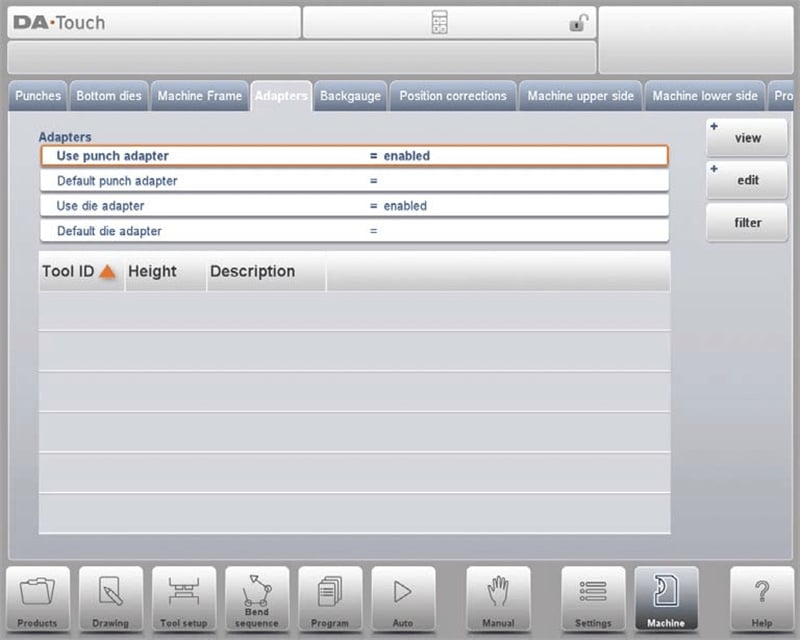
Navigácia v rozhraní nastavení DELEM DA-69T
Prepnite ovládanie do režimu nastavení dotykom navigačného tlačidla Nastavenia. Rozhranie je navrhnuté tak, aby bolo intuitívne použiteľné, pričom všetky možnosti konfigurácie sú usporiadané do logických kariet. Ak počet kariet presahuje kapacitu displeja, jednoducho posuňte panel kariet horizontálne, aby ste mali prístup ku všetkým dostupným nastaveniam.
Všeobecné nastavenia
Karta Všeobecné nastavenia umožňuje jemné ladenie základných prevádzkových parametrov, čím sa priamo zvyšuje výkon zohínacej lisovacej strojne prostredníctvom flexibilných a používateľsky prívetivých možností úpravy:
Nastavenie parametrov
Ak chcete upraviť parametre, vyberte príslušnú kartu a dotknite sa požadovaného nastavenia. Na zadávanie číselných alebo alfanumerických hodnôt sa zobrazí virtuálna klávesnica, zatiaľ čo rozbaľovacie zoznamy umožňujú rýchly výber – pre dlhšie zoznamy je k dispozícii zvisité posúvanie.
Voľba jednotiek
Prispôsobte si jednotky merania tak, aby zodpovedali vašim prevádzkovým potrebám:
• Palec/mm: Prepnite medzi milimetrovými a palcovými jednotkami pre lineárne merania
• Tona/kN: Vyberte tony alebo kilonewtony pre meranie sily
• Odpor na meter/mm: Vyberte jednotky odporu na meter alebo na milimeter
Prispôsobenie rozhrania
• Jazyk: Vyberte z ponúkaného zoznamu podporovaných jazykov rozhrania. Upozorňujeme, že pri prepnutí na jazyky s neštandardnými znakmi sa rozhranie môže reštartovať.
• Jazyk nápovedy: Predvolene sa nastaví na vybraný jazyk rozhrania, ako záložná možnosť sa používa anglický jazyk. Ďalšie jazyky nápovedy je možné nainštalovať prostredníctvom sieťového pripojenia alebo cez USB kľúč.
Nastavenia vstupu
• Rozloženie klávesnice: Vyberte rozloženie QWERTY, QWERTZ alebo AZERTY podľa zvyku používateľa
• Zvuk klávesov: Zapnite alebo vypnite zvukovú spätnú väzbu vstupného panela
• Strana panela príkazov: Prepnite polohu panela príkazov na ľavú alebo pravú stranu obrazovky (predvolené: pravá strana)
Tieto prispôsobiteľné funkcie robia režim nastavení DELEM DA-69T univerzálnym nástrojom pre prispôsobenie nastavenia stroja individuálnym prevádzkovým požiadavkám.
Správa materiálov
Režim nastavení DELEM DA-69T umožňuje efektívne programovanie, úpravu a odstraňovanie údajov o materiáloch s maximálnou kapacitou úložiska 99 položiek materiálov. Pre každý materiál môžu používatelia definovať tri základné vlastnosti:
1. Názov materiálu: Zobrazuje sa na programovacích obrazovkách, je obmedzený na 25 znakov a musí začínať písmenom
2. Pevnosť v ťahu: Udáva odolnosť materiálu voči ťahu
3. Modul pružnosti (E-modul): Určuje modul pružnosti materiálu
Exponent tvrdnutia pri deformácii
Exponent tvrdnutia pri deformácii (označovaný ako n) je kritickou vlastnosťou materiálu, ktorá priamo ovplyvňuje presnosť výpočtov ohybu. Tento parameter poskytujú dodávatelia materiálov spolu s pevnosťou v ťahu a E-modulom. Presné zadanie hodnoty n zlepšuje výpočet vnútorného polomeru, čo vedie k presným hodnotám hĺbky ohybu a prípusťky na ohyb – a tým sa konečne optimalizujú polohy zadnej zarážky a rozvinutá dĺžka pri ohýbaní.
Predvolene je hodnota n neaktívna (nastavená na _.__) a môže byť nastavená v rozsahu od 0,01 do 1,00 (typická hodnota pre mäkkú oceľ je 0,21). Ak sa hodnota vráti na 0, parameter sa úplne deaktivuje.
Výpočet exponentu tvrdnutia pri deformácii
Hodnotu n možno vypočítať dvoma spôsobmi, v závislosti od toho, či je k dispozícii tabuľka prípusťky na ohyb:
1. Bez tabuľky prípusťky na ohyb
Vykonajte skúšobné ohybnie v manuálnom režime a potom v tabuľke materiálov vyberte tlačidlo „Vypočítať n“. Systém vypočíta hodnotu n na základe rozdielu medzi polohou osi X a nameranou dĺžkou strany. Presnosť výpočtu závisí od presného zadania hrúbky plechu, parametrov nástroja a meraní dĺžok strán.
2. S tabuľkou prípustného ohybu
Hodnotu n je možné priamo odvodiť z predkonfigurovanej tabuľky. Vyberte príslušný materiál a dotknite sa tlačidla „Vypočítať n“, aby sa zobrazilo automaticky vypočítané výsledok.
Správa údajov o materiáloch
Materiály sú najprv zoznamované podľa ich jedinečného čísla materiálu (ID) a môžu byť zoradené podľa ľubovoľnej vlastnosti za účelom zjednodušenej navigácie. Ak chcete materiál upraviť alebo odstrániť, jednoducho vyberte príslušný riadok položky. Nové materiály je možné pridať výberom prázdneho riadku a zadaním požadovaných hodnôt vlastností.
Ovládnutie exponenta tvrdnutia pri deformácii a správy údajov o materiáloch je kľúčové pre dosiahnutie presných a konzistentných operácií spracovania kovov pomocou zariadenia DELEM DA-69T.
Funkcie zálohovania a obnovy
Režim nastavení DELEM DA-69T ponúka výkonné funkcie zálohovania a obnovy na ochranu integrity dát a zabezpečenie nepretržitej prevádzky ohýbačky. Systém podporuje zálohovanie a obnovu údajov o výrobkoch a nástrojoch vo formáte súboru DLC, ktorý je kompatibilný so staršími modelmi ovládacích jednotiek DELEM – čím poskytuje flexibilitu pri jednoduchej ochrane kritických prevádzkových údajov.
Zálohovanie a obnova sa môžu vykonávať pomocou rôznych úložných médií (napr. USB kľúče, sieťové úložiská) v závislosti od dostupných pripojení stroja. Používatelia môžu podľa potreby vytvárať a vyberať vlastné adresáre, pričom pre údaje o výrobkoch a nástrojoch sú určené samostatné miesta uloženia, aby sa udržala prehľadná správa súborov.
4.1 Zálohovanie výrobkov
Ak chcete zálohovať výrobné programy na vonkajšie úložné zariadenie:
1. Prejdite na kartu Zálohovanie/obnova a v časti Zálohovanie vyberte položku výrobky.
2. Po nastavení počiatočného adresára pre zálohovanie sa načíta obrazovka zálohovania výrobkov, ktorá obsahuje nasledujúce kľúčové funkcie:
○ Zobrazenie produktov: Všetky produkty v vybranej zdrojovej zložke sú uvedené, čo zodpovedá možnostiam zobrazenia v režime Produkty pre intuitívne prehliadanie.
○ Viditeľnosť umiestnenia: V hornej časti obrazovky sa zobrazuje aktuálna zdrojová zložka a určené záložné umiestnenie, čím sa zabezpečuje úplná transparentnosť pri správe súborov.
○ Výberová zálohovanie: Dotknite sa produktu, aby ste ho označili na zálohovanie (značka zálohovania potvrdzuje výber). Ak v záložnom umiestnení už existuje produkt s rovnakým názvom, systém vyzve používateľa, aby potvrdil prepísanie.
○ Hromadné zálohovanie: Funkcia Všetko umožňuje jednoduché zálohovanie všetkých uvedených produktov jedným kliknutím, čím sa zjednodušuje ochrana dát pre viaceré súbory.
○ Navigácia v zdrojovej zložke: Použite položku Zdrojová zložka na otvorenie prehliadača zložiek a výber inej zdrojovej polohy pre produkty.
○ Navigácia v záložnej zložke: Použite položku Záložná zložka na úpravu cieľového úložného umiestnenia pre zálohované produkty.
4.2 Obnovenie produktov
Na obnovenie výrobných programov do riadiacej jednotky:
1. Prejdite na kartu Zálohovať/obnoviť a v časti Obnoviť vyberte produkty.
2. Po nastavení počiatočného adresára obnovy sa na obrazovke obnovy produktov načítajú základné funkcie:
○ Intuitívne zobrazenie: Produkty v vybranom adresári obnovy sa zobrazujú v rovnakom formáte ako v režime Produkty, aby sa ľahko identifikovali.
○ Viditeľnosť zdroja/cieľa: V hornej časti obrazovky sa zobrazuje aktuálny zdroj obnovy a umiestnenie cieľovej riadiacej jednotky.
○ Prispôsobenie adresára: Použite adresár Obnoviť na výber iného zdroja a adresár Cieľový adresár na výber cieľového umiestnenia na riadiacej jednotke.
○ Výberová obnova: Dotknite sa produktu, aby ste ho označili na obnovu (zobrazí sa potvrdzovací symbol). Ak na riadiacej jednotke už existuje duplicitný súbor, systém vyzve používateľa, aby potvrdil prepísanie.
4.3 Zálohovanie nástrojov
Ak chcete zálohovať údaje o nástrojoch (pätky, matrice, tvary strojov) na vonkajšie úložné zariadenie:
1. Prejdite na kartu Zálohovať/obnoviť a v časti Zálohovať vyberte nástroje.
2. Po nastavení počiatočného adresára na zálohovanie sa načíta obrazovka zálohovania nástroja. Postup zálohovania je rovnaký ako pri zálohovaní produktov, vrátane rovnakých funkcií výberu jednotlivých položiek alebo dávkového zálohovania a navigácie v adresároch.
4.4 Obnovenie nástroja
Obnovenie nástroja prebieha presne rovnakým spôsobom ako obnovenie produktov, vrátane rovnakého rozmiestnenia prvkov rozhrania, možností prispôsobenia adresárov a funkcie upozornenia na duplicitné súbory.
4.5 Zálohovanie a obnovenie tabuliek a nastavení
Karta Zálohovať/obnoviť poskytuje špeciálne funkcie na zálohovanie používateľsky definovaných nastavení a systémových tabuliek. Postup je identický s postupom zálohovania a obnovy produktov a nástrojov. Funkcia Všetko automatizuje celý proces postupne – zálohovanie alebo obnovenie produktov + nástrojov + tabuliek + nastavení v jednom kroku za účelom maximálnej efektívnosti.
4.6 Automatické naplánované zálohovanie
Na zabezpečenie konzistentnej a bezpečnej ochrany dát bez nutnosti manuálneho zásahu obsahuje režim nastavení DELEM DA-69T funkciu automatického naplánovaného zálohovania:
1. Prejdite na možnosť plánovania zálohovania na karte Zálohovanie/obnovenie.
2. Nastavte interval zálohovania (1 až 31 dní) pre automatickú akciu zálohovania všetkého.
3. Keď nastane naplánovaný čas a zariadenie je nečinné, systém vyzve používateľa, aby buď okamžite vykonal zálohovanie, alebo ho odložil (s pripomienkou nastavenou na 1 až 24 hodín).
4. Používatelia môžu určiť uprednostňované predvolené umiestnenie záloh pre všetky naplánované zálohy.
Táto automatická funkcia zjednodušuje správu dát a zabezpečuje, že kritické prevádzkové údaje sú bez manuálneho zásahu konzistentne chránené.
4.7 Prehliadanie adresárov
Výber adresára pre zálohovanie otvorí vyhradené okno so zoznamom všetkých dostupných adresárov pre zálohovanie a s intuitívnymi nástrojmi pre prehliadanie štruktúry úložiska:
• Prehliadať podadresáre: Dotknite sa bodkového ikony, aby ste otvorili a zobrazili obsah podadresára.
• Prejsť na vyššiu úroveň: Dotknite sa ikony (RODIČOVSKÝ) pre presun o jednu úroveň vyššie; opakujte akciu, aby ste dosiahli najvyššiu úroveň a mohli prepnúť zariadenie.
• Výber zariadenia: Na najvyššej úrovni vyberte požadované úložné zariadenie (napr. USB, sieť) a potom vyberte príslušný podadresár.
• Sieťové úložisko: Pri aktívnom sieťovom pripojení vyberte možnosť Sieť a potom vyberte dostupný sieťový zväzok (prehliadanie sa riadi rovnako ako pri lokálnych zariadeniach).
• Správa podadresárov: Vytvorte alebo odstráňte podadresáre pomocou možností Vytvoriť podadresár a Odstrániť podadresár; dotknutím sa ľubovoľného podadresára ho vyberiete ako umiestnenie pre zálohovanie.
Efektívne prehliadanie adresárov zabezpečuje, že zálohované údaje zostanú usporiadané a ľahko prístupné – to je základný prvok účinnej správy dát pri prevádzke zohínacích lisov.
Nastavenia programu
Režim nastavení DELEM DA-69T ponúka komplexnú databázu korekcií uhlov a pokročilé programovacie parametre, ktoré zvyšujú presnosť ohybu a prevádzkovú konzistenciu. Medzi kľúčové funkcie patria:
Aktivácia databázy korekcií uhlov
Aktiváciou tohto nastavenia sa všetky korekcie uhlov zadané počas výroby (automatický režim) ukladajú do vyhradenej databázy. Korekcie pre konkrétne ohyby sa uchovávajú na budúce použitie, čím sa zabezpečuje konzistencia pri identických alebo podobných projektoch a skracuje sa čas nastavenia.
Automatické návrhy korekcií
Počas výroby riadiaca jednotka kontroluje databázu, či už existujú korekcie pre podobné ohyby:
• Presné zhody spôsobia automatický návrh korekcie.
• Pre ohyby s rozdielom uhla ≤ 10° oproti uloženým záznamom sa poskytnú interpolované návrhy korekcií.
• Ak sa korekcie pre susedné ohyby líšia viac ako o 5°, žiadne návrhy sa neposkytnú (aby sa predišlo nepresným úpravám).
Počiatočný program korekcie uhla ming
Tento parameter umožňuje malé počiatočné korekcie uhla, ktoré sú viditeľné iba na stránke korekcií v režime Auto. Napríklad základná korekcia –8° sa môže upraviť počiatočnou korekciou –6°, čím sa zmení zobrazovaná korekcia na –2° bez zmeny celkovej efektívnej hodnoty korekcie.
Všeobecné programovanie uholných korekcií
Používa globálne korekcie pre všetky ohyby v programe (nie sú uložené v databáze uholných korekcií). Môže byť povolené pre jednu os (globálna korekcia α1) alebo pre dve osi (globálna korekcia α1 a α2) (predvolená konfigurácia).
Ukladanie uholných korekcií v režime Manuálne
Povoluje zaznamenávanie uholných korekcií určených v režime Manuálne, ktoré sa neskôr môžu použiť pri programovaní v režime Auto za účelom zvýšenia presnosti ohybu.
Parametre programovania korekcií
• Uholná korekcia: Vyberte si medzi kopírovaním delta hodnôt, zachovaním pevných delta hodnôt alebo nezávislými úpravami uholných korekcií počas výroby (predvolená možnosť: kopírovať korekcie).
• Korekcia X: Pre osi CX1 a CX2 vyberte možnosť kopírovania hodnôt korekcie, zachovania delta alebo nezávislých úprav (rovnaké možnosti ako pri korekcii uhla).
Nezávislé programovanie Y1/Y2
Umožňuje nezávislé programovanie osí Y1 a Y2 pre ultra-presné riadenie (predvolené nastavenie: programovanie jednej osi pre zjednodušený prevádzkový režim).
ID stroja a popis
Priraďte každému stroju v zariadení jedinečné ID a popisné meno, aby ste:
• Predišli chybám pri programovaní pri načítaní dát zo zálohy.
• Zjednodušili prevádzku a organizáciu profilov na viacerých strojoch riadených systémom DELEM.
Tieto cieľové programovacie funkcie zdôrazňujú všestrannosť systému DELEM DA-69T a priamo zvyšujú presnosť a výkonnosť zahínacieho lisu pri zložitých úlohách kovového spracovania.
Predvolené hodnoty
Predvolené hodnoty definujú počiatočné parametre všetkých funkcií zahínacieho lisu, čím zjednodušujú programovanie a zabezpečujú konzistentnú prevádzku – táto funkcia je nevyhnutná na optimalizáciu výkonnosti stroja. Kľúčové predvolené nastavenia zahŕňajú:
Predvolené otvorenie osi Y
Nastavuje počiatočnú hodnotu otvorenia osi Y v režime programovania, čím sa zníži potreba manuálneho zadávania parametrov pre nové programy a zrýchli sa nastavenie.
Predvolená rýchlosť stlačenia
Stanovuje štandardnú počiatočnú rýchlosť stlačenia pre všetky nové programy, čím sa zabezpečí jednotný chod v rámci výrobných sérií.
Predvolené čakanie na zasunutie
Určuje správanie riadiacej jednotky pri zasúvaní v ohýbacích programoch (predvolené: Áno, konfiguruje sa počas postprocesingu a programovania), čím sa zjednoduší prevádzkový tok konzistentným časovaním zasúvania.
Predvolený kód zmeny kroku
Určuje, kedy dochádza k zmene kroku v ohýbacom programe (predvolené: UDP, podrobné vysvetlenia sú dostupné na stránke Voliteľné údaje v režime programovania), čím sa umožní štruktúrovaný a presný postup cez jednotlivé ohýbacie kroky.
Predvolený oneskorenie
Prednastavuje dobu čakania osi X počas zmien kroku, aby sa vyhovelo potrebám manipulácie s výrobkom, čím sa poskytuje flexibilita na pridané potrebné prestávky za účelom zvýšenia presnosti a lepšej manipulácie s materiálom.
Predvolená doba zdržania
Nastavuje štandardnú dobu zdržania pre programy ohybu, čím umožňuje riadený ohyb pozastavením stroja v kritických fázach procesu ohybu.
Predvolený uhol predohybu
Nastavuje počiatočný uhol predohybu pre grafické výrobky, čo usľahčuje presné výpočty predohybu a presné tvorenie ohybov.
Predvolená šírka otvoru záložky
Poskytuje počiatočnú hodnotu otvoru pre umiestnenie lemu pri záložkových ohboch (počiatočná hodnota: 0,00 mm), čím sa zabezpečí žiadna medzera medzi lemami a presné tvorenie záložky.
Predvolené rozmery
Určuje, či sa pri kreslení grafických výrobkov používajú vonkajšie alebo vnútorné rozmery (D1), čím sa zvyšuje presnosť kreslenia definovaním preferencií pre rozmery už na začiatku.
Pochopením a prispôsobením týchto predvolených hodnôt konkrétnym výrobným požiadavkám môžu používatelia optimalizovať nastavenie stroja a dosiahnuť efektívnejšie a konzistentnejšie prevádzkové režimy lisovacích lisy.
Nastavenia výpočtu
Správa prípustného ohybu je jadrom karty Nastavenia výpočtov, čo je kritická funkcia pre dosiahnutie presných ohýbacích operácií. Prípustný ohyb koriguje polohu osi X, aby sa zohľadnilo skracovanie plechu po ohybe, a ovládacia jednotka DELEM DA-69T ponúka flexibilné možnosti výpočtu a korekcie.
Výpočet prípustného ohybu
Na výpočet prípustného ohybu sú k dispozícii dve hlavné metódy:
• Výpočet: Ovládacia jednotka používa svoj štandardný zabudovaný vzorec na automatický výpočet prípustného ohybu, čím poskytuje spoľahlivé predvolené nastavenie pre všetky ohýbacie operácie.
• Tabuľka: Využite predkonfigurované tabuľky prípustného ohybu v ovládacej jednotke pre preddefinované korekčné hodnoty, čo zabezpečuje vyššiu presnosť pre konkrétne materiály a parametre ohybu.
Príprava údajov a korekcia prípustného ohybu
Zapnite alebo vypnite korekcie prípustného ohybu pri príprave programovacích údajov so zreteľným vplyvom na prevádzku:
• Oprava vypnutá: Počas numerického programovania sa neuplatňuje žiadna korekcia ohybového prírastku – ideálne pre projekty, kde prednastavené parametre spĺňajú požiadavky na presnosť.
• Oprava zapnutá: Korekcie ohybového prírastku sa integrujú do numerického programovania, čím sa zabezpečujú presné úpravy osí v súlade s vypočítanými hodnotami. Všetky korekcie sa ukladajú a je možné ich prehliadať v režime Výroba.
Poznámka: Toto nastavenie ovplyvňuje iba programovanie výrobku; po-spracovanie v režime Kreslenie automaticky zohľadňuje ohybový prírastok pri výpočtoch CNC programu pre postupné kreslenie.
Úprava tabuliek ohybového prírastku
Pre existujúce tabuľky ohybového prírastku vyberte parameter Aktívna tabuľka ohybového prírastku, aby ste otvorili vyhradené okno na úpravu. Funkcie správy tabuliek zahŕňajú:
• Úprava polí: Použite kláves Tab na výber polí v zázname tabuľky, zadajte nové hodnoty a stlačte kláves ENTER na uloženie zmien.
• Obmedzenie tabuliek: Tabuľky nie je možné vytvárať priamo v režime Nastavenia – je možné upravovať iba prednačítané tabuľky.
• Načítanie tabuliek: Vyberte možnosť Načítať tabuľku, aby ste sa presunuli na umiestnenie súboru a načítali preddefinovanú tabuľku prípustného ohybu.
• Referencia: Podrobné informácie o tabuľke nájdete v špeciálnej príručke DELEM pre tabuľky prípustného ohybu.
Ďalšie parametre výpočtu
• Faktor sily pri dosadení: Sila pri dosadení sa vypočíta tak, že sa sila pri vzduchovom ohybe vynásobí týmto faktorom, čím sa zabezpečí presné pôsobenie sily pri operáciách ohybu s dosadením.
• Úprava vzdialenosti Z: Definuje nameranú vzdialenosť od okraja prsta k rohu plechu. U strojov s automatickou osou Z sa polohy prstov vypočítajú automaticky vzhľadom na koniec plechu, čo zaručuje maximálnu presnosť a účinnosť.
Tieto funkcie výpočtu umožňujú hlbokú personalizáciu výpočtov ohybov a priamo zvyšujú presnosť ovládacieho systému DELEM DA-69T pre špecifické potreby kovového spracovania.
Nastavenia výroby
Karta Nastavenia výroby ponúka komplex pokročilých konfigurácií, ktoré optimalizujú výrobné možnosti zahínacej lisovacej strojníky s dôrazom na presnosť, bezpečnosť a prevádzkovú účinnosť. Kľúčové funkcie zahŕňajú:
Režim počítania zásob
Spravuje výrobný cyklus prostredníctvom konfigurovateľného počítadla zásob (počítanie smerom nadol alebo smerom nahor):
• Počítanie smerom nadol: Ideálne pre splnenie pevných výrobných kvót – stroj sa automaticky zastaví, akonáhle je dosiahnuté cieľové množstvo.
• Počítanie smerom nahor: Na sledovanie pokročilosti výroby – hodnota sa zvyšuje pri každom dokončenom výrobnom cykle.
Režim automatickej zmeny ohybu
Riadi automatické postupné načítanie parametrov pre ohýbanie:
• Aktivované: Ďalší súbor parametrov pre ohýbanie sa načíta automaticky – na pokračovanie výroby stačí stlačiť tlačidlo štart.
• Deaktivované: Vyžaduje sa manuálny výber a aktivácia ďalšieho kroku, čo poskytuje operátorovi väčšiu kontrolu pri zložitých ohýbaniach.
Posun rovnobežnosti
Nastavuje globálnu hodnotu paralelizmu pre záber osi Y, čím zabezpečuje konzistentný paralelizmus počas výroby – najmä kritický pod miestom upnutia pre rovnakú kvalitu ohybu.
Uzamknúť dotykovú obrazovku po spustení
Uzamkne dotykovú obrazovku počas prevádzky stroja, aby sa zabránilo náhodným úpravám parametrov, čím sa výrazne zvyšuje bezpečnosť prevádzky a znížia sa nákladné chyby výroby.
Korekcie tlaku a upnutia
• Korekcia tlaku: Upravuje silu pôsobiacu cez tlakový ventil na presnú kontrolu sily počas ohybu.
• Korekcia upnutia: Upravuje polohu nosnej tyče tak, aby sa zabezpečilo pevné upnutie plechu, čo je základnou požiadavkou na presné a konzistentné ohyby.
Úpravy podopierania dielu
• Predvolená rýchlosť návratu: Nastavuje rýchlosť, akou sa podopieranie dielu stiahne po dokončení ohybu.
• Dodatočný uhol: Poskytuje ďalšie uhlové úpravy počas dekomprezie, čo umožňuje presné manipulovanie a umiestnenie materiálu.
Bezpečnostné opatrenia pre osi X a Z
Kritické pre prevenciu kolízií nástrojov a strojov:
• Bezpečnostný posun osi X: Vytvára vyhradenú bezpečnostnú zónu pre os X, čím sa predchádza kolíziám s kovovými vystrihovacími nástrojmi, tvárničkami a iným nástrojovým vybavením.
• Medzistupeň X pre pohyb osi Z: Definuje bezpečnú dočasnú pozíciu osi X pre hladký pohyb osi Z – nevyhnutné pri používaní viacerých veľkostí tvárničiek.
• Medzistupeň R pre pohyb osi X: Nastavuje dočasnú pozíciu osi R, aby sa zabránilo interferencii tvárničiek počas pohybu osi X.
Zobrazenie poznámok
Nastavuje stroj tak, aby sa v režime Auto automaticky zobrazovali poznámky k jednotlivým ohybovým krokom, čím sa zabezpečí, že operátor má v reálnom čase prístup k kritickým pokynom pre každý ohybový krok.
Tieto robustné výrobné nastavenia výrazne zvyšujú výkon zahínacieho lisu a robia z DELEM DA-69T neoceniteľný nástroj pre kovové spracovanie s vysokou presnosťou a vysokou účinnosťou.
Výpočet výrobného času
Výpočet výrobného času je kľúčovou súčasťou výpočtu postupnosti ohybov, pričom celkový výrobný čas pre výrobok je určený rýchlosťou nastavovania osí a časmi manipulácie s výrobkom – oba tieto faktory sú ovplyvnené fyzickými rozmermi výrobku.
Malé výrobky (v smere osi Z) umožňujú rýchle otočenia zhora nadol, zatiaľ čo predĺžené výrobky (v smere osi X) vyžadujú dodatočný čas na prepolohovanie materiálu. Režim nastavení DELEM DA-69T tento problém rieši umožnením prispôsobenia času otočenia prostredníctvom špeciálnej tabuľky, ktorá kategorizuje časy otočenia do štyroch intervalov dĺžky pomocou troch užívateľom definovateľných hraničných hodnôt.
Prispôsobením časov otočenia pre rôzne rozsahy veľkostí výrobkov môžu používatelia optimalizovať nastavenia stroja pre každý výrobný cyklus – čím zvyšujú celkovú produktivitu a zabezpečujú presné časovanie postupnosti ohybov.
Nastavenie času
Karta Nastavenia času konfiguruje zobrazenie a úpravu dátumu a času na ovládacej jednotke DELEM DA-69T s úplnou synchronizáciou s podkladovým operačným systémom Windows:
• Zobrazenie času: Vyberte, či sa na titulnom paneli zobrazí dátum a čas, iba čas alebo žiadny dátum/čas.
• Formát času: Prepnite medzi 24-hodinovým a 12-hodinovým zobrazením času.
• Formát dátumu: Vyberte z nasledujúcich možností zobrazenia dátumu: dd-mm-rrrr, mm-dd-rrrr alebo rrrr-mm-dd.
• Úprava času: Ručne aktualizujte systémový dátum a čas – zmeny sa automaticky aplikujú na operačný systém Windows bežiaci na ovládacej jednotke.
Často kladené otázky (FAQ)
Môžem v režime nastavení DELEM DA-69T uložiť vlastné profily nastavení?
Áno. Režim nastavení DELEM DA-69T podporuje vytváranie a ukladanie vlastných profilov nastavení. Táto funkcia umožňuje rýchle prepínanie medzi rôznymi konfiguráciami tak, aby sa prispôsobili špecifickým výrobným požiadavkám, čím sa významne zvyšuje prevádzková účinnosť a skracuje čas potrebný na nastavenie stroja.
Čo mám robiť, ak sa v režime nastavení DELEM DA-69T vyskytne chyba?
Ak sa vyskytne chyba, najprv použite diagnostické nástroje zabudované v ponuke nastavení na identifikáciu a odstraňovanie problému. Ak problém pretrváva, poraďte sa s oficiálnym používateľským manuálom DELEM alebo kontaktujte podporu JUGAO pre ďalšiu pomoc.
Je možné vykonávať softvérové aktualizácie v režime nastavení DELEM DA-69T?
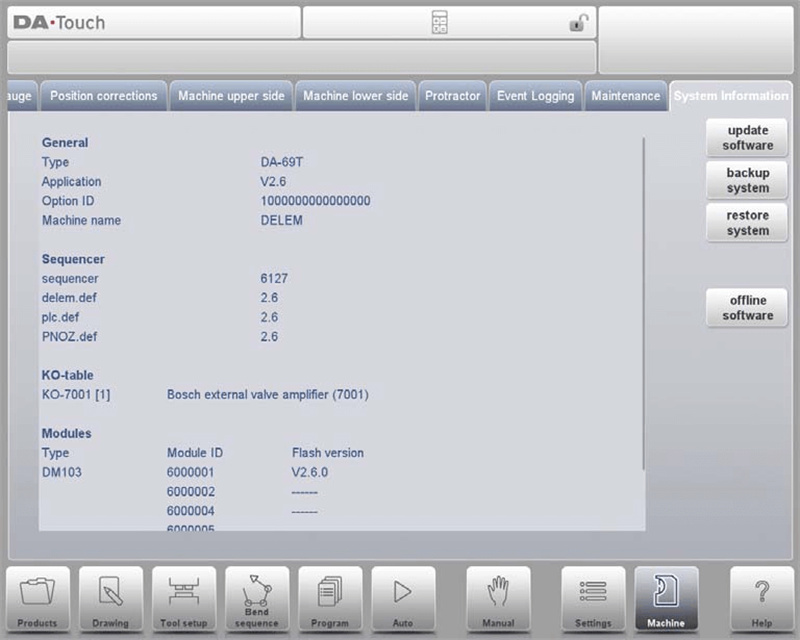
Áno. Režim nastavení obsahuje vyhradené možnosti aktualizácie softvéru v časti systémové nastavenia. Používatelia môžu skontrolovať dostupné aktualizácie firmvéru/softvéru a nainštalovať ich priamo, aby sa zabezpečilo, že riadiaca jednotka beží na najnovšej verzii – s prístupom k vylepšeným funkciám, zlepšeným výkonom a aktualizáciám bezpečnosti.
Záver
Ovládnutie kľúčových funkcií režimu nastavení DELEM DA-69T je nevyhnutné na maximalizáciu účinnosti, presnosti a spoľahlivosti prevádzky vašej zlomovej lisovacej strojnice. Zoznámením sa s konfigurovateľnými parametrami systému a prispôsobením nastavenia ovládacej jednotky vašim špecifickým výrobným požiadavkám môžete významne zvýšiť výkon stroja, zlepšiť kvalitu výstupu a minimalizovať nákladné výpadky spôsobené nesprávnym nastavením alebo prevádzkovými chybami.
Ak chcete plne využiť možnosti DELEM DA-69T, odporúčame tieto nastavenia strategicky uplatňovať a pravidelne vykonávať kontrolu zariadenia, aby ste udržali optimálny výkon. Ak máte akékoľvek otázky, potrebujete ďalšie pokyny alebo technickú podporu, tím JUGAO je pripravený vám pomôcť. Nezváhajte sa obrátiť na nás za komplexnou podporou alebo za preskúmaním ďalších zdrojov, ktoré môžu ešte viac zvýšiť úroveň vašich operácií v oblasti kovového spracovania.

