





Kľúčové kroky konfigurácie pre nástroj DELEM DA-66T
Ak sa chcete stať odborníkom v konfigurácii nástroja DELEM DA-66T, tento sprievodca je určený práve pre vás. Pochopenie procesu konfigurácie je nevyhnutné na zvýšenie výkonu vašej stroja a zabezpečenie presných výsledkov pri ohýbacích operáciách. Nižšie rozoberáme základné postupy a nastavenia konfigurácie nástrojov, čím vám pomáhame zvýšiť prevádzkovú efektivitu. Pozrime sa podrobne na konfiguráciu DELEM DA-66T, aby ste plne porozumeli každému kroku.
1. Úvod

Ak chcete upraviť alebo zmeniť nastavenie nástroja pre konkrétny výrobok, najprv vyhľadajte a vyberte výrobok z knižnice nástrojov a potom spustite funkciu Nastavenie nástroja. Tento prvý krok vytvára základ pre prispôsobenie nástroja vašim výrobným požiadavkám.
2. Štandardný pracovný postup
Štandardný pracovný postup pre konfiguráciu nástroja DELEM DA-66T začína komplexným pochopením rozloženia rozhrania stroja a prevádzkových princípov. Dôležitým prvé krokom je skontrolovať aktualizácie systému – tieto aktualizácie často odomykajú vylepšené funkcie, ktoré zvyšujú presnosť konfigurácie. Ovládnutie tohto základného pracovného postupu je nevyhnutné na vykonanie presných a úspešných konfigurácií nástrojov.
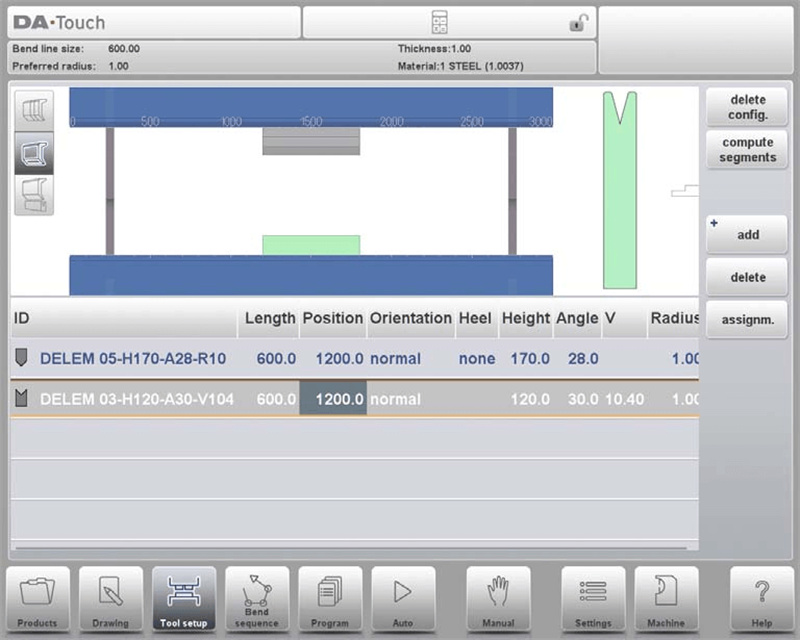
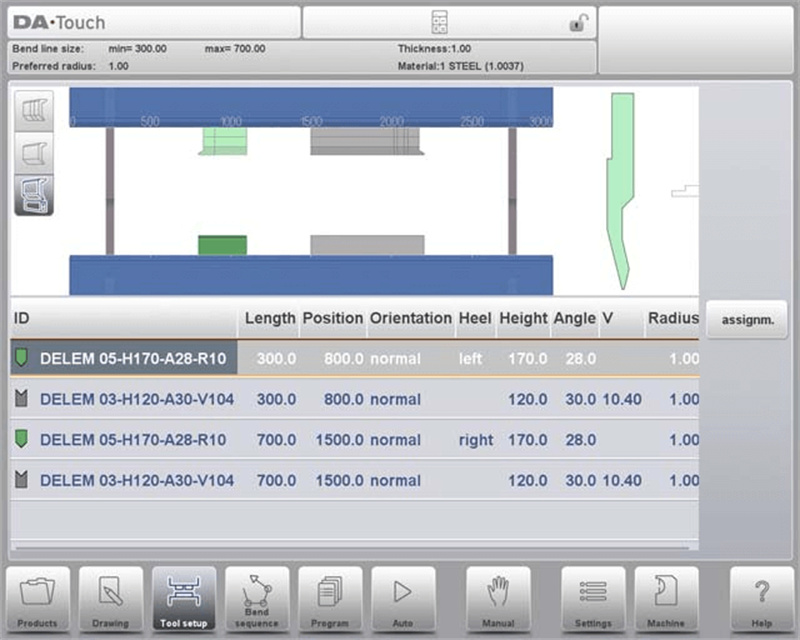
Keď je funkcia nastavenia nástroja aktivovaná, horná polovica obrazovky zobrazuje pohľad spredu na nastavenie stroja. Toto rozhranie umožňuje programovať umiestnenie nástrojov vo stroji. Zhora nadol frontálny pohľad zobrazuje nasledujúce súčasti stroja:
• Horná časť stroja (priehradzový nosník)
• Adaptér pre dierňovací nástroj (ak je naprogramovaný)
• Dierňovací nástroj
• Matrica
• Dolná časť stroja (stôl)
Všimnite si, že možnosť programovania adaptéra pre dierňovací nástroj závisí od parametra „povoliť adaptéry“ v rovnakom režime stroja.
3. Výber nástroja
Výber nástroja je kľúčovou súčasťou konfigurácie DELEM DA-66T. Keď začnete novú konfiguráciu nástroja, otvor stroja je prázdny – tu je postup, ako pokračovať vo výbere:
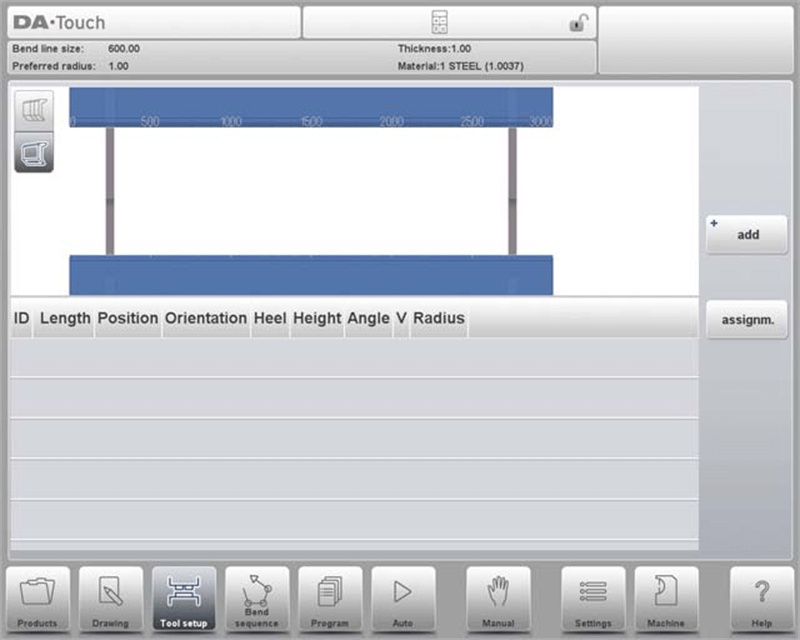
Najprv kliknite na „Pridať“, aby ste do konfigurácie zahrnuli nástroj. Môžete si vybrať dierňovací nástroj, matricu alebo adaptér (ak je funkcia adaptéra povolená). Po výbere nástroja (napr. dierňovacieho nástroja) sa umiestni do stroja s maximálnou dostupnou dĺžkou.
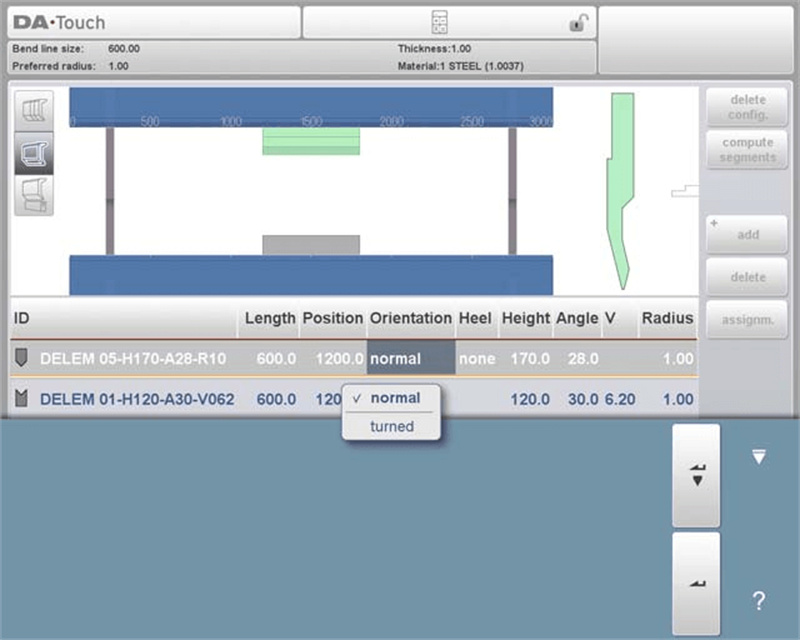
Po umiestnení môžete upraviť identifikáciu nástroja tak, že na obrazovke vyberiete ID dierňovacieho nástroja a klepnete na zobrazenie zoznamu.
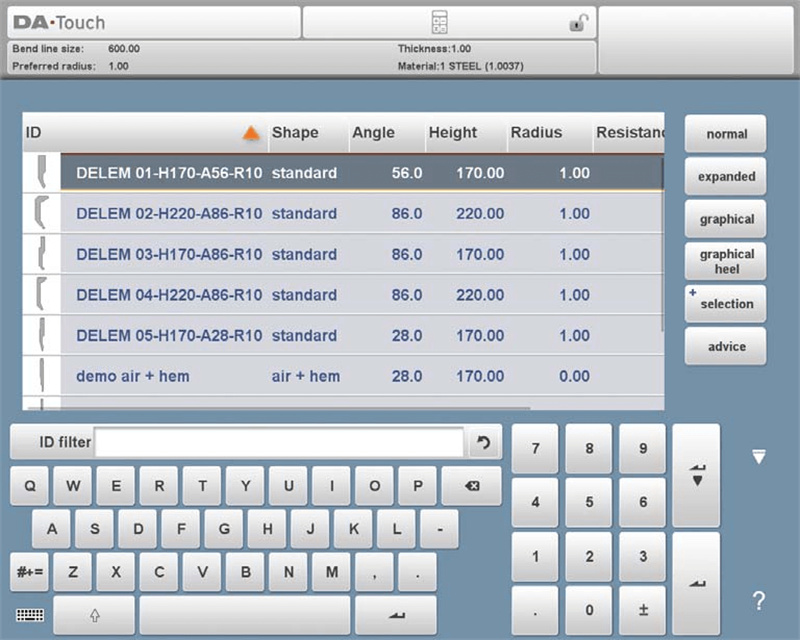
Na tomto displeji funkcia „Odporúčanie“ poskytuje vybraný zoznam dostupných nástrojov, pričom výber je založený na štyroch kľúčových kritériách:
• Polomer výrobku: Nástroj by mal vytvoriť polomer blízky cieľovému, s toleranciou +/- 50 % voči preferovanému polomeru.
• Ohybová sila: Požadovaná ohybová sila nesmie prekročiť nosnosť nástroja.
• Uhol nástroja: Uhol nástroja musí byť menší alebo rovný uhlu požadovanému pre výrobok.
• Metóda ohýbania: Nástroj musí zodpovedať požadovanej metóde ohýbania (napr. použite nástroje na záložky pre výrobky, ktoré vyžadujú ohyby záložiek).
Ak chcete zobraziť všetky dostupné nástroje, dotknite sa položky „Zobraziť všetko“. Pre efektívny výber najskôr vyberte viacnásobné V alebo Vario-V matrice, ktoré vyhovujú vašim výrobným požiadavkám, a použite možnosť predvýberu vlastnosti matrice, aby ste urýchlili proces.
3.1 Predvýber vlastností viacnásobnej V matrice
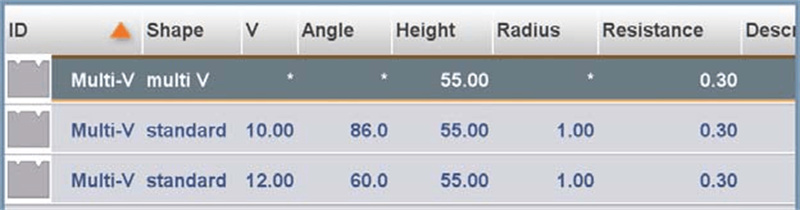
Viacnásobné V matrice majú viacero otvorov tvaru V alebo U a ich predvýber zahŕňa tri kľúčové kroky:
• Výber otvorov: Môžete ručne vybrať konkrétny otvor pre viacnásobnú V maticu, čím získate presnú kontrolu nad výpočtom poradia ohýbania.
• Použitie viacnásobnej V matice (V = *): Prípadne vyberte viacnásobnú V maticu s nastavením „V = *“. V tomto prípade riadiaca jednotka automaticky vyberie otvor, ktorý dosiahne polomer výrobku najbližší k vášmu naprogramovanému špecifikácii.
• Dynamické nastavenie: Počas výpočtu poradia ohýbania systém prepnú na nové otvorenie, ak sa určí, že je vhodnejšie pre zostávajúce, ešte nevypočítané ohyby – čím optimalizuje proces ohýbania pre lepšie výsledky.
Táto metóda zabezpečuje flexibilitu a presnosť pri konfigurácii nástrojov DELEM DA-66T.
3.2 Výber a nastavenie matrice Vario-V
Matrice Vario-V majú nastaviteľné V-tvarové alebo U-tvarové otvory a ich výber je podobný ako u iných matríc. Tu je zjednodušený prehľad:

• Postup výberu: Vyberte maticu Vario-V rovnako ako každú inú maticu. Na začiatku nie je programovaná hodnota V (veľkosť otvorenia).
• Vytvorenie poradia ohýbania: Môžete okamžite pokračovať vo vytváraní poradia ohýbania – systém automaticky vyberie najvhodnejšiu hodnotu V na základe dostupných pozícií Vario-V.
• Programovaná hodnota V: Ak ručne zadáte konkrétnu hodnotu V, systém použije túto hodnotu na výpočet poradia ohýbania.
• Diskrétne pozície: Pre dies s pevnými diskrétnymi pozíciami sú použiteľné iba tieto pozície. Ak naprogramujete inú hodnotu V, systém vyberie najbližšiu dostupnú pozíciu.
• Úprava otvorov V: Môžete upraviť vybraný otvor V (pre viacnásobné dies) alebo hodnotu V (pre Vario-V dies). Použite funkciu „Upraviť, posunúť nástroj“ a dotknite sa hodnoty, aby ste vykonali úpravy.
• Úpravy v režime programovania: Podobné úpravy je možné vykonať aj pomocou funkcie umiestnenia nástroja v režime programovania.
Zapracovanie týchto krokov do vašej konfigurácie DELEM DA-66T pomáha optimalizovať ohýbacie operácie.
3.3 Umiestnenie a presunutie nástrojov
Úprava polohy nástrojov v konfigurácii DELEM DA-66T je intuitívna. Postupujte podľa týchto krokov, aby ste efektívne spravovali nastavenia nástrojov:
1. Úprava dĺžky a umiestnenia:
◦ Presuňte kurzor do cieľového poľa, zadajte novú hodnotu parametra a stlačte ENTER – nástroj bude aktualizovaný s novými nastaveniami.
◦ Nástroj môžete vybrať aj jeho dotykom a potom ho presunúť na požadované miesto, čím upravíte jeho polohu.
1. Presné preumiestnenie:
◦ Systém obsahuje vylepšenú funkciu ťahania: počas ťahania posuňte prst nadol, aby ste spomalili rýchlosť umiestnenia, čo umožní presnejšie umiestnenie.
◦ Funkcia prichytenia pomáha pri zarovnaní: keď sú nástroje v dosahu prichytenia, objaví sa červená čiara, ktorá označuje, že nástroj je zarovnaný s horným okrajom, dolným okrajom alebo stredom stroja.
2. Úpravy nastavenia nástroja:
◦ Keď je dierovač definitívne určený, pod neho sa automaticky umiestni matrica s predvoleným identifikátorom (zodpovedajúcim dĺžke a pozícii dierovača).
◦ Použite dostupné funkcie na úpravu nastavenia nástroja: pridajte alebo deaktivujte dierovače/matrice, presúvajte nástroje, menьте ich dĺžku, upravujte orientáciu alebo upravujte typ päty.
3. Funkcie správy nástrojov:
◦ Vymazať konfiguráciu: Vymažte aktuálnu konfiguráciu, aby ste mohli začať úplne odznova.
◦ Pridať: Pridanie nového nástroja (dierač, matrica alebo adaptér, ak je povolené) do konfigurácie.
◦ Odstrániť: Odstránenie aktuálne vybraného nástroja z nastavenia.
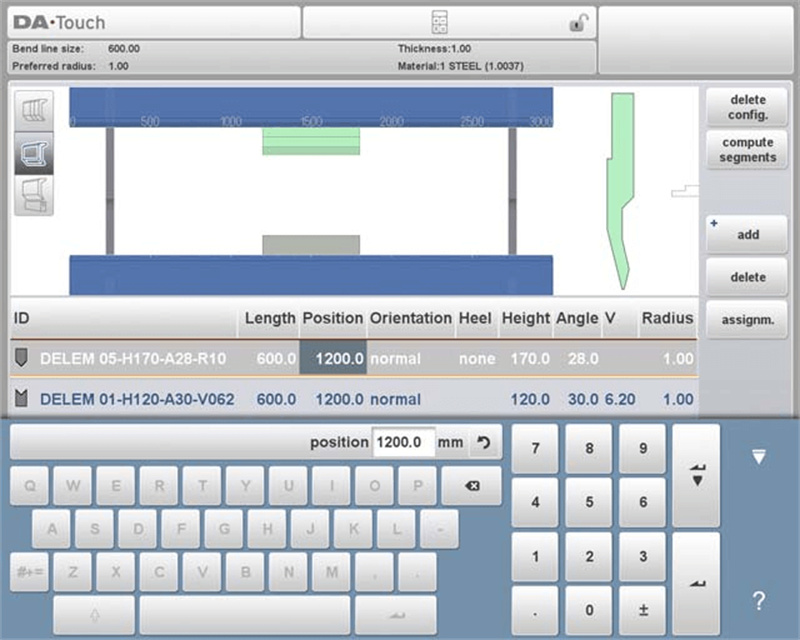
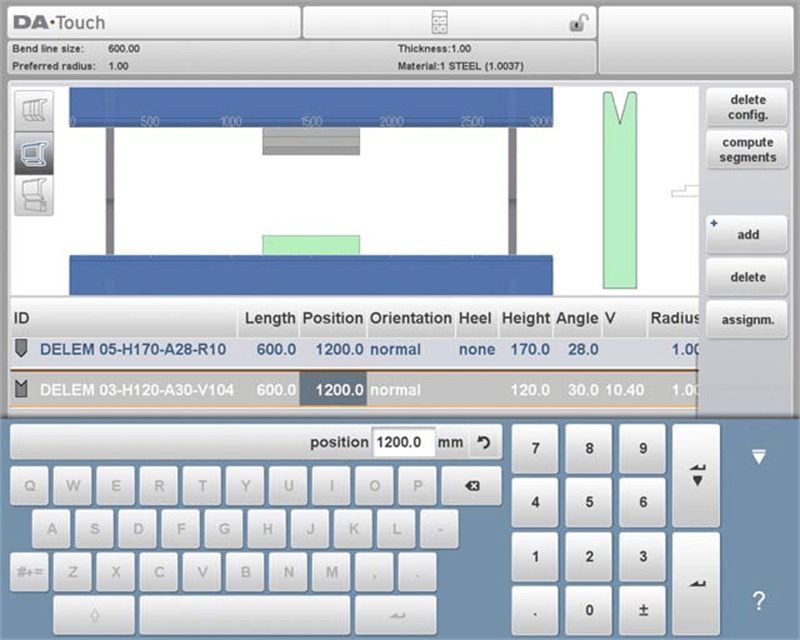
Pri výbere a nastavovaní nástrojov venujte veľkú pozornosť umiestneniu a presunutiu – toto je kritické pre dosiahnutie požadovaných výsledkov ohýbania a udržanie kvality výrobku.
4. Segmentácia nástrojov
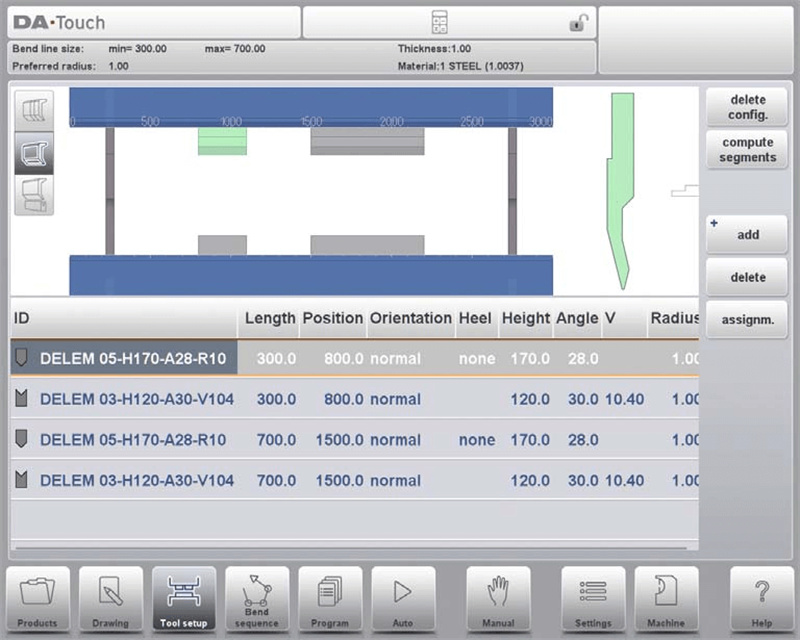
Pre konfiguráciu DELEM DA-66T systém riadenia podporuje vytváranie vlastných veľkostí nástrojov prostredníctvom správnej segmentácie. Nižšie je uvedený prehľad funkcie segmentácie vrátane troch režimov zobrazenia dostupných v nastavení nástrojov:
• Nastavenie a logika segmentácie nástrojov: Systém riadenia umožňuje efektívnu segmentáciu nástrojov, ktorá je určená predprogramovanými segmentmi pre každý jednotlivý nástroj. Tieto segmenty môžete nakonfigurovať v režime stroja v knižniciach dieračov a spodných matríc.
• Tri režimy zobrazenia v nastavení nástrojov: Obrazovka nastavenia nástrojov ponúka tri režimy zobrazenia, ktoré uľahčujú segmentáciu:

Zobrazenie segmentácie: Zobrazuje podrobné informácie o segmentoch nástrojov a umožňuje spravovať jednotlivé segmenty.

Zobrazenie nastavenia nástroja: Zobrazuje nástroje potrebné na výrobu a umožňuje nastaviť požadovanú konfiguráciu nástrojov.

Zobrazenie stanice nástrojov: Umožňuje zobraziť, vybrať a spravovať stanice nástrojov.
Medzi týmito zobrazeniami môžete prepínať pomocou tlačidiel na ľavej strane predného panela stroja, čo zvyšuje vaše možnosti efektívneho konfigurovania nástrojov. Podrobné pokyny k programovaniu segmentov v knižnici nástrojov nájdete v záverečnej časti tohto sprievodcu.
5. Segmentácia jednotlivých nástrojov
Po nastavení nástrojov potrebných pre váš výrobok môže režim poradia ohýbania vypočítať najefektívnejšie poradie ohýbania. Tu je zjednodušený rozbor segmentácie jednotlivých nástrojov:
• Možnosť segmentácie: V prípade potreby môžete nástroje segmentovať – to pomáha vybrať správne segmenty na dosiahnutie požadovanej dĺžky nástroja.
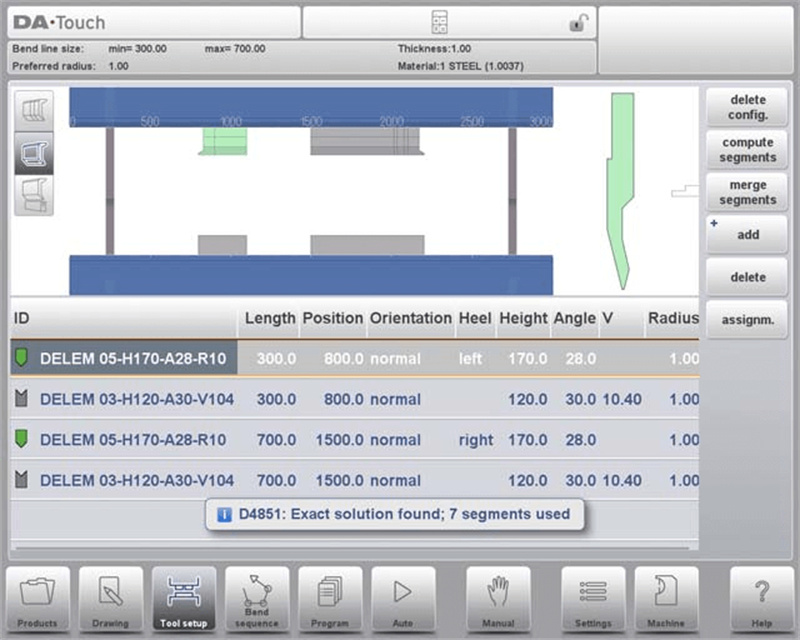
• Automatický výpočet: Funkcia segmentácie nástroja automaticky vypočíta požadovanú segmentáciu. Na nájdenie optimálneho riešenia používa parametre ako „maximálna vzdialenosť medzi nástrojmi“ a voliteľne aj „tolerancia dĺžky nástroja“.
Pre presnú kontrolu sa zamerajte na segmentáciu jednotlivých nástrojov:
• Použite Zobrazenie nástrojov na prehľad dostupných nástrojov a ich konfigurácií.
• Použite priradenia na kategorizáciu nástrojov podľa použitia a potreby.
• Vo Výhľade na segmentáciu sa uistite, že je každý segment správne zaznamenaný v knižnici nástrojov. Udržiavanie usporiadanej knižnice zjednodušuje vyhľadávanie nástrojov a zlepšuje použiteľnosť stroja.
5.1 Zobrazenie nástrojov
V konfigurácii DELEM DA-66T môžete spustiť segmentáciu nástrojov kliknutím na funkciu segmentácie v rozhraní Zobrazenia nástrojov. Systém vypočíta segmentáciu na základe predprogramovaných dĺžok segmentov a aktuálnej dostupnosti segmentov, pričom berie do úvahy všetky stanice používajúce ten istý nástroj.
Výsledky sú zobrazené so stavovými indikátormi, ktoré ukazujú priebeh optimalizácie:
• Zelený indikátor označuje presnú zhodu medzi požadovanými a dostupnými segmentmi.
• Žltý indikátor označuje platnú, ale približnú dĺžku segmentu (v rámci povoleného tolerančného rozsahu).
• Červený indikátor znamená, že nie je možné vykonať platné členenie na segmenty.
Proces členenia môžete prerušiť kliknutím na „Zrušiť“ alebo „Zastaviť“. Tlačidlo „Zlúčiť segmenty“ slúži na vrátenie segmentovaného nástroja do nečleneného stavu. Navyše úprava vlastností nástroja automaticky zlúči jeho segmenty.
Priradenia
Ak chcete zobraziť priradenia použité pri výpočtoch členenia, dotknite sa tlačidla „Priradenia“. K dispozícii sú nasledujúce priradenia:
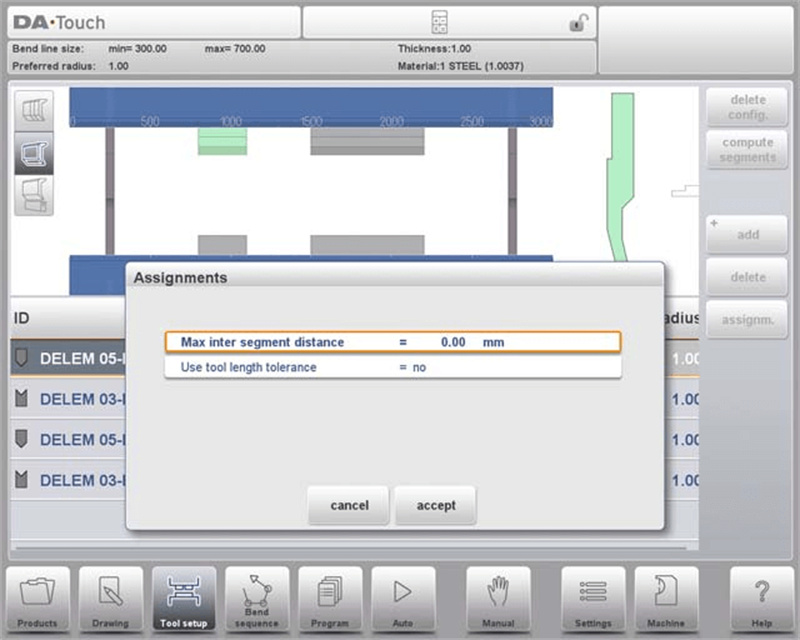
• Maximálna vzdialenosť medzi segmentmi: Najväčšia povolená vzdialenosť medzi susediacimi segmentmi.
• Použiť toleranciu dĺžky nástroja: Táto tolerancia umožňuje kompenzovať malé odchýlky pri členení.
5.2 Zobrazenie členenia
V zobrazení segmentácie konfigurácie DELEM DA-66T sa zobrazujú iba segmenty vybranej nástroja.
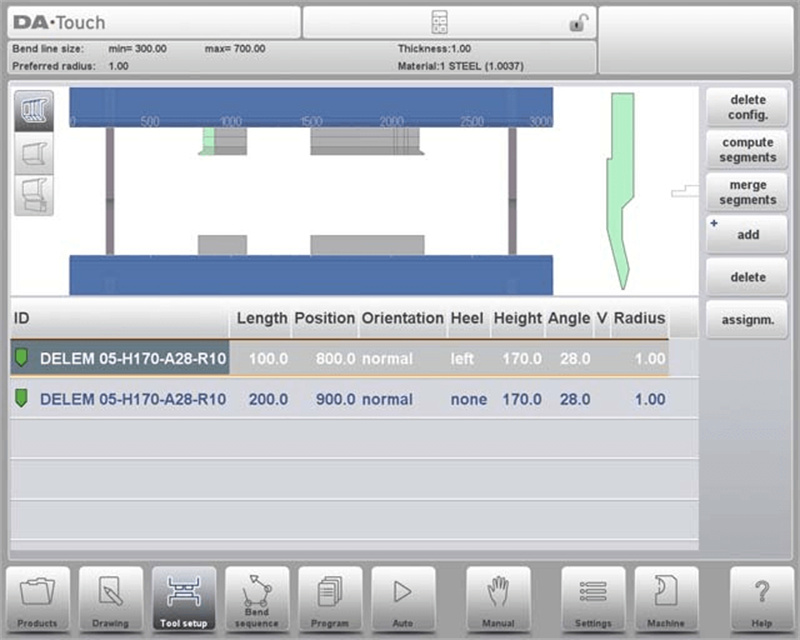
Môžete tieto segmenty posúvať a upravovať, ale vedomosť si, že tieto zmeny nezohľadňujú segmenty na sklade. Okrem toho zmena dĺžky alebo typu nástroja spôsobí obnovenie segmentácie, čo bude vyžadovať opätovné generovanie segmentov.
5.3 Segmenty v knižnici nástrojov
Ak chcete povoliť použitie segmentov v konfigurácii DELEM DA-66T, musíte dokončiť nastavenie knižnice v režime stroja – prejdite do časti Dierovače alebo Duté kalibry.
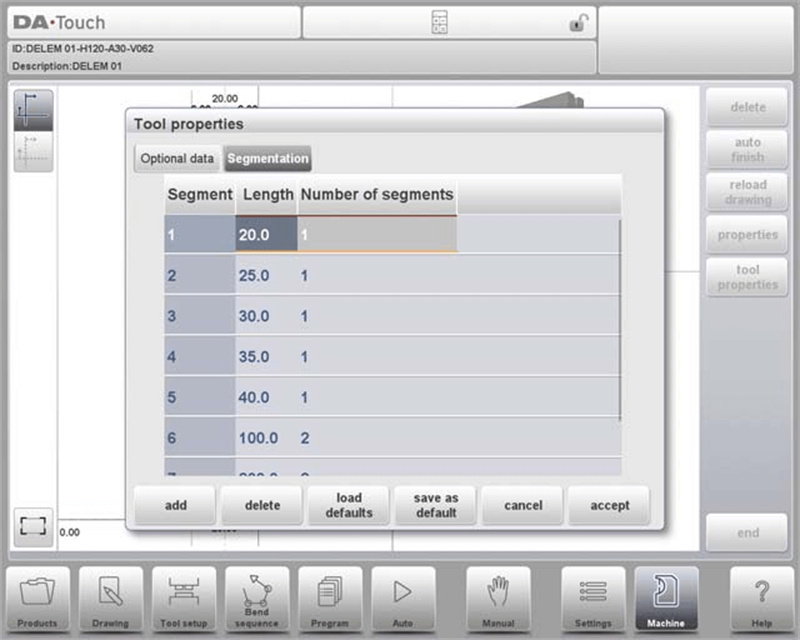
Pre každý nástroj môžete programovať dĺžku segmentu, voliteľný tvar päty a dostupné segmenty na karte „Segmentácia“.
6. Výber a presun stanice
V konfigurácii DELEM DA-66T je Zobrazenie stanice tretím pohľadom pre nastavenie nástrojov. Tu je zjednodušený návod na jeho použitie:
• Zvýraznenie stanice: Keď ste v zobrazení stanice, celé nástrojové stanice sa zvýraznia po ich výbere – čo uľahčuje identifikáciu stanic, s ktorými pracujete.
• Nástroje na prepositionovanie: Nástrojové stanice môžete prepositionovať dvoma spôsobmi: buď programovaním novej pozície, alebo presunutím stanice na nové miesto v rozhraní stroja.
• Automatické definovanie nástrojovej stanice: Nástrojová stanica je automaticky definovaná, keď sa diera prekrýva s matricou. Toto platí aj v prípade malého posunu pozície (pokiaľ prekryv zostáva) alebo ak sú dve diery spárované s jednou maticou – to je obzvlášť užitočné pri obmedzených ohyboch.
• Zachovanie relatívnej polohy: Pri prepositionovaní stanic zostávajú ich relatívne pozície nezmenené, čo zaisťuje zachovanie integrity vašej konfigurácie.
• Žiadny vplyv na podrobnosti nástrojov: Dôležité je, že Zobrazenie stanic riadi len priestorové usporiadanie nástrojových stanic – neupravuje žiadne špecifikácie nástrojov (napr. dĺžku, uhol alebo nosnosť).
Porozumenie týmto funkciám Zobrazenia stanic vám umožňuje efektívne spravovať a prepositionovať nástroje a optimalizovať tak výkon stroja.
7. Často kladené otázky (FAQ)
Q1: Môžem presunúť pracovné stanice bez toho, aby som ovplyvnil ich nastavenie v DELEM DA-66T?
A1: Áno. V zobrazení staníc môžete presúvať pracovné stanice a pritom zachovať ich relatívne polohy. Tým sa zabezpečí, že vaše nastavenie zostane konzistentné a presné.
Q2: Ako spustím proces konfigurácie nástrojov v DELEM DA-66T?
A2: Začnite tým, že pristupujete k rozhraniu stroja a prejdete do ponuky nastavenia nástrojov. Najskôr sa oboznámte s dostupnými možnosťami a uistite sa, že ste nainštalovali všetky počiatočné aktualizácie systému – to zabezpečí optimálny výkon stroja.
Q3: Má zmena polohy pracovných stánicií vplyv na údaje o nástrojoch v DELEM DA-66T?
A3: Nie. Presunutie pracovných stánicií mení len ich priestorové usporiadanie; nezmení žiadne údaje o nástrojoch (ako sú rozmery, nosnosť alebo uhol). Zobrazenie staníc slúži výlučne na správu umiestnenia, nie špecifikácií nástrojov.
8. Záver
Zhrnutie: Ovládnutie konfigurácie nástrojov DELEM DA-66T vyžaduje zvládnutie kľúčových krokov: prístup k rozhraniu nastavenia nástrojov a pohyb v ňom, výber nástrojov zodpovedajúcich vašim výrobným potrebám a správu polohy nástrojov a zarovnania staníc. Správna konfigurácia nielen zvyšuje výkon stroja, ale tiež zabezpečuje presnosť a efektivitu pri ohýbacích operáciách.
Na maximalizáciu využitia vášho DELEM DA-66T sa uistite, že pravidelne kontrolujete aktualizácie systému a udržiavate dobre organizovanú knižnicu nástrojov. Dôsledná pozornosť týmto detailom vám pomôže dosiahnuť čo najvyššiu produktivitu lisek.
Ak potrebujete ďalšiu podporu alebo máte otázky týkajúce sa konfigurácie nástrojov DELEM DA-66T, neváhajte kontaktovať náš tím. Odporúčame vám tiež preštudovať naše dodatočné zdroje a dokumentáciu, aby ste získali hlbší vhľad do optimalizácie výkonu vášho stroja.

