





Ako programovať pomocou ESTUN E310P
Ak sa chcete ponořiť do sveta programovania ESTUN E310P, prišli ste na správne miesto. Mnohí v odbore spracovania kovov hľadajú efektívne spôsoby zlepšenia prevádzky strojov a ovládnutie programovania ESTUN E310P môže významne zvýšiť presnosť aj produktivitu. V tomto článku vás prevediem základmi začínania s programovaním ESTUN E310P a pomôžem vám odhaliť celý potenciál tohto výkonného nástroja. Či ste začiatočník, ktorý sa teší na naučenie základov, alebo skúsený operátor, ktorý chce zdokonaliť svoje zručnosti, tento sprievodca poskytuje kľúčové poznatky, ktoré potrebujete na maximalizáciu svojej programovacej výkonnosti.
Programové konštanty
Programovacie konštanty sú neoddeliteľnou súčasťou riadiaceho zariadenia ESTUN E310P a zabezpečujú presnosť a konzistenciu pri prevádzke. Tieto konštanty definujú kritické parametre, ktoré umožňujú riadiacemu zariadeniu fungovať s vysokou presnosťou. Používatelia môžu nastaviť špecifické konštanty súvisiace rýchlosťou, polohou a tlakom, aby prispôsobili systém svojim konkrétnym požiadavkám aplikácie.
Kliknite pre prepnutie na stránku „Programovacie konštanty“.

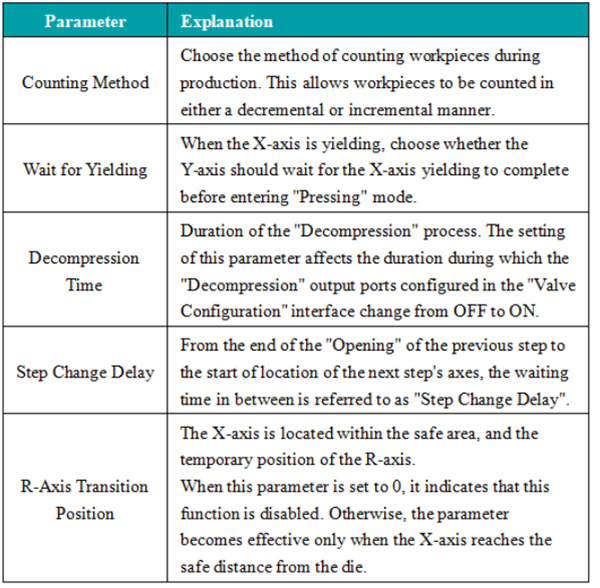
Presným ladením týchto konštánt sa môžete uistiť, že strojné zariadenie pracuje s optimálnou účinnosťou, čím sa zníži opotrebovanie a predĺži sa životnosť zariadenia.
Manažment programov
Správa programov na riadiacom zariadení ESTUN E310P je navrhnutá tak, aby bola flexibilná a ľahko použiteľná. Riadiace zariadenie umožňuje vytváranie, úpravu a ukladanie viacerých programov, čo zjednodušuje rýchlu výmenu medzi rôznymi úlohami.
Vytvorenie nového programu
Kliknite na položku „Správa programov“, aby ste získali prístup na stránku „Program“.

Kliknite na tlačidlo „Vytvoriť“ a na stránke na vytváranie nového programu zadajte číslo programu. Kliknutím na tlačidlo „Hotovo“ sa nový program automaticky načíta. Aktuálne aktívny program bude ten, ktorý ste práve vytvorili. Následne upravte zodpovedajúce parametre v viackrokovom programe. V časti správa programov môžete zobraziť základné parametre novovytvoreného programu a čas jeho vytvorenia.
Poznámka: Pri vytváraní nového programu sa tento program automaticky načíta prostredníctvom programovacieho systému ESTUN E310P.
Načítanie programu
Ak chcete program načítať do programovacieho systému ESTUN E310P, kliknite na riadok obsahujúci program, ktorý chcete načítať, a potom kliknite na tlačidlo „Načítať“. Táto akcia spustí načítaný program v viackrokovom programe.
Odstránenie programu
Ak chcete program odstrániť v nastavení programovacieho systému ESTUN E310P, kliknite na riadok obsahujúci program, ktorý chcete odstrániť, a potom kliknite na tlačidlo „Odstrániť“. Následne v vyskakovacom dialógovom okne s otázkou „Naozaj chcete tento program odstrániť?“ vyberte možnosť „OK“.
Poznámka: Nemôžete odstrániť viackrokový program, ktorý sa práve vykonáva.
Ak postupujete podľa týchto krokov v programovacej funkcionalite ESTUN E310P, môžete svoje programy efektívne a účinne spravovať, čím zabezpečíte bezproblémový chod a optimálnu produktivitu.
Nastavenie formy
Nastavenie formy je kľúčovou funkciou ESTUN E310P, ktorá umožňuje presnú kontrolu nad operáciami formovania.
Tu je stručný prehľad krokov nastavenia:
Kliknite a potom vyberte možnosť „Nastaviť formu“. Celkovo je k dispozícii 30 sád dielov.

Kliknite na riadok zodpovedajúci požadovanej forme „ID“, ktorú chcete nastaviť.
Kliknite na tlačidlo „Upraviť“, aby ste pomocou zobrazenej virtuálnej klávesnice zadali technické parametre formy.
Kliknite na tlačidlo „Hotovo“, aby ste potvrdili zadané údaje, a potom kliknite na tlačidlo „Uložiť zmeny“, aby ste uložili parametre.
Ilustráciu technických parametrov formy nájdete na nasledujúcom diagrame:
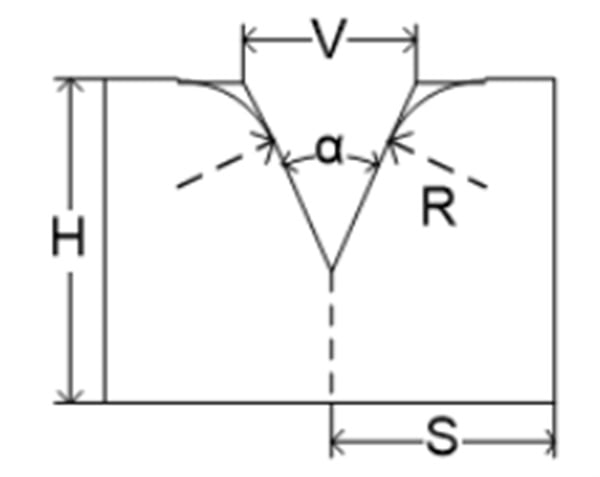
H: Výška formy. Táto výška sa používa na výpočet hĺbky ohybu.
V: Šírka V-drážky matrice. Šírka V-drážky je vzdialenosť medzi dvoma priamkami kontaktu.
α: Uhol matrice.
R: Polomer každej strany V-drážky.
S: Bezpečnostná vzdialenosť. Tento parameter sa aktivuje po namontovaní osi R, aby sa zabránilo kolíziám medzi zastavovacím prstom a maticou. Vzorec pre výpočet je: „Bezpečnostná vzdialenosť = FS + V/2“. Kde: FS = plochá časť za V-drážkou; V = šírka otvoru V-drážky.
Táto funkcia umožňuje operátorom zadať konkrétne parametre, ktoré určujú tvar a veľkosť formy, čím sa zvyšuje kvalita a konzistencia konečného výrobku. Ovládací systém ESTUN E310P poskytuje intuitívne rozhrania pre nastavenie formy, čo zabezpečuje jednoduché spravovanie aj zložitých konfigurácií formy. Táto funkcia je obzvlášť výhodná v odvetviach, kde je rozhodujúca presnosť.
Jednokrokový režim prevádzky
Režim jednokrokového prevádzkovania poskytuje operátorom možnosť vykonávať jednotlivé kroky procesu s veľkou presnosťou a kontrolou. Tento režim je ideálny pre testovanie a vytváranie prototypov, pretože umožňuje pozorovať a upraviť každý krok pred pokračovaním.
Prehľad postupu:
Prístup na stránku jednokrokového prevádzkovania alebo kliknutím prepnite na stránku jednokrokového prevádzkovania.

Kliknite na parameter, ktorý chcete nastaviť.
Zadajte požadovanú hodnotu do vyskakovacej virtuálnej klávesnice.
Potvrďte zadanie stlačením klávesu „Hotovo“.
Opakujte kroky 2 až 4 pre ďalšie nastavenia parametrov.
Po nakonfigurovaní všetkých požadovaných parametrov kliknite na tlačidlo „Štart/Zastaviť“, aby ste spustili prevádzku zariadenia.
Špecifikácia parametrov

Zadajte číslo materiálu pre obrobok. 1: Oceľ; 2: Hliník; 3: Zinok; 4: Nechrómovaná oceľ; 5: Nový materiál 1; 6: Nový materiál 2.

Pri programovaní v režime uhla zadajte ID používaného nástroja. Pri programovaní v režime polohy zadajte 0.

Zadajte hrúbku obrobku.

Nastaví požadovaný uhol ohybu pre aktuálny krok.

Zadajte korekciu uhla pre aktuálny krok ohybu; platí len pre tento konkrétny krok.

Cieľová polohová hodnota osi Y. Pri programovaní v režime uhla sa táto hodnota automaticky vypočíta, no používateľ ju môže upraviť.

Cieľová polohová hodnota osi X.

Vzdialenosť deformácie osi X počas procesu ohybu.

Cieľová polohová hodnota osi R.

Kompenzačná hodnota pre poruchy.
Použitím jednokrokového režimu môžu používatelia včas identifikovať potenciálne problémy v procese a vykonať potrebné úpravy, čím sa zvyšuje celková spoľahlivosť a kvalita výroby.
Viac-krokový režim
Viackroková operácia na zariadení ESTUN E310P umožňuje automatizáciu postupnosti operácií, čím sa zvyšuje efektívnosť v výrobných prostrediach, kde je potrebné vykonať viacero krokov.
Prehľad postupu
Kliknite na ikonu viackrokového programu, aby ste prešli na stránku viackrokového programu.

Kliknite na parameter, ktorý chcete nastaviť.
Kliknite na tlačidlo „Hotovo“, aby ste potvrdili vstup.
Opakujte kroky 2 až 4 pre ďalšie nastavenia parametrov.
Kliknite sem, aby ste pridali nový krok, ktorý skopíruje obsah predchádzajúceho kroku.

Po nastavení všetkých požadovaných parametrov kliknite na tlačidlo „Spustiť/Zastaviť“, aby ste spustili prevádzku zariadenia.
Rýchle programovanie
Okrem bežného programovania je k dispozícii aj rýchle programovanie. Na stránke viackrokového programu kliknite v hornej časti na tlačidlo „Rýchle“, čím sa uľahčí viackrokové programovanie. Po dokončení programovania kliknite na tlačidlo „Spustiť“, aby ste ho spustili.
Tento režim automatizuje prechody medzi operáciami, čím sa zníži potreba manuálneho zásahu a riziko chýb. Operátori môžu programovať komplexné postupnosti, ktoré ESTUN E310P vykoná s vysokou presnosťou, čo zabezpečuje optimalizáciu i robustnosť výrobných procesov.
Záver
Efektívny štart s programovaním ESTUN E310P vyžaduje pochopenie jeho rozhrania, prispôsobenie parametrov vašim konkrétnym požiadavkám a pravidelné precvičovanie uvedených krokov programovania. Ak budete dodržiavať tieto základné pokyny, maximalizujete potenciál svojho ESTUN E310P a zvýšite presnosť aj efektivitu svojich operácií.
Ak potrebujete ďalšie informácie, podrobnú pomoc alebo máte konkrétne otázky týkajúce sa programovania ESTUN E310P, neváhajte kontaktovať náš tím. Okrem toho si môžete preštudovať našu rozsiahlu knižnicu dokumentácie, kde nájdete hlbšie poznatky a zdroje na optimalizáciu používania zariadení ESTUN.

