





Výpočet postupnosti ohýbania ESA S530: Zásady, prevádzka a návod na použitie
Obsah
• Úvod
• Automatické výpočet ohýbacích krokov (voliteľná funkcia)
◦ Rozhranie pre výpočet
◦ Výsledky optimalizácie
◦ Simulačná funkcia
◦ Nastavenie ložiska/podpory
• Ručný výpočet ohýbacích krokov (voliteľná funkcia)
◦ Výsledky optimalizačného procesu
◦ Prevádzka simulácie
◦ Konfigurácia ložiska/podpery
◦ Úprava poradia ohybov
• Krok pri operácii ohýbania krabice
• Často kladené otázky (FAQ)
◦ Ako zlepšuje ESA S530 proces ohýbania?
◦ Môžem manuálne upraviť poradie ohýbania v zariadení ESA S530?
◦ Čo mám robiť, ak počas výpočtu poradia ohýbania v ESA S530 nastane chyba?
• Záver
Úvod
V oblasti kovospracovania je presné ohýbanie kľúčovým článkom pri zabezpečovaní kvality polotovaru a funkcia výpočtu poradia ohýbania ESA S530 je práve tou kľúčovou technológiou, ktorá umožňuje dosiahnuť tento cieľ. Ako základná vlastnosť systému ESA S530 inteligentne optimalizuje poradie ohýbania plechov, čím znižuje prevádzkové chyby a odpad materiálu a zároveň zabezpečuje, že polotovary plne vyhovujú návrhovým špecifikáciám. Bez ohľadu na to, či ide o zvýšenie výrobného výkonu alebo udržanie stabilnej spracovateľskej kvality, táto funkcia zohráva nenahraditeľnú úlohu. Tento článok podrobne analyzuje pracovnú logiku, kľúčové výhody a praktické spôsoby ovládania funkcie výpočtu poradia ohýbania ESA S530 a poskytuje praktické pokyny pre začiatočníkov pri zvládnutí systému aj pre skúsenejších operátorov pri optimalizácii procesov, čím pomáha zvyšovať celkovú úroveň kovospracovateľských operácií.
Automatický výpočet poradia ohýbania (voliteľná funkcia)
Spúšťacia cesta pre automatický výpočet poradia ohýbania je jednoduchá: spustite proces z rozhrania výkresu obrobku a stlačte tlačidlo [Vypočítať], čím sa dostanete do prevádzkového rozhrania. Tento režim umožňuje nezávislú optimalizáciu poradia ohýbania prostredníctvom číselnej regulácie, pričom zachováva priestor na koordináciu s ručným režimom, aby vyhovoval rôznym výrobným scenárom.
Rozhranie výpočtu
Rozhranie pre výpočet je „plánovacím centrom“ pred ohýbaním. Nielenže zobrazuje stav predohýbania obrobku v reálnom čase, ale tiež jasne ukazuje polohový vzťah kľúčových komponentov ohýbacieho stroja – rámu, matrice a dorazu – a pomáha tak obsluhe dopredu zistiť relatívnu polohu medzi zariadením a obrobkom. Na pravej strane rozhrania sa nachádzajú tri podokná, ktoré dynamicky zobrazujú uhol otáčania a počet prevrátení obrobku. Súčasne je vybavené funkciou „vyhľadávania úplného riešenia“, ktorá prehľadáva všetky potenciálne dráhy ohýbania a poskytuje úplnú dátovú podporu pre následnú optimalizáciu.
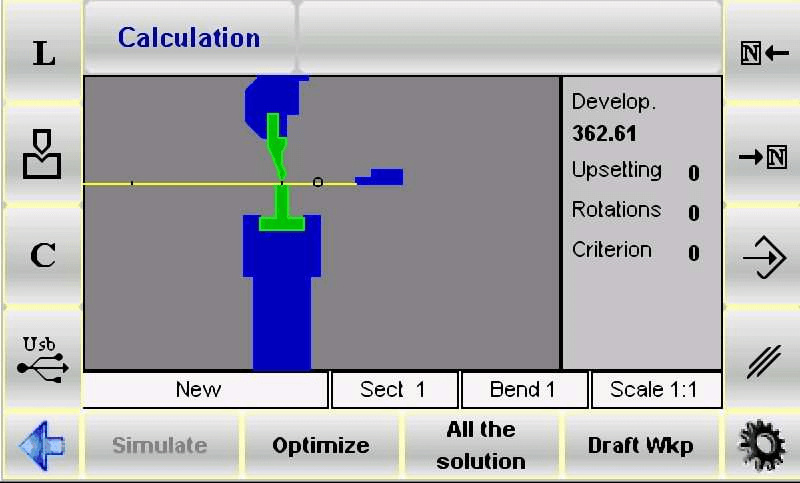
Okrem toho systém zabezpečuje bezpečnosť a efektivitu spracovania prostredníctvom číselnej riadiacej logiky: vždy udržiava väčšiu plochu kovového plechu v rámci kontrolovateľného rozsahu operátora, čím sa znížia prevádzkové riziká. Operátori môžu tiež upravovaý výpočtové štandardy podľa výrobných potrieb a flexibilne prepínať medzi automatickým/ručným režimom, čím ďalej zvyšujú prispôsobivosť procesu.
Logika koordinácie medzi automatickým a ručným režimom
Výpočet poradia ohýbania ESA S530 nebeží v jedinom režime, ale dosahuje flexibilné spracovanie koordináciou dvoch režimov „automatický + ručný“:
• Automatický režim: Systém využívajúci numerické riadiace algoritmy nezávisle dokončí výpočet optimálneho poradia ohýbania bez zásahu obsluhy. Po stlačení tlačidla [Optimalizovať] systém automaticky vyberie schému s najvyššou účinnosťou a najmenšou chybou na základe parametrov obrobku (napr. materiál, hrúbka, uhol ohnutia).
• Ručný režim: Obsluha môže samostatne definovať časť alebo celé kroky ohýbania a vykonať jemné úpravy pomocou špeciálnych funkčných tlačidiel: tlačidlo [Ohni] slúži na uzamknutie vybranej akcie ohýbania a tlačidlo [Otoč] umožňuje ovládať uhol rotácie obrobku; po dokončení vlastných nastavení stlačte tlačidlo [Optimalizovať], a systém takto manuálne zadané parametre započíta do automatického výpočtu a vygeneruje riešenie, ktoré zohľadňuje aj „zámery operátora“ aj „optimalizáciu procesu“.
Výsledky optimalizácie
Spätná väzba optimalizačných výsledkov je jasná, čo umožňuje operátorom rýchlo vyhodnotiť a rozhodnúť:
• Keď nie je schéma realizovateľná: Systém zobrazí výzvu „ŽIADNE RIEŠENIE“, ktorá pripomína operátorovi skontrolovať prípadné problémy (napr. konfliktné uhly ohybu, interferenciu komponentov atď.) alebo skúsiť upraviť poradie ohýbania. Ak hrozí kolízia s polotovarom, bude postihnutá oblasť vizuálne zvýraznená zmenou farby (napr. červené zvýraznenie).
• Povolenie špeciálnych operácií: Ak ide len o „nedestruktívnu interferenciu“ (napr. dočasné kontaktovanie, ktoré neovplyvní polotovar ani zariadenie), operátor môže výstrahu ignorovať a pokračovať v procese ohýbania.
• Keď je schéma realizovateľná: Systém zobrazí hlásenie „RIEŠENIE NÁJDENÉ“ a ponúkne štyri základné možnosti operácií:
a. [Zastaviť]: Pozastavte optimalizačný proces, aby ste mohli jemne doladiť parametre aktuálneho schémy (napríklad upraviť uhol ohybu, pozíciu podpery).
b. [Pokračovať]: Neustále vyhľadávajte ďalšie možné schémy, až kým nezostanú žiadne vhodné trasy. Ak boli skontrolované všetky možnosti a nie je k dispozícii vhodné riešenie, nakoniec sa zobrazí hlásenie „ŽIADNE RIEŠENIE“.
c. [Simulovať]: Spustite simuláciu postupnosti ohýbania. Operátori môžu postupovať pomocou tlačidla [Pokračovať] alebo prerušiť simuláciu pomocou tlačidla [Zastaviť], aby v reálnom čase sledovali proces ohýbania.
d. [Prijať]: Uložte aktuálne vypočítané parametre ohýbania (napríklad uhol, rýchlosť, poloha podpery) do programu na priame použitie pri skutočnom spracovaní.
Funkcia simulácie
Funkcia simulácie je „náhľadový nástroj“, ktorý zabezpečuje presnosť ohýbania a jej prevádzkové kroky sú intuitívne a kontrolovateľné:
1. Stlačte tlačidlo [Simulovať] a rozhranie zobrazí stav plochého polotovaru, ktorý sa má ohnúť, čím sa objasní počiatočná pozícia prvého ohybu.
2. Vyberte vhodnú nosnú konštrukciu pomocou tlačidla [Ložisko/Podpora]. Je potrebné zabezpečiť, aby na mieste podpory neexistovalo riziko kolízie a aby to zodpovedalo obmedzeniam pohybu osí zariadenia (napr. zdvih osi X a osi R).
3. Stlačte tlačidlo [Pokračovať], systém vykoná prvú ohybovú operáciu a zobrazí tvar polotovaru po ohybe; ďalšie ohyby vyžadujú opakovanie tohto kroku, čím sa postupne posúva proces.
4. Ak je potrebné pozastaviť proces kvôli sledovaniu podrobností, môžete stlačiť tlačidlo [Zastaviť]; ak je potrebné vrátiť sa späť a upraviť (napr. opraviť polohu podpory z predchádzajúceho kroku), môžete sa vrátiť na predchádzajúci krok pomocou tlačidla [Predchádzajúci].
5. Opakovaným stláčaním klávesy [Pokračovať] pokračujte, až kým nebude dokončená simulácia všetkých krokov ohýbania. V tomto okamihu sa znovu zobrazí kláves [Simulovať], čo označuje koniec procesu simulácie.
Nastavenie ložiska/podpery
Nastavenie ložiska/podpery je kľúčom k predchádzaniu deformácii obrobku a zabezpečeniu stability pri ohýbaní. Táto operácia musí prebiehať podľa nasledujúceho postupu:
1. Stlačte kláves [Simulovať], na rozhraní sa zobrazí plochý obrobok, ktorý sa má prvýkrát ohnúť, čím sa objasní počiatočný stav spracovania.
2. Stlačením klávesu [Ložisko/Podpora] prepnete typ podpery – môžete vybrať možnosť „Prvá podpora“, „Druhá podpora“ alebo „Podpora obrobku“. Systém automaticky posúdi realizovateľnosť pohybu polohovacieho zariadenia: polohovacie zariadenie sa presunie do cieľovej pozície podpery iba vtedy, ak neexistuje riziko kolízie a sú splnené limitné podmienky zariadenia.
3. Stlačte tlačidlo [Pokračovať] a pozrite si stav polotovaru po prvom ohýbaní, potvrďte, či účinok podpery zodpovedá očakávaniam.
4. Pokračujte v stláčaní tlačidla [Pokračovať] na prechod k nastaveniu druhého ohýbania a podľa potreby vyberte typ podpery (pohyb polohovacieho prvku musí stále spĺňať dvojitú podmienku „bez kolízie + dodržanie limitov“).
5. Počas procesu môžete kedykoľvek stlačením tlačidla [Zastaviť] zastaviť simuláciu alebo stlačením tlačidla [Predchádzajúci] sa vrátiť o krok späť a upraviť parametre podpery.
6. Pokračujte v simulácii, až kým sa opäť nezobrazí tlačidlo [Simulovať], čo znamená, že overenie nastavenia podpery v celom procese je dokončené.
Treba poznamenať, že táto funkcia sa nachádza v pravom hornom rohu programu numerického riadenia, vedľa ikony typu ohýbania. Systém automaticky opraví odchýlku polohy osi X a osi R; ak je aktuálny program typu „grafický“, nie je možné použiť tlačidlo [Ložisko/Podpora] v režime numerického riadenia a úpravu podpory je potrebné vykonať prepnutím na simulačné rozhranie.
Ručný výpočet poradia ohýbania (voliteľná funkcia)
Ručný výpočet poradia ohýbania je vhodný pre scenáre, ktoré vyžadujú personalizované úpravy. Štartovacia cesta je rovnaká ako v automatickom režime: stlačte tlačidlo [Vypočítať] z rozhrania kresby obrobku, aby ste sa dostali do neho. Rozhranie podrobne simuluje celý proces ohýbania vrátane vizuálneho zobrazenia hornej a dolnej časti ohýbacieho stroja, rámu, matrice, polohy a obrobku pred ohnutím; tri panely napravo dynamicky zobrazujú počet otáčok a uhlov prevracania obrobku počas procesu výpočtu (pre konkrétne schémy pozrite popis rozhrania v kapitole „Automatický výpočet poradia ohýbania“).
Ručné vyhľadávanie poradia ohýbania
Jadrom režimu ručného vyhľadávania je „ručné vedenie ohýbacej dráhy“, a postup operácie je nasledovný:
1. Použite šípky


na prehliadanie všetkých krokov ohýbania a vyhľadanie cieľovej úrovne, ktorá vyžaduje úpravu.
2. Stlačte tlačidlo [Ohyb] na požadovanej úrovni ohybu, aby ste vynútili uzamknutie ohybovej akcie; ak ju chcete zrušiť, znova stlačte tlačidlo [Ohyb].
3. Stlačte tlačidlo [Otočenie], aby ste upravili uhol rotácie obrobku a zabezpečili, že nasledujúci ohyb bude zodpovedať pozícii aktuálneho kroku.
4. Po dokončení vynúteného nastavenia všetkých potrebných ohýbaní stlačte tlačidlo [Optimalizovať]. Systém vypočíta konečné schéma na základe manuálne určenej postupnosti a kombinované s procesnými obmedzeniami (napr. žiadne kolízie, limit zdvihu osí).
Výsledky optimalizačného procesu
Spätná väzba výsledkov optimalizácie v manuálnom režime je konzistentná s automatickým režimom, no sústreďuje sa viac na „prispôsobivosť manuálnej úpravy“.
• Ak nie je možné spracovať konfiguráciu obrobku (napríklad manuálne zadaná postupnosť ohýbania), systém zobrazí výzvu „Vynútené riešenie“. Operátor musí prostredníctvom funkcie manuálneho vyhľadávania prepozicionovať problematické kroky (napríklad konfliktné uhly ohnutia, nevhodné polohy podpier).
• Potenciálne riziká kolízie súčastí stroja budú označené zmenou farby (napríklad oranžové upozornenie), čo pomáha operátorovi upraviť postupnosť alebo modifikovať podpery.
• Ak kolízia nepredstavuje riziko poškodenia (napríklad dočasné kontaktovanie okraja obrobku a matrice), môže byť ohýbanie vynútené; ak je detekované uskutočniteľné riešenie, systém zobrazí „Riešenie nájdené“ a operátor môže zvoliť [Zastaviť] na pozastavenie optimalizácie pre úpravu alebo [Prijať] na začlenenie vypočítaných hodnôt do programu.
Simulácia prevádzky
Simulačný proces ručného režimu je rovnaký ako pri automatickom režime. Základný rozdiel spočíva v tom, že „simulácia vychádza z ručne zadaného poradia":
1. Stlačte tlačidlo [Simulovať], aby ste zobrazili stav plochého polotovaru, ktorý sa bude ohýbať (počiatočný stav zodpovedá prvému ručne nastavenému ohybu).
2. Stlačte tlačidlo [Ložisko/Podpora], aby ste vybrali typ podpory a zabezpečili nekolidovanie a dodržanie limitu pohybu osí.
3. Stlačením tlačidla [Pokračovať] vykonajte prvý ohyb a tento krok opakujte pre nasledujúce ohyby; môžete stlačiť [Zastaviť] na pozastavenie alebo [Predchádzajúci] na návrat späť, aby ste overili správnosť ručne zadaného poradia.
4. Pokračujte v simulácii, až kým sa znova nezobrazí tlačidlo [Simulovať]. Po potvrdení, že celý proces ohýbania je bez problémov, môže byť použitý pre skutočné spracovanie.
Konfigurácia ložiska/podpory
Konfigurácia ložiska/podpery v manuálnom režime má rovnaké kroky ako v automatickom režime, avšak je potrebné dbať na to, že „podpora musí byť prispôsobená manuálne zadanému poradiu ohýbania“:
• Pohyb polohovacieho zariadenia musí spĺňať dve podmienky: „manuálne nastavená pozícia ohýbania“ a „žiadna kolízia“, aby sa predišlo zlyhaniu podpery spôsobenému úpravou poradia.
• Ak je potrebné zmeniť typ podpery, musí sa tak vykonať v simulačnom rozhraní (funkcia [Ložisko/Podpora] nie je v grafických programoch v režime číselnejho riadenia podporovaná), aby sa zabezpečilo správne prispôsobenie podpery krokoch ohýbania.
Úprava poradia ohýbania
Aj po optimalizácii poradia ohýbania umožňuje ESA S530 flexibilné úpravy, aby vyhovovala dočasným zmenám v procese:
1. Pomocou šípok prechádzajte všetky kroky ohýbania a nájdite cieľové ohnutie, ktoré treba upraviť.
2. Stlačte tlačidlo [Bend] na zrušenie ohýbacieho kroku a vyberte novú postupnosť ohýbania (alebo upravte uhol rotácie).
3. Po dokončení úprav môže byť simulácia spustená znova, aby sa overila uskutočniteľnosť novej postupnosti a zabezpečila presnosť a efektívnosť upraveného procesu.
Kroky pre operáciu ohýbania krabice
Ohýbanie krabice je typickým prípadom pri spracovaní kovov. Výpočet postupnosti ohýbania ESA S530 v tomto procese musí nasledovať logiku „oddeleného spustenia programu“ – keďže riadiaci systém nemôže priamo rozvinúť ohnutú krabicu do roviny, operátor musí vytvoriť dva nezávislé ohýbacie programy:
• Program 1: Používa sa na horizontálne ohýbanie, definuje bočný uhol a polohu ohýbania steny krabice.
• Program 2: Používa sa na vertikálne ohýbanie, definuje pozdĺžne parametre ohýbania vrchu/dna krabice.
Spustením týchto dvoch programov za sebou možno dosiahnuť presné tvorenie krabice. Okrem toho ESA S530 počas vykonávania viacsekčných programov automaticky uprednostní spracovanie sekcie s užšou šírkou kovovej platne, čím sa zníži riziko deformácie plechu a zlepší sa efektivita ohýbania.
Pridanie sekcie
Ak chcete pridať novú spracovateľskú sekciu pre ohýbanie krabice, postupujte podľa nasledujúcich krokov:
1. Stlačte príslušné funkčné tlačidlo (pozrite ikonu v prílohe ovládacieho panela zariadenia) a otvorte tak ponuku správy sekcií.

2. V ponuke vyberte možnosť „Zmeniť sekciu“. Systém automaticky vytvorí novú sekciu a operátor môže nastaviť parametre ohýbania tejto sekcie (napr. uhol, poloha podpery).
Zrušenie sekcie
Ak chcete odstrániť nepotrebnú sekciu, postup je nasledovný:
1. Pomocou tlačidiel so šípkami prejdite na cieľovú sekciu a potvrďte číslo sekcie a jej parametre.
2. Otvorte ponuku správy sekcie a vyberte možnosť „Zrušiť sekciu“.
3. Systém odstráni sekciu a program sa automaticky vráti k kroku „Ohýbanie 1. sekcie“, aby zabezpečil kontinuitu nasledujúceho procesu.
Často kladené otázky (FAQ)
Ako ESA S530 vylepšuje proces ohýbania?
ESA S530 rekonštruuje proces ohýbania prostredníctvom „automatického výpočtu poradia ohýbania“: eliminuje potrebu manuálneho opakovaného skúšania a chýb (ako napríklad viacnásobné upravovanie poradia ohýbania v tradičných postupoch), výrazne skracuje čas na ladenie zariadenia; súčasne systém optimalizuje dráhu na základe numerických riadiacich algoritmov, zníži prevádzkové chyby, zvyšuje celkovú efektívnosť a presnosť operácií tvárnenia kovov a zníži mieru odpadu materiálu.
Môžem manuálne upraviť poradie ohýbania v zariadení ESA S530?
Áno. ESA S530 podporuje manuálne nastavenie poradia ohýbania. V závislosti od konkrétnych výrobných požiadaviek (napríklad obmedzenia tvaru špeciálnych obrobkov, dočasné technologické obmedzenia zariadenia) môžu operátori prispôsobiť čiastočne alebo úplne kroky ohýbania pomocou tlačidla [Ohnutie] a tlačidla [Otočenie], pričom zohľadňujú oboje – „flexibilitu procesu“ aj „presnosť spracovania“.
Čo mám robiť, ak počas výpočtu poradia ohýbania na ESA S530 nastane chyba?
Ak dôjde k chybe výpočtu, odporúča sa riešiť problém podľa nasledujúcich krokov:
1. Najprv skontrolujte vstupné parametre: overte, či sú základné nastavenia, ako typ materiálu, hrúbka plechu a uhol ohnutia, presné (chyby parametrov sú bežnou príčinou porúch).
2. Ak sú parametre správne, pozrite si oficiálny návod na obsluhu ESA S530 a vyhľadajte riešenie príslušného chybového kódu v kapitole „Riešenie problémov“.
3. Ak problém stále nie je vyriešený, kontaktujte priamo tím technickej podpory, poskytnite snímku obrazovky s chybovou správou a parametre dielca a získajte cieľavedomú pomoc.
Záver
Ovládnutie princípov a operácií výpočtu poradia ohýbania ESA S530 je kľúčovým predpokladom dosiahnutia vysokého stupňa presnosti a efektivity pri operáciách ohýbania kovu. Základná logika tohto procesu spočíva v: zabezpečení kvality tvárnenia komplexných dielcov, ako sú krabice, prostredníctvom stratégie „spracovania horizontálneho/vertikálneho ohýbania v samostatných programoch“ a „najprv vykonanie časti s užšou šírkou plechu“; zároveň koordinácia automatického a manuálneho dvojitého režimu umožňuje systému prispôsobiť sa nielen štandardizovanej hromadnej výrobe, ale aj splniť individuálne požiadavky na spracovanie.
Aby bolo možné plne využiť výkon ohýbacieho stroja a zabezpečiť bezproblémový priebeh výrobného procesu, odporúča sa, aby operátori prísne dodržiavali vyššie uvedené prevádzkové špecifikácie a vo praktických aplikáciách flexibilne upravovali parametre podľa charakteristík obrobku. Ak potrebujete ďalšiu pomoc (napríklad získanie ďalších technických dokumentov, odpovede na konkrétne otázky týkajúce sa procesu), môžete kedykoľvek kontaktovať náš tím alebo navštíviť oficiálnu webovú stránku, kde si môžete prezrieť kompletné podporné materiály týkajúce sa ohýbacích operácií, ktoré pomáhajú neustále optimalizovať proces spracovania kovov.

