





Zvýšte výkon vašej lískačky pomocou ovládacieho systému DELEM DA-66T
DELEM DA-66T predstavuje vysokovýkonné riadiace riešenie navrhnuté na zvýšenie presnosti a produktivity lísnicových lín. Jeho intuitívny dizajn a robustná funkčnosť ho urobili preferovanou voľbou pre odborníkov zameraných na optimalizáciu výstupu a udržanie konzistentného výkonu zariadenia.
V tomto prehľade skúmame základné aspekty DELEM DA-66T – pokrývajúc jeho hlavné komponenty, prevádzkové rozhranie a programovacie techniky. Bez ohľadu na vašu úroveň skúseností je ovládanie DA-66T kľúčom k zdokonaleniu vášho výrobného pracovného postupu.
Ovládací blok: Jadro systému
Ako centrálny nervový systém vašej ohýbačky zabezpečuje ovládací modul DELEM DA-66T plynulú komunikáciu medzi používateľom a strojom. Jeho sofistikovaná architektúra zaručuje spoľahlivé a presné fungovanie. Oboznámenie sa s navigáciou na displeji a možnosťami konfigurácie je nevyhnutné pre vysokú úroveň prevádzky.
Nižšie je znázornené typické rozloženie ovládacieho panela:
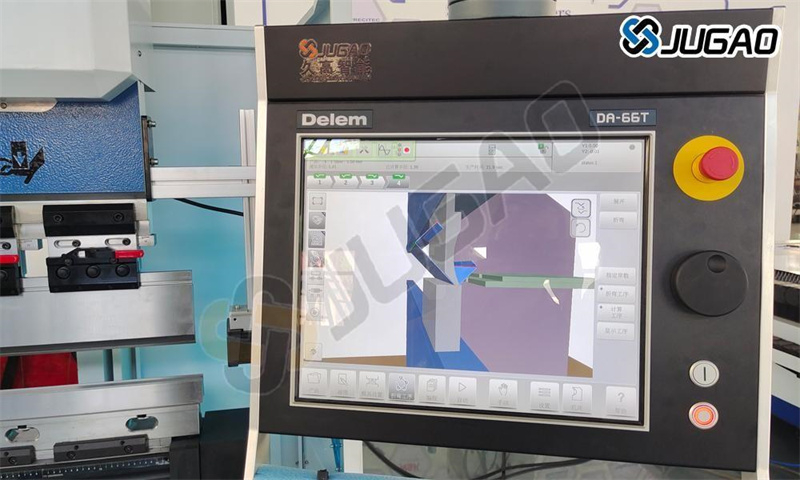
Presné vybavenie vášho ovládacieho panela môže byť odlišné.
Ovládanie sa vykonáva hlavne cez dotykovú obrazovku. Okrem dotykových ovládačov pozostáva predný panel z tlačidla núdzového zastavenia, ovládacieho kolesa a tlačidiel štart a stop. Špeciálne funkčné klávesy, ktoré môžu byť umiestnené v hornej časti panela, majú svoje podrobné popisy v užívateľskej príručke DELEM DA-66T a sú dodávané výrobcom stroja.
Prvky ovládania a USB konektory
Umiestnené na prednej strane zariadenia poskytujú prvky ovládania a USB konektory rýchly prístup k operáciám a správe dát.
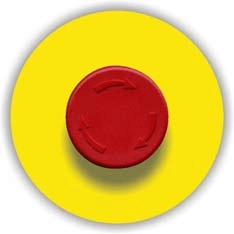
Tlačidlo núdzového zastavenia, ktoré musí implementovať výrobca stroja.

Ručný koleso; ručné ovládanie ľubovoľnej osi (Y + osi zadnej dorazovej lišty).

Tlačidlo Zastaviť a tlačidlo Štart.
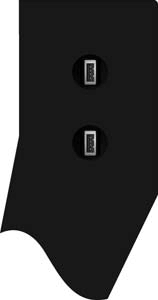
Na pravej strane ovládania sú k dispozícii dva porty USB na pripojenie externých zariadení, ako napríklad pamäťových kľúčov alebo externé klávesnice / myši.
Tieto konektory umožňujú jednoduchú aktualizáciu softvéru, zálohovanie dát a rozšírenie funkčnosti stroja, čím sa zvyšuje efektivita pracovného postupu.
Použitie hlavnej obrazovky ovládania DA-Touch pre prevádzkové operácie
Hlavná obrazovka ovládania DA-Touch ponúka užívateľsky prívetivé prostredie na prechádzanie medzi rôznymi prevádzkovými a programovacími režimami. Oboznámením sa so štruktúrou a možnosťami obrazovky môžete efektívne prepínať medzi režimami, optimalizovať nastavenia a pristupovať k dôležitým nástrojom pre riadenie vašich lísniarskych operácií.
Hlavná obrazovka ovládania DA-Touch vyzerá nasledovne:
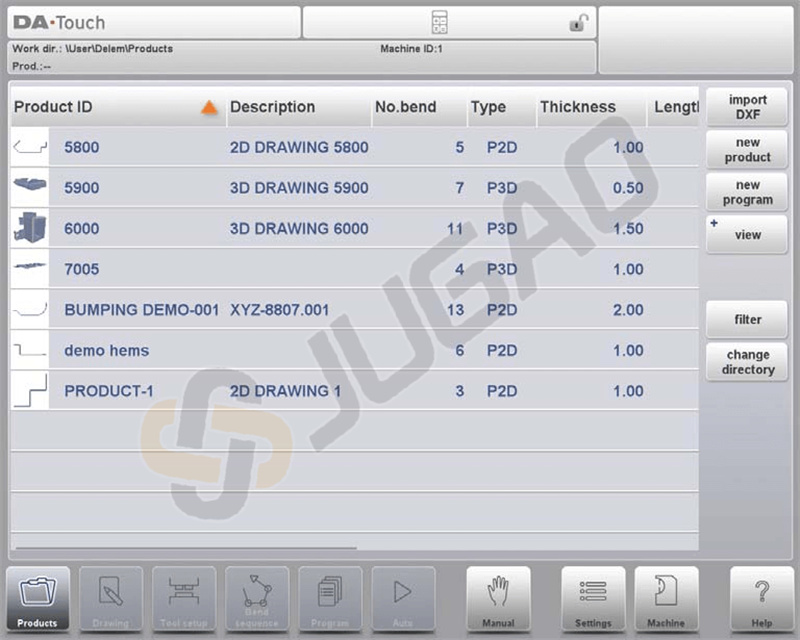
V závislosti na aktívnom navigačnom tlačidle sa obrazovka bude líšiť. Vyobrazená hlavná obrazovka sa zobrazí, keď je aktívna funkcia Produkty. Stačí dotknúť sa rôznych režimov, čím sa konkrétny režim vyberie.
Štruktúra hlavnej obrazovky je nasledovná:
Panel s názvom

V tomto priestore nájdete informácie o loge, ktorý produkt je načítaný, aktívny ohyb, vybraný podadresár a (keď je aktivovaný) riadok pre servis. Tu sa tiež nachádzajú indikátory stroja.
Informačný panel
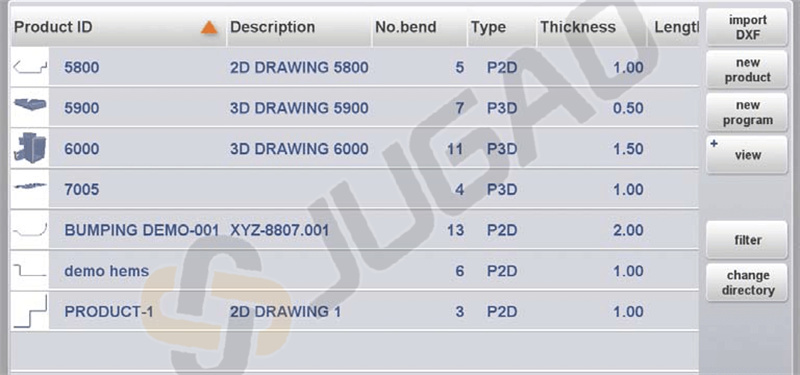
Na informačnom paneli sú zobrazené všetky funkcie a vizualizácie súvisiace s vybranými režimami a na tomto mieste ich možno nájsť.
Panel príkazov
Panel príkazov je súčasťou informačného panela a predstavuje miesto, kde sa nachádzia ovládacie prvky súvisiace s informačným panelom.
Navigačný panel

Navigačný panel je oblasť, kde sa nachádzia všetky hlavné režimy. Ovládacie prvky, veľké tlačidlá s ikonami, možno použiť na priame prepínanie z jedného režimu do druhého.

Vytvoriť nový program a vybrať program z knižnice produktov.

Nakresliť/vytvoriť nový produkt alebo upraviť existujúci produkt (graficky).
Nastaviť stroj a upraviť existujúce nastavenia nástrojov.
Vypočítať a upraviť poradie ohýbania.
Vytvoriť nový CNC program alebo numericky upraviť existujúci CNC program.
Spustiť výrobu vybraného produktu/programu.
Naprogramovať všetky nastavenia pre vykonanie jediného ohybu, nezávisle od programu.

Nastavenia a preferencie používateľa platné pre programovanie nových produktov a programov.
Nastavenia a preferencie používateľa platné pre stroj, knižnicu nástrojov vrátane editora nástrojov, zálohovanie/obnovu dát, informácie o verzii softvéru atď.

Odkiaľkoľvek ste v riadení, cez toto tlačidlo môžete pristúpiť k systému pomoci, ktorý vám poskytne kontextovo citlivé informácie.
Vytvorenie nového programu produktu
Spustenie nového programu produktu s DELEM DA-66T zahŕňa niekoľko kľúčových krokov.
Úvod a príprava
Začnite jasným úvodom a prípravou vrátane nastavenia pracovného priestoru a materiálov. Aby ste získali ohýbací program pre produkt, riadiaca jednotka ponúka možnosť vytvoriť výkres produktu a vypočítať platnú postupnosť ohybov pre tento produkt. Na základe týchto informácií sa vygeneruje program produktu.
Toto sa vykoná nasledujúcimi krokmi:
1. Prejdite do režimu Produkty v navigačnom paneli a spustite nový produkt stlačením tlačidla Nový produkt.
2. Zadajte vlastnosti produktu a začnite kresliť 2D profil produktu v režime Kreslenie.
3. Skontrolujte nástroje, upravte alebo vytvorte nové nastavenie v režime Nastavenie nástrojov.
4. Použite režim Postupnosť ohybov na určenie postupnosti ohybov výpočtom alebo manuálnou úpravou podľa vlastných predstáv.
5. V prípade potreby upravte číselný CNC program prostredníctvom režimu Program.
6. Dotknite sa Auto a stlačte tlačidlo Štart, aby ste vytvorili naprogramovaný výrobok.
Než sa dá začať s programovaním výrobku, musia byť vykonané nasledujúce prípravy.
• V knižnici Materiálov musia byť naprogramované správne vlastnosti materiálu. Nájdete ich na stránke Materiály v režime Nastavenia.
• V knižnici Nástrojov musia byť naprogramované správne nástroje. Nástroje sú potrebné na vytvorenie CNC programu. Knižnice pre rôzne typy nástrojov nájdete v režime Stroj.
Vytvoriť kresbu
V DELEM DA-66T môžete použiť funkciu kreslenia na vizualizáciu vášho projektu. V tejto fáze sa nevykonáva výpočet ohybov ani rozmerov: môžete vytvoriť akýkoľvek profil alebo kresbu.
Metóda kreslenia na dotykovej obrazovke je založená na Náčrte a nastavení Hodnôt.
Náčrt
V náčrtovom režime môžu používatelia vytvárať tvary produktov a nástrojov dotykom na obrazovke na určenie bodov čiar, pričom aplikácia kreslí čiary medzi týmito bodmi. Pomocou funkcie „Presúvanie“ môžu používatelia upraviť smer a dĺžku čiar posúvaním prsta po obrazovke, pričom sú zobrazené hodnoty dĺžky a uhla pre presné úpravy.
Nastavenie hodnôt
Funkcia Nastavenie hodnôt umožňuje presné upravenie dĺžok čiar a uhlov v načrtnutých návrhoch dvojitým klepnutím na hodnoty a prístup k klávesnici.
Používatelia môžu potvrdiť vstup pomocou funkcie Enter alebo Enter-Next.
Približovanie a oddialenie výkresov sa dosahuje pomocou žmurkových gest.
Príkaz Prispôsobiť na obrazovku umožňuje používateľom prispôsobiť výkresy veľkosti obrazovky.
Posunovanie a otáčanie objektov je umožnené pomocou dotykových gest.
Kresliaca súprada podporuje 2D aj 3D grafické návrhy.
Funkcie zahŕňajú mierku hrúbky listu, automatické škálovanie a možnosť úpravy rozmerov.
Používatelia môžu pridávať alebo odstraňovať ohyby a aplikovať špeciálne ohybové funkcie, ako je zahnutie alebo vytlačenie.
Existujúce návrhy je možné upraviť a uložiť ako nové výrobky, čo zabezpečuje flexibilitu a presnosť.
Určiť postup ohybov
Keď je výkres výrobku dokončený, ovládanie ponúka režim nastavenia nástrojov na programovanie presného nastavenia nástrojov tak, ako sú usporiadané na stroji. Potom môžete vybrať režim Postup ohybov na určenie a simuláciu požadovaného postupu ohybov.
Výpočet postupu ohybov
• Automatický výpočet pre minimálnu výrobnú dobu
• Interaktívne určenie postupu ohybov
• Manuálne určenie postupu ohybov
• Vizualizácia kolízie výrobku s nástrojmi a strojom
• Voľný výber tvarov nástrojov a stroja
• Priradenie časov otočenia, rýchlosti spätného meradla atď.
• Výpočet dĺžky polotovaru
• Indikácia výrobného času
• Simulácia postupnosti ohýbania
• Programovateľné pozície prstov
Číselný program
Ponuka Program poskytuje prístup k číselnému programu výrobku s dvoma spôsobmi vytvorenia: manuálnym zadávaním hodnôt krok za krokom prostredníctvom režimu Výrobky alebo generovaním programu z grafickej simulácie ohýbania prostredníctvom režimu Kreslenie.
V systéme DELEM DA-66T vyžaduje manuálne zadávanie odborné znalosti obsluhy a nezahŕňa kontrolu kolízií, zatiaľ čo generované programy umožňujú vizualizáciu a úpravu počas výroby. Po dokončení a uložení kresby s postupnosťou ohýbania sa program stane dostupným, pričom systém automaticky vypočíta potrebnú silu a úpravy stroja vrátane pozícií osí na základe konfigurácie stroja.
Ponuka Auto a Ponuka Ručná, režimy výroby
Ponuky Auto a Ručné vás sprevádzajú režimami výroby. V režime Auto sa produktový program vykonáva nepretržite, ohyb po ohybe, s možnosťou použitia režimu Krok pre samostatné spustenie každého ohybu. Ručný režim pracuje nezávisle, umožňuje programovanie a vykonanie jedného ohybu, zvyčajne na testovanie správania ohybového systému.
Záložné údaje, externé úložisko
Zálohovanie údajov zabezpečuje jednoduché ukladanie a načítavanie programov pomocou externých úložných možností. Produktové a nástrojové súbory je možné ukladať externé na sieti alebo na USB kľúči, čo umožňuje zálohovanie údajov a výmenu súborov medzi ovládaniami Delem.
Využitie programových pomôcok
Programovacie pomôcky na DELEM DA-66T, ako napríklad nápovedné texty a funkcie zoznamov, zjednodušujú vaše programovacie úlohy. V riadiacom systéme DELEM DA-66T môžete využiť filter a hľadanie v reálnom čase pre rýchlu navigáciu a efektívne zadávanie textu pomocou alfanumerických a špeciálnych znakov. Nástroje ako kalkulačka, sieťové funkcie a funkcie zámku klávesov zvyšujú bezpečnosť a presnosť prevádzky. Zostaňte aktuálni s verziami softvéru pre najnovšie vylepšenia.
Nápovedný text
DELEM DA-66T je vybavený online funkciou Pomocník. Ak chcete aktivovať okno nápovedy pre parameter, dotknite sa tlačidla Pomocník v navigačnom paneli. Zobrazí sa vyskakovacie okno s informáciami o aktívnom parametri.
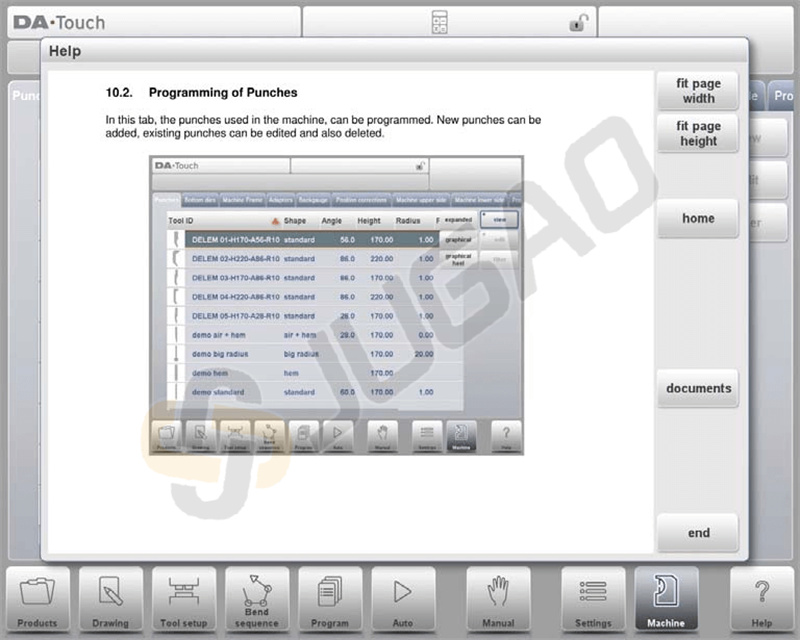
Okno nápovedy možno použiť nasledovne:
Prejdite jedným prstom, aby ste sa pohybovali v texte.
Dotknite sa hornej alebo spodnej časti obrazovky pre Predchádzajúcu/Nasledujúcu stranu.
Použite funkciu Index na prístup k obsahu a navigáciu pomocou hypertextových odkazov.
Dotknite sa „Koniec“, ak chcete zatvoriť okno Pomocníka.
Funkcia zoznamového poľa
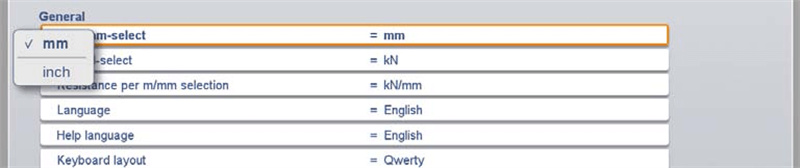
Niektoré riadiace parametre majú obmedzené možnosti. Dotknite sa parametra a otvorí sa zoznam hodnôt na výber; dotknutím sa mimo zoznam ho zatvoríte bez zmeny aktuálneho výberu.
Filter, živé vyhľadávanie
V určitých režimoch sú k dispozícii zoznamy entít, ako sú produkty, nástroje alebo materiály, napríklad v režime Produkty pre výber produktov. Ak chcete nájsť konkrétnu položku, použite funkciu filtra stlačením tlačidla Filter a zadajte časť identifikačného čísla; zoznam sa automaticky skráti na položky obsahujúce zadaný text.
Navigácia
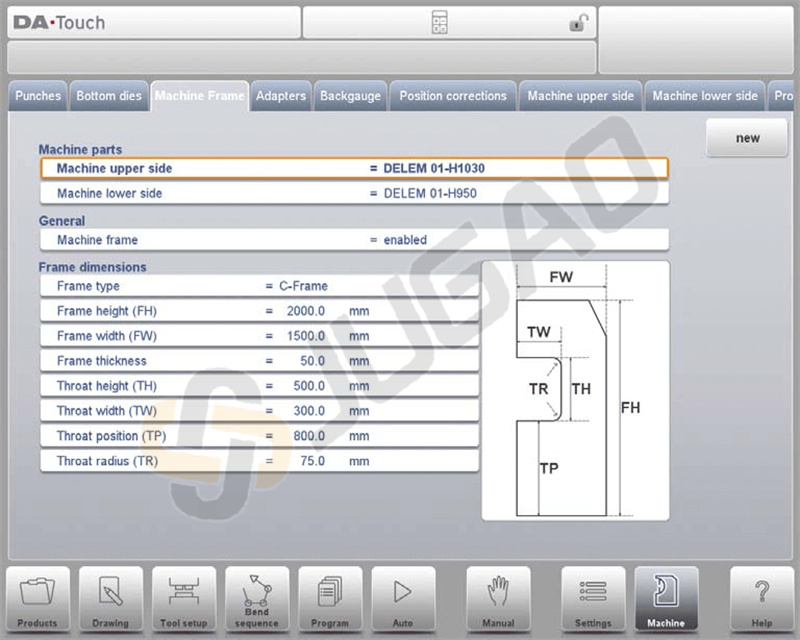
V určitých režimoch sú obrazovky programu usporiadané do kariet, ktoré je možné jednoducho vybrať dotykom. Ak nie je karta úplne viditeľná, môžete posunúť rad kariet horizontálne, aby ste dostali požadovanú kartu do zorného poľa pre výber.
Vstup a úprava textu
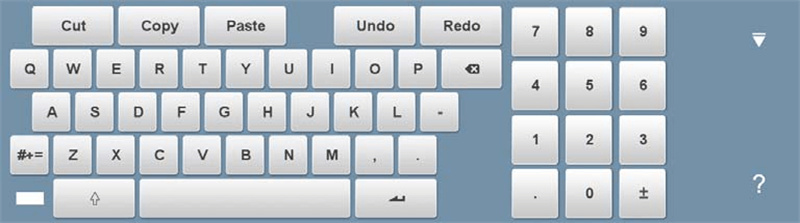
Kurzor umožňuje vložiť konkrétnu hodnotu alebo text na vybrané miesto v existujúcom vstupe jednoduchým poklepnutím na požadované miesto. Klávesnicu je možné v tomto viacriadkovom editore zobrazovať alebo skryť pomocou klávesy so šípkou v ľavom dolnom rohu.
Zadávanie alfanumerických znakov oproti špeciálnym znakom
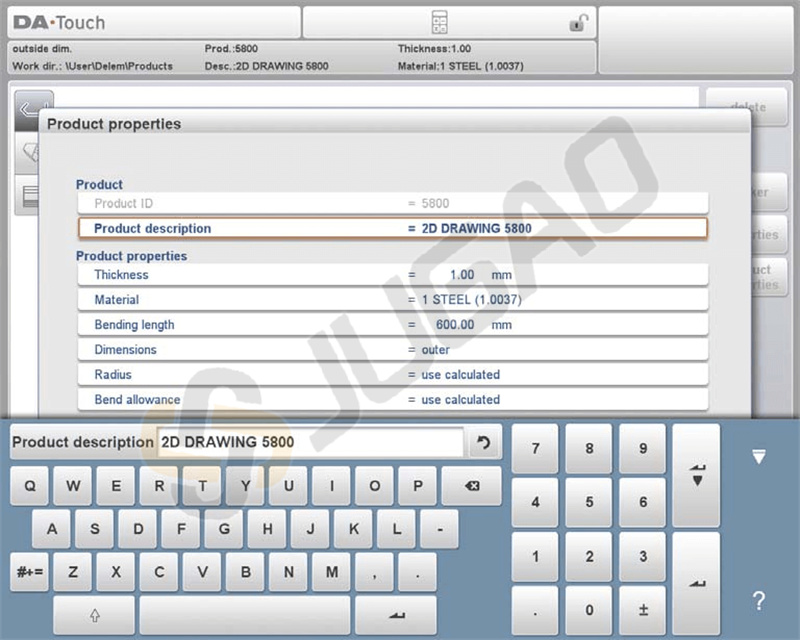
Ovládací systém DELEM DA-66T ponúka užívateľsky prívetivé rozhranie, ktoré je navrhnuté tak, aby zjednodušilo vaše operácie na líske s flexibilnými možnosťami vstupu. Tu sú kľúčové vlastnosti:
Podpora alfanumerických a špeciálnych znakov: Naobrazovková klávesnica podporuje alfanumerické aj špeciálne znaky, čo umožňuje jednoduché zadávanie širokého spektra údajov podľa potreby.
Kontextovo citlivý vstup: Pri úprave číselných polí klávesnica automaticky obmedzí vstupy len na čísla, pričom alfanumerické možnosti sú vyšedivené. Pre polia, ktoré akceptujú text, je k dispozícii kompletná klávesnica.
Prístup k špeciálnym znakom: Špeciálne znaky ako ?, % a – sú ľahko dostupné cez vyhradené tlačidlo v ľavom dolnom rohu klávesnice.
Rozšírená podpora znakov: Stlačením a podržaním klávesy môžete získať prístup k rozšíreným možnostiam znakov, ako sú á, à, â, ã, ä, å, æ, čo zvyšuje univerzálnosť zadávania údajov.
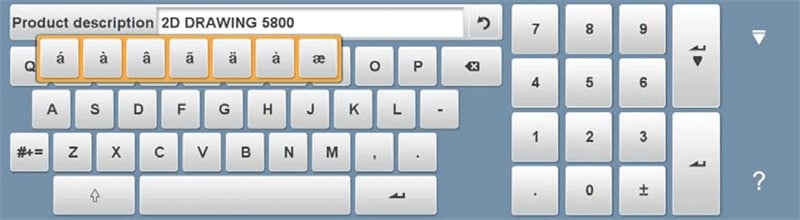
Tieto funkcie sú navrhnuté tak, aby zvýšili efektivitu a presnosť vašej práce so systémom riadenia DELEM DA-66T.
Kalkulačka
Systém riadenia DELEM DA-66T je vybavený pohodlnou funkciou „kalkulačky“ podobnej tej na počítači, ktorá zvyšuje prevádzkovú efektivitu operátorov lámacej lisovacej dúchadla. Kľúčové aspekty tejto funkcie zahŕňajú:
Jednoduchý prístup: Kalkulačku možno otvoriť priamo z hornej časti obrazovky výberom ikony kalkulačky.
Komplexné funkcie: Kalkulačka obsahuje základné aritmetické operácie (sčítanie, odčítanie, násobenie a delenie), ako aj pokročilé funkcie ako percentá, druhá odmocnina, druhá mocnina a pamäťové operácie.
Bezproblémová integrácia: Operátori môžu jednoducho prepnúť na kalkulačku počas zadávania hodnôt parametrov. Kalkulačka automaticky použije hodnotu parametra ako vstup a výsledok je priamo prenesený späť do poľa parametra.
Efektívna manipulácia s dátami: Nie je potrebné ručne kopírovať alebo vkladať; vypočítaná hodnota je bezproblémovo integrovaná, akonáhle je zadaná a potvrdená v riadku zadania parametra.
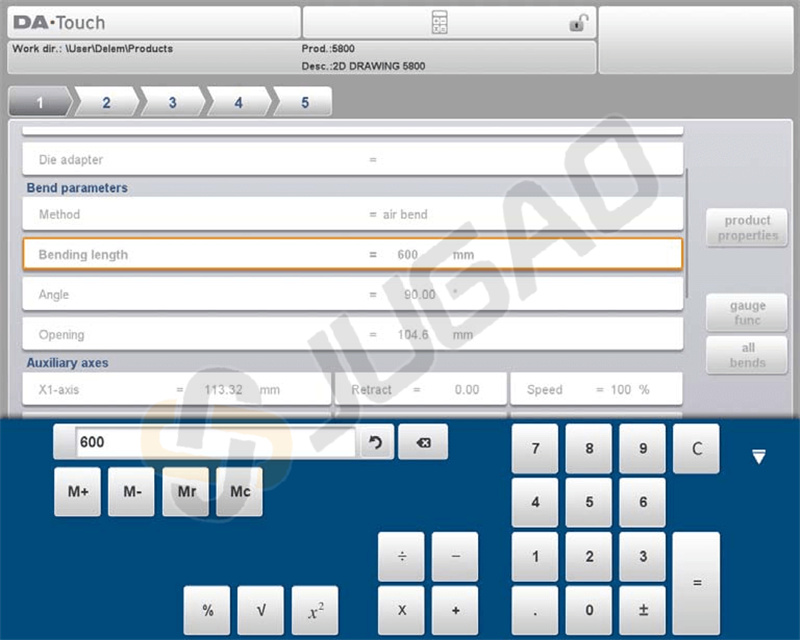
Tieto funkcie systému DELEM DA-66T umožňujú operátorom efektívne vykonávať výpočty a integrovať ich do prevádzkových procesov, čím sa zvyšuje celková produktivita.
Sieť
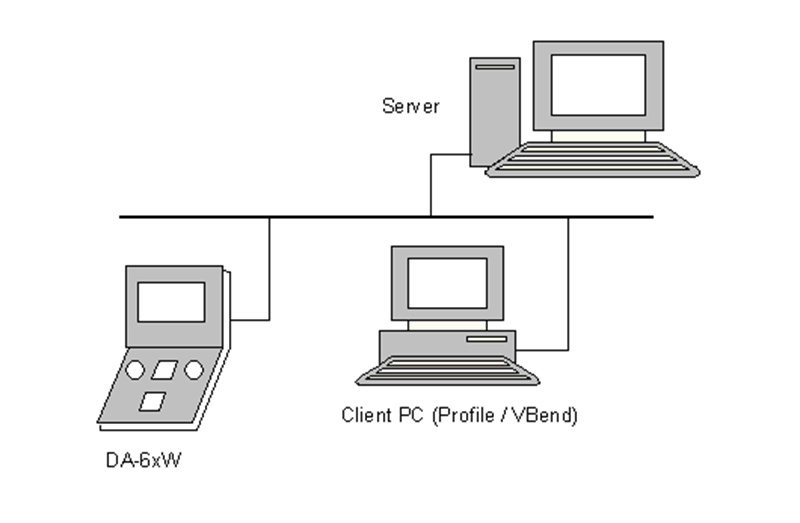
CNC ovládanie je vybavené sieťovým rozhraním. Sieťová funkcia poskytuje operátorom možnosť priamo importovať súbory výrobkov zo sieťových priečinkov alebo exportovať hotové súbory výrobkov do požadovaného sieťového priečinka.
Funkcia kľúčovej zámky
Ovládací systém DELEM DA-66T ponúka účinnú funkciu kľúčovej zámky, ktorá je určená na zabezpečenie prevádzky lískačky. Takto to funguje:
Dve úrovne zabezpečenia: Systém poskytuje dva stupne uzamknutia – Programové uzamknutie a Uzamknutie stroja.
ü Programové uzamknutie: Umožňuje spustiť výrobok len v automatickom režime. Úpravy sú obmedzené, čo je označené šedou ikonou zámku.
ü Uzamknutie stroja: Zabraňuje použitiu stroja aj ovládania úplne, označené červenou ikonou zámku.
Jednoduchý proces uzamknutia/odomknutia: Ovládanie môžete uzamknúť klepnutím na ikonu zámku v hornej časti obrazovky. V závislosti od použitého kódu systém prejde do režimu Programového uzamknutia alebo Uzamknutia stroja. Odomknutie vyžaduje jednoducho zadať príslušný kód.
Vizuálne indikátory: Keď je aktívne Programové uzamknutie, vedľa parametrov sa objavia ikony zámku, ktoré jasne označujú, že úpravy nie sú povolené. Po odomknutí tieto ikony zmiznú.
Prispôsobiteľné kódy: Používatelia majú možnosť meniť kódy podľa potreby. Podrobné pokyny na správu týchto kódov nájdete v inštalačnej príručke.
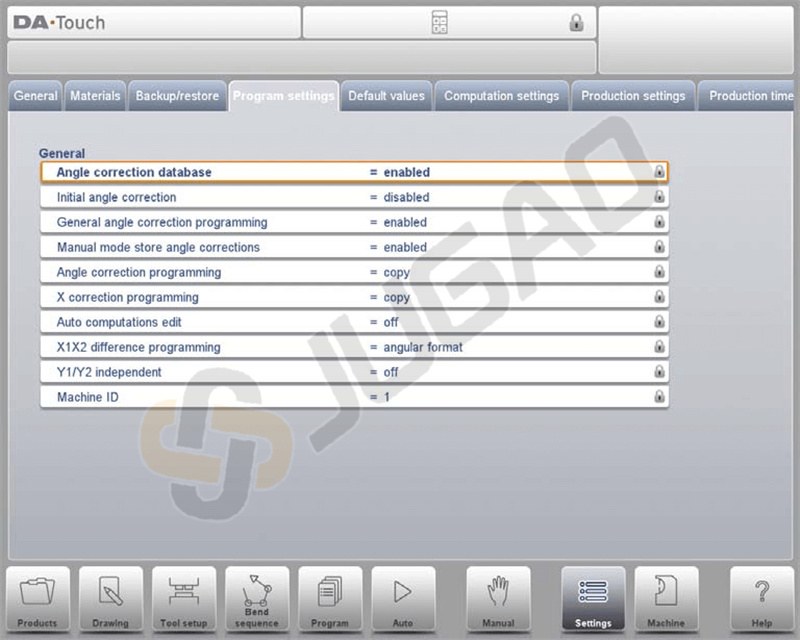
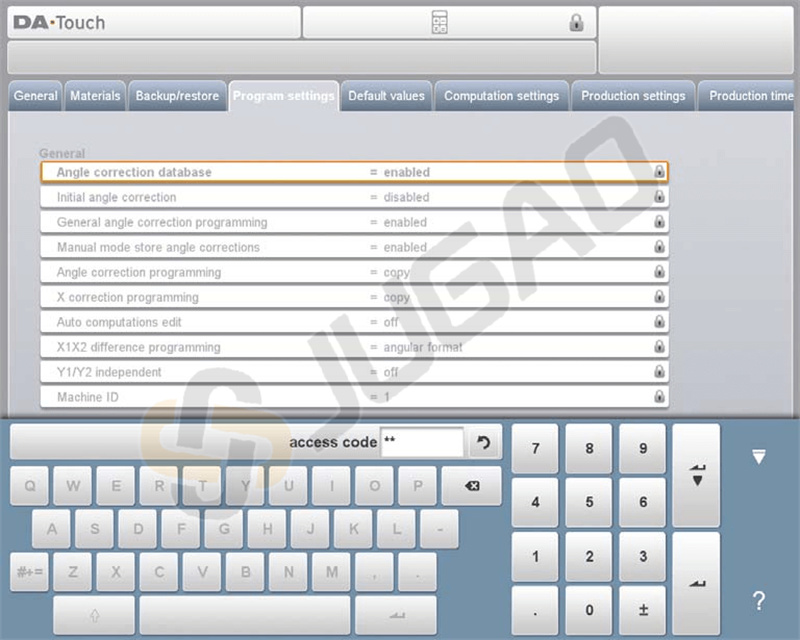
Použitím funkcie kľúčovej zámky DELEM DA-66T môžete účinne zabezpečiť prevádzku a zabrániť neoprávneným zmenám nastavení lamiaceho lisu.
OEM ovládací panel
Riadiaci systém DELEM DA-66T obsahuje funkcie, ktoré môžu výrobcovia strojov prispôsobiť za účelom rozšírenia funkčnosti a poskytnutia kľúčových informácií počas prevádzky lamiaceho lisu. Toto je spôsob, akým to funguje:
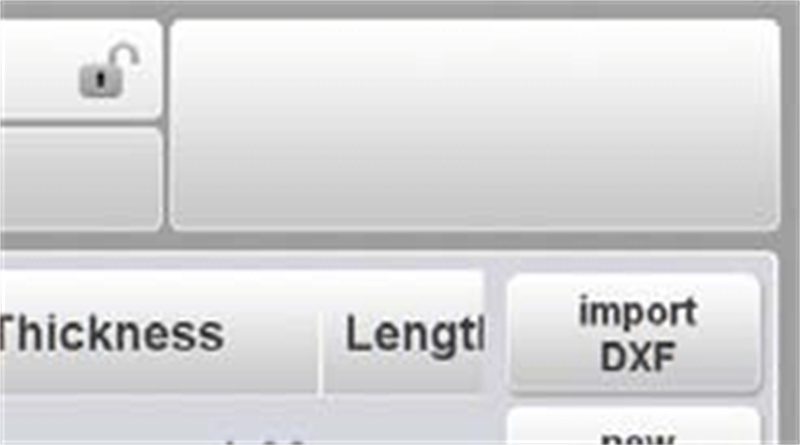
Špeciálne indikátory: Horná pravá časť obrazovky je vyhradená pre špeciálne indikátory, ktoré sa môžu líšiť v závislosti od implementácie výrobcu stroja. Tieto indikátory poskytujú rýchle vizuálne signály pre konkrétne stavy stroja alebo upozornenia.
OEM ovládací panel: Po dotyku hornej pravej časti obrazovky môžu operátori získať prístup k OEM ovládaciemu panelu. Tento panel ponúka prispôsobené funkcie súvisiace s týmito špeciálnymi indikátormi, ktoré sú navrhnuté tak, aby sa bezproblémovo integrovali so špecifickými vlastnosťami stroja.
Verzie softvéru
Verzia softvéru vo vašom riadiacom systéme sa zobrazuje na karte Informácie o systéme v ponuke Stroj.
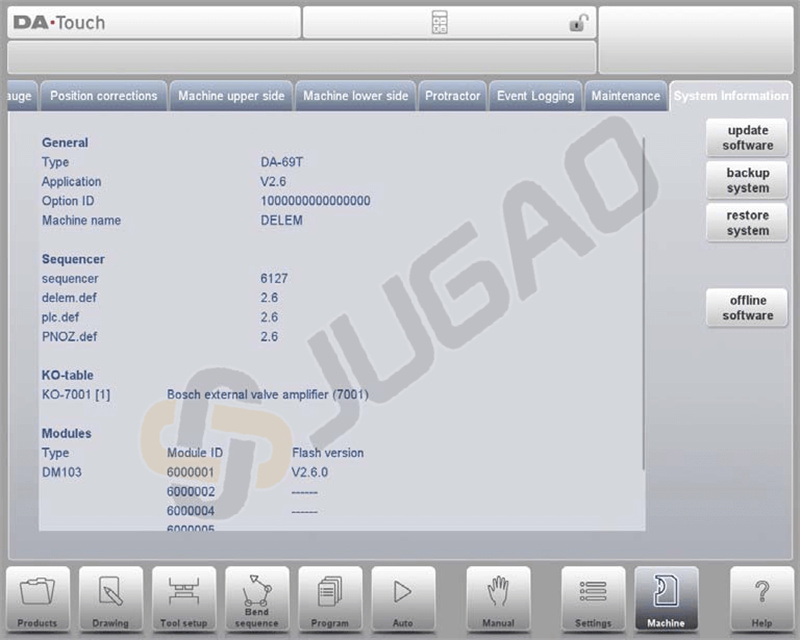
Hlavné číslo verzie sa zvyšuje, keď sú pridané významné nové funkcie, ktoré môžu zmeniť bežný pracovný postup a vyžadujú ďalšie oboznámenie. Naopak, vedľajšie číslo verzie sa zvyšuje pri vylepšeniach, ktoré neovplyvňujú pracovný postup, zatiaľ čo číslo aktualizačnej verzie sa používa na opravy existujúcej verzie softvéru.
Záver
Správne využitie ovládacieho systému DELEM DA-66T môže výrazne vylepšiť vaše operácie lískačky. Majte tieto pokyny na pamäti a pre podrobnú podporu alebo ďalšie otázky kontaktujte náš tím.

