





Používateľská príručka systému Cybelec CybTouch 6 C
Ak ste nadšení, aby ste začali pracovať s ovládacím systémom Cybelec CybTouch 6 C, prišli ste na správne miesto. V tomto článku vás prevediem základmi nastavenia a používania tohto sofistikovaného, intuitívneho ovládacieho systému – navrhnutého tak, aby zvýšil presnosť a efektivitu vašich úloh v oblasti spracovania kovov. Či ste noví používatelia systémov CybTouch alebo sa len snažíte optimalizovať svoj pracovný postup, tento sprievodca poskytne všetky kľúčové informácie, ktoré potrebujete, aby ste z ovládacieho systému Cybelec CybTouch 6 C vytiahli maximum. Poďme sa do toho pustiť a odhaliť potenciál vašich operácií so spracovaním kovov pomocou tohto výkonného nástroja.
Úvod
Cybelec CybTouch 6 C je moderný, priateľský pre používateľa dotykový ovládací systém určený pre ohýbanie plechov. Vďaka svojmu intuitívnemu rozhraniu a pokročilým funkciám umožňuje obsluhe dosahovať výnimočnú presnosť a efektivitu. Porozumenie spôsobu navigácie a využívania systému CybTouch 6 C je nevyhnutné na zvýšenie produktivity a presnosti. Zvládnutím jeho kľúčových komponentov môžete plne využiť schopnosti tohto systému a optimalizovať svoje ohýbací procesy.
Cybelec CybTouch 6 C je navrhnutý tak, aby sa ľahko ovládal pri riadení ohýbačiek. Upozorňujeme, že v dôsledku softvérových aktualizácií a rozdielov v konfiguráciách ohýbačiek sa môžu vyskytnúť drobné odchýlky od informácií uvedených v tomto dokumente. Pravidelné aktualizovanie vášho systému zabezpečuje optimálny výkon systému CybTouch 6 C.
Všeobecná navigácia
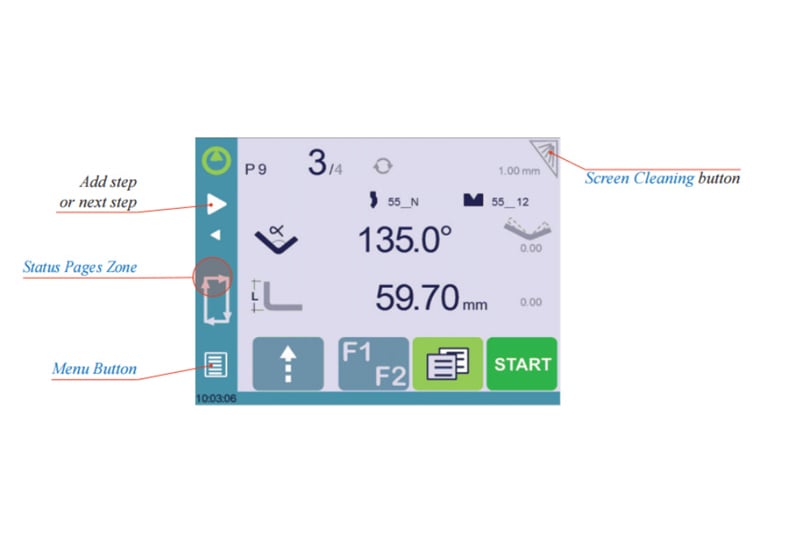
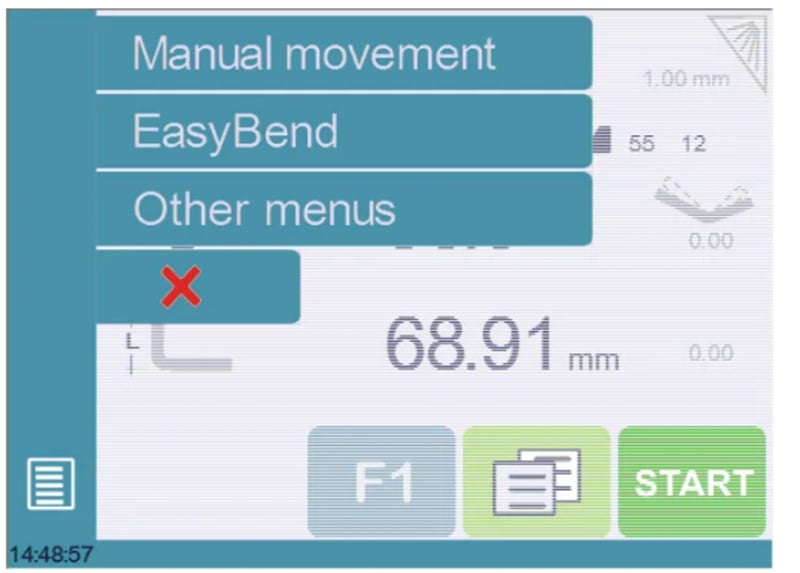
Tlačidlo Menu: Tlačidlo Menu vám umožňuje priamo vybrať (prejsť na) požadovanú obrazovku. Obsah ponuky sa mení v závislosti od kontextu.
Zóna stavových stránok: Zóna stavových stránok poskytuje prístup k stavovej stránke. Ide vlastne o zónu, ktorá je aktívna v každom okamihu z akejkoľvek stránky (okrem sprievodcu).
Čistenie obrazovky: Ak chcete počas zapnutia zariadenia CybTouch vyčistiť obrazovku, dotknite sa tlačidla. Používajte iba vlhký a hladký hadrík s mydlom alebo neutrálnym čistiacim prostriedkom.
Pri začínaní práce s Cybelec CybTouch 6 C je nevyhnutné zachádzať s vybavením opatrne, aby ste zabezpečili jeho dlhú životnosť a plnú funkčnosť. Tu je niekoľko základných tipov, ktoré vám pomôžu bezpečne a účinne začať:
Vyhnite sa agresívnym chemikáliám: Pri čistení alebo údržbe CybTouch 6 C nikdy nepoužívajte rozpúšťadlá, benzín, benzin, lieh ani podobné látky. Tieto látky môžu poškodiť povrch zariadenia aj jeho vnútorné komponenty.
Jemné postupy čistenia: Vždy uprednostňujte mierne, neškrabavé čistiace prostriedky, aby ste zabezpečili, že dotykové rozhranie aj plastový kryt zostanú v perfektnom stave.
Stránka stavu
Ak chcete efektívne využívať Cybelec CybTouch 6 C, je nevyhnutné pochopiť funkčnosť jeho stavovej stránky.
Stránka stavu poskytuje komplexný prehľad všetkých vstupov, výstupov a polôh osí NC, čo ju robí nevyhnutným nástrojom počas nastavovania stroja alebo diaľkového riešenia problémov. Táto funkcia zvyšuje prevádzkovú účinnosť tým, že umožňuje používateľom rýchlo identifikovať a vyriešiť problémy, aj keď je stroj inštalovaný na mieste.
Prístup na stránku stavu:
Na stránku stavu sa môžete jednoducho dostať z akéhokoľvek miesta v systéme stlačením zóny Stránky stavu.
Opustenie stránky stavu:
Ak chcete opustiť stránku stavu, stačí stlačiť šípku na ľavej strane obrazovky.
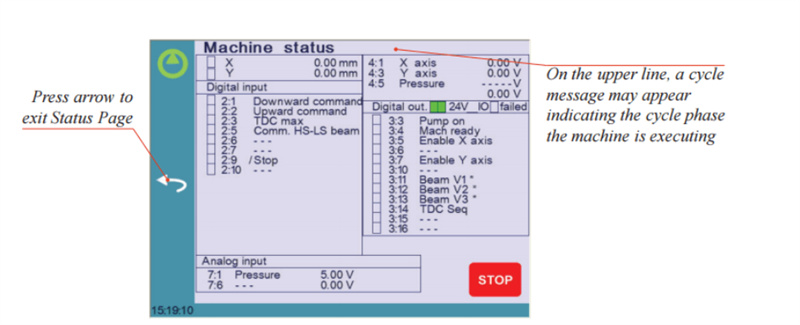
Zoznámením sa s týmito funkciami sa začínanie práce s Cybelec CybTouch 6 C stáva intuitívnejším a plynulejším.
Predvoľby používateľov
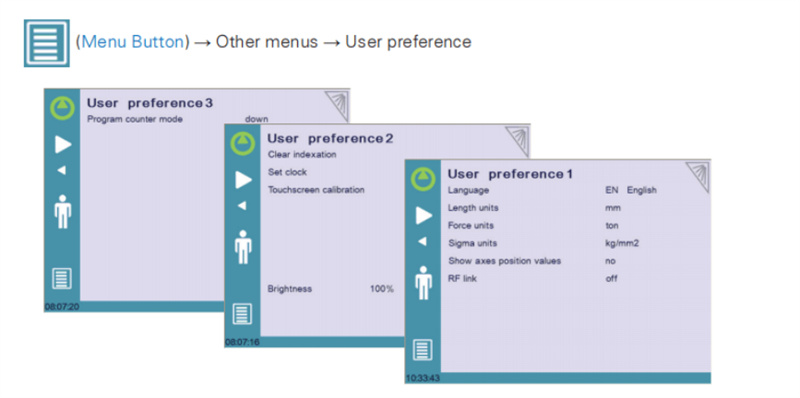
Ak chcete opustiť stránku používateľských nastavení, dotknite sa tlačidla Menu.
1. Jazyk
Ak sa chcete začať používať Cybelec CybTouch 6 C, prvým jednoduchým krokom je výber vašej preferovanej jazykovej verzie. Stačí dotknúť sa možnosti „Jazyk“ na obrazovke, aby ste si prehliadli aktuálny zoznam dostupných jazykov.
Dostupné jazyky sú:
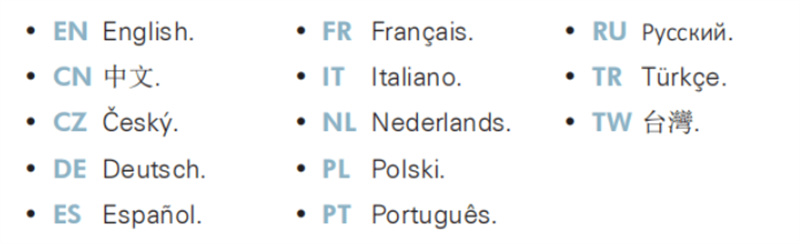
Majte na pamäti, že tento zoznam sa môže v čase aktualizovať a rozširovať, čím sa postupne pridávajú ďalšie jazykové možnosti.
2. Jednotky dĺžky
Keď začnete pracovať s Cybelec CybTouch 6 C, budete musieť nakonfigurovať jednotky dĺžky tak, aby vyhovovali vašim potrebám. K dispozícii sú nasledujúce jednotky dĺžky: milimetre (mm), palce (inch) alebo žiadne.
Predvolene, ak je vybraná možnosť „žiadne“, systém automaticky použije milimetre ako jednotku merania. Táto flexibilita zaisťuje, že stroj funguje v súlade s vašimi preferovanými metrickými alebo imperiálnymi štandardmi, čo vám uľahčí začatie práce s Cybelec CybTouch 6 C.
3. Jednotky sily
Tento parameter umožňuje voľbu jednotky sily pre použitie v CybTouch: tony, kN alebo tony (anglické).
4. Jednotky Sigma
Tento parameter umožňuje voľbu jednotky sigma pre použitie v CybTouch: kg/mm², N/mm² alebo psi (*1000).
5. Zobraziť hodnoty polôh osí
Keď začínate pracovať s Cybelec CybTouch 6 C, je kľúčové pochopiť, ako zobrazovať hodnoty polôh osí. Táto funkcia vám umožňuje pozerať si polohy osí na stránke číselného ohýbania a poskytuje vám reálne informácie o vašich operáciách.
Ak vyberiete možnosť „nie“, polohy osí sa zobrazia len počas ich príslušných pohybov, čo vám umožní sústrediť sa na dynamické zmeny.
Ak vyberiete možnosť „áno“, polohy sa neustále zobrazujú pod príslušnými hodnotami nastavenia, čím zabezpečujú stálu viditeľnosť.
6. RFLink
Ak chcete začať používať Cybelec CybTouch 6 C a plne využiť funkciu RFLink, všimnite si, že táto funkcia je prednastavená na „vypnuté“ (off). Je nevyhnutné ju aktivovať pri každom zapnutí jednotky číselnej regulácie (NC), pretože sa automaticky resetuje do stavu „vypnuté“ (off). Zvládnutím tohto postupu zabezpečíte efektívny prenos dát a spojenie medzi vašimi zariadeniami.
7. Vymazať indexáciu
Ak je táto funkcia aktivovaná, vymaže sa index a stroj ho bude hľadať rovnako ako pri zapnutí napájania, čo umožňuje operátorovi znovu indexovať stroj bez jeho vypnutia.
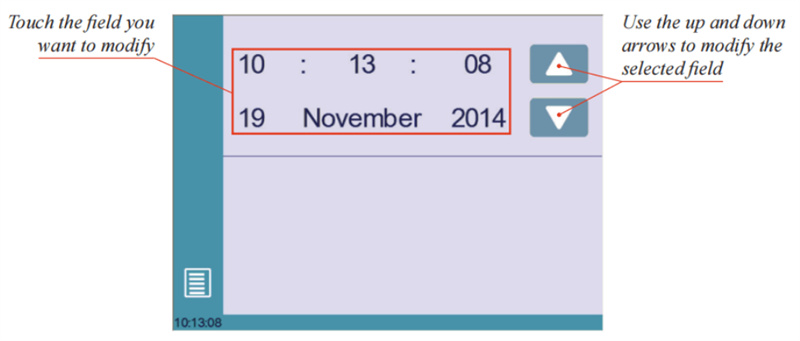
8. Nastaviť hodiny
Umožňuje používateľovi nastaviť čas a dátum na CybTouch.
9. Kalibrácia dotykovej obrazovky
Keďže vyšší operátor zvyčajne dotýka obrazovky vyššie ako menší operátor, táto funkcia umožňuje kalibráciu dotykovej obrazovky a zároveň zaisťuje jej správnu prevádzku.
10. Jas xx % Eco xx %
Tu je možné definovať jas displeja v normálnom režime a v režime Eco:
Dotknite sa režimu, pre ktorý chcete upraviť jas.
Použite tlačidlá na nastavenie jasu.
11. Režim čítačky programov
Keď ste pripravení začať používať ovládač Cybelec CybTouch 6 C, jednou z dôležitých funkcií, ktorú si treba preskúmať, je režim čítačky programov. Tento parameter je kľúčový pre definovanie spôsobu, akým čítačka dielov funguje počas obrábacích procesov.
V ovládači CybTouch 6 C sa režim čítačky programov dá nastaviť na dva odlišné režimy: Nahor alebo Nadol.
Režim Nahor: Čítačka začína od nuly a postupne sa zvyšuje, kým nedosiahne požadovaný počet. Toto nastavenie je ideálne v prípadoch, keď potrebujete sledovať pokročilý výrobný proces podľa počtu vyrobených dielov.
Režim Nadol: Čítačka začína zo špecifikovaného čísla a po každom dokončenom diely sa znižuje, kým nedosiahne nulu. Tento režim je užitočný pri odpočítavaní z celkového množstva dávky a zaisťuje splnenie výrobných cieľov.
Manuálne posúvanie osí
Pri nastavovaní stroja s Cybelec CybTouch 6 C je často nevyhnutné mať možnosť ručného posúvania osí. S CybTouch 6 C sa ručné nastavenie dá jednoducho vykonať z nasledujúcich miest:
Stránka programu alebo EasyBend: Na tejto stránke môžete ručne ovládať a nastavovať osi podľa požiadaviek vašich konkrétnych úloh.
Stránka ručného pohybu: Táto vyhradená stránka umožňuje presné ručné ovládanie osí stroja, čím zabezpečuje optimálne nastavenie počas inštalácie alebo údržby.
1. Na stránke programu alebo EasyBend
Na stránke programu alebo EasyBend sa osi dajú ručne posúvať len vtedy, keď je deaktivovaná správa nástrojov.
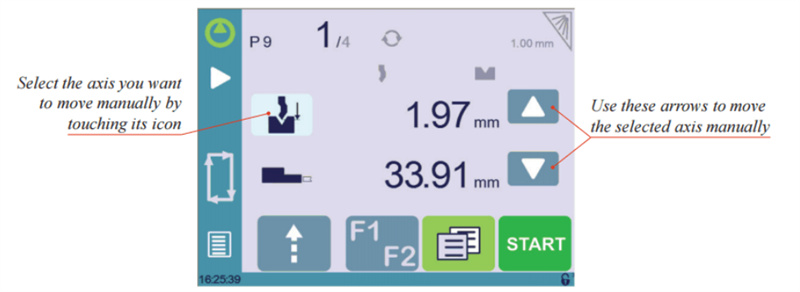
Návod na nastavenie:
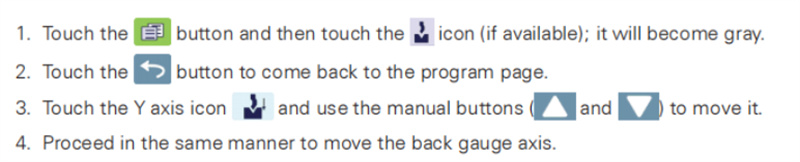
2. Na stránke ručného pohybu
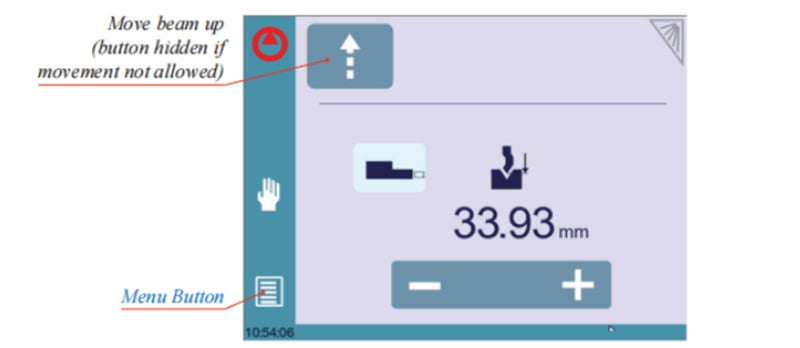
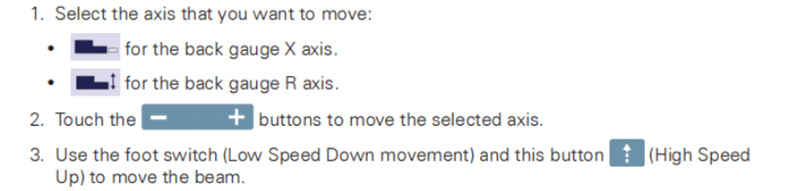
Návod na nastavenie:
Služobná stránka
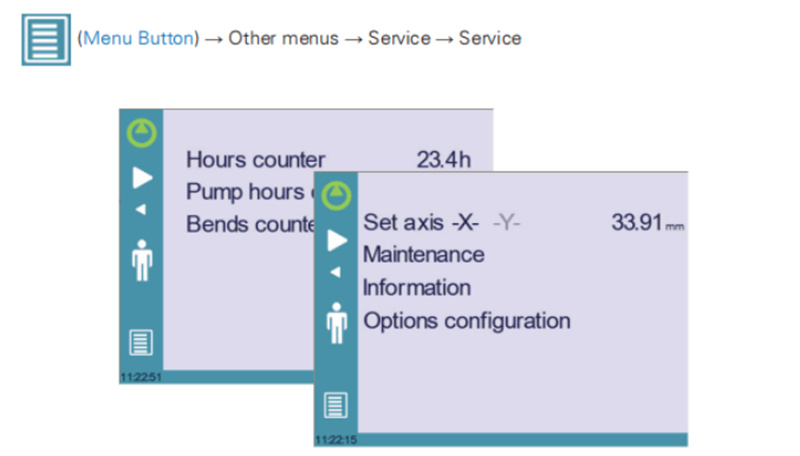
1. Nastaviť os
Ak chcete začať pracovať s Cybelec CybTouch 6 C, je dôležité pochopiť možnosti ručného nastavovania pre optimálny chod stroja. Tento systém umožňuje obsluhe ručne nastaviť polohu zadnej zarážky (osa X) aj nosníka (osa Y, ak je k dispozícii).
Kľúčové aspekty:
Túto funkciu by mali používať iba osoby s príslušnými skúsenosťami, aby sa predišlo potenciálnym mechanickým poškodeniam stroja.
Nezabudnite, že všetky nastavenia, ktoré upravíte, sa stratia po indexácii stroja, preto je mimoriadne dôležité s nimi zaobchádzať opatrne.
2. Vráť sa. Udržba
Stránka Údržba zobrazuje stav hardvéru CybTouch a umožňuje obsluhe vykonávať rôzne údržbové akcie.
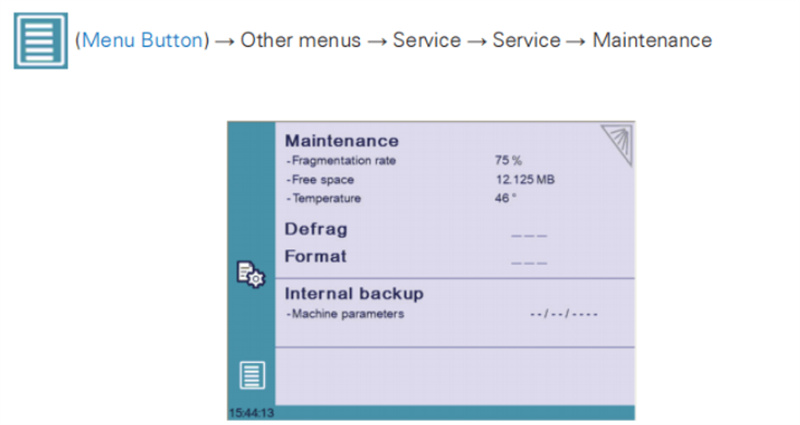
Keď začínate pracovať s Cybelec CybTouch 6 C, je nevyhnutné pochopiť, že určité akcie vyžadujú špecifické kódy a musia sa vykonávať len technikmi alebo na ich žiadosť. Nižšie je prehľad týchto základných funkcií:
Defrag: Táto funkcia pomáha preusporiadať priestor pamäte v zariadení CybTouch 6 C. Ak chcete túto funkciu využiť, stačí sa dotknúť príslušného prvku a postupovať podľa pokynov uvedených v žltom vyskakovacom okne.
Formátovať: Použitie funkcie formátovať vymaže všetky údaje v zariadení CybTouch 6 C. Tento krok je nutné vykonať výlučne za pomoci kvalifikovaného technika.
Interná záloha: Navrhnuté špeciálne pre výrobcov originálnych zariadení (OEM) a podporu. Zvyčajne sa zálohovanie parametrov stroja vykonáva výrobcom stroja alebo servisnou spoločnosťou. Táto záloha umožňuje údržbárovi obnoviť pôvodné pracovné parametre v prípade potreby. Ak je potrebné obnoviť parametre, poraďte sa s údržbárom a dodržiavajte jeho pokyny. Túto funkciu používajte iba v kritických situáciách.
Pred použitím tejto funkcie sa uistite, že všetky vaše súbory boli pomocou softvéru CybTouchTools presunuté mimo zariadenia CybTouch 6 C. Podrobné pokyny nájdete v príslušnej návode na obsluhu.
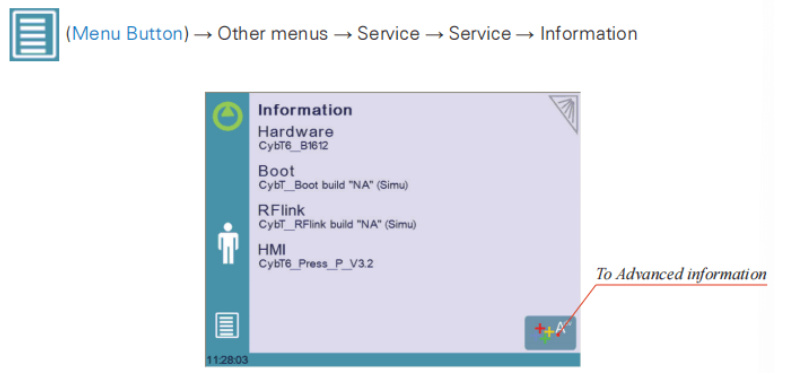
3. Informácie
Stránka Informácie na rozhraní CybTouch poskytuje komplexný prehľad názvov a verzií softvéru nainštalovaného na zariadení. Pre používateľov, ktorí chcú hlbšie preskúmať možnosti a začať pracovať s Cybelec CybTouch 6 C, stlačenie tlačidla Pokročilé odhalí podrobnejšie informácie, čím zabezpečíte, že budete mať všetky potrebné poznatky na úplné pochopenie a efektívne využívanie vášho systému CybTouch.
4. Možnosti konfigurácie
Keď začnete pracovať s Cybelec CybTouch 6 C, môžete preskúmať jeho všestranné možnosti konfigurácie. Prístup do tohto menu odhalí stránku venovanú identifikácii počítača a správe možností stroja.
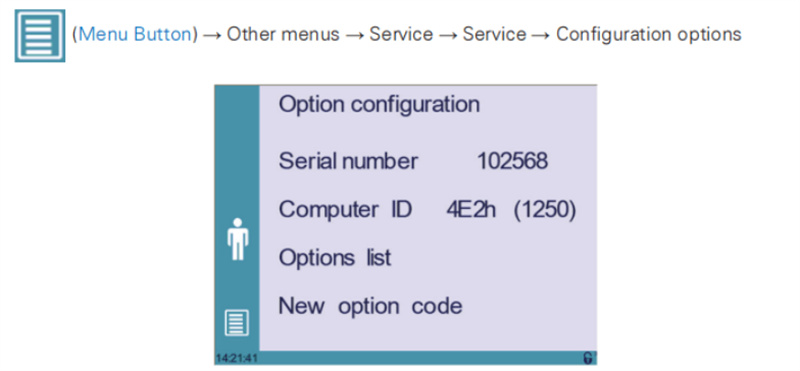
Sériové číslo Sériové číslo CybTouch je kľúčové a zadáva sa na výrobnom závode počas počiatočnej inštalácie stroja. Toto číslo je neoddeliteľne prepojené so zoznamom možností stroja a jeho zmena môže mať za následok stratу všetkých nainštalovaných možností.
ID počítača ID počítača, ktoré je viditeľné na tomto riadku, je jedinečný identifikačný kód priradený každému CybTouch. Tento kód spolu so sériovým číslom zabezpečuje presnú identifikáciu stroja.
Zoznam možností Prostredníctvom funkcie zoznamu možností sa zobrazí podrobné žlté vyskakovacie okno so všetkými možnosťami, ktoré sú v súčasnosti nainštalované v CybTouch.
Nový kód možnosti: Na rozšírenie funkčných možností zariadenia CybTouch sa používa nová funkcia kódu možnosti. Táto funkcia otvorí alfanumerickú klávesnicu na zadanie nového kódu možnosti, ktorý je potrebný na inštaláciu ďalších funkcií. Formát kódu možnosti je nasledovný: ABC-DEF-GHI-JKLM.
Záver
Na záver: Začiatok práce s Cybelec CybTouch 6 C vyžaduje pochopenie a nakonfigurovanie kľúčových prvkov, ako sú sériové číslo, identifikátor počítača a zoznam možností. Presné nastavenie týchto komponentov zabezpečuje hladký chod a efektívnu prispôsobiteľnosť vašej strojovej techniky, čím sa v konečnom dôsledku zvyšuje jej výkon.
Správne nastavenie a správa vášho zariadenia CybTouch 6 C sú nevyhnutné na dosiahnutie optimálneho výkonu zahínacej lisovacej strojovej techniky. Ak máte akékoľvek otázky alebo potrebujete ďalšiu pomoc, neváhajte sa obrátiť na náš tím. Naši odborníci sú pripravení poskytnúť podrobnú podporu prispôsobenú vašim konkrétnym potrebám. Okrem toho si môžete preštudovať naše dokumentačné stránky, kde nájdete podrobnejšie informácie a ďalšie zdroje.

