





Используйте функции станка ESA S860 для идеальных изгибов
Достижение безупречных и воспроизводимых изгибов при обработке металла в значительной степени зависит от глубокого понимания возможностей вашего оборудования. Для операторов гибочного станка ESA S860 использование его передовых функций имеет ключевое значение для повышения точности, сокращения времени на наладку и обеспечения стабильно высокого качества результатов.
В данном руководстве представлено подробное описание основных функций станка ESA S860, а также приведены четкие инструкции по их активации и применению. Независимо от того, являетесь ли вы опытным станочником или только начинаете работать с ЧПУ-гибочными станками, вы найдете здесь практические рекомендации, позволяющие оптимизировать производительность и достигать профессионального результата в каждом проекте.
Понимание функции «Металлообрабатывающий станок»
ESA S860 интегрирует специализированные функции для обработки металла, предназначенные для упрощения процесса гибки. Ключевые особенности включают:
Интуитивная мягкая клавиатура — упрощает программирование благодаря удобному интерфейсу.
Новая функция гибки — позволяет быстро создавать и сохранять программы гибки.
Функция фиксации гибки — надежно фиксирует изгибы для повышенной точности и воспроизводимости.
Вместе эти инструменты минимизируют ручной ввод, ускоряют производство и повышают общую точность гибки, что делает ESA S860 важным активом в современных цехах по обработке листового металла.
Активация режима обработки металла
Чтобы включить функцию станка для обработки металла на вашем ESA S860:
1. Откройте меню настроек с главного экрана.
2. Выберите пункт Настроить (2), чтобы получить доступ к системным настройкам.
3. Выберите Общие параметры (7) и нажмите Далее.
4. Введите пароль безопасности и подтвердите нажатием OK.
5. Установите параметр станка для обработки металла в положение 1 и нажмите ENTER (применимо к моделям S860 Touch и S660W).
После активации становятся доступны следующие функции:
Новое программирование гибки — быстро скопируйте существующие данные гибки.
Принудительная фиксация изгиба — обеспечивает точное завершение изгиба.
Использование функции новой гибки:
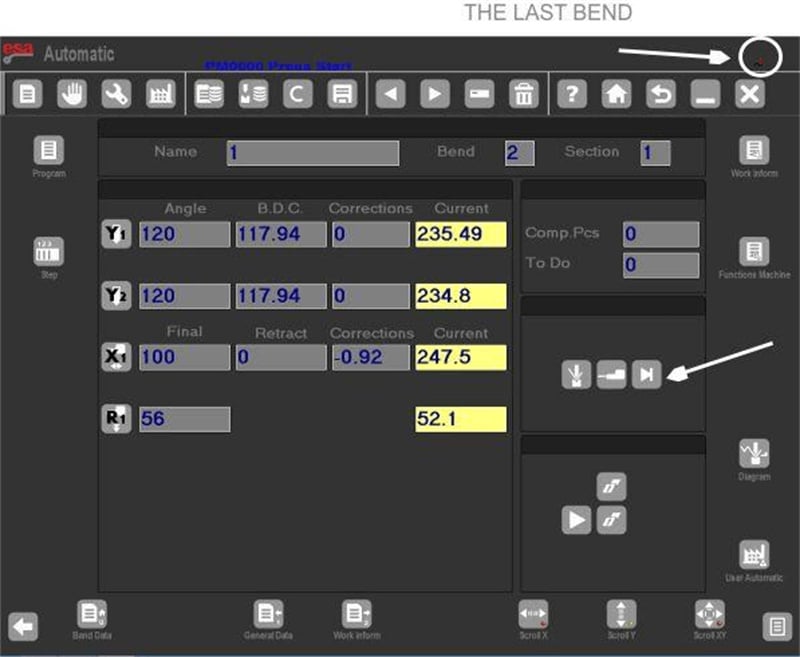
Нажмите клавишу ▶ на последнем изгибе участка, чтобы продублировать его ниже.
Выберите «Enter Step» в меню, чтобы вставить изгиб с теми же параметрами в текущей позиции.
Использование принудительной фиксации изгиба:
В разделе «Настройки и сводка по изгибам» введите 0 в поле угла Y1, чтобы отметить изгиб для фиксации. Это обеспечивает точный контроль над конечной точкой изгиба, что идеально подходит для сложной многоэтапной формовки.
Индикатор последнего изгиба
Значок, отображаемый в верхнем правом углу экрана, сигнализирует о последнем изгибе в запрограммированной последовательности. Эта визуальная подсказка помогает предотвратить случайные дополнительные изгибы при работе с элементами управления станком.
панель конфигурации «Функции станка»
Настройте операции гибки под конкретные задачи через меню «Функции станка». Доступ к нему осуществляется нажатием соответствующей клавиши на экране настройки данных, выбор опции 7.
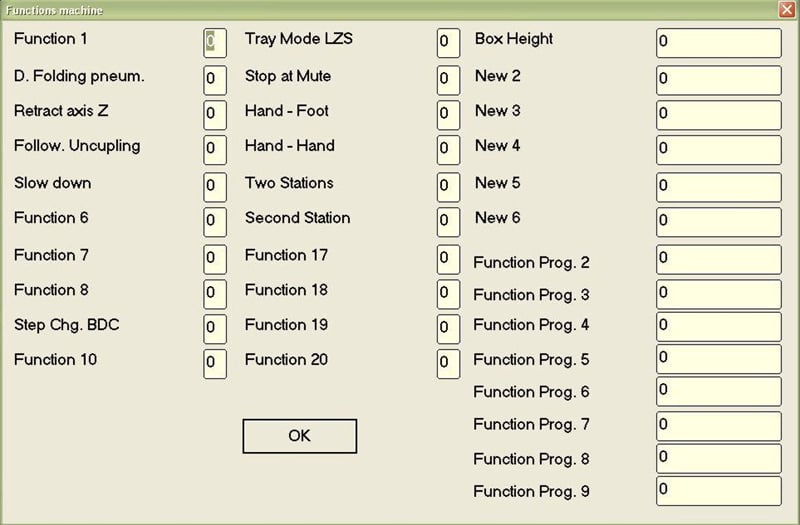
Доступные функции включают:
Пневматическая функция обжима – поднимает пневматическую матрицу обжима, когда установлено значение 1 в изгибе, включающем остановку.
Отдача по осям Z – вызывает движение отдачи по осям Z1/Z2 на основе параметра «Значение отклонения по оси Z».
Отключение сопровождения – позволяет направляющему устройству сопровождения отсоединяться во время его цикла при включённой функции.
Функция медленного опускания – обеспечивает медленное опускание ползуна в полуавтоматическом и автоматическом режимах.
Изменение шага до PMI – задерживает регулировку шага до тех пор, пока ползун не достигнет нижней мертвой точки.
Режим лотка LZS — эксклюзивная функция системы безопасности «laser safe» (параметр = 1).
Функция окончания по высоте — задаёт высоту финиша (в мм) для применений в режиме лотка LZS.
Остановка при Mute / Hands-Feet / Hands-Hands / Double Pedal — функции безопасности и управления в системе «laser safe» для приостановки, возобновления работы и управления с помощью педалей.
Управление версиями программ
Начиная с версии программного обеспечения 10.1, ESA S860 поддерживает до 20 программируемых функций. Новые версии могут читать файлы старых программ, но обратная совместимость отсутствует. Однако вы можете экспортировать программы в устаревших форматах (совместимых с версиями 5.0–9.1).
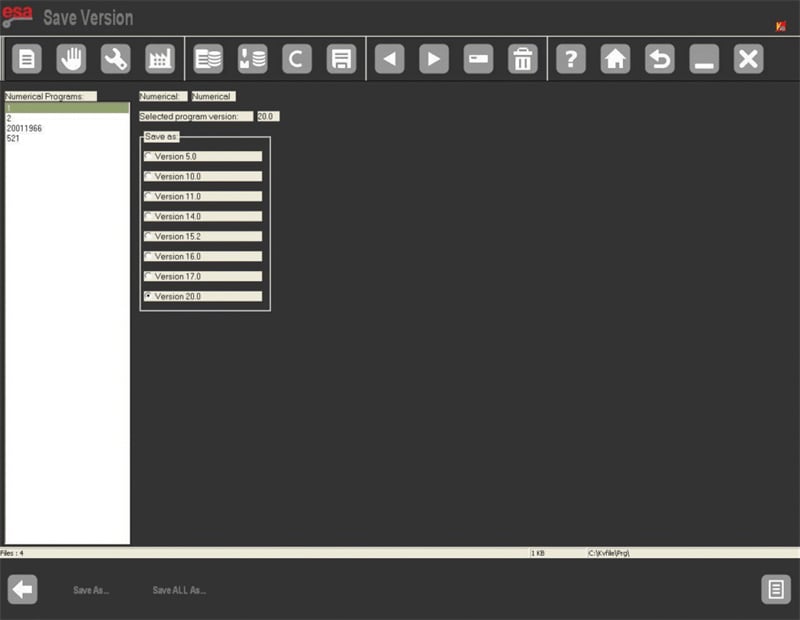
Сохранение одной программы в предыдущей версии:
1. Откройте список программ.
2. Нажмите Save Version, чтобы перейти на экран преобразования.
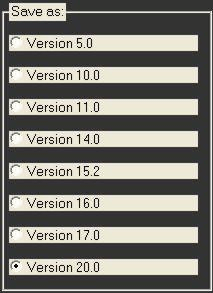
3. Выберите программу и целевой формат (например, Версия 20.0).
4. Нажмите ENTER, затем выберите Save As....
5. Присвойте имя файлу, выберите Confirm и нажмите ENTER.
Сохранение всех программ в предыдущей версии:
1. В списке программ выберите «Сохранить версию».
2. Выберите нужный устаревший формат.
3. Вставьте отформатированный USB-накопитель с достаточным объемом памяти.
4. Нажмите «Сохранить всё как...», чтобы экспортировать все программы.
Экран конфигурации «Инструменты»
Меню «Инструменты» (опция 9 в экране настроек данных) имеет важное значение для управления рабочими станциями и автоматизации расчётов по оси Z.
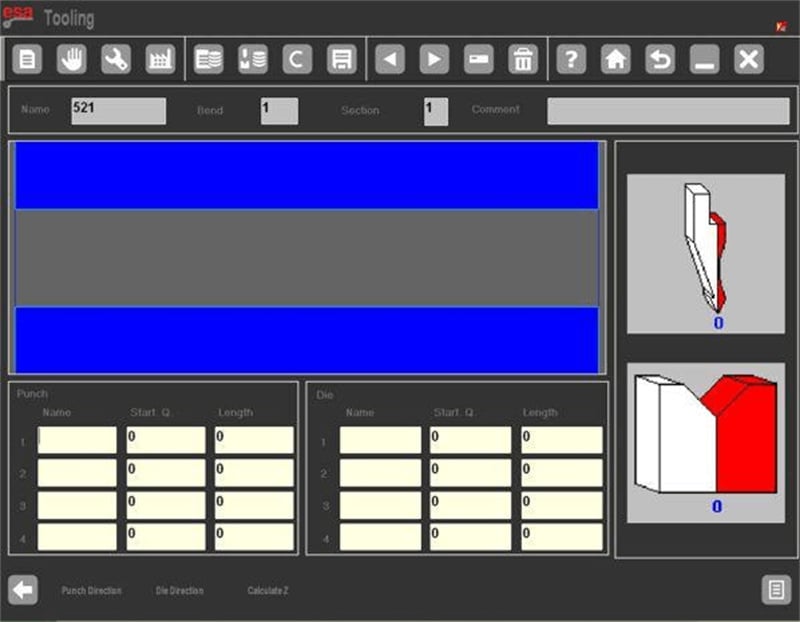
Интерфейс отображает:
Фронтальную схему станка с пиктограммами «зубьев» инструментов.
Боковые панели, иллюстрирующие ориентацию инструмента.
Поля данных для до четырёх рабочих станций, включая:
Номер станции (1–4)
Назначенные названия пуансона и матрицы
Размеры инструмента (от точки 0 или внутреннего упора)
Длина инструментов для каждой станции
Такая настройка обеспечивает точное позиционирование инструментов и упрощает программирование многостанционных операций.
Дополнительные параметры меню
Расширьте контроль над ESA S860 с помощью этих вспомогательных меню:
1. Выключение NC — выберите «Выключить» (5), чтобы безопасно отключить систему.
2. Версия программного обеспечения — выберите «Версия» (7), чтобы просмотреть сведения о ПО, активные оси и установленные опции.
3. Отображение логотипа — доступ к логотипу (8), чтобы отобразить логотип по умолчанию Esautomotion или загрузить пользовательский логотип компании.
4. Монитор памяти — используйте Монитор памяти (9) для отслеживания системной памяти и оптимизации эффективности рабочего процесса.:
Как устранить неполадки в функциях станка ESA S860?
Если возникают проблемы с функциями станка ESA S860, сначала обратитесь к разделу устранения неисправностей в руководстве. Обычные способы устранения включают повторную калибровку органов управления, проверку электрических соединений и подтверждение наличия обновлений программного обеспечения. Если проблемы сохраняются, свяжитесь со службой поддержки клиентов.
Заключение
Уверенное владение функциями станка ESA S860 достигается благодаря практическому опыту и четкому пониманию его эксплуатационных особенностей. Следуя приведённым выше рекомендациям, вы сможете выполнять точные и воспроизводимые изгибы с большей уверенностью и контролем.
Постоянная настройка оборудования, регулярное техническое обслуживание и соблюдение рекомендованных методов являются основополагающими факторами для поддержания высокой производительности и минимизации простоев в операциях гибки.
Если вам потребуется дополнительная поддержка или вы захотите раскрыть весь потенциал вашего ESA S860, наша техническая команда готова помочь. Посетите наш веб-сайт, чтобы получить дополнительные учебные пособия, документацию и ресурсы, которые помогут вам освоить передовые методы гибки.

