





Пошаговый процесс создания чертежей изделий с помощью системы DELEM DA-58T
Создание точных и высокоэффективных чертежей изделий является ключевым этапом в производстве металлоизделий, а система DELEM DA-58T предлагает профессиональное решение для этой важнейшей задачи. Освоение стандартизированного процесса построения чертежей с использованием этой системы не только гарантирует точность обрабатываемых металлических деталей, но и оптимизирует общий производственный процесс. Независимо от того, являетесь ли вы новичком, только знакомящимся с системой DELEM DA-58T, или опытным оператором, стремящимся усовершенствовать свои навыки построения чертежей, это подробное руководство последовательно проведёт вас через основные этапы и ключевые операционные моменты создания чертежей изделий с помощью данной системы, помогая раскрыть весь её функциональный потенциал.
Задание общих свойств изделия

Первым шагом при создании чертежа изделия с помощью DELEM DA-58T является настройка общих свойств изделия, что задаёт базовые данные для всего процесса построения чертежа.
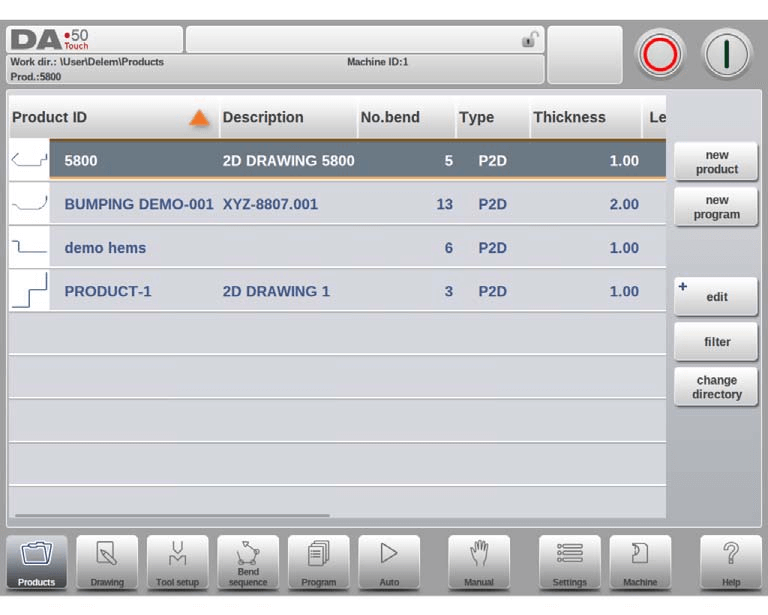
Если необходимо отредактировать существующий чертёж, просто выберите соответствующее изделие из Библиотеки изделий системы и нажмите опцию «Чертёж», чтобы открыть его. Для создания чертежа совершенно нового изделия запустите процесс, выбрав в Библиотеке изделий опцию «Новое изделие» — это вызовет интерфейс настройки общих свойств изделия; все параметры здесь должны быть заданы до перехода к формальному этапу построения чертежа.
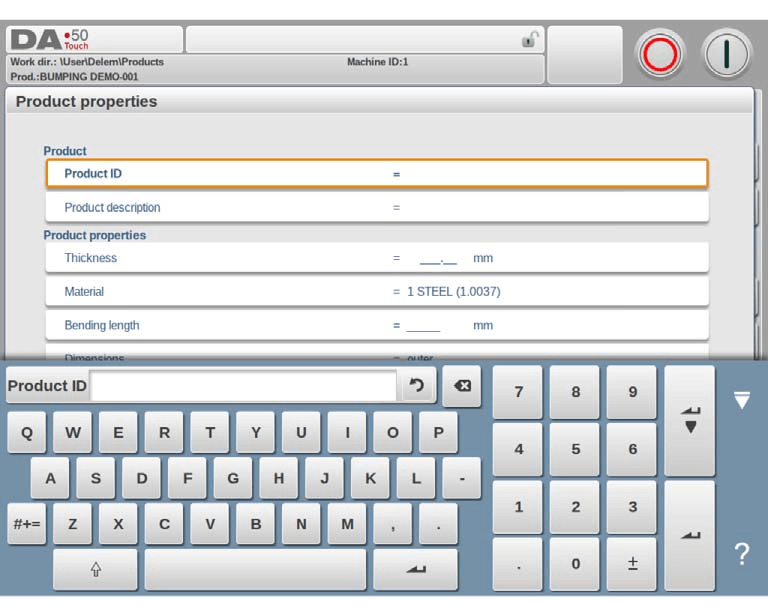
Для ввода требуются два основных параметра идентификации: идентификатор продукта (Product ID) — уникальный идентификатор каждой программной позиции продукта, ограниченный 25 символами (допускается комбинация букв и цифр), и описание продукта (Product Description) — также не более 25 символов, кратко поясняющее область применения и назначение программы. Если вы введёте идентификатор продукта, который уже существует в системе, появится предупреждающее сообщение с вопросом, следует ли перезаписать исходные данные о продукте. При выборе «да» предыдущая информация о продукте будет удалена, а при выборе «нет» потребуется ввести новый уникальный идентификатор.
Кроме того, необходимо задать ряд ключевых технических параметров:
• Толщина: введите конкретную толщину обрабатываемого листового металла.
• Материал: выберите один из четырёх заранее заданных типов материала в системе; дополнительные материалы можно запрограммировать в модуле «Настройки» и активировать по мере необходимости.
• Длина загиба: укажите длину листового металла по оси Z.
• Размеры: выберите либо внешнее (A), либо внутреннее (B) проставление размеров для новых поверхностей и сторон; значение по умолчанию определяется параметром «Размеры по умолчанию» в режиме «Настройки» системы.
• Радиус: после выбора инструмента на этапе настройки инструмента система автоматически пересчитает радиус изделия; если вы хотите сохранить исходное значение, выберите опцию «использовать запрограммированное», чтобы отключить пересчёт.
• Припуск на гибку: выберите между опциями «использовать расчётное значение» (применяется формула Delem) и «использовать запрограммированное значение» (применяется таблица припусков на гибку системы) в зависимости от реальных требований обработки.
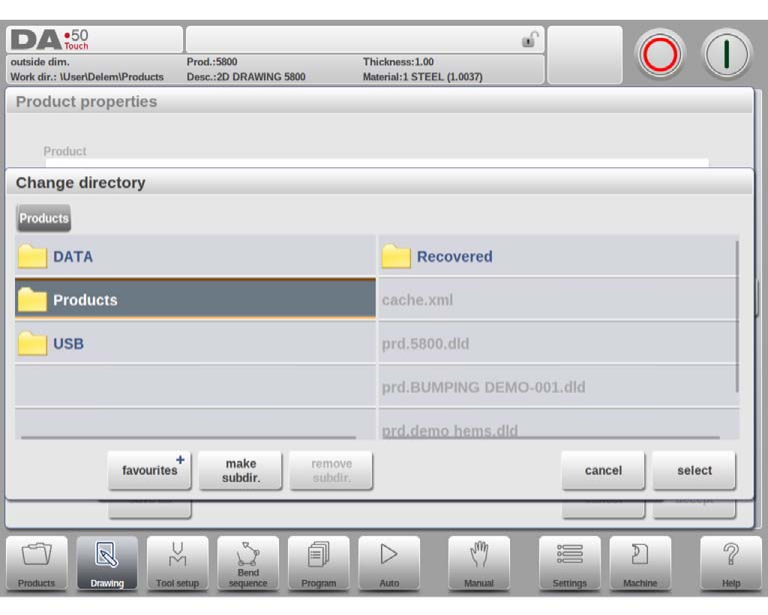
Чтобы изменить активный каталог хранения чертежа, используйте функции «Сохранить как» и «Изменить каталог» — текущий файл чертежа будет автоматически скопирован в вновь выбранный каталог для удобства управления файлами.
Создание 2D-чертежа изделия
После того как все общие данные о продукте будут корректно заданы, система загрузит интерфейс для создания 2D-чертежа, где вы сможете начать проектирование профиля изделия.
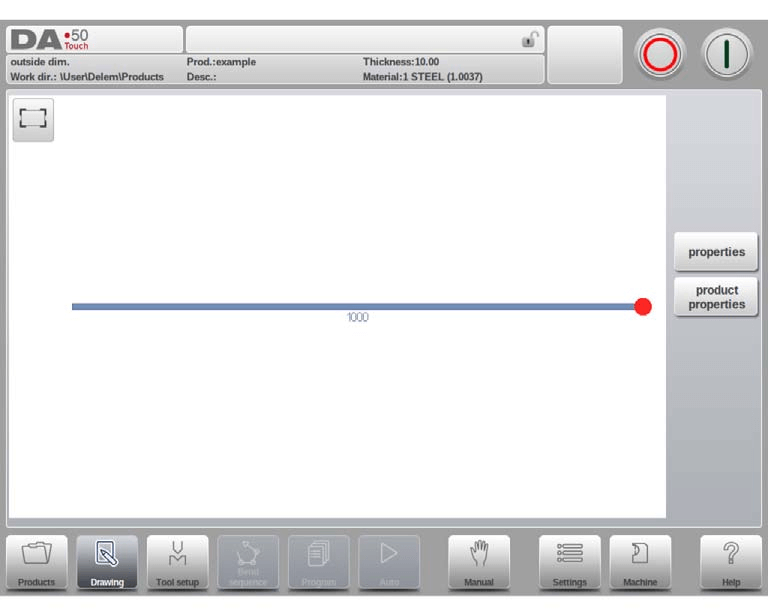
В верхней информационной панели интерфейса чертежа отображаются ключевые сведения об изделии, включая идентификатор изделия (Product ID), описание и основные габаритные размеры — для быстрого ознакомления. Сначала вы можете воспользоваться режимом «эскиз» системы для создания предварительного профиля изделия: просто коснитесь интерфейса, чтобы наметить базовую форму, а затем введите точные размеры и другие технические параметры с помощью клавиатуры для уточнения проекта. Также поддерживается прямой ввод с клавиатуры углов изгиба и длин сторон (подтверждение — нажатием клавиши Enter), что обеспечивает гибкость и высокую эффективность при проектировании.
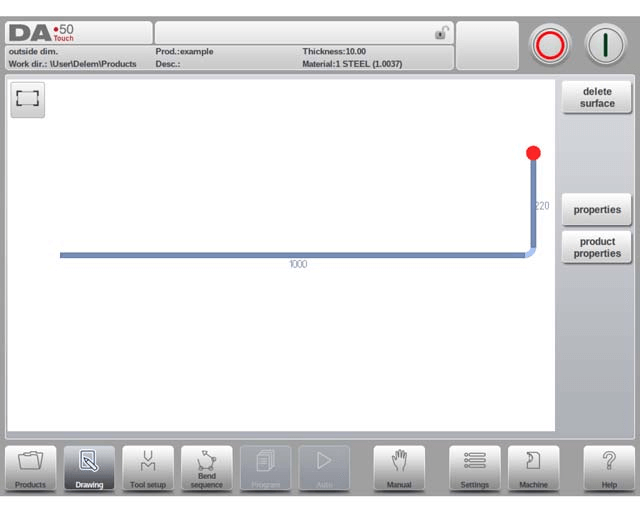
Этот итеративный процесс проектирования продолжается до достижения требуемого профиля изделия. Если в ходе построения чертежа потребуются корректировки, вы можете изменить основные данные изделия в разделе «Свойства изделия»; для точной настройки отдельных углов и линий выберите целевой элемент и нажмите опцию «Свойства», чтобы внести изменения. Система выделяет текущий активный элемент (линию или угол), обеспечивая наглядную обратную связь при работе, и поддерживает графическое программирование до 99 изгибов на одно изделие, что соответствует требованиям обработки сложных деталей.
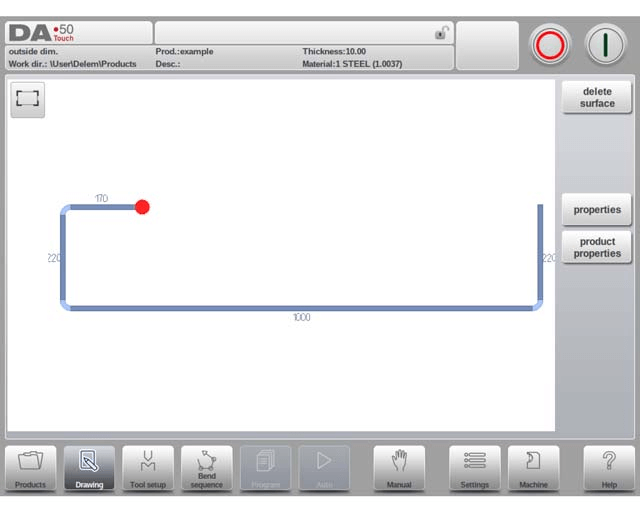
После завершения построения 2D-чертежа изделия вы можете перейти к последующим этапам программирования в системе DELEM DA-58T: сначала выполните настройку инструментов (Tool Setup), затем определите последовательность гибки (Bend Sequence) для обработки листового металла.
Настройка свойств линии
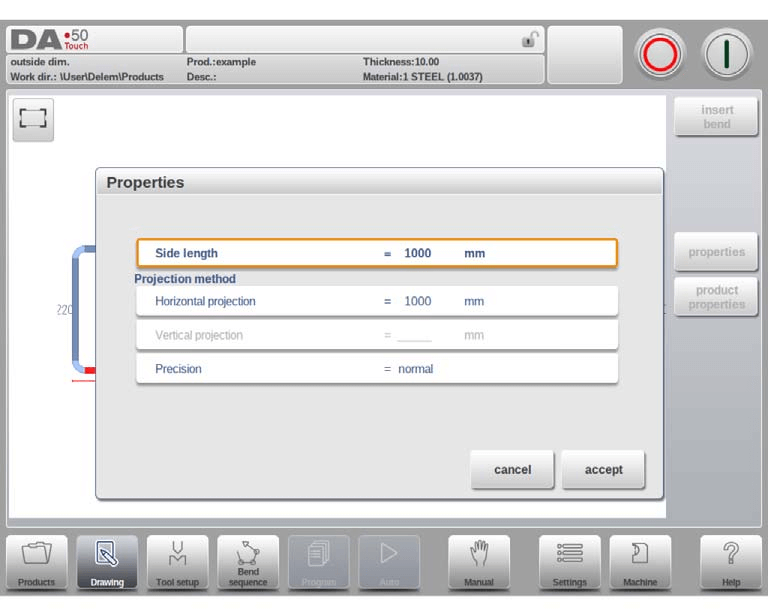
Свойства линий являются ключевым параметром при создании 2D-чертежей, и контроллер DELEM DA-58T позволяет настраивать параметры каждой линии изделия индивидуально: для этого необходимо выбрать опцию «Свойства», когда курсор находится на целевой линии. Основные настраиваемые свойства линий включают параметры проекции и выбор точности — оба этих параметра напрямую влияют на точность чертежа и возможность его последующей обработки.
Параметры проекции
В окне настройки свойств линии можно задать два основных параметра проекции для выбранной линии:
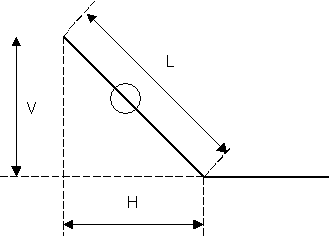
• Горизонтальная проекция: фиксированное горизонтальное расстояние линии, независимо от её фактического угла наклона.
• Вертикальная проекция: фиксированное вертикальное расстояние линии, независимо от её фактического угла наклона.
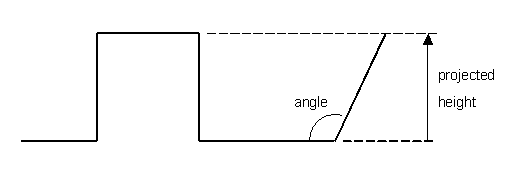
Функция проекции — это практичный инструмент для построения диагональных линий: она устраняет необходимость ручного расчёта точных длин сторон. Достаточно ввести требуемое горизонтальное или вертикальное расстояние проекции для выбранной линии и нажать клавишу Enter — система автоматически рассчитает и применит к отрезку точную длину линии. Для наглядности система обозначает обычную длину линии как L, вертикальную проекционную длину как V, а горизонтальную проекционную длину как H. Если заданный параметр проекции не может быть реализован для текущей линии, система выведет соответствующее сообщение на интерфейсе, чтобы предотвратить ошибки при работе.
Точность выбора
Когда курсор рисования находится на определённом отрезке линии, вы можете задать уровень точности для этого отрезка, открыв параметр «Точность» в меню «Свойства». Система предоставляет три варианта точности:
• Обычная: обеспечивает стандартную точность отрезка линии, подходящую для общих технологических требований.
• Высокая: При расчете последовательности изгибов система оптимизирует положение упора задней линейки для достижения максимально возможной точности для данного отрезка линии, что требуется при обработке с высокой точностью.
• Замыкающий размер: В процессе вычисления последовательности изгибов система корректирует положение упора задней линейки, чтобы гарантировать соблюдение требований к допускам для данного отрезка линии — это применяется для деталей с жёстким контролем допусков.
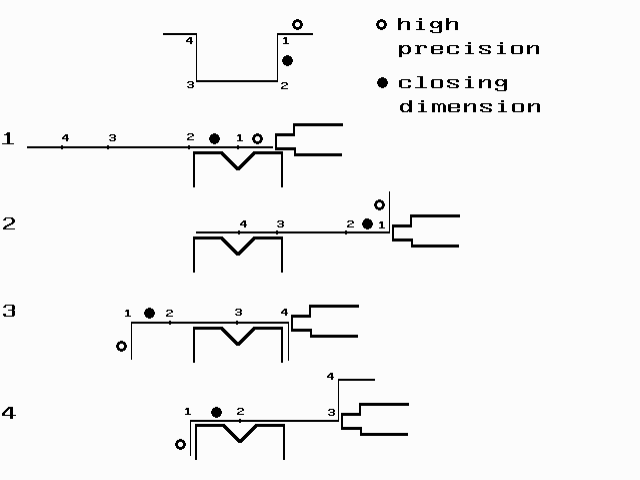
Для обеспечения оптимальной точности отрезки линии, отмеченные незакрашенным кружком, следует размещать непосредственно между упором задней линейки и центром матрицы. Следует учитывать, что установка параметров «Высокая» или «Замыкающий размер» для отрезков линии может увеличить время производства из-за более сложных вычислений в системе. Кроме того, если в системе установлен параметр «соотношение вылета переднего упора» как «соблюдать при возможности», то параметр «Точность» будет иметь приоритет в процессе расчёта.
Настройка параметров изгиба
Изгибы являются основными конструктивными элементами чертежей изделий из листового металла, а контроллер DELEM DA-58T предоставляет подробные параметры настройки изгибов, включая стандартные воздушные изгибы, изгибы с большим радиусом («bumping») и загибы кромок («hem bends»). Для каждого типа изгиба доступны настраиваемые параметры, позволяющие адаптировать их под конкретные условия обработки; настройка свойств осуществляется путём выбора требуемого изгиба и открытия меню «Свойства».
Воздушный изгиб
Воздушный изгиб — это стандартный тип изгиба при обработке листового металла; программирование воздушного изгиба предполагает уточнение длин линий и значений углов до тех пор, пока форма изделия не будет соответствовать заданным требованиям. Основные настраиваемые параметры воздушных изгибов включают:
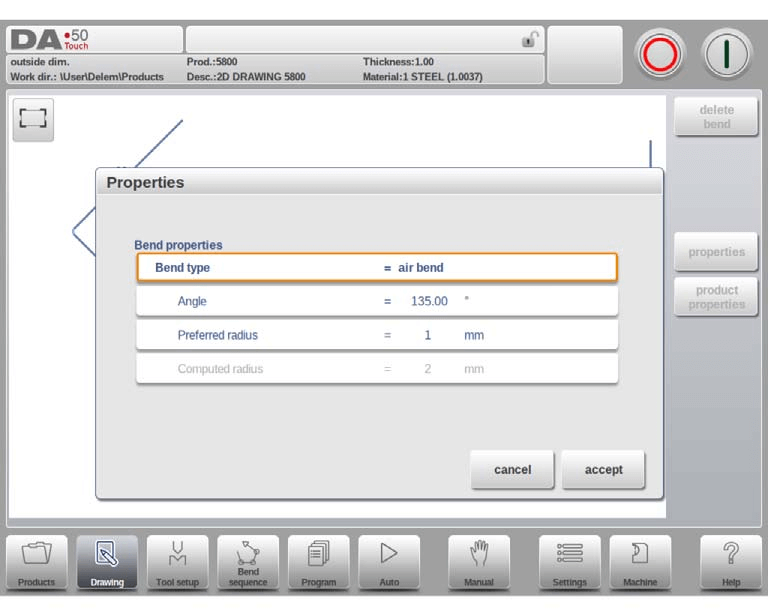
• Угол: целевой угол, до которого производится изгиб листового металла.
• Предпочтительный радиус: заданный радиус изгиба; по умолчанию в качестве начального значения используется толщина листового металла; для большего предпочтительного радиуса может потребоваться подбор специализированного инструмента для гибки.
• Вычисленный радиус: фактический радиус изгиба, формируемый системой на основе параметров управления и выбранных инструментов. При больших вычисленных радиусах требуется либо специальный пуансон, либо в качестве альтернативы может применяться метод ступенчатого гибочного формования (bumping). Критически важно обеспечить, чтобы радиус изгиба не превышал длину смежных сторон, во избежание конфликтов при обработке.
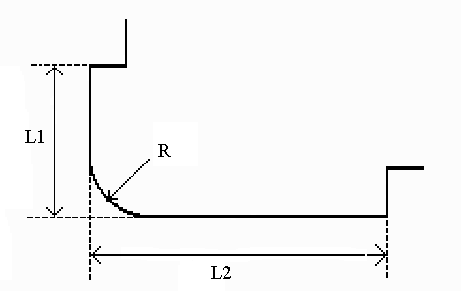
При программировании длин линий, соединённых с изгибом по радиусу, длины двух смежных сторон (L1 и L2) должны быть больше или равны радиусу изгиба (R). Альтернативный способ создания воздушного изгиба — поместить курсор в конец фланца, где требуется изгиб, выбрать «Свойства» и задать дополнительные параметры в появляющемся окне.
Большой радиус: ступенчатое гибочное формование (bumping)
Если специализированные инструменты для гибки по большому радиусу отсутствуют, в системе DELEM DA-58T может применяться метод ступенчатого гибочного формования (bumping), позволяющий создавать большие радиусы путём выполнения серии небольших последовательных воздушных изгибов для формирования требуемой криволинейной формы.
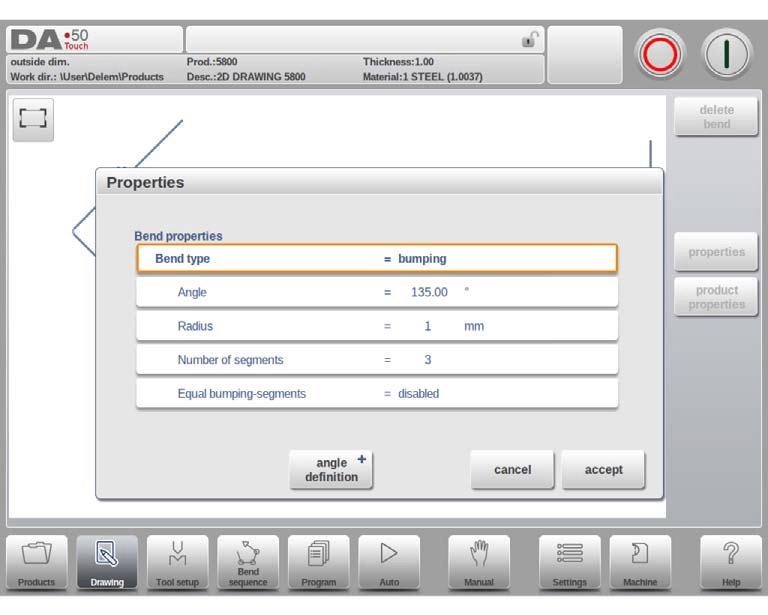
Для использования метода многоступенчатого гибочного формования сначала выберите определение угла (либо угол по умолчанию в системе, либо центральный угол, который равен 180 градусам минус угол по умолчанию). Затем задайте следующие ключевые параметры:
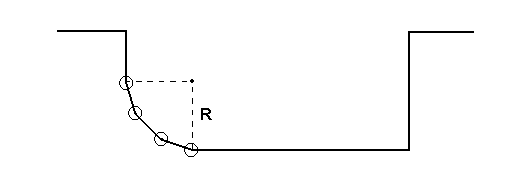
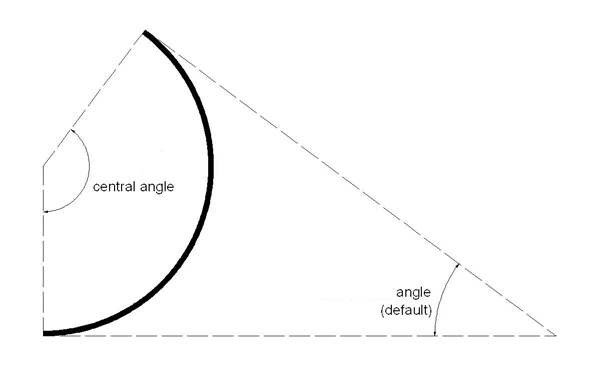
• Центральный угол: смежный угол к требуемому углу изгиба.
• Радиус: предполагаемый большой радиус изгиба; в качестве начального значения по умолчанию используется толщина листового металла.
• Количество сегментов: количество сегментов, на которые делится большой радиус; общее количество изгибов равно количеству сегментов плюс один. Увеличение числа сегментов обеспечивает более высокую точность большого радиуса, однако требует меньшего размера отверстия V-образной матрицы.
• Равные сегменты многоступенчатого гибочного формования: этот параметр управляет размером сегментов. При его включении все сегменты имеют одинаковый размер; при отключении первые и последние сегменты составляют половину размера средних сегментов, что обеспечивает более тонкий эффект изгиба, хотя это может усложнить подбор матрицы. В случае возникновения проблем с подбором матрицы система позволяет выполнить перерасчёт с включённой опцией «равные сегменты».
Этапы программирования изгиба с насечкой следующие: сначала создайте стандартный угол с прилегающими сторонами, затем вернитесь к этому углу, выберите «Свойства» и установите тип изгиба как «Изгиб с насечкой». Введите требуемый радиус, количество сегментов и размер сегмента; система сгенерирует большой радиус на чертеже. Также появится подсказка с указанием минимальной длины сегмента — это ключевой ориентир для последующего выбора штампа.
Загибы с подкатом
Загибы с подкатом — это специализированный процесс гибки листового металла, сочетающий предварительный изгиб (стандартный воздушный изгиб под острым углом) и операцию подката с использованием специализированного инструмента.
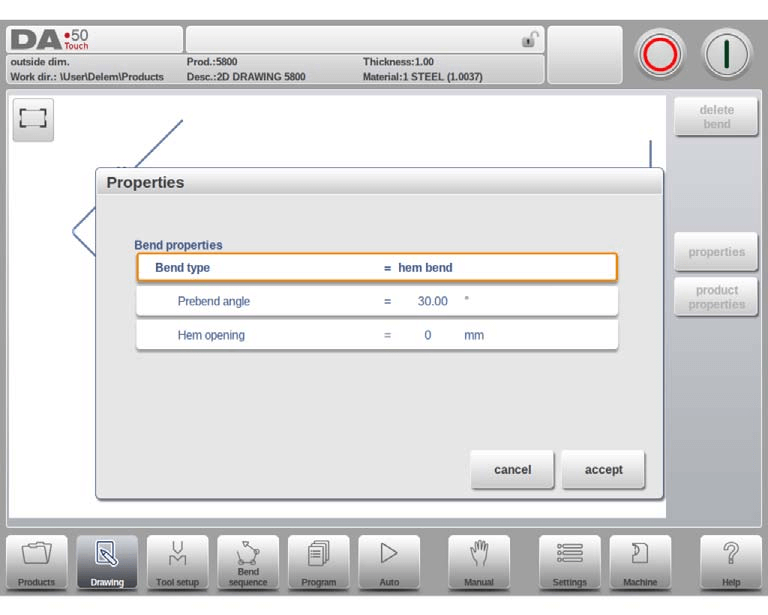
Чтобы создать загиб с подгибом в интерфейсе черчения DELEM DA-58T, сначала создайте фланец с заранее заданным углом предварительного загиба, затем поместите курсор на целевой изгиб и выберите «Свойства», чтобы настроить соответствующие параметры в появляющемся окне. Альтернативно, поместите курсор в конец фланца, где требуется загиб с подгибом, выберите «Свойства» и настройте дополнительные пользовательские параметры, которые отобразятся.
Ключевые настраиваемые свойства загибов с подгибом включают:
• Угол предварительного загиба: острый угол (по умолчанию — 30 градусов), который можно изменять в соответствии с реальными технологическими требованиями.
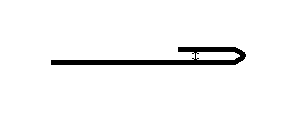
• Открытие подгиба: определяет зазор между двумя фланцами после подгибания; это критически важный параметр для расчёта положения балки в процессе подгибания; значение по умолчанию задаётся параметром «Открытие подгиба по умолчанию» в модуле «Настройки» системы.
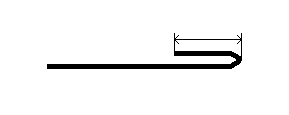
Единственным ключевым боковым свойством для загибов с подгибом является длина стороны, то есть длина фланца, подлежащего подгибанию; её необходимо задавать в соответствии с конструкторскими требованиями изделия.
Часто задаваемые вопросы (FAQ)
Вопрос 1: Что делать, если чертёж изделия DELEM DA-58T отображается некорректно?
Если на чертеже присутствуют ошибки отображения или он не соответствует замыслу проекта, в первую очередь необходимо повторно проверить все входные параметры и системные настройки, чтобы убедиться в точности размеров, углов загиба, значений радиусов и других ключевых данных. Кроме того, следует убедиться в правильной калибровке станка DELEM DA-58T, поскольку неточная калибровка также может приводить к ошибкам отображения чертежей и последующей обработки.
Вопрос 2: Как оптимизировать чертежи изделий DELEM DA-58T для повышения эффективности?
Повысьте эффективность работы с чертежами за счёт логичной организации слоёв чертежа, поддержания чистого и наглядного интерфейса операций, что обеспечивает быстрый доступ к параметрам и их изменение. Также рекомендуется регулярно обновлять программное обеспечение станка DELEM DA-58T до последней версии, поскольку официальные обновления зачастую включают оптимизацию функциональности и исправление ошибок, способствующие повышению эффективности создания чертежей и последующей обработки.
Вопрос 3: Как правильно сохранять и экспортировать чертежи изделий DELEM DA-58T?
Используйте функцию «Сохранить как» в системе для сохранения и экспорта чертежных файлов, выбрав формат файла, соответствующий требованиям вашей последующей задачи, чтобы обеспечить совместимость между различными программными продуктами. Наиболее часто используемыми форматами являются DXF, DWG и PDF, которые полностью совместимы с большинством распространённых CAD-программ и способствуют обмену файлами и их повторному редактированию.
Заключение
Овладение процессом создания конструкторских чертежей продукции с помощью системы DELEM DA-58T требует понимания логической последовательности операционных шагов: от базовой настройки общих свойств изделия до детального построения двухмерных чертежей изделия и точной конфигурации свойств линий и изгибов. Каждый шаг требует строгого соблюдения правил задания параметров и операционных нюансов, чтобы гарантировать точность и технологическую осуществимость конечного чертежа.
Следуя стандартизированным шагам и передовым методам, изложенным в данном руководстве, операторы могут значительно повысить свою квалификацию при создании чертежей изделий DELEM DA-58T, обеспечить согласованность между проектированием чертежей и фактической обработкой листового металла, а также максимально использовать производительность системы в производстве металлоизделий. Для получения дальнейших профессиональных рекомендаций или решения сложных эксплуатационных вопросов обращайтесь в официальную службу технической поддержки, которая предоставляет индивидуальные решения и экспертные консультации. Также вы можете ознакомиться с официальной библиотекой документации системы, где содержатся более подробные практические советы по эксплуатации и стратегии оптимизации, позволяющие повысить уровень ваших навыков работы с DELEM DA-58T.

