





Как программировать с помощью ESTUN E310P
Если вы хотите погрузиться в мир программирования ESTUN E310P, вы попали по адресу. Многие специалисты в сфере обработки металлов ищут эффективные способы повышения производительности станков, а освоение программирования ESTUN E310P может значительно улучшить как точность, так и производительность. В этой статье я подробно расскажу вам о базовых принципах начала работы с программированием ESTUN E310P и помогу раскрыть весь потенциал этого мощного инструмента. Независимо от того, являетесь ли вы новичком, желающим освоить основы, или опытным оператором, стремящимся усовершенствовать свои навыки, данное руководство предоставит ключевые сведения, необходимые для максимального повышения вашей квалификации в программировании.
Программные константы
Программные константы являются неотъемлемой частью контроллера ESTUN E310P и обеспечивают точность и стабильность работы. Эти константы определяют критически важные параметры, позволяющие контроллеру функционировать с высокой точностью. Пользователи могут задавать конкретные константы, связанные со скоростью, положением и давлением, чтобы адаптировать систему под свои уникальные задачи.
Нажмите, чтобы перейти на страницу «Программные константы».

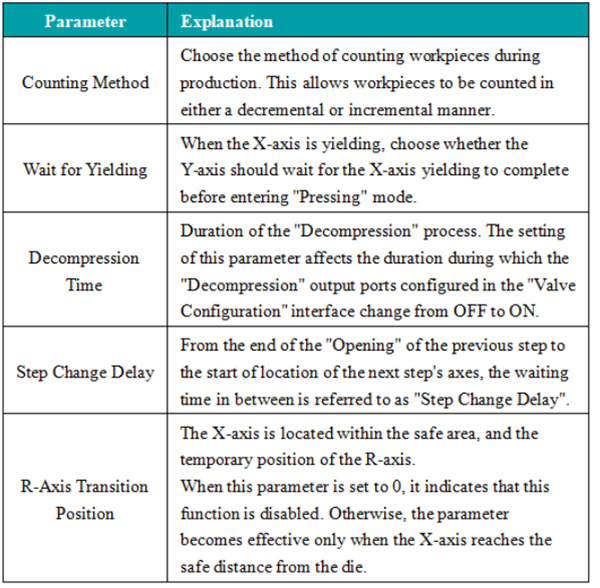
Точная настройка этих констант позволяет обеспечить работу оборудования с максимальной эффективностью, снизить износ и продлить срок службы оборудования.
Управление программами
Управление программами в контроллере ESTUN E310P разработано с учётом гибкости и удобства использования. Контроллер поддерживает создание, редактирование и сохранение нескольких программ, что упрощает быстрое переключение между различными задачами.
Создание новой программы
Нажмите на «Управление программами», чтобы открыть страницу «Программы».

Нажмите «Создать» и введите номер программы на странице создания новой программы. Нажмите «Готово», чтобы автоматически загрузить новую программу. В данный момент активной станет вновь созданная программа. Далее отредактируйте соответствующие параметры в многошаговой программе. В разделе управления программами вы можете просмотреть основные параметры вновь созданной программы и время её создания.
Примечание: при создании новой программы она автоматически загружается с помощью программного обеспечения ESTUN E310P.
Загрузка программы
Чтобы загрузить программу в системе программирования ESTUN E310P, щёлкните по строке, содержащей нужную программу, а затем нажмите «Загрузить». Данное действие вызывает загруженную программу в многошаговой программе.
Удаление программы
Чтобы удалить программу в настройках программирования ESTUN E310P, щёлкните по строке, содержащей удаляемую программу, а затем нажмите «Удалить». После этого в всплывающем диалоговом окне с вопросом «Вы действительно хотите удалить эту программу?» выберите «OK».
Примечание: Нельзя удалить многократную программу, выполняющуюся в данный момент.
Следуя этим шагам в функции программирования ESTUN E310P, вы можете эффективно и результативно управлять своими программами, обеспечивая бесперебойную работу и оптимальную производительность.
Настройка пресс-формы
Настройка пресс-формы — это ключевая функция ESTUN E310P, обеспечивающая точный контроль над операциями литья под давлением.
Ниже приведён краткий обзор этапов настройки:
Нажмите и выберите «Настройка пресс-формы». Всего доступно 30 наборов матриц.

Нажмите на строку, соответствующую требуемому идентификатору («ID») пресс-формы, которую необходимо настроить.
Нажмите «Редактировать», чтобы ввести технические параметры пресс-формы с помощью появившейся виртуальной клавиатуры.
Нажмите «Готово», чтобы подтвердить ввод, а затем нажмите «Сохранить изменения», чтобы сохранить параметры.
Для наглядного представления технических параметров пресс-формы см. диаграмму ниже:
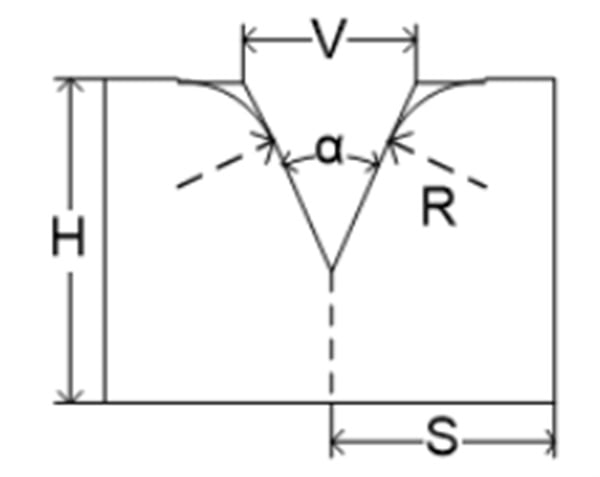
H: Высота матрицы. Эта высота используется для расчета глубины изгиба.
V: Ширина V-образного паза матрицы. Ширина V — это расстояние между двумя пересекающимися линиями контакта.
α: Угол матрицы.
R: Радиус каждой стороны V-образного паза.
S: Безопасное расстояние. Этот параметр вступает в силу после установки оси R, чтобы предотвратить помехи между упорным пальцем и матрицей. Формула расчета: «Безопасное расстояние = FS + V/2». Где: FS — плоская часть за V-образным пазом; V — ширина V-образного отверстия.
Эта функция позволяет операторам вводить конкретные параметры, определяющие форму и размер матрицы, что повышает качество и стабильность конечного продукта. Управляющий модуль ESTUN E310P обеспечивает интуитивно понятные интерфейсы для настройки матриц, гарантируя, что даже сложные конфигурации матриц могут быть легко настроены и управляемы. Эта возможность особенно полезна в отраслях, где критически важна точность.
Одношаговая операция
Режим одношаговой работы предоставляет операторам возможность выполнять отдельные шаги процесса с максимальным контролем. Этот режим идеально подходит для тестирования и прототипирования, поскольку позволяет наблюдать за каждым шагом и вносить в него изменения перед переходом к следующему.
Обзор процедуры:
Перейдите на страницу одношаговой работы или нажмите, чтобы переключиться на эту страницу.

Нажмите на параметр, который необходимо задать.
Введите требуемое значение с помощью всплывающей виртуальной клавиатуры.
Нажмите клавишу «Готово», чтобы подтвердить ввод.
Повторите шаги 2–4 для настройки дополнительных параметров.
После настройки всех необходимых параметров нажмите кнопку «Пуск/Стоп», чтобы начать работу устройства.
Спецификация параметра

Введите номер материала заготовки: 1 — сталь; 2 — алюминий; 3 — цинк; 4 — нержавеющая сталь; 5 — новый материал 1; 6 — новый материал 2.

При программировании в угловом режиме введите идентификатор используемой матрицы. При программировании в позиционном режиме введите 0.

Введите толщину заготовки.

Задаёт желаемый угол изгиба для текущего шага.

Введите коррекцию угла для текущего шага изгиба; действует только для этого конкретного шага.

Целевое значение позиции по оси Y. При программировании в угловом режиме это значение рассчитывается автоматически, однако пользователь может изменить его.

Целевое значение позиции по оси X.

Расстояние отдачи оси X в процессе изгиба.

Целевое значение позиции по оси R.

Компенсационное значение для устранения возмущений.
Используя режим одношаговой работы, пользователи могут на раннем этапе выявить потенциальные проблемы и внести необходимые корректировки, тем самым повысив общую надёжность и качество производства.
Многошаговая работа
Многоступенчатая операция на ESTUN E310P позволяет автоматизировать последовательность операций, повышая эффективность в производственных средах, где требуется выполнение нескольких шагов.
Обзор процедуры
Нажмите на значок программы многоступенчатой операции, чтобы перейти на страницу программы многоступенчатой операции.

Нажмите на параметр, который необходимо задать.
Нажмите «Готово», чтобы подтвердить ввод.
Повторите шаги 2–4 для настройки дополнительных параметров.
Нажмите, чтобы добавить новый шаг, который копирует содержимое предыдущего шага.

После установки всех необходимых параметров нажмите кнопку «Запуск/Остановка», чтобы начать работу устройства.
Быстрое программирование
Помимо обычного программирования, также доступно быстрое программирование. Нажмите «Быстро» в верхней части страницы программы многоступенчатой операции, чтобы упростить программирование многоступенчатой операции. После завершения программирования нажмите «Выполнить», чтобы запустить её.
Этот режим автоматизирует переходы между операциями, тем самым сокращая ручное вмешательство и вероятность ошибок. Операторы могут программировать сложные последовательности, которые ESTUN E310P выполнит с высокой точностью, обеспечивая оптимизацию и надёжность производственных процессов.
Заключение
Эффективное начало программирования ESTUN E310P предполагает понимание его интерфейса, настройку параметров под конкретные задачи, а также регулярную отработку описанных шагов программирования. Следуя этим ключевым рекомендациям, вы сможете в полной мере раскрыть потенциал ESTUN E310P и повысить точность и эффективность ваших операций.
Для получения дополнительной информации, подробной технической поддержки или ответов на конкретные вопросы, касающиеся программирования ESTUN E310P, пожалуйста, свяжитесь с нашей командой. Кроме того, ознакомьтесь с нашей обширной библиотекой документации, чтобы получить более глубокие знания и ресурсы, способствующие оптимизации эксплуатации оборудования ESTUN.

