





Повысьте производительность пресс-ножниц с системой управления DELEM DA-66T
DELEM DA-66T представляет собой высокопроизводительное управляющее решение, разработанное для повышения точности и производительности операций пресс-тормозов. Его интуитивно понятный дизайн и надежное функциональное оснащение сделали его предпочтительным выбором для специалистов, ориентированных на оптимизацию выхода продукции и поддержание стабильной работы оборудования.
В данном обзоре рассматриваются основные аспекты DELEM DA-66T — его основные компоненты, интерфейс управления и методы программирования. Независимо от вашего уровня опыта, владение навыками работы с DA-66T имеет ключевое значение для совершенствования производственных процессов.
Блок управления: системное ядро
Будучи центральной нервной системой вашего листогиба, блок управления DELEM DA-66T обеспечивает бесперебойную связь между пользователем и станком. Его сложная архитектура гарантирует надежную и точную работу. Освоение навигации по дисплею и параметрам настройки имеет важное значение для достижения высокой эффективности эксплуатации.
Типичная компоновка блока управления показана ниже:
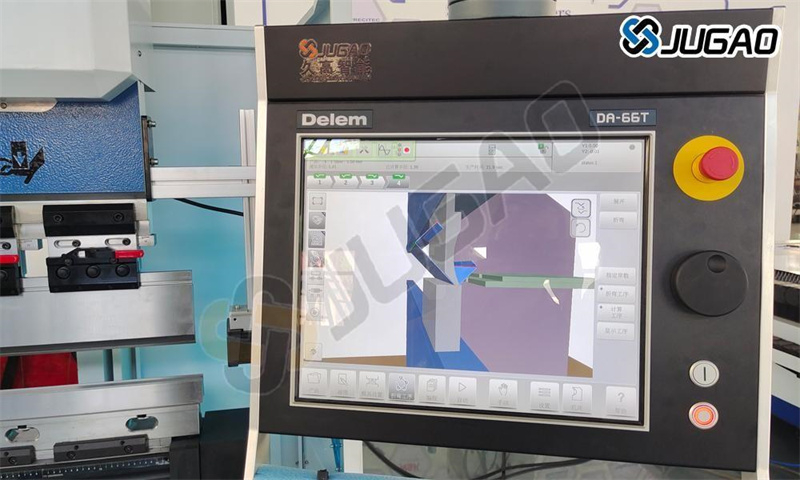
Конкретная конфигурация вашего блока может отличаться.
Управление блоком осуществляется в основном через сенсорный экран. Помимо сенсорных элементов управления, на передней панели расположены аварийная кнопка останова, ручное колесо, а также кнопки запуска и остановки. Специальные функциональные клавиши, которые могут устанавливаться на верхней панели блока, описаны в руководстве пользователя DELEM DA-66T и предоставляются производителем оборудования.
Элементы управления и USB-разъемы на передней панели
Расположенные на передней части устройства элементы управления и USB-разъемы обеспечивают легкий доступ для быстрых операций и управления данными.
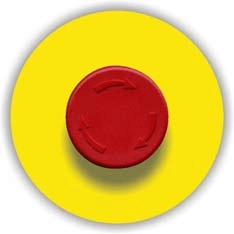
Кнопка аварийной остановки, устанавливается производителем оборудования.

Маховик; ручное управление любой осью (Y + оси заднего упора).

Кнопка остановки и кнопка запуска.
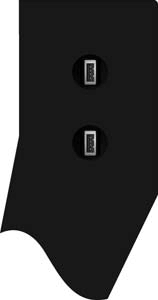
С правой стороны панели управления расположены два USB-порта для подключения внешних устройств, таких как флеш-накопители или внешняя клавиатура / мышь.
Эти разъёмы позволяют легко обновлять программное обеспечение, резервно копировать данные и расширять функциональность станка, повышая эффективность рабочего процесса.
Использование главного экрана DA-Touch Control для выполнения операций
Главный экран DA-Touch Control представляет удобную платформу для перехода между различными режимами работы и программирования. Ознакомившись с его структурой и параметрами, вы сможете эффективно переключаться между режимами, оптимизировать настройки и получать доступ к необходимым инструментам для управления работой пресс-тормоза.
Главный экран DA-Touch Control выглядит следующим образом:
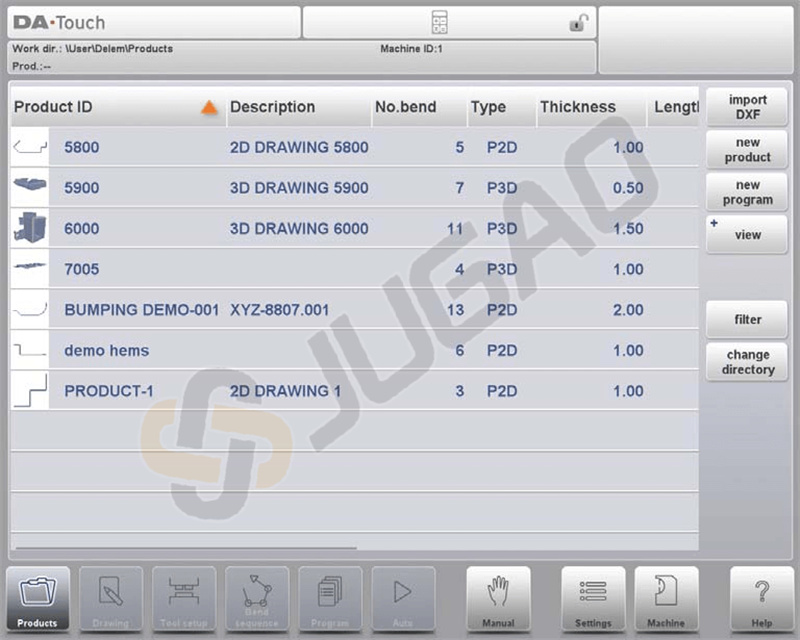
В зависимости от активной кнопки навигации экран будет отличаться. На приведенном выше основном экране отображается активная функция Продукты. Простое нажатие на различные режимы приведет к выбору соответствующего режима.
Структура главного экрана следующая:
Панель заголовка

В этой области отображается логотип, какой продукт загружен, активный изгиб, выбранная поддиректория и (при активации) строка сервиса. Здесь также могут находиться индикаторы машины.
Информационная панель
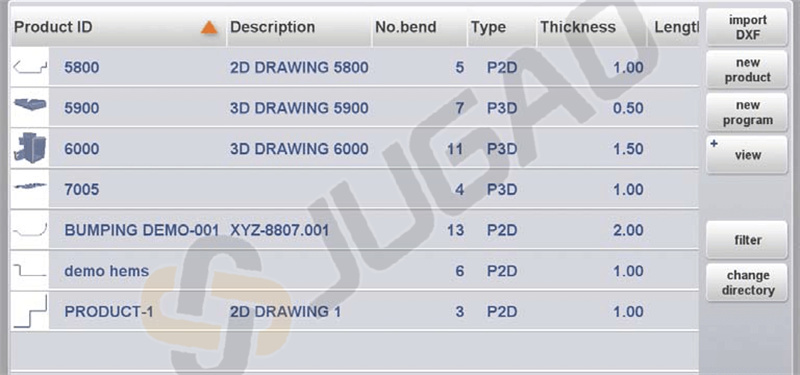
На информационной панели отображаются все функции и визуализации, связанные с выбранными режимами, и к ним можно получить доступ.
Панель команд
Панель команд является частью информационной панели и представляет собой место, где находятся элементы управления, относящиеся к информационной панели.
Панель навигации

Панель навигации — это область, в которой находятся все основные режимы. Элементы управления, большие кнопки с иконками, можно использовать для немедленного переключения из одного режима в другой.
Создать новую программу и выбрать программу из библиотеки продуктов.

Нарисовать/создать новый продукт или отредактировать существующий (графически).
Настроить станок и изменить существующие настройки инструментов.
Вычислить и изменить последовательность гибки.
Создать новую CNC-программу или отредактировать существующую CNC-программу численно.
Начать производство выбранного продукта/программы.
Запрограммировать все настройки для выполнения одного изгиба, не связанного с программой.

Пользовательские настройки и предпочтения, применимые к программированию новых продуктов и программ.
Пользовательские настройки и предпочтения, применимые к станку, библиотеке инструментов, включая редактор инструментов, резервное копирование/восстановление данных, информацию о версии программного обеспечения и т.д.
Где бы вы ни находились в системе управления, с помощью этой кнопки вы можете получить доступ к системе помощи, которая предоставит вам контекстную информацию.
Создание новой программы продукта
Запуск новой программы продукта с использованием DELEM DA-66T включает несколько ключевых шагов.
Введение и подготовка
Начните с четкого ознакомления и подготовки, включая настройку рабочего пространства и материалов. Чтобы получить программу гибки для изделия, система управления предоставляет возможность создать чертёж изделия и рассчитать корректную последовательность гибки для этого изделия. На основании этой информации формируется программа продукта.
Это выполняется в следующие шаги:
1. Перейдите в режим «Продукты» на панели навигации и создайте новый продукт, нажав «Новый продукт».
2. Введите свойства продукта и начните создавать 2D-профиль изделия в режиме «Чертёж».
3. Проверьте инструменты, измените или настройте новую конфигурацию в режиме «Настройка инструмента».
4. Используйте режим «Последовательность гибки», чтобы определить порядок гибки — путём автоматического расчёта или вручную, по собственному усмотрению.
5. При необходимости отредактируйте числовую УЧПУ-программу через режим «Программа».
6. Нажмите Авто и кнопку Пуск, чтобы произвести запрограммированный продукт.
Прежде чем начать программирование изделия, необходимо выполнить следующие подготовительные шаги.
• Правильные свойства материала должны быть запрограммированы в библиотеке Материалов. Вы можете найти это на странице Материалов в режиме Настройки.
• Правильные инструменты должны быть запрограммированы в библиотеке Инструментов. Инструменты необходимы для создания программы ЧПУ. Библиотеки различных типов инструментов доступны в режиме Станка.
Создать чертёж
В DELEM DA-66T вы можете использовать функцию рисования для визуализации вашего проекта. На этом этапе не производится расчёт гибов или размеров: можно создать любой профиль или чертёж.
Метод рисования на сенсорном экране управления основан на эскизировании и задании значений.
Эскизирование
В функции наброска пользователи могут создавать формы изделий и инструментов, касаясь экрана для определения точек линий, при этом приложение рисует линии между этими точками. Используя функцию «Перетаскивание», пользователи могут корректировать направление и длину линий, перемещая пальцем по экрану, при этом отображаются значения длины и угла для точной настройки.
Настройка значений
Функция настройки значений позволяет точно корректировать длину линий и углы в эскизах, дважды касаясь значений для вызова клавиатуры.
Пользователи могут подтвердить ввод, используя функцию Enter или Enter-Next.
Увеличение и уменьшение масштаба чертежей осуществляется с помощью жеста сжатия.
Команда «Подогнать к экрану» позволяет подогнать чертежи под размер экрана.
Перемещение и вращение объектов осуществляется с помощью сенсорных жестов.
Инструмент чертежа поддерживает графические проекты в 2D и 3D.
Возможности включают масштабируемую толщину листа, автоматическое масштабирование и возможность редактирования размеров.
Пользователи могут добавлять или удалять изгибы и применять специальные функции гибки, такие как подгибка кромок или выдавливание.
Существующие конструкции можно изменять и сохранять как новые изделия, что обеспечивает гибкость и точность.
Определение последовательности изгиба
Когда чертёж изделия завершён, система предоставляет режим настройки инструмента для программирования точной конфигурации инструментов, как они установлены на станке. После этого можно выбрать режим «Последовательность изгиба» для определения и моделирования требуемой последовательности изгибов.
Расчёт последовательности изгиба
• Автоматический расчёт для минимального времени производства
• Интерактивное определение последовательности изгиба
• Ручное определение последовательности изгиба
• Визуализация столкновений изделия с инструментами и станком
• Свободный выбор формы инструментов и станка
• Назначение времени поворота, скорости упора и т.д.
• Вычисление длины заготовки
• Индикация времени производства
• Моделирование последовательности изгиба
• Программируемые позиции пальцев
Числовая программа
Меню программы обеспечивает доступ к числовой программе изделия с двумя методами создания: пошаговый ввод значений вручную через режим "Изделия" или генерация программы на основе графического моделирования изгибов через режим "Чертежи".
В системе DELEM DA-66T ручной ввод требует опыта оператора и не включает проверку столкновений, тогда как сгенерированные программы позволяют визуализировать и редактировать процесс во время производства. После завершения и сохранения чертежа с последовательностью изгибов программа становится доступной, при этом система автоматически рассчитывает необходимое усилие и настройки станка, включая положения осей в зависимости от конфигурации станка.
Меню Авто и Меню Ручное — режимы производства
Меню Авто и Ручный режим направляют вас через режимы производства. В автоматическом режиме программа продукта выполняется непрерывно, изгиб после изгиба, с возможностью использования пошагового режима для отдельного запуска каждого изгиба. Ручный режим работает независимо, позволяя программировать и выполнять один изгиб, как правило, для проверки поведения системы изгиба.
Резервные данные, внешнее хранилище
Резервное копирование данных обеспечивает легкое хранение и извлечение программ с использованием внешних вариантов хранения. Файлы продуктов и инструментов могут быть сохранены внешним образом в сети или на USB-флешке, что позволяет резервное копирование данных и обмен файлами между системами управления Delem.
Использование средств программирования
Программные средства на DELEM DA-66T, такие как справочные тексты и функция списка, упрощают выполнение программирования. В системе управления DELEM DA-66T вы можете использовать фильтр и функцию живого поиска для быстрой навигации, а также эффективно вводить текст с помощью алфавитно-цифровых и специальных символов. Инструменты, такие как калькулятор, сетевые функции и блокировка клавиш, повышают безопасность и точность операций. Оставайтесь обновлёнными с последними улучшениями, устанавливая актуальные версии программного обеспечения.
Справочный текст
DELEM DA-66T оснащён функцией онлайн-справки. Чтобы активировать окно справки для параметра, нажмите кнопку Справка на панели навигации. Появится всплывающее окно с информацией об активном параметре.
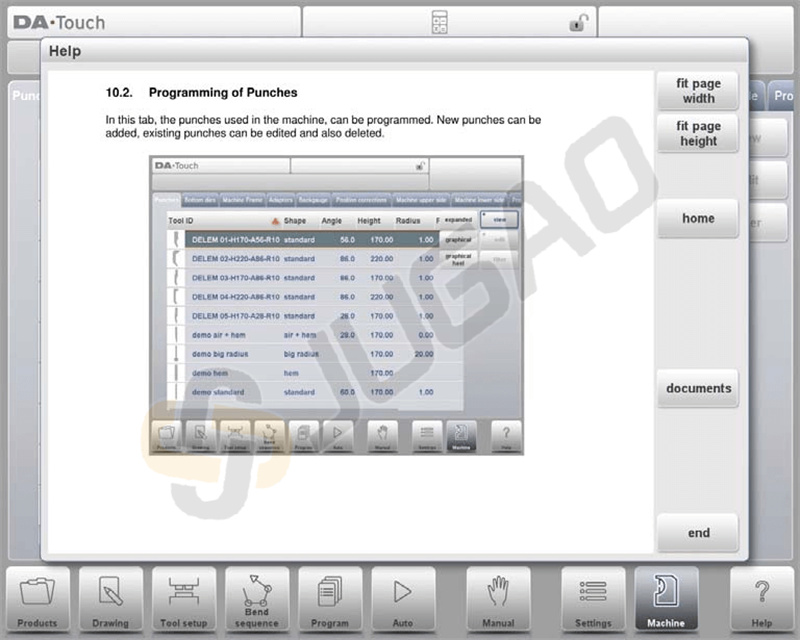
Окно справки можно использовать следующим образом:
Проведите одним пальцем, чтобы прокручивать текст.
Косните верхней или нижней части экрана для перехода к Предыдущей/Следующей странице.
Используйте функцию Указателя, чтобы открыть оглавление и перейти по гиперссылкам.
Нажмите «Конец», чтобы закрыть окно Справки.
Функция списка
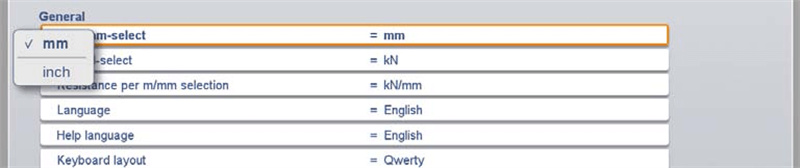
Некоторые управляющие параметры имеют ограниченное количество вариантов. Нажмите на параметр, чтобы открыть список значений для выбора; нажмите за пределами списка, чтобы закрыть его, не меняя текущий выбор.
Фильтр, поиск в реальном времени
В определённых режимах доступны списки сущностей, таких как продукты, инструменты или материалы, например, в режиме «Продукты» для выбора товара. Чтобы найти нужный элемент, воспользуйтесь функцией фильтрации: нажмите кнопку «Фильтр» и введите часть идентификатора; список автоматически сузится до элементов, содержащих введённый текст.
Навигация
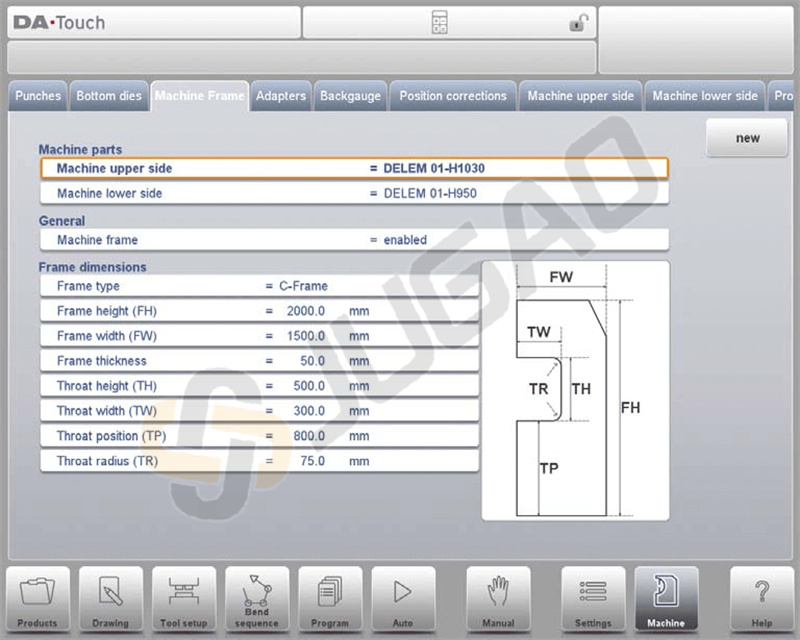
В некоторых режимах экраны программ разделены на вкладки, которые можно легко выбрать нажатием. Если вкладка отображается не полностью, вы можете пролистать строку вкладок горизонтально, чтобы переместить нужную вкладку в зону видимости и выбрать её.
Ввод и редактирование текста
Курсор позволяет вставить определенное значение или текст в выбранное место существующего поля ввода, просто коснувшись нужного положения. Клавиатуру в этом многострочном редакторе можно показать или скрыть с помощью клавиши со стрелкой в левом нижнем углу.
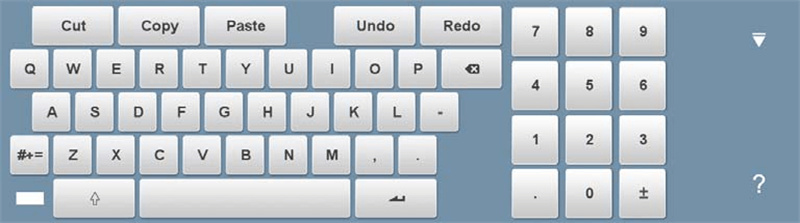
Ввод буквенно-цифровых символов и специальных символов
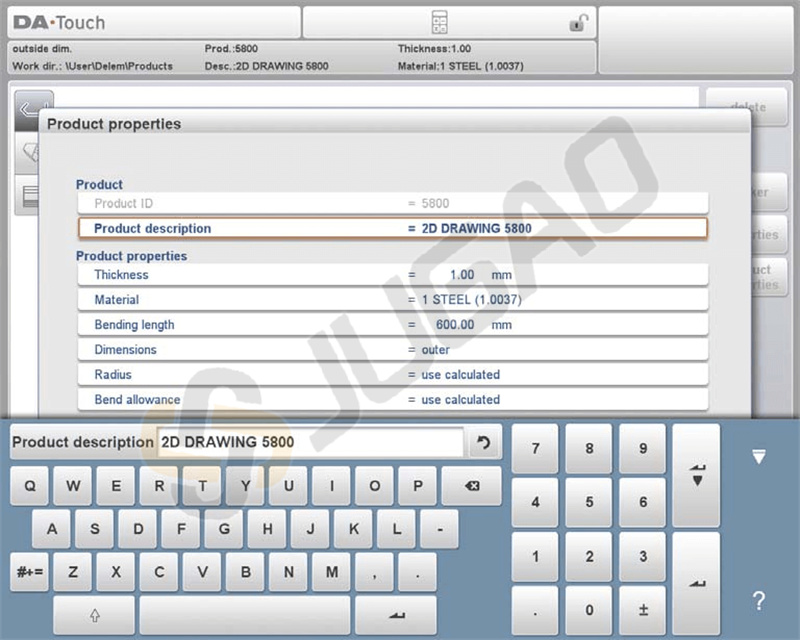
Система управления DELEM DA-66T предлагает удобный интерфейс, разработанный для упрощения работы на пресс-тормозе благодаря гибким возможностям ввода. Ниже приведены основные функции:
Поддержка буквенно-цифровых и специальных символов: Экранный цифровой блок поддерживает ввод как буквенно-цифровых, так и специальных символов, что обеспечивает простоту ввода широкого спектра данных по мере необходимости.
Контекстно-зависимый ввод: При редактировании числовых полей клавиатура автоматически ограничивает ввод только цифрами, при этом буквенно-цифровые символы становятся неактивными. Для полей, допускающих ввод текста, доступна полная клавиатура.
Доступ к специальным символам: Специальные символы, такие как ?, % и –, легко доступны через специальную кнопку в нижней левой части клавиатуры.
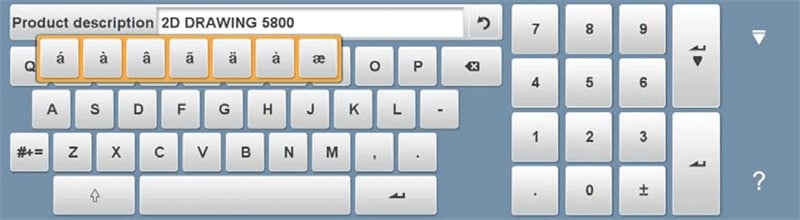
Поддержка расширенных символов: Нажав и удерживая клавишу, можно получить доступ к расширенным вариантам символов, таким как á, à, â, ã, ä, å, æ, что повышает универсальность ввода данных.
Эти функции предназначены для повышения эффективности и точности работы с системой управления DELEM DA-66T.
Калькулятор
Система управления DELEM DA-66T оснащена удобной функцией «настольного калькулятора», которая повышает операционную эффективность для операторов пресс-тормозов. Основные аспекты этой функции включают:
Легкий доступ: Калькулятор можно открыть непосредственно сверху экрана, выбрав значок калькулятора.
Расширенные функции: Калькулятор включает базовые арифметические операции (сложение, вычитание, умножение и деление), а также расширенные функции, такие как проценты, квадратный корень, возведение в квадрат и операции с памятью.
Бесшовная интеграция: Операторы могут легко переключиться к калькулятору при вводе значений параметров. Калькулятор автоматически использует значение параметра как входное, и результат непосредственно передаётся обратно в поле параметра.
Эффективная обработка данных: Не требуется ручное копирование или вставка; вычисленное значение бесшовно интегрируется, как только оно введено и подтверждено в строке ввода параметра.
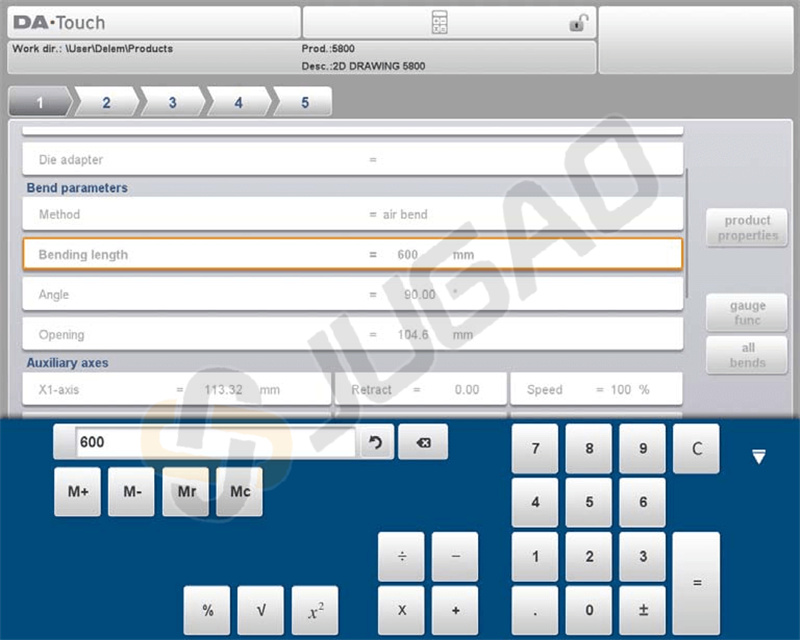
Эти функции DELEM DA-66T позволяют операторам эффективно выполнять расчёты и интегрировать их в операции, повышая общую производительность.
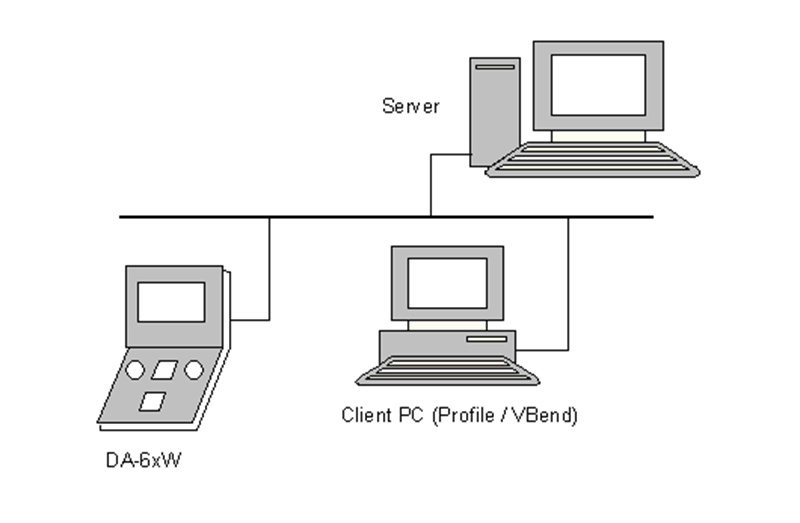
Сеть
Система ЧПУ оснащена сетевым интерфейсом. Сетевая функция предоставляет операторам возможность импортировать файлы изделий непосредственно из сетевых каталогов или экспортировать готовые файлы изделий в требуемый сетевой каталог.
Функция ключевого замка
Система управления DELEM DA-66T предлагает эффективную функцию ключевого замка, предназначенную для обеспечения безопасности ваших операций пресс-тормоза. Вот как она работает:
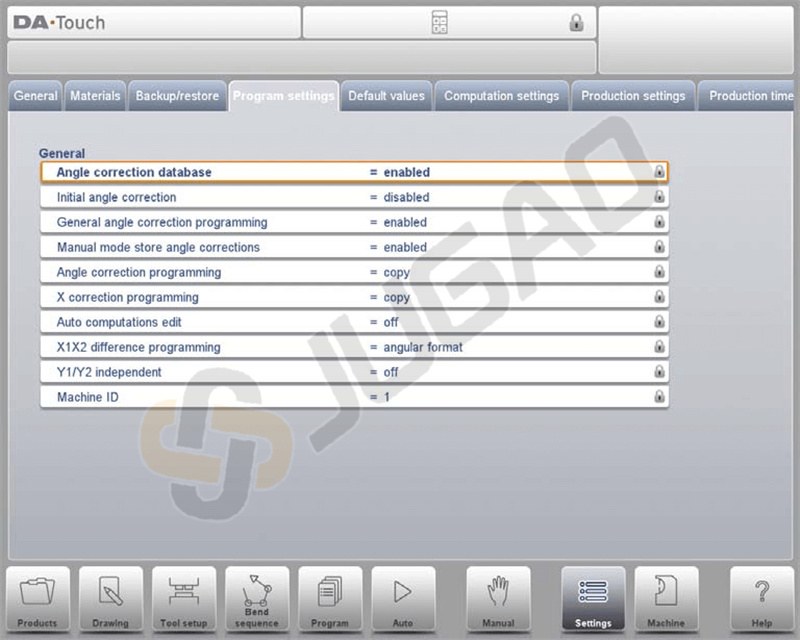
Два уровня защиты: Система обеспечивает два уровня блокировки — блокировку программы и блокировку машины.
ü Блокировка программы: Эта функция позволяет выбирать и запускать продукт только в автоматическом режиме. Внесение изменений ограничено, что указано серым значком замка.
ü Блокировка машины: Эта функция полностью запрещает использование машины и панели управления, отмечается красным значком замка.
Простой процесс блокировки/разблокировки: Вы можете заблокировать панель управления, нажав значок замка в верхней части экрана. В зависимости от используемого кода, система перейдёт в режим блокировки программы или блокировки машины. Разблокировка осуществляется путём ввода соответствующего кода.
Визуальные индикаторы: Когда активна блокировка программы, значки замка отображаются рядом с параметрами, чтобы чётко указать, что внесение изменений не разрешено. После разблокировки эти значки исчезают.
Настройка кодов: Пользователи имеют возможность изменять коды по необходимости. Подробные инструкции по управлению этими кодами приведены в руководстве по установке.
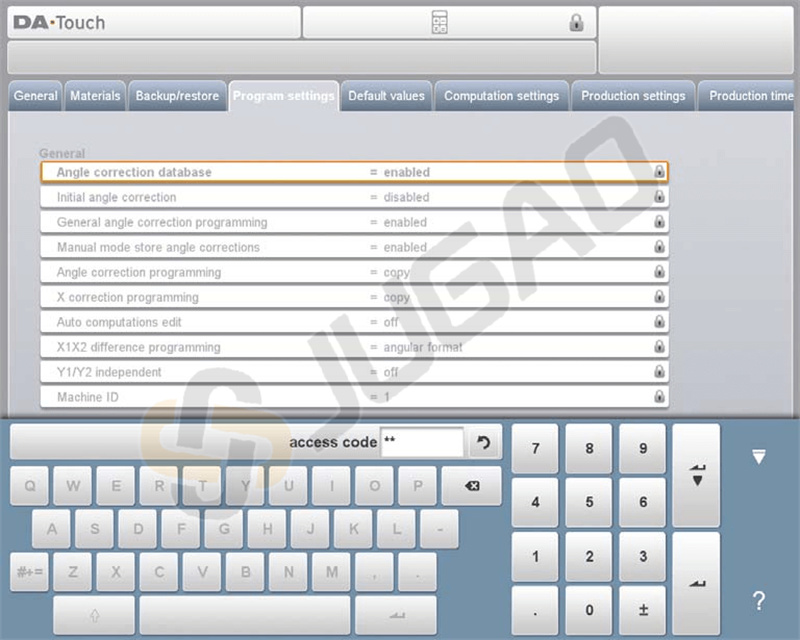
Используя функцию ключевого замка DELEM DA-66T, вы можете эффективно защитить операции и предотвратить несанкционированные изменения настроек пресс-тормоза.
Панель функций OEM
Система управления DELEM DA-66T включает функции, которые могут быть настроены производителями оборудования для расширения функциональности и предоставления важной информации во время работы пресс-тормоза. Ниже описано, как это работает:
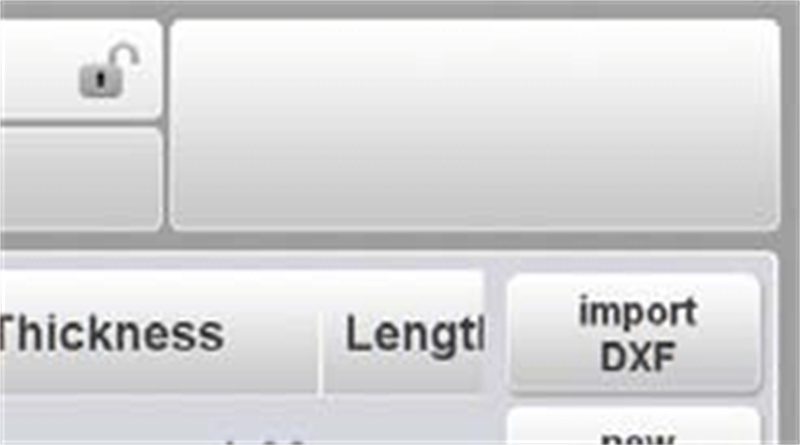
Специальные индикаторы: В верхнем правом углу экрана расположены специальные индикаторы, которые могут отличаться в зависимости от реализации производителем станка. Эти индикаторы обеспечивают быструю визуальную информацию о конкретных состояниях станка или оповещениях.
Панель функций OEM: Нажав в верхний правый угол, операторы могут получить доступ к панели функций OEM. Эта панель предоставляет специализированные функции, связанные с этими специальными индикаторами, разработанные для бесшовной интеграции с определёнными особенностями станка.
Версии программного обеспечения
Версия программного обеспечения вашей системы управления отображается на вкладке «Информация о системе» в меню «Станок».
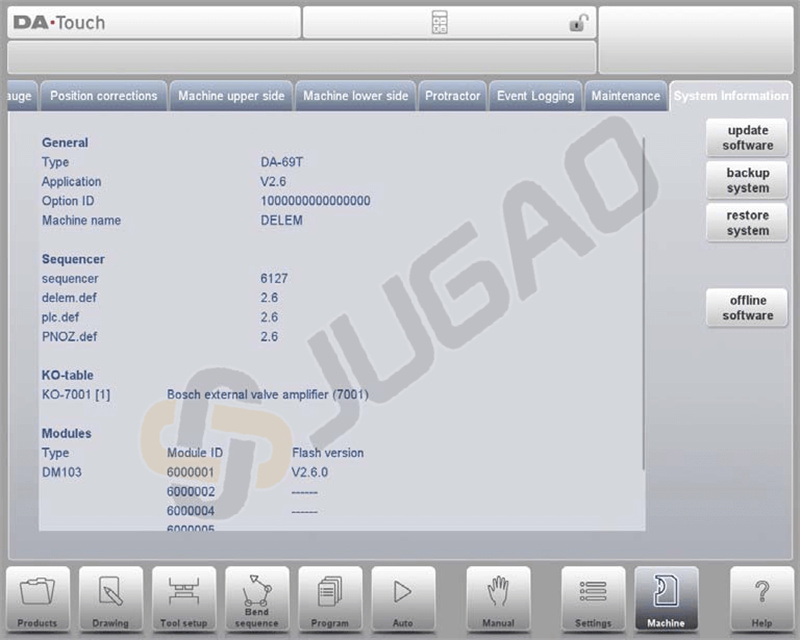
Основной номер версии увеличивается при добавлении значительных новых функций, которые могут изменить обычный рабочий процесс и требуют дополнительного ознакомления. Напротив, побочный номер версии повышается для усовершенствований, не влияющих на рабочий процесс, а номер обновления используется для исправлений в существующей версии программного обеспечения.
Заключение
Правильное использование системы управления DELEM DA-66T может значительно повысить эффективность работы вашего пресс-тормоза. Следуйте этим рекомендациям, а для получения подробной поддержки или дополнительных вопросов обращайтесь в нашу команду.

