





Руководство пользователя системы Cybelec CybTouch 6 C
Если вы стремитесь как можно скорее приступить к работе с системой управления Cybelec CybTouch 6 C, вы попали по адресу. В этой статье я подробно расскажу вам об основных аспектах настройки и эксплуатации этой сложной, но интуитивно понятной системы управления, разработанной для повышения точности и эффективности ваших операций в области обработки металлов. Независимо от того, знакомы ли вы впервые с системами CybTouch или стремитесь оптимизировать свой рабочий процесс, это руководство предоставит вам ключевую информацию, необходимую для максимально эффективного использования вашей системы Cybelec CybTouch 6 C. Давайте приступим и раскроем весь потенциал ваших операций по обработке металлов с помощью этого мощного инструмента.
Введение
Cybelec CybTouch 6 C — это передовая, удобная в использовании сенсорная система управления для гибки листового металла. Благодаря интуитивно понятному интерфейсу и расширенным функциям она позволяет операторам достигать исключительной точности и эффективности. Знание того, как управлять и использовать CybTouch 6 C, является ключевым условием повышения производительности и точности. Освоив основные компоненты системы, вы сможете в полной мере использовать её возможности для оптимизации процессов гибки.
Cybelec CybTouch 6 C разработана для удобства управления пресс-тормозами и обеспечивает бесперебойный рабочий процесс. Обратите внимание, что из-за обновлений программного обеспечения и различий в конфигурациях пресс-тормозов возможны незначительные расхождения с информацией, приведённой здесь. Регулярное обновление вашей системы гарантирует оптимальную производительность при работе с CybTouch 6 C.
Общая навигация
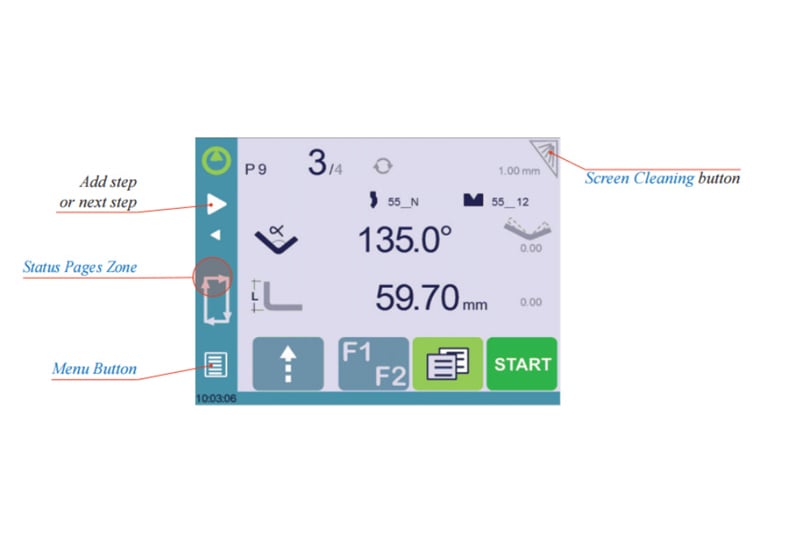
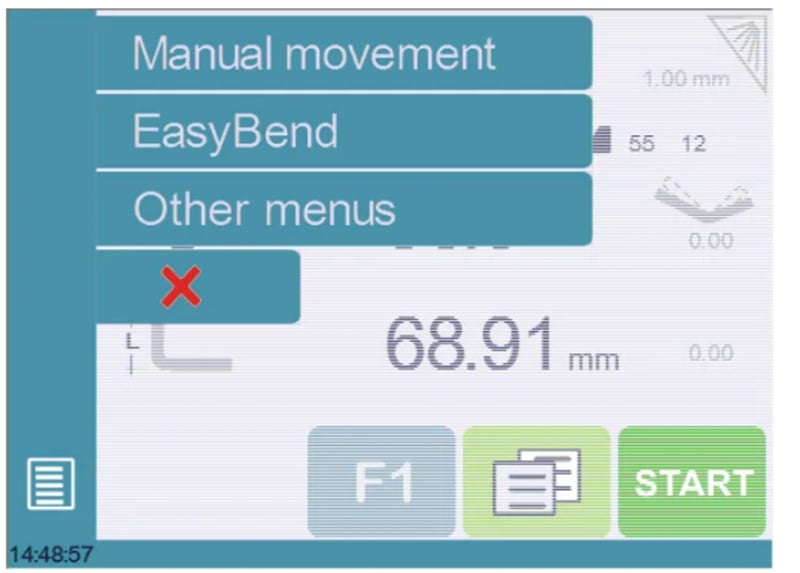
Кнопка «Меню»: Кнопка «Меню» позволяет напрямую выбрать (перейти к) нужный экран. Содержимое меню изменяется в зависимости от контекста.
Зона страниц состояния: Зона страниц состояния обеспечивает доступ к странице состояния. Это, по сути, зона, активная в любой момент и с любой страницы (кроме страниц мастера).
Очистка экрана: Чтобы очистить экран при включённом устройстве CybTouch, нажмите соответствующую кнопку. Используйте только слегка влажную мягкую ткань с мылом или нейтральным моющим средством.
При первом использовании устройства Cybelec CybTouch 6 C крайне важно обращаться с оборудованием бережно, чтобы обеспечить его долговечность и надёжную работу. Ниже приведены несколько ключевых рекомендаций, которые помогут вам начать эксплуатацию безопасно и эффективно:
Избегайте агрессивных химических веществ: При очистке или техническом обслуживании CybTouch 6 C ни в коем случае не используйте растворители, бензин, бензол, спирт или аналогичные вещества. Они могут повредить поверхность устройства и его внутренние компоненты.
Деликатные методы очистки: Всегда используйте мягкие, неабразивные чистящие средства, чтобы сохранить в идеальном состоянии сенсорный интерфейс и корпус устройства.
Страница состояния
Для эффективного использования устройства Cybelec CybTouch 6 C необходимо чётко понимать функциональность его страницы состояния.
Страница состояния предоставляет исчерпывающий обзор всех входных и выходных сигналов, а также положений осей ЧПУ, что делает её важнейшим инструментом при наладке станка или удалённой диагностике неисправностей. Эта функция повышает эксплуатационную эффективность, позволяя пользователям быстро выявлять и устранять проблемы даже при установке станка на месте эксплуатации.
Доступ к странице состояния:
Вы можете легко открыть страницу состояния из любого места в системе, нажав на зону «Страницы состояния».
Выход со страницы состояния:
Чтобы покинуть страницу состояния, просто нажмите стрелку слева на экране.
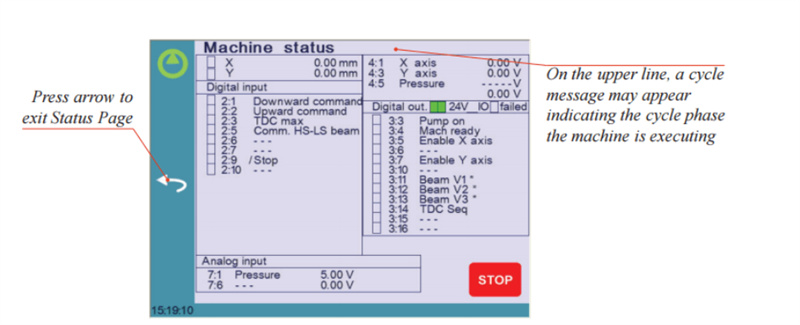
Освоив эти функции, вы сможете быстрее и удобнее начать работу с Cybelec CybTouch 6 C.
Предпочтения пользователей
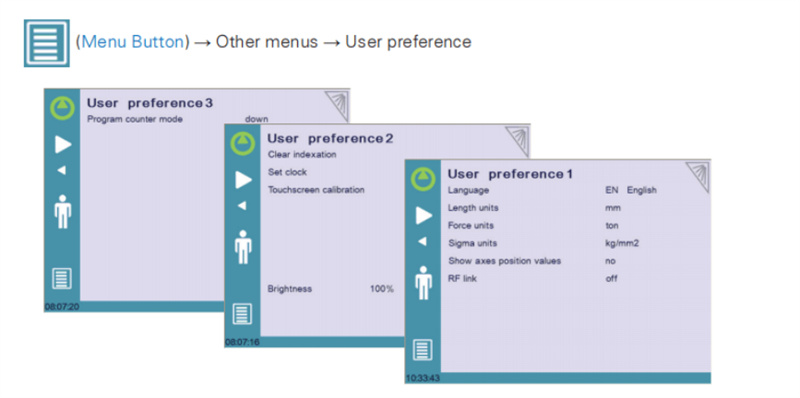
Чтобы выйти со страницы пользовательских настроек, нажмите кнопку меню.
1. Язык
Чтобы начать работу с Cybelec CybTouch 6 C, первым простым шагом является выбор предпочитаемого языка. Просто коснитесь на экране параметра «Язык», чтобы просмотреть текущий список доступных языков.
Доступные языки:
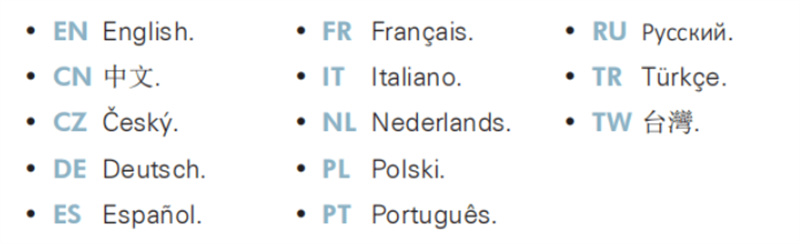
Имейте в виду, что этот список может обновляться и расширяться со временем по мере появления новых языковых опций.
2. Единицы измерения длины
При первом запуске Cybelec CybTouch 6 C вам необходимо настроить единицы измерения длины в соответствии с вашими потребностями. Доступные варианты единиц длины: миллиметры (мм), дюймы (дюйм) или отсутствие единиц.
По умолчанию, если выбран вариант «отсутствие единиц», система автоматически использует миллиметры в качестве единицы измерения. Такая гибкость обеспечивает работу станка в соответствии с вашими предпочтительными метрическими или имперскими стандартами, что упрощает начало работы с Cybelec CybTouch 6 C.
3. Единицы измерения силы
Этот параметр позволяет выбрать единицу измерения силы — тонна, кН или тонны — для использования в CybTouch.
4. Единицы измерения сигмы
Этот параметр позволяет выбрать единицу измерения сигмы — кг/мм², Н/мм² или фунт-сила на квадратный дюйм (*1000) — для использования в CybTouch.
5. Отображать значения положения осей
Когда вы только начинаете работать с устройством Cybelec CybTouch 6 C, важно понимать, как отображать значения положения осей. Эта функция позволяет просматривать положения осей на странице числового управления изгибом, обеспечивая оперативную информацию о ходе ваших операций.
Если вы выберете «нет», положения осей будут отображаться только во время их соответствующих перемещений, что позволит вам сосредоточиться на динамических изменениях.
Если вы выберете «да», положения осей будут постоянно отображаться под соответствующими заданными значениями, обеспечивая постоянную видимость.
6. RFLink
Чтобы начать работу с устройством Cybelec CybTouch 6 C и в полной мере использовать функцию RFLink, обратите внимание, что по умолчанию эта функция изначально установлена в состояние «выключено». Её необходимо активировать каждый раз при включении блока числового управления (ЧПУ), поскольку после включения питания она автоматически сбрасывается в состояние «выключено». Освоив эту процедуру, вы обеспечите эффективную передачу данных и связь между вашими устройствами.
7. Очистка индексации
При активации эта функция очищает индексы, после чего станок выполняет их поиск — так же, как при включении питания, — что позволяет оператору повторно выполнить индексацию станка без его выключения.
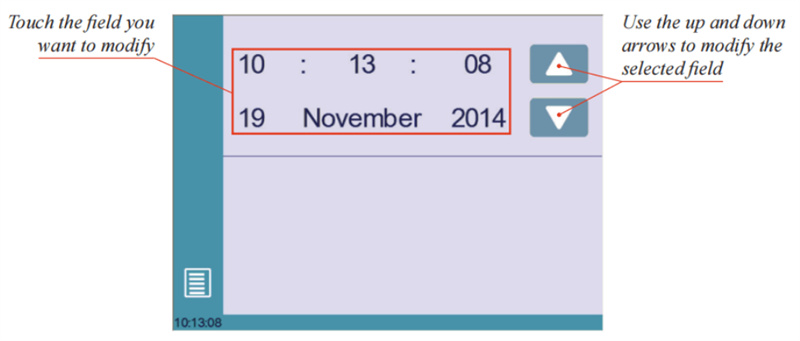
8. Установка часов
Позволяет пользователю установить время и дату на CybTouch.
9. Калибровка сенсорного экрана
Поскольку оператор высокого роста, как правило, касается экрана выше, чем оператор небольшого роста, данная функция позволяет выполнить калибровку сенсорного экрана, а также обеспечивает его корректную работу.
10. Яркость xx % Эко-режим xx %
Здесь можно задать яркость экрана для нормального режима и эко-режима:
Нажмите на режим, для которого требуется изменить яркость.
Используйте кнопки для установки яркости.
11. Режим счётчика программ
Когда вы готовы приступить к работе с контроллером Cybelec CybTouch 6 C, одним из важнейших параметров, который следует изучить, является режим счётчика программ. Этот параметр играет ключевую роль в определении того, как работает счётчик деталей в процессе обработки.
В контроллере Cybelec CybTouch 6 C режим счётчика программ может быть установлен в два различных режима: «Вверх» или «Вниз».
Режим «Вверх»: счётчик начинает отсчёт с нуля и увеличивается до достижения заданного значения. Такой режим идеально подходит, когда необходимо отслеживать ход выполнения задачи по мере изготовления деталей.
Режим «Вниз»: счётчик начинает отсчёт с заданного числа и уменьшается на единицу после завершения каждой детали до тех пор, пока не достигнет нуля. Данный режим удобен при обратном отсчёте от общего количества деталей в партии и помогает гарантировать выполнение производственных планов.
Ручное перемещение осей
При настройке станка с панелью управления Cybelec CybTouch 6 C зачастую необходимо иметь возможность ручного перемещения осей. С панелью CybTouch 6 C ручная корректировка может быть легко выполнена из следующих разделов:
Страница программы или EasyBend: откройте эту страницу, чтобы вручную управлять и корректировать оси в соответствии с требованиями ваших конкретных задач.
Страница ручного перемещения: этот специализированный раздел обеспечивает точное ручное управление осями станка, что гарантирует оптимальную настройку на этапе монтажа или технического обслуживания.
1. На странице программы или EasyBend
На странице программы или EasyBend оси можно перемещать вручную только при отключённой системе управления инструментом.
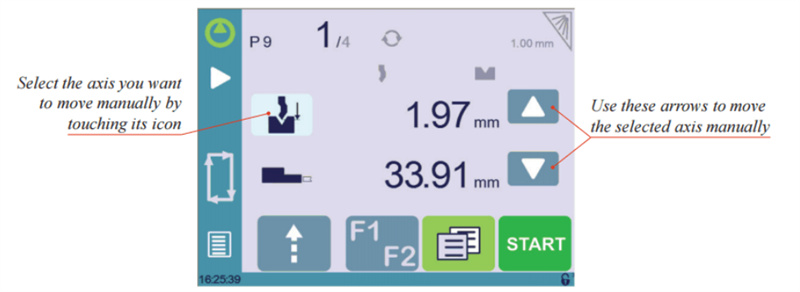
Инструкция по настройке:
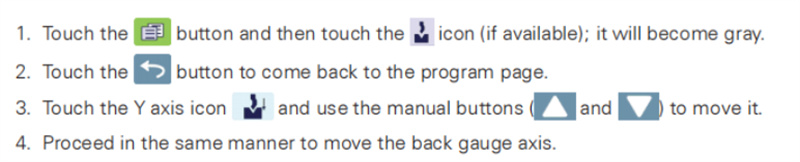
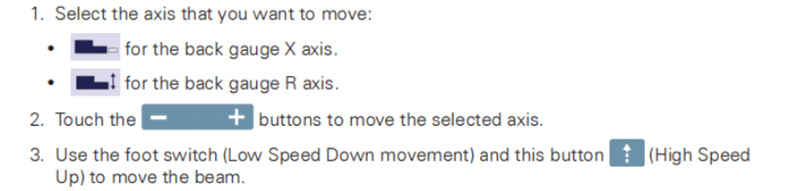
2. На странице ручного перемещения
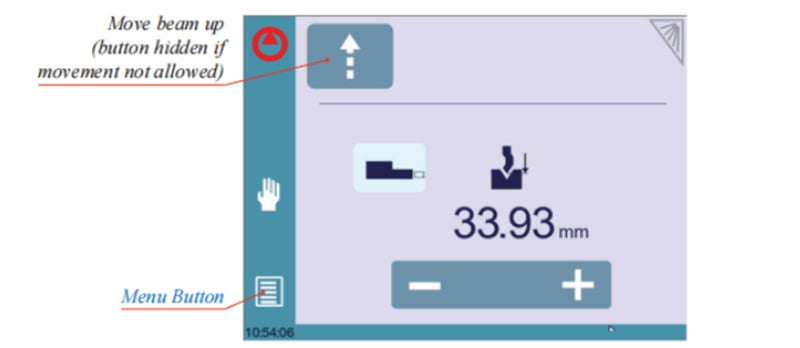
Инструкция по настройке:
Сервисная страница
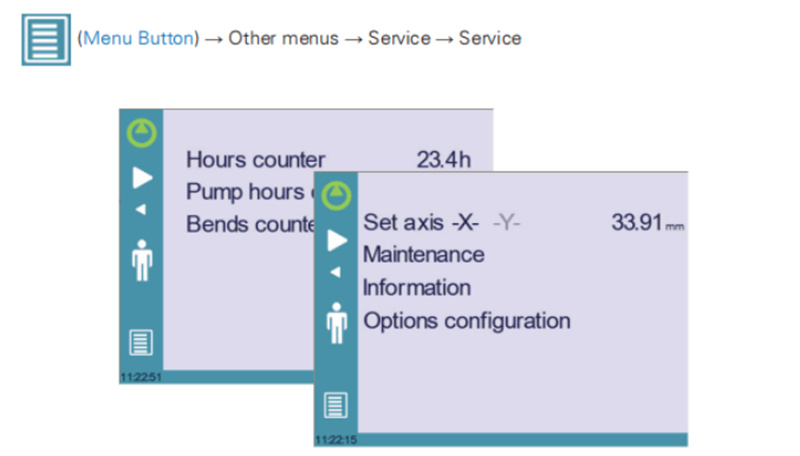
1. Установка оси
Для начала работы с панелью управления Cybelec CybTouch 6 C важно понимать возможности ручной корректировки, обеспечивающие оптимальную эксплуатацию станка. Эта система позволяет оператору вручную корректировать положение упора (ось X) и балки (ось Y, если предусмотрено).
Ключевые моменты:
Эту функцию должны использовать только квалифицированные специалисты, чтобы избежать возможных механических повреждений оборудования.
Обратите внимание: все настройки, которые вы измените, будут утеряны после индексации оборудования, поэтому крайне важно соблюдать осторожность при работе с ними.
2. Уход
Страница «Техническое обслуживание» отображает статус аппаратного обеспечения CybTouch и позволяет оператору выполнять различные действия по техническому обслуживанию.
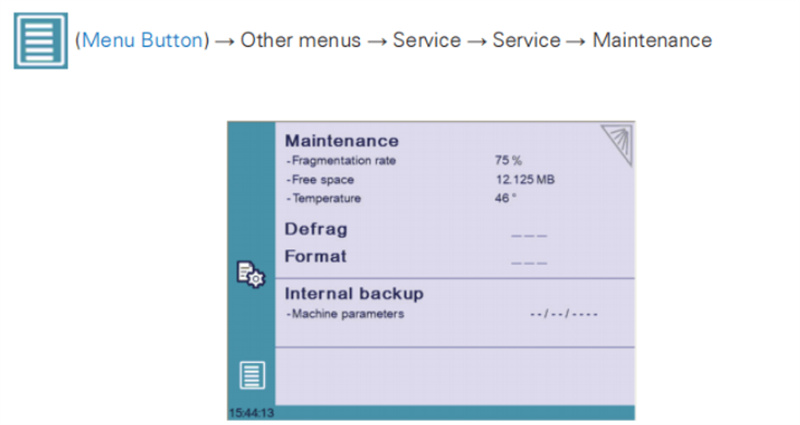
При первом запуске Cybelec CybTouch 6 C важно понимать, что для выполнения определённых действий требуются специальные коды, а сами действия должны выполняться только техниками или по их запросу. Ниже приведён перечень этих важнейших функций:
Дефрагментация (Defrag): Эта функция позволяет переупорядочить пространство памяти в устройстве CybTouch 6 C. Чтобы воспользоваться этой функцией, просто коснитесь её и следуйте инструкциям, отображаемым в жёлтом всплывающем окне.
Форматирование (Format): Использование функции форматирования приведёт к полному удалению всех данных из устройства CybTouch 6 C. Выполнять это действие разрешено исключительно при поддержке квалифицированного техника.
Внутреннее резервное копирование: предназначено специально для производителей оригинального оборудования (OEM) и технической поддержки. Как правило, резервное копирование параметров станка выполняется производителем станка или сервисной компанией. Данная функция позволяет технику по обслуживанию восстановить исходные рабочие параметры при необходимости. В случае необходимости восстановления параметров проконсультируйтесь с техником по обслуживанию и строго соблюдайте его указания. Используйте эту функцию только в чрезвычайных ситуациях.
Перед использованием этой функции убедитесь, что все ваши файлы были перенесены из устройства CybTouch 6 C с помощью программы CybTouchTools. Подробные инструкции см. в соответствующем руководстве пользователя.
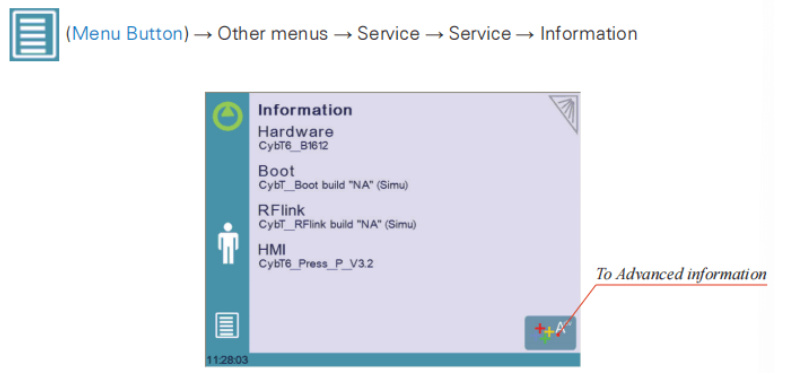
3. Информация
Страница «Информация» в интерфейсе CybTouch предоставляет подробный обзор названий и версий программного обеспечения, установленного на устройстве. Для пользователей, желающих углубиться в изучение и начать работу с системой Cybelec CybTouch 6 C, нажатие кнопки «Расширенные возможности» открывает дополнительные сведения, гарантируя, что у вас есть вся необходимая информация для полного понимания и эффективного использования вашей системы CybTouch.
4. Параметры конфигурации
Когда вы начинаете работу с Cybelec CybTouch 6 C, вы можете ознакомиться с его универсальными параметрами конфигурации. Открытие этого меню выводит страницу, посвящённую идентификации компьютера и управлению опциями станка.
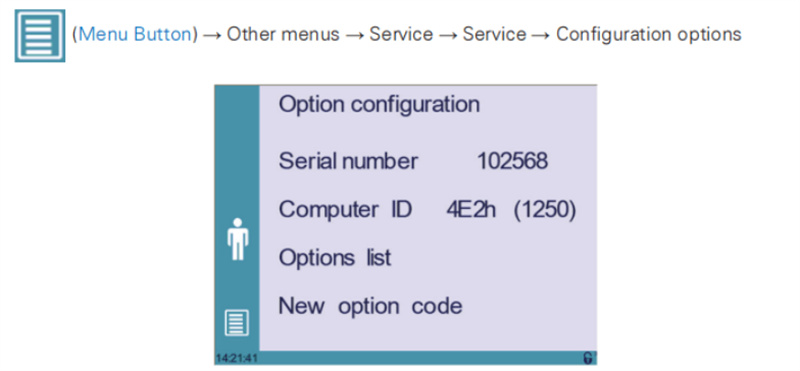
Серийный номер Серийный номер устройства CybTouch имеет важное значение и вводится на заводе при первоначальной настройке станка. Этот номер неразрывно связан со списком опций станка, и его изменение может привести к потере всех установленных опций.
Идентификатор компьютера Идентификатор компьютера, отображаемый в этой строке, — это уникальный код, присваиваемый каждому устройству CybTouch. Данный код вместе с серийным номером обеспечивает точную идентификацию станка.
Список опций С помощью функции списка опций открывается подробное жёлтое всплывающее окно, в котором отображаются все опции, установленные в настоящее время на устройстве CybTouch.
Новый код опции. Для расширения возможностей CybTouch доступна новая функция ввода кода опции. Она открывает буквенно-цифровую клавиатуру для ввода нового кода опции, необходимого для установки дополнительных функций. Формат кода опции: ABC-DEF-GHI-JKLM.
Заключение
В заключение, для начала работы с устройством Cybelec CybTouch 6 C необходимо понять и настроить ключевые элементы, такие как серийный номер, идентификатор компьютера и список опций. Точная настройка этих компонентов обеспечивает бесперебойную работу и эффективную настройку вашего оборудования, что в конечном итоге повышает его производительность.
Правильная настройка и управление устройством CybTouch 6 C имеют решающее значение для достижения оптимальной производительности гибочного пресса. Если у вас возникли вопросы или требуется дополнительная помощь, пожалуйста, не стесняйтесь связаться с нашей командой. Наши эксперты готовы предоставить подробную поддержку, адаптированную под ваши конкретные потребности. Кроме того, ознакомьтесь со страницами нашей документации для получения более полной информации и дополнительных ресурсов.

