





Анализ основных функций режима настроек DELEM DA-58T
Содержание
1. Предисловие
2. Общие настройки
3. Настройки материалов
4. Функциональность резервного копирования и восстановления данных
○ Резервное копирование данных продукции
○ Восстановление данных продукции
○ Резервное копирование данных инструментов
○ Восстановление данных инструментов
○ Резервное копирование и восстановление таблиц и настроек
○ Операции навигации по каталогу
5. Настройки программы
6. Настройки по умолчанию и вычислительные настройки
○ Базовая конфигурация значений по умолчанию
○ Основные параметры вычислений
7. Производственные настройки
8. Настройки времени и сети
○ Расчёт производственного времени
○ Базовые настройки времени
○ Конфигурация сети (доступна только после установки опции «Сеть»)
9. Часто задаваемые вопросы (FAQ)
○ Как оптимизировать производительность гибочного пресса с помощью режима настроек DELEM DA-58T?
○ Как задать границы ограничения длины в режиме настроек DELEM DA-58T?
10. заключение
В данной статье представлено подробное описание функциональных возможностей режима настроек системы управления гибочным прессом DELEM DA-58T, включая основные параметры конфигурации и способы их применения для повышения эксплуатационной эффективности и точности обработки на гибочных прессах. Независимо от того, ставите ли вы целью оптимизацию производительности оборудования или адаптацию рабочих процессов под конкретные потребности металлообработки, освоение различных функций данного режима настроек имеет решающее значение. В статье ключевые аспекты режима настроек DELEM DA-58T изложены ясно и лаконично, что поможет вам в полной мере раскрыть потенциал применения данного оборудования.
Преамбула
Систему управления DELEM DA-58T можно перевести в режим «Настройки», нажав кнопку навигации «Настройки» на панели управления оборудованием. Будучи центральным узлом конфигурации, этот режим позволяет единообразно задавать значения по умолчанию и различные исключительные параметры ограничений, необходимые для программирования изделий, и служит ключевой точкой входа для персонализированной отладки листогибочных прессов.
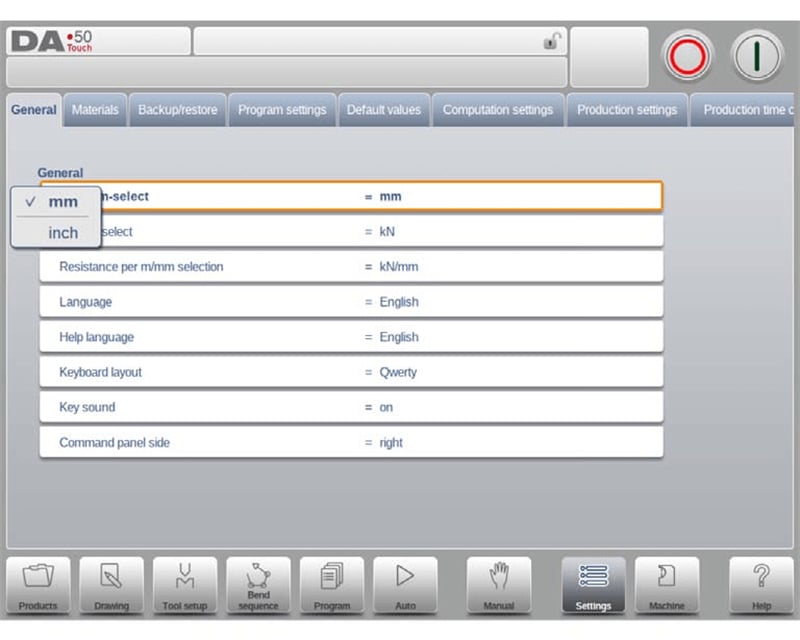
Все параметры в режиме «Настройки» разделены по функциональному признаку на отдельные вкладки и поддерживают горизонтальное прокручивание для переключения между ними. Пользователю достаточно просто нажать соответствующую вкладку и конкретный параметр, чтобы выполнить корректировку значений. Логика работы интуитивно понятна и проста, что значительно снижает порог сложности при конфигурировании параметров.
Общие настройки
Модуль общих настроек DELEM DA-58T позволяет пользователям настраивать базовые рабочие параметры оборудования, включая выбор единиц измерения (дюймы/мм, тонны/кН), язык интерфейса оператора, раскладку клавиатуры и звук нажатия клавиш на панели ввода. Визуальный операторский интерфейс обеспечивает удобный выбор различных параметров, полностью адаптируется к привычкам работы разных пользователей и создаёт персонализированный пользовательский опыт.
Язык интерфейса
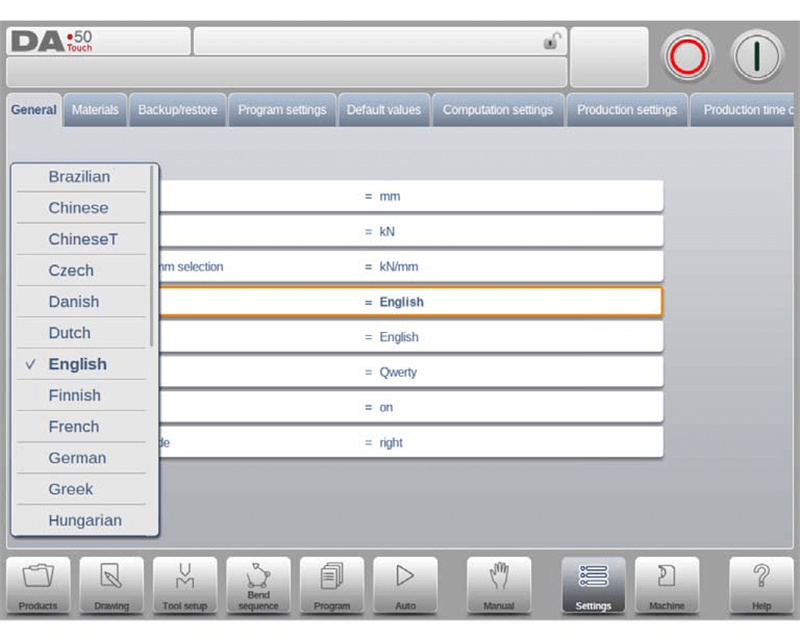
Язык отображения операторского интерфейса можно напрямую выбрать из системного списка. Количество языков в списке больше, чем количество языков, отображаемых изначально. Пользователи могут просмотреть все доступные языки, прокручивая список вверх и вниз, и выполнить смену языка одним щелчком мыши. Обратите внимание: при выборе языка, содержащего специальные нестандартные буквенно-цифровые символы, система управления автоматически перезагружается для завершения конфигурации.
Язык справочной документации
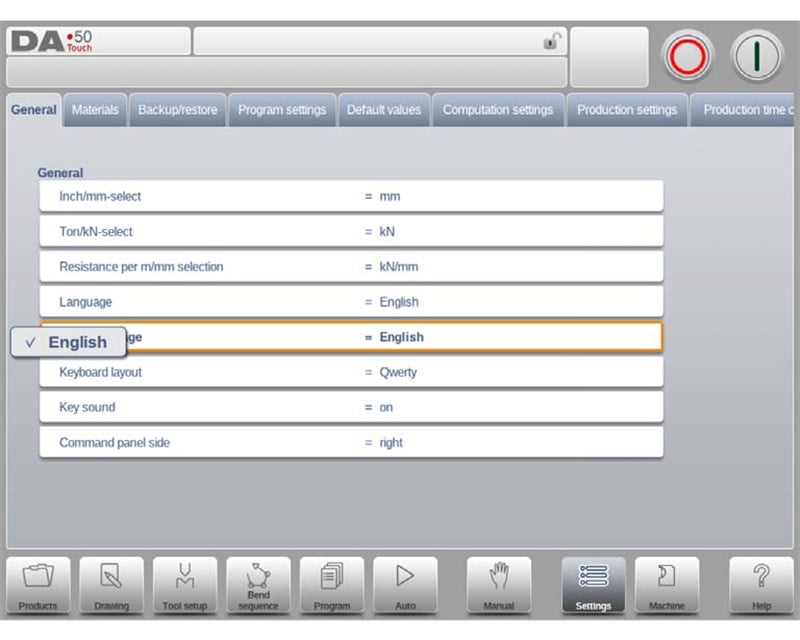
Язык отображения справочной функции по умолчанию соответствует языку интерфейса операций. Если для выбранного языка отсутствует соответствующий документ справочной системы, система автоматически переключится на отображение на английском языке. При выборе пользователем опции «Язык справки» на интерфейсе появляется расширенная функция «Добавить язык справки». С её помощью в систему управления можно установить новые языковые пакеты справочных документов. Перед установкой убедитесь, что требуемые файлы языкового пакета находятся на локальном диске оборудования, USB-накопителе или в доступном сетевом пути; система автоматически распознает их и завершит установку.
Раскладка клавиатуры
Система поддерживает переключение между тремя раскладками клавиатуры: Qwerty, Qwertz и Azerty. Конфигурация по умолчанию — раскладка Qwerty, адаптированная к привычкам ввода пользователей в разных регионах.
Звук нажатия клавиш
Звук нажатия клавиш на панели ввода можно свободно включать или отключать. По умолчанию звук включён, что удобно для подтверждения пользователем ввода команд операции.
Расположение панели команд
Панель операционных команд может быть переключена для отображения на левой стороне экрана; по умолчанию система отображает её на правой стороне. Пользователи могут настроить её в соответствии со своими привычками работы.
Настройки материалов
Во вкладке «Настройки материалов» режим настроек DELEM DA-58T поддерживает параметрическое программирование до 99 обрабатываемых материалов, и каждый материал может быть независимо настроен с указанием ключевых физических свойств, таких как предел прочности при растяжении и модуль упругости. Эта функция обеспечивает тонкую адаптацию процесса обработки под различные материалы, гарантирует высокую согласованность операции гибки с характеристиками материала и повышает точность обработки.
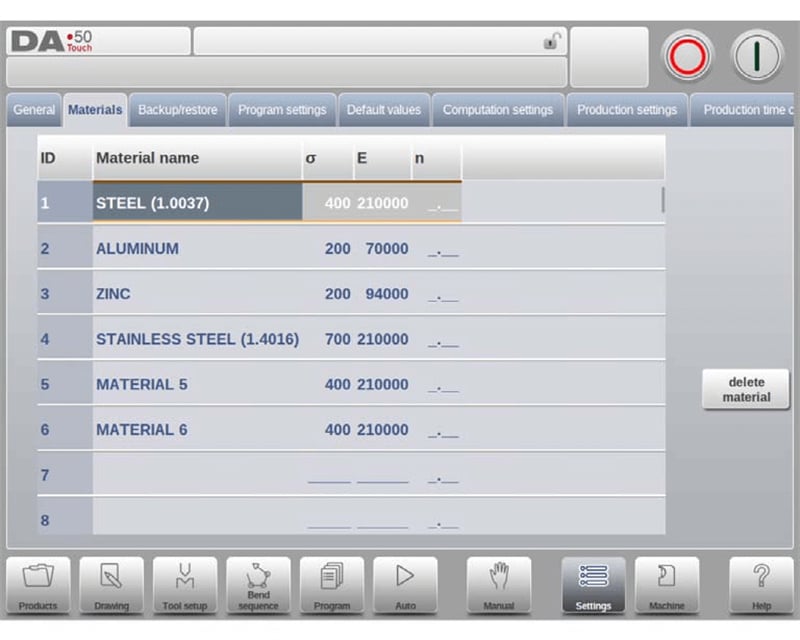
Система настраивает три основных атрибута для каждого материала, которые можно просматривать и редактировать: название материала, предел прочности при растяжении и модуль упругости. Название материала отображается непосредственно на интерфейсе программирования; максимальная длина названия — 25 символов, и оно обязательно должно начинаться с буквы; предел прочности при растяжении и модуль упругости напрямую связаны с физическими характеристиками обработки материала и являются важными исходными данными для расчёта параметров процесса гибки.
Список материалов изначально отсортирован по номеру (ID) материала в первом столбце. Пользователи могут щёлкнуть заголовок любого столбца, чтобы выполнить повторную сортировку по соответствующему атрибуту. Чтобы изменить параметры существующего материала, достаточно выбрать соответствующую строку материала и отредактировать значения; для удаления материала выберите целевую строку и нажмите «Удалить материал»; чтобы добавить новый материал, выберите пустую строку в списке и напрямую введите значения каждого атрибута для завершения настройки.
Функция резервного копирования и восстановления данных
Режим настроек DELEM DA-58T оснащён комплексной функцией резервного копирования и восстановления, позволяющей выполнять резервное копирование и восстановление данных во всех измерениях: программ изделий, параметров инструментов, системных настроек и различных конфигурационных таблиц. Эта функция не только обеспечивает безопасность производственных данных, но и позволяет осуществлять бесшовную миграцию данных между различными типами систем управления. Для данных изделий или инструментов, используемых в устаревших системах управления, данный режим также включает встроенную функцию импорта, обеспечивающую быструю интеграцию исторических данных.
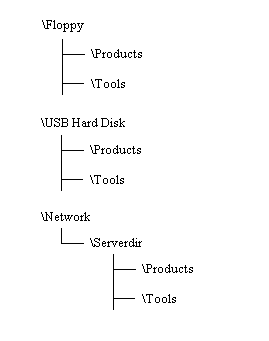
Процессы резервного копирования и восстановления данных о продуктах и инструментах являются высоко унифицированными. Независимо от того, осуществляется ли передача данных по сети или с помощью USB-накопителя, применяются стандартизированные шаги операций, что снижает сложность выполнения операций для пользователей. Каталог резервного копирования состоит из выбранного устройства хранения (USB-накопитель, сетевой диск и т. д.) и пользовательского каталога. Пользователи могут создавать и выбирать отдельный каталог резервного копирования в соответствии со своими потребностями. Кроме того, пути хранения резервных копий данных о продуктах и инструментах можно задавать независимо друг от друга, обеспечивая тем самым классифицированное управление данными.
Резервное копирование данных о продуктах
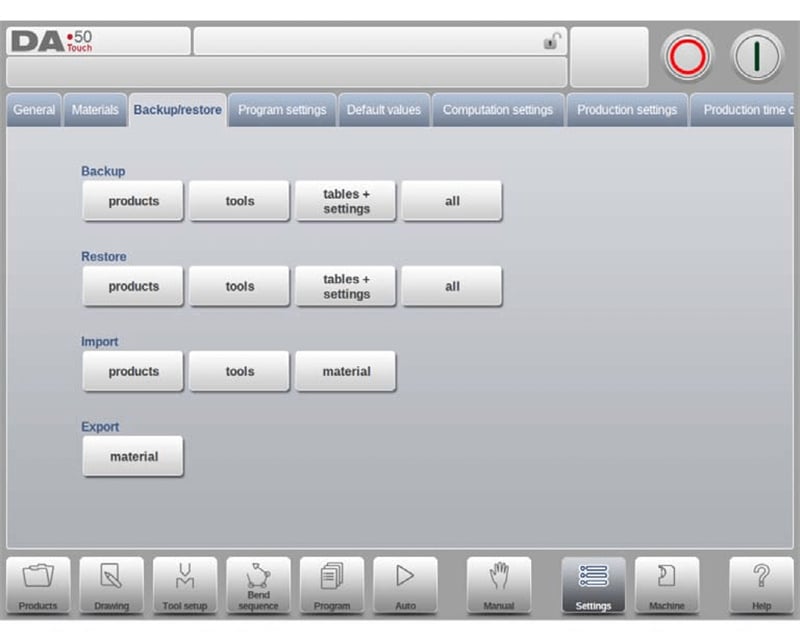
Выберите опцию «Продукты» в области резервного копирования на вкладке «Резервное копирование/Восстановление», чтобы начать процесс резервного копирования программ продуктов на диск. После завершения настройки исходного каталога резервного копирования система автоматически перейдёт в интерфейс операции резервного копирования продуктов. Конкретные шаги операции следующие:
1. Просмотр продуктов: Все программные продукты в выбранном каталоге можно просмотреть в интерфейсе резервного копирования; для их просмотра и поиска доступны базовые функции, аналогичные тем, что используются в режиме «Продукты»;
2. Проверка путей: В верхней части интерфейса в реальном времени отображаются текущий исходный путь программных продуктов и указанный путь хранилища резервных копий; перед выполнением операции убедитесь, что пути указаны корректно;
3. Выбор продуктов: Нажмите на программный продукт в списке, чтобы пометить его как подлежащий резервному копированию; система отобразит маркер резервного копирования для подтверждения выбора; если в пути резервного копирования уже существует программный продукт с таким же именем, система выведет всплывающее окно с предложением пользователю выбрать, следует ли перезаписать его;
4. Пакетное резервное копирование: Нажмите кнопку «Все», чтобы выполнить резервное копирование всех программных продуктов из списка одновременно и повысить эффективность резервного копирования;
5. Изменить исходный каталог: если необходимо изменить исходный каталог программ продуктов, подлежащих резервному копированию, нажмите параметр «Исходный каталог» и выберите новый исходный путь с помощью обозревателя каталогов;
6. Изменить каталог резервного копирования: нажмите параметр «Каталог резервного копирования», чтобы перейти к новому месту хранения и выбрать его в качестве целевого каталога для резервного копирования.
Восстановление данных продуктов
В области «Восстановление» на вкладке «Резервное копирование/восстановление» выберите параметр «Продукты», чтобы восстановить программы продуктов с диска в систему управления.

После завершения настройки начального каталога восстановления откройте интерфейс операции восстановления продуктов. Последовательность действий следующая:
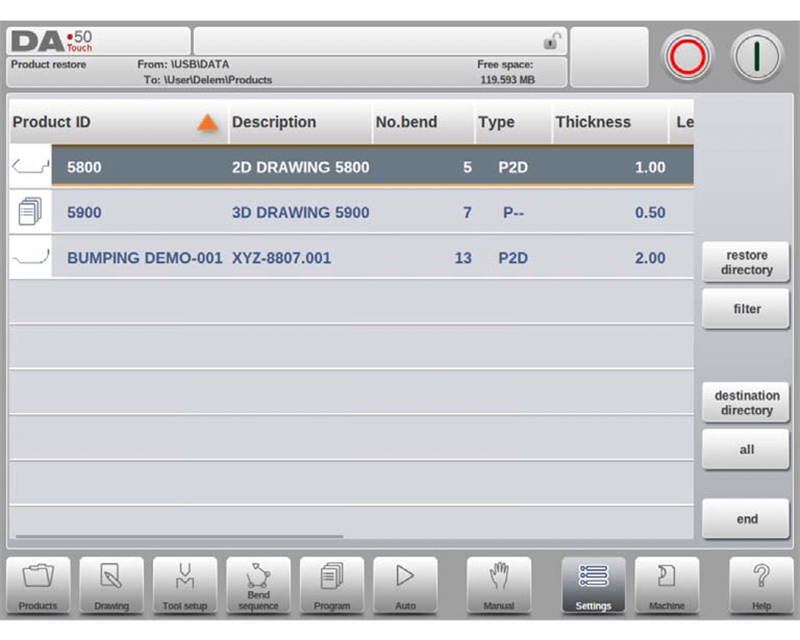
1. Доступ к интерфейсу восстановления: просмотр всех программ продуктов в выбранном каталоге восстановления;
2. Настройка отображения: быстрый поиск программ продуктов, подлежащих восстановлению, с помощью функции настройки отображения;
3. Проверка путей: подтверждение исходного пути восстановления программ продуктов и целевого пути хранения на устройстве;
4. Выберите продукты: нажмите на целевую программу продукта, чтобы отметить её для восстановления;
5. Обработка дублирующихся файлов: если на устройстве уже существует программа продукта с таким же именем, система предложит пользователю выбрать, заменять ли её;
6. Изменение исходного каталога: при необходимости перейдите в новый каталог исходных данных для восстановления программ продуктов;
7. Указание целевого каталога: выберите каталог хранения восстановленных программ продуктов на устройстве.
Резервное копирование данных инструментов
Выберите параметр «Инструменты» в области резервного копирования на вкладке «Резервное копирование/Восстановление», чтобы начать процесс резервного копирования параметров инструментов на диск. После задания начального каталога резервного копирования откройте интерфейс операции резервного копирования инструментов.
Различные параметры инструментов — такие как пуансоны, матрицы и инструменты для формовочного оборудования — в системе управления могут быть единообразно сохранены в резервной копии. Процесс выполнения операции полностью совпадает с процессом резервного копирования данных продуктов, что обеспечивает унификацию логики операций.
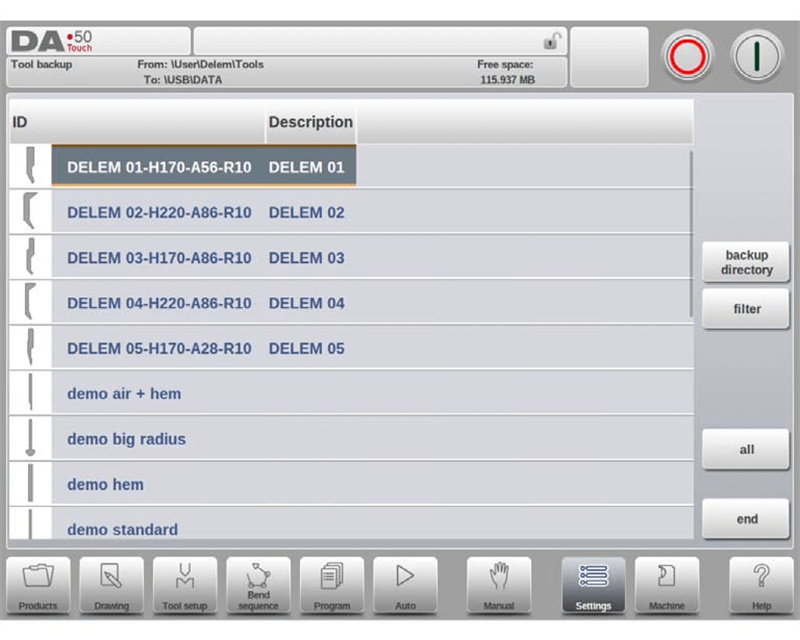
Восстановление данных инструментов
Процесс восстановления параметров инструментов совпадает с процессом восстановления данных продукции. Пользователи могут выполнить восстановление данных инструментов в соответствии со стандартизированными шагами и быстро восстановить параметры конфигурации обработки инструментов.
Резервное копирование и восстановление таблиц и настроек
Вкладка «Резервное копирование/Восстановление» оснащена специализированными функциями резервного копирования и восстановления для пользовательских системных настроек и различных таблиц конфигурации; при этом процесс операций соответствует процессу резервного копирования и восстановления данных продукции и инструментов. Система также предоставляет быструю функцию «Все». После нажатия на неё автоматически выполняется полное резервное копирование или восстановление продукции, инструментов, таблиц и системных настроек по порядку, что значительно повышает эффективность пакетных операций.
Операции навигации по каталогам
После нажатия на «Каталог резервного копирования» система отобразит всплывающее окно со списком доступных каталогов резервного копирования. Для упрощения операций навигации и управления каталогами выполните следующие конкретные шаги:
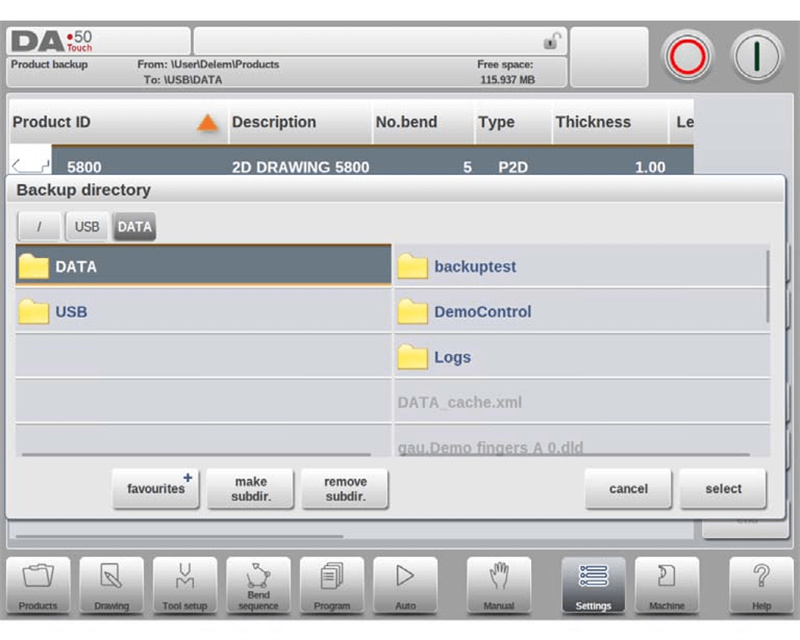
1. Просмотр каталогов: нажмите на точку, чтобы перейти в подкаталог, нажмите на значок «Родительский каталог», чтобы вернуться в каталог более высокого уровня, и нажмите «Выбрать», чтобы подтвердить текущий рабочий каталог;
2. Переключение устройств: непрерывно нажимайте на значок «Родительский каталог» до тех пор, пока не окажетесь в корневом каталоге, затем повторно выберите устройство хранения и соответствующий подкаталог;
3. Доступ по сети: если устройство подключено к сети, сначала выберите параметр «Сеть», затем выберите целевой сетевой том; последующие операции навигации аналогичны операциям с локальным устройством хранения;
4. Управление подкаталогами: нажмите «Создать подкаталог», чтобы создать отдельный каталог для хранения данных, и нажмите «Удалить подкаталог», чтобы удалить ненужные каталоги; после входа в любой подкаталог нажмите «Выбрать», чтобы подтвердить выбор каталога.
Настройки программы
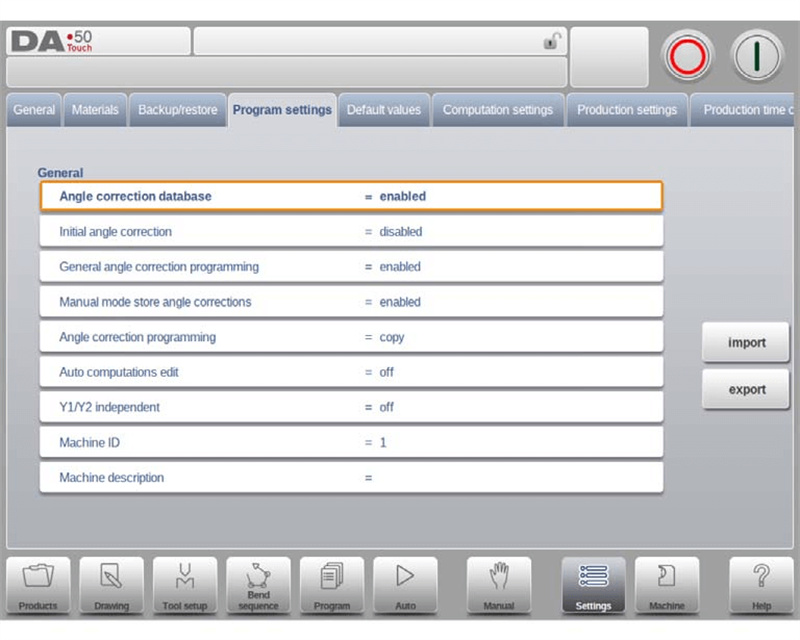
База данных коррекции угла является одной из основных функций режима настроек DELEM DA-58T. Эта база данных может хранить параметры коррекции угла, введённые в реальном времени в процессе производства, обеспечивая стабильность точности обработки для различных материалов и типов гибки; она представляет собой ключевую конфигурацию, гарантирующую точность обработки при программировании изделий. Чтобы в полной мере реализовать потенциал базы данных коррекции угла и оптимизировать эффективность работы в режиме настроек, конкретные пункты конфигурации приведены ниже:
База данных коррекции угла
1. Включение базы данных: после включения этого параметра база данных будет автоматически сохранять значения коррекции угла, введённые в режиме производства (автоматическом режиме); в процессе производства система автоматически проверит наличие в базе данных параметров коррекции для аналогичных изгибов и напрямую вызовет их при наличии, либо сгенерирует адаптивные значения коррекции с помощью алгоритма интерполяции — если таких параметров нет;
2. Правила сопоставления параметров гибки: Система будет сравнивать несколько ключевых параметров операции гибки, включая характеристики материала, толщину листа, размер отверстия матрицы, радиус матрицы, радиус пуансона и угол гибки. Первые пять параметров должны полностью совпадать, а коррекционные значения угла гибки вызываются или интерполируются в зависимости от степени сходства;
3. Коррекция начального угла: Этот параметр является независимым программным элементом, отображаемым только в автоматическом режиме и предназначенным для точной коррекции малых углов. Его значение суммируется с визуализированным коррекционным значением для получения окончательного общего значения коррекции угла;
4. Общая программная коррекция угла: Этот коррекционный параметр применяется ко всем операциям гибки в программе, не задаётся для конкретного угла гибки, и соответствующие значения не сохраняются в базе данных коррекции углов;
5. Хранение значений коррекции в ручном режиме: после включения этой функции значения коррекции угла, полученные в ручном режиме, будут сохраняться для обеспечения поддержки данных при последующем программировании изделия;
6. Методы программирования коррекции угла: при настройке значений коррекции угла можно выбрать копирование исходных значений, сохранение дельта-значений или независимую настройку двух основных параметров Cα1 и Cα2 для адаптации к различным потребностям в коррекции обработки.
Редактирование автоматических вычислений
При изменении типа материала, толщины листа, длины обработки, конфигурации пуансона или матрицы система автоматически пересчитывает ключевые показатели обработки — такие как усилие изгиба, расстояние снятия нагрузки и параметры устройства компенсации пружинения — в соответствии с конкретными сценариями (например, методами изгиба), без необходимости ручного расчёта, что повышает эффективность программирования.
Независимое программирование Y1 и Y2
Она поддерживает настройку двух осей Y в независимый режим программирования или интегрированный режим программирования. Пользователи могут выбирать адаптивный режим программирования в зависимости от требований к точности процесса гибки, чтобы удовлетворить потребности в управлении осями при сложных операциях гибки.
Идентификатор и описание станка
Для каждого листогибочного пресса можно настроить уникальный идентификатор станка, что упрощает единое управление производственными программами; одновременно можно добавить описание станка для обеспечения быстрой идентификации и классификации оборудования в автономных системах программирования, таких как JUGAO, и оптимизации процесса управления производством.
Параметры по умолчанию и вычислительные параметры
Этот модуль позволяет настраивать базовые значения по умолчанию для операции гибки, включая размер открытия по оси Y, скорость прижима, время выдержки и т. д.; одновременно он позволяет корректировать ключевые параметры расчёта, например активацию таблицы припуска на гибку, конфигурацию подготовки данных и т. д., чтобы программирование изделий полностью соответствовало различным производственным и технологическим требованиям и повышало гибкость процесса.
Настройка базовых значений по умолчанию
1. Значение по умолчанию для открытия по оси Y: задаёт начальное значение открытия по оси Y для обеспечения базовых параметров управления осью при операции гибки;
2. Скорость прижима: задаёт начальную скорость прижима для вновь создаваемой технологической программы;
3. Ожидание отвода: начальная настройка функции «Ожидание отвода» в программе гибки включена (Да);
4. Код смены шага: код смены шага по умолчанию — UDP;
5. Время задержки: время ожидания при смене шага по оси X по умолчанию равно 0;
6. Время удержания: установите значение времени удержания по умолчанию для программы гибки, чтобы обеспечить требуемый эффект формообразования при гибке;
7. Угол предварительного изгиба: установите значение угла предварительного изгиба по умолчанию для графического программирования изделий;
8. Ширина загиба: значение ширины загиба по умолчанию для положения балки составляет 0,0 мм;
9. Размеры: установите значение базового размерного параметра (D1) по умолчанию для графического черчения.
Параметры основных вычислений
1. Активная таблица припуска на гибку: доступны два режима расчёта — первый использует стандартную формулу для расчёта припуска на гибку, второй — обращается к коррекционной таблице (при наличии такая таблица может редактироваться напрямую). Данная настройка позволяет компенсировать погрешность по оси X, вызванную укорочением листа;
2. Подготовка данных. Поправка на изгиб: включает три режима конфигурации. Если коррекция отключена, поправка на изгиб не учитывается при расчётах программирования; если коррекция включена, коррекционное значение отображается и может редактироваться в ходе производства; данная настройка не влияет на постобработку в режиме чертежа, и система автоматически включает поправку на изгиб в расчёты при генерации УЧПУ-программы в режиме чертежа. Если активирована таблица поправок на изгиб, её значения можно скорректировать в новом окне с помощью функции «Редактировать таблицу». Во время работы выберите поле для редактирования клавишей Tab, введите новое значение и нажмите клавишу Enter для подтверждения. В этом меню создание новых таблиц не поддерживается. Подробные спецификации конфигурации поправки на изгиб см. в официальном руководстве DELEM. Для вызова других таблиц найдите их и импортируйте с помощью функции «Загрузить таблицу»;
3. Коэффициент силы донного упора: конкретное значение силы донного упора может быть рассчитано путём умножения данного коэффициента на силу воздушного гибочного усилия, что служит основой для настройки давления при гибке;
4. Расстояние Z: данный параметр представляет собой расстояние от края пальца до угла заготовки. Если ось Z установлена на устройстве, система автоматически рассчитывает оптимальное рабочее положение пальца для повышения точности позиционирования.
Параметры производства
Модуль «Параметры производства» в режиме настроек DELEM DA-58T специально разработан для оптимизации производственной эффективности и поддерживает пользовательскую настройку ключевых параметров, таких как режим подсчёта заготовок, шаг автоматической смены гибки и смещение параллельности. Пользователи могут адаптировать производственный процесс под реальные требования эксплуатации, обеспечивая одновременное повышение как производительности обработки, так и её точности.
1. Режим подсчёта запасов: Поддерживает два режима — подсчёт вверх и подсчёт вниз. При подсчёте вниз отсчёт автоматически останавливается при достижении значения 0, а после перезапуска устройства начальное значение восстанавливается; этот режим подходит для производственных задач с фиксированным квотированием. При подсчёте вверх отслеживается текущий объём производства в реальном времени; такой режим подходит для контроля хода выполнения партийных операций.
2. Шаг режима автоматической смены гибочного инструмента: В отключённом состоянии требуется ручной выбор и запуск параметров следующего технологического перехода; в включённом состоянии система автоматически загружает параметры следующего перехода, а после нажатия кнопки «Пуск» устройство автоматически выполняет позиционирование, обеспечивая бесшовную смену технологических процессов.
3. Смещение параллельности: Задаёт общий параметр параллельности по оси Y, который применяется ниже точки зажима (Y2 + смещение) для обеспечения параллельности листа при операции гибки;
4. Блокировка сенсорного экрана при запуске: после включения этой функции сенсорный экран будет заблокирован во время работы устройства, чтобы предотвратить ошибочные операции, которые могут повлиять на производство;
5. Коррекция давления: обеспечение точного управления клапаном давления посредством процентного значения рассчитанного изгибающего усилия для адаптации к требованиям изгибного давления различных материалов;
6. Коррекция зажима: система автоматически рассчитывает положение балки при зажиме листа. Чтобы обеспечить эффективность зажима листа, рассчитанную точку зажима можно скорректировать и сместить с помощью данного параметра. Положительное значение приведёт к смещению положения балки вниз, а отрицательное — вверх;
7. Промежуточный радиус R для перемещения по оси X: задание временного положения оси R для предотвращения столкновения с оборудованием при перемещении по оси X; данная функция активируется только при задании ненулевого значения;
8. Задний упор и безопасность позиционирования по оси X: В зависимости от положения зоны безопасности система автоматически выбирает различные стратегии перемещения осей:
○ Старое и новое положения находятся вне зоны безопасности: оси X и Z перемещаются синхронно;
○ Старое положение — вне зоны безопасности, новое — внутри: сначала перемещается ось Z;
○ Старое положение — внутри зоны безопасности, новое — вне: сначала перемещается ось X;
○ Старое и новое положения находятся внутри зоны безопасности: сначала ось X перемещается в промежуточное положение, затем — ось Z, а в завершение — ось X корректируется до целевого положения.
Формула определения зоны безопасности: SZ = X-safe + SD (SD — расстояние безопасности, задаваемое поставщиком оборудования).
Настройки времени и сети
Настройки времени позволяют пользователям настраивать формат отображения даты и времени, чтобы обеспечить синхронизацию времени устройства с производственным операционным планом; конфигурация сети может быть включена только после установки сетевой функции, что позволяет реализовать взаимосвязь между устройством и другими системами, а также обеспечить межсистемный обмен производственными данными.
Расчет времени производства
В режиме настроек DELEM DA-58T режим подсчёта запасов автоматически рассчитывает время производства в ходе вычисления последовательности гибки путём объединения скорости позиционирования осей и времени обработки изделия, предоставляя данные для разработки производственных планов. Время, затрачиваемое на ручные операции (например, поворот изделия), напрямую зависит от габаритов изделия. Для изделий с небольшими размерами по оси Z требуется меньше времени на поворот, тогда как для изделий с большими размерами по оси X требуется больше времени на выполнение операции поворота.
Система устанавливает три уровня пороговых значений длины (граница 1/2/3) в качестве стандарта разделения продуктов по размеру. Пользователи могут самостоятельно настраивать параметры времени поворота продукта для изделий, попадающих в разные интервалы пороговых значений, чтобы расчёт времени соответствовал реальной производственной ситуации.
Настройки базового времени
1. Время отображения: можно задать содержимое строки заголовка; поддерживаются три режима: отображение даты и времени, только времени или скрытие времени;
2. Формат времени: поддерживается переключение между 24-часовым и 12-часовым форматами для адаптации к различным привычкам просмотра времени;
3. Формат даты: поддерживаются три варианта отображения: дд-мм-гггг, мм-дд-гггг и гггг-мм-дд — пользователь может выбрать нужный формат;
4. Коррекция времени: дату и время устройства можно изменять напрямую; скорректированное время синхронно обновляется в операционной системе Windows устройства для обеспечения единства системного времени.
Конфигурация сети (доступна только после установки опции сети)
Функция сети является дополнительным модулем. После установки она обеспечивает подключение устройства к локальной вычислительной сети и системе управления производством, а также позволяет осуществлять передачу и совместное использование программ обработки и данных по обработке между различными устройствами. За подробной информацией о конфигурации обращайтесь к официальному руководству по эксплуатации оборудования.
Часто задаваемые вопросы (FAQ)
Как оптимизировать производительность гибочного пресса с помощью режима настроек DELEM DA-58T?
Суть оптимизации производительности гибочного пресса заключается в точной настройке фактических размеров изготавливаемых изделий и параметров времени выполнения различных операций в режиме настроек DELEM DA-58T; одновременно оборудование должно быть точно откалибровано, чтобы все установленные параметры соответствовали техническим спецификациям и требованиям производства и обработки, обеспечивая высокую степень соответствия рабочих параметров оборудования реальным производственным потребностям.
Как задать границы ограничения длины в режиме настроек DELEM DA-58T?
Перейдите в область конфигурации границ длины в режиме настроек и введите конкретные значения для Границы 1, Границы 2 и Границы 3, чтобы завершить настройку границ ограничения длины. Обоснованная настройка трёхуровневых границ позволяет обеспечить соответствие изделий различных размеров точным параметрам времени выполнения гибки, повышая обоснованность расчёта времени и производственных процессов.
Заключение
В целом, режим настроек DELEM DA-58T является ключевым инструментом для повышения эксплуатационных функций и точности обработки листогибочных прессов. Богатый набор функциональных настроек и высокая степень кастомизации позволяют оптимизировать программирование изделий и производственные процессы, обеспечивая тем самым тонкую и точную настройку производства на листогибочных прессах.
Чтобы в полной мере раскрыть потенциал гидравлического листогибочного пресса и продлить срок службы оборудования, стандартизированные настройки параметров и ежедневное техническое обслуживание являются обязательными. Рациональное использование различных функций данного режима настроек позволяет эффективно сократить простои оборудования и значительно повысить производственную эффективность. При возникновении вопросов в процессе эксплуатации или необходимости профессиональной технической поддержки вы можете в любое время связаться с соответствующей технической службой; кроме того, вы также можете ознакомиться с соответствующей сопроводительной документацией, чтобы изучить дополнительные практические методы оптимизации оборудования и ещё больше повысить ценность применения листогибочного пресса в производственных процессах.

