





Elevați Performanța Preselor de Îndoire cu Sistemul de Control DELEM DA-66T
DELEM DA-66T reprezintă o soluție de control de înaltă performanță concepută pentru a spori atât precizia, cât și productivitatea operațiunilor de îndoire. Designul său intuitiv și funcționalitatea robustă l-au transformat în alegerea preferată a profesioniștilor concentrați pe optimizarea producției și menținerea unei performanțe constante a echipamentelor.
În această prezentare generală, explorăm aspectele fundamentale ale DELEM DA-66T — acoperind componentele sale principale, interfața de operare și tehnicile de programare. Indiferent de nivelul dumneavoastră de experiență, stăpânirea DA-66T este esențială pentru optimizarea fluxului de lucru în fabricație.
Unitatea de Comandă: Nucleul Sistemului
Acționând ca sistemul nervos central al presei voaluri, unitatea de control DELEM DA-66T permite o comunicare fluentă între utilizator și mașină. Arhitectura sa sofisticată garantează un funcționament fiabil și precis. Învățarea modului de navigare în afișajul și opțiunile de configurare este esențială pentru excelența operațională.
Mai jos este prezentată o configurație tipică a unității de control:
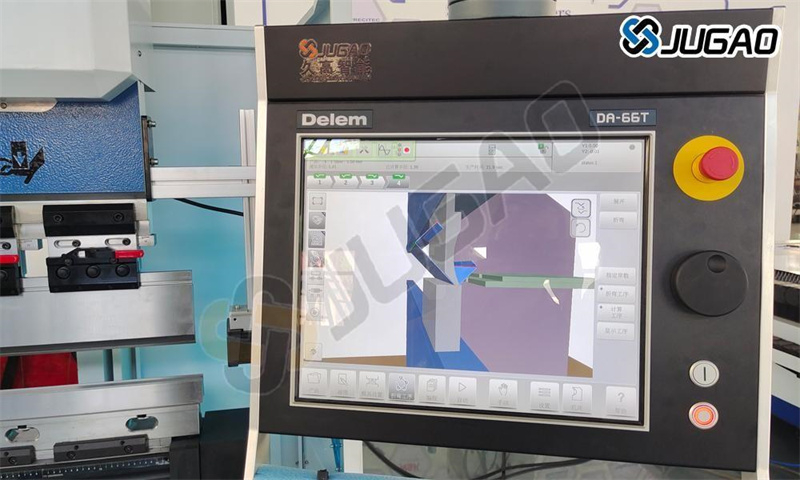
Echipamentul exact al controlului dumneavoastră poate varia.
Operarea controlului se face în principal prin ecranul tactil. Pe lângă comenzile tactile, partea frontală a controlului cuprinde un buton de oprire de urgență, roata manuală și butoanele de pornire și oprire. Tastele de funcții speciale, care pot fi montate pe panoul superior al controlului, au o descriere specifică în manualul utilizatorului DELEM DA-66T și vor fi furnizate de către producătorul mașinii.
Elemente Frontale de Comandă și Conectori USB
Situate în fața unității, elementele de comandă și conectorii USB oferă acces ușor pentru operațiuni rapide și gestionarea datelor.
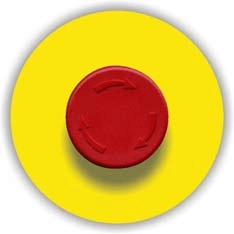
Buton de oprire de urgență, care trebuie implementat de către producătorul mașinii.

Roată manuală; comandă manuală a oricărei axe (Y + axe spate).

Buton de oprire și buton de pornire.
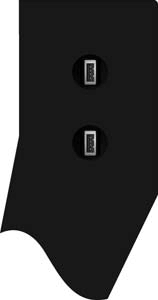
Pe partea dreaptă a comenzii sunt disponibile două porturi USB pentru conectarea dispozitivelor externe, cum ar fi stick-uri de memorie sau un tastatură/mouse extern.
Aceste conectoare vă permit să actualizați cu ușurință software-ul, să faceți copii de siguranță ale datelor și să extindeți funcționalitatea mașinii, sporind eficiența fluxului de lucru.
Utilizarea ecranului principal DA-Touch Control pentru operațiuni
Ecranul principal al comenzii DA-Touch oferă o platformă prietenoasă pentru navigarea prin diferite moduri de operare și programare. Familiarizându-vă cu aspectul și opțiunile sale, puteți comuta eficient între moduri, optimiza setările și accesa instrumente esențiale pentru gestionarea operațiunilor de îndoire.
Ecranul principal al comenzii DA-Touch arată în felul următor:
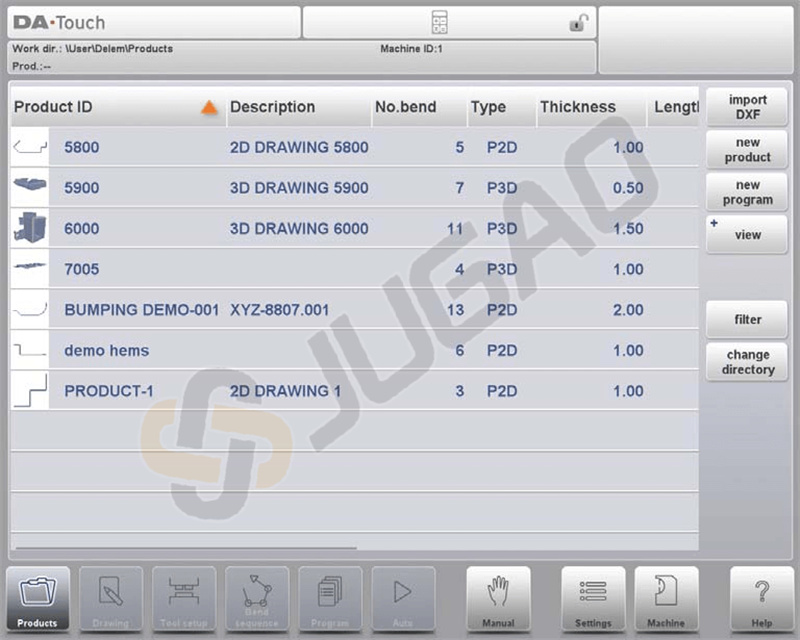
În funcție de butonul de navigare care este activ, ecranul va fi diferit. Ecranul principal de mai sus va apărea atunci când funcția Produse este activă. Prin simpla atingere a modurilor diverse, modul specific va fi selectat.
Structura ecranului principal este următoarea:
Panou titlu

În această zonă puteți găsi informații despre logo, ce produs este încărcat, curba activă, subdirectorul selectat și (când este activat) rândul de serviciu. De asemenea, aici se pot găsi indicatorii mașinii.
Panou informații
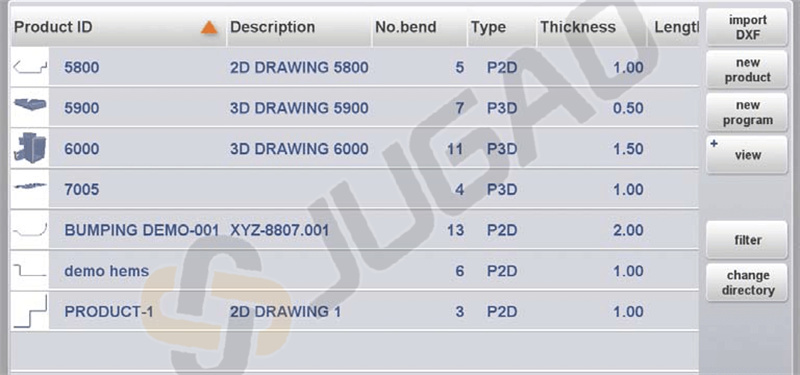
În panoul de informații sunt afișate toate funcțiile și vizualizările legate de modurile selectate și pot fi găsite aici.
Panou comenzi
Panoul de comenzi face parte din panoul de informații și este locul unde pot fi găsite controalele legate de panoul de informații.
Panou navigare

Panoul de navigare este zona unde pot fi găsite toate modurile majore. Controalele, butoane mari cu pictograme, pot fi utilizate pentru a comuta direct de la un mod la altul.

Pentru a crea un program nou și a selecta un program din biblioteca de produse.

Pentru a desena/crea un produs nou sau a edita un produs existent (grafic).
Pentru a configura mașina și a modifica setările existente ale sculelor.
Pentru a calcula și a modifica secvența de îndoire.
Pentru a crea un nou program CNC sau a edita un program CNC existent numeric.
Pentru a porni producția produsului/programului selectat.
Pentru a programa toate setările necesare pentru efectuarea unei singure îndoiri, fără legătură cu un program.

Setări și preferințe utilizator aplicabile la programarea produselor și programelor noi.
Setări și preferințe utilizator aplicabile mașinii, bibliotecii de scule inclusiv editorul de scule, copierea de siguranță/restaurarea datelor, informații despre versiunea software etc.

Oriunde ați fi în sistemul de control, prin acest buton puteți accesa sistemul de ajutor care vă va oferi informații specifice contextului.
Crearea unui Program Nou de Produs
Începerea unui program nou de produs cu DELEM DA-66T implică mai mulți pași importanți.
Introducere și Pregătiri
Începeți cu introducerea clară și pregătirile, inclusiv configurarea spațiului de lucru și a materialelor. Pentru a obține un program de îndoire pentru un produs, controlul oferă posibilitatea de a crea un desen de produs și de a calcula o succesiune validă de îndoit pentru produs. Cu această informație, este generat un program de produs.
Acest lucru se face în următorii pași:
1. Accesați modul Produse din panoul de navigare și începeți un produs nou apăsând pe Produs Nou.
2. Introduceți proprietățile produsului și începeți să desenați un profil 2D al produsului în modul Desen.
3. Verificați utilajul, modificați sau creați o nouă configurație în modul Setare Uneltă.
4. Utilizați modul Succesiune Îndoit pentru a determina succesiunea de îndoit prin calcul sau prin modificarea manuală conform propriilor idei.
5. Modificați, dacă este necesar, programul numeric CNC prin modul Program.
6.Apăsați Auto și apoi apăsați butonul Start pentru a produce produsul programat.
Înainte de a începe programarea produsului, trebuie efectuate următoarele pregătiri.
• Proprietățile corecte ale materialului trebuie să fi fost programate în biblioteca Materiale. Aceasta se găsește pe pagina Materiale din modul Setări.
• Uneltele corecte trebuie programate în Biblioteca de unelte. Uneltele sunt necesare pentru a crea un program CNC. Bibliotecile pentru diferitele tipuri de unelte se găsesc în modul Mașină.
Creați un desen
În DELEM DA-66T, puteți utiliza funcția de desenare pentru a vă vizualiza proiectul. În această etapă, nu există calculul îndoirilor sau al dimensiunilor: poate fi creat orice profil sau desen.
Metoda de desenare pe ecranul tactil se bazează pe schițare și setarea valorilor.
Schițare
În funcția de schițare, utilizatorii pot crea forme de produse și unelte atingând ecranul pentru a defini puncte de linie, aplicația desenând linii între aceste puncte. Prin utilizarea facilității „Tragere”, utilizatorii pot ajusta direcția și lungimea liniilor mișcându-și degetul pe ecran, afișându-se valorile de lungime și unghi pentru ajustări precise.
Setare Valoare
Funcția Setare Valoare permite ajustarea precisă a lungimii liniilor și a unghiurilor în schițele realizate, prin dublu-tap pe valorile respective pentru a accesa o tastieră.
Utilizatorii pot confirma introducerea folosind funcția Enter sau Enter-Următor.
Zoom-ul înainte și înapoi în desene se realizează prin gesturi de strângere.
Comanda Potrivire la Ecran permite utilizatorilor să potrivească desenele la dimensiunea ecranului.
Deplasarea și rotirea obiectelor sunt posibile prin gesturi tactiele.
Instrumentul de desenare susține atât proiectele grafice 2D, cât și 3D.
Funcțiile includ grosimea foii la scară, scalarea automată și posibilitatea de a edita dimensiunile.
Utilizatorii pot adăuga sau șterge îndoituri și pot aplica caracteristici speciale de îndoire, cum ar fi vâscozitatea sau umflarea.
Proiectările existente pot fi modificate și salvate ca produse noi, oferind flexibilitate și precizie.
Determinați secvența de îndoire
Când desenul produsului este finalizat, controlul oferă modul de configurare a sculei pentru a programa setarea exactă a sculei așa cum este organizată pe mașină. După aceea, puteți selecta modul Secvență de îndoire pentru a determina și simula secvența de îndoire necesară.
Calculul secvenței de îndoire
• Calcul automat pentru timp minim de producție
• Determinarea interactivă a secvenței de îndoire
• Determinarea manuală a secvenței de îndoire
• Vizualizarea coliziunii produsului cu sculele și mașina
• Selectare liberă a formelor sculelor și ale mașinii
• Atribuirea timpilor de întoarcere, viteza backgauge etc.
• Calculul lungimii semifabricatului
• Indicarea timpului de producție
• Simularea secvenței de îndoire
• Poziții programabile ale degetelor
Program numeric
Meniul Program oferă acces la programul numeric al unui produs cu două metode de creare: introducerea manuală pas cu pas a valorilor prin modul Produse sau generarea unui program din simulări grafice de îndoire prin modul Desen.
În DELEM DA-66T, introducerea manuală necesită expertiză de operator și nu include verificări de coliziune, în timp ce programele generate permit vizualizarea și editarea în timpul producției. După finalizarea și salvarea unui desen cu o secvență de îndoire, programul devine disponibil, sistemul calculând automat forța necesară și ajustările mașinii, inclusiv pozițiile axelor în funcție de configurația mașinii.
Meniul Auto și meniul Manual, moduri de producție
Meniurile Auto și Manual vă ghidează prin modurile de producție. În modul Auto, un program de produs execută continuu o îndoire după alta, cu posibilitatea de a utiliza modul Pas cu pas pentru a începe fiecare îndoire separat. Modul Manual funcționează independent, permițând programarea și execuția unei singure îndoiri, în general pentru testarea comportamentului sistemului de îndoire.
Date de rezervă, stocare externă
Salvarea datelor asigură posibilitatea de a stoca și recupera ușor programele utilizând opțiuni de stocare externă. Fișierele de produse și scule pot fi stocate extern pe o rețea sau pe un stick USB, permițând salvarea datelor și schimbul de fișiere între sistemele de control Delem.
Utilizarea ajutoarelor de programare
Ajutoare de programare pe DELEM DA-66T, cum ar fi textele de ajutor și funcționalitatea listbox, vă simplifică sarcinile de programare. În sistemul de control DELEM DA-66T, puteți utiliza filtrul și căutarea live pentru o navigare rapidă, și introduceți text eficient cu caractere alfanumerice și speciale. Unelte precum calculatorul, caracteristicile de rețea și funcțiile de blocare a tastelor îmbunătățesc siguranța și precizia operațiunii. Rămâneți actualizați cu versiunile de software pentru cele mai recente îmbunătățiri.
Text de ajutor
DELEM DA-66T este echipat cu o funcție de Ajutor online. Pentru a activa o fereastră de ajutor pentru un parametru, apăsați butonul Ajutor din panoul de navigare. O fereastră pop-up apare cu informații despre parametrul activ.
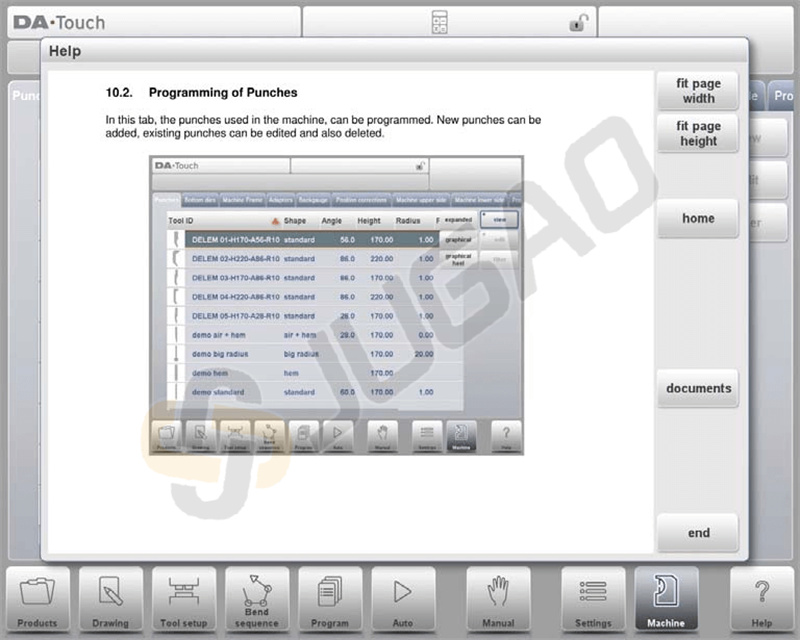
Fereastra de ajutor poate fi utilizată în următoarele moduri:
Derulați cu un deget pentru a naviga prin text.
Apăsați partea superioară sau inferioară a ecranului pentru Pagina anterioară/Următoarea pagină.
Utilizați funcția Index pentru a accesa cuprinsul și a naviga prin hyperlinkuri.
Apăsați „End” pentru a închide fereastra de Ajutor.
Funcționalitatea Listbox
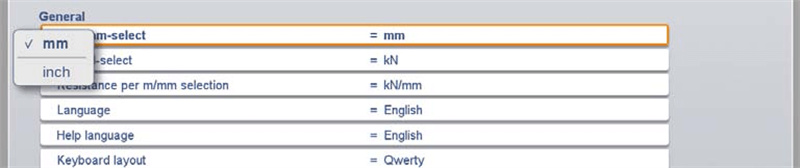
Anumite parametri de control au opțiuni limitate. Atingeți un parametru pentru a deschide o listă de valori disponibile pentru selecție; atingeți în afara listei pentru a o închide fără a modifica selecția curentă.
Filtru, căutare în timp real
În anumite moduri, sunt disponibile liste de entități precum produse, unelte sau materiale, de exemplu în modul Produse pentru selectarea produselor. Pentru a găsi un anumit element, utilizați funcția de filtrare apăsând butonul Filtru și introducând o parte din ID; lista se va restrânge automat la elementele care conțin textul introdus.
Navigație
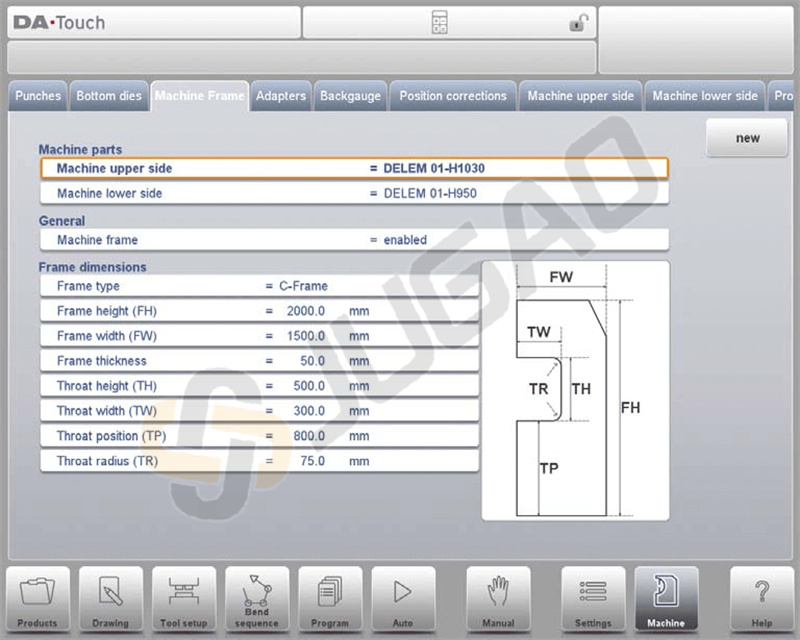
În anumite moduri, ecranele programului sunt organizate în file care pot fi ușor selectate prin atingere. Dacă o filă nu este complet vizibilă, puteți trage rândul de file orizontal pentru a aduce fila dorită în vedere și pentru a o selecta.
Introducere și editare text
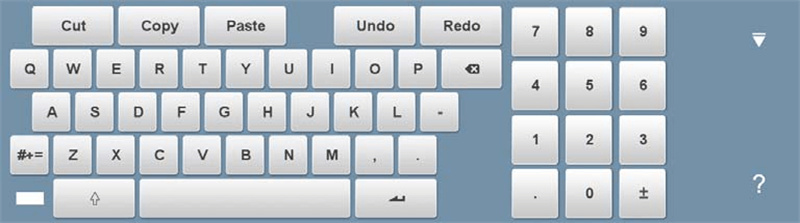
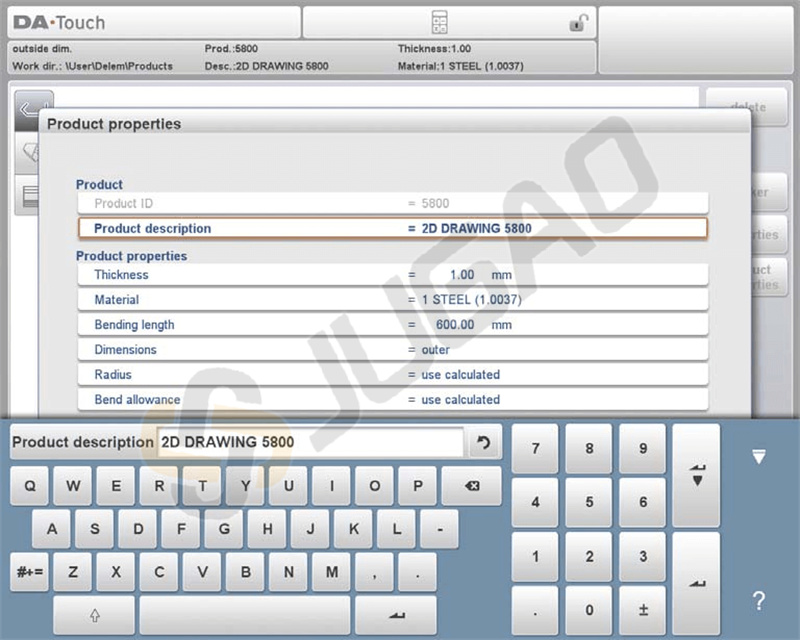
Cursorul vă permite să inserați o valoare specifică sau un text într-o poziție aleasă în interiorul unui câmp existent, pur și simplu atingând locația dorită. Tastatura poate fi afișată sau ascunsă în acest editor pe mai multe rânduri folosind tasta săgeată din colțul din stânga-jos.
Introducerea caracterelor alfanumerice vs. caractere speciale
Sistemul de control DELEM DA-66T oferă o interfață prietenoasă concepută pentru a eficientiza operațiunile la presa cu ciocan prin funcțiile sale flexibile de introducere a datelor. Iată principalele caracteristici:
Suport pentru caractere alfanumerice și speciale: Tastatura de pe ecran acceptă atât caractere alfanumerice, cât și caractere speciale, facilitând introducerea unei game largi de date după necesitate.
Introducere contextuală: La editarea câmpurilor numerice, tastatura restricționează automat intrările doar la numere, opțiunile alfanumerice fiind inactive. Pentru câmpurile care acceptă text, este disponibilă întreaga tastatură.
Acces la caractere speciale: Caracterele speciale precum ?, % și – sunt ușor accesibile prin apăsarea unui buton dedicat din partea stângă-jos a tastaturii.
Suport extins pentru caractere: Prin apăsarea și menținerea apăsată a unei taste, puteți accesa opțiuni de caractere extinse precum á, à, â, ã, ä, å, æ, crescând versatilitatea introducerii datelor.
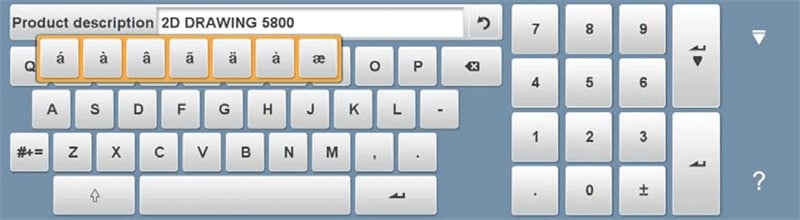
Aceste funcții sunt concepute pentru a îmbunătăți eficiența și acuratețea operațiunilor dvs. cu sistemul de control DELEM DA-66T.
Calculator
Sistemul de control DELEM DA-66T este echipat cu o funcție convenabilă de „calculator desktop” care sporește eficiența operațională pentru operatorii de presă de îndoit. Aspectele principale ale acestei funcționalități includ:
Acces ușor: Calculatorul poate fi accesat direct din partea de sus a ecranului prin selectarea pictogramei calculatorului.
Funcții complete: Calculatorul include operațiuni aritmetice de bază (adunare, scădere, înmulțire și împărțire), precum și funcții avansate precum procent, rădăcină pătrată, pătrat și operațiuni de memorie.
Integrare fără întreruperi: Operatorii pot comuta ușor la calculator în timp ce introduc valorile parametrilor. Calculatorul utilizează automat valoarea parametrului ca intrare, iar rezultatul este transferat direct înapoi în câmpul parametrului.
Gestionare eficientă a datelor: Nu este nevoie să copiați sau să inserați manual; valoarea calculată este integrată fără întreruperi odată ce este introdusă și confirmată în linia de introducere a parametrului.
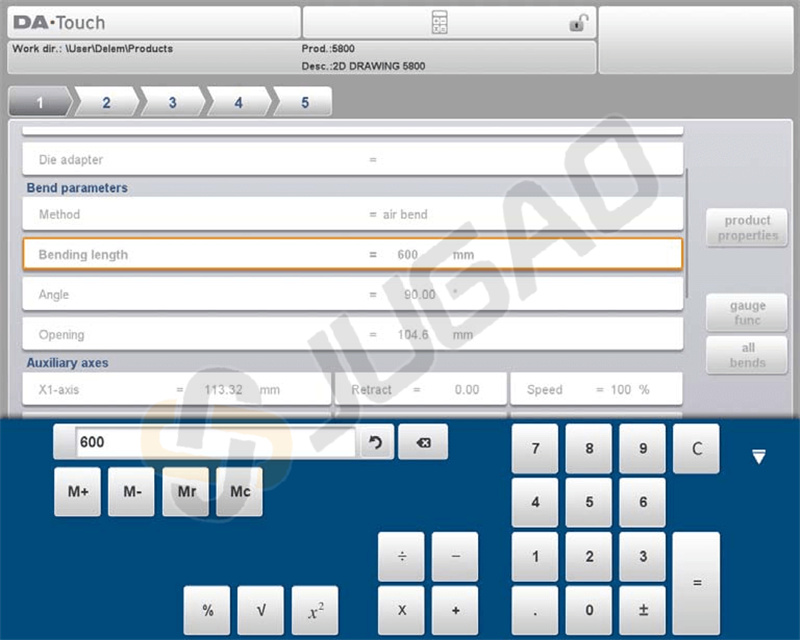
Aceste caracteristici ale DELEM DA-66T permit operatorilor să efectueze calcule în mod eficient și să le integreze în operațiuni, îmbunătățind productivitatea generală.
Rețea
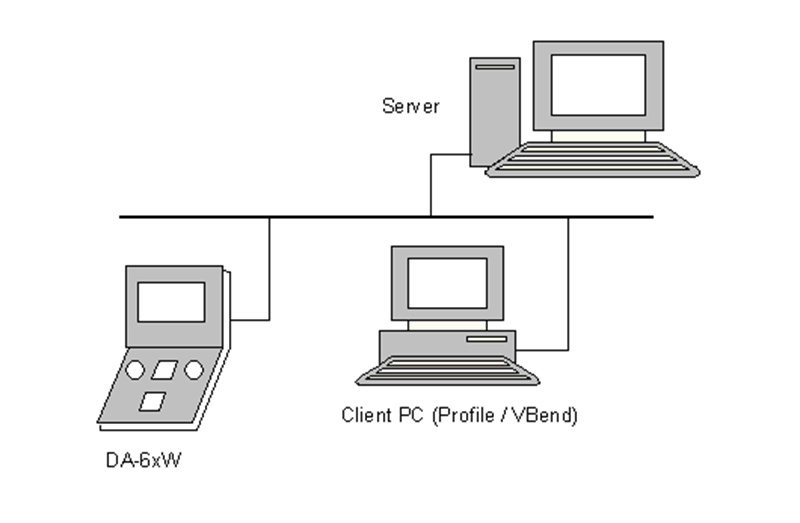
Controlul CNC este echipat cu o interfață de rețea. Funcția de rețea oferă operatorilor posibilitatea de a importa fișiere produs direct din directoarele de rețea sau de a exporta fișierele produs finalizate către directorul de rețea dorit.
Funcția de blocare cu cheie
Sistemul de control DELEM DA-66T oferă o funcție eficientă de blocare cu cheie, proiectată pentru a securiza operațiunile de presă de îndoire. Iată cum funcțează:
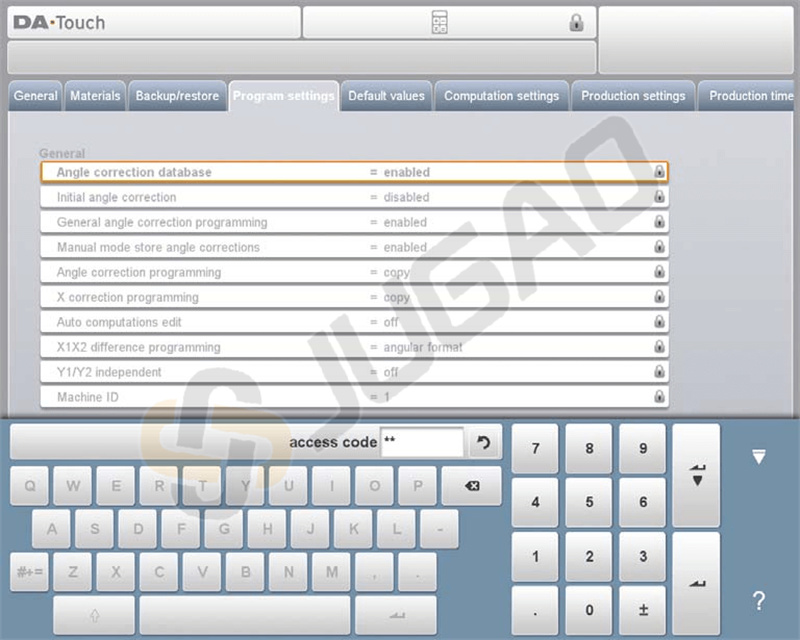
Două niveluri de securitate: Sistemul oferă două niveluri de blocare — Blocare program și Blocare mașină.
ü Blocare program: Aceasta vă permite să selectați și să rulați un produs doar în modul Automat. Modificările sunt restricționate, așa cum este indicat de simbolul de lacăt gri.
ü Blocare mașină: Aceasta previne utilizarea atât a mașinii, cât și a controlului în totalitate, fiind marcată de un simbol de lacăt roșu.
Proces simplu de blocare/deblocare: Puteți bloca controlul apăsând simbolul de lacăt din partea de sus a ecranului. În funcție de codul utilizat, sistemul va intra în modul Blocare program sau Blocare mașină. Deblocarea necesită doar introducerea codului corespunzător.
Indicatori vizuali: Când Blocarea program este activă, simboluri de lacăt apar lângă parametri pentru a indica în mod clar că modificările nu sunt permise. Odată deblocate, aceste simboluri dispar.
Coduri personalizabile: Utilizatorii au flexibilitatea de a schimba codurile după necesitate. Instrucțiuni detaliate pentru gestionarea acestor coduri pot fi găsite în manualul de instalare.
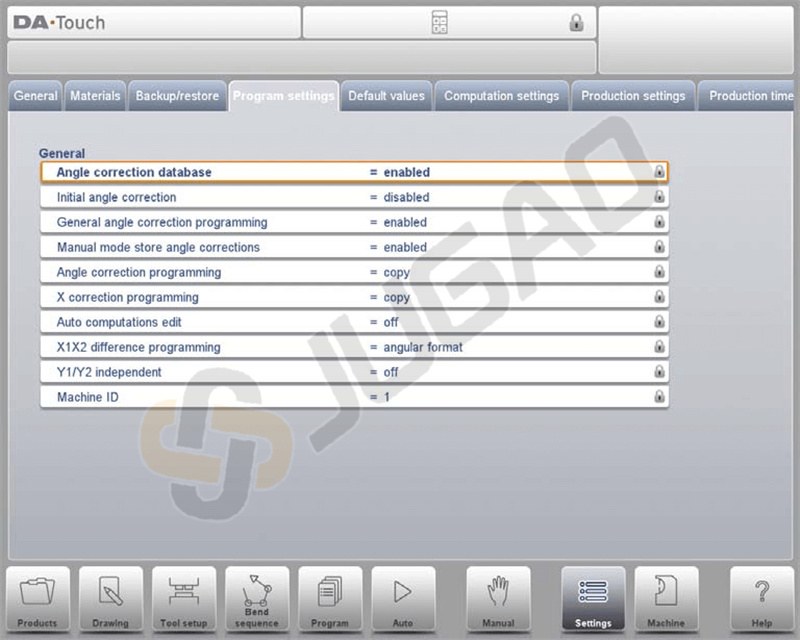
Prin utilizarea funcției de blocare cu cheie DELEM DA-66T, puteți proteja eficient operațiunile și preveni modificările neautorizate ale setărilor îndoitorei.
Panou funcții OEM
Sistemul de control DELEM DA-66T include funcții care pot fi personalizate de producătorii de mașini pentru a spori funcționalitatea și a oferi informații esențiale în timpul operațiunilor de îndoire. Iată cum funcționează acest lucru:
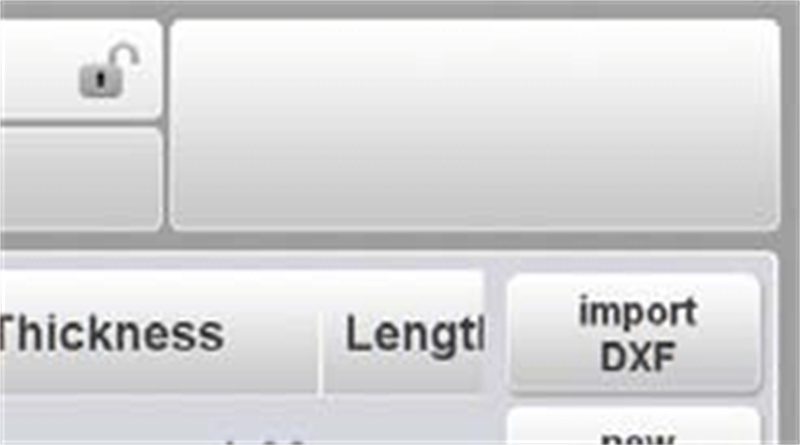
Indicatori speciali: Colțul din dreapta sus al ecranului este rezervat indicatorilor speciali, care pot varia în funcție de implementarea făcută de producătorul mașinii. Acești indicatori oferă semnale vizuale rapide pentru anumite stări sau alerte ale mașinii.
Panou funcții OEM: Prin atingerea colțului din dreapta sus, operatorii pot accesa panoul de funcții OEM. Acest panou oferă funcții personalizate legate de acești indicatori speciali, concepute pentru a se integra perfect cu caracteristicile specifice ale mașinii.
Versiuni software
Versiunea software-ului din sistemul dvs. de control este afișată în fila Informații sistem din meniul Mașină.
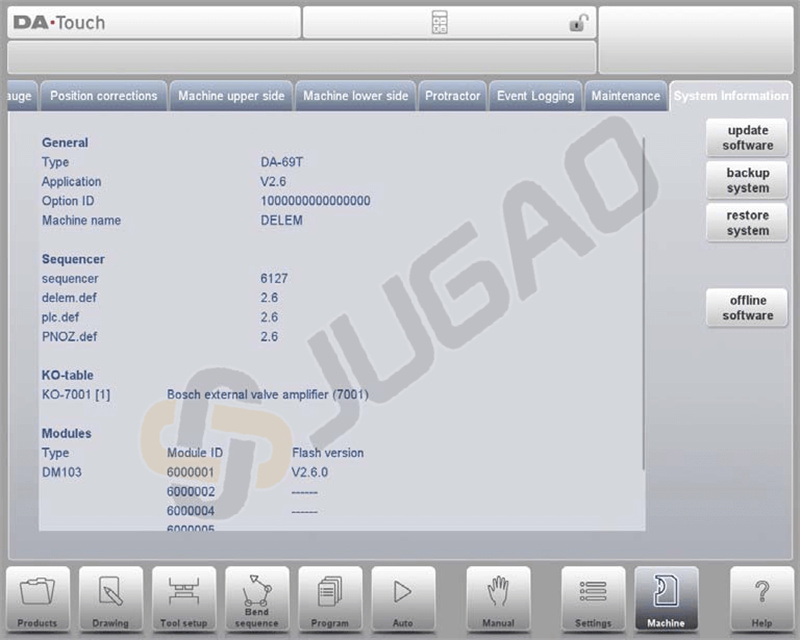
Numărul de versiune majoră crește atunci când sunt adăugate caracteristici semnificative noi, ceea ce poate modifica fluxul de lucru obișnuit și poate necesita o introducere suplimentară. În contrast, numărul de versiune minoră este crescut pentru îmbunătățirile care nu afectează fluxul de lucru, în timp ce numărul de versiune de actualizare este utilizat pentru corectările aduse versiunii actuale a software-ului.
Concluzie
Utilizarea corespunzătoare a sistemului de control DELEM DA-66T poate îmbunătăți în mod semnificativ operațiunile dvs. la cotire. Rețineți aceste principii, și pentru asistență detaliată sau întrebări suplimentare, contactați echipa noastră.

