





O Processo Passo a Passo para Criar Desenhos de Produto com o DELEM DA-58T
Criar desenhos de produtos precisos e de alta eficiência é uma parte fundamental da produção metalúrgica, e o sistema DELEM DA-58T oferece uma solução profissional para essa tarefa crítica. Dominar o processo padronizado de desenho deste sistema não apenas garante a precisão das peças usinadas em metal, mas também otimiza todo o fluxo de produção. Seja você um iniciante familiarizando-se com o DELEM DA-58T ou um operador experiente buscando aperfeiçoar suas habilidades de desenho, este guia detalhado conduzirá você pelas etapas essenciais e pelos principais pontos operacionais da criação de desenhos de produtos com o sistema, ajudando-o a desbloquear todo o seu potencial funcional.
Definindo Propriedades Gerais do Produto
A primeira etapa para criar um desenho de produto com o DELEM DA-58T é configurar as propriedades gerais do produto, o que estabelece os dados fundamentais para todo o processo de desenho.
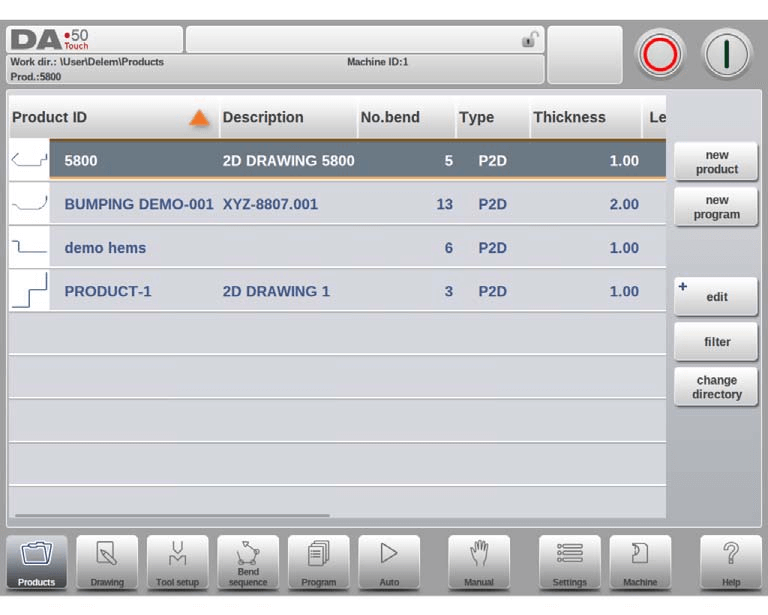
Se precisar editar um desenho existente, basta selecionar o produto correspondente na Biblioteca de Produtos do sistema e clicar na opção Desenho para abri-lo. Para criar um desenho de produto totalmente novo, inicie o processo selecionando Novo Produto na Biblioteca de Produtos, o que exibirá a interface de configuração das propriedades gerais do produto — todos os parâmetros devem ser definidos antes de prosseguir para a fase formal de desenho.
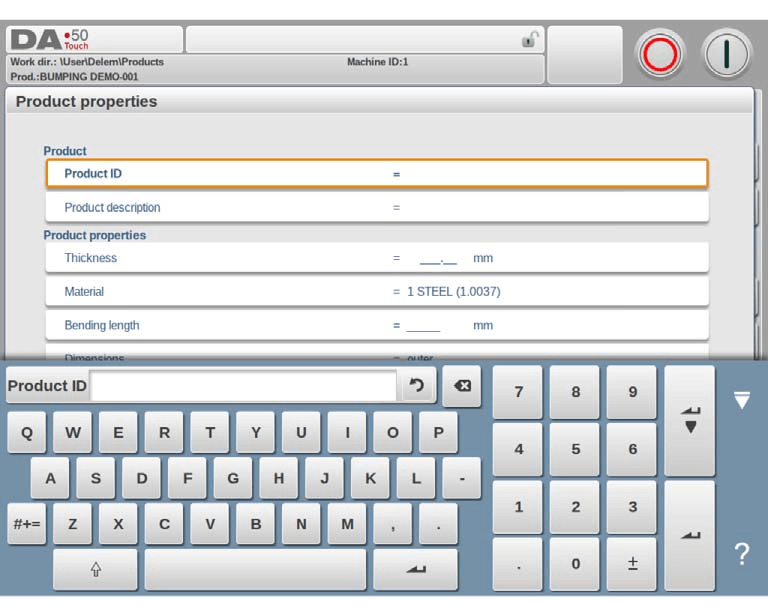
Dois parâmetros principais de identificação exigem inserção cuidadosa: o ID do Produto, um identificador exclusivo para cada programa de produto com limite de 25 caracteres (aceitando uma combinação de letras e números), e a Descrição do Produto, também limitada a 25 caracteres, utilizada para explicar brevemente a aplicação e finalidade do programa. Se você inserir um ID de Produto que já exista no sistema, aparecerá um aviso solicitando confirmação sobre se deseja sobrescrever os dados originais do produto. Selecionar "sim" excluirá as informações anteriores do produto, enquanto "não" exigirá que você insira novamente um ID exclusivo.
Além disso, é necessário definir uma série de parâmetros técnicos essenciais:
• Espessura: Insira a espessura específica da chapa metálica a ser processada.
• Material: Escolha entre quatro tipos predefinidos de material no sistema; materiais adicionais podem ser programados no módulo Configurações e ativados mediante seleção, conforme necessário.
• Comprimento de Dobramento: Defina o comprimento ao longo do eixo Z da chapa metálica.
• Dimensões: Selecione se as dimensões devem ser externas (A) ou internas (B) para novas superfícies e lados, sendo a configuração padrão determinada pelo parâmetro "Dimensões padrão" no modo "Configurações" do sistema.
• Raio: Após a seleção da ferramenta na fase de Configuração da Ferramenta, o sistema recalcula automaticamente o raio do produto; se desejar manter a configuração original, selecione a opção "usar programado" para desativar o recálculo.
• Margem de Dobragem: Escolha entre "usar calculado" (aplicando a fórmula Delem) e "usar programado" (aplicando a tabela de margem de dobragem do sistema), conforme as necessidades reais de processamento.
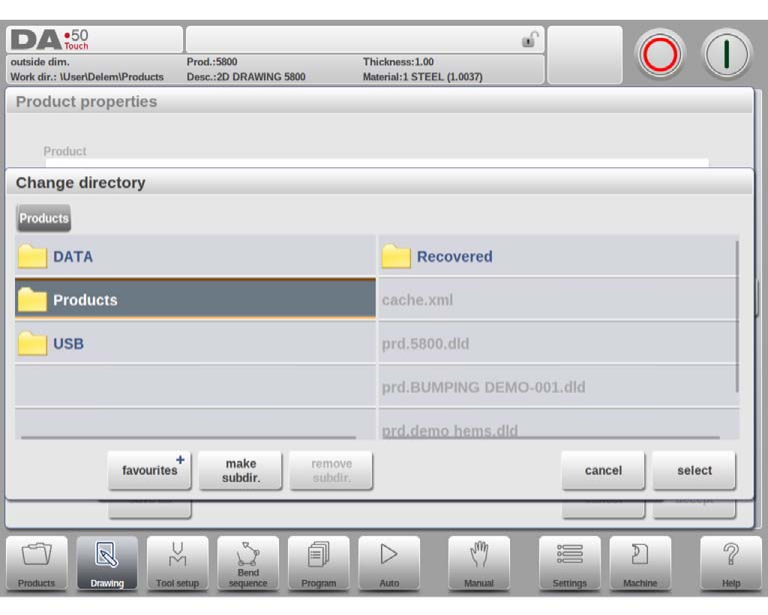
Para modificar o diretório de armazenamento ativo do desenho, utilize as funções "Salvar como" e "Alterar diretório" — o arquivo de desenho atual será automaticamente copiado para o novo diretório selecionado, facilitando a gestão de arquivos.
Criando um Desenho de Produto 2D
Assim que todos os dados gerais do produto estiverem configurados corretamente, o sistema carregará a interface de desenho 2D, onde você poderá começar a elaborar o perfil do produto.
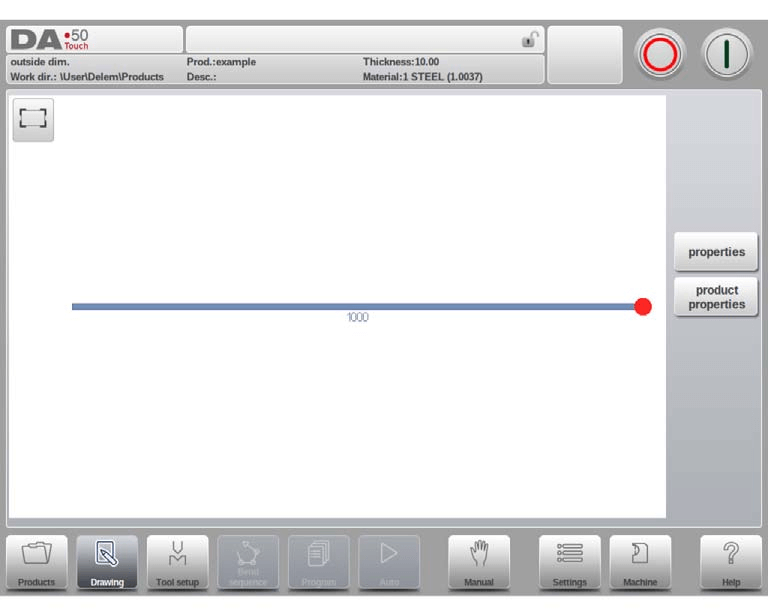
A barra superior de informações da interface de desenho exibe dados-chave do produto, incluindo ID do produto, descrição e dimensões básicas, para referência rápida. Você pode, inicialmente, utilizar o modo "esboço" do sistema para criar um perfil preliminar do produto: basta tocar na interface para delinear a forma básica e, em seguida, inserir as dimensões precisas e outros valores técnicos via teclado para aprimorar o projeto. Também é suportada a inserção direta, pelo teclado, de ângulos de dobramento e comprimentos dos lados (confirmados pressionando a tecla Enter), permitindo um desenho flexível e eficiente.
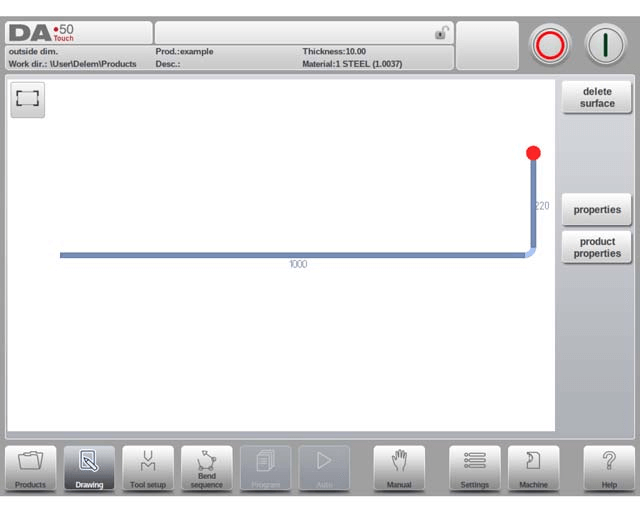
Esse processo iterativo de projeto continua até que o perfil desejado do produto seja alcançado. Se forem necessários ajustes durante o desenho, é possível modificar os dados principais do produto na seção Propriedades do Produto; para ajustes finos de ângulos e linhas individuais, selecione o elemento-alvo e clique na opção Propriedades para efetuar as alterações. O sistema destaca o elemento atualmente ativo (seja uma linha ou um ângulo), fornecendo um feedback operacional claro, e suporta programação gráfica de até 99 dobras por produto, atendendo às necessidades de usinagem de peças complexas.
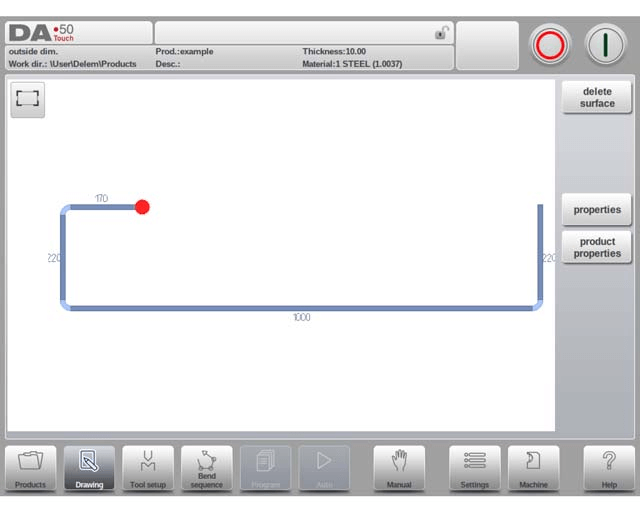
Após concluir o desenho 2D do produto, você pode prosseguir para as etapas subsequentes de programação do sistema DELEM DA-58T: primeiro conclua a configuração da Configuração de Ferramentas e, em seguida, defina a Sequência de Dobras para o processamento da chapa metálica.
Configurando as Propriedades da Linha
As propriedades da linha são um detalhe fundamental no desenho 2D, e o DELEM DA-58T permite a configuração personalizada dos parâmetros de cada linha do produto ao selecionar a opção Propriedades quando o cursor estiver posicionado sobre a linha-alvo. As principais propriedades configuráveis da linha incluem as configurações de projeção e a seleção de precisão, ambas afetando diretamente a exatidão do desenho e a viabilidade do processamento subsequente.
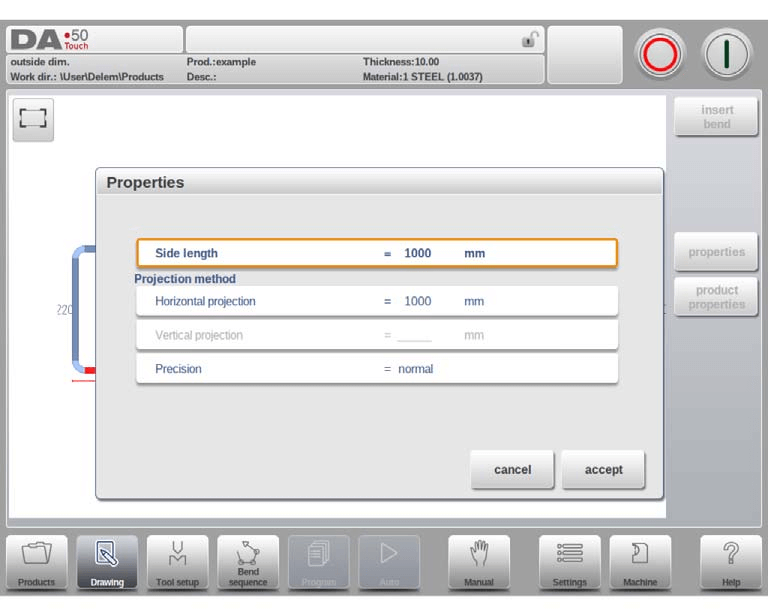
Configurações de Projeção
Na janela de configuração das propriedades da linha, é possível programar dois parâmetros centrais de projeção para a linha selecionada:
• Projeção horizontal: A distância horizontal fixa da linha, independente do seu ângulo real.
• Projeção vertical: A distância vertical fixa da linha, independentemente do seu ângulo real.
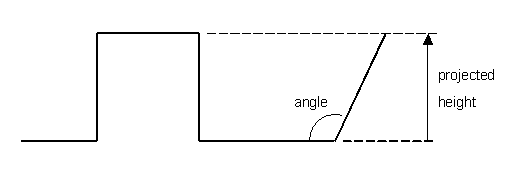
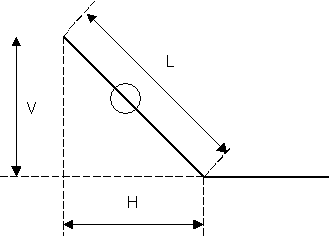
A função de projeção é uma ferramenta prática para desenhar linhas diagonais: elimina a necessidade de cálculo manual dos comprimentos exatos dos lados. Basta inserir a distância de projeção horizontal ou vertical exigida para a linha selecionada e pressionar Enter, e o sistema calculará e aplicará automaticamente o comprimento exato da linha ao segmento. O sistema identifica claramente o comprimento normal da linha como L, o comprimento projetado verticalmente como V e o comprimento projetado horizontalmente como H. Se um parâmetro de projeção definido não for viável para a linha atual, o sistema exibirá um aviso na interface para evitar erros operacionais.
Seleção de Precisão
Quando o cursor de desenho estiver sobre um segmento de linha específico, você pode definir o nível de precisão para esse segmento acessando o parâmetro Precisão no menu Propriedades. O sistema oferece três opções de precisão:
• Normal: Oferece precisão padrão para o segmento de linha, adequada para requisitos gerais de processamento.
• Alta: Durante o cálculo da sequência de dobramento, o sistema otimiza a posição do batente traseiro para alcançar a maior precisão possível para o segmento de linha, atendendo às necessidades de processamento de alta precisão.
• Dimensão de Fechamento: O sistema ajusta a posição do batente traseiro durante o cálculo da sequência de dobramento para garantir que os requisitos de tolerância do segmento de linha sejam atendidos, em peças com controle rigoroso de tolerância.
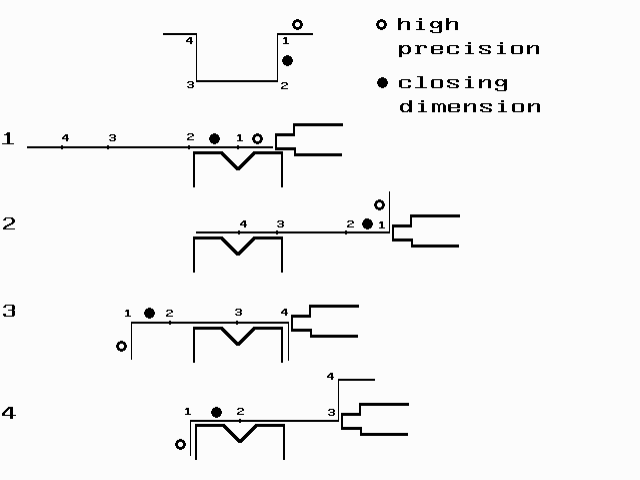
Para obter a precisão ideal, os segmentos de linha marcados com um círculo aberto devem ser posicionados preferencialmente diretamente entre o batente traseiro e o centro da matriz. É importante observar que definir a precisão como "Alta" ou "Dimensão de Fechamento" para segmentos de linha pode prolongar o tempo de produção devido aos cálculos mais complexos realizados pelo sistema. Além disso, se a "razão de extensão frontal" do sistema estiver configurada como "atender, se possível", o parâmetro Precisão terá prioridade no processo de cálculo.
Ajustando as Propriedades de Dobramento
Dobras são os elementos estruturais centrais dos desenhos de produtos em chapa metálica, e o DELEM DA-58T oferece opções detalhadas de configuração das propriedades de dobra, incluindo dobras aéreas padrão, dobras por batida de grande raio e dobras de rebordo. Cada tipo de dobra possui parâmetros personalizáveis para corresponder aos cenários reais de processamento, e você pode ajustar as propriedades selecionando a dobra de destino e abrindo o menu Propriedades.
Dobra Aérea
A dobra aérea é o tipo padrão de dobra no processamento de chapas metálicas, e programar uma dobra aérea envolve refinar os comprimentos das linhas e os valores dos ângulos até que a forma do produto atenda aos requisitos. Os principais parâmetros configuráveis para dobras aéreas incluem:
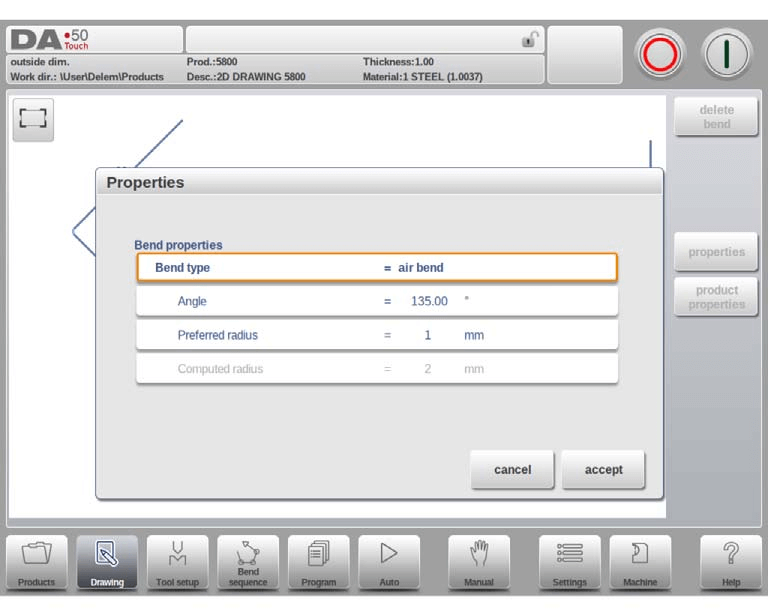
• Ângulo: O ângulo-alvo para o qual a chapa metálica será dobrada.
• Raio Preferencial: O raio de dobra pretendido, tendo como valor inicial padrão a espessura da chapa metálica; um raio preferencial maior pode exigir ferramentas de dobramento especializadas compatíveis.
• Raio Calculado: O raio real de dobramento gerado pelo sistema com base nas configurações de controle e nas ferramentas selecionadas. Para raios calculados grandes, é necessário utilizar uma matriz dedicada ou, alternativamente, pode-se empregar o método de dobramento por etapas (bumping). É fundamental garantir que o raio de dobramento não exceda o comprimento dos lados adjacentes, a fim de evitar conflitos no processo.
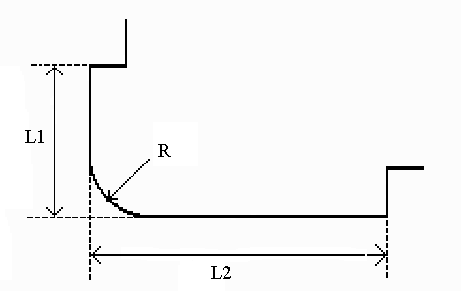
Ao programar os comprimentos das linhas conectadas a uma dobra com raio, os comprimentos dos dois lados adjacentes (L1 e L2) devem ser maiores ou iguais ao raio de dobramento (R). Uma forma alternativa de criar uma dobra ao ar é posicionar o cursor na extremidade da aba onde a dobra é necessária, selecionar Propriedades e configurar os parâmetros adicionais na janela pop-up.
Raio Grande: Dobramento por Etapas (Bumping)
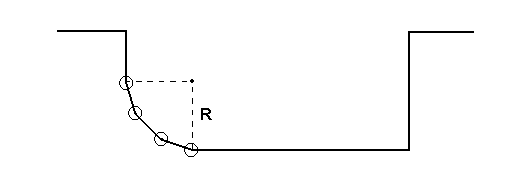
Se ferramentas especializadas para dobramento com grande raio não estiverem disponíveis, o método de dobramento por etapas (bumping) do DELEM DA-58T pode ser utilizado para criar grandes raios, realizando uma série de pequenas dobras ao ar sucessivas, formando assim a curvatura desejada.
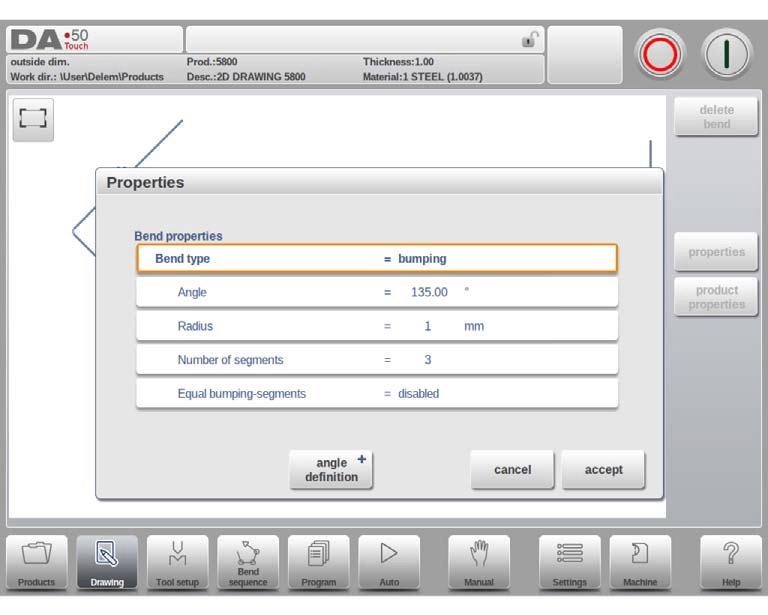
Para usar o método de dobra em etapas, primeiro selecione a Definição de Ângulo (seja o ângulo padrão do sistema, seja o ângulo central, que corresponde a 180 graus menos o ângulo padrão). Em seguida, programe os seguintes parâmetros principais:
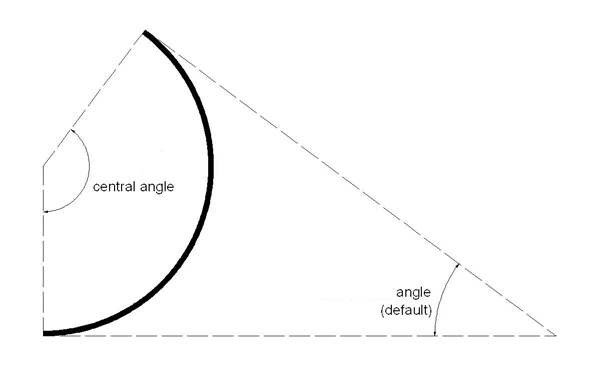
• Ângulo central: O ângulo suplementar do ângulo de dobramento desejado.
• Raio: O raio de dobramento grande pretendido, tendo como valor padrão inicial a espessura da chapa metálica.
• Número de segmentos: O número de segmentos nos quais o raio grande é dividido; o número total de dobras corresponde ao número de segmentos mais um. Um maior número de segmentos resulta em uma tolerância mais apertada para o raio grande, mas exige uma abertura menor da matriz em V.
• Segmentos de dobra em etapas iguais: Este parâmetro controla o tamanho dos segmentos. Ao ativá-lo, todos os segmentos são definidos com o mesmo tamanho; ao desativá-lo, os segmentos inicial e final têm metade do tamanho dos segmentos centrais, proporcionando um efeito de dobramento mais refinado, embora isso possa complicar a seleção da matriz. Caso surjam problemas de compatibilidade com a matriz, o sistema permite o recálculo com segmentos iguais ativados.
As etapas de programação para uma dobra em batida são as seguintes: primeiro, crie um ângulo padrão com lados adjacentes; em seguida, retorne ao ângulo, selecione Propriedades e defina o Tipo de Dobra como Batida. Insira o raio exigido, o número de segmentos e a configuração do tamanho dos segmentos, e o sistema gerará o grande raio no desenho. Também aparecerá uma mensagem indicando o comprimento mínimo do segmento, que é uma referência essencial para a seleção subsequente da matriz.
Dobras em Bordo
As dobras em bordo são um processo especializado de dobramento de chapas metálicas que combina uma pré-dobra (uma dobra aérea padrão em ângulo agudo) com uma operação de bordagem utilizando ferramentas dedicadas.
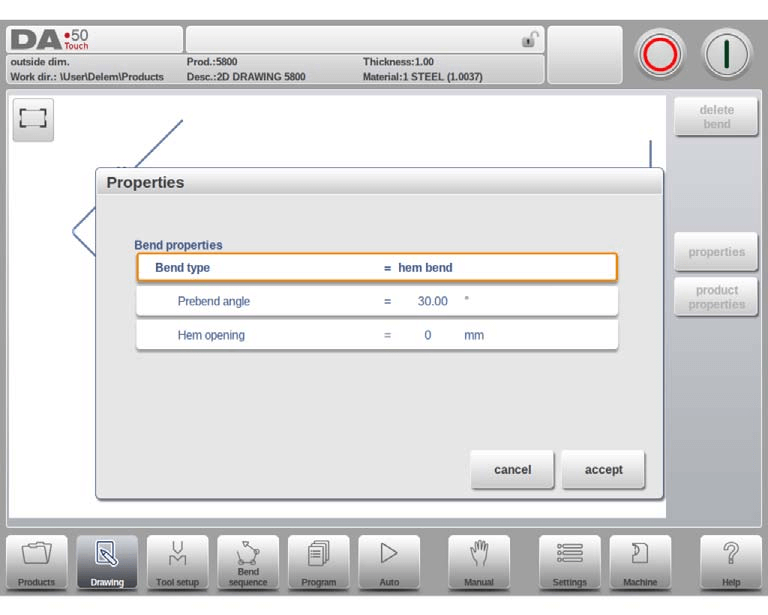
Para criar uma dobra de rebordo na interface de desenho DELEM DA-58T, primeiro crie uma aba com um ângulo de pré-dobra predefinido e, em seguida, posicione o cursor na dobra-alvo e selecione Propriedades para ajustar os parâmetros relevantes na janela pop-up. Alternativamente, posicione o cursor na extremidade da aba onde a dobra de rebordo é necessária, selecione Propriedades e configure os parâmetros personalizados adicionais que aparecem.
As principais propriedades configuráveis para dobras de rebordo incluem:
• Ângulo de pré-dobra: Um ângulo agudo (30 graus por padrão) que pode ser ajustado conforme as necessidades reais de processamento.
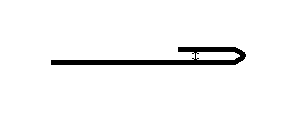
• Abertura do rebordo: Define o espaçamento entre as duas abas após a operação de rebordagem, sendo um parâmetro crítico para o cálculo da posição do feixe durante o processo de rebordagem; o valor padrão é definido pelo parâmetro Abertura Padrão do Rebordo no módulo Configurações do sistema.
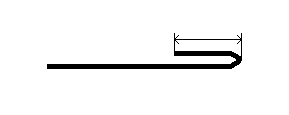
A única propriedade-chave referente ao lado da dobra de rebordo é o Comprimento do Lado, que corresponde ao comprimento da aba a ser rebordada e deve ser definido de acordo com os requisitos de projeto do produto.
Perguntas Frequentes (FAQ)
P1: O que fazer se o desenho do produto DELEM DA-58T for exibido incorretamente?
Se o desenho apresentar erros de exibição ou não corresponder à intenção do projeto, verifique inicialmente todos os parâmetros de entrada e as configurações do sistema para garantir a precisão das dimensões, dos ângulos de dobramento, dos valores de raio e de outros dados essenciais. Além disso, certifique-se de que a máquina DELEM DA-58T está devidamente calibrada, pois uma calibração imprecisa também pode causar erros na exibição do desenho e, consequentemente, nos processos subsequentes.
P2: Como otimizar os desenhos do produto DELEM DA-58T para maior eficiência?
Otimize a eficiência dos desenhos organizando as camadas de forma lógica, mantendo a interface de operação limpa e desobstruída para facilitar o acesso rápido e a modificação dos parâmetros. Recomenda-se ainda atualizar regularmente o software do sistema DELEM DA-58T para a versão mais recente, pois as atualizações oficiais frequentemente incluem otimizações de funcionalidades e correções de bugs que melhoram a eficiência dos desenhos e dos processos.
P3: Como salvar e exportar corretamente os desenhos do produto DELEM DA-58T?
Utilize a função "Salvar Como" do sistema para salvar e exportar arquivos de desenho, selecionando um formato de arquivo que atenda às necessidades da sua aplicação subsequente, garantindo compatibilidade entre diferentes softwares. Os formatos mais comumente utilizados são DXF, DWG e PDF, os quais são totalmente compatíveis com a maioria dos softwares CAD principais e facilitam o compartilhamento de arquivos e a edição secundária.
Conclusão
Dominar o processo de criação de desenhos de produtos com o sistema DELEM DA-58T depende da compreensão da sequência lógica das etapas operacionais: desde a configuração inicial das propriedades gerais do produto, passando pela criação detalhada dos desenhos 2D do produto, até a configuração precisa das propriedades das linhas e das dobras. Cada etapa exige a observância rigorosa das regras de definição de parâmetros e dos detalhes operacionais, assegurando a precisão e viabilidade do desenho final.
Ao seguir as etapas padronizadas e as melhores práticas descritas neste guia, os operadores podem melhorar significativamente sua proficiência na criação de desenhos de produtos DELEM DA-58T, garantir a consistência entre o projeto do desenho e o processamento real de chapas metálicas e maximizar o desempenho do sistema na produção metalúrgica. Para orientação profissional adicional ou para resolver problemas operacionais complexos, entre em contato livremente com a equipe oficial de suporte técnico, que oferece soluções personalizadas e consultoria especializada. Você também pode explorar a biblioteca oficial de documentação do sistema para obter dicas operacionais mais detalhadas e estratégias de otimização que aprimorem suas habilidades no uso do DELEM DA-58T.

