





Jakie kluczowe cechy charakteryzują tryb produktu DELEM DA-69T
Spis treści
• Wprowadzenie
○ Widok główny
○ Wybór produktu
○ Nowy produkt: Uruchamianie nowego produktu graficznego
○ Nowy program: Uruchamianie programu numerycznego
○ Funkcja filtrowania
○ Zmiana katalogu
○ Wybór produktu sieciowego
• Zarządzanie produktami: Edytuj, Kopiuj, Usuń, Zmień nazwę, Przenieś i Zablokuj/Odblokuj
• Opcja importu DXF
○ Wymiary rysunku produktu
○ Linie gięcia i wybór warstw z przypisaniem linii
○ Konwersja
○ Konwertowanie wymiarów cięcia z informacją o dodatku gięcia
○ Ustawienia DXF
• Funkcja importu 3D (tylko wersja offline Profile-T3D)
○ Konwersja
• Opcja eksportu konturu DXF
• Najczęściej zadawane pytania (FAQ)
○ Czy tryb produktowy DELEM DA-69T jest łatwy w integracji z istniejącymi systemami?
○ Jak tryb produktowy DELEM DA-69T poprawia dokładność gięcia?
• Podsumowanie
W dziedzinie zaawansowanych systemów sterowania giętarkami precyzyjnymi, tryb produktu DELEM DA-69T wyróżnia się jako rozwiązanie najwyższej klasy. Jeśli chcesz uzyskać jasne zrozumienie cech charakteryzujących ten tryb produktu, trafiłeś we właściwe miejsce.
W tym artykule przyjrzymy się kluczowym atrybutom i możliwościami, które czynią ten moduł sterujący preferowanym wyborem w precyzyjnej obróbce metali. Niezależnie od tego, czy Twoim celem jest zoptymalizowanie efektywności produkcji, czy podniesienie dokładności gięcia, niniejszy przewodnik zapewni cenne informacje na temat tego, jak DELEM DA-69T może spełnić Twoje potrzeby operacyjne.
Wprowadzenie
Tryb produktu DELEM DA-69T został zaprojektowany w celu optymalizacji zarządzania i procesów produkcyjnych w pracy pras giętarkowych. W ramach tego trybu użytkownicy mogą bezproblemowo wybrać istniejące, wcześniej wyprodukowane produkty lub programy, aby bezpośrednio rozpocząć produkcję lub wprowadzić modyfikacje w celu opracowania podobnych produktów. Ta elastyczność idealnie nadaje się do usprawniania przepływu pracy i zapewnienia efektywności w procesach produkcyjnych.
W przypadku uruchamiania całkowicie nowych produktów lub programów, tryb produktu DELEM DA-69T oferuje wygodne funkcje „Nowy produkt” lub „Nowy program”. Te funkcje pozwalają operatorom skutecznie zarządzać zadaniami produkcyjnymi, umożliwiając szybkie uruchomienie, dostosowanie i wykonanie — co zwiększa ogólną produktywność.
Widok główny
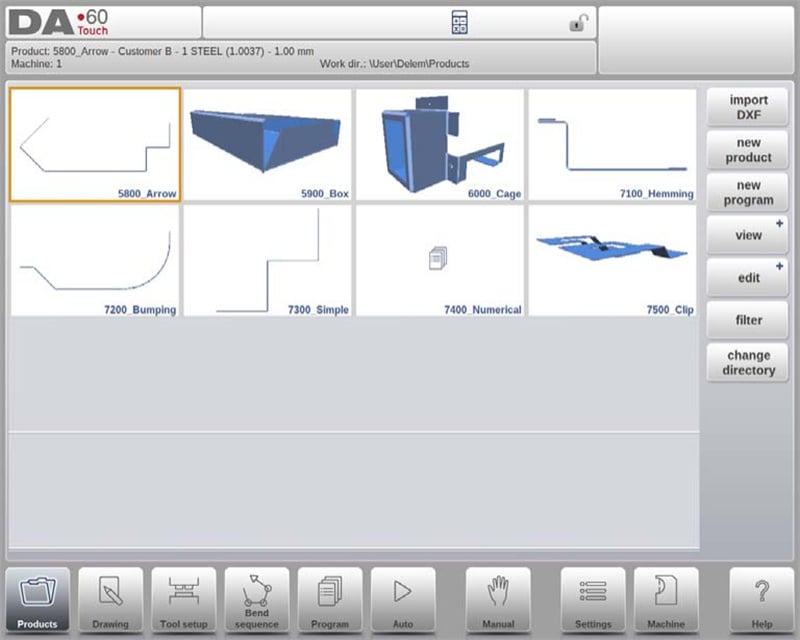
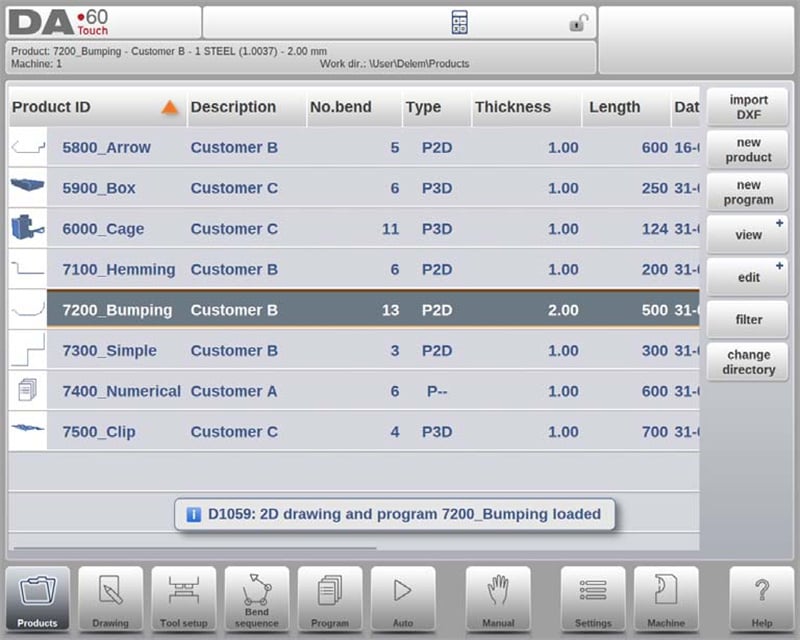
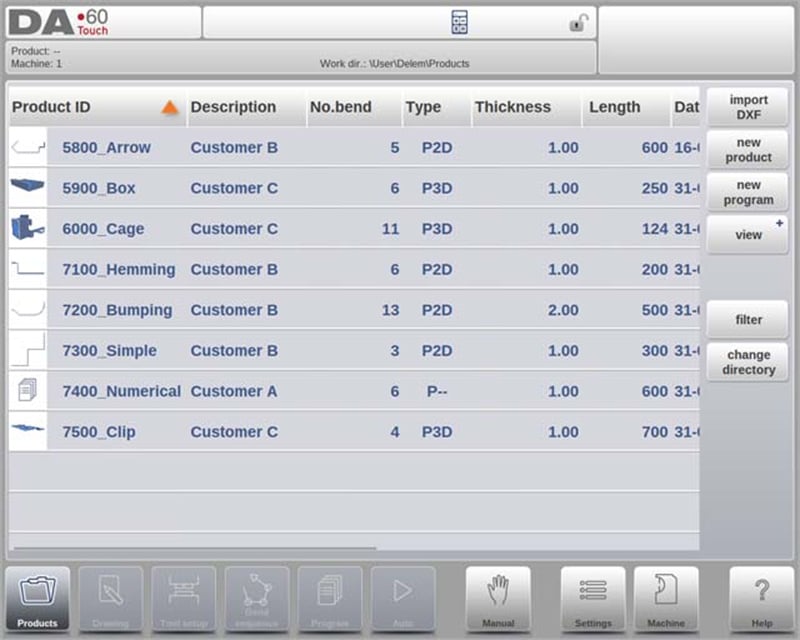
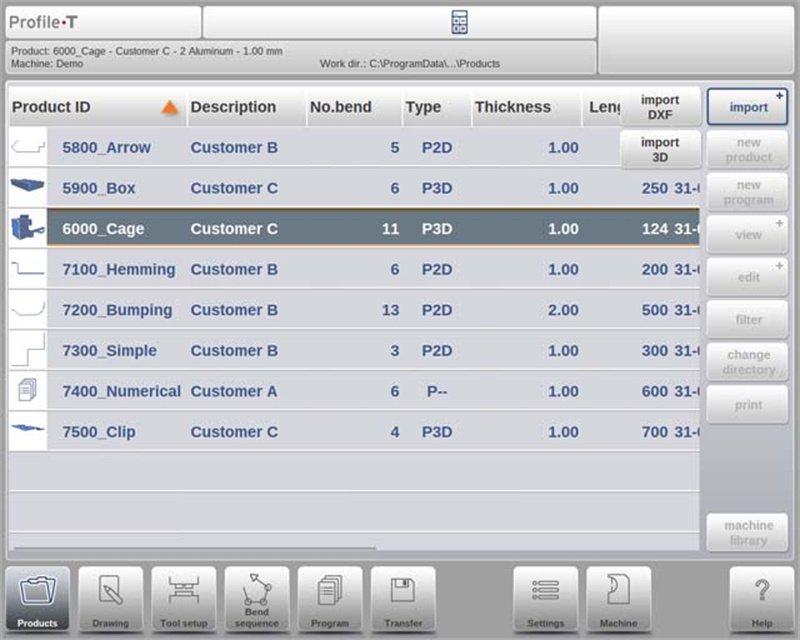
W trybie produktu DELEM DA-69T, widok główny oferuje kompleksowy przegląd biblioteki programów w systemie sterowania. Ten intuicyjny interfejs umożliwia użytkownikom łatwe wybieranie, ładowanie i zarządzanie programami produktowymi. Każdy element na liście produktów jest reprezentowany przez miniaturkę — graficzną ilustrację dla produktów wizualnych lub symbol dla programów numerycznych — wraz z kluczowymi danymi takimi jak ID produktu, Opis produktu, Liczba gięć, Typ produktu oraz Data ostatniego użycia lub modyfikacji.
Typy produktów są kategoryzowane następująco:
• P: Produkt z programem CNC, ale bez rysunku.
• -2D: Produkt z rysunkiem 2D, ale bez programu CNC.
• P2D: Produkt z rysunkiem 2D i programem CNC.
• -3D: Produkt z rysunkiem 3D, ale bez programu CNC.
• P3D: Produkt z rysunkiem 3D i programem CNC.
Jeśli program produktu jest aktywny, jego identyfikator jest wyświetlany u góry ekranu. Aby załadować program, wystarczy dotknąć identyfikatora produktu lub dowolnej innej części wiersza wpisu produktu. W przypadku bibliotek produktów przekraczających widoczną przestrzeń ekranu użytkownicy mogą łatwo przesunąć listę w górę, aby uzyskać dostęp do dodatkowych produktów. Pojedyncze dotknięcie wybranego produktu spowoduje jego wybór i aktywację w systemie sterowania, co upraszcza przepływ pracy w trybie produktowym DELEM DA-69T.
Widoki
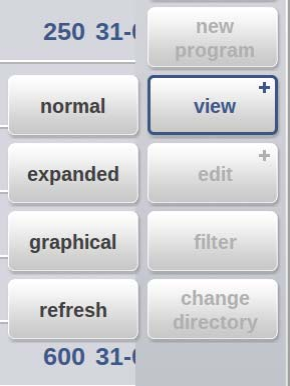
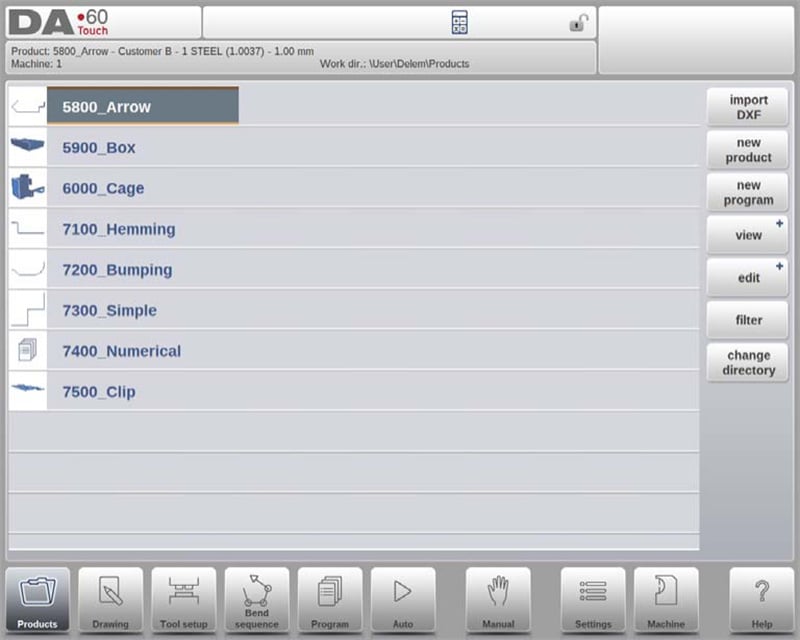
Aby wyświetlić produkty jako prostą listę lub w pełni graficznym formacie, można skorzystać z funkcji Widok. Dotykając opcji „Widok”, użytkownicy mogą wybrać jeden z trzech trybów wyświetlania.
Wybór produktu
W trybie produktowym DELEM DA-69T wybór produktu jest szybki i bezproblemowy. Pojedyncze dotknięcie pozwala wybrać i załadować produkt do pamięci systemu, umożliwiając natychmiastową produkcję poprzez naciśnięcie przycisku Auto. Użytkownicy mogą płynnie poruszać się po Rysunku, Konfiguracji narzędzi, Sekwencji gięcia oraz programie numerycznym, zapewniając sprawną i wydajną pracę.
Nowy produkt: Inicjowanie nowego graficznego produktu
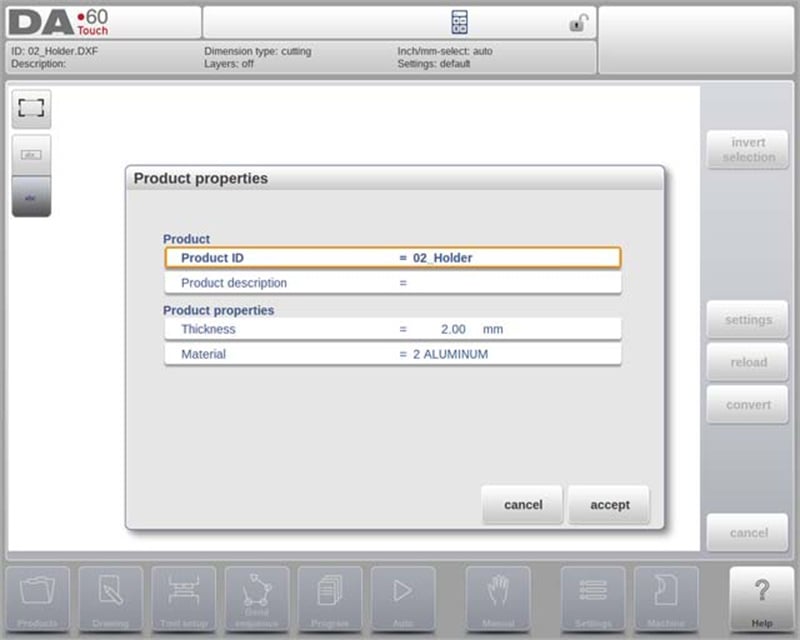
Inicjowanie nowego graficznego produktu w trybie produktu DELEM DA-69T jest proste. Wystarczy dotknąć „Nowy produkt”, aby przejść do fazy programowania, w której zaczynasz od wprowadzenia ogólnych danych nowego produktu. Kluczowe informacje wymagane to identyfikator produktu, grubość i materiał.
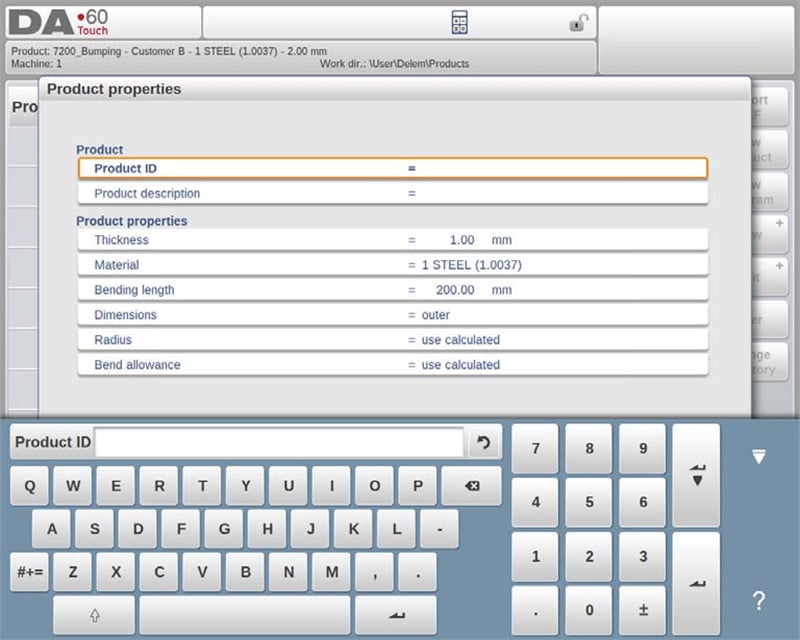
Te informacje są kluczowe, ponieważ stanowią podstawę dokładnego programowania i dostosowania produktu, zapewniając zgodność z konkretnymi wymaganiami produkcji.
Nowy program: Rozpoczęcie programu numerycznego
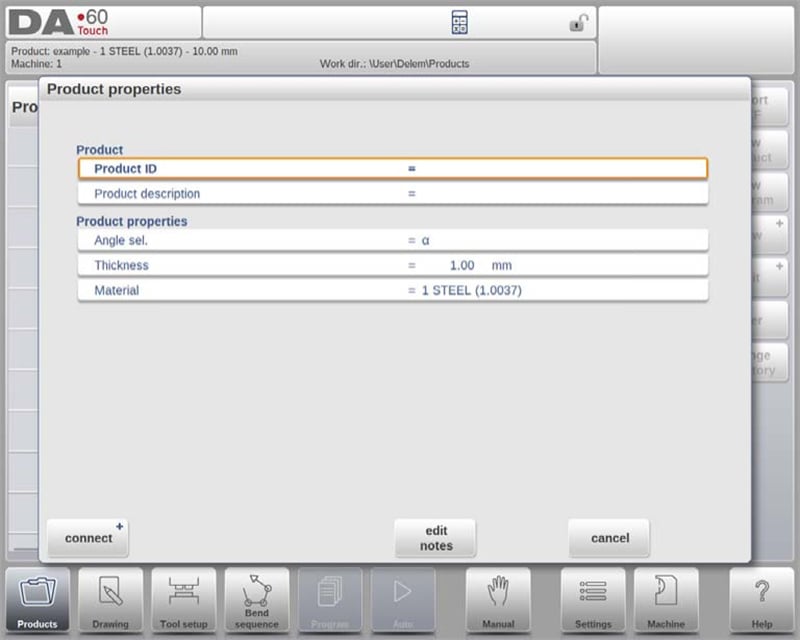
Aby uruchomić program numeryczny w trybie produktu DELEM DA-69T, dotknij „Nowy program”. Po wybraniu wprowadź ogólne dane takie jak identyfikator produktu, grubość i materiał. To ustawienie pozwala rozpocząć programowanie pierwszego gięcia, zapewniając precyzyjną kontrolę i dostosowanie do operacji gięcia.
Funkcja filtrowania
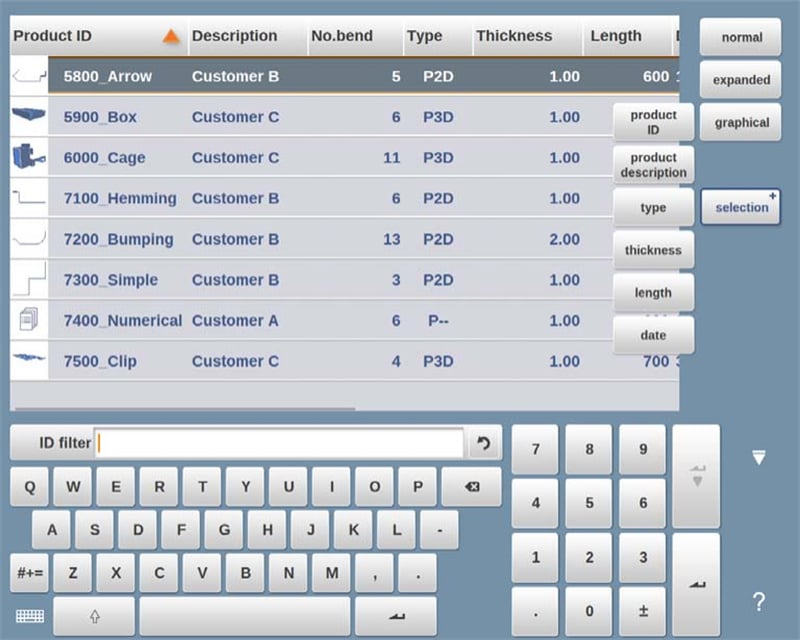
W trybie produktu DELEM DA-69T funkcja filtru zwiększa użyteczność, umożliwiając wyszukiwanie w czasie rzeczywistym w celu szybkiego odnajdywania produktów. Poprzez naciśnięcie przycisku „Filtr” użytkownicy mogą uzyskać dostęp do ekranu filtra i wpisać żądane frazy wyszukiwania — takie jak identyfikator produktu, opis, typ, grubość, długość lub data. Wyszukiwanie może być częściowe lub pełne, a system wyświetli wszystkie pasujące wyniki. Użytkownicy mogą również wybrać różne widoki i określone właściwości, aby dodatkowo zawęzić wyniki. Ta funkcjonalność ułatwia nawigację i zarządzanie w trybie produktu, zapewniając szybki i efektywny dostęp do informacji o produktach.
Zmień katalog
Tryb produktu DELEM DA-69T umożliwia skuteczne zarządzanie katalogiem produktów. Aby zmienić lub dodać katalog, naciśnij „Zmień katalog”. Aby usunąć nieaktualny katalog, zaznacz go i naciśnij „Usuń katalog”. Po wejściu do odpowiedniego katalogu naciśnij „Wybierz”, aby powrócić do ekranu Produktów, na którym wyświetlane są wszystkie powiązane produkty. Nazwa bieżącego katalogu jest widoczna w nagłówku, co ułatwia śledzenie.
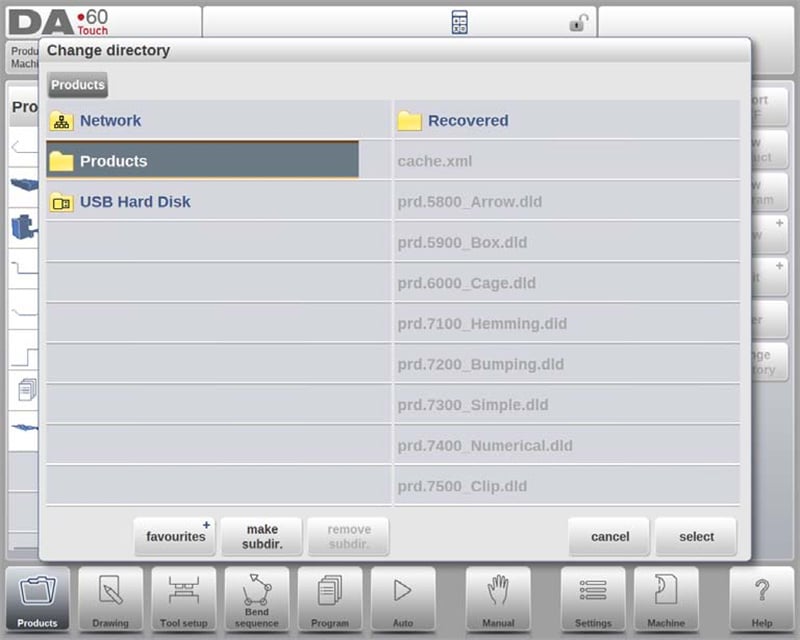
Aby utworzyć podkatalog, skorzystaj z opcji „Utwórz podkatalog” i wprowadź nazwę składającą się z maksymalnie 24 znaków alfanumerycznych (należy unikać ukośników „/”). Usunięcie podkatalogu możliwe jest tylko wtedy, gdy jest pusty; jeśli znajdują się w nim pliki lub podkatalogi, pojawi się prośba o potwierdzenie. Domyślnego katalogu „PRODUCTS” nie można usunąć.
Chociaż kopiowanie produktów między podkatalogami nie jest możliwe w tym menu, można to zrobić w trybie Rysowania lub Programu. Opuszczenie menu wyboru produktu zachowuje aktywny podkatalog i produkt, aż zostanie wybrany inny. Efektywne zarządzanie katalogami poprawia organizację i produktywność w trybie Produktów DELEM DA-69T.
Wybór produktu przez sieć
Tryb Produktów DELEM DA-69T poprawia zarządzanie produktami poprzez integrację z katalogiem sieciowym. Gdy katalog sieciowy jest zamontowany, pojawia się obok lokalnego katalogu Produkt, co wskazuje, że jest gotowy do wyboru i przechowywania produktów.
Użytkownicy mogą łatwo nawigować, wybierać, dodawać lub usuwać katalogi za pomocą przeglądarki katalogów. Wybranie katalogu powraca do ekranu Produktów, który wyświetla produkty z tego katalogu. Wybrany katalog sieciowy staje się aktywnym lokalnym katalogiem, a jego nazwa pojawia się w nagłówku ekranu.
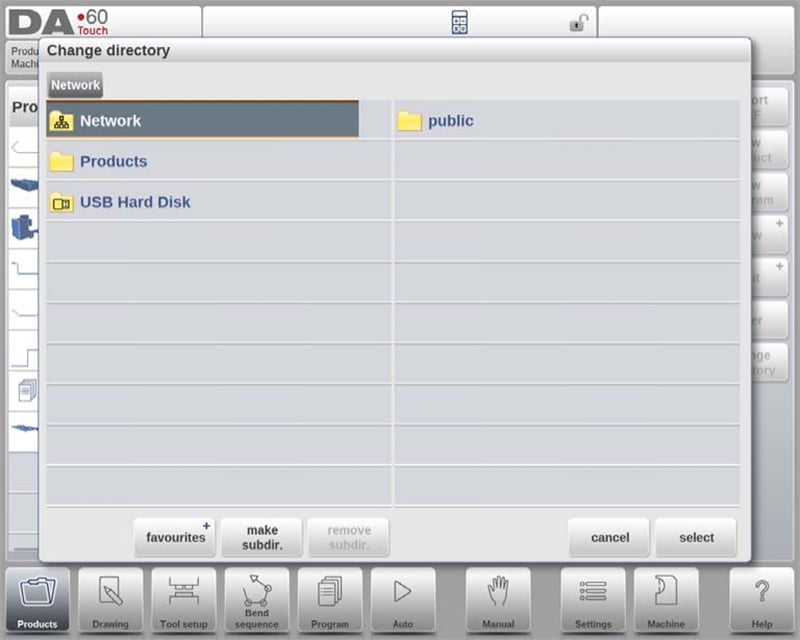
System zachowuje aktywny podkatalog i produkt do momentu dokonania nowego wyboru. W przypadku przerwania połączenia sieciowego produkty są zapisywane w podkatalogu „Odzyskane”, co zapewnia bezpieczeństwo danych. Funkcja odświeżania w trybie Produktów aktualizuje bibliotekę produktów na ekranie — szczególnie przydatna podczas pracy z lokalizacjami sieciowymi. Ta integracja usprawnia operacje, zwiększając efektywność pracy w trybie Produktów DELEM DA-69T.
Zarządzanie produktami: edycja, kopiowanie, usuwanie, zmiana nazwy, przenoszenie oraz blokowanie/odblokowywanie
Tryb Produktów DELEM DA-69T oferuje zaawansowane funkcje zarządzania, które usprawniają przepływ pracy i zwiększają produktywność. Te intuicyjne funkcje zapewniają dużą elastyczność w organizowaniu oraz zabezpieczaniu produktów i programów. Poniżej znajduje się szczegółowy opis ich działania:
1. Usuwanie produktów
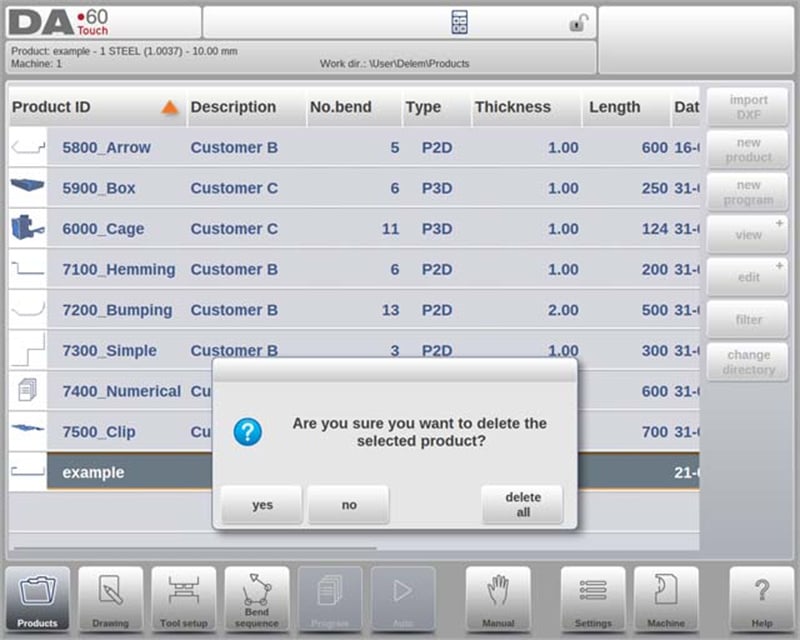
○ Aby usunąć pojedynczy produkt, wybierz go przez dotknięcie, następnie naciśnij „Edytuj” i wybierz opcję „Usuń”. Potwierdź działanie, aby trwale usunąć produkt.
○ Aby usunąć wszystkie produkty i programy naraz, użyj opcji „Usuń wszystko”.
2. Kopiowanie produktów
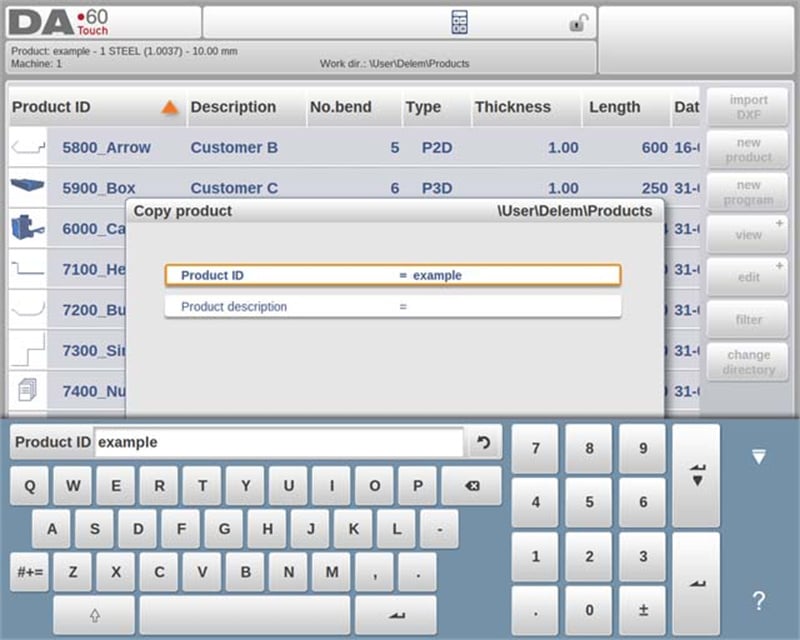
○ Aby skopiować produkt lub program, zaznacz go, naciśnij „Edytuj” i wybierz opcję „Kopiuj”.
○ Następnie możesz przypisać nową nazwę produktowi, a kopia zostanie utworzona. Skopiowany produkt pojawi się w tym samym katalogu i zachowa ustawienia narzędzi oraz sekwencję gięcia oryginału (jeśli są dostępne).
3. Przenoszenie i zmiana nazw produktów
○ Produkty można przenieść do nowego katalogu lub zmienić ich nazwę w tym samym katalogu w jednym płynnym kroku.
○ Aby przenieść lub zmienić nazwę, zaznacz produkt, naciśnij „Edytuj” i wybierz opcję „Przenieś” lub „Zmień nazwę”. W przypadku zmiany nazwy wprowadź nową nazwę; w przypadku przenoszenia wybierz nowe położenie. Oba działania zachowują ustawienia narzędzi i sekwencję gięcia oryginału.
4. Blokowanie i odblokowywanie produktów
○ Aby zapobiec przypadkowym modyfikacjom ukończonych programów lub produktów, użyj funkcji Blokuj/Odblokuj.
○ Uzyskaj dostęp do tej funkcji poprzez „Edycja”, umożliwiając przełączenie stanu blokady dla dowolnego produktu lub programu. Zablokowane produkty pozostają bezpieczne i niezmienione, chyba że zostaną wyraźnie odblokowane.
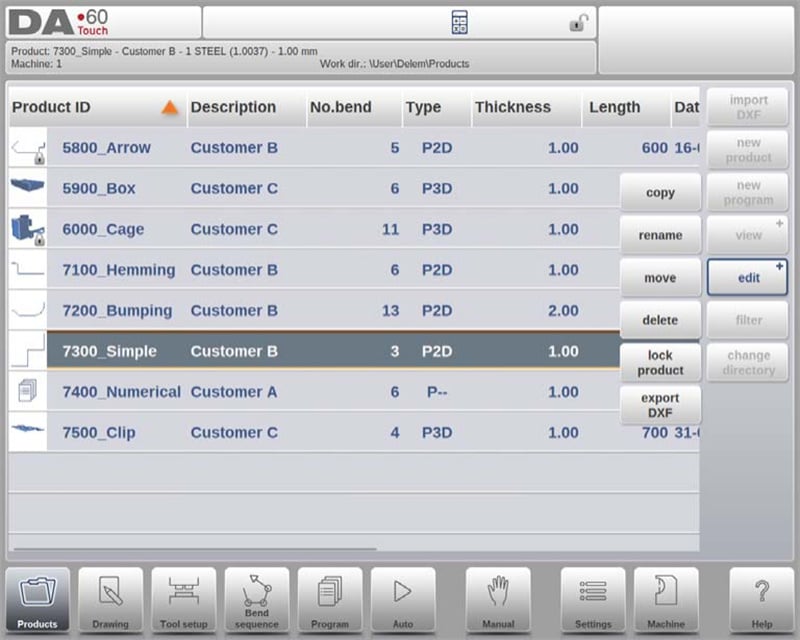
Te funkcje zapewniają, że tryb produktu DELEM DA-69T nie tylko ułatwia skuteczne zarządzanie produktami, ale również chroni cenne ustawienia przed przypadkowymi zmianami. Ta wszechstronność i kontrola pomagają utrzymać płynne i produktywne środowisko pracy.
Opcja importu DXF
Tryb produktu DELEM DA-69T oferuje skuteczny sposób integrowania zewnętrznie stworzonych projektów za pomocą funkcji importu DXF. Ta funkcja upraszcza proces włączania wyników systemów CAD bezpośrednio do systemu sterowania.
Proces importu DXF
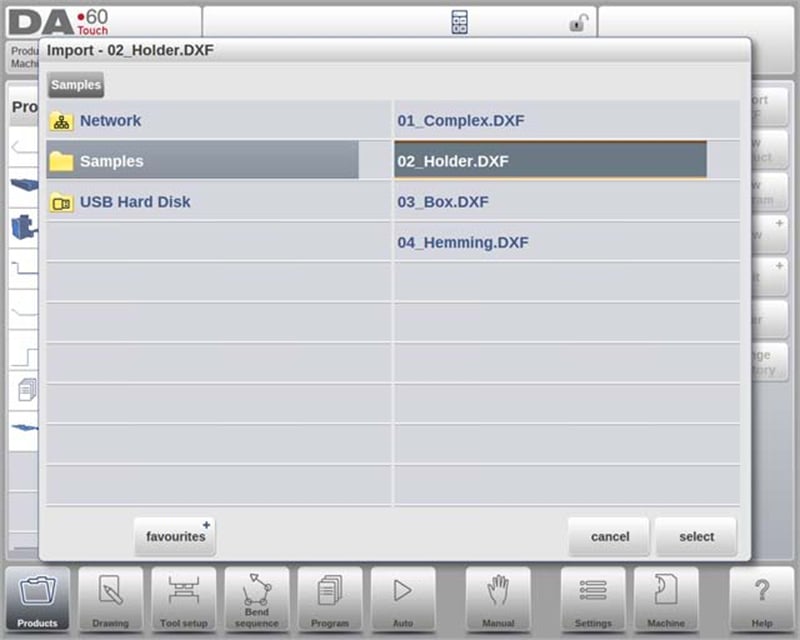
Rozpocznij import DXF, klikając przycisk polecenia powyżej „Nowy produkt”. Spowoduje to otwarcie przeglądarki wyboru pliku, w której można wybrać plik DXF zapisany na pendrive’ie lub w katalogu sieciowym.
Zapewnienie dokładnego importu
Aby osiągnąć optymalne wyniki, upewnij się, że oryginalny rysunek DXF został dokładnie wykonany. Linie gięcia powinny łączyć się z liniami konturu, aby uzyskać precyzyjny rysunek produktu. Konwerter DXF może korygować drobne niedokładności, jeśli to konieczne.
Wyświetlanie pliku DXF
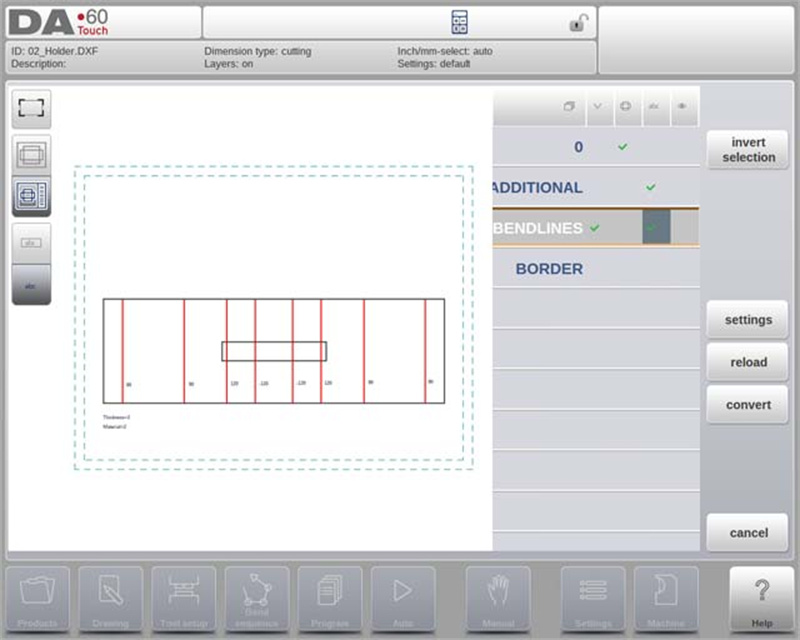
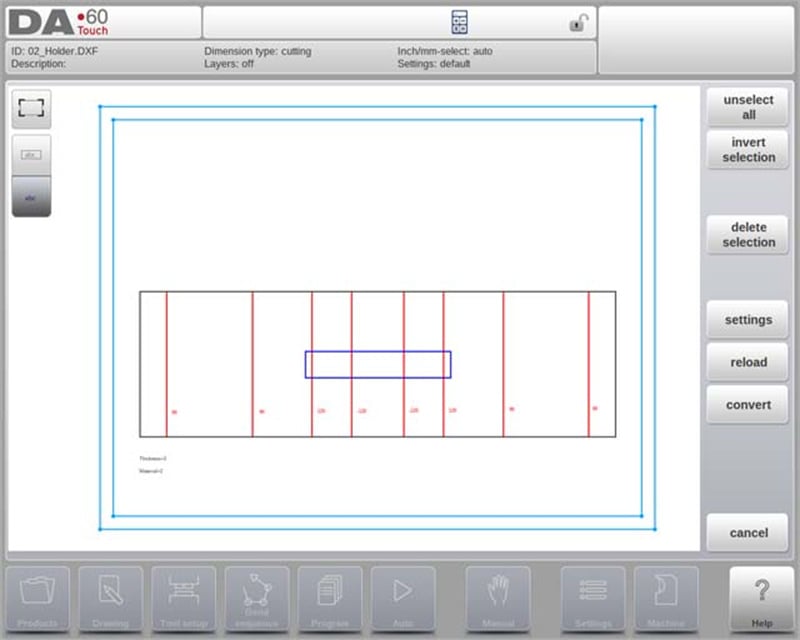
Gdy plik DXF jest wybrany, okno funkcji importu otwiera się, aby wyświetlić plik. Gdy włączone jest wyboru warstw, rysunek pojawia się jako przerywany (co wskazuje, że znaczenie linii nie zostało przypisane). Gdy wybór warstw jest wyłączony, plik wyświetla się w oryginalnych kolorach linii.
Ta możliwość importowania plików DXF w trybie produktowym DELEM DA-69T usprawnia wykorzystanie szczegółowych zewnętrznych projektów, zwiększając ogólną produktywność i dokładność projektowania.
Wymiary rysunku produktu
Tryb produktowy DELEM DA-69T oferuje dwie główne metody organizacji plików rysunkowych — kluczowe dla dokładnej produkcji produktu:
1. Wymiary rzutu
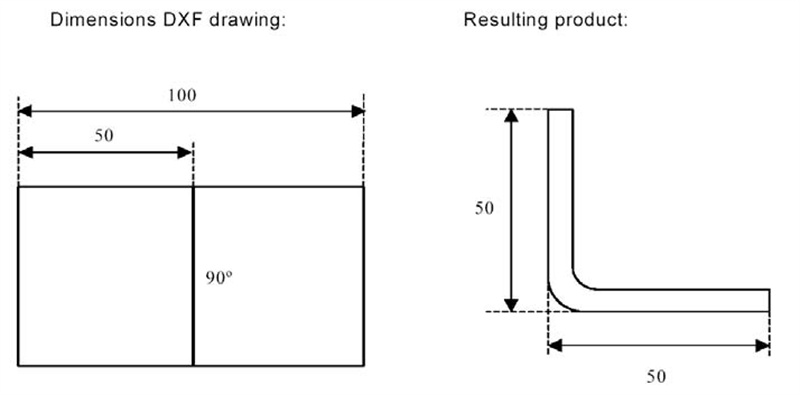
○ Ta metoda przedstawia boki produktu i linie gięcia w rozmiarze gotowego produktu (a nie rzeczywistym rozmiarze arkusza). Służy jako wizualne odniesienie do organizacji arkusza na gięcia i powierzchnie.
○ Konwerter DXF generuje rysunek produktu odpowiadający wymiarom oryginalnego projektu. Dodatkowe szczegóły, takie jak materiał, grubość arkusza i konkretne wymiary, są określone później, aby poprowadzić programowanie CNC w celu uzyskania zamierzonego produktu. Na przykład segment o długości 100 jednostek może dać produkt z dwoma bokami po 50 jednostek przy użyciu wymiarów zewnętrznych.
2. Wymiary cięcia
○ Rysunek odzwierciedla rzeczywisty rozmiar arkusza przeznaczonego do gięcia. Podczas konwersji właściwości materiału i grubość arkusza są krytyczne, a wymagane są dane dotyczące dodatku na gięcie.
○ Konwerter tworzy rysunek produktu 3D, wykorzystując te wymiary oraz tabelę dodatków na gięcie. Istotne jest stosowanie tej samej tabeli podczas programowania CNC, aby końcowy produkt dokładnie odpowiadał rysunkowi DXF.
Te metody zapewniają precyzyjne przekształcenie projektów w produkty fizyczne, poprawiając funkcjonalność trybu produktu DELEM DA-69T w warunkach produkcyjnych.
Zginanie linii i wybór warstw z przypisaniem linii
Tryb produktu DELEM DA-69T oferuje zaawansowane podejście do zarządzania i konwersji plików DXF — kluczowe dla precyzji i efektywności operacji gięcia. Poniżej przedstawiono kluczowe cechy definiujące tę możliwość:
1. Przypisanie linii DXF
Aby osiągnąć dokładną konwersję w trybie produktu DELEM DA-69T, istotne jest przypisanie konkretnych właściwości produktu do linii wewnątrz pliku DXF. Precyzja tego procesu bezpośrednio wpływa na jakość operacji gięcia maszyny.
○ Przypisanie warstwa po warstwie: W zależności od zawartości pliku DXF, linie gięcia, kontury oraz dodatkowe informacje tekstowe mogą być przypisywane warstwa po warstwie, co umożliwia bardziej uporządkowany i precyzyjny przebieg pracy.
○ Automatyczne wykrywanie linii gięcia: Jeśli wyłączono wybór warstwy, system może automatycznie wyszukać i zidentyfikować linie gięcia, co upraszcza proces konwersji.
2. Informacje o linii gięcia
Tryb produktu DELEM DA-69T oferuje kompleksowe opcje definiowania informacji o linii gięcia za pomocą tekstowych adnotacji obok linii.
○ Informacje o kącie: Etykiety tekstowe mogą określać szczegóły kąta:
▪ Standardowe gięcie: Normalne gięcie powietrzne reprezentowane przez wartości dodatnie lub ujemne.
▪ Zaginanie (hemming): Wskazywane przez „H” następuje po wartości kąta wstępnego gięcia.
▪ Promień: Wyświetlane przez „R” następuje po wartości promienia.
○ Kierunek płaszczyzny: Wartości dodatnie wskazują gięcie w górę, a wartości ujemne — gięcie w dół.
3. Zarządzanie informacjami o produkcie
Oprócz projektu produktu plik DXF może zawierać dodatkowe informacje, takie jak dane producenta, wymiary i opisy produktu.
▪ Filtracja warstw: Gdy te szczegóły są zorganizowane w oddzielne warstwy, użytkownicy mogą filtrować niepotrzebne informacje, wybierając konkretne warstwy do konwersji.
▪ Ustawienia wyboru warstw: Wybór warstw można włączać lub wyłączać za pomocą ustawień ekranu głównego, wpływając na przypisywanie i wizualizację właściwości warstw.
4. Opcje wyboru warstw
Funkcja wyboru warstw w trybie produktowym DELEM DA-69T ma znaczący wpływ na sposób przetwarzania linii:
▪ Wybór warstw włączony:
▪ Reprezentacja wizualna: Wyświetla wszystkie dostępne warstwy ze symbolami kątów, konturów i tekstu.
▪ Przypisanie za pomocą pól wyboru: Użytkownicy mogą przypisywać warstwy do określonych właściwości (np. linie gięcia lub linie konturu) za pomocą pól wyboru.
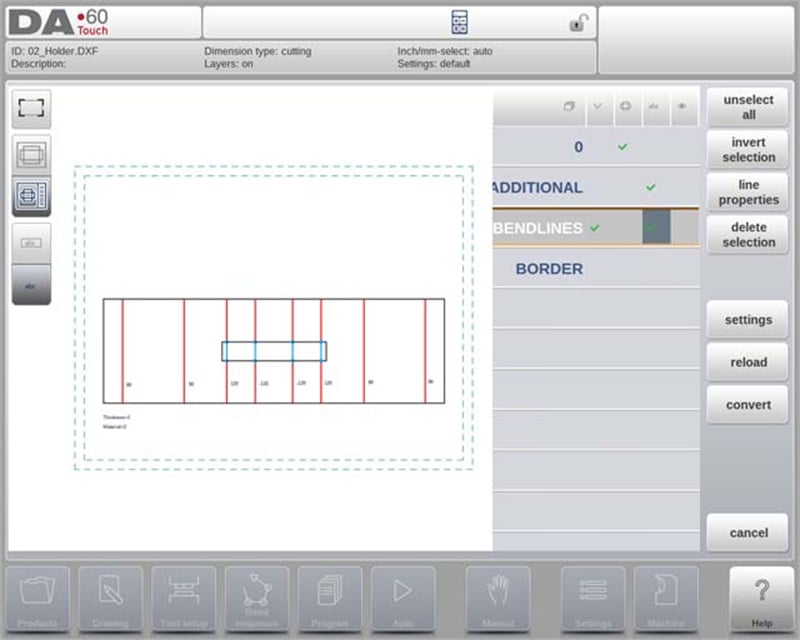
▪ Wizualizacja kolorowa: Linie są wyświetlane w kolorze niebieskim (linie konturu), czerwonym (linie gięcia) i czarnym (przypisane teksty) dla jasnej identyfikacji.
▪ Wybór warstw wyłączony:
▪ Automatyczne przypisywanie: system sterowania automatycznie zarządza właściwościami linii, oferując prostą metodę dla użytkowników preferujących minimalne ręczne korekty.
5. Wybór i zarządzanie linii
Tryb produktu DELEM DA-69T umożliwia również szczegółowy wybór i zarządzanie linii:
▪ Wybór przez dotyknięcie lub przeciągnięcie: użytkownicy mogą wybrać pojedyncze linie poprzez dotknięcie lub przeciągnięcie, aby zaznaczyć wiele linii.
▪ Korekta właściwości: po wybraniu linie mogą być usunięte lub ich właściwości zmodyfikowane — szczególnie gdy włączone jest zaznaczanie warstw.
▪ Dzielenie polilinii: funkcja Podziel może rozdzielić polilinie na osobne linie, umożliwiając bardziej szczegółową edycję.
Przekształcenie
Tryb produktu DELEM DA-69T oferuje zoptymalizowany proces konwersji i zarządzania rysunkami DXF, gwarrując precyzję i dostosowanie do potrzeb produkcji. Oto jak ta funkcja zwiększa efektywność operacyjną:
Bezproblemowy proces konwersji
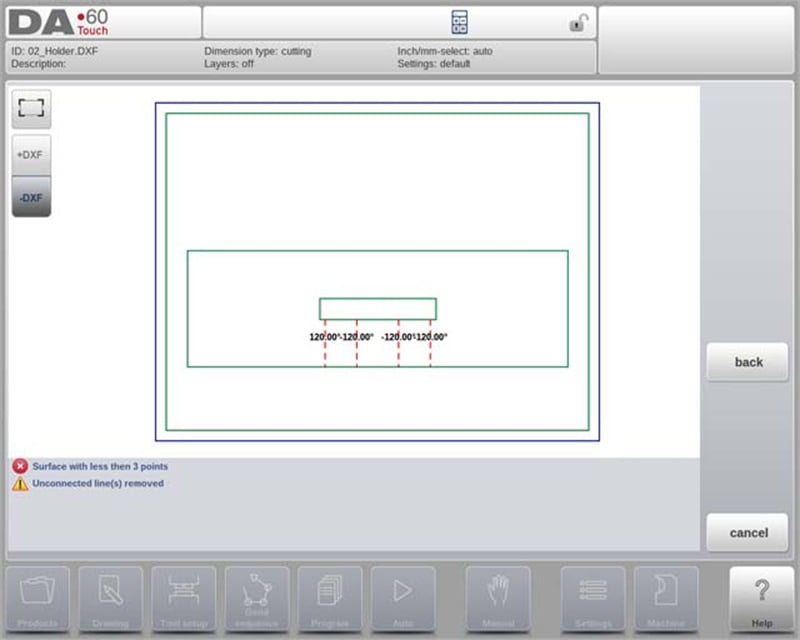
Gdy przypisania linii zostaną ustawione, naciśnij przycisk „Konwertuj”, aby rozpocząć konwersję. Wyświetlony zostanie podgląd konwersji z zaznaczeniem wszelkich ostrzeżeń lub błędów wymagających uwagi. Podczas konwersji rysunek DXF przedstawiony jest za pomocą linii reprezentujących różne elementy: linie konturowe, linie gięcia oraz kontury wewnętrzne.
Kodowanie kolorami ułatwia szybką identyfikację właściwości linii po konwersji:
• Niebieski: Oznacza linie konturowe (określające zewnętrzną granicę produktu).
• Czerwony: Wskazuje linie gięcia wymagane dla produktu.
• Zielony: Oznacza linie konturów wewnętrznych (reprezentujące wewnętrzne cechy produktu).
• Czarny: Teksty przypisane są wyświetlone kolorem czarnym w celu zapewnienia przejrzystości.
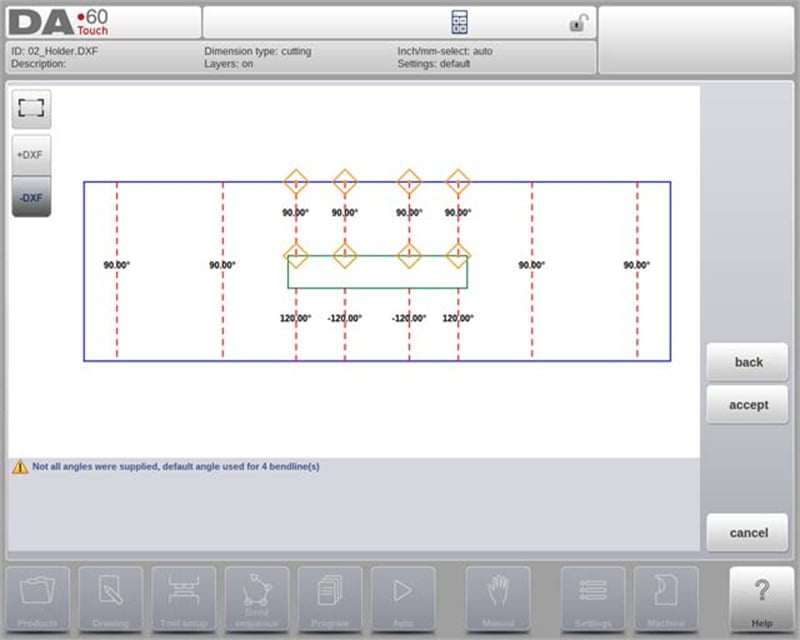
Wszelkie problemy występujące podczas konwersji są oznaczone czerwonymi kwadratami, a dodatkowe ostrzeżenia lub informacje wyświetlane są u dołu ekranu.
Finalizacja konwersji
Aby zakończyć konwersję, naciśnij „Akceptuj”. Jeśli wymagane są poprawki, użyj polecenia „Wstecz”, aby powrócić do poprzedniego kroku. Po akceptacji przekonwertowane Właściwości Produktu będą widoczne i dostępne do modyfikacji. Zamknięcie tego okna kończy proces konwersji, a wynik zostanie wyświetlony w sekcji Rysunek.
Kontynuowanie działań po konwersji
Po konwersji przejdź do konfiguracji narzędzi i określenia kolejności gięcia — podobnie jak w przypadku produktów narysowanych ręcznie. Takie systematyczne podejście zapewnia gotowość produktów do produkcji z dużą dokładnością i niezawodnością.
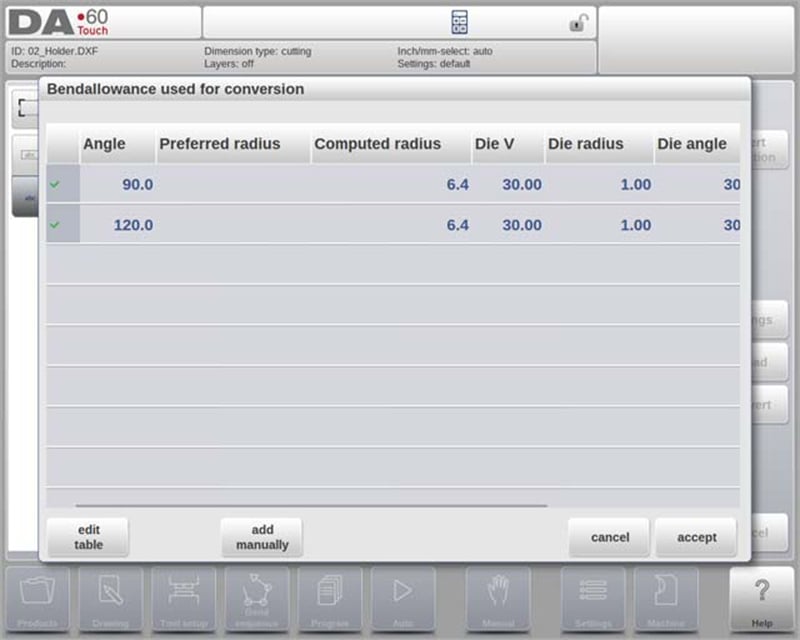
Konwersja wymiarów cięcia z informacją o korekcji gięcia
Tryb produktu DELEM DA-69T doskonale radzi sobie z korektami gięcia podczas konwersji plików DXF zawierających wymiary cięcia. Ta funkcja zapewnia dokładność dzięki efektywnemu wykorzystaniu tabeli korekcji gięcia:
• Spójne wykorzystywanie zapasu gięcia: Podczas konwersji system ponownie używa zapasów gięcia zastosowanych na etapie rozwijania. Odwołuje się do tabeli zapasu gięcia sterowania i weryfikuje dostępność niezbędnych danych dla wszystkich gięć, zapewniając dokładność.
• Wybór spośród wielu pozycji: Jeśli istnieje wiele zestawów zapasów gięcia, operatorzy mogą wybrać najbardziej odpowiedni — z pomocą preferowanego i obliczonego promienia. Jeśli dostępny jest tylko jeden zestaw, zostanie on użyty automatycznie.
• Możliwość edycji: Jeśli nie istnieje żadna istniejąca pozycja, tabelę zapasu gięcia można zaktualizować bezpośrednio z okna podręcznego, umożliwiając łatwe dodawanie nowych informacji.
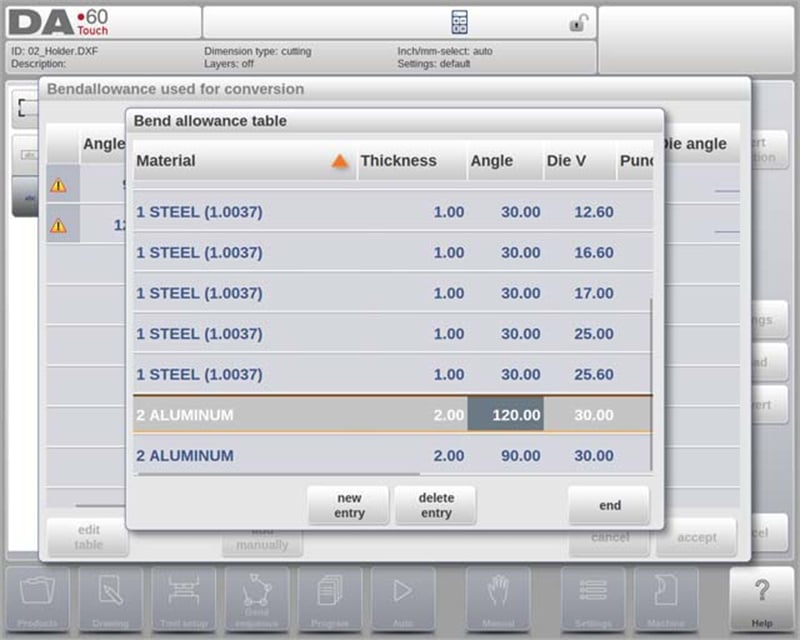
Dodawanie ręcznie informacji o zapasie gięcia
Tryb produktu DELEM DA-69T upraszcza zarządzanie zapasem gięcia, zapewniając precyzyjne operacje gięcia:
1. Ręczne wprowadzanie zapasu gięcia: Dane dotyczące zapasu gięcia z rysunków wymiarowych cięcia DXF mogą być wprowadzone ręcznie (jeśli są podane), nadpisując domyślne obliczenia.
2. Importowanie DXF: Gdy importowany jest plik DXF zawierający wartości zapasu gięcia, wartości te są automatycznie stosowane do określonych gięć.
3. Obsługa brakujących danych: Jeśli informacje o zapasie gięcia nie są dostępne w tabeli, system prosi użytkownika o wybranie istniejącej pozycji lub ręczne wprowadzenie danych przed konwersją.
4. Aktywowanie programowania zapasu gięcia: Aby używać ręcznych ustawień zapasu gięcia w funkcji rysunku, należy aktywować tę funkcję we właściwościach produktu. Aktywacja ta następuje automatycznie po zaimportowaniu.
Te funkcje pozwalają operatorom na precyzyjne i łatwe sterowanie procesem gięcia.
Ustawienia DXF
W ustawieniach konwertera DXF można skonfigurować parametry konwersji. Można przechowywać wiele plików ustawień dla konkretnych typów rysunków, dostępne są funkcje „Zapisz jako” i „Wczytaj”.
Parametry konwersji
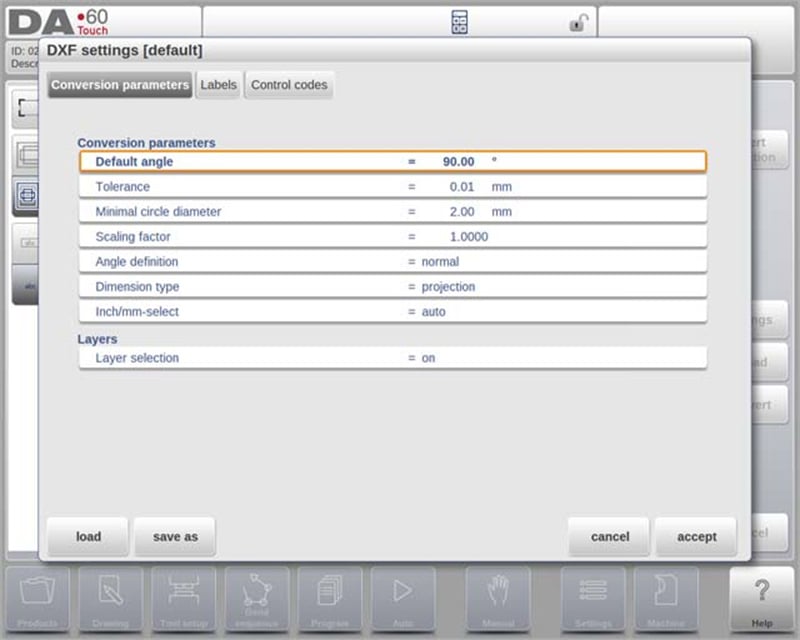
• Domyślny kąt: Ustaw domyślny kąt dla konwersji linii gięcia bez określonego kąta.
• Tolerancja: Zdefiniuj tolerancję, aby automatycznie łączyć niepołączone linie, zapewniając bezszwne przetwarzanie.
• Minimalny Średnica Okręgu: Wybierz minimalną średnicę dla konwersji okręgów (mniejsze okręgi będą pomijane).
• Współczynnik Skalowania: Zastosuj czynnik, aby przywrócić pliki DXF do rzeczywistych wymiarów po skalowaniu.
• Definicje Kątów i Wymiarów: Wybierz między kątami normalnymi a dopełniającymi oraz wymiarami rzutowanymi lub ciętymi.
• Wybór Cali/mm: Automatycznie stosuj ustawienia w milimetrach lub calach na podstawie konfiguracji systemu sterowania.
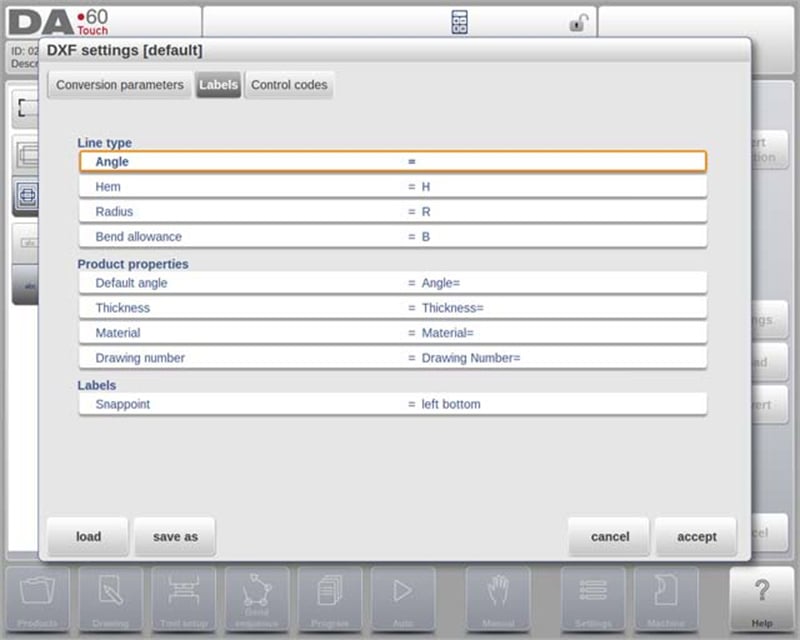
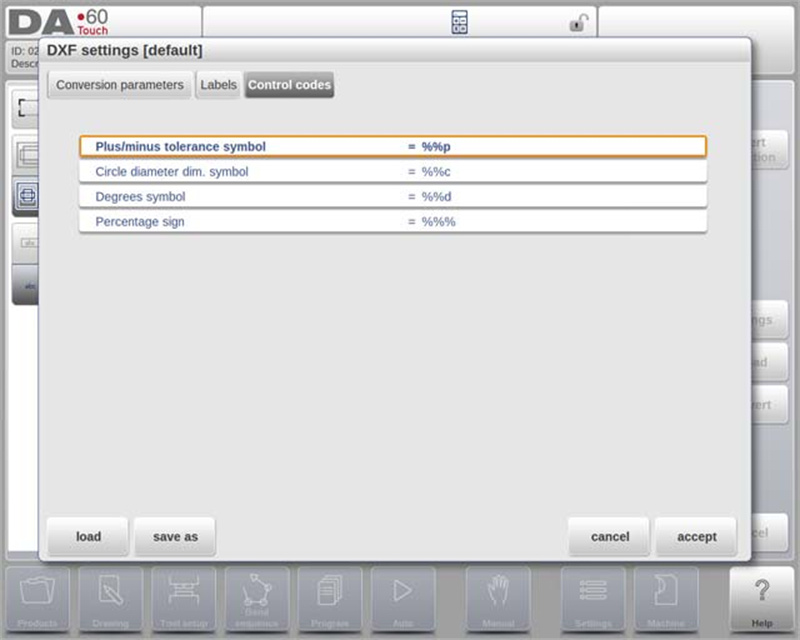
Zaawansowane funkcje
• Wybór Warstw: Przypisz właściwości konwersji według warstw w celu zwiększenia dokładności.
• Etykiety i Kody Sterowania: Skonfiguruj etykiety i kody sterowania, aby zautomatyzować przypisanie właściwości w plikach DXF.
• Kompatybilność Plików DXF: Konwerter odczytuje różne obiekty (np. Tekst, Linia, Polilinia) i obsługuje współrzędne ECS dla rysunków 3D w płaszczyźnie X-Y.
Mocne funkcje trybu produktu DELEM DA-69T usprawniają proces konwersji plików DXF, zwiększając dokładność i efektywność operacji przetwarzania metalu.
Funkcja importu 3D (Profile-T3D Offline Only)
Ta funkcjonalność pozwala użytkownikom na import plików .IGES i .STEP z zewnętrznych systemów CAD, stanowiąc alternatywę dla ręcznego rysowania.
Kluczowe punkty funkcji importu 3D
• Obsługiwane typy plików: Import ogólnych plików .IGES i .STEP, zapewniający kompatybilność z różnymi systemami CAD.
• Uruchomienie importu: Zacznij od kliknięcia przycisku „Import” nad „Nowy produkt”, co otwiera przeglądarkę wyboru pliku.
• Dostęp do plików: Wybierz pliki z pendrive'a lub katalogu sieciowego, przechodząc do żądanej lokalizacji.
• Wizualizacja i konwersja: Po wybraniu pliku wyświetl go w trybie 3D w celu oceny, zanim rozpoczniesz konwersję.
Konwersja Proces konwersji 3D
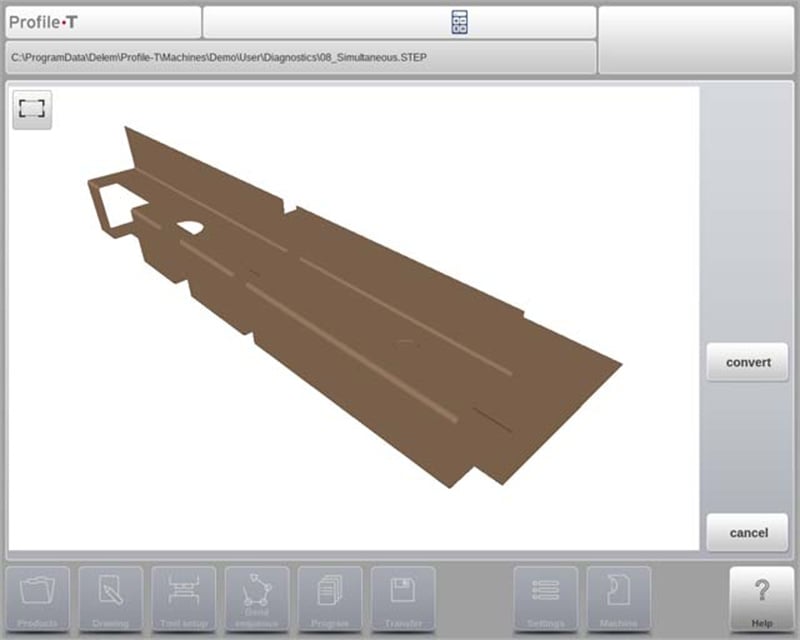
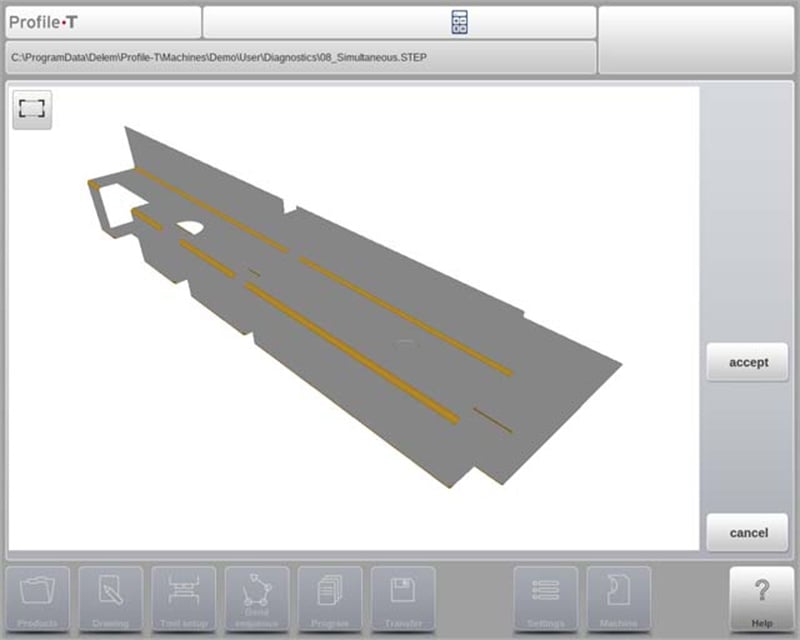
Dotknij „Konwertuj”, aby rozpocząć konwersję, przekształcając projekt 3D w produkt z liniami gięcia i charakterystycznymi cechami blachy. Produkt jest wyświetlany z liniami gięcia. Jeśli nie stwierdzono żadnych wad, naciśnij „Zaakceptuj”, aby zakończyć proces i wyświetlić produkt w trybie rysunku.
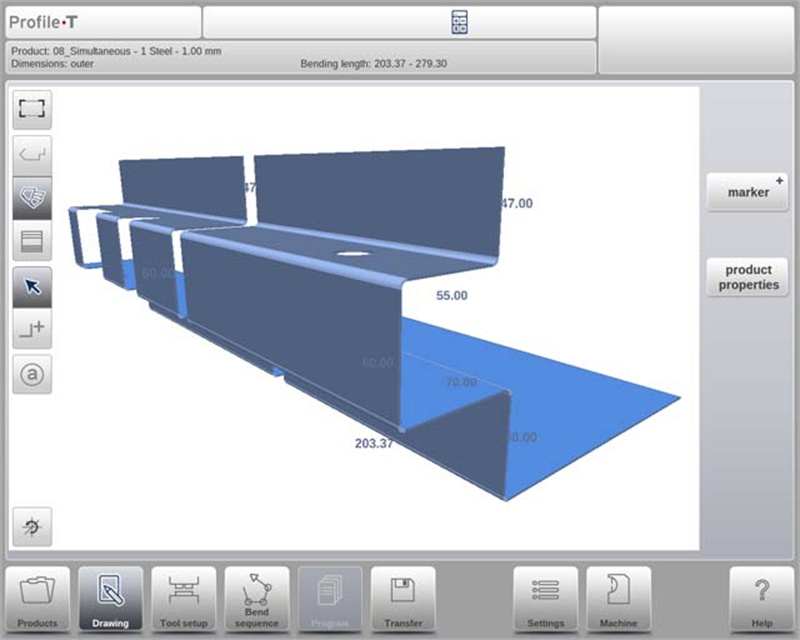
Po konwersji przejdź do wyboru narzędzi i programowania kolejności gięcia, aby zapewnić zgodność produktu ze specyfikacjami.
wymagania dotyczące plików CAD 3D
Pliki IGES i .STEP muszą spełniać określone ograniczenia projektowe blachy podane przez Delem. Pliki powinny być przeznaczone do obróbki na prasie giętarskiej.
Opcja eksportu konturu DXF
W ramach funkcjonalności DXF opcja „Eksportuj DXF” (dostępna poprzez „Edytuj” w trybie produktów i „Transfer” w Profile-T) umożliwia wyeksportowanie dowolnego produktu — wraz z odjęciami gięcia — jako konturu. Kontur ten jest zapisywany jako plik DXF zawierający wymiary cięcia.
Często Zadawane Pytania (FAQ)
Czy tryb produktowy DELEM DA-69T jest łatwy w integracji z istniejącymi systemami?
Tak, tryb produktu DELEM DA-69T oferuje zaawansowane funkcje łączności umożliwiające bezproblemową integrację z istniejącymi systemami produkcyjnymi, zapewniając efektywną transmisję danych i kompatybilność systemów.
W jaki sposób tryb produktu DELEM DA-69T poprawia dokładność gięcia?
Tryb produktu zwiększa dokładność gięcia dzięki możliwościom programowania i symulacji w 3D, wykrywaniu błędów w czasie rzeczywistym oraz solidnej bazie danych materiałowych. Te cechy pomagają zminimalizować błędy przygotowania i zapewniają precyzyjne operacje gięcia.
Podsumowanie
W tym artykule omówiliśmy charakterystyczne cechy trybu produktu DELEM DA-69T. Ten nowoczesny system sterowania zapewnia niezrównaną precyzję i elastyczność, skutecznie zwiększając produktywność maszyny do gięcia. Pamiętaj, że zrozumienie jego funkcji oraz wdrożenie najlepszych praktyk może znacząco poprawić efektywność Twoich operacji.
Zapewnienie odpowiedniego montażu i regularnej konserwacji Twojego sprzętu jest kluczowe dla maksymalizacji jego wydajności i długosci życia. Postępując zgodnie z omówionymi wytycznymi, można zmniejszyć przestoje i zwiększyć efektywność produkcji. W celu uzyskania dalszej pomocy, szczegółowego wsparcia lub w przypadku jakichkolwiek pytań, prosimy nie wahaj się skontaktować z naszym zespołem. Ponadto, zachęcamy do przeglądania naszej strony internetowej w celu uzyskania powiązanych dokumentów i wiedzy, które mogą poszerzyć Twoją wiedzę na temat technologii giętarek.

