





Krok po kroku: tworzenie rysunków wyrobów za pomocą systemu DELEM DA-58T
Tworzenie dokładnych i wydajnych rysunków produktu jest kluczowym elementem produkcji w zakresie obróbki metali, a system DELEM DA-58T oferuje profesjonalne rozwiązanie do tego krytycznego zadania. Opanowanie standardowego procesu tworzenia rysunków w tym systemie zapewnia nie tylko precyzję części poddawanych obróbce metalowej, ale także optymalizuje ogólny przepływ pracy produkcyjnej. Niezależnie od tego, czy jesteś początkującym użytkownikiem zapoznającym się z systemem DELEM DA-58T, czy doświadczonym operatorem chcącym doskonalić swoje umiejętności tworzenia rysunków, ten szczegółowy przewodnik przeprowadzi Cię przez podstawowe kroki oraz kluczowe punkty operacyjne związane z tworzeniem rysunków produktu w tym systemie, pomagając Ci w pełni wykorzystać jego funkcjonalne możliwości.
Ustawianie ogólnych właściwości produktu
Pierwszym krokiem tworzenia rysunku produktu za pomocą sterownika DELEM DA-58T jest skonfigurowanie ogólnych właściwości produktu, co stanowi podstawę danych dla całego procesu tworzenia rysunku.
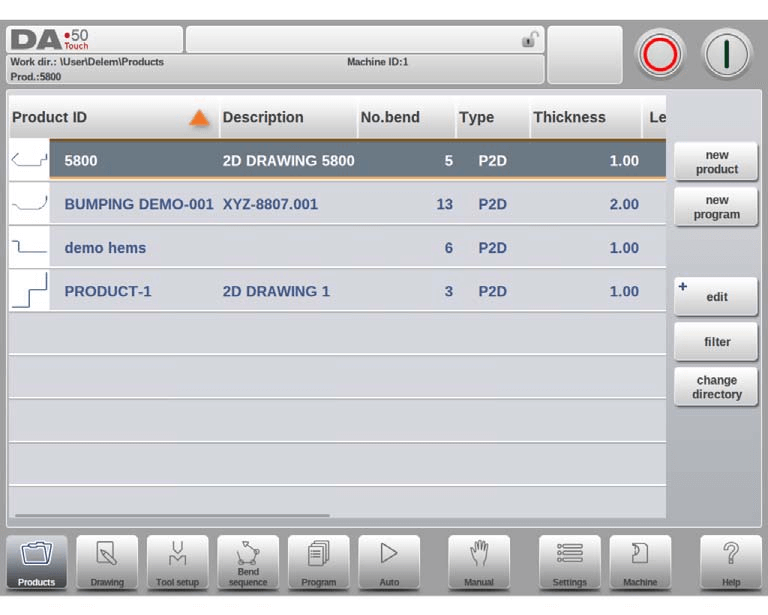
Jeśli konieczna jest edycja istniejącego rysunku, wystarczy wybrać odpowiedni produkt z biblioteki produktów systemu i kliknąć opcję Rysunek, aby go otworzyć. Aby utworzyć całkowicie nowy rysunek produktu, rozpocznij proces, wybierając opcję Nowy produkt w bibliotece produktów – spowoduje to wyświetlenie interfejsu konfiguracji ogólnych właściwości produktu; wszystkie parametry w tym oknie muszą zostać ustawione przed przejściem do formalnego etapu tworzenia rysunku.
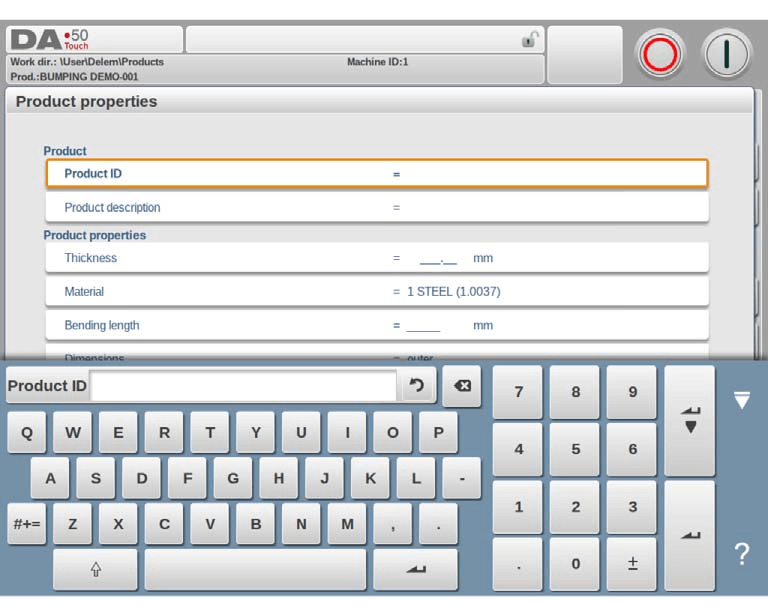
Wymagane jest staranne wprowadzenie dwóch podstawowych parametrów identyfikacyjnych: identyfikatora produktu (Product ID), czyli unikalnego identyfikatora każdego programu produktu, ograniczonego do 25 znaków (obsługującego kombinację liter i cyfr), oraz opisu produktu (Product Description), również ograniczonego do 25 znaków, służącego do krótkiego wyjaśnienia zastosowania i celu programu. Jeśli wpiszesz identyfikator produktu, który już istnieje w systemie, pojawi się komunikat ostrzegawczy z pytaniem, czy chcesz nadpisać istniejące dane produktu. Wybranie opcji „tak” spowoduje usunięcie poprzednich informacji o produkcie, natomiast wybór opcji „nie” wymaga ponownego wprowadzenia unikalnego identyfikatora.
Dodatkowo należy ustawić szereg kluczowych parametrów technicznych:
• Grubość: Wprowadź konkretną grubość blachy, która ma zostać przetworzona.
• Materiał: Wybierz jeden z czterech wstępnie zdefiniowanych typów materiału dostępnych w systemie; dodatkowe materiały można zaprogramować w module Ustawienia i aktywować przez wybór w razie potrzeby.
• Długość gięcia: Zdefiniuj długość blachy wzdłuż osi Z.
• Wymiary: Wybierz wymiarowanie zewnętrzne (A) lub wewnętrzne (B) dla nowych powierzchni i stron; ustawienie domyślne określa parametr „Wymiary domyślne” w trybie „Ustawienia” systemu.
• Promień: Po wybraniu narzędzia w fazie konfiguracji narzędzia system automatycznie przeliczy promień produktu; jeśli chcesz zachować pierwotne ustawienie, wybierz opcję „użyj zaprogramowanego”, aby wyłączyć ponowne przeliczanie.
• Dopuszczalny kąt gięcia: Wybierz opcję „użyj obliczonego” (zastosowanie wzoru Delem) lub „użyj zaprogramowanego” (zastosowanie tabeli dopuszczalnego kąta gięcia systemu) w zależności od rzeczywistych potrzeb obróbki.
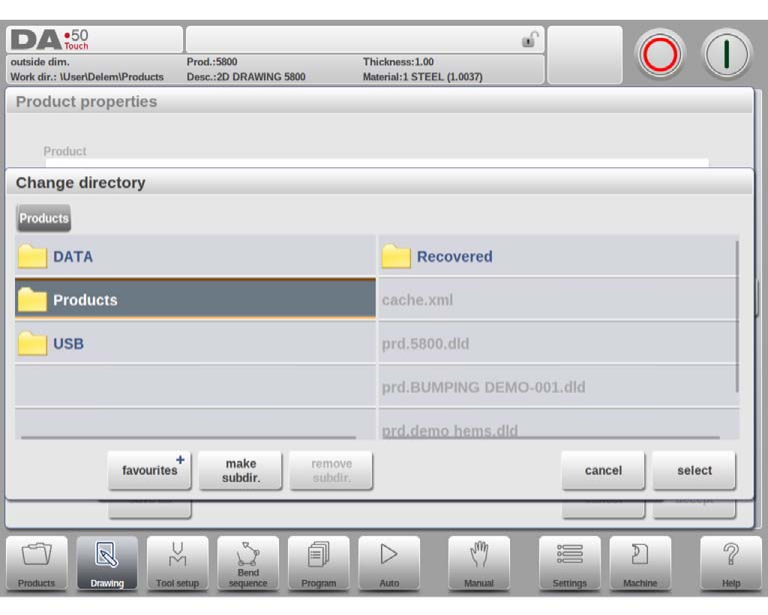
Aby zmienić aktywny katalog przechowywania rysunku, użyj funkcji „Zapisz jako” i „Zmień katalog” — bieżący plik rysunku zostanie automatycznie skopiowany do nowo wybranego katalogu w celu ułatwienia zarządzania plikami.
Tworzenie rysunku produktu w 2D
Gdy wszystkie ogólne dane produktu zostaną prawidłowo wprowadzone, system załaduje interfejs rysunku 2D, w którym można rozpocząć tworzenie profilu produktu.
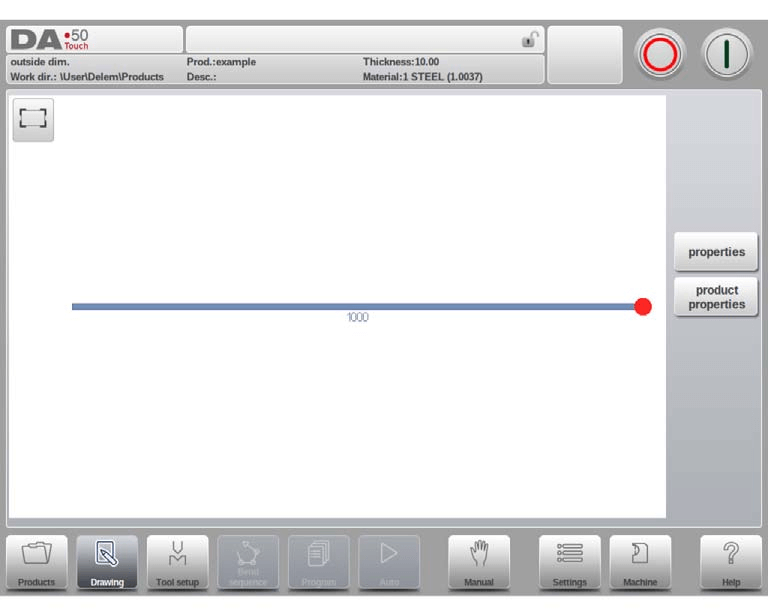
Górna pasek informacyjny interfejsu rysunkowego wyświetla kluczowe informacje o produkcie, w tym identyfikator produktu (Product ID), opis oraz podstawowe wymiary do szybkiej orientacji. Najpierw można skorzystać z trybu „szkicu” systemu, aby stworzyć wstępny profil produktu: wystarczy dotknąć interfejsu, aby zaznaczyć podstawowy kształt, a następnie wprowadzić dokładne wymiary i inne wartości techniczne za pomocą klawiatury, aby doprecyzować projekt. Obsługiwane jest również bezpośrednie wprowadzanie za pomocą klawiatury kątów gięcia oraz długości boków (potwierdzane naciśnięciem klawisza Enter), co umożliwia elastyczne i wydajne tworzenie rysunków.
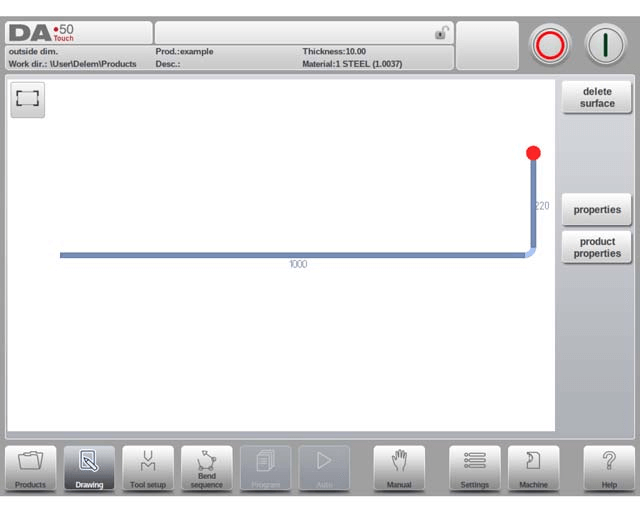
Ten iteracyjny proces projektowania trwa aż do osiągnięcia pożądanego profilu produktu. Jeśli podczas tworzenia rysunku konieczne są korekty, można zmodyfikować podstawowe dane produktu w sekcji „Właściwości produktu”; aby dokonać precyzyjnej regulacji poszczególnych kątów i linii, należy wybrać odpowiedni element i kliknąć opcję „Właściwości”, aby wprowadzić zmiany. System podświetla aktualnie aktywny element (linię lub kąt), zapewniając jasną informację zwrotną dotyczącą wykonywanej operacji, oraz obsługuje programowanie graficzne z maksymalnie 99 gięciami na produkt, co spełnia wymagania związane z przetwarzaniem złożonych części.
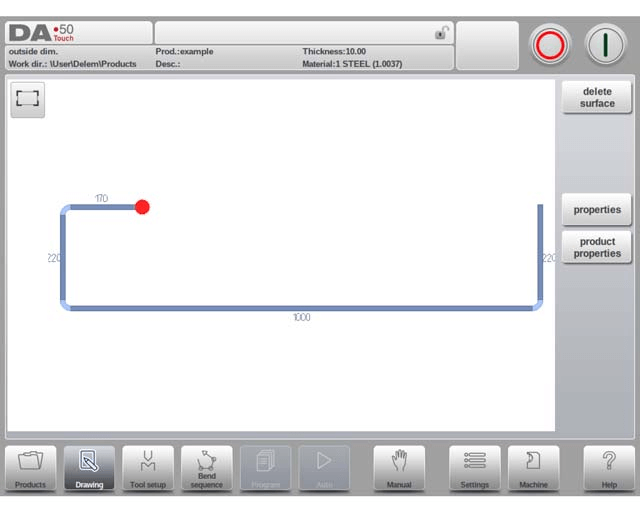
Po ukończeniu rysunku 2D produktu można przejść do kolejnych etapów programowania w systemie DELEM DA-58T: najpierw należy skonfigurować ustawienia narzędzi („Tool Setup”), a następnie określić kolejność gięcia („Bend Sequence”) dla przetwarzania blachy.
Konfigurowanie właściwości linii
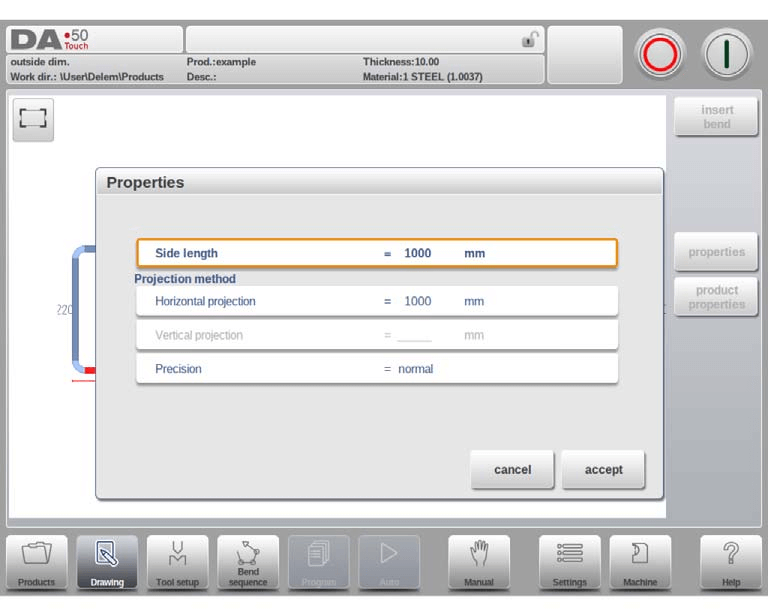
Właściwości linii są kluczowym elementem rysunków 2D, a sterownik DELEM DA-58T umożliwia dostosowanie parametrów każdej linii produktu poprzez wybranie opcji „Właściwości”, gdy kursor znajduje się nad wybraną linią. Główne konfigurowalne właściwości linii obejmują ustawienia rzutu oraz wybór dokładności – oba te parametry mają bezpośredni wpływ na dokładność rysunku oraz możliwość jego dalszego przetwarzania.
Ustawienia rzutu
W oknie konfiguracji właściwości linii można zaprogramować dwa podstawowe parametry rzutu dla wybranej linii:
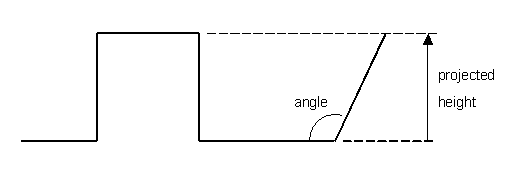
• Rzut poziomy: stała odległość pozioma linii, niezależna od jej rzeczywistego kąta nachylenia.
• Rzut pionowy: stała odległość pionowa linii, niezależna od jej rzeczywistego kąta nachylenia.
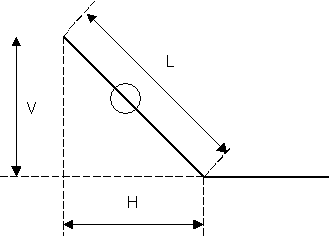
Funkcja rzutu jest praktycznym narzędziem do rysowania linii przekątnych: eliminuje konieczność ręcznego obliczania dokładnych długości boków. Wystarczy wprowadzić wymaganą odległość rzutu poziomego lub pionowego dla wybranej linii i nacisnąć klawisz Enter — system automatycznie obliczy i zastosuje dokładną długość linii do danego odcinka. System oznacza długość normalną linii jako L, długość rzutu pionowego jako V, a długość rzutu poziomego jako H, co zapewnia jasną identyfikację. Jeśli ustawiony parametr rzutu nie jest możliwy do zastosowania w przypadku bieżącej linii, system wyświetli odpowiedni komunikat na interfejsie, aby uniknąć błędów operacyjnych.
Precyzyjny dobór
Gdy kursor rysowania znajduje się na określonym odcinku linii, można ustawić poziom dokładności dla tego odcinka, korzystając z parametru Dokładność w menu Właściwości. System oferuje trzy opcje dokładności:
• Normalna: zapewnia standardową dokładność odcinka linii, odpowiednią do ogólnych wymagań przetwarzania.
• Wysoka: Podczas obliczania sekwencji gięcia system optymalizuje pozycję ogranicznika tylnego, aby osiągnąć najwyższą możliwą dokładność dla danego odcinka linii, co jest wymagane przy przetwarzaniu o wysokiej precyzji.
• Wymiar zamknięty: System dostosowuje pozycję ogranicznika tylnego podczas obliczania sekwencji gięcia, aby spełnić wymagania dotyczące dopuszczalnych odchyłek dla danego odcinka linii, co dotyczy części z surową kontrolą tolerancji.
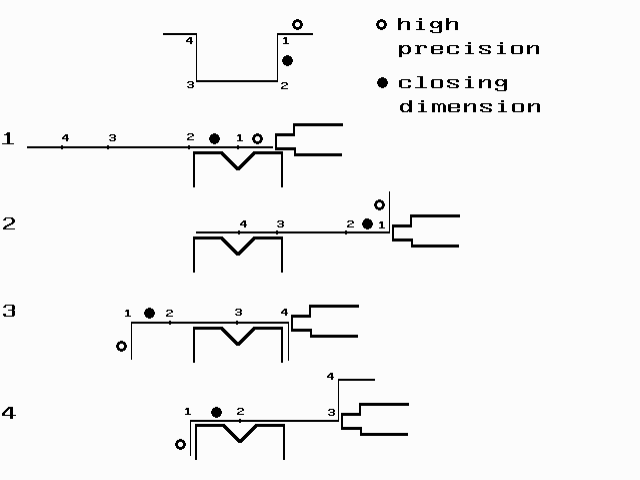
Dla uzyskania optymalnej dokładności odcinki linii oznaczone otwartym kołem powinny być umieszczane bezpośrednio pomiędzy ogranicznikiem tylnym a środkiem matrycy. Należy pamiętać, że ustawienie dokładności typu „Wysoka” lub „Wymiar zamknięty” dla odcinków linii może wydłużyć czas produkcji ze względu na bardziej złożone obliczenia wykonywane przez system. Dodatkowo, jeśli w systemie parametr „stosunek przedłużenia z przodu” został ustawiony na „przestrzegać, o ile to możliwe”, parametr dokładności będzie miał pierwszeństwo w procesie obliczeń.
Dostosowywanie właściwości gięcia
Zgięcia są podstawowymi elementami konstrukcyjnymi rysunków wyrobów blachowych, a sterownik DELEM DA-58T oferuje szczegółowe opcje konfiguracji właściwości zgięć, w tym standardowe zgięcia powietrzne, zgięcia powietrzne o dużym promieniu (bumping) oraz zgięcia krawędziowe (hem). Każdy typ zgięcia posiada dostosowywalne parametry pozwalające dopasować je do rzeczywistych warunków obróbki; właściwości można modyfikować, wybierając odpowiednie zgięcie i otwierając menu „Właściwości”.
Zgięcie powietrzne
Zgięcie powietrzne jest standardowym typem zgięcia stosowanym w obróbce blachy; programowanie zgięcia powietrznego polega na dopasowywaniu długości linii i wartości kątów, aż kształt wyrobu spełni wymagane kryteria. Kluczowe parametry konfigurowalne dla zgięć powietrznych obejmują:
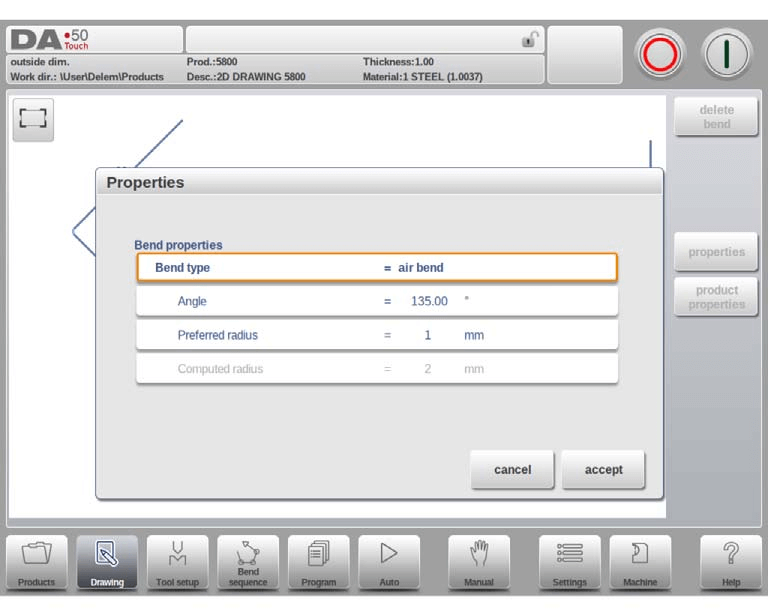
• Kąt: docelowy kąt, do którego zostanie wygięta blacha.
• Preferowany promień: zamierzony promień zgięcia; domyślną początkową wartością jest grubość blachy; większy preferowany promień może wymagać użycia specjalnych narzędzi do gięcia.
• Obliczony promień: Rzeczywisty promień gięcia generowany przez system na podstawie ustawień sterowania i wybranych narzędzi. W przypadku dużych obliczonych promieni wymagany jest dedykowany tłoczek lub alternatywnie można zastosować metodę gięcia krokowego (bumping). Kluczowe jest zapewnienie, aby promień gięcia nie przekraczał długości sąsiednich boków, aby uniknąć konfliktów w trakcie obróbki.
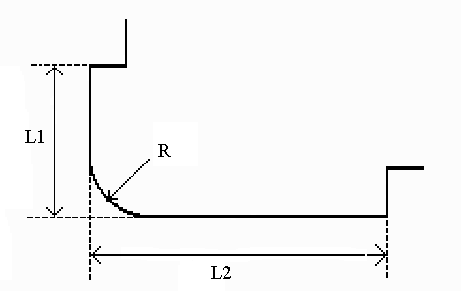
Podczas programowania długości odcinków połączonych z gięciem o promieniu długości dwóch sąsiednich boków (L1 i L2) muszą być większe lub równe promieniowi gięcia (R). Alternatywnym sposobem utworzenia gięcia powietrznego jest umieszczenie kursora na końcu skrzydła, w miejscu, gdzie ma zostać wykonane gięcie, wybranie opcji „Właściwości” oraz uzupełnienie dodatkowych ustawień parametrów w oknie podręcznym.
Duży promień: Gięcie krokowe (bumping)
Jeśli nie są dostępne specjalistyczne narzędzia do gięcia o dużym promieniu, metodę gięcia krokowego (bumping) wbudowaną w sterownik DELEM DA-58T można wykorzystać do tworzenia dużych promieni poprzez wykonanie serii małych, kolejnych gięć powietrznych w celu uzyskania pożądanego kształtu krzywizny.
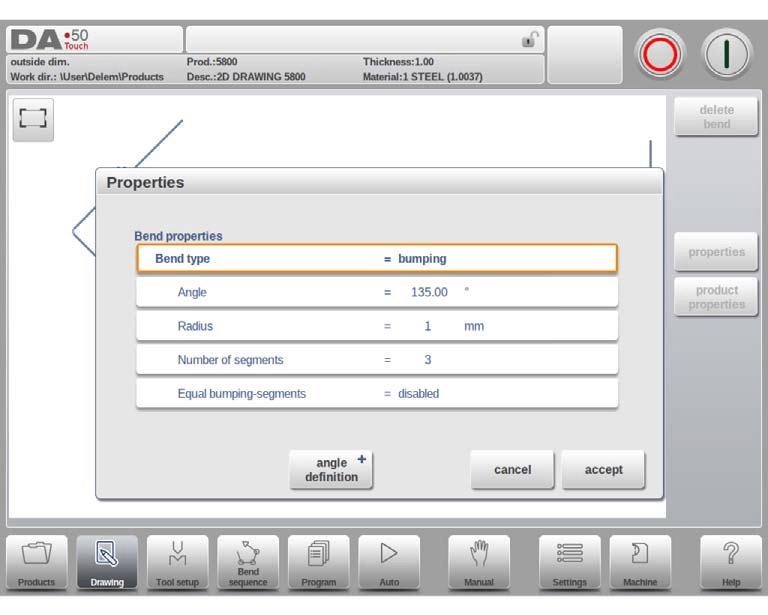
Aby użyć metody wypukłej, najpierw należy wybrać definicję kąta (czyli domyślny kąt systemu lub kąt środkowy, który wynosi 180 stopni minus domyślny kąt). Następnie należy zaprogramować następujące kluczowe parametry:
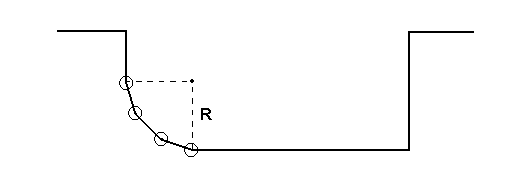
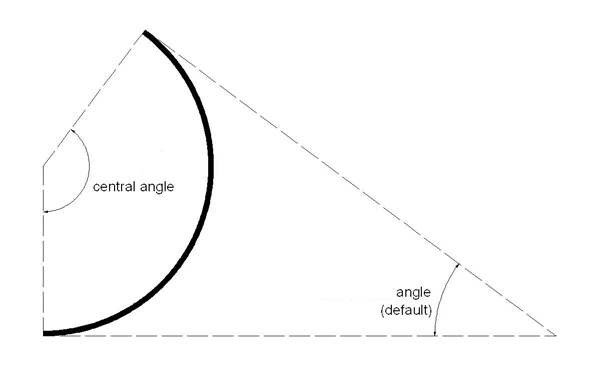
• Kąt środkowy: kąt uzupełniający do docelowego kąta gięcia.
• Promień: zamierzony duży promień gięcia, przy czym początkową wartością domyślną jest grubość blachy.
• Liczba segmentów: liczba segmentów, na które podzielony zostanie duży promień; całkowita liczba gięć wynosi liczba segmentów plus jeden. Większa liczba segmentów zapewnia mniejszą tolerancję dużego promienia, ale wymaga mniejszej szerokości otworu matrycy V.
• Jednakowe segmenty wypukłe: ten parametr kontroluje rozmiar segmentów. Włączenie tej opcji powoduje, że wszystkie segmenty mają jednakowy rozmiar; wyłączenie jej sprawia, że pierwszy i ostatni segment mają połowę rozmiaru segmentów środkowych, co zapewnia bardziej wyrafinowany efekt gięcia, choć może to utrudnić dobór matrycy. W przypadku problemów z dopasowaniem matrycy system umożliwia ponowne przeliczenie z włączoną opcją jednakowych segmentów.
Kroki programowania zagięcia typu bumping są następujące: najpierw utwórz standardowy kąt z bokami przyległymi, następnie wróć do kąta, wybierz opcję „Właściwości” i ustaw typ zagięcia na „Bumping”. Wprowadź wymagany promień, liczbę segmentów oraz ustawienie długości segmentu — system wygeneruje w rysunku duży promień. Pojawi się również komunikat zawierający minimalną długość segmentu, która stanowi kluczowy punkt odniesienia przy późniejszym doborze matrycy.
Zagięcia typu hem
Zagięcia typu hem to specjalizowany proces gięcia blachy, który łączy wstępne zgięcie (standardowe zgięcie powietrzne pod ostrym kątem) z operacją hemmingu przy użyciu dedykowanych narzędzi.
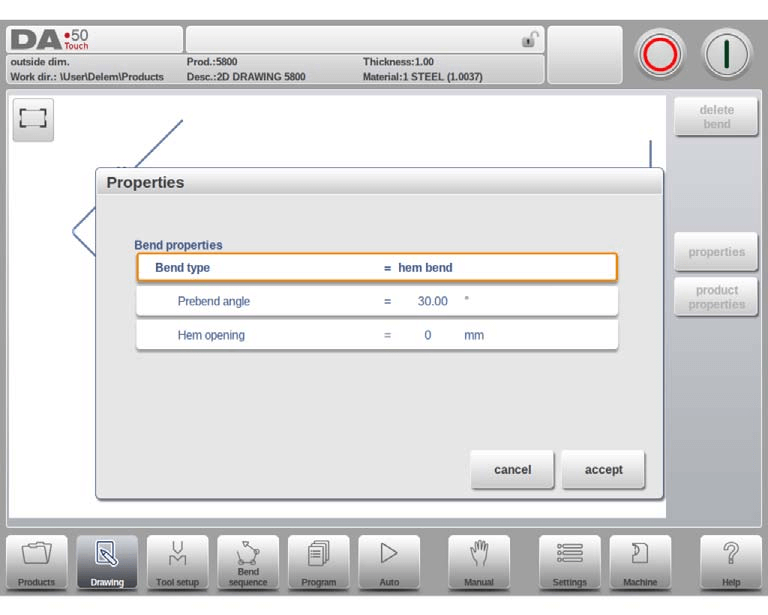
Aby utworzyć zgięcie z podwinięciem w interfejsie rysunkowym DELEM DA-58T, najpierw utwórz kołnierz z ustawionym z góry kątem wstępnego zgięcia, a następnie umieść kursor na docelowym zgięciu i wybierz opcję „Właściwości”, aby dostosować odpowiednie parametry w oknie podręcznym. Alternatywnie umieść kursor na końcu kołnierza, w miejscu, gdzie ma zostać wykonane zgięcie z podwinięciem, wybierz opcję „Właściwości” i skonfiguruj dodatkowe niestandardowe parametry, które się pojawią.
Główne konfigurowalne właściwości zgięć z podwinięciem obejmują:
• Kąt wstępnego zgięcia: ostry kąt (domyślnie 30 stopni), który można dostosować zgodnie z rzeczywistymi wymaganiami procesowymi.
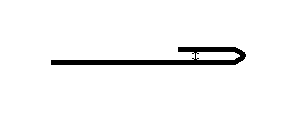
• Otwarcie podwinięcia: określa odstęp między dwoma kołnierzami po podwinięciu; jest to kluczowy parametr służący do obliczania położenia belki podczas procesu podwinięcia; wartość domyślna jest ustalana przez parametr „Domyślne otwarcie podwinięcia” w module „Ustawienia” systemu.
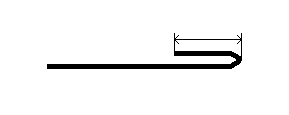
Jedyną kluczową właściwością boczną dla zgięć z podwinięciem jest długość boczna, która oznacza długość kołnierza podlegającego podwinięciu i musi być ustawiona zgodnie z wymaganiami projektowymi produktu.
Często Zadawane Pytania (FAQ)
Pytanie 1: Co zrobić, jeśli rysunek produktu DELEM DA-58T jest wyświetlany niepoprawnie?
Jeśli rysunek zawiera błędy wyświetlania lub nie odpowiada zamierzeniom projektowym, należy najpierw ponownie sprawdzić wszystkie wprowadzone parametry oraz ustawienia systemu, aby zapewnić poprawność wymiarów, kątów gięcia, wartości promieni oraz innych kluczowych danych. Dodatkowo należy zweryfikować, czy maszyna DELEM DA-58T została prawidłowo skalibrowana, ponieważ niedokładna kalibracja może również prowadzić do błędów wyświetlania rysunku oraz kolejnych błędów przetwarzania.
Pytanie 2: Jak zoptymalizować rysunki produktu DELEM DA-58T w celu zwiększenia wydajności?
Zoptymalizuj wydajność tworzenia rysunków poprzez logiczne organizowanie warstw rysunkowych, utrzymując interfejs operacyjny czystym i przejrzystym, co umożliwia szybki dostęp do parametrów oraz ich modyfikację. Zaleca się również regularne aktualizowanie oprogramowania systemowego DELEM DA-58T do najnowszej wersji, ponieważ oficjalne aktualizacje często zawierają optymalizacje funkcjonalne oraz poprawki błędów, które zwiększają wydajność tworzenia rysunków i przetwarzania.
Pytanie 3: Jak prawidłowo zapisać i wyeksportować rysunki produktu DELEM DA-58T?
Użyj funkcji systemu „Zapisz jako”, aby zapisać i wyeksportować pliki rysunków, wybierając format pliku odpowiedni do potrzeb aplikacji, w której będą one dalej wykorzystywane, zapewniając zgodność między różnymi oprogramowaniami. Najczęściej stosowanymi formatami są DXF, DWG oraz PDF, które są w pełni kompatybilne z większością popularnych programów CAD i ułatwiają udostępnianie plików oraz ich edycję wtórną.
Podsumowanie
Opanowanie procesu tworzenia rysunków wyrobów przy użyciu systemu DELEM DA-58T wymaga zrozumienia logicznej kolejności czynności operacyjnych: od podstawowej konfiguracji ogólnych właściwości wyrobu, przez szczegółowe tworzenie dwuwymiarowych rysunków wyrobów, aż po precyzyjne ustawienie parametrów linii i gięć. Każdy etap wymaga ścisłego przestrzegania zasad ustawiania parametrów oraz szczegółów operacyjnych, aby zagwarantować dokładność i wykonalność końcowego rysunku.
Dzięki stosowaniu ustandaryzowanych kroków i najlepszych praktyk opisanych w niniejszym przewodniku operatorzy mogą znacznie poprawić swoje umiejętności tworzenia rysunków wyrobów DELEM DA-58T, zapewnić spójność między projektowaniem rysunków a rzeczywistą obróbką blachy oraz maksymalnie wykorzystać możliwości systemu w produkcji metalowej. W celu uzyskania dalszej profesjonalnej pomocy lub rozwiązania złożonych problemów operacyjnych zachęcamy do kontaktu z oficjalnym zespołem wsparcia technicznego, który udziela indywidualnych rozwiązań i porad specjalistycznych. Można również zapoznać się z oficjalną biblioteką dokumentacji systemu, aby znaleźć bardziej szczegółowe wskazówki operacyjne oraz strategie optymalizacji, które pozwolą podnieść poziom biegłości w użytkowaniu systemu DELEM DA-58T.

