





Jak programować za pomocą ESTUN E310P
Jeśli chcesz zagłębić się w świat programowania sterownika ESTUN E310P, trafiłeś w odpowiednie miejsce. Wielu specjalistów z branży obróbki metali szuka skutecznych sposobów na poprawę działania maszyn, a opanowanie programowania ESTUN E310P może znacząco podnieść zarówno precyzję, jak i wydajność. W niniejszym artykule przeprowadzę Cię przez podstawowe kroki związane z rozpoczęciem pracy z programowaniem ESTUN E310P, pomagając Ci w pełni wykorzystać potencjał tego zaawansowanego narzędzia. Niezależnie od tego, czy jesteś początkującym użytkownikiem, który chce poznać podstawy, czy doświadczonym operatorem pragnącym doskonalić swoje umiejętności, ten przewodnik dostarczy Ci kluczowych informacji potrzebnych do maksymalnego podniesienia poziomu Twojej biegłości programistycznej.
Stałe programistyczne
Stałe programowe są nieodłącznym elementem sterownika ESTUN E310P, zapewniając precyzję i spójność w działaniu. Stałe te definiują kluczowe parametry umożliwiające funkcjonowanie sterownika z wysoką dokładnością. Użytkownicy mogą ustawić konkretne stałe związane ze скорością, położeniem i ciśnieniem, aby dopasować system do swoich indywidualnych potrzeb aplikacyjnych.
Kliknij, aby przełączyć się na stronę „Stałe programowe”.

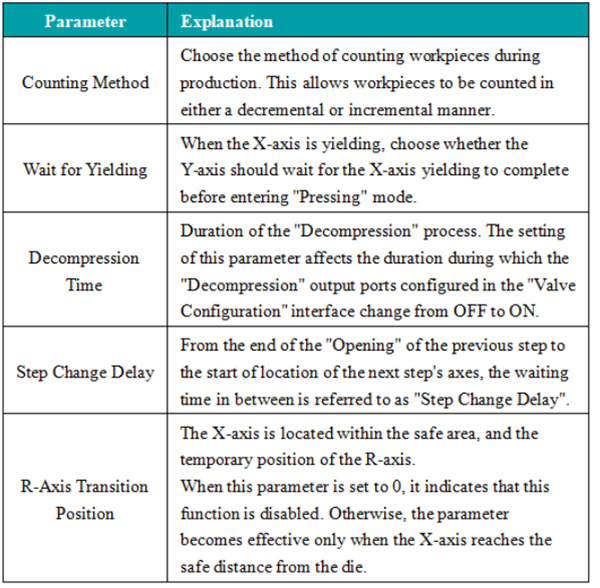
Dokładnie dostosowując te stałe, można zapewnić optymalną wydajność działania maszyn, zmniejszając zużycie i wydłużając czas eksploatacji sprzętu.
Zarządzanie programem
Zarządzanie programami w sterowniku ESTUN E310P zostało zaprojektowane z myślą o elastyczności i łatwości użytkowania. Sterownik umożliwia tworzenie, edycję oraz przechowywanie wielu programów, ułatwiając szybkie przełączanie się między różnymi zadaniami.
Tworzenie nowego programu
Kliknij przycisk „Zarządzanie programami”, aby uzyskać dostęp do strony „Program”.

Kliknij przycisk „Utwórz” i wprowadź numer programu na stronie tworzenia nowego programu. Kliknij przycisk „Gotowe”, aby automatycznie załadować nowy program. Obecnie aktywnym programem będzie właśnie utworzony program. Następnie edytuj odpowiednie parametry w wieloetapowym programie. W sekcji zarządzania programami można wyświetlić podstawowe parametry nowo utworzonego programu oraz czas jego utworzenia.
Uwaga: Podczas tworzenia nowego programu program jest automatycznie ładowany w systemie programowania ESTUN E310P.
Ładowanie programu
Aby załadować program w systemie programowania ESTUN E310P, kliknij wiersz zawierający program, który chcesz załadować, a następnie kliknij przycisk „Załaduj”. Ta czynność wywołuje załadowany program w wieloetapowym programie.
Usuwanie programu
Aby usunąć program w konfiguracji systemu programowania ESTUN E310P, kliknij wiersz zawierający program, który chcesz usunąć, a następnie kliknij przycisk „Usuń”. Następnie w oknie podręcznym z pytaniem „Czy chcesz usunąć ten program?” wybierz opcję „OK”.
Uwaga: Nie można usunąć aktualnie wykonywanego wieloetapowego programu.
Wykonując te kroki w funkcji programowania ESTUN E310P, można efektywnie i skutecznie zarządzać programami, zapewniając bezproblemową pracę oraz optymalną wydajność.
Ustawienie formy
Ustawienie formy to kluczowa funkcja urządzenia ESTUN E310P, umożliwiająca precyzyjną kontrolę nad operacjami formowania.
Poniżej znajduje się krótki przegląd kroków konfiguracji:
Kliknij przycisk , a następnie wybierz opcję „Ustawienie formy”. Dostępnych jest łącznie 30 zestawów matryc.

Kliknij wiersz odpowiadający żądanej formie o identyfikatorze „ID”, którą chcesz ustawić.
Kliknij przycisk „Edytuj”, aby wprowadzić parametry techniczne formy za pomocą wyświetlanej klawiatury wirtualnej.
Kliknij przycisk „Gotowe”, aby potwierdzić wprowadzone dane, a następnie kliknij przycisk „Zapisz zmiany”, aby zapisać parametry.
Aby zapoznać się z ilustracją parametrów technicznych formy, zobacz poniższy rysunek:
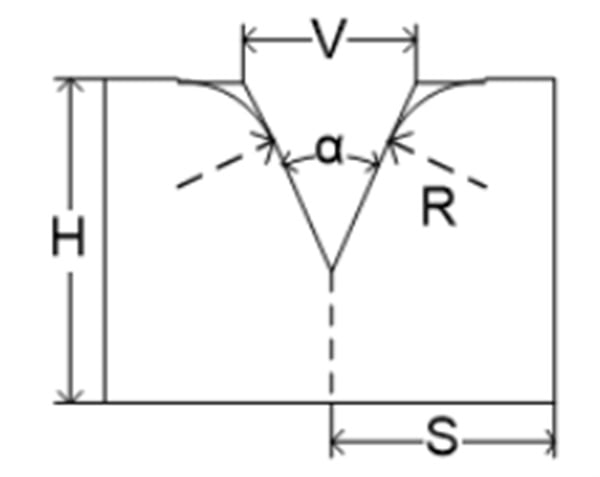
H: Wysokość matrycy. Ta wysokość jest używana do obliczania głębokości zgięcia.
V: Szerokość rowka V w dojście. Szerokość V to odległość między dwiema przecinającymi się liniami styku.
α: Kąt dojście.
R: Promień każdego ramienia rowka V.
S: Odległość bezpieczeństwa. Ten parametr staje się aktywny po zamontowaniu osi R, aby zapobiec kolizji między palcem zatrzymującym a dojściem. Wzór obliczeniowy ma postać: „Odległość bezpieczeństwa = FS + V/2”. Gdzie: FS = część płaska za rowkiem V; V = szerokość otworu V.
Ta funkcja umożliwia operatorom wprowadzanie konkretnych parametrów określających kształt i rozmiar matrycy, co poprawia jakość i spójność końcowego produktu. Sterownik ESTUN E310P oferuje intuicyjne interfejsy do ustawiania matryc, zapewniając łatwe zarządzanie nawet skomplikowanymi konfiguracjami matryc. Ta możliwość jest szczególnie korzystna w branżach, gdzie kluczowe znaczenie ma precyzja.
Operacja jednoetapowa
Tryb działania w jednym kroku zapewnia operatorom możliwość wykonywania poszczególnych kroków procesu z wyjątkową precyzją i kontrolą. Tryb ten jest idealny do testowania i tworzenia prototypów, ponieważ umożliwia obserwację oraz modyfikację każdego kroku przed przejściem do kolejnego.
Przegląd procedury:
Uzyskaj dostęp do strony działania w jednym kroku lub kliknij, aby przełączyć się na tę stronę.

Kliknij parametr, który chcesz ustawić.
Wprowadź żądaną wartość za pomocą wyświetlanego wirtualnego klawiatury.
Kliknij przycisk „Gotowe”, aby potwierdzić wprowadzoną wartość.
Powtórz kroki od 2 do 4 w celu ustawienia dodatkowych parametrów.
Po skonfigurowaniu wszystkich pożądanych parametrów kliknij przycisk „Uruchom/Zatrzymaj”, aby rozpocząć działanie urządzenia.
Specyfikacja parametrów

Wprowadź numer materiału dla przedmiotu obrabianego: 1 – stal; 2 – aluminium; 3 – cynk; 4 – stal nierdzewna; 5 – nowy materiał 1; 6 – nowy materiał 2.

Podczas programowania w trybie kątowym wprowadź identyfikator matrycy, która ma być użyta. Podczas programowania w trybie pozycyjnym wprowadź wartość 0.

Wprowadź grubość obrabianego przedmiotu.

Ustawia żądany kąt gięcia dla bieżącego kroku.

Wprowadź korektę kąta dla bieżącego kroku gięcia; działa wyłącznie dla tego konkretnego kroku.

Wartość docelowa pozycji osi Y. Podczas programowania w trybie kątowym wartość ta jest obliczana automatycznie, ale użytkownicy mogą ją modyfikować.

Wartość docelowa pozycji osi X.

Odległość odkształcenia plastycznego osi X podczas procesu gięcia.

Wartość docelowa pozycji osi R.

Wartość kompensacji zakłóceń.
Dzięki pracy w trybie pojedynczego kroku użytkownicy mogą wcześnie wykryć potencjalne problemy w procesie i dokonać niezbędnych korekt, co zwiększa ogólną niezawodność i jakość produkcji.
Tryb wielokrotnego kroku
Wieloetapowa operacja na urządzeniu ESTUN E310P umożliwia zautomatyzowanie sekwencji czynności, co zwiększa wydajność w środowiskach produkcyjnych, gdzie wymagane jest wykonanie wielu kroków.
Przegląd procedury
Kliknij ikonę programu wieloetapowego, aby przełączyć się na stronę programu wieloetapowego.

Kliknij parametr, który chcesz ustawić.
Kliknij „Gotowe”, aby potwierdzić wprowadzone dane.
Powtórz kroki od 2 do 4 w celu ustawienia dodatkowych parametrów.
Kliknij, aby dodać nowy krok – skopiuje on zawartość poprzedniego kroku.

Po ustawieniu wszystkich żądanych parametrów kliknij przycisk „Uruchom/Zatrzymaj”, aby rozpocząć działanie urządzenia.
Szybkie programowanie
Oprócz standardowego programowania dostępne jest również szybkie programowanie. Kliknij przycisk „Szybkie” u góry strony programu wieloetapowego, aby ułatwić tworzenie programu wieloetapowego. Po zakończeniu programowania kliknij przycisk „Uruchom”, aby go wykonać.
Ten tryb automatyzuje przejścia między operacjami, co zmniejsza konieczność interwencji ręcznej oraz ryzyko błędów. Operatorzy mogą programować złożone sekwencje, które ESTUN E310P wykona z dużą precyzją, zapewniając płynność i niezawodność procesów produkcyjnych.
Podsumowanie
Skuteczne rozpoczęcie pracy z programowaniem ESTUN E310P wymaga zrozumienia jego interfejsu, dostosowania parametrów do konkretnych potrzeb oraz regularnej praktyki kroków programowania opisanych w instrukcji. Postępując zgodnie z tymi podstawowymi wytycznymi, można w pełni wykorzystać potencjał ESTUN E310P, zwiększając dokładność i wydajność wykonywanych operacji.
W celu uzyskania dodatkowych informacji, szczegółowej pomocy lub odpowiedzi na konkretne pytania dotyczące programowania ESTUN E310P, prosimy bez wahania skontaktować się z naszym zespołem. Dodatkowo zachęcamy do zapoznania się z naszą obszerną biblioteką dokumentacji, która oferuje głębsze spojrzenie na temat oraz zasoby wspierające optymalne wykorzystanie sprzętu ESTUN.

