





Obliczenie kolejności gięcia ESA S530: Zasady, obsługa i przewodnik aplikacyjny
Spis treści
• Wprowadzenie
• Automatyczne obliczanie kolejności gięcia (funkcja opcjonalna)
◦ Interfejs obliczeń
◦ Wyniki optymalizacji
◦ Funkcja symulacji
◦ Konfiguracja łożysk/podpór
• Ręczne obliczanie kolejności gięcia (funkcja opcjonalna)
◦ Wyniki procesu optymalizacji
◦ Operacja symulacji
◦ Konfiguracja łożyska/podpory
◦ Modyfikacja kolejności gięcia
• Krok po kroku dla operacji gięcia blachy
• Najczęściej zadawane pytania (FAQ)
◦ W jaki sposób ESA S530 poprawia proces gięcia?
◦ Czy mogę ręcznie zmodyfikować kolejność gięcia w urządzeniu ESA S530?
◦ Co należy zrobić, jeśli podczas obliczania kolejności gięcia w urządzeniu ESA S530 wystąpi błąd?
• Podsumowanie
Wprowadzenie
W dziedzinie obróbki metalu precyzyjne gięcie jest kluczowym etapem zapewniającym jakość wyrobu, a funkcja obliczania kolejności gięcia w urządzeniu ESA S530 to właśnie technologia umożliwiająca osiągnięcie tego celu. Jako podstawowa cecha systemu ESA S530 inteligentnie optymalizuje kolejność gięcia blach metalowych, zmniejszając błędy operacyjne i marnowanie materiału, jednocześnie gwarantując, że wyroby w pełni spełniają wymagania projektowe. Niezależnie od tego, czy chodzi o poprawę efektywności produkcji, czy utrzymanie stabilnej jakości procesu, ta funkcja odgrywa niezastąpioną rolę. W artykule szczegółowo przeanalizowano logikę działania, główne zalety oraz praktyczne metody obsługi funkcji obliczania kolejności gięcia ESA S530, oferując rzetelną pomoc osobom początkującym oraz doświadczonym operatorom w optymalizacji procesów, wspomagając tym samym ogólny poziom operacji związanych z obróbką metali.
Automatyczne obliczanie kolejności gięcia (funkcja opcjonalna)
Ścieżka uruchamiająca automatyczne obliczanie kolejności gięcia jest prosta: uruchom proces z interfejsu rysunku przedmiotu i naciśnij klawisz [Oblicz], aby wejść do interfejsu operacyjnego. Ten tryb umożliwia niezależną optymalizację kolejności gięcia poprzez technologię sterowania numerycznego, zachowując jednocześnie możliwość koordynacji z trybem ręcznym, aby dostosować się do potrzeb różnych scenariuszy produkcyjnych.
Interfejs obliczeń
Interfejs obliczeniowy to „centrum planowania” przed gięciem. Nie tylko wyświetla w czasie rzeczywistym symulację stanu wygięcia przedmiotu roboczego, ale również wyraźnie pokazuje zależności przestrzenne pomiędzy kluczowymi elementami maszyny do gięcia – tłokiem, matrycą i ogranicznikiem, pomagając operatorom wcześnie ocenić względną pozycję urządzenia względem przedmiotu roboczego. Po prawej stronie interfejsu znajdują się trzy podokna, które dynamicznie wyświetlają odpowiednio kąt obrotu i liczbę odwróceń przedmiotu roboczego. Jednocześnie wyposażony jest w funkcję „pełnego wyszukiwania rozwiązania”, która może przeanalizować wszystkie potencjalne ścieżki gięcia i zapewnić kompletną pomoc danych dla dalszej optymalizacji.
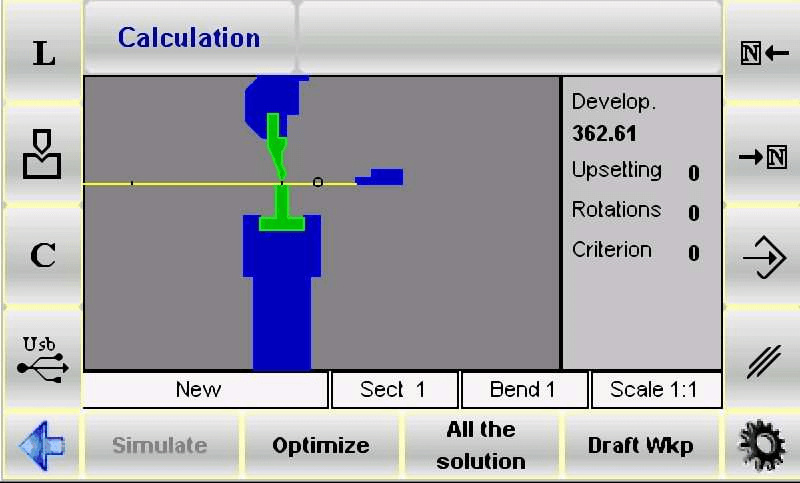
Dodatkowo system zapewnia bezpieczeństwo i skuteczność przetwarzania poprzez logikę sterowania numerycznego: zawsze utrzymuje większą powierzchnię blachy w zakresie kontrolnym operatora, zmniejszając tym samym ryzyko związane z obsługą. Operatorzy mogą również dostosować standardy obliczeń do potrzeb produkcyjnych oraz elastycznie przełączać się między trybami automatycznym i ręcznym, aby dalszym stopniu poprawić adaptacyjność procesu.
Logika koordynacji między trybami automatycznym i ręcznym
Obliczanie kolejności gięcia na maszynie ESA S530 nie odbywa się w jednym trybie, lecz realizuje elastyczne przetwarzanie poprzez koordynację dwóch trybów: „automatycznego + ręcznego”:
• Tryb automatyczny: Oparte na algorytmach sterowania numerycznego, system niezależnie wykonuje obliczenie optymalnej sekwencji gięcia bez ingerencji ręcznej. Po naciśnięciu przycisku [Optymalizuj], system automatycznie wybierze schemat charakteryzujący się najwyższą efektywnością i najmniejszym błędem, bazując na parametrach przedmiotu (takich jak materiał, grubość, kąt gięcia).
• Tryb ręczny: Operator może samodzielnie zdefiniować część lub całość etapów gięcia oraz dokonać precyzyjnych dostrojeń za pomocą dedykowanych klawiszy funkcyjnych: przycisk [Gięcie] służy do blokowania wybranego ruchu gięcia, a przycisk [Obrót] umożliwia kontrolowanie kąta obrotu przedmiotu; po zakończeniu niestandardowych ustawień, naciśnij przycisk [Optymalizuj], a system uwzględni ręcznie określone parametry w automatycznym obliczeniu, generując schemat łączący "intencję operacyjną" z "optymalizacją procesu".
Wyniki optymalizacji
Logika informacji zwrotnej dotyczącej wyników optymalizacji jest jasna, ułatwiając operatorom szybkie oceny i podejmowanie decyzji:
• Gdy schemat jest niemożliwy do wykonania: system wyświetla komunikat "NO SOLUTION" (BRAK ROZWIĄZANIA), przypominając operatorowi, aby sprawdził możliwe problemy (np. sprzeczne kąty gięcia, interferencję komponentów itp.) lub spróbował dostosować kolejność gięcia. Jeśli istnieje ryzyko kolizji przedmiotu obrabianego, obszar kolizji zostanie wyraźnie zaznaczony poprzez zmianę koloru (np. podświetlenie na czerwono).
• Dopuszczenie operacji specjalnych: jeśli kolizja stanowi jedynie „interferencję nietraumującą” (np. chwilowy kontakt, który nie wpływa na przedmiot obrabiany ani na urządzenie), operator może zdecydować się zignorować komunikat i kontynuować proces gięcia.
• Gdy schemat jest wykonalny: system wyświetla komunikat "Solution FOUND" (ZNALEZIONO ROZWIĄZANIE) i oferuje cztery podstawowe opcje operacyjne:
a. [Stop]: Wstrzymaj proces optymalizacji, aby ułatwić dokładne dostrojenie parametrów aktualnego schematu (np. dostosowanie kąta gięcia, zmiana położenia podpór).
b. [Kontynuuj]: Ciągłe wyszukiwanie innych potencjalnych schematów, aż nie pozostaną żadne możliwe ścieżki. Jeśli wszystkie możliwości zostały sprawdzone i nie ma odpowiedniego rozwiązania, ostatecznie pojawi się komunikat „BRAK ROZWIĄZANIA”.
c. [Symulacja]: Uruchom symulację sekwencji gięcia. Operatorzy mogą przemieszczać się naprzód w procesie za pomocą przycisku [Kontynuuj] lub przerwać symulację za pomocą przycisku [Stop], aby obserwować proces gięcia w czasie rzeczywistym.
d. [Zaakceptuj]: Zapisz aktualnie obliczone parametry gięcia (np. kąt, prędkość, położenie podpór) do programu w celu bezpośredniego wykorzystania w rzeczywistym procesie.
Funkcja symulacji
Funkcja symulacji to „link podglądu”, który zapewnia dokładność gięcia, a kroki operacyjne są intuicyjne i kontrolowane:
1. Naciśnij klawisz [Symuluj], a interfejs wyświetli stan płaskiej bryły do gięcia, pokazując początkową pozycję pierwszego gięcia.
2. Wybierz odpowiednią konstrukcję podparcia za pomocą klawisza [Łożysko/Podpora]. Konieczne jest zapewnienie braku ryzyka kolizji w pozycji podparcia oraz zgodności z ograniczeniami zakresu ruchu osi urządzenia (np. skok osi X i osi R).
3. Naciśnij klawisz [Kontynuuj], system wykonuje pierwsze działanie gięcia i wyświetla kształt bryły po gięciu; kolejne gięcia wymagają powtórzenia tego kroku, aby stopniowo realizować proces.
4. Jeśli konieczne jest wstrzymanie pracy w celu obserwacji szczegółów, można nacisnąć klawisz [Stop]; jeśli trzeba cofnąć się i dokonać korekty (np. poprawić pozycję podparcia z poprzedniego kroku), można powrócić do poprzedniego kroku za pomocą klawisza [Poprzedni].
5. Naciskaj klawisz [Kontynuuj] powtarzalnie, aż zostanie zakończona symulacja wszystkich etapów gięcia. W tym momencie ponownie pojawi się klawisz [Symuluj], co wskazuje na zakończenie procesu symulacji.
Ustawienie łożyska/podpory
Poprawne ustawienie łożyska/podpory jest kluczowe dla uniknięcia odkształcenia przedmiotu obrabianego i zapewnienia stabilności gięcia. Operacja musi być przeprowadzona zgodnie z poniższym procesem:
1. Naciśnij klawisz [Symuluj], a na interfejsie wyświetli się płaski przedmiot obrabiany, który ma zostać wygięty po raz pierwszy, co wyjaśnia początkowy stan obróbki.
2. Naciśnij klawisz [Łożysko/Podpora], aby przełączyć typ podpory — możesz wybrać opcję "Pierwsza podpora", "Druga podpora" lub "Podpora przedmiotu obrabianego". System automatycznie oceni możliwość ruchu lokalizatora: przesunięcie do docelowej pozycji podpory nastąpi tylko wtedy, gdy nie istnieje ryzyko kolizji i spełnione są warunki ograniczeń urządzenia.
3. Naciśnij klawisz [Kontynuuj], aby wyświetlić stan przedmiotu po pierwszym gięciu i potwierdzić, czy efekt podparcia spełnia oczekiwania.
4. Kontynuuj naciskanie klawisza [Kontynuuj], aby przejść do ustawienia drugiego gięcia, i wybierz typ podparcia zgodnie z potrzebami (ruch lokalizatora musi nadal spełniać podwójne warunki: "brak kolizji + zgodność z limitami").
5. W trakcie procesu możesz w każdej chwili nacisnąć klawisz [Zatrzymaj], aby przerwać symulację, lub nacisnąć klawisz [Poprzedni], aby wrócić do poprzedniego kroku i dostosować parametry podparcia.
6. Kontynuuj symulację, aż ponownie pojawi się klawisz [Symuluj], co oznacza zakończenie weryfikacji pełnego procesu ustawienia podparcia.
Należy zauważyć, że ta funkcja znajduje się w prawym górnym rogu programu sterowania numerycznego, obok ikony typu gięcia. System automatycznie skoryguje odchylenie położenia osi X i osi R; jeśli bieżący program jest typu "graficznego", klawisz [Bearing/Support] nie może być używany w trybie sterowania numerycznego, a regulacja podpór musi zostać wykonana poprzez przełączenie się do interfejsu symulacji.
Ręczne Obliczanie Kolejności Gięcia (Funkcja Opcjonalna)
Ręczne obliczanie kolejności gięcia jest odpowiednie dla scenariuszy wymagających indywidualnych dostosowań. Ścieżka uruchomienia jest taka sama jak w trybie automatycznym: naciśnij przycisk [Oblicz] w interfejsie rysunku wyrobu gotowego, aby wejść do funkcji. Interfejs szczegółowo zasymuluje cały proces gięcia, w tym wizualną prezentację górnej i dolnej części prasy giętarskiej, tłoka, matrycy, pozycjonera oraz wyrobu przed gięciem; trzy panele po prawej stronie dynamicznie będą wyświetlać liczbę obrotów i kąty przekładania wyrobu podczas procesu obliczeń (dla szczegółowych schematów proszę odsyłać do opisu interfejsu w rozdziale „Automatyczne obliczanie kolejności gięcia”).
Wyszukiwanie ręcznej kolejności gięcia
Podstawą trybu wyszukiwania ręcznego jest „ręczne wyznaczanie ścieżki gięcia”, a kroki operacyjne są następujące:
1. Użyj klawiszy strzałek


aby przeglądać wszystkie etapy gięcia i zlokalizować docelowy poziom wymagający dostosowania.
2. Naciśnij klawisz [Zginanie] na docelowym poziomie gięcia, aby wymusić blokadę działania gięcia; jeśli konieczne jest jej anulowanie, ponownie naciśnij klawisz [Zginanie].
3. Naciśnij klawisz [Obrót], aby dostosować kąt obrotu przedmiotu obrabianego, zapewniając, że kolejne gięcie będzie pasować do pozycji aktualnego etapu.
4. Po zakończeniu wymuszonego ustawienia wszystkich niezbędnych gięć naciśnij klawisz [Optymalizuj]. System obliczy ostateczny schemat na podstawie ręcznie określonej kolejności i ograniczeń procesowych (takich jak brak kolizji, limit skoku osi).
Wyniki procesu optymalizacji
Informacja zwrotna dotycząca wyników optymalizacji w trybie ręcznym jest zgodna z tą w trybie automatycznym, ale skupia się bardziej na "przystosowaniu dokonanych ręcznie regulacji".
• Jeśli konfiguracja przedmiotu obrabianego (takie jak ręcznie określona sekwencja gięcia) nie może zostać przetworzona, system wyświetla komunikat „Rozwiązanie wymuszone”. Operator musi ponownie ustawić problematyczne kroki (np. sprzeczne kąty gięcia, niewłaściwe położenia podpór) za pomocą funkcji wyszukiwania ręcznego.
• Potencjalne ryzyko kolizji elementów maszyny będzie zaznaczone zmianą koloru (np. pomarańczowe ostrzeżenie), aby ułatwić operatorom dostosowanie sekwencji lub modyfikację podpór.
• Jeśli kolizja nie stanowi ryzyka uszkodzenia (np. chwilowy kontakt między krawędzią przedmiotu obrabianego a matrycą), gięcie może zostać wymuszone; jeśli wykryto realizowalny schemat, system wyświetla komunikat „Znaleziono rozwiązanie”, a operator może wybrać opcję [Zatrzymaj], aby wstrzymać optymalizację i dokonać korekt, lub [Zaakceptuj], aby włączyć obliczone wartości do programu.
Symulacja działania
Proces symulacji w trybie ręcznym jest zgodny z procesem w trybie automatycznym. Główna różnica polega na tym, że "symulacja opiera się na sekwencji określonej ręcznie":
1. Naciśnij przycisk [Symuluj], aby wyświetlić stan płaskiej заготовki do gięcia (stan początkowy odpowiada pierwszemu zestawowi gięcia ustawionemu ręcznie).
2. Naciśnij przycisk [Podparcie/Wsparcie], aby wybrać typ podpory, zapewniając brak kolizji i zgodność z limitem ruchu osi.
3. Naciśnij przycisk [Kontynuuj], aby wykonać pierwsze gięcie, a następnie powtórz ten krok dla kolejnych gięć; możesz nacisnąć [Zatrzymaj], aby wstrzymać lub [Poprzedni], aby cofnąć się i sprawdzić poprawność ręcznie określonej sekwencji.
4. Kontynuuj symulację, aż ponownie pojawi się przycisk [Symuluj]. Po upewnieniu się, że cały proces gięcia przebiega bez problemów, można go użyć do rzeczywistego przetwarzania.
Konfiguracja podparcia/wsparcia
Konfiguracja łożyska/podpory w trybie ręcznym ma takie same kroki działania jak w trybie automatycznym, należy jednak zwrócić uwagę, że "podpora musi być dostosowana do ręcznie określonej kolejności gięcia":
• Ruch lokalizatora musi spełniać dwa warunki: "ręczne ustawienie pozycji gięcia" oraz "brak kolizji", aby uniknąć awarii podpory spowodowanej zmianą kolejności.
• Jeśli konieczna jest zmiana typu podpory, operację należy wykonać w interfejsie symulacji (funkcja [Łożysko/Podpora] nie jest dostępna dla programów graficznych w trybie sterowania numerycznego), aby zapewnić zgodność podpory z etapami gięcia.
Modyfikacja Kolejności Gięcia
Nawet po zoptymalizowaniu kolejności gięcia ESA S530 nadal umożliwia elastyczne dostosowania, aby sprostać potrzebom tymczasowych zmian procesu:
1. Użyj klawiszy strzałek, aby przeglądać wszystkie etapy gięcia i zlokalizować docelowe gięcie wymagające modyfikacji.
2. Naciśnij klawisz [Zginanie], aby anulować działanie gięcia i ponownie wybrać nową sekwencję gięcia (lub dostosować kąt obrotu).
3. Po zakończeniu modyfikacji symulację można uruchomić ponownie, aby zweryfikować realizowalność nowej sekwencji, zapewniając dokładność i efektywność dostosowanego procesu.
Kroki operacji gięcia skrzynki
Gięcie skrzynki to typowy przypadek w obróbce metali. Obliczanie sekwencji gięcia urządzenia ESA S530 w tym procesie musi podlegać logice "wykonania programu oddzielnie" – ponieważ proces sterowania numerycznego nie może bezpośrednio rozwinąć zgiętej skrzynki na płaską płytę, operator musi utworzyć dwa niezależne programy gięcia:
• Program 1: Służy do gięcia poziomego, definiuje boczny kąt i położenie gięcia ścianek skrzynki.
• Program 2: Służy do gięcia pionowego, definiuje parametry gięcia wzdłużnego górnej/dolnej części skrzynki.
Poprzez wykonanie tych dwóch programów po kolei można osiągnąć dokładne formowanie skrzynki. Dodatkowo podczas wykonywania programów wielosekcyjnych ESA S530 automatycznie nada pierwszeństwo obróbce sekcji o węższej szerokości blachy, zmniejszając ryzyko odkształcenia arkusza i poprawiając efektywność gięcia.
Dodawanie sekcji
Aby dodać nową sekcję obróbkową do gięcia skrzynki, postępuj zgodnie z poniższymi krokami:
1. Naciśnij odpowiedni klawisz funkcyjny (zobacz ikonę na dodatku do panelu sterowania urządzenia), aby otworzyć menu zarządzania sekcjami.

2. Wybierz opcję "Zmień sekcję" w menu. System automatycznie utworzy nową sekcję, a operator może ustawić parametry gięcia tej sekcji (takie jak kąt, pozycja podpór).
Anulowanie sekcji
Aby usunąć niepotrzebną sekcję, postępuj zgodnie z poniższą procedurą:
1. Użyj klawiszy strzałek, aby przejść do docelowej sekcji i potwierdzić numer sekcji oraz parametry.
2. Otwórz menu zarządzania sekcjami i wybierz opcję „Anuluj sekcję”.
3. System usunie sekcję, a program automatycznie powróci do kroku „Gięcie 1 sekcji 1”, aby zapewnić ciągłość dalszego procesu.
Często Zadawane Pytania (FAQ)
W jaki sposób ESA S530 poprawia proces gięcia?
ESA S530 odtwarza proces gięcia poprzez „automatyczne obliczanie kolejności gięcia": eliminuje konieczność ręcznego wielokrotnego próbowania i poprawiania (takiego jak wielokrotne dostosowywanie kolejności gięcia w tradycyjnych procesach), znacznie skraca czas uruchamiania urządzenia; jednocześnie system optymalizuje trasę na podstawie algorytmów sterowania numerycznego, zmniejsza błędy operacyjne, poprawia ogólną wydajność i dokładność operacji kształtowania metali oraz obniża wskaźnik odpadów materiałowych.
Czy mogę ręcznie modyfikować kolejność gięcia w urządzeniu ESA S530?
Tak. ESA S530 obsługuje ręczne dostosowanie kolejności gięcia. W zależności od konkretnych potrzeb produkcyjnych (np. ograniczeń kształtu specjalnych przedmiotów obrabianych, tymczasowych ograniczeń procesowych urządzeń) operatorzy mogą dostosować część lub całość etapów gięcia za pomocą klawisza [Gięcie] i klawisza [Obrót], uwzględniając zarówno „elastyczność procesu”, jak i „dokładność przetwarzania”.
Co należy zrobić w przypadku wystąpienia błędu podczas obliczania kolejności gięcia na urządzeniu ESA S530?
W przypadku wystąpienia błędu obliczeń zaleca się wykonanie następujących czynności diagnostycznych:
1. Najpierw sprawdź wprowadzone parametry: upewnij się, czy podstawowe ustawienia, takie jak typ materiału, grubość blachy i kąt gięcia, są poprawne (błędy parametrów są częstą przyczyną awarii).
2. Jeśli parametry są poprawne, skorzystaj z oficjalnego podręcznika obsługi ESA S530 i znajdź rozwiązanie dla odpowiedniego kodu błędu w rozdziale „Rozwiązywanie problemów”.
3. Jeśli problem nadal nie został rozwiązany, skontaktuj się bezpośrednio z zespołem technicznym, podaj zrzut ekranu z komunikatem o błędzie oraz parametry przedmiotu obrabianego i uzyskaj docelową pomoc.
Podsumowanie
Opanowanie zasad i operacji obliczania kolejności gięcia ESA S530 jest podstawowym warunkiem osiągnięcia wysokiej precyzji i wydajności w operacjach gięcia metali. Główne założenie tego procesu polega na: zapewnieniu jakości kształtowania skomplikowanych przedmiotów, takich jak obudowy, poprzez strategię „przetwarzania gięć poziomych/pionowych w oddzielnych programach” oraz „wykonywania najpierw sekcji o węższej szerokości blachy”; równocześnie koordynacja automatycznego i ręcznego trybu dwukierunkowego umożliwia systemowi dostosowanie się zarówno do standardowej produkcji seryjnej, jak i do spełnienia indywidualnych potrzeb przetwarzania.
Aby w pełni wykorzystać możliwości giętarki i zapewnić płynny przebieg procesu produkcyjnego, zaleca się, aby operatorzy ściśle przestrzegali powyższych zasad obsługi oraz elastycznie dostosowywali parametry w zależności od charakterystyki obrabianego przedmiotu. W celu uzyskania dalszej pomocy (np. uzyskania dodatkowych dokumentów technicznych, odpowiedzi na konkretne pytania dotyczące procesu) można w każdej chwili skontaktować się z naszym zespołem lub odwiedzić oficjalną stronę internetową, aby zapoznać się z kompletnymi materiałami pomocniczymi związanymi z operacjami gięcia, które pomogą w ciągłej optymalizacji procesu obróbki metalu.

