





Zwiększ wydajność Twojej giętarki dzięki systemowi sterowania DELEM DA-66T
DELEM DA-66T to wysokowydajne rozwiązanie sterujące zaprojektowane tak, aby zwiększyć dokładność i wydajność pracy giętarek. Jego intuicyjny design i solidna funkcjonalność sprawiły, że stał się preferowanym wyborem specjalistów skupionych na optymalizacji produkcji i utrzymaniu stabilnej wydajności sprzętu.
W tym przeglądzie omawiamy podstawowe aspekty urządzenia DELEM DA-66T — obejmując jego główne komponenty, interfejs operacyjny oraz techniki programowania. Niezależnie od poziomu doświadczenia, biegłość w obsłudze DA-66T jest kluczowa dla doskonalenia procesów produkcyjnych.
Jednostka sterująca: rdzeń systemu
Jako centralny system nerwowy giętarki, jednostka sterująca DELEM DA-66T umożliwia płynną komunikację między użytkownikiem a maszyną. Jej zaawansowana architektura gwarantuje niezawodne i precyzyjne działanie. Opanowanie nawigacji po ekranie i opcjach konfiguracji jest kluczowe dla doskonałości w pracy.
Poniżej pokazano typowy układ jednostki sterującej:
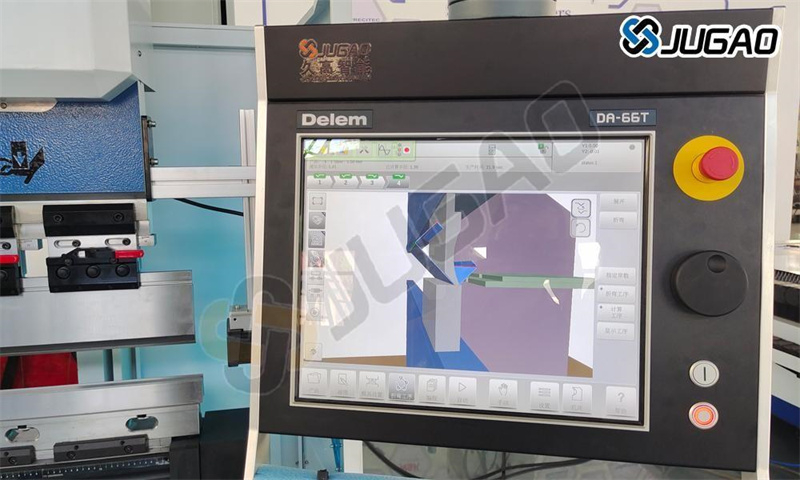
Dokładna konfiguracja Twojej jednostki może się różnić.
Obsługa jednostki odbywa się głównie poprzez ekran dotykowy. Oprócz elementów dotykowych, na przedniej części panelu znajdują się przycisk awaryjnego zatrzymania, pokrętło ręczne oraz przyciski uruchomienia i zatrzymania. Specjalne klawisze funkcyjne, które mogą być zamontowane w górnej części panelu, są szczegółowo opisane w instrukcji obsługi DELEM DA-66T i są dostarczane przez producenta maszyny.
Elementy sterowania i złącza USB na froncie
Zlokalizowane z przodu urządzenia, elementy sterujące i złącza USB zapewniają łatwy dostęp do szybkich operacji i zarządzania danymi.
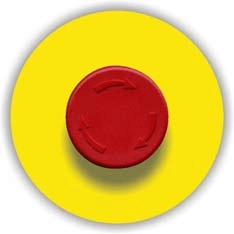
Przycisk awaryjnego zatrzymania, który należy zaimplementować producentowi maszyny.

Koło ręczne; ręczna kontrola dowolnej osi (Y + osie tylnego uchwytu).

Przycisk Stop i przycisk Start.
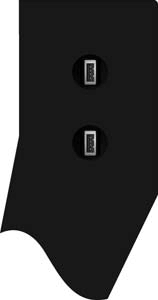
Po prawej stronie sterowania dostępne są dwa porty USB do podłączenia urządzeń zewnętrznych, takich jak pendrive’y lub zewnętrzna klawiatura/ mysz.
Te złącza pozwalają bezproblemowo aktualizować oprogramowanie, tworzyć kopie zapasowe danych oraz rozszerzać funkcjonalność maszyny, co zwiększa efektywność pracy.
Używanie głównego ekranu sterowania DA-Touch w operacjach
Główny ekran sterowania DA-Touch oferuje intuicyjną platformę do poruszania się po różnych trybach operacyjnych i programowania. Zapoznanie się z jego układem i opcjami umożliwia skuteczne przełączanie się między trybami, optymalizację ustawień oraz dostęp do niezbędnych narzędzi do zarządzania pracą giętarki.
Główny ekran sterowania DA-Touch wygląda następująco:
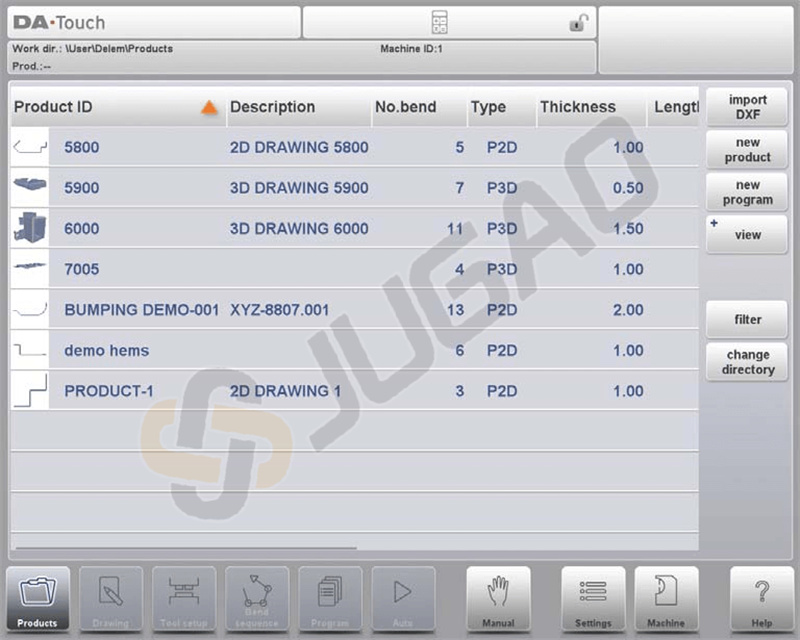
W zależności od aktywnego przycisku nawigacyjnego ekran będzie się różnić. Powyższy główny ekran pojawi się, gdy aktywna jest funkcja Produktów. Poprzez dotknięcie różnych trybów, odpowiedni tryb zostanie wybrany.
Struktura głównego ekranu jest następująca:
Panel tytułowy

W tym obszarze znajdują się informacje o logo, który produkt jest załadowany, aktywny gięcie, wybrany podkatalog oraz (gdy aktywowany) wiersz serwisowy. Tutaj również można znaleźć wskaźniki maszyny.
Panel informacyjny
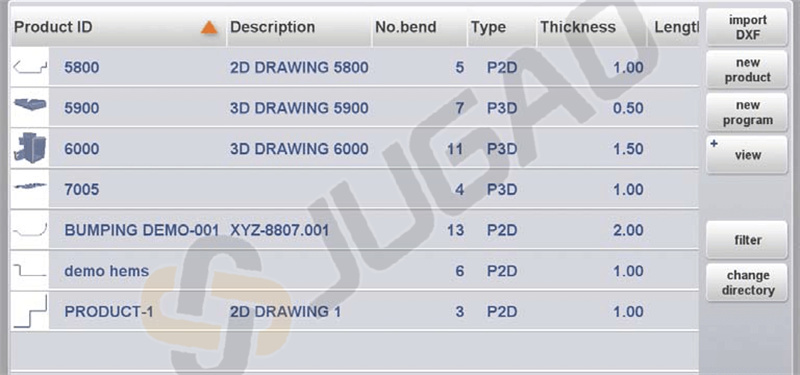
W panelu informacyjnym wyświetlane są wszystkie funkcje i wizualizacje związane z wybranymi trybami oraz można je tam znaleźć.
Panel poleceń
Panel poleceń jest częścią panelu informacyjnego i stanowi miejsce, w którym znajdują się sterowania związane z panelem informacyjnym.
Panel nawigacyjny

Panel nawigacyjny to obszar, w którym znajdują się wszystkie główne tryby. Sterowania, duże przyciski z ikonami, mogą być używane do bezpośredniego przełączania się między jednym a drugim trybem.
Aby utworzyć nowy program i wybrać program z biblioteki produktów.
Aby narysować/utworzyć nowy produkt lub edytować istniejący produkt (graficznie).
Aby skonfigurować maszynę i modyfikować istniejące ustawienia narzędzi.
Aby obliczyć i zmodyfikować kolejność gięcia.
Aby utworzyć nowy program CNC lub edytować istniejący program CNC numerycznie.
Aby rozpocząć produkcję wybranego produktu/programu.
Aby zaprogramować wszystkie ustawienia potrzebne do wykonania pojedynczego gięcia, niezależnie od programu.

Ustawienia użytkownika i preferencje stosowane przy programowaniu nowych produktów i programów.
Ustawienia użytkownika i preferencje dotyczące maszyny, biblioteki narzędzi wraz z edytorem narzędzi, kopii zapasowej/przywracania danych, informacji o wersji oprogramowania itp.

Gdziekolwiek się znajdujesz w systemie sterowania, za pomocą tego przycisku możesz uzyskać dostęp do systemu pomocy, który zapewni Ci informacje zależne od kontekstu.
Tworzenie nowego programu produktu
Rozpoczęcie nowego programu produktu z kontrolerem DELEM DA-66T obejmuje kilka kluczowych kroków.
Wprowadzenie i przygotowania
Zacznij od dokładnego wprowadzenia i przygotowań, w tym skonfigurowania przestrzeni roboczej oraz materiałów. Aby uzyskać program gięcia dla produktu, sterownik oferuje możliwość utworzenia rysunku produktu i obliczenia poprawnej sekwencji gięcia dla tego produktu. Na podstawie tych informacji generowany jest program produktu.
Wykonaj następujące kroki:
1. Przejdź do trybu Produkty w panelu nawigacyjnym i rozpocznij tworzenie nowego produktu, naciskając Nowy produkt.
2. Wprowadź właściwości produktu i rozpocznij rysowanie dwuwymiarowego profilu produktu w trybie Rysowanie.
3. Sprawdź wyposażenie narzędziowe, zmodyfikuj lub utwórz nową konfigurację w trybie Ustawienia narzędzi.
4. Wykorzystaj tryb Sekwencji gięcia, aby określić kolejność gięcia – poprzez jej automatyczne obliczenie lub ręczne dostosowanie według własnych założeń.
5. W razie potrzeby zmodyfikuj numeryczny program CNC za pośrednictwem trybu Program.
6. Naciśnij Auto i przycisk Start, aby wyprodukować zaprogramowany produkt.
Przed rozpoczęciem programowania produktu należy wykonać następujące przygotowania.
• Właściwe właściwości materiałów muszą zostać zaprogramowane w bibliotece Materiałów. Można ją znaleźć na stronie Materiały w trybie Ustawienia.
• Poprawne narzędzia muszą zostać zaprogramowane w Bibliotece narzędzi. Narzędzia są niezbędne do utworzenia programu CNC. Biblioteki różnych typów narzędzi znajdują się w trybie Maszyna.
Utwórz rysunek
W urządzeniu DELEM DA-66T można użyć funkcji rysowania, aby zwizualizować projekt. Na tym etapie nie ma obliczeń gięcia ani wymiarów: można utworzyć dowolny profil lub rysunek.
Metoda rysowania na sterowaniu ekranu dotykowego oparta jest na szkicowaniu i ustawianiu wartości.
Szkicowanie
W funkcji szkicowania użytkownicy mogą tworzyć kształty produktów i narzędzi, dotykając ekran, aby określić punkty linii, a aplikacja rysuje linie między tymi punktami. Korzystając z funkcji „przeciągania”, użytkownicy mogą dostosować kierunek i długość linii, przesuwając palcem po ekranie, przy czym wyświetlane są wartości długości i kąta dla dokładnych regulacji.
Ustawianie wartości
Funkcja Ustawianie wartości umożliwia precyzyjną regulację długości linii i kątów w szkicowanych projektach poprzez dwukrotne stuknięcie w wartość, aby uzyskać dostęp do klawiatury.
Użytkownicy mogą potwierdzić dane wejściowe za pomocą funkcji Enter lub Enter-Dalej.
Powiększanie i pomniejszanie rysunków odbywa się za pomocą gestów pinchetowych.
Polecenie Dostosuj do ekranu pozwala dopasować rysunki do rozmiaru ekranu.
Przesuwanie i obracanie obiektów możliwe jest za pomocą gestów dotykowych.
Narzędzie rysowania obsługuje zarówno projekty graficzne 2D, jak i 3D.
Funkcje obejmują skalowaną grubość arkusza, automatyczne skalowanie oraz możliwość edycji wymiarów.
Użytkownicy mogą dodawać lub usuwać gięcia oraz stosować specjalne funkcje gięcia, takie jak zaginanie lub napinanie.
Istniejące projekty można modyfikować i zapisywać jako nowe produkty, co zapewnia elastyczność i precyzję.
Określenie kolejności gięcia
Gdy rysunek produktu jest ukończony, sterowanie oferuje tryb konfiguracji narzędzi, aby zaprogramować dokładne ustawienie narzędzi zgodnie z ich rozmieszczeniem na maszynie. Następnie można wybrać tryb Kolejności gięcia, aby określić i symulować wymaganą sekwencję gięcia.
Obliczanie kolejności gięcia
• Automatyczne obliczanie w celu minimalizacji czasu produkcji
• Interaktywne określanie kolejności gięcia
• Ręczne określanie kolejności gięcia
• Wizualizacja kolizji produktu z narzędziami i maszyną
• Swobodny wybór kształtów narzędzi i maszyny
• Przypisanie czasów obrotu, prędkości tylnego prowadzenia itp.
• Obliczanie długości blanka
• Wskazanie czasu produkcji
• Symulacja kolejności gięcia
• Programowalne pozycje palców
Program numeryczny
Menu Program umożliwia dostęp do programu numerycznego produktu z dwoma metodami tworzenia: ręczne wprowadzanie wartości krok po kroku za pomocą trybu Produkty lub generowanie programu na podstawie graficznych symulacji gięcia w trybie Rysunek.
W systemie DELEM DA-66T ręczne wprowadzanie wymaga wiedzy operatora i nie obejmuje sprawdzania kolizji, natomiast wygenerowane programy pozwalają na wizualizację i edycję w trakcie produkcji. Po ukończeniu i zapisaniu rysunku z sekwencją gięcia program staje się dostępny, a system automatycznie oblicza niezbędną siłę oraz ustawienia maszyny, w tym pozycje osi na podstawie konfiguracji maszyny.
Menu Auto i Menu Ręczne, tryby produkcji
Menu Auto i Manual prowadzą Cię przez tryby produkcji. W trybie Auto program produktu wykonuje się ciągle, gięcie po gięciu, z możliwością użycia trybu Step do uruchamiania każdego gięcia oddzielnie. Tryb Manual działa niezależnie, umożliwiając programowanie i wykonanie pojedynczego gięcia, zazwyczaj w celu testowania zachowania systemu gięcia.
Dane kopii zapasowej, pamięć zewnętrzna
Tworzenie kopii zapasowych danych pozwala łatwo przechowywać i pobierać programy przy użyciu opcji pamięci zewnętrznej. Pliki produktu i narzędzi mogą być przechowywane na zewnątrz w sieci lub na pendrive’ie USB, umożliwiając tworzenie kopii zapasowych danych oraz wymianę plików między sterownikami Delem.
Korzystanie z pomocy programistycznych
Narzędzia programistyczne w systemie DELEM DA-66T, takie jak teksty pomocy i funkcje listy rozwijanej, ułatwiają wykonywanie zadań programistycznych. W systemie sterowania DELEM DA-66T można korzystać z filtrowania i wyszukiwania na żywo w celu szybkiej nawigacji oraz efektywnego wprowadzania tekstu za pomocą znaków alfanumerycznych i specjalnych. Narzędzia takie jak kalkulator, funkcje sieciowe i blokada klawiszy zwiększają bezpieczeństwo i dokładność pracy. Bądź na bieżąco z aktualizacjami oprogramowania, aby korzystać z najnowszych ulepszeń.
Tekst pomocy
System DELEM DA-66T jest wyposażony w funkcję pomocy online. Aby aktywować okno pomocy dla parametru, naciśnij przycisk Pomoc w panelu nawigacyjnym. Pojawi się okno podręczne z informacjami dotyczącymi aktywnego parametru.
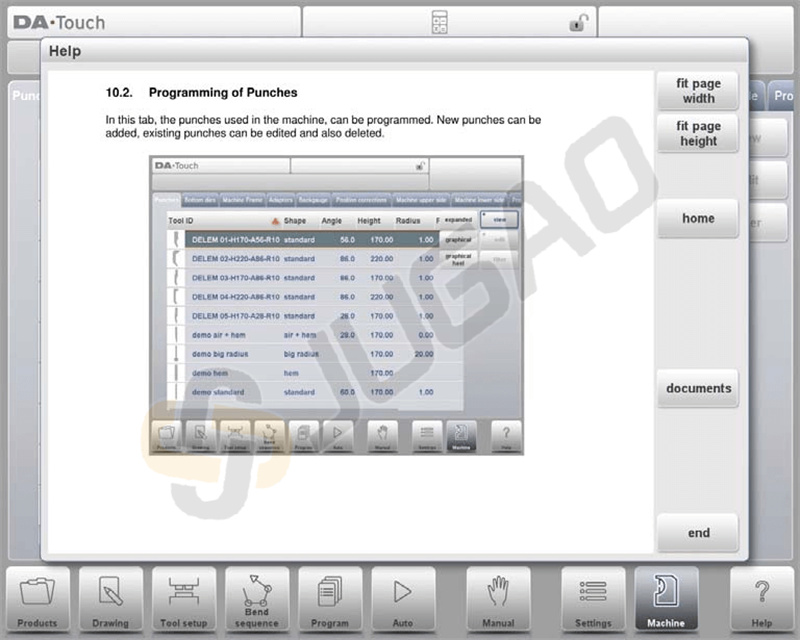
Okno pomocy można używać w następujący sposób:
Przewijaj jednym palcem, aby poruszać się po tekście.
Dotknij górnej lub dolnej części ekranu, aby przejść do poprzedniej/następnej strony.
Skorzystaj z funkcji Indeks, aby uzyskać dostęp do spisu treści i nawigować za pomocą hiperłączy.
Dotknij „Koniec”, aby zamknąć okno pomocy.
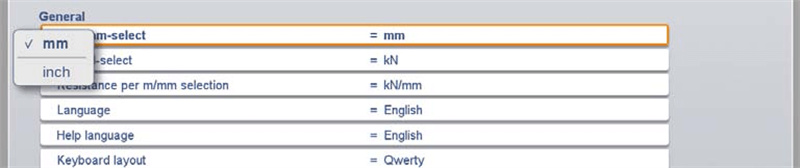
Funkcja listy rozwijanej
Niektóre parametry sterowania mają ograniczone opcje. Dotknij parametru, aby otworzyć listę wartości do wyboru; dotknij poza listą, aby zamknąć ją bez zmiany aktualnego wyboru.
Filtr, wyszukiwanie w trakcie pisania
W niektórych trybach dostępne są listy jednostek, takich jak produkty, narzędzia lub materiały, na przykład w trybie Produkty do wyboru produktu. Aby znaleźć konkretny przedmiot, użyj funkcji filtra, naciskając przycisk Filtr i wpisując część identyfikatora; lista automatycznie zawęzi się do pozycji zawierających wpisany tekst.
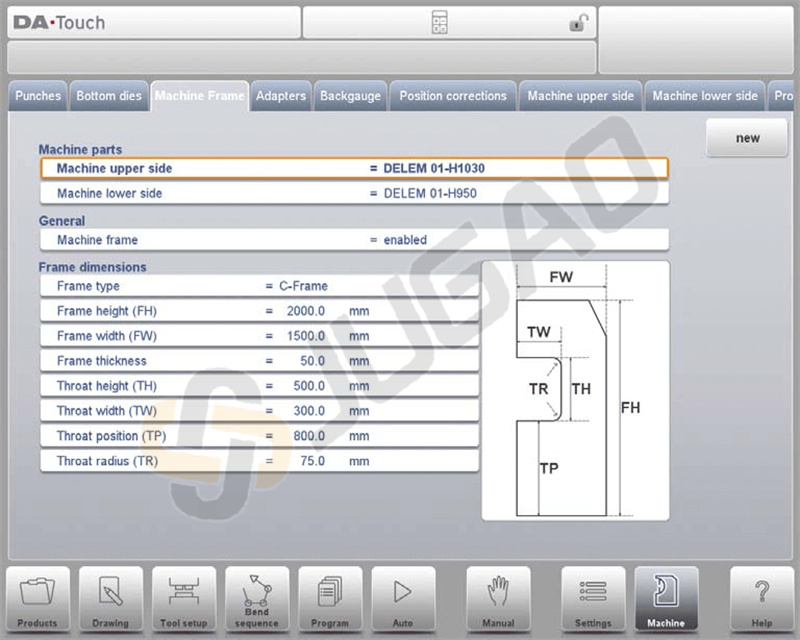
Nawigacja
W niektórych trybach ekrany programu są zorganizowane w zakładki, które można łatwo wybrać przez dotknięcie. Jeśli zakładka nie jest w pełni widoczna, możesz przeciągnąć wiersz zakładek poziomo, aby doprowadzić żądaną zakłatkę do widoku i umożliwić jej wybór.
Wprowadzanie i edytowanie tekstu
Kursor pozwala wstawić określoną wartość lub tekst w wybrane miejsce w istniejącym polu wejściowym poprzez proste dotknięcie żądanego położenia. Klawiaturę można pokazać lub ukryć w tym edytorze wieloliniowym za pomocą klawisza strzałki w lewym dolnym rogu.
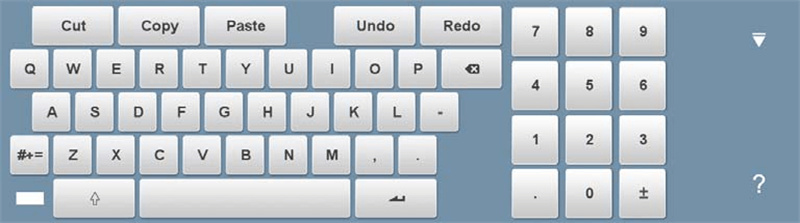
Wprowadzanie znaków alfanumerycznych w porównaniu do znaków specjalnych
System sterowania DELEM DA-66T oferuje intuicyjny interfejs zaprojektowany tak, aby uprościć pracę na giętarce dzięki elastycznym możliwościom wprowadzania danych. Oto główne cechy:
Obsługa znaków alfanumerycznych i specjalnych: Ekranowa klawiatura obsługuje zarówno znaki alfanumeryczne, jak i znaki specjalne, ułatwiając wprowadzanie różnorodnych danych zgodnie z potrzebami.
Wejście zależne od kontekstu: Podczas edycji pól numerycznych klawiatura automatycznie ogranicza wprowadzane dane wyłącznie do cyfr, a opcje alfanumeryczne są wyszarzone. W przypadku pól akceptujących tekst dostępna jest pełna klawiatura.
Dostęp do znaków specjalnych: Znaki specjalne, takie jak ?, % i –, są łatwo dostępne za pomocą dedykowanego przycisku w lewym dolnym rogu klawiatury.
Obsługa rozszerzonych znaków: Przez przytrzymanie klawisza można uzyskać dostęp do dodatkowych opcji znaków, takich jak á, à, â, ã, ä, å, æ, co zwiększa uniwersalność wprowadzania danych.
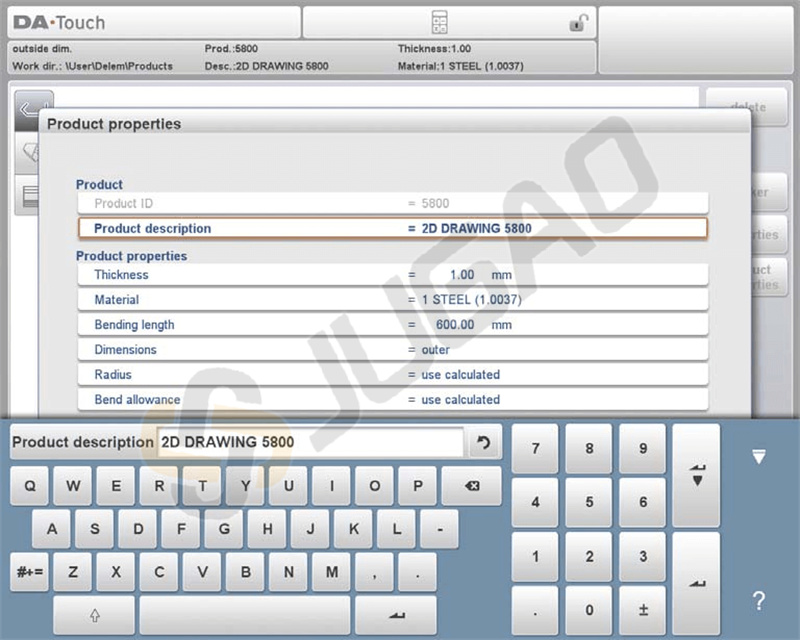
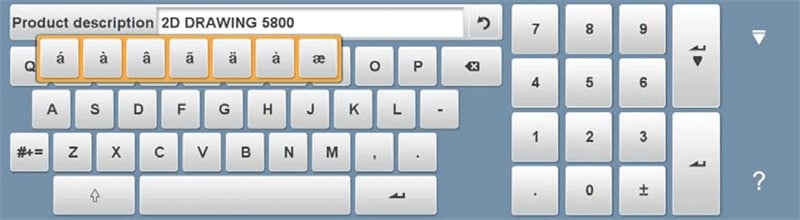
Te funkcje zostały zaprojektowane w celu poprawy efektywności i dokładności pracy z systemem sterowania DELEM DA-66T.
Kalkulator
System sterowania DELEM DA-66T jest wyposażony w wygodną funkcję „kalkulatora biurkowego”, która zwiększa efektywność pracy operatorów giętarek. Główne cechy tej funkcji to:
Łatwy dostęp: Kalkulator można uruchomić bezpośrednio z góry ekranu, wybierając ikonę kalkulatora.
Kompleksowe funkcje: Kalkulator obejmuje podstawowe operacje arytmetyczne (dodawanie, odejmowanie, mnożenie i dzielenie), a także zaawansowane funkcje, takie jak procent, pierwiastek kwadratowy, potęgowanie oraz operacje pamięci.
Bezproblemowa integracja: Operatorzy mogą łatwo przełączyć się na kalkulator podczas wprowadzania wartości parametrów. Kalkulator automatycznie wykorzystuje wartość parametru jako dane wejściowe, a wynik jest bezpośrednio przekazywany z powrotem do pola parametru.
Efektywne zarządzanie danymi: Nie ma potrzeby ręcznego kopiowania ani wklejania; obliczona wartość jest bezproblemowo integrowana po jej wprowadzeniu i potwierdzeniu w linii wprowadzania parametrów.
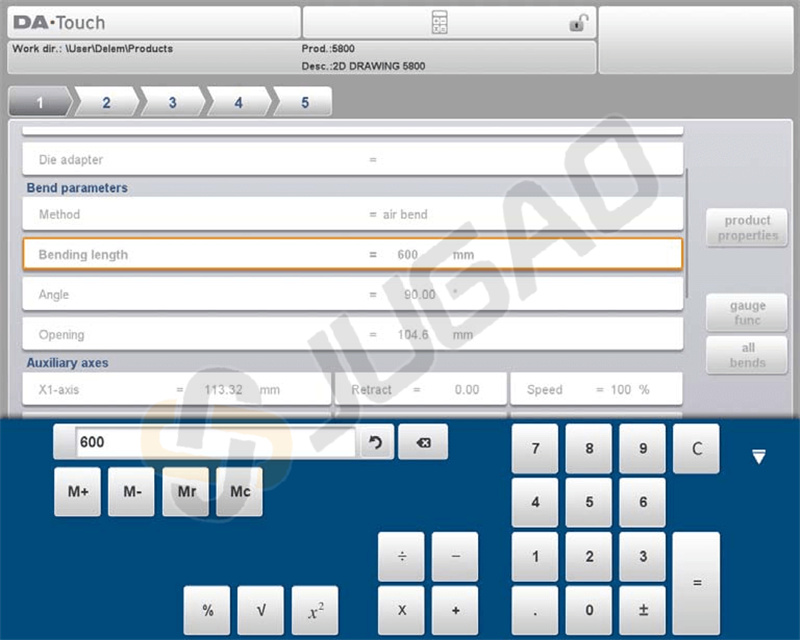
Te funkcje systemu DELEM DA-66T umożliwiają operatorom efektywne wykonywanie obliczeń i ich integrowanie z operacjami, co poprawia ogólną produktywność.
Sieć
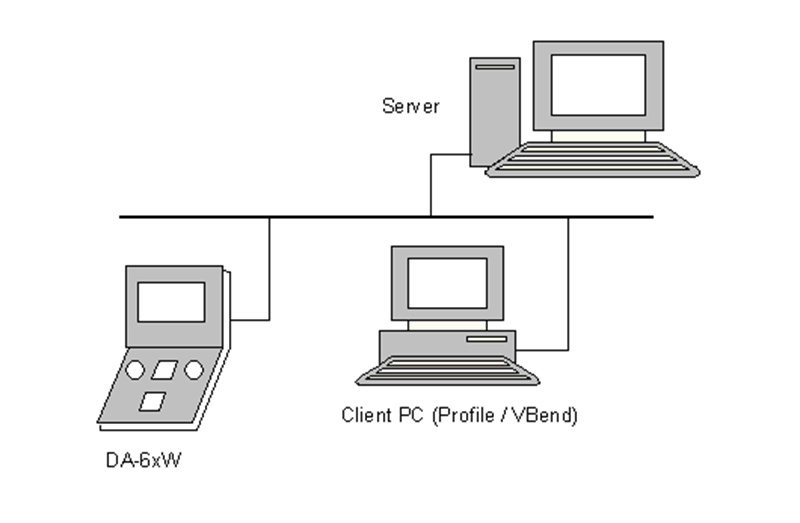
Sterowanie CNC jest wyposażone w interfejs sieciowy. Funkcja sieciowa oferuje operatorom możliwość bezpośredniego importowania plików produktu z katalogów sieciowych lub eksportowania gotowych plików produktu do wymaganego katalogu sieciowego.
Funkcja zamka kluczykowego
System sterowania DELEM DA-66T oferuje skuteczną funkcję zamka kluczykowego zaprojektowaną w celu zabezpieczenia pracy prasy giętarkowej. Oto jak ona działa:
Dwa poziomy zabezpieczenia: System oferuje dwa poziomy blokady — Blokadę Programu i Blokadę Maszyny.
ü Blokada Programu: Pozwala wybrać i uruchamiać produkt wyłącznie w trybie automatycznym. Modyfikacje są ograniczone, co wskazane jest szarym symbolem zamka.
ü Blokada Maszyny: Uniemożliwia całkowicie korzystanie zarówno z maszyny, jak i z panelu sterowania, oznaczone czerwonym symbolem zamka.
Proces blokowania/odblokowywania: Możesz zablokować panel, dotykając symbolu zamka u góry ekranu. W zależności od użytego kodu system przejdzie w tryb Blokady Programu lub Blokady Maszyny. Odblokowanie wymaga wprowadzenia odpowiedniego kodu.
Wskaźniki wizualne: Gdy aktywna jest Blokada Programu, obok parametrów pojawiają się symbole zamka, wyraźnie wskazując, że modyfikacje są niedozwolone. Po odblokowaniu symbole te znikają.
Kody konfigurowalne: Użytkownicy mają możliwość zmiany kodów zgodnie z potrzebami. Szczegółowe instrukcje zarządzania kodami znajdują się w instrukcji instalacji.
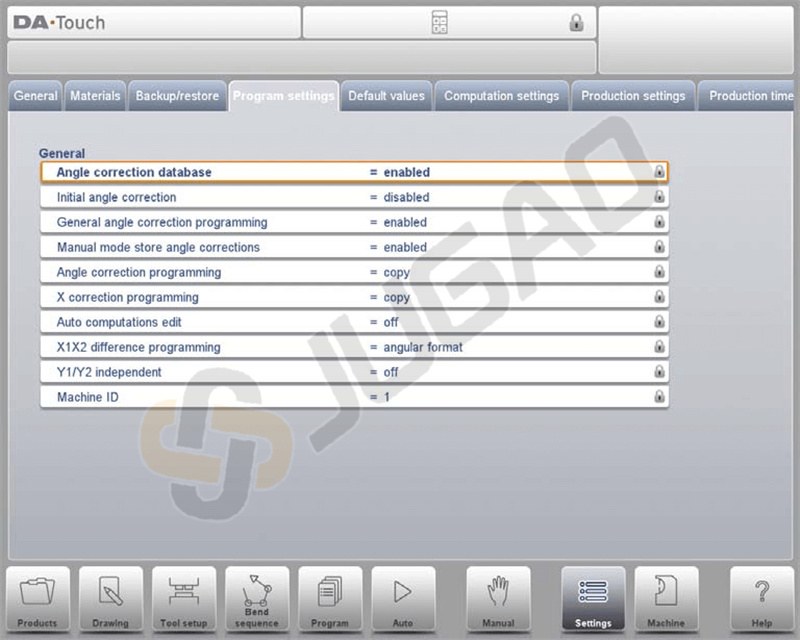
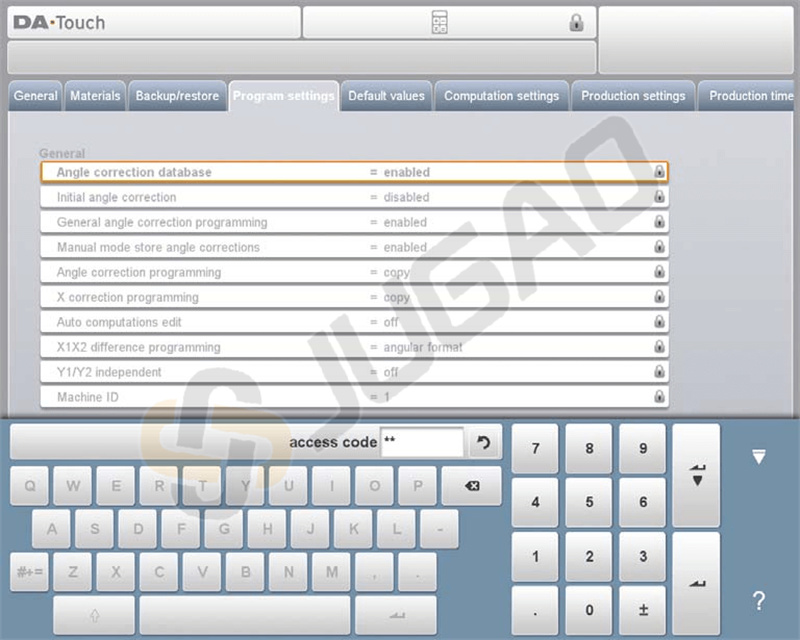
Dzięki funkcji zamka kluczykowego DELEM DA-66T można skutecznie zabezpieczyć operacje i zapobiegać nieuprawnionym zmianom ustawień giętarki.
Panel funkcji OEM
System sterowania DELEM DA-66T posiada funkcje, które mogą być dostosowane przez producentów maszyn w celu zwiększenia funkcjonalności oraz zapewnienia krytycznych informacji podczas pracy giętarki. Oto jak to działa:
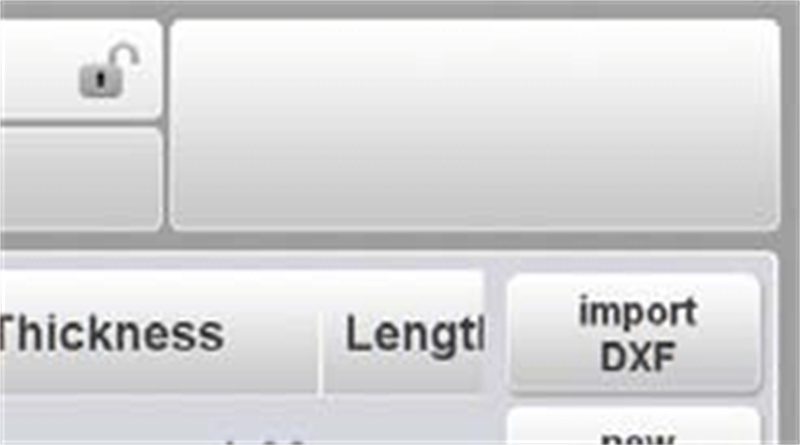
Specjalne wskaźniki: Górnym prawym rogu ekranu przeznaczony jest na specjalne wskaźniki, których treść może się różnić w zależności od implementacji przez producenta maszyny. Wskaźniki te zapewniają szybkie wizualne sygnały określonego stanu maszyny lub alerty.
Panel funkcji OEM: Poprzez dotknięcie górnego prawego rogu operator może uzyskać dostęp do panelu funkcji OEM. Panel ten oferuje dopasowane funkcje związane z tymi specjalnymi wskaźnikami, zaprojektowane tak, aby płynnie integrować się z konkretnymi cechami maszyny.
Wersje oprogramowania
Wersja oprogramowania w systemie sterującym jest wyświetlana na karcie Informacje systemowe w menu Maszyna.
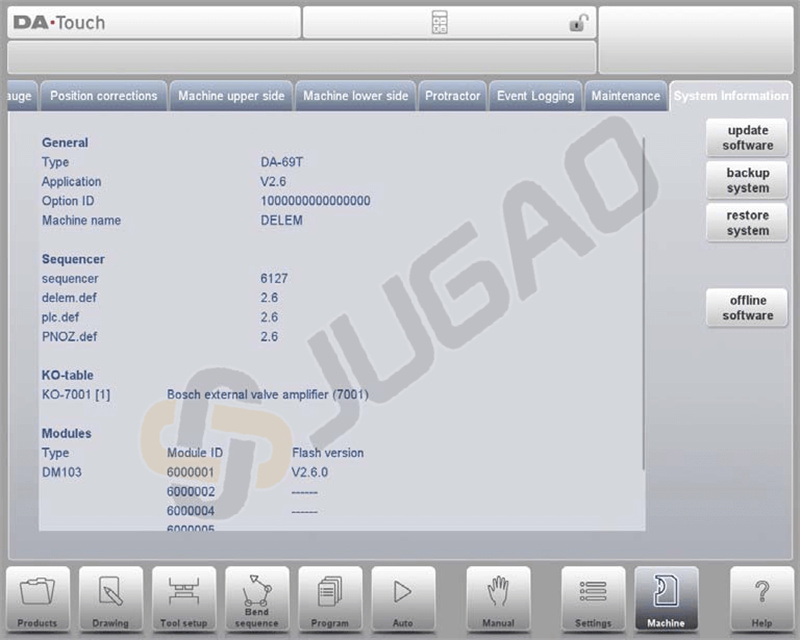
Główna wersja numer jest zwiększana, gdy dodano istotne nowe funkcje, które mogą zmienić standardowy przebieg pracy i wymagają dodatkowego wprowadzenia. W przeciwieństwie do tego, numer wersji pomocniczej jest podnoszony w przypadku ulepszeń, które nie wpływają na przebieg pracy, podczas gdy numer wersji aktualizacji jest stosowany do poprawek istniejącej wersji oprogramowania.
Podsumowanie
Odpowiednie wykorzystanie systemu sterowania DELEM DA-66T może znacząco poprawić działanie Twojego giętarki. Pamiętaj o tych wytycznych i w przypadku szczegółowej pomocy lub dodatkowych pytań skontaktuj się z naszym zespołem.

