





Podręcznik użytkownika systemu Cybelec CybTouch 6 C
Jeśli chcesz jak najszybciej rozpocząć pracę z systemem sterowania Cybelec CybTouch 6 C, trafiłeś w odpowiednie miejsce. W tym artykule przeprowadzę Cię przez podstawowe kroki konfiguracji i użytkowania tego zaawansowanego, przyjaznego dla użytkownika systemu sterowania — zaprojektowanego w celu zwiększenia precyzji i wydajności w Twoich zadaniach obróbki metali. Niezależnie od tego, czy dopiero zaczynasz pracę z systemami CybTouch, czy też chcesz zoptymalizować swój przepływ pracy, ten przewodnik dostarczy Ci kluczowych informacji potrzebnych do pełnego wykorzystania możliwości systemu Cybelec CybTouch 6 C. Przejdźmy więc do rzeczy i odblokujmy potencjał Twoich operacji obróbki metali przy użyciu tego potężnego narzędzia.
Wprowadzenie
Cybelec CybTouch 6 C to nowoczesny, przyjazny dla użytkownika system sterowania dotykowego przeznaczony specjalnie do gięcia blach. Dzięki intuicyjnemu interfejsowi i zaawansowanym funkcjom umożliwia operatorom osiąganie wyjątkowej precyzji i wydajności. Znajomość sposobu poruszania się po systemie CybTouch 6 C oraz jego wykorzystywania jest kluczowa dla zwiększenia produktywności i dokładności. Opanowanie jego podstawowych elementów pozwala w pełni wykorzystać możliwości systemu w celu zoptymalizowania procesów gięcia.
Cybelec CybTouch 6 C został zaprojektowany z myślą o maksymalnej łatwości obsługi maszyn giętnych. Należy pamiętać, że ze względu na aktualizacje oprogramowania oraz różnice w konfiguracjach maszyn giętnych mogą wystąpić niewielkie odchylenia od informacji zawartych w niniejszym dokumencie. Regularne aktualizowanie systemu zapewnia jego optymalną wydajność w połączeniu z CybTouch 6 C.
Ogólna nawigacja
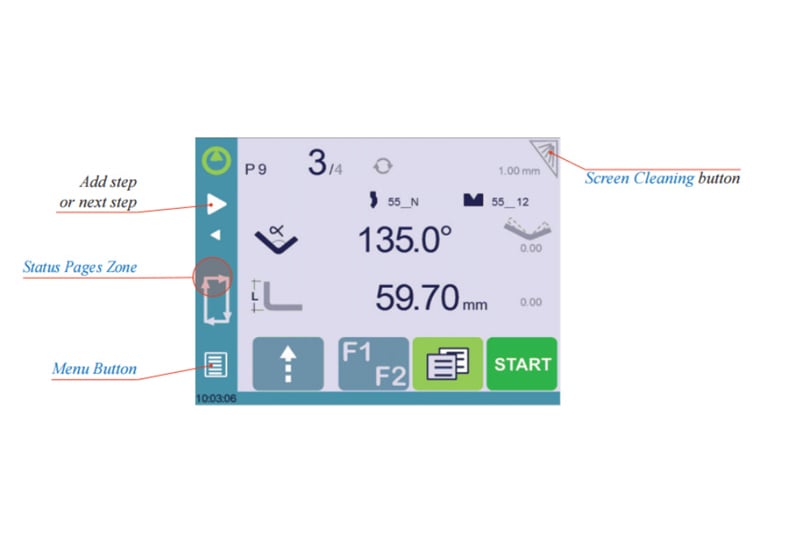
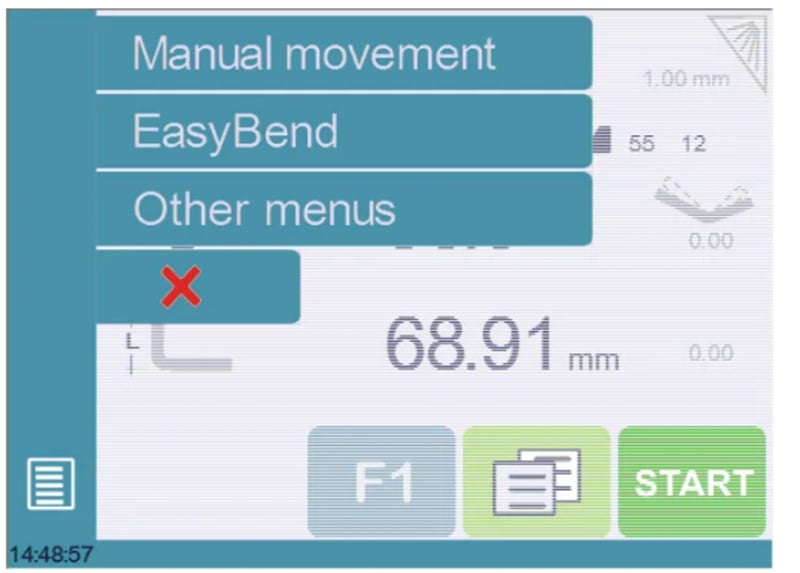
Przycisk Menu: Przycisk Menu umożliwia bezpośrednie wybranie (przejście do) żądanego ekranu. Zawartość menu zmienia się w zależności od kontekstu.
Strefa stron statusu: Strefa stron statusu zapewnia dostęp do strony statusu. Jest to w rzeczywistości strefa aktywna w dowolnym momencie i na każdej stronie (z wyjątkiem kreatora).
Czyszczenie ekranu: Aby oczyścić ekran podczas włączonego urządzenia CybTouch, naciśnij przycisk. Używaj wyłącznie wilgotnej, gładkiej ściereczki z mydłem lub obojętnym detergentem.
Przystępując do pracy z urządzeniem Cybelec CybTouch 6 C, konieczne jest ostrożne obchodzenie się z nim, aby zapewnić jego długotrwałą sprawność i funkcjonalność. Oto kilka kluczowych wskazówek, które pomogą bezpiecznie i skutecznie rozpocząć pracę:
Unikaj agresywnych środków chemicznych: Podczas czyszczenia lub konserwacji urządzenia CybTouch 6 C nigdy nie używaj rozpuszczalników, benzyny, benzeny, alkoholu ani podobnych substancji. Mogą one uszkodzić powierzchnię urządzenia oraz jego komponenty wewnętrzne.
Delikatne metody czyszczenia: Zawsze wybieraj łagodne, niestarające się środki czyszczące, aby zapewnić bezbłędny stan interfejsu dotykowego oraz obudowy.
Strona stanu
Aby wykorzystać potencjał urządzenia Cybelec CybTouch 6 C w pełni, konieczne jest zrozumienie funkcjonalności jego strony statusu.
Strona stanu zapewnia kompleksowy przegląd wszystkich wejść, wyjść oraz pozycji osi sterownika numerycznego (NC), stanowiąc tym samym kluczowe narzędzie podczas uruchamiania maszyny lub zdalnej diagnostyki. Ta funkcja zwiększa wydajność operacyjną, umożliwiając użytkownikom szybkie wykrywanie i rozwiązywanie problemów nawet wtedy, gdy maszyna jest zainstalowana w terenie.
Dostęp do strony stanu:
Można łatwo uzyskać dostęp do strony stanu z dowolnego miejsca w systemie, naciskając strefę „Strony stanu”.
Opuszczanie strony stanu:
Aby opuścić stronę stanu, wystarczy nacisnąć strzałkę po lewej stronie ekranu.
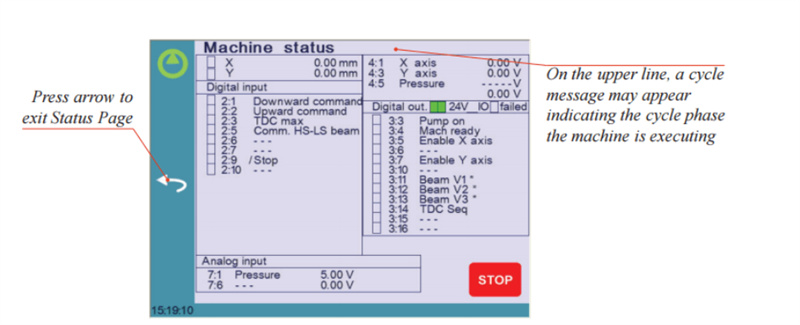
Zapoznanie się z tymi funkcjami sprawia, że rozpoczęcie pracy z urządzeniem Cybelec CybTouch 6 C staje się bardziej intuicyjne i płynne.
Preferencje użytkowników
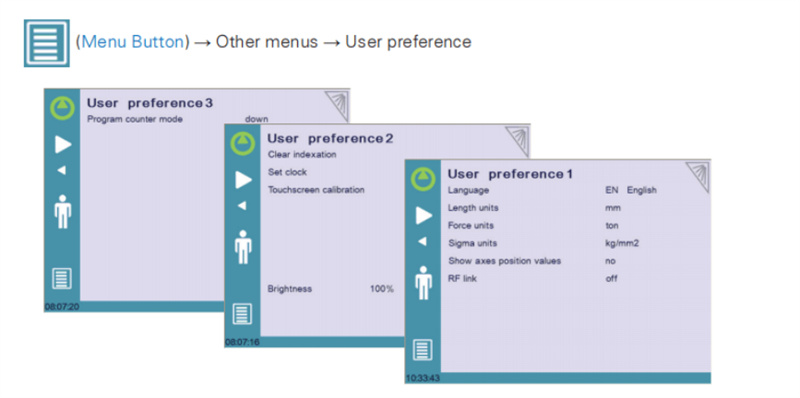
Aby opuścić stronę preferencji użytkownika, naciśnij przycisk Menu.
1. Język
Aby rozpocząć pracę z urządzeniem Cybelec CybTouch 6 C, wybór preferowanego języka to łatwy pierwszy krok. Wystarczy dotknąć opcji „Język” na ekranie, aby przejrzeć aktualną listę dostępnych języków.
Dostępne języki to:
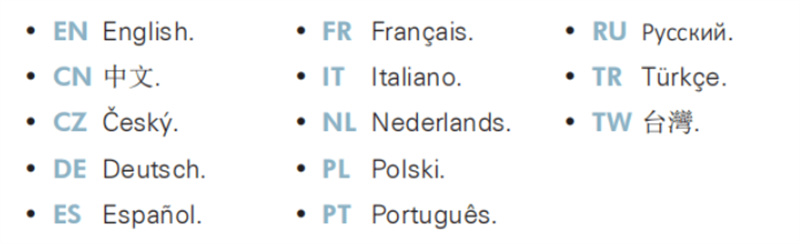
Pamiętaj, że ta lista może być aktualizowana i rozszerzana wraz z upływem czasu, oferując więcej opcji językowych w miarę ich udostępniania.
2. Jednostki długości
Po uruchomieniu urządzenia Cybelec CybTouch 6 C konieczne będzie skonfigurowanie jednostek długości zgodnie ze swoimi potrzebami. Dostępne jednostki długości to milimetry (mm), cale (inch) lub brak jednostki.
Domyślnie, jeśli wybrano opcję „brak”, system automatycznie używa milimetrów jako jednostki miary. Ta elastyczność zapewnia, że maszyna działa zgodnie z preferowanymi przez Ciebie standardami metrycznymi lub imperialnymi, ułatwiając rozpoczęcie pracy z urządzeniem Cybelec CybTouch 6 C.
3. Jednostki siły
Ten parametr pozwala wybrać jednostkę siły używaną w CybTouch: tonę, kN lub tony.
4. Jednostki Sigma
Ten parametr pozwala wybrać jednostkę sigma używaną w CybTouch: kg/mm², N/mm² lub psi (*1000).
5. Wyświetlanie wartości pozycji osi
Gdy zaczynasz pracę z urządzeniem Cybelec CybTouch 6 C, zrozumienie, jak wyświetlać wartości pozycji osi, jest kluczowe. Ta funkcja pozwala wyświetlać pozycje osi na stronie numerycznej gięcia, zapewniając rzeczywiste wgląd w przebieg wykonywanych operacji.
Jeśli wybierzesz opcję „nie”, pozycje osi będą wyświetlane jedynie podczas ich odpowiednich ruchów, umożliwiając skupienie się na dynamicznych zmianach.
Jeśli wybierzesz opcję „tak”, pozycje są stale wyświetlane pod odpowiadającymi im wartościami zadawanymi, zapewniając ciągłą widoczność.
6. RFLink
Aby rozpocząć pracę z urządzeniem Cybelec CybTouch 6 C i w pełni wykorzystać funkcję RFLink, należy pamiętać, że funkcja ta domyślnie jest ustawiona na „wyłączone”. Konieczne jest jej aktywowanie za każdym razem po włączeniu zasilania jednostki sterowania numerycznego (NC), ponieważ automatycznie resetuje się do stanu „wyłączone”. Opanowanie tego procesu zapewnia efektywną transmisję danych oraz łączność między urządzeniami.
7. Wyczyszczenie indeksowania
Po aktywowaniu ta funkcja czyści indeksy, a maszyna przeszukuje je ponownie – tak jak przy włączaniu zasilania – umożliwiając operatorowi ponowne indeksowanie maszyny bez konieczności jej wyłączania.
8. Ustawienie zegara
Pozwala użytkownikowi ustawić godzinę i datę na urządzeniu CybTouch.
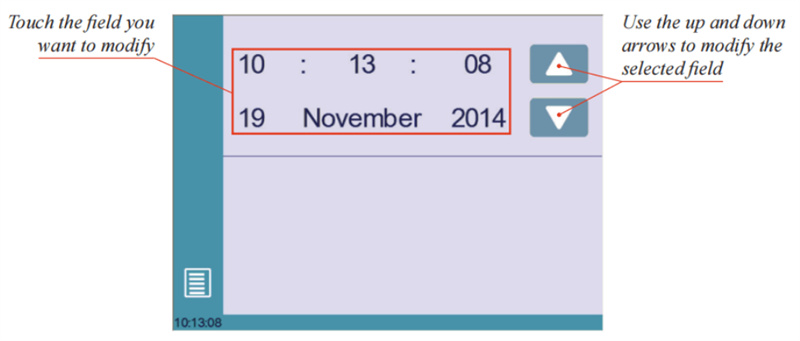
9. Kalibracja ekranu dotykowego
Ponieważ operator o większej wzroście będzie zazwyczaj dotykał ekranu wyżej niż osoba niższa, funkcja ta umożliwia kalibrację ekranu dotykowego oraz zapewnia jego prawidłowe działanie.
10. Jasność xx% Eco xx%
Tutaj można określić jasność ekranu w trybie normalnym oraz w trybie Eco:
Dotknij trybu, dla którego chcesz zmodyfikować jasność.
Użyj przycisków do ustawienia jasności.
11. Tryb licznika programu
Gdy będziecie gotowi rozpocząć pracę z kontrolerem Cybelec CybTouch 6 C, jednym z kluczowych dostępnych trybów jest tryb licznika programu. Parametr ten ma kluczowe znaczenie przy definiowaniu sposobu działania licznika części w trakcie procesów obróbkowych.
W kontrolerze CybTouch 6 C tryb licznika programu można ustawić na jeden z dwóch różnych trybów: rosnący lub malejący.
Tryb rosnący: licznik rozpoczyna się od zera i zwiększa się w górę, aż osiągnie żądaną wartość. Ustawienie to jest idealne w sytuacjach, gdy konieczne jest śledzenie postępów produkcji poszczególnych części.
Tryb malejący: licznik rozpoczyna się od określonej wartości i zmniejsza się o 1 po każdej ukończonej części, aż osiągnie zero. Tryb ten jest przydatny przy odliczaniu partii produkcyjnej, co zapewnia osiągnięcie założonych celów produkcyjnych.
Ręczne przesuwanie osi
Podczas konfigurowania maszyny z wykorzystaniem panelu Cybelec CybTouch 6 C często konieczne jest ręczne przesuwanie osi. W panelu CybTouch 6 C ręczna regulacja możliwa jest z następujących miejsc:
Strona programu lub strona EasyBend: uzyskaj dostęp do tej strony, aby ręcznie kontrolować i dostosowywać osie zgodnie z wymaganiami konkretnych zadań.
Strona ręcznego przesuwania: ta dedykowana strona umożliwia precyzyjną ręczną manipulację osiami maszyny, zapewniając optymalną konfigurację w trakcie instalacji lub konserwacji.
1. Na stronie programu lub stronie EasyBend
Na stronie programu lub stronie EasyBend osie można przesuwać ręcznie wyłącznie wtedy, gdy zarządzanie narzędziem jest wyłączone.
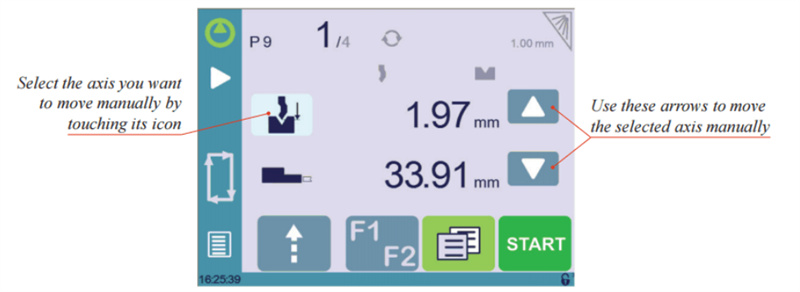
Instrukcja ustawienia:
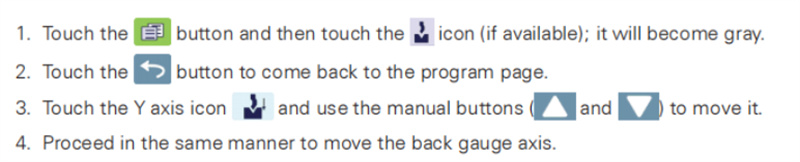
2. Na stronie ręcznego przesuwania
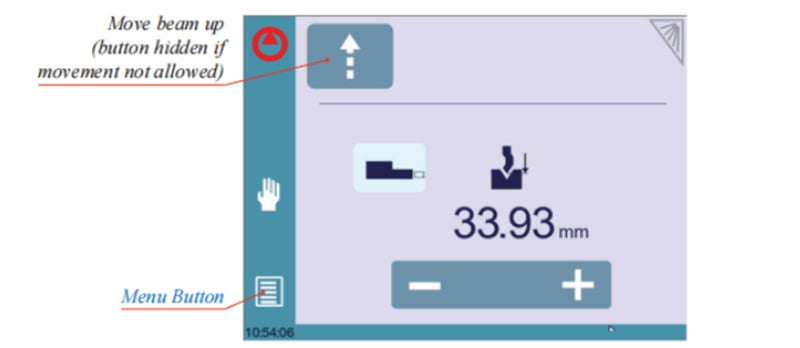
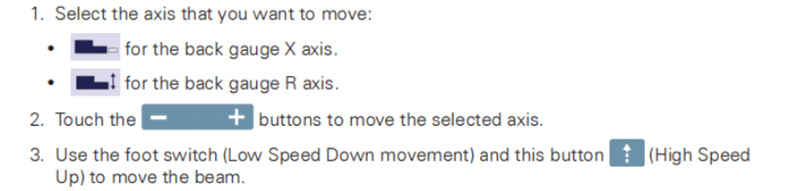
Instrukcja ustawienia:
Strona usług
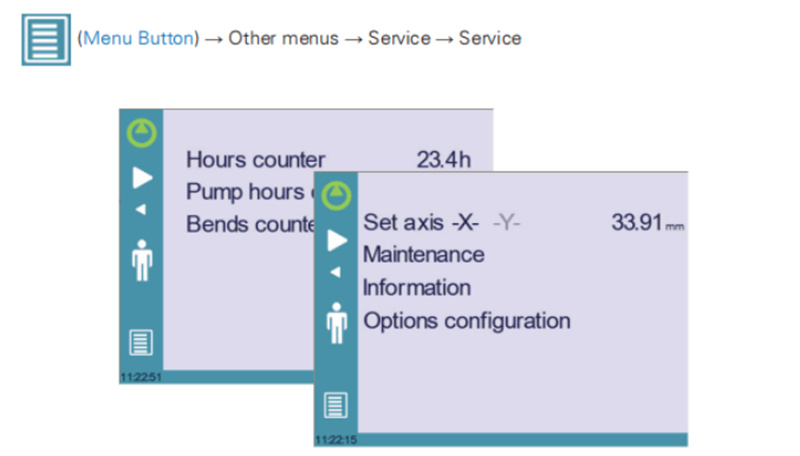
1. Ustaw oś
Aby rozpocząć pracę z panelem Cybelec CybTouch 6 C, ważne jest zrozumienie możliwości ręcznej regulacji w celu zapewnienia optymalnej pracy maszyny. System ten pozwala operatorom ręcznie dostosowywać położenie ogranicznika tylnego (oś X) oraz belki (oś Y, jeśli dotyczy).
Kluczowe zagadnienia:
Tę funkcję powinny obsługiwać wyłącznie osoby doświadczone, aby uniknąć potencjalnych uszkodzeń mechanicznych maszyny.
Pamiętaj, że wszystkie ustawienia, które zmienisz, zostaną utracone po zaindeksowaniu maszyny, dlatego szczególnie ważne jest ostrożne postępowanie.
2. Konserwacja
Strona Konserwacja wyświetla stan sprzętu urządzenia CybTouch oraz umożliwia operatorowi wykonanie różnych czynności konserwacyjnych.
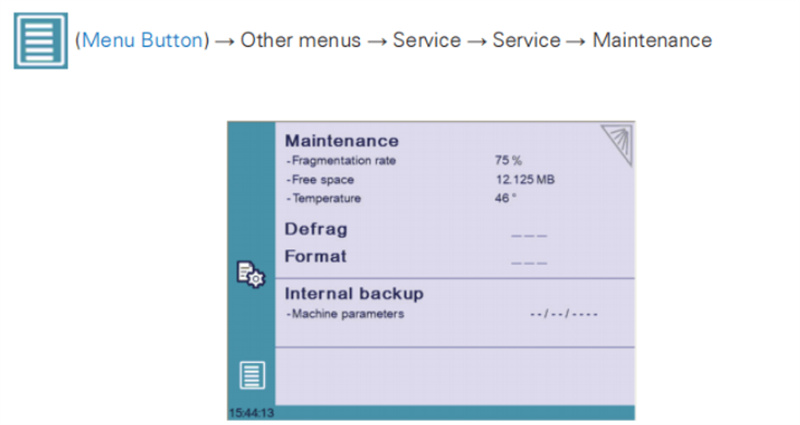
Rozpoczynając pracę z urządzeniem Cybelec CybTouch 6 C, konieczne jest zrozumienie, że pewne czynności wymagają wprowadzenia określonych kodów i powinny być wykonywane wyłącznie przez techników lub na ich żądanie. Poniżej przedstawiamy przegląd tych kluczowych funkcji:
Defragmentacja: Ta funkcja służy do ponownego uporządkowania przestrzeni pamięci w urządzeniu CybTouch 6 C. Aby skorzystać z tej opcji, wystarczy dotknąć odpowiedniego przycisku funkcji i postępować zgodnie z instrukcjami wyświetlonymi w żółtym oknie podręcznym.
Formatowanie: Użycie funkcji formatowania spowoduje skasowanie wszystkich danych w urządzeniu CybTouch 6 C. Wykonanie tej czynności jest dopuszczalne wyłącznie przy pomocy wykwalifikowanego technika.
Kopia zapasowa wewnętrzna: Zaprojektowana specjalnie dla producentów OEM i obsługi technicznej. Zazwyczaj kopia zapasowa parametrów maszyny jest wykonywana przez producenta maszyny lub firmę serwisową. Ta kopia zapasowa umożliwia technikowi konserwacji przywrócenie oryginalnych parametrów roboczych w razie potrzeby. W przypadku konieczności przywrócenia parametrów należy skonsultować się z technikiem konserwacji i stosować się do jego wskazówek. Funkcję tę należy wykorzystywać wyłącznie w sytuacjach krytycznych.
Przed skorzystaniem z tej funkcji upewnij się, że wszystkie pliki zostały przeniesione poza urządzenie CybTouch 6 C za pomocą oprogramowania CybTouchTools. Szczegółowe instrukcje znajdują się w odpowiedniej instrukcji obsługi.
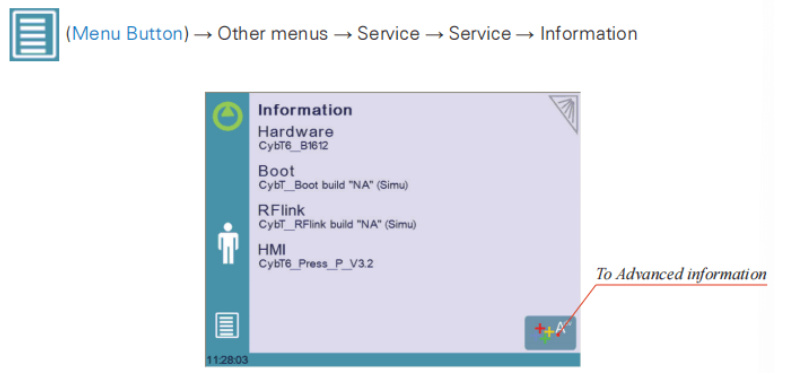
3. Informacje
Strona Informacje w interfejsie CybTouch zawiera szczegółowy przegląd nazw i wersji oprogramowania zainstalowanego w urządzeniu. Dla użytkowników chcących poznać bardziej szczegółowo system Cybelec CybTouch 6 C i szybko rozpocząć jego użytkowanie, naciśnięcie przycisku Zaawansowane wyświetla dodatkowe informacje szczegółowe, zapewniając dostęp do wszystkich niezbędnych danych umożliwiających pełne zrozumienie i efektywne wykorzystanie systemu CybTouch.
4. Opcje konfiguracji
Gdy zaczynasz korzystać z urządzenia Cybelec CybTouch 6 C, możesz zapoznać się z jego wszechstronnymi opcjami konfiguracji. Dostęp do tego menu otwiera stronę poświęconą identyfikacji komputera oraz zarządzaniu opcjami maszyny.
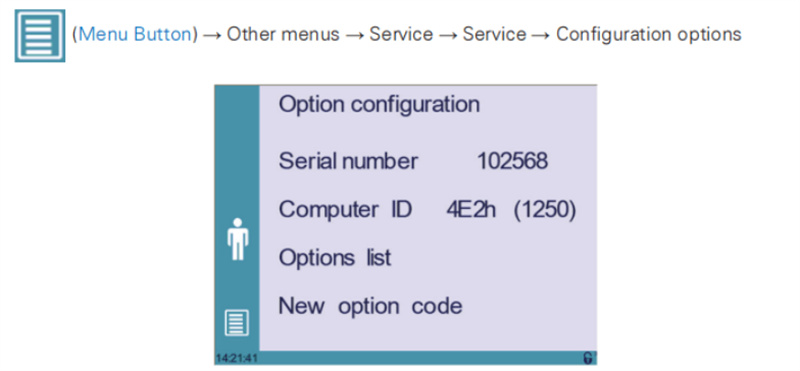
Numer seryjny Numer seryjny urządzenia CybTouch jest kluczowy i jest wprowadzany w fabryce podczas pierwotnej konfiguracji maszyny. Ten numer jest ściśle powiązany z listą opcji maszyny, a jego zmiana może spowodować utratę wszystkich zainstalowanych opcji.
Identyfikator komputera Identyfikator komputera widoczny w tym wierszu to unikalny kod identyfikacyjny przypisany każdemu urządzeniu CybTouch. Ten kod wraz z numerem seryjnym zapewnia dokładną identyfikację maszyny.
Lista opcji Za pomocą funkcji listy opcji wyświetlane jest szczegółowe żółte okno podręczne zawierające wszystkie opcje aktualnie zainstalowane w urządzeniu CybTouch.
Nowy kod opcji — Aby rozszerzyć możliwości urządzenia CybTouch, można wykorzystać nową funkcję kodu opcji. Funkcja ta otwiera alfanumeryczny klawiaturę do wprowadzania nowego kodu opcji, niezbędnego do instalacji dodatkowych funkcji. Format kodu opcji to: ABC-DEF-GHI-JKLM.
Podsumowanie
Podsumowując, rozpoczęcie pracy z urządzeniem Cybelec CybTouch 6 C wymaga zrozumienia i skonfigurowania kluczowych elementów, takich jak numer seryjny, identyfikator komputera oraz lista opcji. Dokładne skonfigurowanie tych elementów zapewnia bezproblemową pracę oraz skuteczną personalizację maszyny, co w efekcie poprawia jej wydajność.
Poprawna konfiguracja i zarządzanie urządzeniem CybTouch 6 C są niezbędne do osiągnięcia optymalnej wydajności giętarki. W razie pytań lub potrzeby dodatkowej pomocy nie wahaj się skontaktować z naszym zespołem. Nasi eksperci są gotowi udzielić szczegółowej pomocy dostosowanej do Twoich indywidualnych potrzeb. Dodatkowo zapoznaj się z naszymi stronami dokumentacji, aby uzyskać bardziej obszerne informacje i materiały pomocnicze.

