





Driftsveiledning for DELEM DA-69S-systemet
Å mestre DELEM DA-69S-styreenheten er avgörande for å oppnå presisjon og effektivitet i moderne metallbøyeprosesser. Hvis du ønsker å komme raskt i gang med dette avanserte systemet, er du kommet til rett sted.
I denne veiledningen går vi gjennom de viktigste aspektene ved bruk av DELEM DA-69S, og forklarer dets nøkkel-funksjoner og intuitive funksjonalitet. Uansett om du er nybegynner med styringen eller ønsker å forbedre dine eksisterende ferdigheter, gir denne artikkelen praktiske innsikter som hjelper deg til å navigere i grensesnittet med selvtillit og utnytte dens kraftige muligheter fullt ut i metallarbeidsoppgavene dine.
La oss komme i gang og akselerere din vei mot fagkompetanse med DA-69S.
Steg 1: Blir kjent med grensesnittet
Start med å bli fortrolig med DELEM DA-69S-grensesnittet. Det har et brukervennlig trykkskjerm med intuitiv navigasjon.
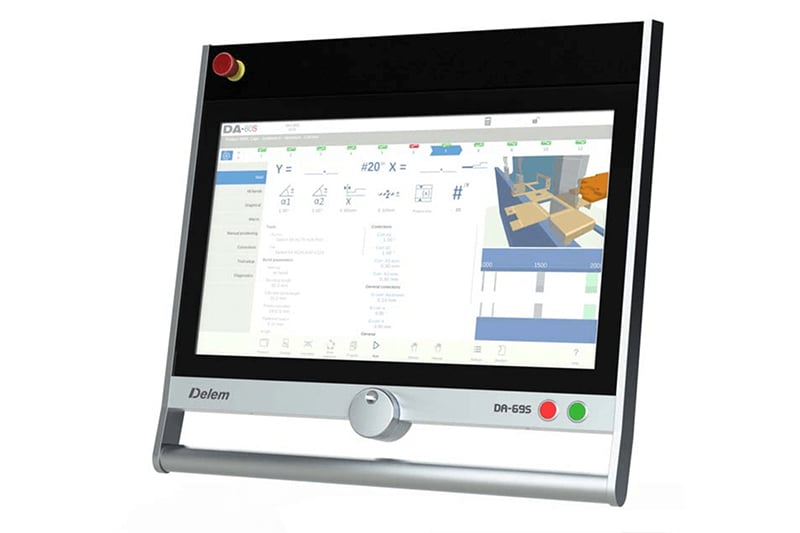
Bortsett fra trykkkontrollene består fronten på styreenheten av en nødstoppknapp, en håndhjul og start- og stoppknapper.
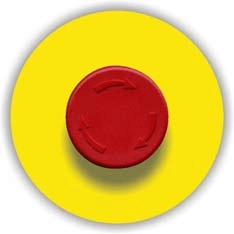
Nødstoppknapp, skal implementeres av maskinprodusenten.
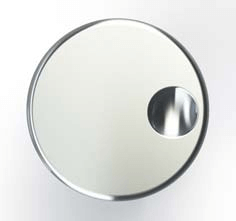
Håndhjul: manuell kontroll av enhver akse (Y-akse og bakmåleaksene)

Stoppknapp og startknapp
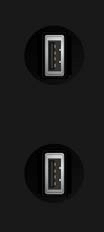
På høyre side av kontrollenheten er det to USB-porter tilgjengelig for tilkobling av eksterne enheter, som minnepinner eller ekstern tastatur/mus.
Bruk litt tid på å utforske menyene og alternativene som er tilgjengelige, og bli kjent med oppsettet. Å forstå hvordan du raskt kan få tilgang til ulike funksjoner kan akselerere arbeidsflyten din og redusere oppsetttidene.
Hovedskjermen til kontrollen ser slik ut:
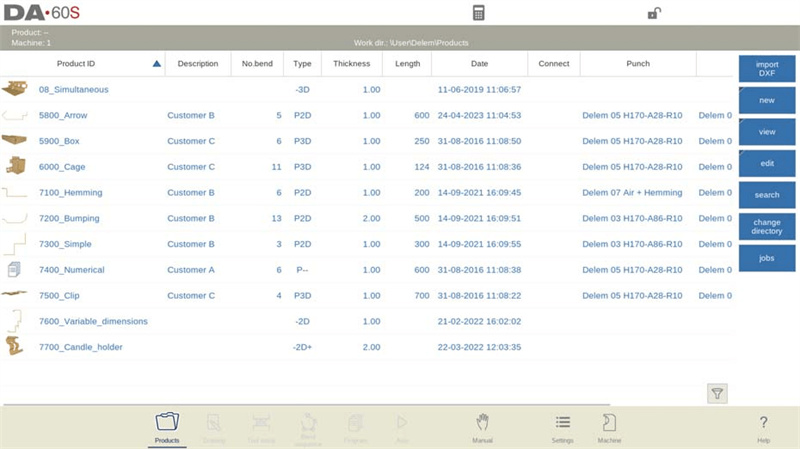
Ved å bare trykke på de ulike modusene, velges den spesifikke modusen. Strukturen til hovedskjermen er som følger:
Tittelfelt
Øverst vises alltid tittelfeltet. I dette området finner du logoinformasjon, hvilket produkt som er lastet, den valgte produktmappen og (når aktivert) service-rad. Maskinindikatorer finnes også her.

Informasjonsfelt
I informasjonsfeltet vises alle funksjoner og visualiseringer knyttet til den valgte modusen.
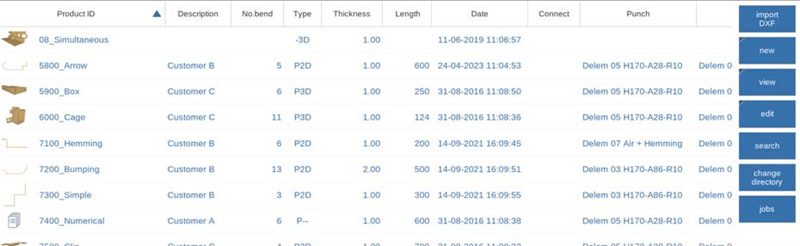
Kommandofelt
Kommandofeltet er en del av informasjonsfeltet og er plasseringen der kontrollene knyttet til informasjonsfeltet finnes.
Navigasjonsfelt
Navigasjonsfeltet er området der alle hovedmodusene finnes. Dette området er alltid synlig. Kontrollene, i form av store ikoner, kan brukes til å bytte direkte mellom ulike moduser.

Steg 2: Kom i gang med drift av DELEM DA-69S
Forberedelser
For å mestre DELEM DA-69S-drift er det avgjørende å gjøre noen viktige forberedelser før du starter programmering av produktet.
Først må du sikre deg at de riktige materialegenskapene er programmert inn i materialbiblioteket. Dette finner du på siden «Materialer» i innstillingsmodus.
Deretter må du programmere de riktige verktøyene i verktøybiblioteket, da disse er avgjørende for opprettelse av et CNC-program. Du finner bibliotekene for ulike typer verktøy i maskinmodus.
Ved å fullføre disse trinnene vil du være godt forberedt til å bruke DELEM DA-69S-driften effektivt.
Opprett en tegning
DELEM DA-69S-styringen lar deg lage tegninger av produktene dine, noe som forbedrer dine designmuligheter. Her er hvordan du bruker denne funksjonen:
Få tilgang til tegnefunksjonalitet
Trykk på «Tegning»: I navigasjonspanelet velger du «Tegning» for å starte en 2D- eller 3D-tegning. Merk at bøyninger eller mål ikke beregnes på dette tidspunktet.
Tegnemetode på touchskjermstyring
1. Skissere:
Trykk på skjermen i ønsket retning. Linjer tegnes mellom punktene, og det siste punktet markeres med en stor rød prikk.
Bruk «dra»-funksjonen ved å holde inne og bevege fingeren for å justere linjens retning eller lengde. Juster lengde- og vinkelvekter etter behov.
Verdiinnstilling:
Etter at skissen er laget, angi nøyaktige vinkler og lengder ved å dobbelttrykke på verdien for å åpne tastaturet.
Angi verdier ved hjelp av enten:
ø Funksjonen «Enter»: Lukker tastaturet etter innskriving.
ø Funksjonen «Enter-Neste»: Beholder tastaturet åpent for påfølgende innskrivinger.
Hvis du gjør en feil, bruk «angre»-knappen eller backspace-tasten for å rette den opp.
Forbedre tegneopplevelsen
Zoom-funksjon: Klem for å zoome inn eller ut.
Tilpass til skjerm: Trykk på ikonet for å endre tegningens størrelse for bedre siktbarhet.
Panorering: Flytt tegninger ved å dra med to fingre (3D) eller én finger (2D).
Rotering: I 3D-visning roterer du modellen ved å sveipe med én finger.
Funksjoner i tegneverktøyet
Design både i 2D og 3D.
Angi mål for horisontale og vertikale projeksjoner.
Verktøydesignalternativer i sannt skala.
Endre lengder, vinkler og legg til/fjern bøyer.
Programmer spesialbøyer og kantbøyer, eller bruk støtbøyer for store radier.
Kopier, endre og lagre eksisterende produkter som nye design.
Med disse tipsene er du godt rustet til å optimalisere bruken av DELEM DA-69S-drift for JUGAO CNC-maskinens CNC-bøyebank, noe som resulterer i nøyaktige og effektive produksjonsarbeidsflyter.
Når du har fullført produkttegningen, tilbyr DELEM DA-69S-driften verktøyoppsett-modus for å programmere det nøyaktige verktøyoppsettet slik det er organisert på maskinen. Deretter kan du velge bøyesekvens-modus for å bestemme og simulere den nødvendige bøyesekvensen.
Bestem bøyesekvensen
Når du har bestemt den optimale sekvensen, kan du generere CNC-programmet for å forenkle produksjonen. Beregning av bøyesekvens tilbyr ulike metoder:
Automatisk beregning for minimal produksjonstid.
Interaktiv og manuell bestemmelse er tilgjengelig.
I tillegg gir systemet verktøy for å visualisere potensielle kollisjoner med enten verktøyene eller maskinen, og tillater fritt valg blant ulike verktøy- og maskinformer for å best mulig oppfylle dine behov.
Du vil også finne noen ekstra funksjoner:
Tildel svingetider og bakmålehastighet.
Beregn blanklengde og produksjonstid.
Simuler bøyesekvens og programmer fingerposisjoner.
Numerisk program
Det numeriske programmet lar deg få tilgang til og administrere de aktive produktverdiene:
Opprette et CNC-program:
1. Manuell inntasting: Start via Produktmodus, trinnvis gjennom «Nytt program». Merk at kollisjonskontroller ikke er tilgjengelige; avhenger sterkt av operatørens erfaring.
2. Grafisk generering: Start i Produktmodus, deretter «Nytt produkt» via Tegnemodus for visualisering under produksjon.
Programlagring og postbehandling:
Etter at du har fullført en tegning med bøyesekvensen, lagre programmet for å konvertere det til numerisk format.
Automatiske beregninger justerer maskinkonfigurasjoner som kraft, Y-akse, X-akse, R-akse-posisjoner osv.
Produksjonsmodi: Automatisk og manuell
I DELEM DA-69S-driften finnes det to primære produksjonsmodi for å tilpasse seg ulike produksjonsbehov: Automatisk og manuell.
I automatisk modus utfører systemet fullstendige programmer sekvensielt, bøyning for bøyning, med et valg kalt trinnmodus for å initiere hver bøyning enkeltvis. Denne modusen er utformet for strømlinjeformet, kontinuerlig produksjon.
Manuell modus tillater derimot uavhengig programmering og utførelse av én enkelt bøyning, noe som gjør den ideell for testing og observasjon av spesifikke oppførselshensyn knyttet til bøyningssystemet.
Denne fleksibiliteten sikrer at operatører kan optimalisere både produksjonseffektivitet og nøyaktighet ved bruk av DELEM DA-69S-driften.
Datagjenoppretting og ekstern lagring
Sikkerhetskopier produkt- og verktøyfiler ved å lagre dem eksternt, enten på et nettverk eller på en USB-stick. Dette muliggjør effektiv sikkerhetskopiering og filutveksling mellom DELEM-styringer.
Ved å forstå disse komponentene i DELEM DA-69S-driften kan du forbedre nøyaktigheten og effektiviteten til CNC-bremsepresprosessene dine og sikre optimale produksjonsresultater.
Steg 3: Bruk av programmeringshjelpemidler
DELEM DA-69S-driften øker produktiviteten med et bredt utvalg av programmeringshjelpemidler som er utformet for å forenkle CNC-drift.
Forbedret brukerstøtte og navigasjon
DELEM DA-69S-driften forenkler CNC-prosesser ved hjelp av et robust sett med programmeringshjelpemidler. Systemets innebygde hjelpefunksjon gir umiddelbar, kontekstspesifikk veiledning, mens den intuitive listeboksfunksjonaliteten forenkler parametervalg direkte fra skjermen.
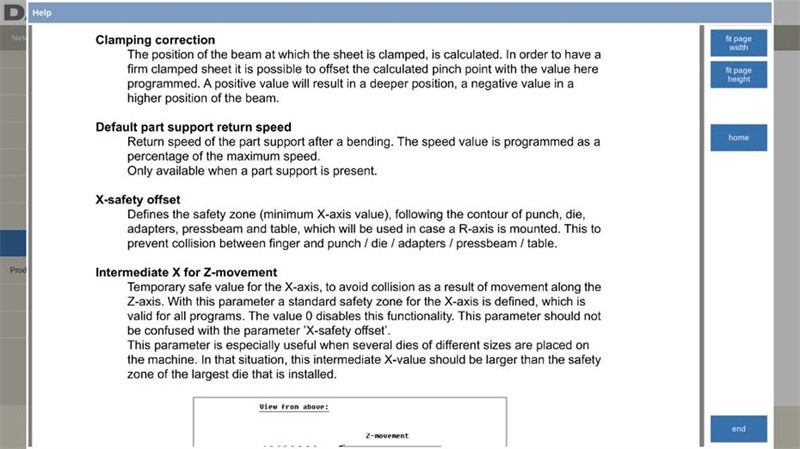
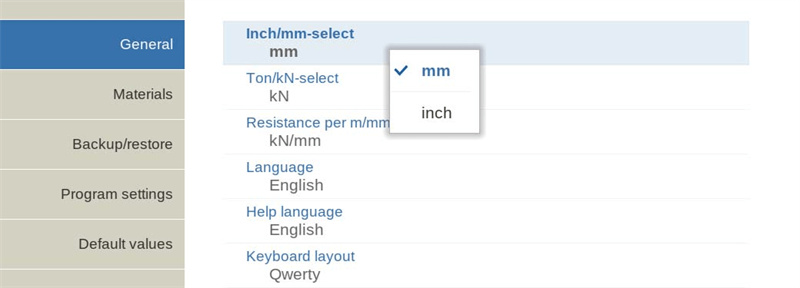
Navigasjonen forbedres ytterligere ved å organisere skjermbilder i faner, noe som muliggjør rask tilgang til ulike funksjoner.
Funksjonen for søk i sanntid lar brukere effektivt finne produkter, verktøy eller materialer ved bare å skrive inn en del av en ID, og automatiske sorterings- og filtreringsfunksjoner i valgtabeller gjør dataadministrasjonen mer effektiv.
Inndata- og sikkerhetsfunksjoner
For nøyaktig inndata og redigering tilbyr DELEM DA-69S-drift en dynamisk på-skjermen-tastatur som støtter alfanumeriske tegn og spesialtegn, tilpasset feltkravene.
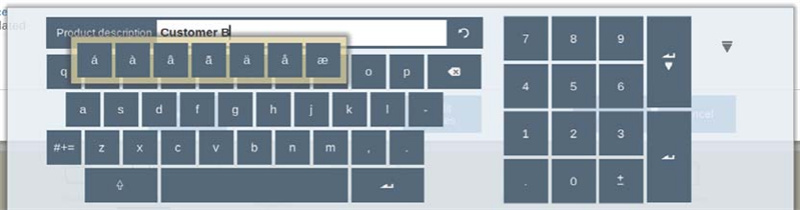
Spesialtegn (som á, à, â, ã, ä, å, æ) støttes av på-skjermen-tastaturet ved å holde et tegn (som «a») trykket.
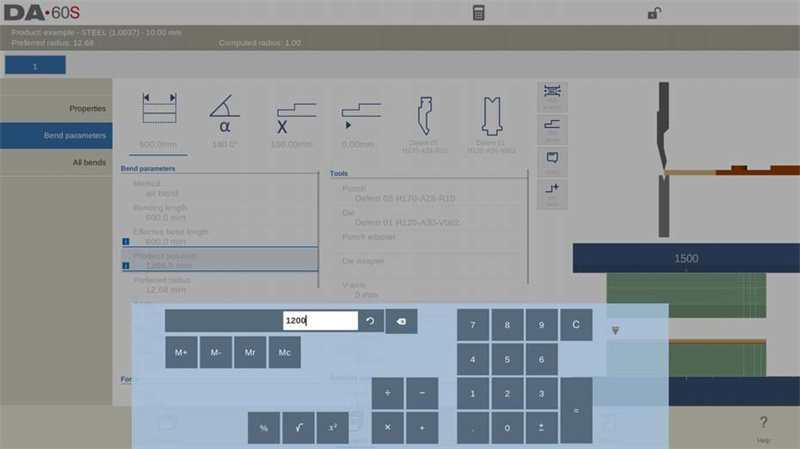
Den integrerte kalkulatoren forenkler aritmetiske operasjoner og gjør det mulig å beregne prosenter og kvadratfunksjoner uten problemer, blant annet.
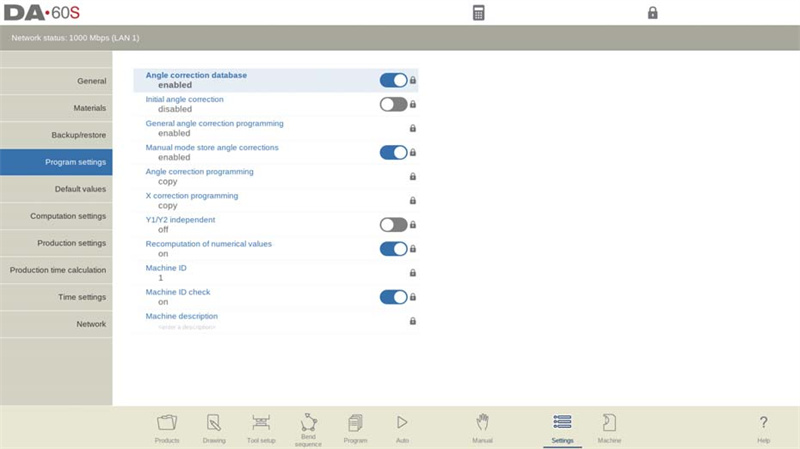
Sikkerheten er prioritert med en to-nivås nøkkel-låsefunksjon som tillater programlås og maskinlås for å hindre uautoriserte endringer, og dermed sikre driftens integritet.
Nettverk, brukeradministrasjon og tilleggsverktøy
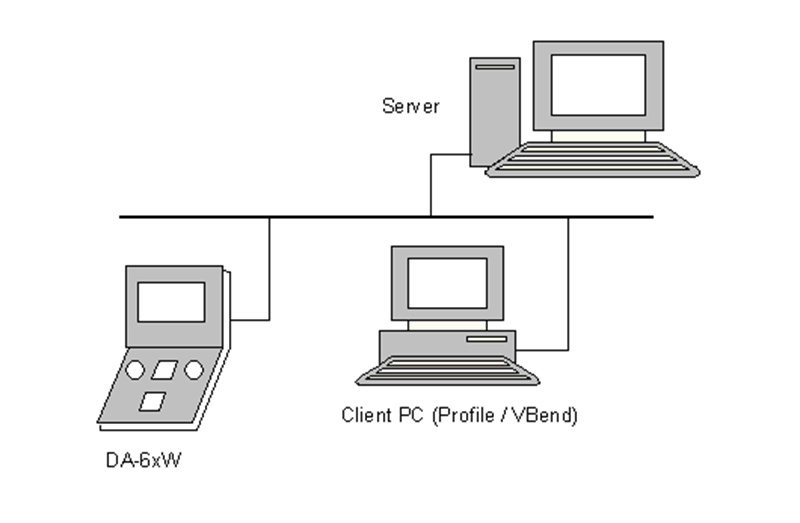
DELEM DA-69S-driften har også et nettverksgrensesnitt for enkel import og eksport av produktfiler, noe som forbedrer tilkoblingen i arbeidsflyten.
Støtte for flere brukere gir mulighet for pålogging og utlogging, noe som sikrer sikret brukeradgang. I Produktmodus gir funksjonen «bytt bruker» mulighet til å bytte bruker samt logge ut den nåværende brukeren. Når dette systemet er aktivert, må man logge inn ved hver oppstart.
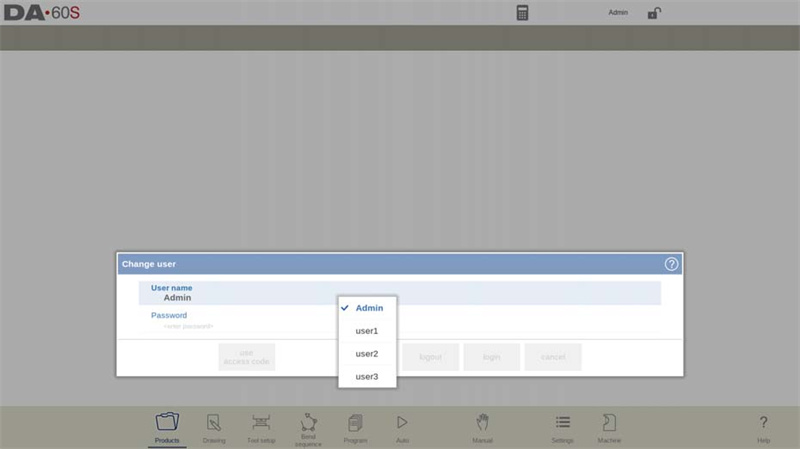
OEM-funksjonspanelet gir rask tilgang til produsentspesifikke indikatorer, og meldingssenteret sentraliserer varsler for effektiv administrasjon.

Å følge med på programvareversjoner er enkelt gjennom fanen Systeminformasjon, slik at brukerne alltid er informert om kontrollsystemets funksjonalitet.
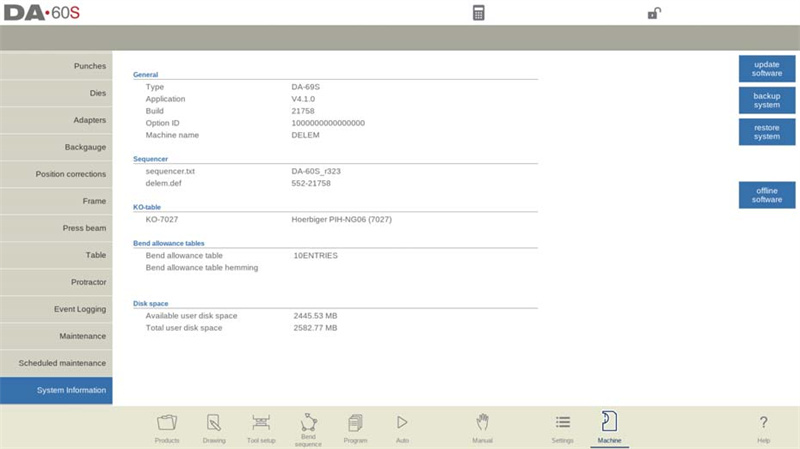
Eksempel på versjonsnummer:
V 1.2.3
V står for versjon
V 1.x.x er hovedversjonsnummeret
V x.2.x er mindre versjonsnummeret
V x.x.3 er oppdateringsversjonsnummeret
Disse omfattende funksjonene optimaliserer effektivitet, sikkerhet og brukervennlighet, og understreker systemets funksjonalitet i CNC-drift.
Vedlikeholds tips for optimal DELEM DA-69S-ytelse
Rutinemessige inspeksjoner og rengjøring
Inspeer regelmessig DELEM DA-69S for tegn på slitasje eller skade. Rengjør berørings-skjermen og maskinkomponentene for å unngå støppelopphoping som kan påvirke ytelsen. Planlagt vedlikehold holder maskinen i toppform og utvider levetiden dens.
Programvare- og fastvareoppdateringer
Hold deg oppdatert på de nyeste programvare- og firmwareoppdateringene for DELEM DA-69S. Produsenter slipper ofte oppdateringer for å forbedre ytelsen, legge til nye funksjoner eller rette opp feil. Tidsnære oppdateringer sikrer at kontrolleren din opererer med maksimal effektivitet og pålitelighet.
Ved å følge disse strukturerte retningslinjene og vedlikeholds tipsene vil du komme godt i gang med å mestre bruk av DELEM DA-69S.
Konklusjon
For å mestre DELEM DA-69S-styringsenheten effektivt er det avgjørende å bli kjent med dens intelligente programmeringsfunksjoner, som er utformet for å forenkle CNC-arbeidsflyter. Bruk fullt ut den innebygde hjelpefunksjonen for veiledning på skjermen, og dra nytte av listeboks-menyer og navigasjonsfaner for en smidigere drift. Avanserte søk- og filtreringsmuligheter kan redusere betydelig den tiden som brukes på å håndtere delprogrammer og verktøydata. For økt sikkerhet bør tastelås-funksjonene brukes til å kontrollere tilgang, og nettverksintegrering bør utnyttes for å aktivere problemfri datatransfer og fjernstyring. Disse rutinene forbedrer ikke bare daglig produktivitet, men styrker også systemets integritet og driftssikkerhet.
Er du klar til å ta CNC-bøyeprosessene dine til neste nivå med DELEM DA-69S? Ta kontakt med JUGAO CNC MACHINE for faglig støtte, skreddersydd rådgivning eller for å utforske ytterligare ressurser som er utformet for dine spesifikke maskinbehov. For dypere tekniske innsikter kan du gjennomgå vår detaljerte dokumentasjonsbibliotek eller kontakte vårt team for personlig assistanse. La oss samarbeide om å optimalisere arbeidsflyten din og forbedre ytelsen på verkstedgulvet ditt i dag.

