





Cybelec CybTouch 6 C-system – brukerveiledning
Hvis du er spent på å komme i gang med Cybelec CybTouch 6 C, har du kommet til riktig sted. I denne artikkelen går jeg gjennom de viktigste trinnene for oppsett og bruk av dette sofistikerte og brukervennlige kontrollsystemet – utformet for å forbedre nøyaktighet og effektivitet i dine metallbearbeidingsoppgaver. Uansett om du er nybegynner på CybTouch-systemer eller ønsker å optimalisere arbeidsflyten din, vil denne veiledningen gi deg nøkkelinformasjonen du trenger for å få mest mulig ut av din Cybelec CybTouch 6 C. La oss gå i gang og frigjøre potensialet i dine metallbearbeidingsoperasjoner med dette kraftfulle verktøyet.
Introduksjon
Cybelec CybTouch 6 C er et moderne, brukervennlig touchscreen-styringssystem som er spesialutviklet for bøyning av platemetall. Det er kjent for sitt intuitive grensesnitt og avanserte funksjoner, og gir operatører mulighet til å oppnå eksepsjonell nøyaktighet og effektivitet. Å forstå hvordan man navigerer i og bruker CybTouch 6 C er avgjørende for å øke produktiviteten og nøyaktigheten. Ved å mestre de viktigste komponentene kan du utnytte systemets evner fullt ut for å optimalisere bøyeprosessene dine.
Cybelec CybTouch 6 C er designet for enkelt bruk ved styring av bøyespresser og gir en sømløs driftserfaring. Merk at mindre avvik fra informasjonen her kan oppstå på grunn av programvareoppdateringer og variasjoner i konfigurasjonen av bøyespresser. Å holde systemet ditt oppdatert sikrer optimal ytelse med CybTouch 6 C.
Generell navigasjon
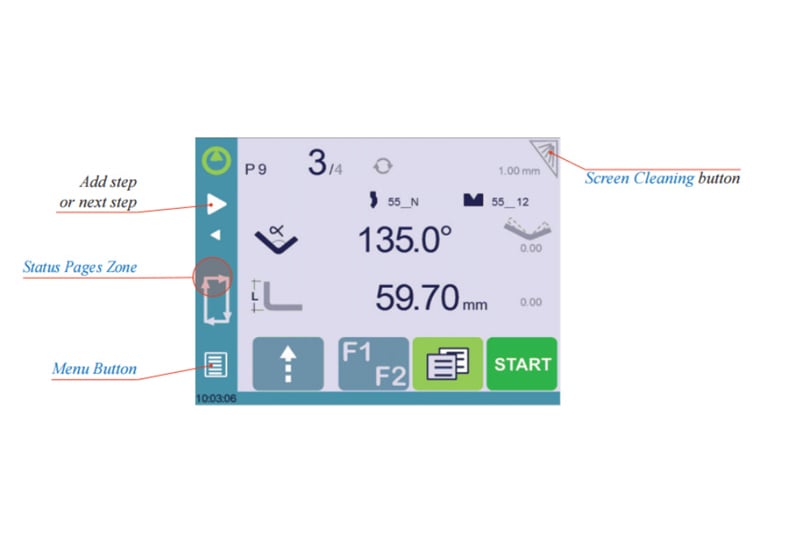
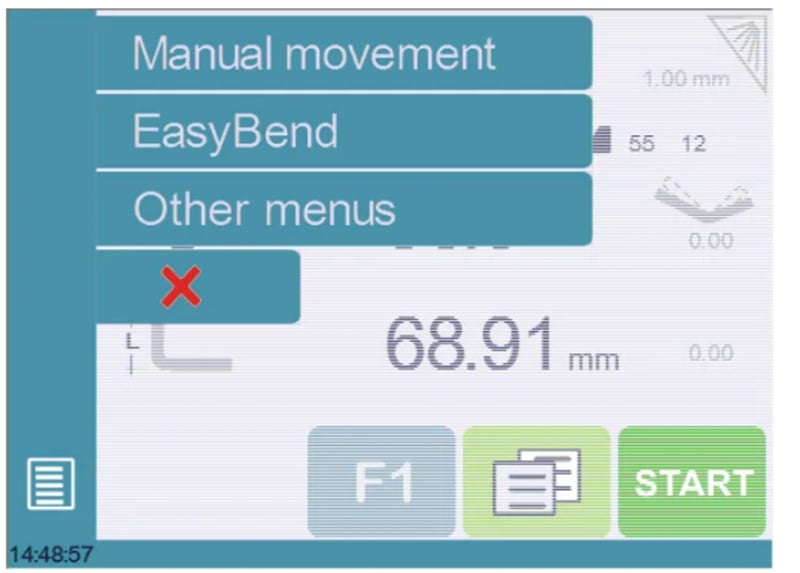
Menuknapp: Menuknappen lar deg velge (hoppe direkte til) ønsket skjerm. Innholdet i menyen endres kontekstavhengig.
Statussider-sone: Statussider-sonen gir tilgang til statussiden. Dette er faktisk en sone som er aktiv til enhver tid fra enhver side (unntatt fra veiviserens sider).
Skjermrengjøring: For å rengjøre skjermen mens CybTouch er på, trykk på knappen. Bruk kun en fuktig og glatt klut med såpe eller et nøytralt rentemiddel.
Når du begynner å bruke Cybelec CybTouch 6 C, er det avgjørende å håndtere utstyret forsiktig for å sikre lang levetid og god funksjonalitet. Her er noen viktige tips for å komme i gang på en trygg og effektiv måte:
Unngå sterke kjemikalier: Når du rengjør eller vedlikeholder CybTouch 6 C, må du aldri bruke løsemidler, bensin, benzen, alkohol eller lignende stoffer. Disse kan skade overflaten og de interne komponentene til enheten.
Forsiktig rengjøring: Velg alltid milde, ikke-avrasive rengjøringsmidler for å sikre at berøringsgrensesnittet og kabinettet forblir i toppform.
Statusside
For å bruke Cybelec CybTouch 6 C effektivt, er det avgjørende å forstå funksjonaliteten til statussiden.
Statussiden gir en omfattende oversikt over alle innganger, utganger og aksposisjoner til NC-en, noe som gjør den til et avgjørende verktøy under maskinoppsett eller fjernfeilsøking. Denne funksjonen forbedrer driftseffektiviteten ved å la brukere raskt identifisere og håndtere problemer, selv når maskinen er installert på stedet.
Å få tilgang til statussiden:
Du kan enkelt få tilgang til statussiden fra hvilken som helst plass i systemet ved å trykke på «Statussider»-sonen.
Å avslutte statussiden:
For å forlate statussiden, trykk bare på pilen på venstre side av skjermen.
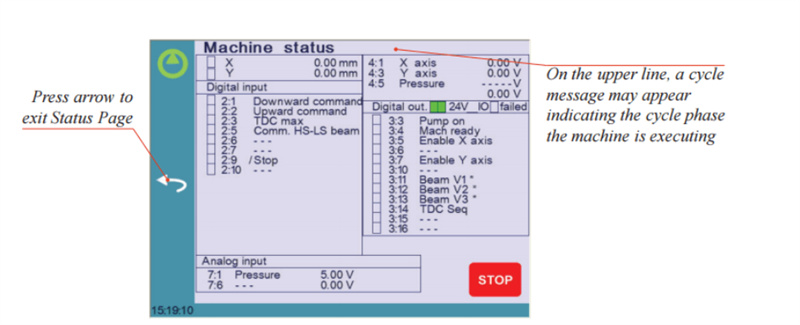
Ved å bli kjent med disse funksjonene blir det mer intuitivt og sømløst å komme i gang med Cybelec CybTouch 6 C.
Brukerpreferanser
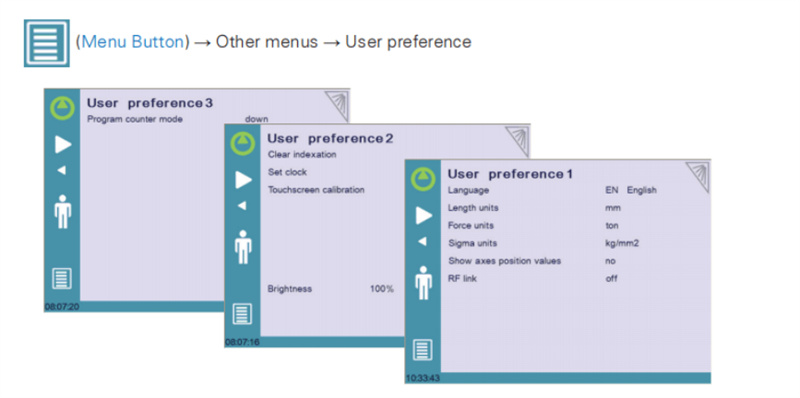
For å avslutte brukerinnstillingsiden, trykk på menyknappen.
1. Språk
For å komme i gang med Cybelec CybTouch 6 C er valg av foretrukket språk et enkelt første trinn. Trykk bare på «Språk»-alternativet på skjermen for å bla gjennom den nåværende listen over tilgjengelige språk.
Tilgjengelige språk er:
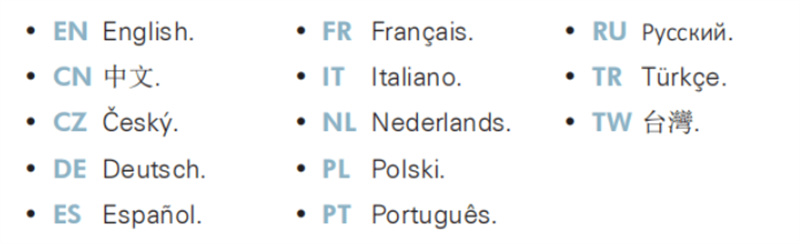
Husk at denne listen kan oppdateres og utvides over tid, og tilby flere språkvalg etter hvert som de blir tilgjengelige.
2. Lengdeenheter
Når du setter i gang med Cybelec CybTouch 6 C, må du konfigurere lengdeenhetene slik at de passer dine behov. De tilgjengelige alternativene for lengdeenheter er millimeter (mm), tommer (inch) eller ingen enhet.
Som standard vil systemet automatisk bruke millimeter som måleenhet hvis «ingen enhet» er valgt. Denne fleksibiliteten sikrer at maskinen opererer i henhold til dine foretrukne metriske eller imperiale standarder, noe som gjør det enklere for deg å komme i gang med arbeidet ditt på Cybelec CybTouch 6 C.
3. Kraftenheter
Denne parameteren lar deg velge mellom tonn, kN og tons som kraftenhet som skal brukes i CybTouch.
4. Sigma-enheter
Denne parameteren lar deg velge mellom kg/mm², N/mm² og psi(*1000) som sigma-enhet som skal brukes i CybTouch.
5. Vis akseposisjonsverdier
Når du setter i gang med Cybelec CybTouch 6 C, er det avgjørende å forstå hvordan du viser posisjonsverdiene for aksene. Denne funksjonaliteten lar deg vise aksenes posisjoner på bøy-numerisk side, og gir deg sanntidsinnsikt i driften din.
Hvis du velger «nei», vises aksenes posisjoner bare under deres respektive bevegelser, slik at du kan fokusere på dynamiske endringer.
Hvis du velger «ja», vises posisjonene kontinuerlig under deres respektive innstilte verdier, noe som gir konstant siktbarhet.
6. RFLink
For å komme i gang med Cybelec CybTouch 6 C og utnytte RFLink-funksjonen optimalt, merk at funksjonen som standard er satt til «av». Det er avgjørende å aktivere den hver gang numerisk styringsenhet (NC) slås på, siden den automatisk tilbakestilles til «av»-posisjonen. Ved å mestre denne prosessen sikrer du effektiv dataoverføring og tilkobling mellom enhetene dine.
7. Nullstill indeksering
Når denne funksjonen er aktivert, nullstilles indeksen, og maskinen vil søke etter indekser, akkurat som når strømmen slås på. Dette gir operatøren mulighet til å gjenindeksere maskinen uten å slå den av.
8. Still klokken
Gir brukeren mulighet til å angi tid og dato på CybTouch.
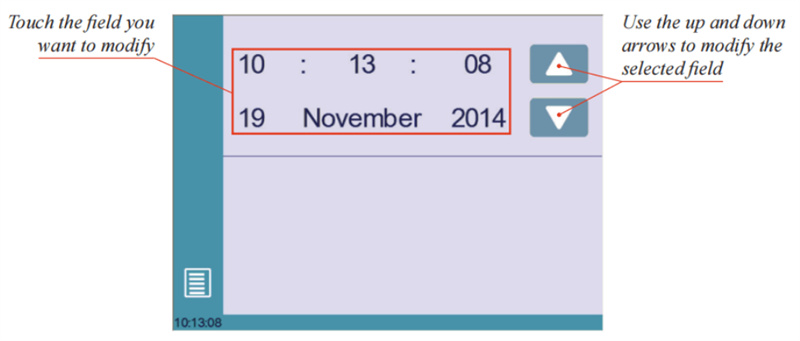
9. Kalibrering av berøringskjerm
Siden en høy operatør vil tendere til å berøre skjermen høyere enn en mindre operatør, lar denne funksjonen kalibrering av touchskjermen og sikrer også at den fungerer korrekt.
10. Lysstyrke xx % Øko xx %
Her kan lysstyrken på skjermen for normalmodus og Eco-modus angis:
Trykk på modusen du vil justere lysstyrken for.
Bruk knappene for å angi lysstyrken.
11. Programtellermode
Når du er klar til å komme i gang med Cybelec CybTouch 6 C, er én viktig funksjon å utforske Programtellermode. Denne parameteren er avgjørende for hvordan deltelleren fungerer under bearbeidingsprosesser.
I CybTouch 6 C-styreenheten kan Programtellermode settes til to ulike modi: Opp eller Ned.
Opp-mode: Telleren starter på null og øker med én for hver ny del, inntil den når ønsket antall. Denne innstillingen er ideell når du må følge med på fremdriften mens deler produseres.
Ned-mode: Telleren starter på et angitt tall og reduseres med én for hver ferdigstilt del, inntil den når null. Denne modusen er nyttig ved nedtelling fra et totalt parti, slik at du sikrer at produksjonsmålene oppnås.
Manuell bevegelse av akser
Når du setter opp en maskin med Cybelec CybTouch 6 C, er det ofte avgjørende å ha mulighet til å bevege aksene manuelt. Med CybTouch 6 C kan manuell justering enkelt utføres fra følgende steder:
Program- eller EasyBend-side: Åpne denne siden for å kontrollere og justere aksene manuelt etter behov for dine spesifikke oppgaver.
Side for manuell bevegelse: Denne dedikerte siden gir nøyaktig manuell manipulasjon av maskinens akser, og sikrer optimal oppsett under installasjon eller vedlikehold.
1. På Program- eller EasyBend-siden
På Program- eller EasyBend-siden kan aksene beveges manuelt bare når verktøyhåndteringen er deaktivert.
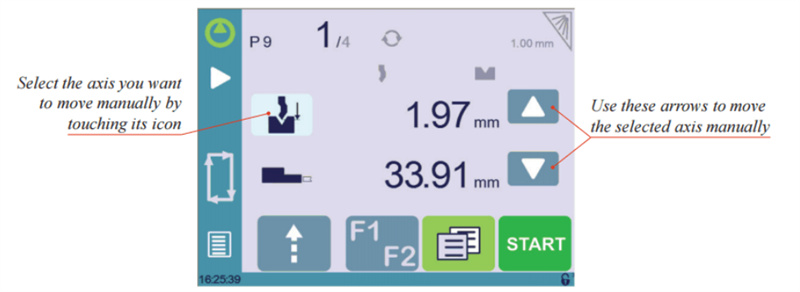
Innstillingsinstruksjon:
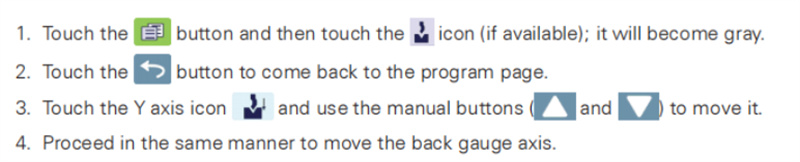
2. På siden for manuell bevegelse
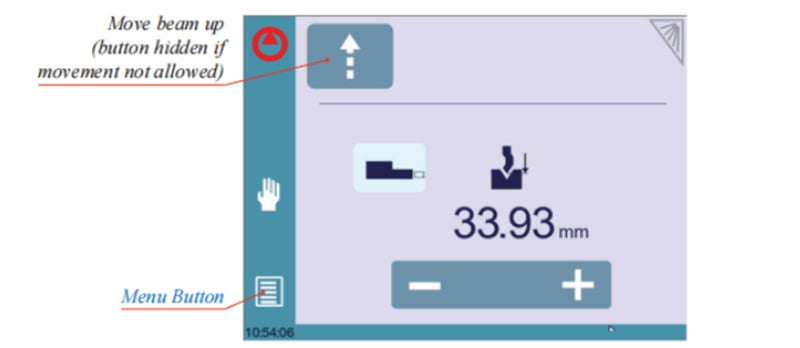
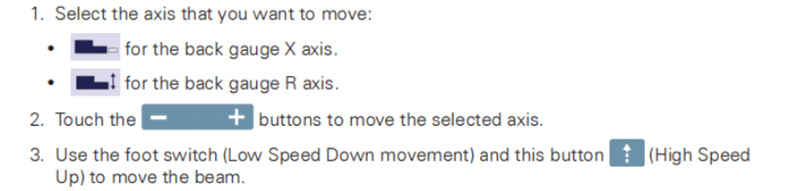
Innstillingsinstruksjon:
Tjeneste side
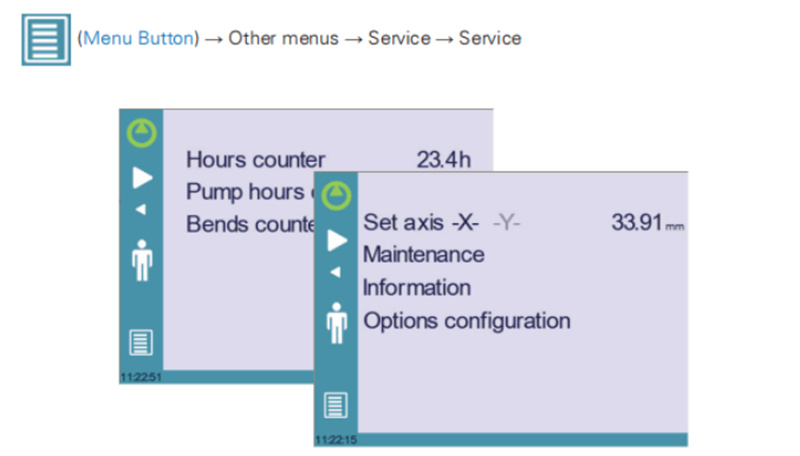
1. Angi akse
For å komme i gang med Cybelec CybTouch 6 C er det viktig å forstå de manuelle justeringsmulighetene for optimal maskindrift. Dette systemet lar operatøren justere posisjonen manuelt for både bakmåleren (akse X) og bjelken (akse Y, hvis relevant).
Nøkkeloverveielser:
Kun erfarent personell bør bruke denne funksjonen for å unngå mulig mekanisk skade på maskinen.
Husk at alle innstillinger du justerer, vil gå tapt når maskinen indekseres, så nøyaktig håndtering er avgjørende.
2. Vedlikehold
Vedlikeholdsiden viser maskinvarestatusen til CybTouch og lar operatøren utføre ulike vedlikeholdsoperasjoner.
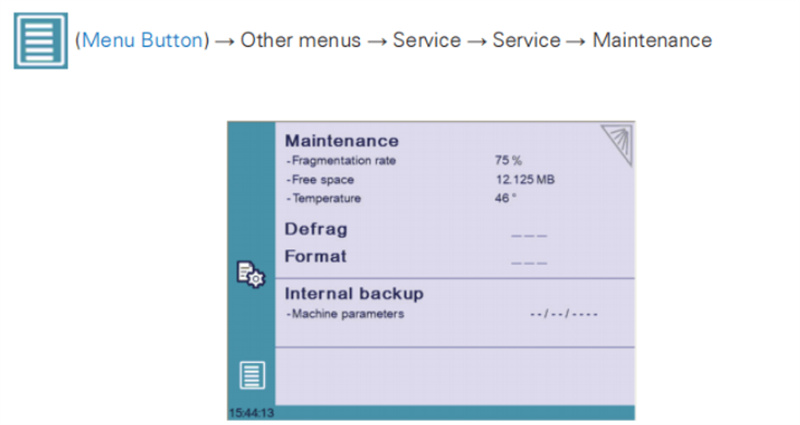
Når du setter i gang med Cybelec CybTouch 6 C, er det viktig å forstå at visse handlinger krever spesifikke koder og må utføres av teknikere eller på deres forespørsel. Her er en oversikt over disse viktige funksjonene:
Defrag: Denne funksjonen hjelper til å omorganisere minneplassen på CybTouch 6 C. For å bruke denne funksjonen ber du bare trykke på den og følge instruksjonene i det gule pop-up-vinduet.
Formatere: Å bruke formatfunksjonen vil slette alle data på CybTouch 6 C. Det er avgjørende å utføre denne handlingen kun med hjelp fra en kvalifisert tekniker.
Intern sikkerhetskopi: Utviklet spesielt for OEM og støtte. Sikkerhetskopi av maskinparametere utføres vanligvis av maskinprodusenten eller servicefirmaet. Denne sikkerhetskopien gir vedlikeholdsteknikeren mulighet til å gjenopprette de opprinnelige driftsparameterne hvis det er nødvendig. Hvis du må gjenopprette parametere, kontakt en vedlikeholdstekniker og følg deres instruksjoner. Bruk denne funksjonen bare i kritiske situasjoner.
Før du bruker denne funksjonen, sørg for at alle filene dine er overført ut av CybTouch 6 C ved hjelp av CybTouchTools. Se i den relevante bruksanvisningen for detaljerte retningslinjer.
3. Informasjon
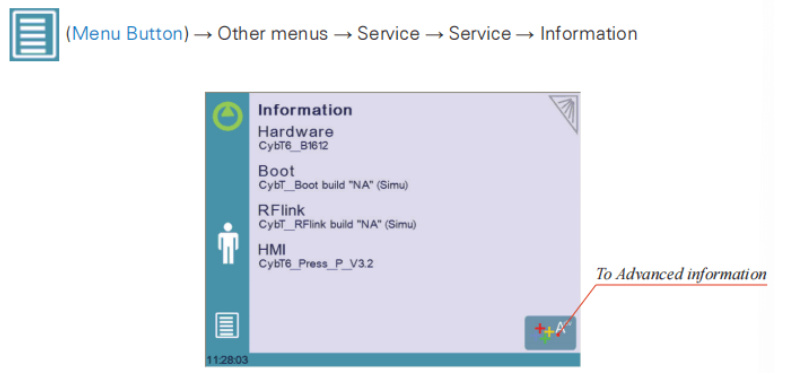
Informasjonssiden på CybTouch-grensesnittet gir en oversikt over navnene og versjonene til programvaren som er installert på enheten. For brukere som ønsker å gå dypere inn i emnet og komme i gang med Cybelec CybTouch 6 C, viser trykk på knappen «Avansert» mer detaljert informasjon, slik at du får alle innsiktene du trenger for å fullt ut forstå og bruke CybTouch-systemet ditt.
4. Konfigurasjonsalternativer
Når du begynner å komme i gang med Cybelec CybTouch 6 C, kan du utforske dets mangfoldige konfigurasjonsmuligheter. Ved å få tilgang til denne menyen vises en side som er dedisert til datamaskinens identifisering og administrasjon av maskinens valg.
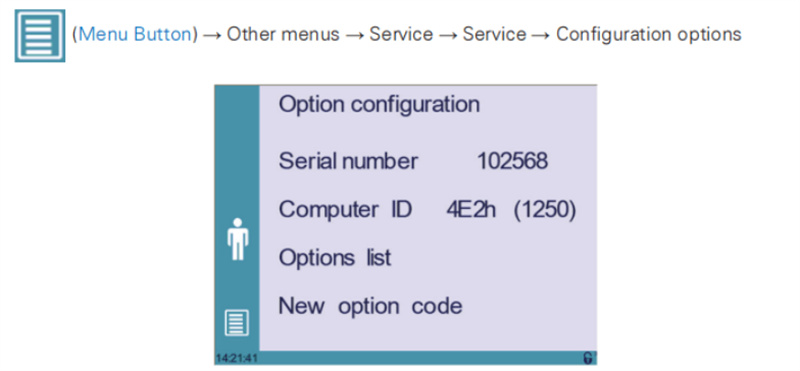
Serienummer Serienummeret til CybTouch er avgjørende og blir angitt på fabrikken under maskinens første oppsett. Dette nummeret er inntilbundet knyttet til maskinens valgliste, og å endre det kan føre til tap av alle installerte valg.
Datamaskin-ID Datamaskin-ID-en, som vises på denne linjen, er en unik identifikasjonskode som tildeles hver CybTouch. Denne koden, sammen med serienummeret, sikrer nøyaktig identifisering av maskinen.
Valgliste Via funksjonen for valgliste vises et detaljert gult pop-up-vindu som viser alle valgene som for tiden er installert på CybTouch.
Ny alternativkode: For å utvide CybTouchs funksjonalitet kan den nye alternativkodefunksjonen brukes. Den åpner et alfanumerisk tastatur for inntasting av en ny alternativkode, som er nødvendig for å installere ekstra funksjoner. Formatet for en alternativkode er: ABC-DEF-GHI-JKLM.
Konklusjon
Avslutningsvis innebär igangsättning av Cybelec CybTouch 6 C att förstå och konfigurera nyckelelement såsom serienummer, dator-ID och alternativlista. Att ställa in dessa komponenter korrekt säkerställer smidig drift och effektiv anpassning av din maskin, vilket i slutändan förbättrar prestandan.
Riktig installation och hantering av din CybTouch 6 C är avgörande för att uppnå optimal prestanda för din bänkpress. Om du har frågor eller behöver ytterligare hjälp, tveka inte på att kontakta vårt team. Våra experter står redo att ge detaljerad support anpassad efter dina specifika behov. Utforska dessutom våra dokumentationssidor för mer omfattande information och resurser.

