





Welke sleutelfuncties kenmerken de DELEM DA-69T Product Mode
Inhoudsopgave
• Inleiding
○ De hoofdweergave
○ Productselectie
○ Nieuw product: Een nieuw grafisch product starten
○ Nieuw programma: Een numeriek programma starten
○ Filterfunctie
○ Map wijzigen
○ Selectie netwerkproduct
• Producten beheren: Bewerken, Kopiëren, Verwijderen, Hernoemen, Verplaatsen, en Vergrendelen/ontgrendelen
• De DXF Importoptie
• Afmetingen van producttekeningen
• Vouwlijnen en laagselectie met lijntoewijzing
• Conversie
• Omzetting van snijafmetingen met vouwtoeslaginformatie
• DXF-instellingen
• De 3D Importfunctie (alleen voor Profile-T3D Offline)
• Conversie
• De DXF Contour Exportoptie
• Veelgestelde vragen (FAQ)
• Is de DELEM DA-69T Productmodus gemakkelijk te integreren met bestaande systemen?
• Hoe verbetert de DELEM DA-69T Productmodus de buiggenauheid?
• Conclusie
In de wereld van geavanceerde persbreukbesturingssystemen komt de DELEM DA-69T Productmodus naar voren als een topoplossing. Als u duidelijk wilt begrijpen welke kenmerken dit productmodel definiëren, bent u hier aan het juiste adres.
In dit artikel gaan we dieper in op de kernkenmerken en mogelijkheden die deze besturingseenheid tot een favoriete keuze maken voor precisie metaalbewerking. Of u uw doelstelling is om productie-efficiëntie te optimaliseren of buigingnauwkeurigheid te verbeteren, deze gids biedt waardevolle inzichten in de manier waarop de DELEM DA-69T aan uw operationele behoeften kan voldoen.
Inleiding
De DELEM DA-69T Productmodus is ontworpen om de beheer- en productieprocessen van persbreukbewerkingen te optimaliseren. Binnen deze modus kunnen gebruikers eenvoudig bestaande, eerder vervaardigde producten of programma's selecteren om direct met de productie te beginnen of om aanpassingen uit te voeren voor de ontwikkeling van vergelijkbare producten. Deze flexibiliteit is ideaal om workflows te stroomlijnen en efficiëntie in productieprocessen te waarborgen.
Bij het introduceren van geheel nieuwe producten of programma's biedt de DELEM DA-69T Productmodus handige functies via de opties 'Nieuw Product' of 'Nieuw Programma'. Deze functies stellen operators in staat productietaken efficiënt te beheren, waardoor snelle installatie, aanpassing en uitvoering mogelijk zijn, wat de algehele productiviteit verhoogt.
Het hoofdscherm
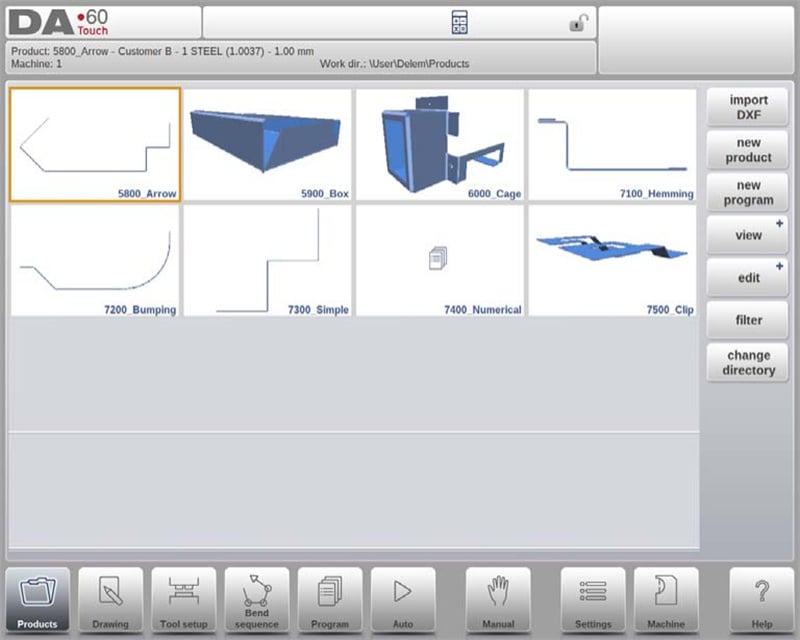
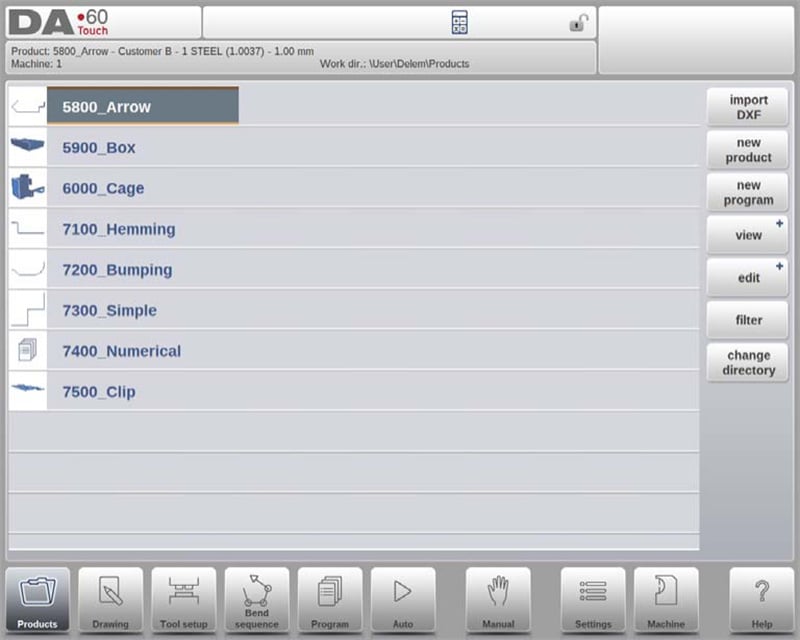
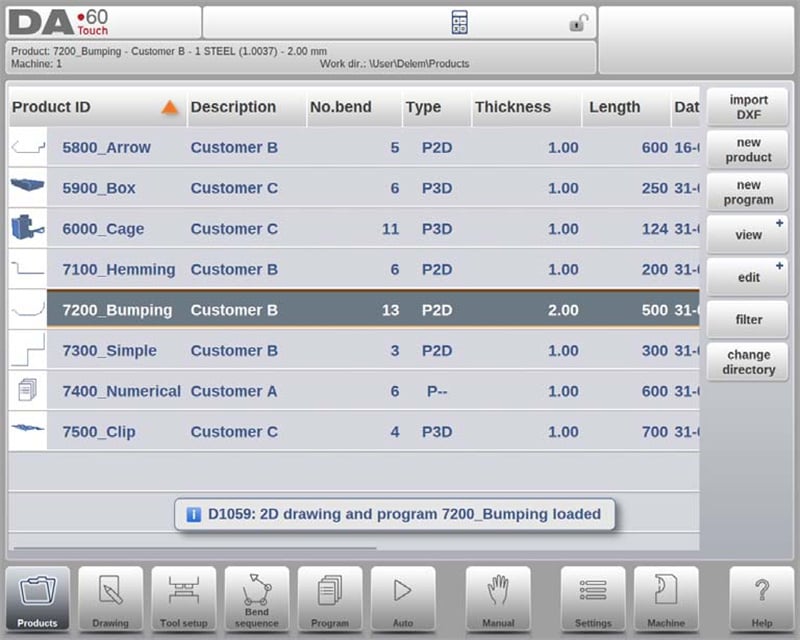
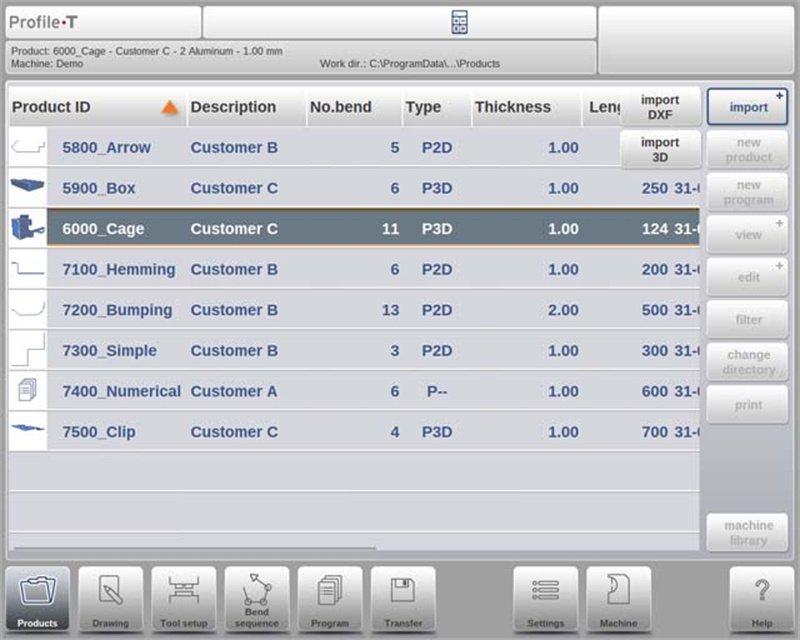
In de DELEM DA-69T Productmodus biedt de hoofdweergave een uitgebreid overzicht van de programma-bibliotheek binnen het besturingssysteem. Deze intuïtieve interface stelt gebruikers in staat om productprogramma's eenvoudig te selecteren, laden en beheren. Elk item in de productlijst wordt weergegeven via een miniatuurafbeelding—een grafische illustratie bij visuele producten of een symbool bij numerieke programma's—gecombineerd met belangrijke gegevens zoals Product ID, Productomschrijving, Aantal Buigen, Producttype en de Datum van laatste gebruik of wijziging.
Producttypen zijn als volgt gecategoriseerd:
• P: Product met een CNC-programma maar zonder tekening.
• -2D: Product met een 2D-tekening maar zonder CNC-programma.
• P2D: Product met zowel een 2D-tekening als een CNC-programma.
• -3D: Product met een 3D-tekening maar zonder CNC-programma.
• P3D: Product met zowel een 3D-tekening als een CNC-programma.
Als een productprogramma actief is, wordt de ID bovenaan het scherm weergegeven. Om een programma te laden, tikt u eenvoudig op de Product-ID of op een ander deel van de regel van het product. Voor productbibliotheken die groter zijn dan het zichtbare schermgebied, kunnen gebruikers de lijst eenvoudig omhoog slepen om toegang te krijgen tot extra producten. Met één tik op het gewenste product wordt dit geselecteerd en geactiveerd in het besturingssysteem, waardoor workflows in de DELEM DA-69T Productmodus worden gestroomlijnd.
Weergaven
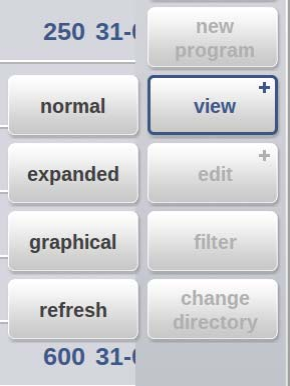
Om producten als een eenvoudige lijst of in volledig grafische vorm weer te geven, kan de Weergavefunctie worden gebruikt. Door op 'Weergave' te tikken, kunnen gebruikers kiezen uit drie weergavemodi.
Productkeuze
In de DELEM DA-69T Productmodus is productselectie snel en probleemloos. Met één tik selecteert u het product en laadt u het in het systeemgeheugen, waardoor direct productie kan worden gestart door op de Auto-knop te drukken. Gebruikers kunnen moeiteloos navigeren door de Tekening, Gereedschapsinstelling, Buigvolgorde en numeriek Programma, wat zorgt voor gestroomlijnde en productieve operaties.
Nieuw product: Het opzetten van een nieuw grafisch product
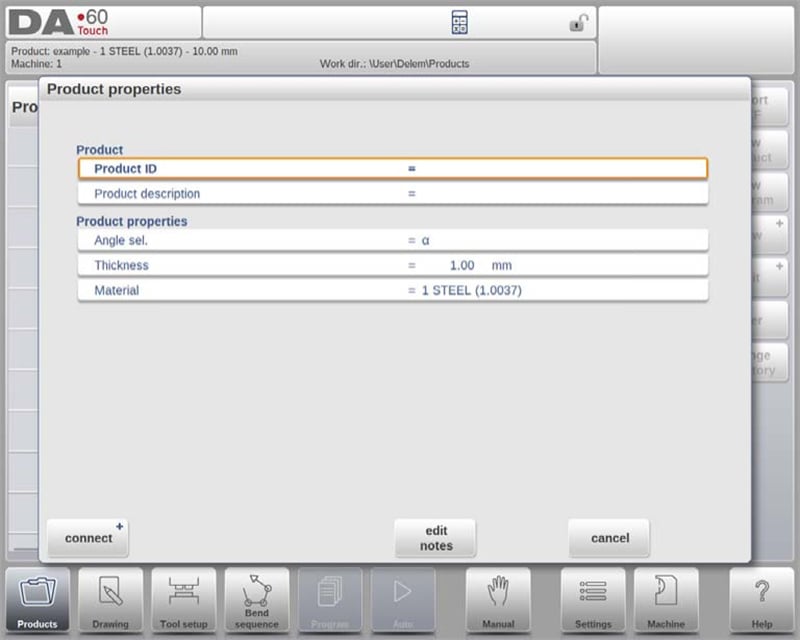
Het starten van een nieuw grafisch product in de DELEM DA-69T Product Mode is eenvoudig. Klik op Nieuwe producten om door te gaan naar de programmeringsfase, waar u eerst de algemene gegevens van het nieuwe product moet invoeren. De benodigde essentiële informatie omvat de product-ID, dikte en materiaal.
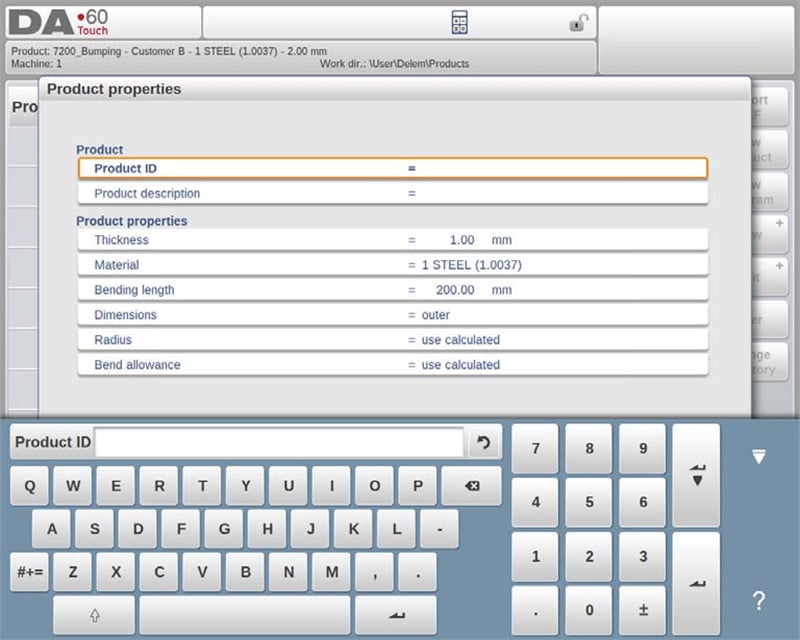
Deze details zijn cruciaal omdat ze de basis leggen voor nauwkeurige programmering en productaanpassing, zodat de producten op de juiste manier aan uw specifieke productiebehoeften voldoen.
Nieuw programma: Het numerische programma wordt gestart
Om een numeriek programma in de DELEM DA-69T Productmodus te starten, tik op Nieuws programma. Wanneer deze is geselecteerd, moet u algemene gegevens invoeren, zoals product-ID, dikte en materiaal. Met deze opstelling kun je beginnen met het programmeren van de eerste buiging, waardoor je een precieze controle en aanpassing van je buigwerkzaamheden kunt garanderen.
Filterfunctie
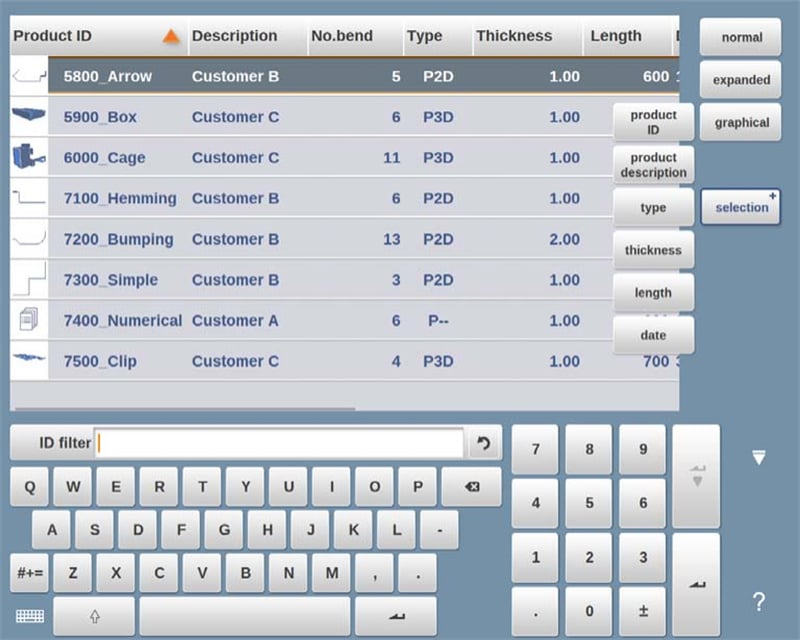
In de DELEM DA-69T Productmodus verbetert de filterfunctie het gebruiksgemak door realtime-zoekopdrachten mogelijk te maken voor een snelle productlocatie. Door op 'Filter' te tikken, krijgen gebruikers toegang tot het filterscherm en kunnen ze zoektermen invoeren, zoals Product-ID, Omschrijving, Type, Dikte, Lengte of Datum. Zoekopdrachten kunnen gedeeltelijk of volledig zijn, en het systeem toont alle overeenkomstige resultaten. Gebruikers kunnen ook verschillende weergaven en specifieke eigenschappen selecteren om de resultaten verder te verfijnen. Deze functionaliteit vereenvoudigt de navigatie en beheer binnen de productmodus en zorgt voor snelle en efficiënte toegang tot productinformatie.
Wijzig map
De DELEM DA-69T Productmodus vergemakkelijkt het effectief beheren van productmappen. Om van map te wisselen of een nieuwe map toe te voegen, tik op "Map wijzigen". Om een verouderde map te verwijderen, selecteert u deze en tikt u op "Map verwijderen". Zodra u zich in de gewenste map bevindt, tikt u op "Selecteren" om terug te keren naar het Productscherm, waarin alle bijbehorende producten worden weergegeven. De naam van de huidige map is zichtbaar in de koptekst voor eenvoudig volgen.
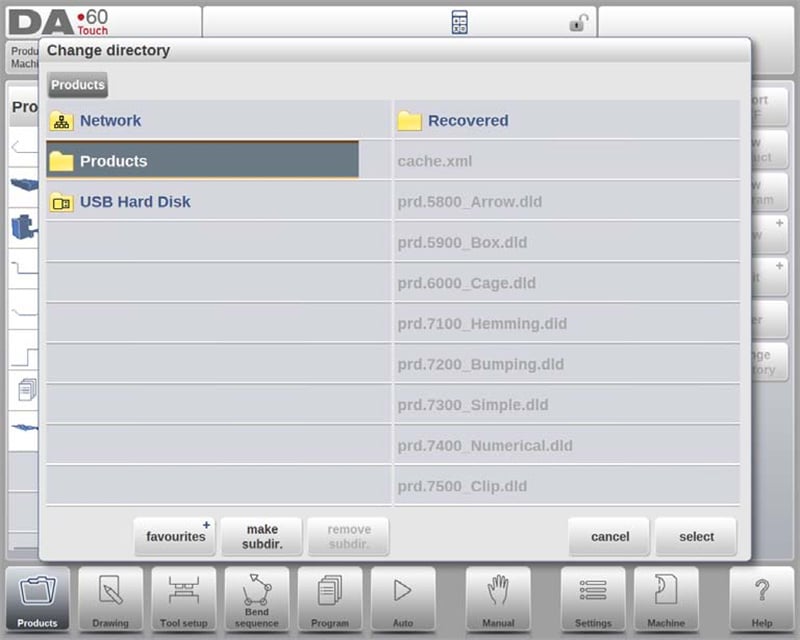
Om een submap aan te maken, gebruikt u de optie "Submap aanmaken" en voert u een naam in van maximaal 24 alfanumerieke tekens (zonder schuine strepen '/'). Om een submap te verwijderen, moet deze leeg zijn; er worden bevestigingsvragen weergegeven indien bestanden of submappen aanwezig zijn. De standaardmap "PRODUCTS" kan niet worden verwijderd.
Hoewel het kopiëren van producten tussen submappen in dit menu niet mogelijk is, kan dit wel in Tekening- of Programma-modus. Het verlaten van het productselectiemenu behoudt de actieve submap en het product totdat een andere wordt gekozen. Dit efficiënte mapbeheer verbetert organisatie en productiviteit in de DELEM DA-69T Productmodus.
Netwerkproductselectie
De DELEM DA-69T Productmodus verbetert productbeheer door integratie van netwerk mappen. Zodra een netwerkmapp is gekoppeld, verschijnt deze naast de lokale Productmap, wat aangeeft dat deze klaar is voor productselectie en opslag.
Gebruikers kunnen eenvoudig navigeren, mappen selecteren, toevoegen of verwijderen via de mapbrowser. Het selecteren van een map brengt gebruikers terug naar het Productscherm, dat de producten van de map weergeeft. De gekozen netwerkmapp wordt de actieve lokale map, en de naam hiervan verschijnt in de koptekst van het scherm.
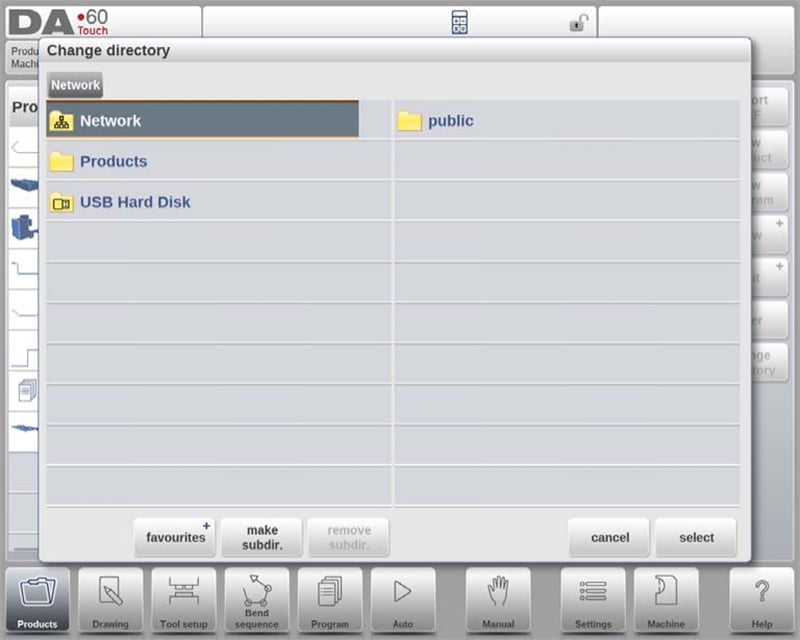
Het systeem behoudt de actieve submap en het product totdat een nieuwe selectie wordt gemaakt. Als de netwerkverbinding wordt verbroken, worden producten opgeslagen in een 'Hersteld' submap, wat de dataveiligheid waarborgt. De vernieuwfunctie in de Productmodus werkt de productbibliotheek op het scherm bij—bijzonder handig bij werkzaamheden met netwerklocaties. Deze integratie stroomlijnt operaties en verhoogt de efficiëntie van de workflow in de DELEM DA-69T Productmodus.
Producten beheren: Bewerken, Kopiëren, Verwijderen, Hernoemen, Verplaatsen en Vergrendelen/ontgrendelen
De DELEM DA-69T Productmodus biedt krachtige beheerfuncties die workflows stroomlijnen en de productiviteit verbeteren. Deze gebruiksvriendelijke functies bieden aanzienlijke flexibiliteit bij het organiseren en beveiligen van producten en programma's. Hieronder vindt u een gedetailleerde uitleg van hoe deze werken:
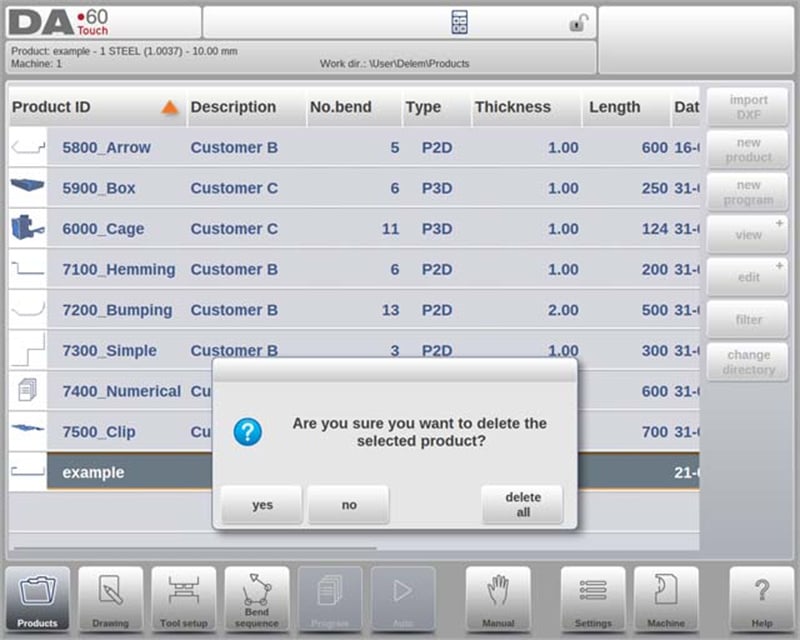
1. Producten verwijderen
○ Om één product te verwijderen, selecteert u het door te tikken, tik vervolgens op "Bewerken" en kies "Verwijderen". Bevestig de actie om het product permanent te verwijderen.
○ Gebruik de optie "Alles verwijderen" om alle producten en programma's tegelijkertijd te verwijderen.
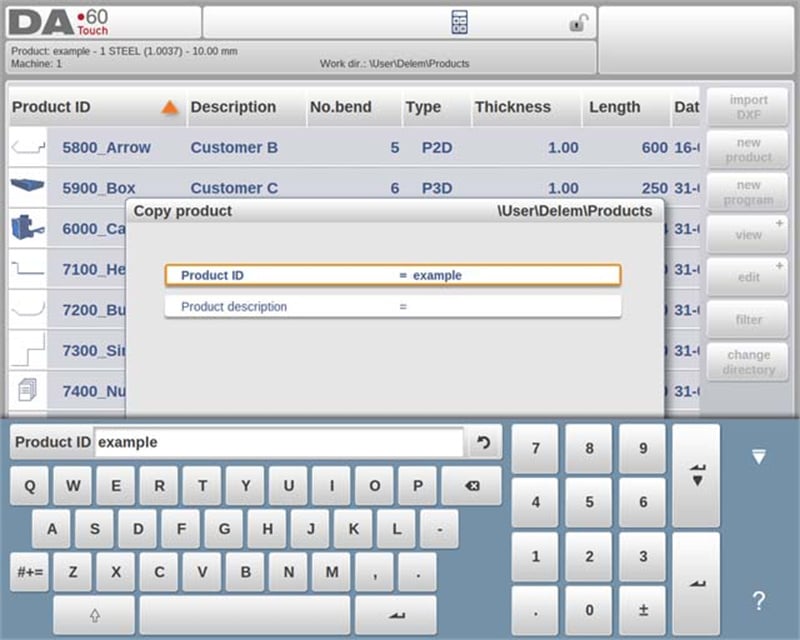
2. Producten kopiëren
○ Om een product of programma te kopiëren, selecteer het, tik op "Bewerken" en kies "Kopiëren".
○ Vervolgens kunt u een nieuwe naam toewijzen aan het product, waarna de kopie wordt aangemaakt. Het gekopieerde product verschijnt in dezelfde map en behoudt de gereedschapsinstelling en buigvolgorde van het origineel (indien beschikbaar).
3. Producten verplaatsen en hernoemen
○ Producten kunnen in één naadloze stap naar een nieuwe map worden verplaatst of binnen dezelfde map worden hernoemd.
○ Om te verplaatsen of hernoemen, selecteer het product, tik op "Bewerken" en kies "Verplaatsen" of "Hernoemen". Bij het hernoemen voert u de nieuwe naam in; bij het verplaatsen kiest u de nieuwe locatie. Beide acties behouden de gereedschapsinstelling en buigvolgorde van het origineel.
4. Producten vergrendelen en ontgrendelen
○ Gebruik de functie Vergrendelen/Ontgrendelen om onbedoelde wijzigingen aan afgeronde programma's of producten te voorkomen.
○ Gebruik deze functie via "Bewerken", waarmee u de vergrendelingsstatus van elk product of programma kunt in- en uitschakelen. Vergrendelde producten blijven beveiligd en ongewijzigd, tenzij ze expliciet worden ontgrendeld.
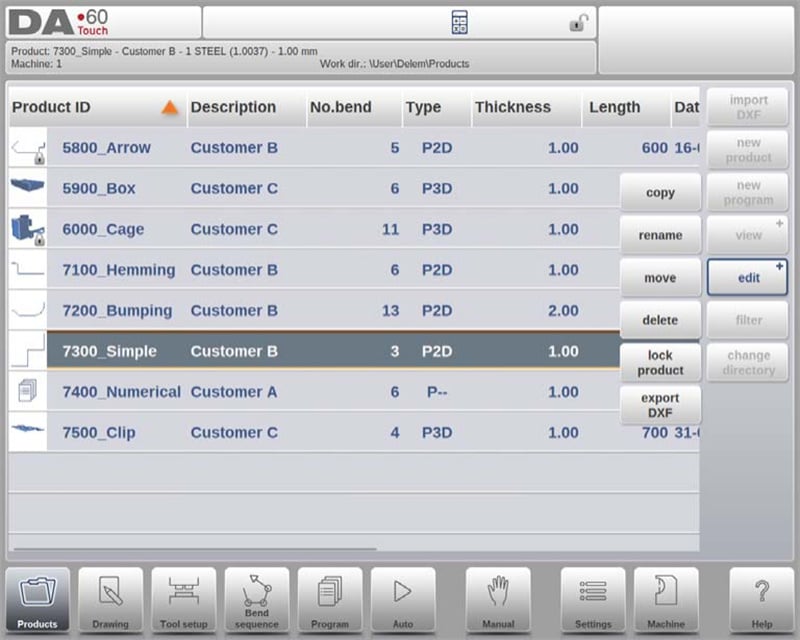
Deze functies zorgen ervoor dat de DELEM DA-69T Productmodus niet alleen een effectief productbeheer mogelijk maakt, maar ook waardevolle instellingen beschermt tegen onbedoelde wijzigingen. Deze veelzijdigheid en controle dragen bij aan een soepele en productieve werkomgeving.
De DXF-importoptie
De DELEM DA-69T Productmodus biedt een efficiënte manier om extern gemaakte ontwerpen te integreren via de DXF-importfunctie. Deze functie vereenvoudigt het proces om uitvoer van CAD-systemen direct in het besturingssysteem te importeren.
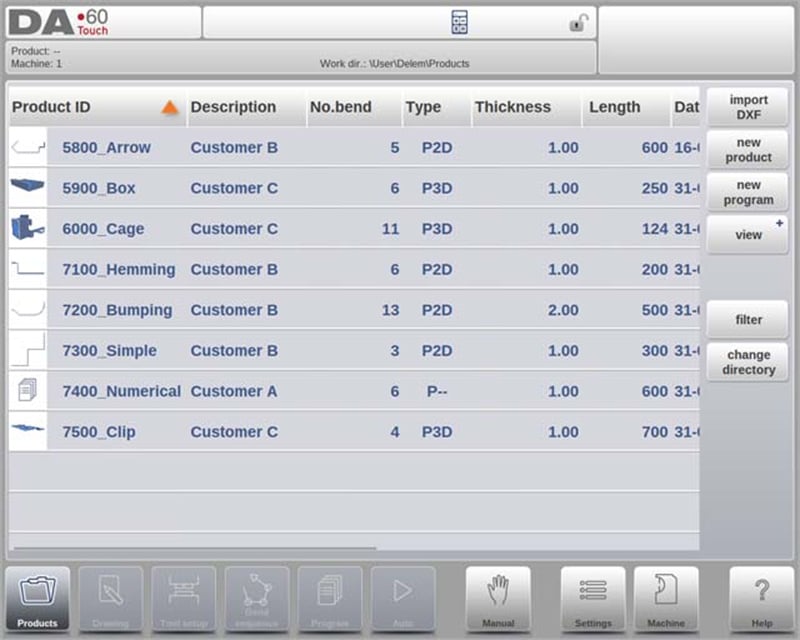
DXF-importproces
Start de DXF-import door op de opdrachtknop boven "Nieuw product" te klikken. Hierdoor wordt een bestandsverkiezer geopend, waarin u een DXF-bestand kunt kiezen dat is opgeslagen op een USB-stick of in een netwerkmap.
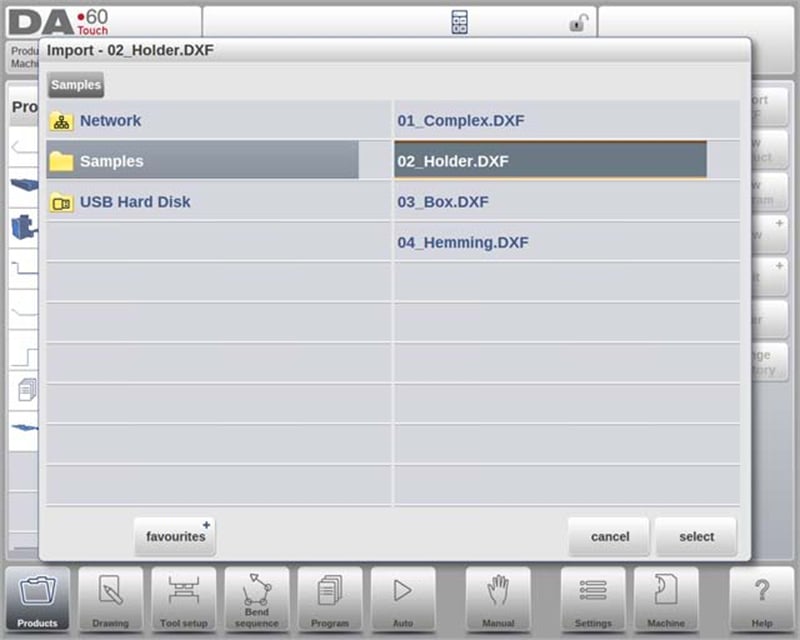
Zorgen voor nauwkeurige imports
Zorg voor optimale resultaten dat uw originele DXF-tekening nauwkeurig is gemaakt. Buiglijnen moeten aansluiten op contourlijnen om een precieze producttekening te verkrijgen. De DXF-converter kan kleine onnauwkeurigheden indien nodig aanpassen.
Weergave DXF-bestand
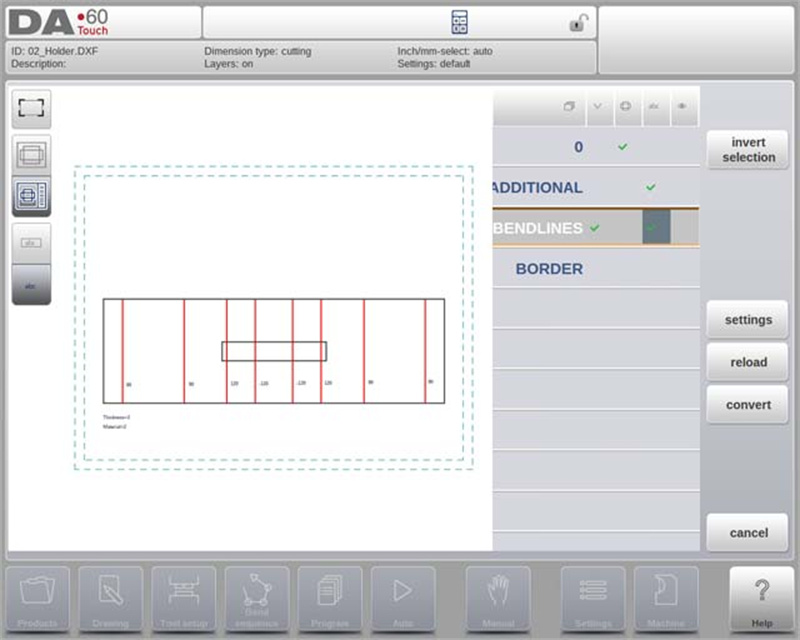
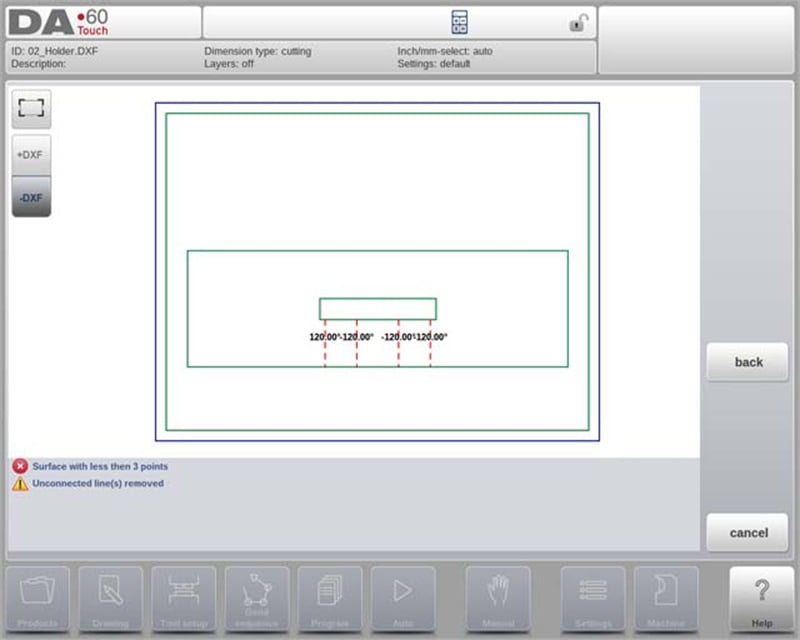
Zodra een DXF-bestand is geselecteerd, opent het importfunctievenster om het bestand weer te geven. Met ingeschakelde laagselectie verschijnt de tekening gestippeld (wat aangeeft dat lijnbetekenis nog niet is toegewezen). Wanneer laagselectie uitgeschakeld is, wordt het bestand weergegeven met de oorspronkelijke lijnkleuren.
Deze DXF-importmogelijkheid in de DELEM DA-69T Productmodus vereenvoudigt het gebruik van gedetailleerde externe ontwerpen, waardoor de algehele productiviteit en ontwerpaccuratesse worden verbeterd.
Afmetingen van producttekening
De DELEM DA-69T Productmodus biedt twee hoofdmethoden om tekenbestanden te organiseren—essentieel voor nauwkeurige productfabricage:
1. Projectie-afmetingen
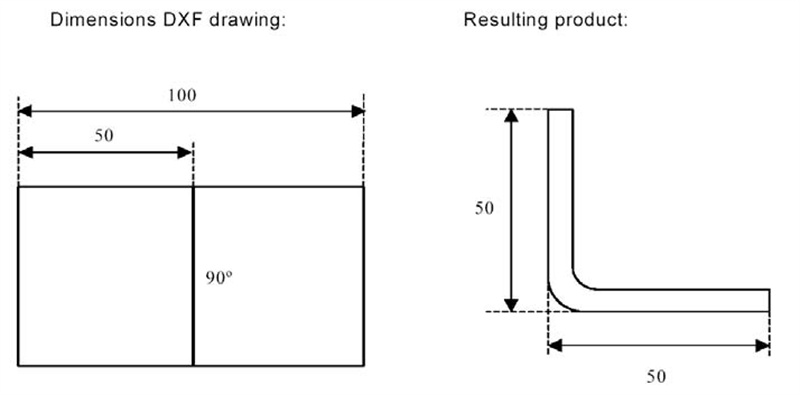
○ Deze methode toont de zijkanten van het product en de buiglijnen in de maat van het eindproduct (niet de werkelijke plaatmaat). Het dient als een visuele referentie voor het ordenen van de plaat in buigen en oppervlakken.
○ De DXF-converter genereert een producttekening die overeenkomt met de afmetingen van het oorspronkelijke ontwerp. Aanvullende details zoals materiaal, plaatdikte en specifieke afmetingen worden later gespecificeerd om de CNC-programmering te begeleiden voor het bereiken van het beoogde product. Bijvoorbeeld, een segment van 100 eenheden kan resulteren in een product met twee zijden van 50 eenheden wanneer buitenafmetingen worden gebruikt.
2. Snijafmetingen
○ De tekening geeft de werkelijke gesneden plaatmaat weer die wordt gebruikt voor het buigen. Tijdens de conversie zijn materiaaleigenschappen en plaatdikte van cruciaal belang, en er is gegevens over buigtoeslag vereist.
○ De converter stelt een 3D-producttekening op aan de hand van deze afmetingen en een buigtoeslagtabel. Het is essentieel dezelfde tabel te gebruiken voor CNC-programmering om ervoor te zorgen dat het eindproduct nauwkeurig overeenkomt met de DXF-tekening.
Deze methoden zorgen voor een nauwkeurige omzetting van ontwerpen naar fysieke producten, waardoor de functionaliteit van de DELEM DA-69T Productmodus in productieomgevingen wordt verbeterd.
Buiglijnen en laagselectie met lijntoewijzing
De DELEM DA-69T Productmodus biedt een geavanceerde aanpak voor het beheren en omzetten van DXF-bestanden — essentieel voor precisie en efficiëntie bij buigoperaties. Hieronder staan de belangrijkste functies die deze mogelijkheid definiëren:
1. DXF-lijntoewijzing
Voor een nauwkeurige omzetting in de DELEM DA-69T Productmodus is het essentieel om specifieke producteigenschappen toe te wijzen aan lijnen binnen het DXF-bestand. De precisie van dit proces heeft direct invloed op de kwaliteit van de buigbewerkingen van de machine.
○ Toewijzing per laag: Afhankelijk van de inhoud van het DXF-bestand kunnen buiglijnen, contouren en aanvullende tekstgegevens laag voor laag worden toegewezen, wat een geordender en nauwkeuriger werkwijze mogelijk maakt.
○ Automatische Buiglijndetectie: Als laagselectie is uitgeschakeld, kan het systeem automatisch zoeken naar en identificeren van buiglijnen, wat het conversieproces vereenvoudigt.
2. Informatie over buiglijnen
De DELEM DA-69T Productmodus biedt uitgebreide opties om informatie over buiglijnen te definiëren middels tekstannotaties naast de lijnen.
○ Hoekinformatie: Tekstlabels kunnen hoekgegevens definiëren:
▪ Standaardbuiging: Normale luchtbuiging weergegeven door positieve of negatieve waarden.
▪ Inklanting: Aangegeven door een ‘H’ gevolgd door de voorbuighoekwaarde.
▪ Radius: Aangegeven door een ‘R’ gevolgd door de radiuswaarde.
○ Flensrichting: Positieve waarden geven buiging naar boven aan, terwijl negatieve waarden buiging naar beneden aangeven.
3. Beheer van productinformatie
Naast het productontwerp kan een DXF-bestand aanvullende informatie bevatten zoals fabagegevens, afmetingen en productbeschrijvingen.
○ Laagfiltering: Wanneer deze details zijn onderverdeeld in afzonderlijke lagen, kunnen gebruikers onnodige informatie uitsluiten door specifieke lagen te selecteren voor conversie.
○ Instellingen voor laagselectie: Laagselectie kan via de instellingen op het hoofdscherm worden in- of uitgeschakeld, wat invloed heeft op hoe laageigenschappen worden toegewezen en gevisualiseerd.
4. Opties voor laagselectie
De functie voor laagselectie in de DELEM DA-69T Productmodus heeft een aanzienlijke invloed op de verwerking van lijnen:
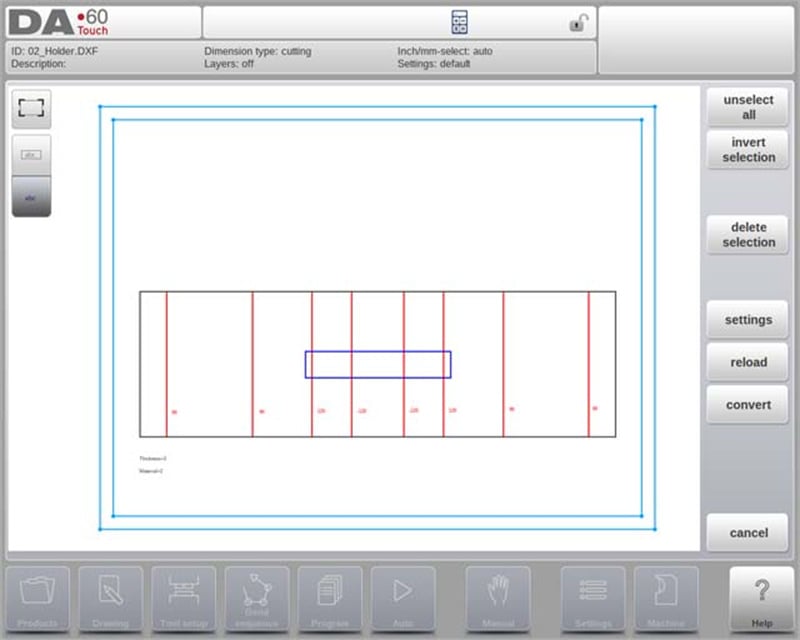
○ Laagselectie Aan:
▪ Visuele weergave: Toont alle beschikbare lagen met symbolen voor hoeken, contouren en tekst.
▪ Aanvinkvakje-toewijzing: Gebruikers kunnen lagen toewijzen aan specifieke eigenschappen (bijvoorbeeld vouwlijnen of contourlijnen) via aanvinkvakjes.
▪ Kleurgecodeerde visualisatie: Lijnen worden weergegeven in blauw (contourlijnen), rood (vouwlijnen) en zwart (toegewezen teksten) voor duidelijke differentiatie.
○ Laagselectie Uit:
▪ Automatische toewijzing: Het besturingssysteem verwerkt automatisch de lijneigenschappen, wat een eenvoudige aanpak biedt voor gebruikers die zo min mogelijk handmatige aanpassingen willen.
5. Lijnselectie en -beheer
De DELEM DA-69T Productmodus biedt ook gedetailleerde mogelijkheden voor lijnselectie en -beheer:
○ Selectie door tikken en slepen: Gebruikers kunnen individuele lijnen selecteren door te tikken of meerdere lijnen selecteren door te slepen.
○ Aanpassen van eigenschappen: Zodra geselecteerd, kunnen lijnen worden verwijderd of kunnen hun eigenschappen worden gewijzigd, met name wanneer laagselectie is ingeschakeld.
○ Polylijnsplitsing: Met de functie 'Splitsen' kunnen polylijnen in afzonderlijke lijnen worden verdeeld voor gedetailleerdere bewerking.
Omrekening
De DELEM DA-69T Productmodus biedt een gestroomlijnd proces voor het converteren en beheren van DXF-tekeningen, waardoor precisie en aanpassing in uw productieworkflow worden gegarandeerd. Hieronder ziet u hoe deze functie de operationele efficiëntie verbetert:
Naadloos conversieproces
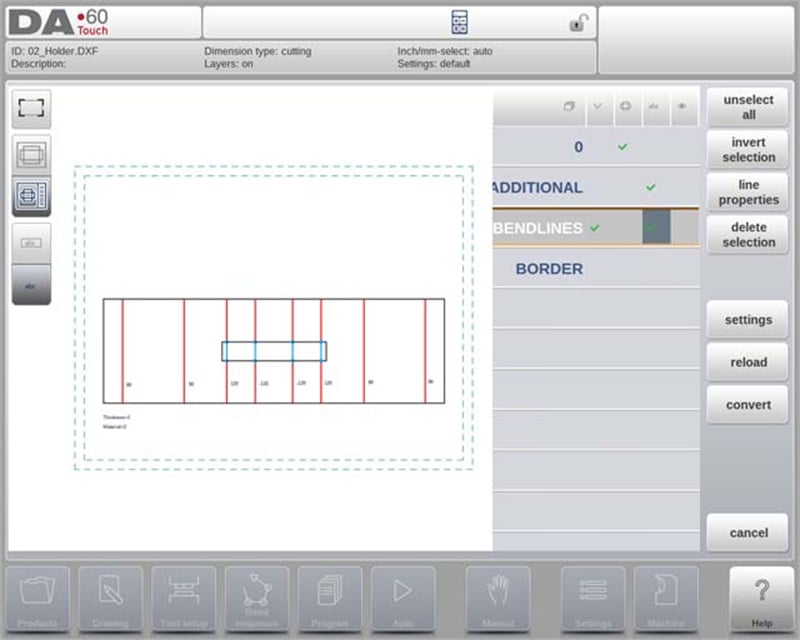
Nadat de lijntoewijzingen zijn ingesteld, tik op de knop "Converteren" om de conversie te starten. Er wordt een voorbeeld van de conversie weergegeven, waarbij eventuele waarschuwingen of fouten die aandacht vereisen worden gemarkeerd. Tijdens de conversie wordt de DXF-tekening weergegeven met lijnen die verschillende elementen representeren: contourlijnen, vouwlijnen en binnencontouren.
Kleuraanduiding vereenvoudigt de snelle identificatie van lijneigenschappen na conversie:
• Blauw: Vertegenwoordigt contourlijnen (die de buitenrand van het product aangeven).
• Rood: Geeft buiglijnen aan die nodig zijn voor het product.
• Groen: Geeft binnencontourlijnen aan (die de interne kenmerken van het product representeren).
• Zwart: Toegewezen teksten verschijnen in zwart voor duidelijkheid.
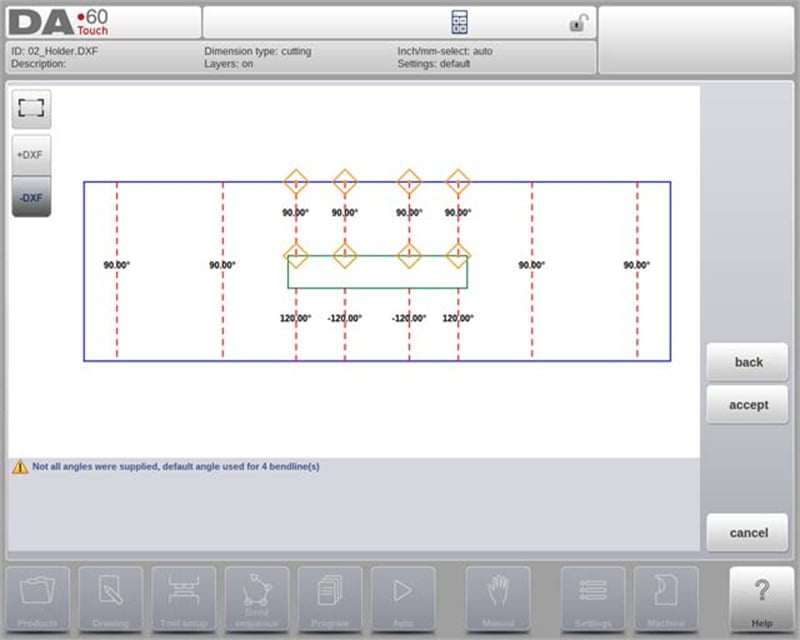
Eventuele problemen tijdens de conversie worden gemarkeerd met rode vierkanten, en aanvullende waarschuwingen of informatie worden weergegeven onderaan het scherm.
Voltooiing van conversie
Tik op 'Accepteren' om de conversie te voltooien. Als er aanpassingen nodig zijn, gebruik dan de opdracht 'Terug' om naar de vorige stap te gaan. Na acceptatie zijn de geconverteerde producteigenschappen zichtbaar en open voor wijzigingen. Het sluiten van dit venster rondt de conversie af, waarbij het resultaat wordt weergegeven in het tekeningsgedeelte.
Doorgaan met activiteiten na conversie
Na conversie gaat u verder met de gereedschapsinstelling en bepaling van de buigvolgorde, vergelijkbaar met handmatig getekende producten. Deze systematische aanpak zorgt ervoor dat producten met precisie en betrouwbaarheid klaar zijn voor productie.
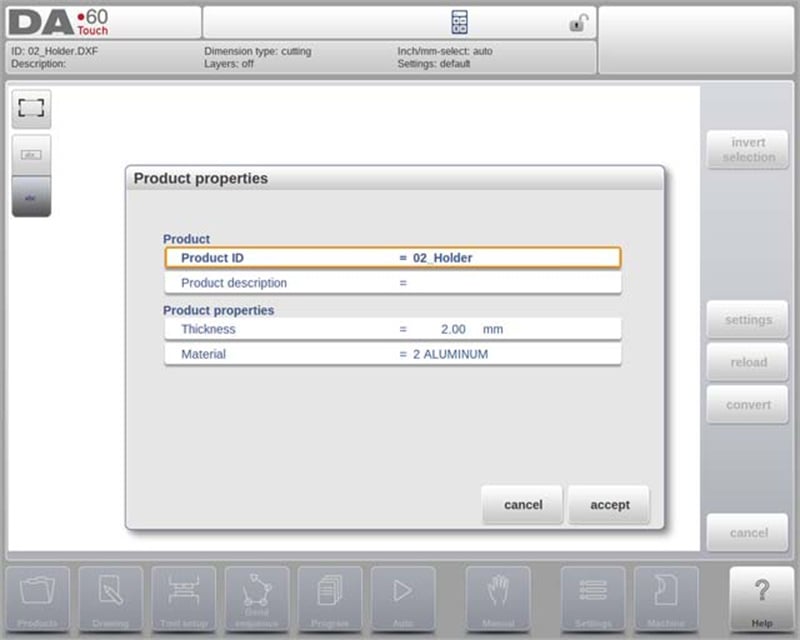
Converteren van snijafmetingen met informatie over buigtoeslag
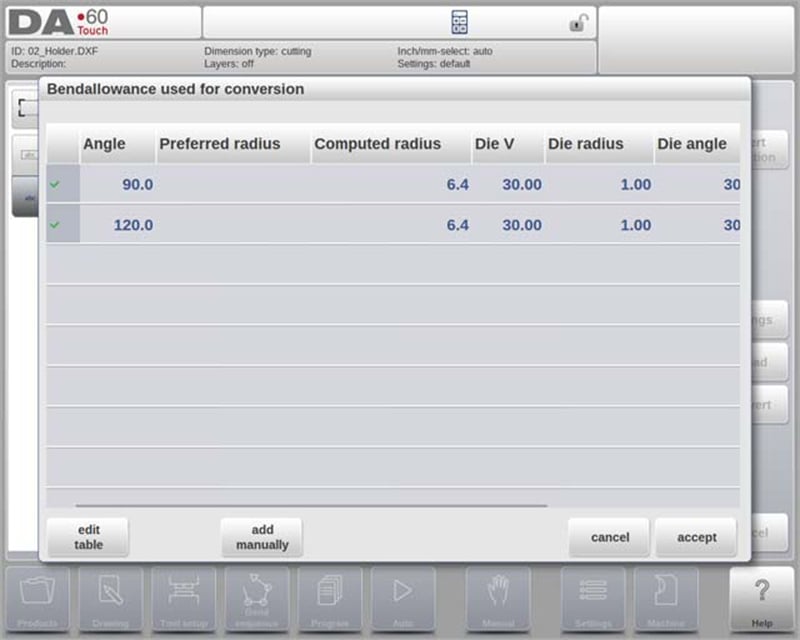
De DELEM DA-69T Productmodus is uitstekend geschikt voor het beheren van buigtoeslagen bij het converteren van DXF-bestanden met snijafmetingen. Deze functie behoudt precisie door effectief gebruik te maken van de buigtoeslagtabel:
• Constant gebruik van buigtoeslag: Tijdens de conversie hergebruikt het systeem de buigtoeslagen die zijn toegepast in het ontvouwingsstadium. Het raadpleegt de buigtoeslagtabel van de besturing en controleert of de benodigde gegevens voor alle bochten beschikbaar zijn, wat zorgt voor nauwkeurigheid.
• Keuze uit meerdere invoerwaarden: Als er meerdere buigtoeslagsets bestaan, kunnen gebruikers de meest geschikte selecteren, ondersteund door de gewenste en berekende radius. Indien slechts één set beschikbaar is, wordt deze automatisch gebruikt.
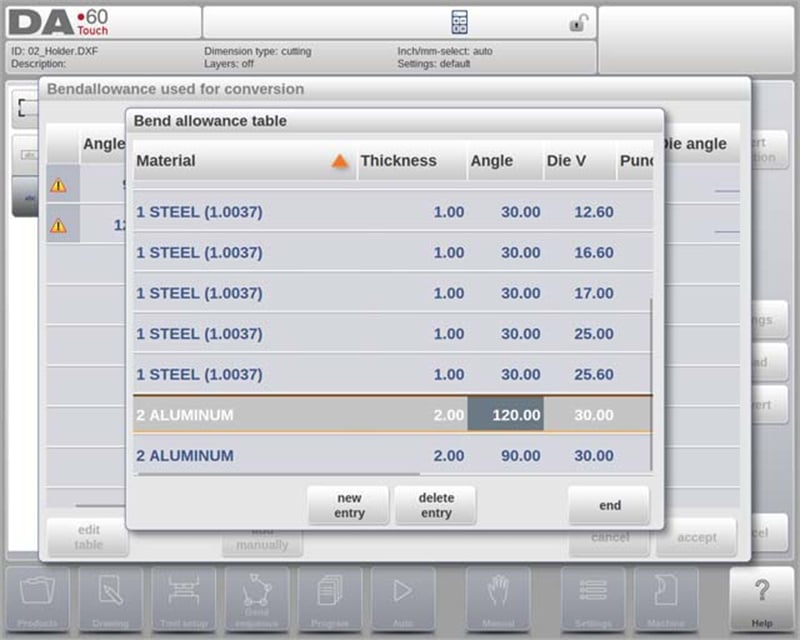
• Mogelijkheid tot bewerken: Als er geen bestaande invoer aanwezig is, kan de buigtoeslagtabel rechtstreeks vanuit het pop-upvenster worden bijgewerkt, waardoor het eenvoudig is om nieuwe informatie toe te voegen.
Buigtoeslag handmatig toevoegen
De DELEM DA-69T Productmodus vereenvoudigt het beheer van buigtoeslagen en zorgt voor nauwkeurige buigbewerkingen:
1. Handmatige invoer van buigtoeslag: Buigtoeslaggegevens uit DXF-snedemaattekeningen kunnen handmatig worden ingevoerd (indien verstrekt), waarmee standaardberekeningen worden overschreven.
2. DXF-import: Wanneer een DXF-bestand met opgenomen buigtoeslagwaarden wordt geïmporteerd, worden deze waarden automatisch toegepast op de gespecificeerde buigen.
3. Omgaan met ontbrekende gegevens: Als buigtoeslaginformatie niet beschikbaar is in de tabel, wordt de gebruiker gevraagd een keuze te maken uit bestaande vermeldingen of de gegevens handmatig in te voeren alvorens conversie plaatsvindt.
4. Activeren van programmeerbare buigtoeslag: Om handmatige buigtoeslaginstellingen te gebruiken in de Tekening-functie, dient u deze functie te activeren in de producteigenschappen. Deze activatie vindt automatisch plaats bij het importeren.
Deze functies stellen operators in staat om het buigen nauwkeurig en eenvoudig te beheren.
DXF-instellingen
In de instellingen van de DXF-converter kunnen conversieparameters worden geconfigureerd. Er kunnen meerdere instellingenbestanden worden opgeslagen voor specifieke tekeningtypen, met 'Opslaan als' en 'Laden' functies beschikbaar.
Conversieparameters
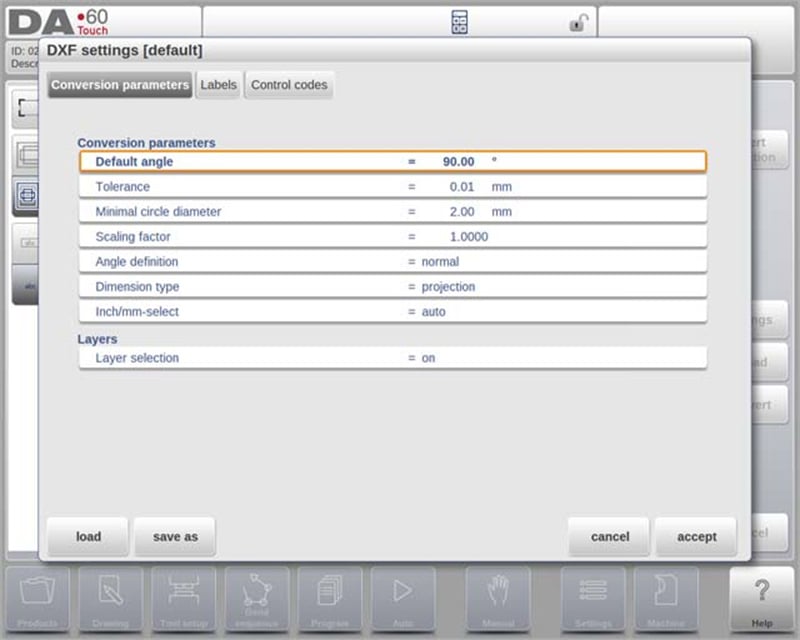
• Standaardhoek: Stel een standaardhoek in voor het converteren van buiglijnen zonder gespecificeerde hoeken.
• Tolerantie: Definieer een tolerantie om niet-verbonden lijnen automatisch te verbinden, zodat conversie naadloos verloopt.
• Minimale cirkeldiameter: Kies een minimale diameter voor het converteren van cirkels (kleinere cirkels worden overgeslagen).
• Schalingsfactor: Pas een factor toe om geschaalde DXF-bestanden terug te brengen naar hun werkelijke afmetingen.
• Hoek- en afmetingsdefinities: Kies tussen normale en complementaire hoeken, en selecteer projectie- of snijafmetingen.
• Inch/mm-keuze: Gebruik automatisch mm- of inch-instellingen op basis van de configuratie van het besturingssysteem.
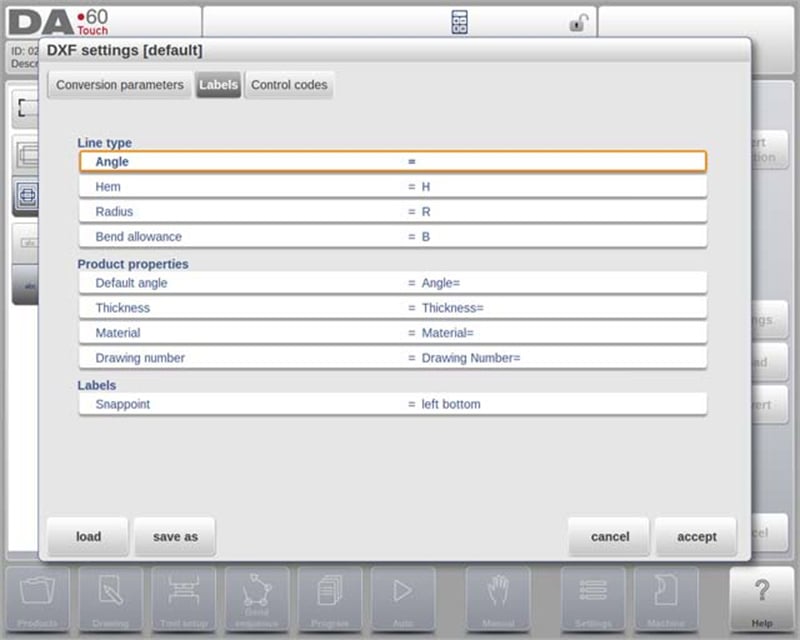
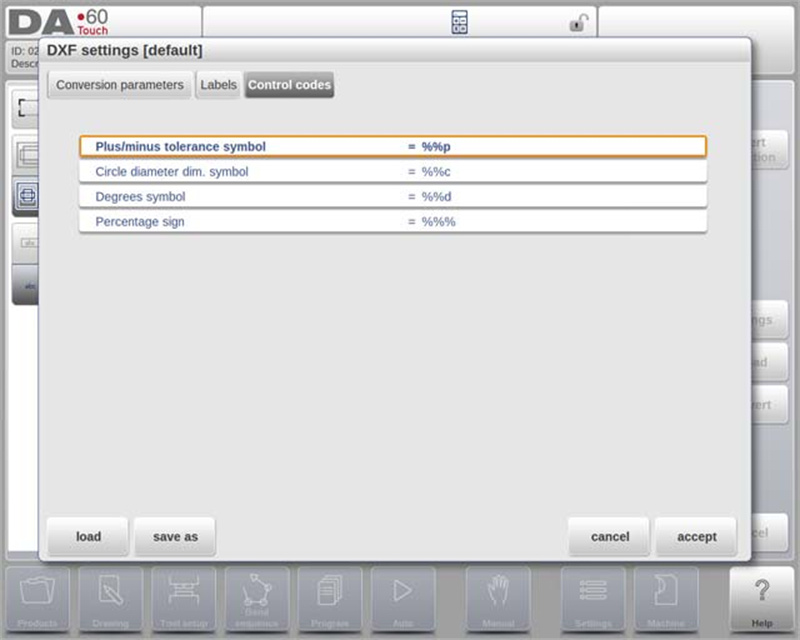
Geavanceerde Kenmerken
• Laagselectie: Wijs conversie-eigenschappen per laag toe voor verbeterde precisie.
• Labels en besturingscodes: Configureer labels en besturingscodes om toewijzing van eigenschappen binnen DXF-bestanden te automatiseren.
• DXF-bestandcompatibiliteit: De converter leest diverse entiteiten (bijv. Tekst, Lijn, Polylijn) en ondersteunt ECS-coördinaten voor 3D-tekeningen in het X-Y-vlak.
De robuuste functies van de DELEM DA-69T Productmodus stroomlijnen het DXF-bestandsconversieproces, waardoor de nauwkeurigheid en efficiëntie van metaalbewerkingsprocessen worden verbeterd.
De 3D-importfunctie (alleen beschikbaar bij Profile-T3D Offline)
Deze functionaliteit stelt gebruikers in staat om .IGES- en .STEP-bestanden te importeren van externe CAD-systemen, als alternatief voor handmatig tekenen.
Belangrijkste punten van de 3D-importfunctionaliteit
• Ondersteunde bestandstypen: Importeert algemene .IGES- en .STEP-bestanden, wat compatibiliteit garandeert met diverse CAD-systemen.
• Starten van de import: Begin door op de knop 'Importeren' boven 'Nieuw product' te klikken, waardoor een bestandsverkiezer wordt geopend.
• Bestandstoegang: Kies bestanden van een USB-stick of netwerkmap door te bladeren naar de gewenste locatie.
• Visualisatie en conversie: Na het selecteren van een bestand, kunt u het in 3D bekijken voor beoordeling alvorens de conversie te starten.
Conversie 3D-conversieproces
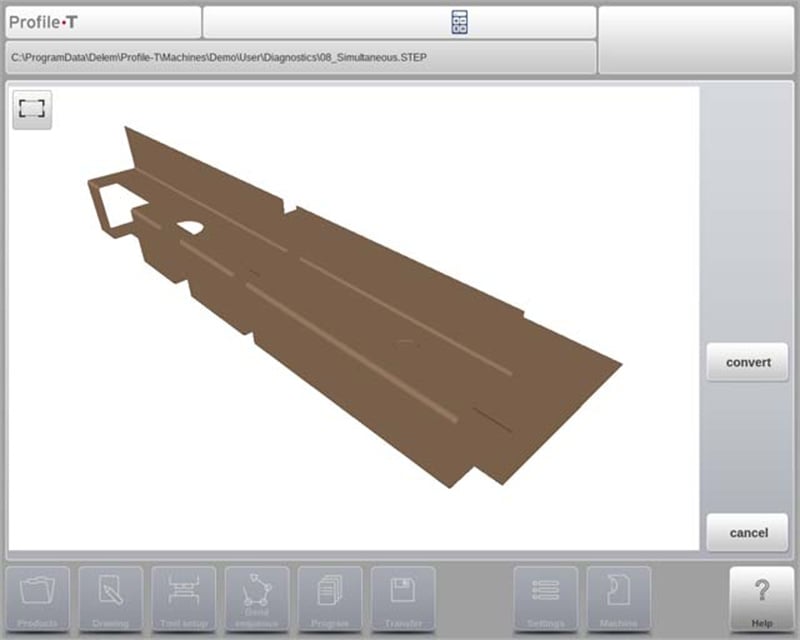
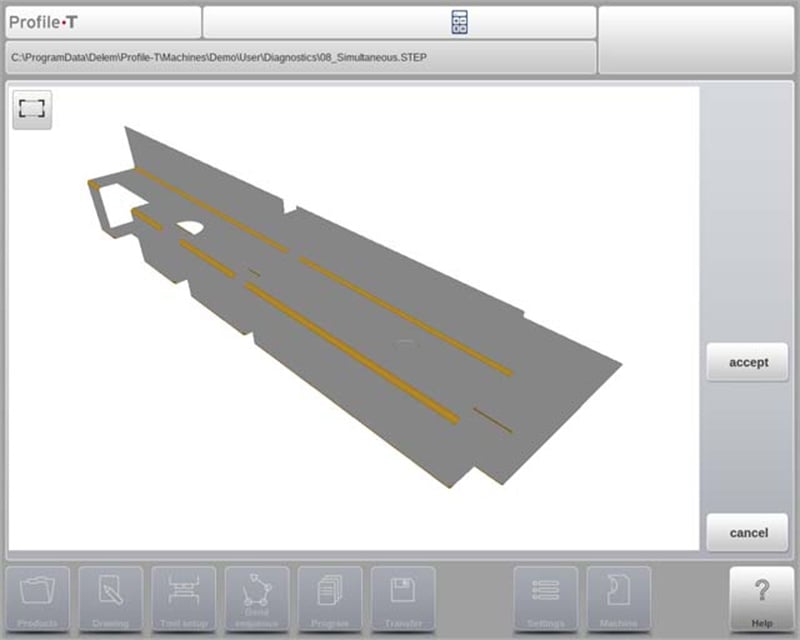
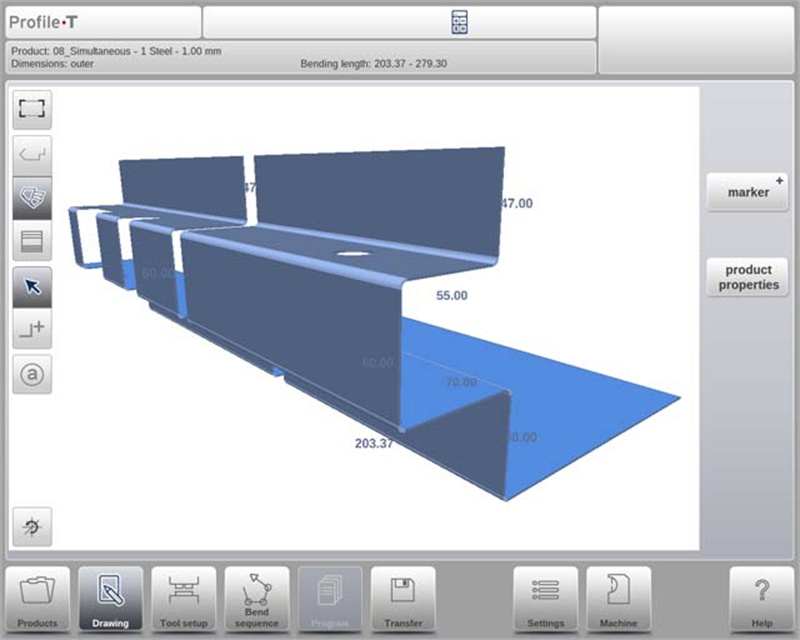
Tik op 'Converteren' om de conversie te starten, waarbij het 3D-ontwerp wordt omgezet in een product met buiglijnen en specifieke plaatmetaalkenmerken. Het product wordt weergegeven met zijn buiglijnen. Als er geen onvolkomenheden worden gevonden, tik op 'Accepteren' om het af te ronden en het product te bekijken in Tekeningmodus.
Na conversie, ga verder met gereedschapsselectie en het programmeren van de buigvolgorde om te waarborgen dat het product voldoet aan de specificaties.
3D CAD Bestandsvereisten
IGES- en .STEP-bestanden moeten voldoen aan specifieke plaatmetaalontwerpeisen zoals gesteld door Delem. Bestanden moeten zijn bedoeld voor verwerking op een plooihamer.
De DXF Contour Export Optie
Als onderdeel van de DXF-functionaliteit maakt de 'Exporteer DXF'-functie (toegankelijk via 'Bewerken' in Productmodus en 'Overdragen' in Profile-T) het mogelijk om elk product, inclusief buigcorrecties, als een contour te exporteren. Deze contour wordt opgeslagen als een DXF-bestand dat de snijmaten bevat.
Frequently Asked Questions (FAQ)
Is de DELEM DA-69T Productmodus gemakkelijk te integreren met bestaande systemen?
Ja, de DELEM DA-69T Productmodus beschikt over geavanceerde connectiviteitsopties die naadloze integratie met bestaande productiesystemen mogelijk maken, wat zorgt voor efficiënte gegevensoverdracht en systeemcompatibiliteit.
Hoe verbetert de DELEM DA-69T Productmodus de buigprecisie?
De productmodus verbetert de buigprecisie door middel van 3D-programmering en simulatie, realtime foutdetectie en een uitgebreide materiaaldatabase. Deze functies helpen instelfouten te minimaliseren en zorgen voor nauwkeurige buigbewerkingen.
Conclusie
In dit artikel hebben we de kenmerkende eigenschappen van de DELEM DA-69T Productmodus besproken. Dit geavanceerde besturingssysteem levert ongeëvenaarde precisie en flexibiliteit, waardoor de productiviteit van uw persbreukmachine effectief wordt verhoogd. Onthoud dat het begrijpen van de functies en het toepassen van best practices een aanzienlijke verbetering van uw operationele efficiëntie kan opleveren.
Het waarborgen van een correcte installatie en regelmatig onderhoud van uw apparatuur is cruciaal om de prestaties en levensduur te maximaliseren. Door de besproken richtlijnen te volgen, kunt u stilstand verminderen en de productie-efficiëntie verbeteren. Voor verdere hulp, gedetailleerde ondersteuning of vragen, aarzel dan niet om contact op te nemen met ons team. Daarnaast raden we u aan ons website te bezoeken voor gerelateerde documenten en inzichten die uw kennis van persbreuktechnologie kunnen vergroten.

