





Wat kunt u aanpassen in de DELEM DA-66T-instellingsmodus?
Inhoudsopgave
• Inleiding tot de instellingsmodus van het besturingssysteem
• Parameteropties
• Programmeermaterialen met hun eigenschappen
• Back-up/herstelfuncties
Productback-up
Productherstel
Toolback-up
Toolherstel
Back-up en herstel van tabellen en instellingen
• Mapnavigatie
• Programma-instellingen
• Standaardwaarde-instellingen
• Berekeningsinstellingen
• Productie-instellingen
• Berekening van productietijd
• Tijdinstellingen
• Veelgestelde vragen (FAQ)
• Conclusie
Bij het gebruik van het DELEM DA-66T-bedieningssysteem is een grondig begrip van de diverse instelbare functies in de instellingsmodus essentieel om de prestaties en operationele efficiëntie van de kantelmachine te verbeteren. Als u benieuwd bent naar de persoonlijke configuratiemogelijkheden die in deze instellingsmodus beschikbaar zijn, wordt in dit artikel uitgebreid ingegaan op de kerninstellingsitems, zodat u de parameters van de kantelmachine nauwkeurig kunt optimaliseren en de productie-efficiëntie tot een maximum kunt brengen.
Inleiding tot de instellingsmodus van het bedieningssysteem
Door op de knop 'Instellingen' in de navigatiebalk te tikken, schakelt u het bedieningssysteem over naar de instellingsmodus. Alle functies in deze modus zijn logisch onderverdeeld in verschillende tabbladen; de specifieke instellingen van elk tabblad worden later één voor één uitgelegd.

De instellingsmodus DELEM DA-66T fungeert als een uitgebreid besturingscentrum, waarmee operators flexibel diverse machineparameters kunnen configureren om aan uiteenlopende operationele eisen te voldoen, terwijl de buignauwkeurigheid altijd op een ideaal niveau wordt gehandhaafd. Het is een kernfunctionele module die productiestabiliteit waarborgt.
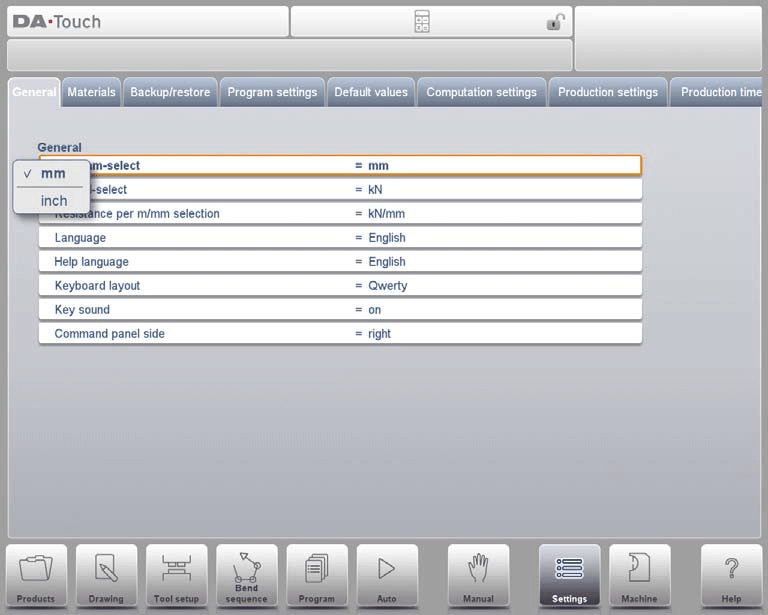
Parameteropties
Nadat u het gewenste tabblad hebt geselecteerd, klikt u op de parameter die u wilt wijzigen om aanpassingen door te voeren. Als de parameter numeriek of alfanumeriek is, opent het systeem automatisch een toetsenbord zodat u de gewenste waarde kunt invoeren. De specifieke aanpasbare opties zijn als volgt:
• Inch/mm-selectie: Schakel eenvoudig tussen meetstelsels om aan projectvereisten te voldoen.
• Ton/kN-selectie: Kies de eenheid voor krachtmeting die het beste aansluit bij de operationele specificaties, om gegevensnauwkeurigheid te garanderen.
• Weerstand per m/mm-selectie: Pas de weerstandsparameters aan op basis van de kenmerken van de te bewerken materialen en de procesvereisten.
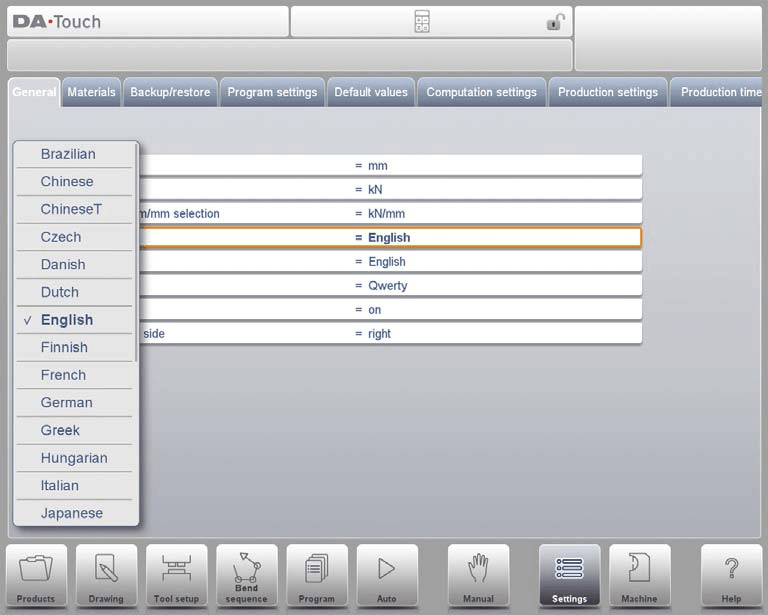
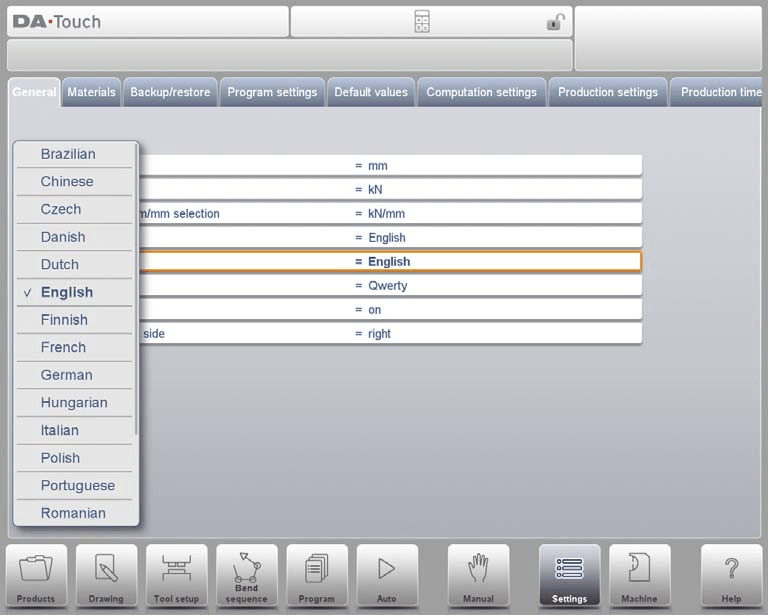
• Taal: Selecteer de voorkeurstaal voor de bedieningsinterface om het gebruiksgemak te verbeteren.
• Helptaal: Stel de weergavetaal van de handleiding in om samenwerking tussen internationale teams te ondersteunen.
• Toetsenbordindeling: Pas de toetsenbordindeling aan aan uw werkgewoontes om de invoerefficiëntie te verbeteren.
• Toetsgeluid: Schakel toetsgeluiden in of uit om auditieve feedback tijdens de bediening te geven.
• Zijde bedieningspaneel: Pas de weergave-instellingen aan om de toegankelijkheid van het bedieningspaneel te optimaliseren.
Programmamaterialen met hun eigenschappen
Op dit tabblad kunnen materialen en hun eigenschappen worden geprogrammeerd. U kunt bestaande materialen bewerken, nieuwe materialen toevoegen of overbodige materialen verwijderen. Het besturingssysteem kan parameters voor maximaal 99 materialen vooraf instellen.
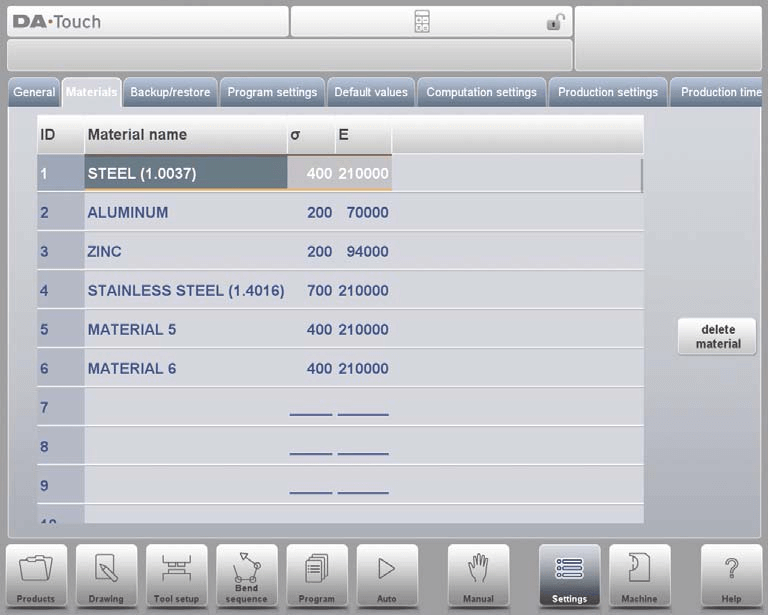
Elk materiaal omvat drie kern-eigenschappen, die u kunt bekijken en wijzigen:
• Materiaalnaam: Geef duidelijk het soort materiaal aan om een duidelijk label te bieden voor de verwerkingsstroom.
• Treksterkte: Voer nauwkeurige treksterktes in, die essentiële parameters zijn om de nauwkeurigheid van buigbewerkingen te waarborgen.
• Elasticiteitsmodulus (E-modulus): Geef de elasticiteitsmodulus van het materiaal op om ervoor te zorgen dat de machine het materiaal verwerkt conform de vereisten voor fysieke eigenschappen.
Materialen worden aanvankelijk weergegeven gesorteerd op materiaalnummer (ID). Door op de kolomkop te klikken kunt u sorteren op elke eigenschap, oplopend of aflopend. Om een bestaand materiaal aan te passen, selecteert u eenvoudig het gewenste materiaal en wijzigt u de parameters direct; om een materiaal te verwijderen, selecteert u de bijbehorende rij en gebruikt u de functie "Materiaal verwijderen"; om een nieuw materiaal toe te voegen, selecteert u een lege rij en voert u de relevante eigenschapsparameters in om de programmering te voltooien.
Back-up-/herstelfuncties
De DELEM DA-66T-instellingsmodus biedt uitgebreide back-up- en herstelfuncties, waarmee back-ups en herstel van product-, gereedschaps-, instellings- en tabelgegevens mogelijk zijn. Daarnaast is de modus compatibel met het importeren van product- en gereedschapsgegevens van oudere besturingsmodellen.
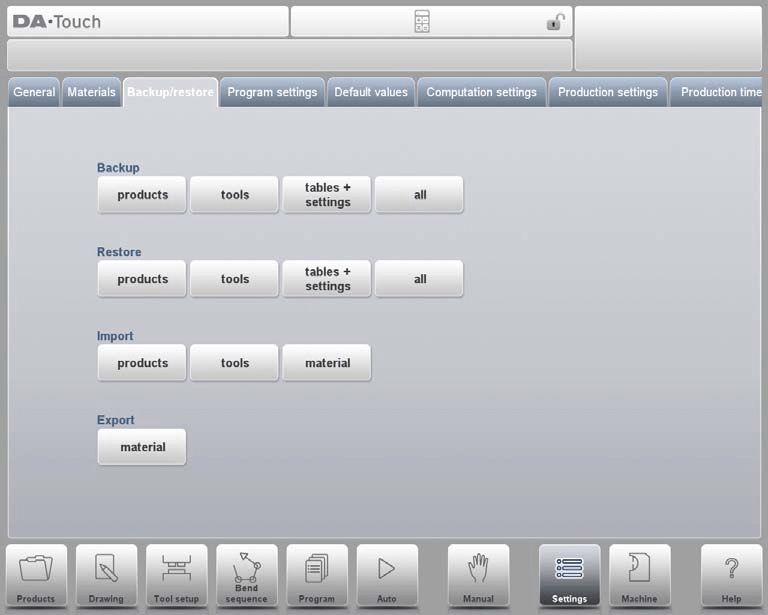
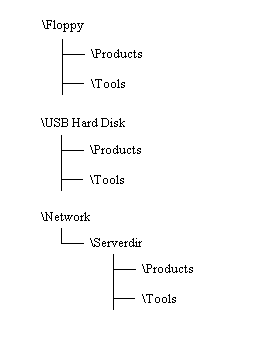
De back-up- en herstelprocessen voor gereedschappen en producten zijn consistent en van toepassing op alle back-upmedia (zoals netwerkopslag, USB-sticks, enz.). De back-upmap bestaat uit een opslagapparaat (USB-stick, netwerk) en een specifieke map. U kunt flexibel kiezen op basis van de aangesloten apparaten. Indien nodig kunt u een doelmap maken of opgeven, en de back-upopslagpaden voor producten en gereedschappen kunnen onafhankelijk van elkaar worden ingesteld.
Productback-up
Selecteer "Producten" in het hoofdmenu "Back-up" om het back-upproces voor productprogramma’s te starten.

Nadat u de initiële back-upmap hebt ingesteld, komt u in de productback-upinterface. De kernfuncties zijn als volgt:
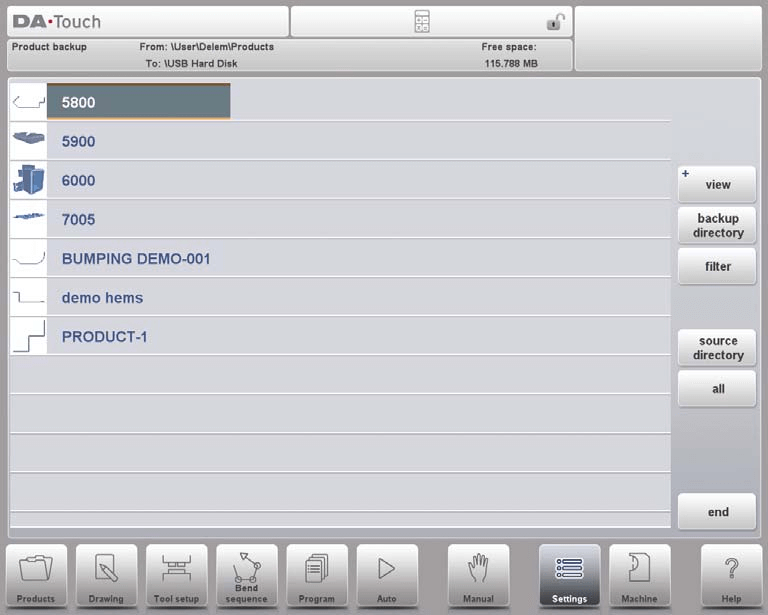
• Huidige locatie weergeven: Het huidige pad van het bronbestand en het doelpad voor de back-up worden duidelijk bovenaan de interface weergegeven.
• Back-up van één product: Klik om het doelproduct te selecteren; het systeem toont vervolgens een back-upmarkering om de bewerking te bevestigen. Als er al een bestand met dezelfde naam bestaat in het back-uppad, verschijnt er een melding die vraagt of u het bestand wilt vervangen.
• Batchback-up van alle producten: Gebruik de optie "Alle" om met één klik een batchback-up van alle producten uit te voeren.
• Mapwijziging: Pas het bronbestandspad waar het product zich bevindt aan via "Bronmap", en selecteer de opslaglocatie van het back-upbestand via "Back-upmap" om snel naar de doelmap te navigeren.
Productherstel
Selecteer "Producten" in het hoofdmenu "Herstellen".

Nadat u de initiële herstelmap hebt ingesteld, komt u in de productherstelinterface terecht. De werkwijze is als volgt:
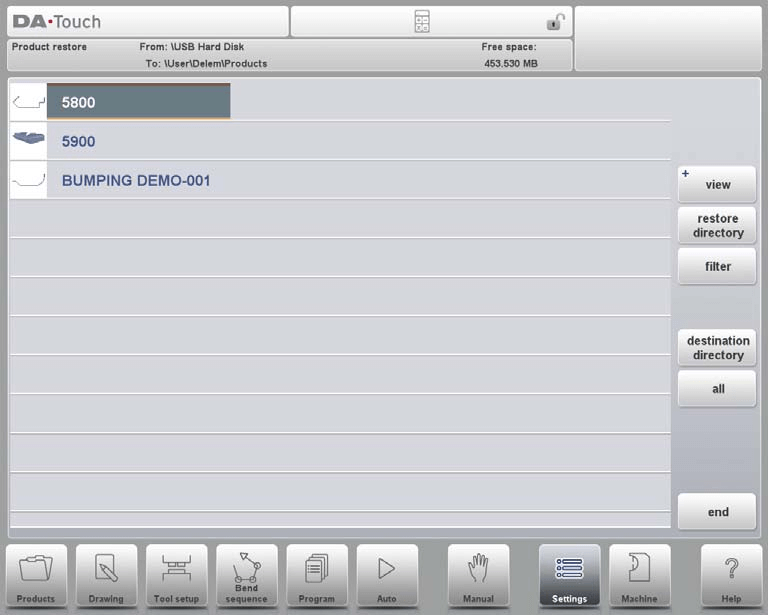
• Productweergave en -selectie: In overeenstemming met de bedieningslogica van de productmodus kunt u gemakkelijk bladeren door de producten in de geselecteerde map en de bestanden selecteren die moeten worden hersteld. Het huidige bronpad en doelpad voor de herstelling worden bovenaan de interface weergegeven.
• Herstelbevestiging: Klik om het product te selecteren dat moet worden hersteld. Als er al een bestand met dezelfde naam bestaat op het doelpad, wordt u gevraagd te bevestigen of u dit wilt vervangen.
• Mapaanpassing: Pas het bronpad van het herstelbestand aan via 'Herstelmap' en geef de opslaglocatie op waar het bestand na herstelling moet worden opgeslagen via 'Doelmap'.
Kort samengevat biedt de DELEM DA-66T-instellingsmodus efficiënte en gebruiksvriendelijke tools voor het beheer en herstel van productgegevens, waardoor de veiligheid van productiegegevens wordt gewaarborgd.
Toolback-up
Selecteer 'Gereedschappen' uit het hoofdmenu 'Reservekopie'.
Nadat u de initiële back-upmap hebt ingesteld, komt u in de back-upinterface van de tool. Met deze functie kunt u de tools in het besturingssysteem (waaronder ponsen, matrijzen of machinevormparameters) back-uppen; het uitvoeringsproces is identiek aan dat van productback-up.
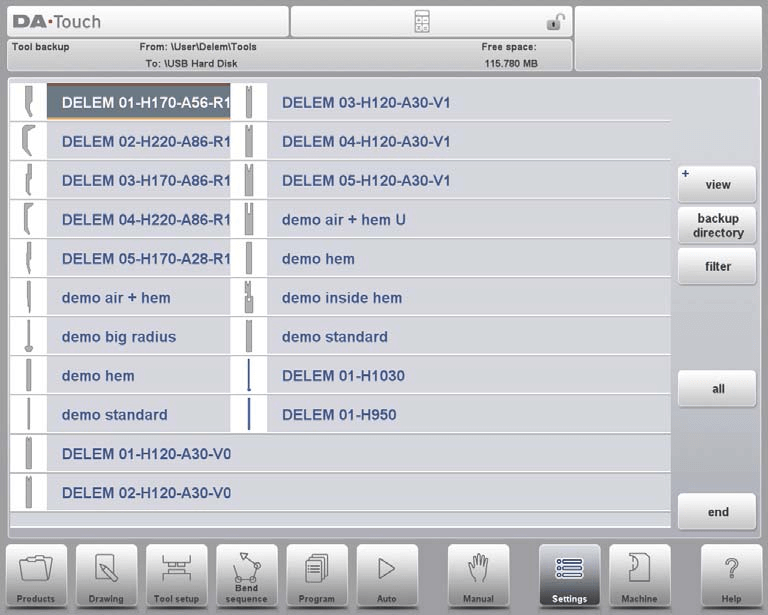
Toolherstel
Het uitvoeringsproces voor het herstellen van tools is exact hetzelfde als dat voor het herstellen van producten en volgt dezelfde logica voor mapinstelling, bestandsselectie en bevestiging om een snelle herstel van de toolgegevens te garanderen.
Back-up en herstel van tabellen en instellingen
Via het tabblad "Back-up/herstel" kunt u gebruikersspecifieke instellingen en tabelgegevens beheren, met dezelfde werkwijze als bij de back-up/herstel van producten en tools. De functie "Alles" voert automatisch een volledige reeks back-up- of herstelbewerkingen uit voor producten, tools, tabellen en instellingen, waardoor het batchbeheer van gegevens wordt vereenvoudigd.
Mapnavigatie
Wanneer u de functie "Reservekopie-map" gebruikt, wordt er een lijst met beschikbare reservekopie-mappen weergegeven. In de mapnavigatie-interface kunnen de volgende bewerkingen worden uitgevoerd:
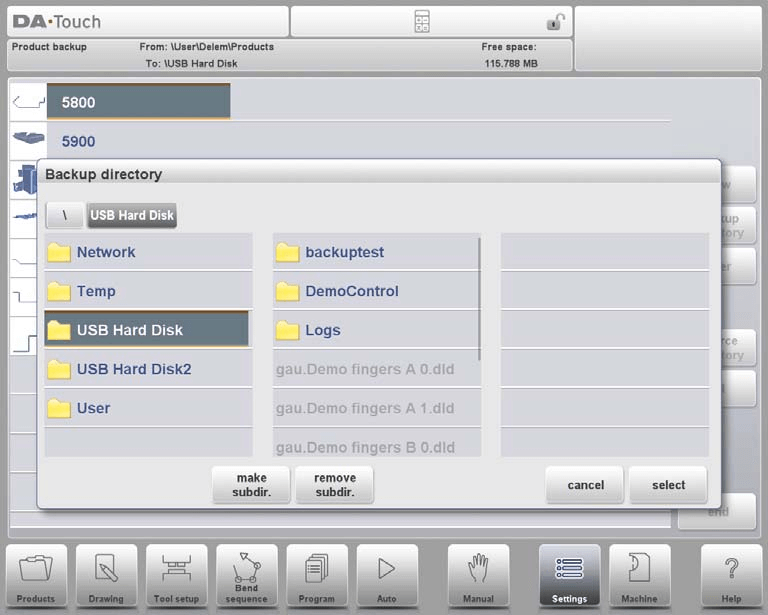
• Hiërarchische navigatie: Klik op het punt-pictogram om submappen uit te vouwen en gebruik de optie "BOVENLIGGEND" om terug te keren naar de bovenliggende map; klik op "Selecteren" om de huidige map te bevestigen.
• Apparaatwisseling: Klik herhaaldelijk op "BOVENLIGGEND" totdat u de bovenste map bereikt, om andere opslagapparaten en de bijbehorende submappen te selecteren; voor netwerkverbonden apparaten moet u eerst "Netwerk" selecteren en vervolgens het gewenste netwerkvolume, volgens dezelfde bedieningslogica als bij andere apparaten.
• Mapbeheer: Maak een nieuwe map aan via "Submap maken" en verwijder overbodige mappen via "Submap verwijderen"; klik op de naam van een submap om deze map binnen te gaan en bevestig ten slotte de doelmap via "Selecteren".
Programma-instellingen
Een redelijke configuratie van diverse parameters in de programma-instellingen kan de buignauwkeurigheid aanzienlijk verbeteren. De specifieke instelbare opties zijn als volgt:
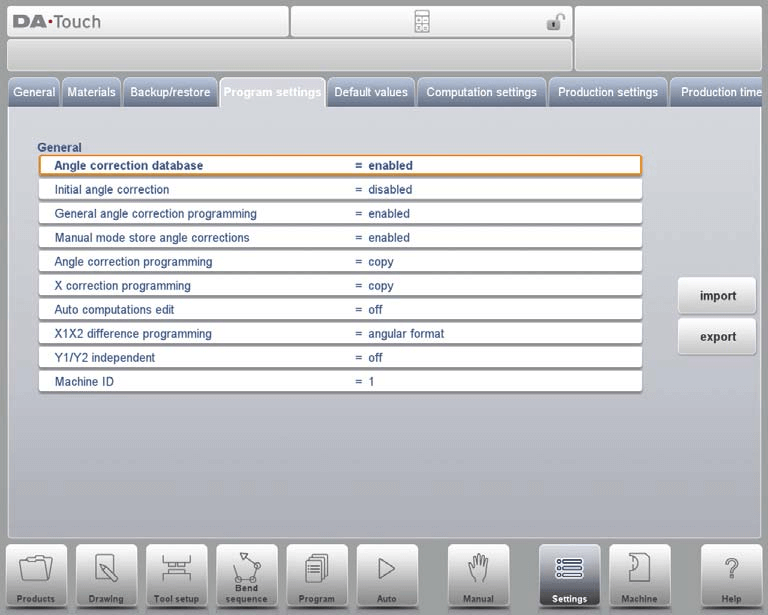
• Hoekcorrectiedatabase: Na inschakelen kan een speciale database voor hoekcorrectie worden aangemaakt om de buignauwkeurigheid voortdurend te optimaliseren.
• Initiële hoekcorrectie: Stel initiële hoekcorrectieparameters in op basis van projectvereisten.
Uitgeschakeld: Initiële hoekcorrectie kan niet worden geprogrammeerd.
Ingeschakeld: Initiële hoekcorrectie kan in alle correctieoverzichten worden geprogrammeerd.
• Algemene hoekcorrectieprogrammering: Pas globale hoekcorrectieparameters aan om operationele consistentie te waarborgen.
Uitgeschakeld: Geen algemene hoekcorrectiefunctie.
Ingeschakeld: Alleen G-corr. α1 (standaardinstelling).
α1 en α2: Ondersteuning voor dubbele-parametercorrectie van G-corr. α1 en G-corr. α2.
• Handmatige modus – hoekcorrecties opslaan: Sla hoekcorrectiegegevens op tijdens handmatige bewerkingen om ze later te gebruiken als referentie.
• Hoekcorrectieprogrammering: Programmeer verfijnde hoekcorrectieparameters voor complexe ontwerpvereisten.
• X-correctieprogrammering: Verfijn de correctieparameters voor de X-as om de buigprecisie te waarborgen.
Kopiëren: Synchroniseer automatisch met CX2 bij het wijzigen van CX1 (standaardinstelling).
Delta: Behoud het verschil tussen CX1 en CX2 ongewijzigd bij het wijzigen van CX1.
Onafhankelijk: De parameters CX1 en CX2 kunnen onafhankelijk van elkaar worden gewijzigd.
• Automatische berekeningen bewerken: Automatiseer het berekeningsproces om handmatige bedieningsfouten te verminderen; dit kan ook invloed hebben op de waarden van andere gerelateerde parameters.
• X1/X2-verschilprogrammering: Definieer het gewenste programmeerverschil tussen X1 en X2. Indien de machine is uitgerust met twee onafhankelijke X-assen (X1 en X2) en de optie OP-W-X@ is geïnstalleerd, kunnen de waarden van X1 en X2 volgens de hoekrelatie worden geprogrammeerd.
• Y1/Y2-onafhankelijk: Configureer de parameters voor onafhankelijke bediening van de Y-as om de bedieningsflexibiliteit te verbeteren.
Uit: Enkele Y-as-programmeermodus (standaardinstelling).
Aan: De parameters Y1 en Y2 kunnen onafhankelijk van elkaar worden geprogrammeerd.
• Machine-ID: De standaardwaarde is 1, die kan worden aangepast op basis van de werkelijke apparatuurconfiguratie.
Standaardwaarde-instellingen
Standaardwaarde-instellingen zorgen ervoor dat de machine na het opstarten snel in de werkstatus kan komen, waardoor herhaalde handmatige aanpassingen worden verminderd. De specifieke configureerbare parameters zijn als volgt:
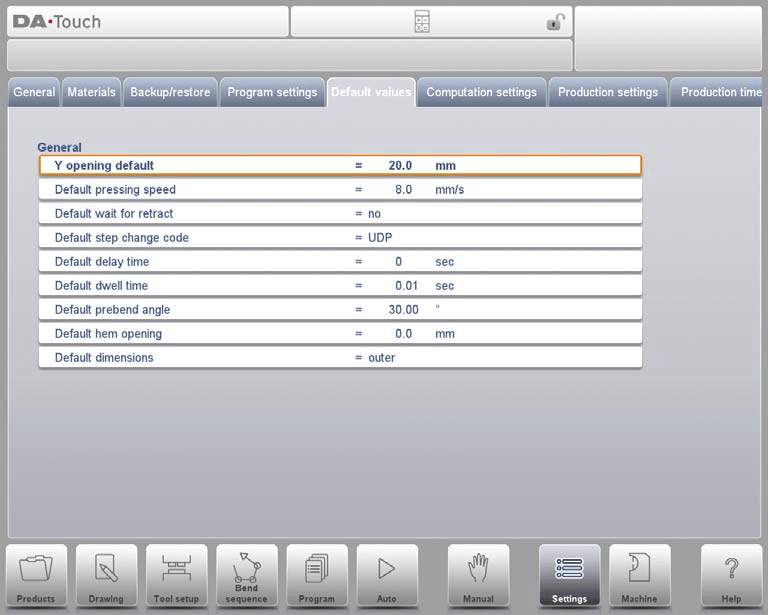
1. Standaard Y-opening: Stel de grootte van de Y-as-opening in tijdens de initialisatie van het programma.
2. Standaardsnelheid bij indrukken: Stel de initiële indruksnelheid voor nieuwe programma’s voor.
3. Standaard wachttijd voor terugtrekken: Configureer de initiële status van de parameter "Wacht op terugtrekken", die van invloed is op de uitvoeringslogica van het buigprogramma. De standaardinstelling is "Ja".
4. Standaard stapwijzigingscode: Stel de initiële code voor stapwijzigingen in het buigprogramma in; standaard wordt "UDP" gebruikt.
5. Standaard vertragingstijd: Pas de wachttijd van de X-as aan tijdens stapwijzigingen. De standaardwaarde is 0 en kan worden uitgebreid op basis van de vereisten voor materiaalbewerking.
6. Standaard onderbrekingstijd: Stel de initiële onderbrekingstijd tijdens het buigproces vooraf in.
7. Standaard voorbuighoek: Definieer de initiële voorbuighoek van grafische producten.
8. Standaard plooiopening: Stel de initiële openingsafstand voor de balkpositionering bij plooioperaties in. De standaardwaarde is 0,00 mm (d.w.z. geen spleet tussen de flenzen).
9. Standaard afmetingen: Stel de afmetingsreferentie (buitendimensies of binnendimensies) van de grafische producttekening vooraf in; dit beïnvloedt rechtstreeks de berekeningslogica van de parameter "Afmetingen (D1)".
Door bovenstaande standaardparameters aan te passen, kan de opstartconfiguratie van de machine worden afgestemd op specifieke productiebehoeften om de operationele efficiëntie te verbeteren.
Berekeningsinstellingen
In de DELEM DA-66T-instellingsmodus kunnen de volgende parameters worden aangepast om de berekeningslogica met betrekking tot de buigtoeslag aan te passen, waardoor de buignauwkeurigheid verder wordt gewaarborgd:
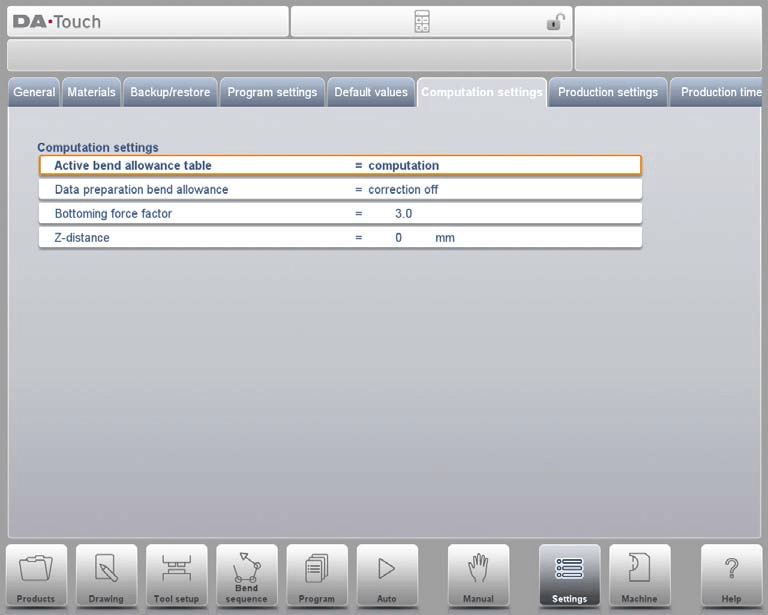
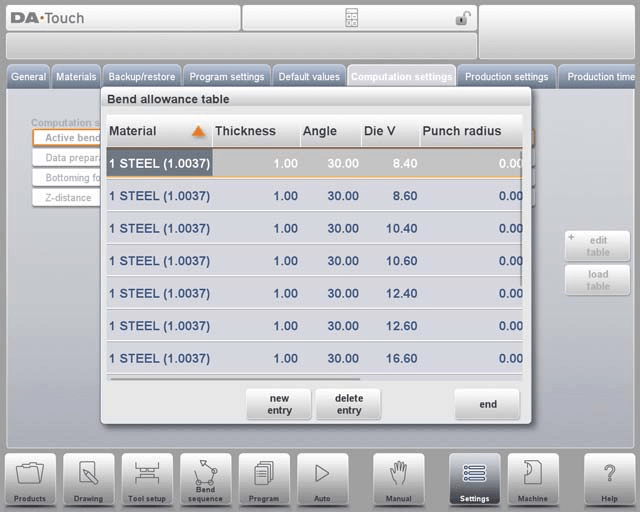
Actieve buigtoeslagtabel
• Berekeningsmodus: Gebruik de standaardformule van het besturingssysteem om de buigtoeslag automatisch te berekenen.
• Tabelmodus: Als een buigtoeslagtabel is geïmporteerd, kunnen correcties worden uitgevoerd op basis van vooraf ingestelde waarden.
Buigtoeslagcorrectie
• Correctie uit: Er wordt geen buigtoeslag toegevoegd tijdens numerieke programmering.
• Correctie aan: De buigtoeslag wordt opgenomen in de berekening tijdens productprogrammering (in programmamodus). Het systeem berekent en slaat automatisch de ascorrectieparameters op; deze kunnen worden bekeken en aangepast in productiemodus (automodius).
In de interface Instellingen voor berekening kunnen diverse parameters in een tabelvorm worden aangepast: selecteer het doelveld, voer de nieuwe waarde in en druk op de Enter-toets om de wijziging te voltooien. Houd er rekening mee dat de tabel alleen kan worden bewerkt nadat deze is geladen in het besturingssysteem, en dat er momenteel geen nieuwe tabellen via dit menu kunnen worden aangemaakt.
Om een bestaande buigtoeslagtabel te laden, kunt u via de functie "Tabel laden" navigeren naar het gewenste bestandspad. Voor gedetailleerde beschrijvingen van de buigtoeslagtabel verwijzen wij naar de officiële DELEM-handleiding.
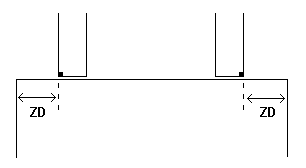
Instelbare kernparameters
1. Krachtfactor voor bottoming: pas de vermenigvuldiger van de kracht aan die nodig is voor luchtbuigen om de gewenste bottomingkracht te bereiken.
2. Z-afstand: stel de afstand in tussen de rand van de vinger en de hoek van de plaat. Indien uitgerust met een automatische Z-as, berekent het systeem automatisch de positie van de vinger op basis van de positie van het uiteinde van de plaat.
Productie-instellingen
In de DELEM DA-66T-instelmodus kunnen operators flexibel de volgende parameters aanpassen om het buigproces te optimaliseren, waarbij efficiëntie en veiligheid in evenwicht worden gehouden:
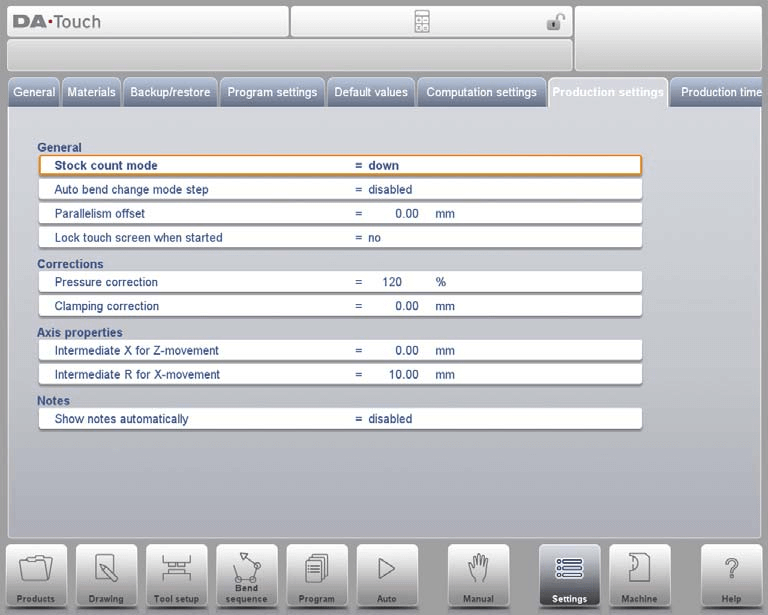
1. Voorraadtellingsmodus: configureer de telrichting van de voorraadteller (oplopend of aflopend). Aflopend tellen is geschikt voor het voltooien van vooraf ingestelde productiedoelen, terwijl oplopend tellen het real-time bewaken van de productievoortgang vergemakkelijkt.
2. Automatische buigwijzigingsmodus – Stap: nadat de stapmodus is ingeschakeld, drukt u op de startknop en laadt het systeem automatisch de volgende reeks buigparameters in om continu bedrijf te waarborgen.
3. Parallelle offset: stel de parallelle waarde van de Y-as-stroke in. Deze waarde wordt toegepast onder het klem punt en wordt bij de Y2-parameter opgeteld om de parallelheid bij het buigen te garanderen.
4. Touchscreen vergrendelen bij start: nadat deze optie is ingeschakeld, wordt de touchscreen vergrendeld zodra de besturingseenheid actief is, om onbedoelde wijzigingen van parameters te voorkomen.
5. Drukcorrectie: Pas het percentage van de berekende druk van de drukklep aan om een nauwkeurige druktoepassing te garanderen.
6. Klemcorrectie: Kalibreer de klempositie van de balk om ervoor te zorgen dat de plaat stevig wordt vastgezet. Een positieve waarde betekent dat de klempositie dieper wordt ingesteld, en een negatieve waarde betekent dat de klempositie hoger wordt ingesteld.
7. Standaardsnelheid voor terugkeer van ondersteuning voor onderdelen: Stel de terugkeersnelheid van de ondersteuning voor onderdelen in na het buigen (uitgedrukt als percentage van de maximale snelheid); deze instelling is alleen beschikbaar wanneer de machine is uitgerust met een functie voor ondersteuning van onderdelen.
8. Extra hoek voor ondersteuning van onderdelen: Voeg een extra hoek toe aan de ondersteuningseenheid voor onderdelen tijdens ontlasting; van toepassing op systemen die zijn uitgerust met een functie voor ondersteuning van onderdelen.
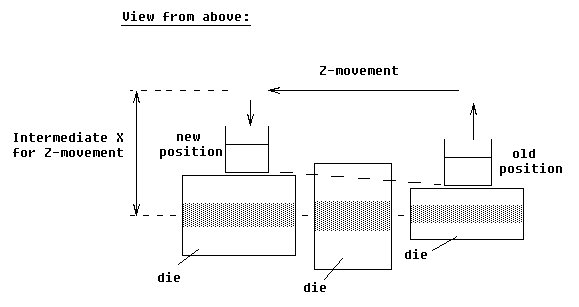
9. Tussenpositie X voor Z-beweging: Definieer de veilige positie van de X-as tijdens beweging langs de Z-as om botsingen met mallen van verschillende afmetingen te voorkomen.
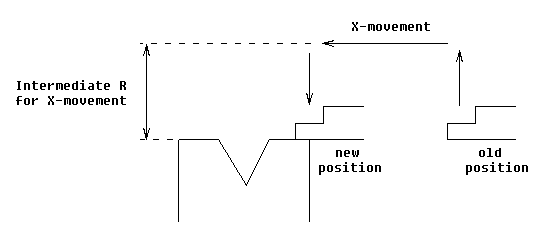
10. Gevorderd R voor X-beweging: Stel de tussenpositie van de R-as in tijdens beweging van de X-as om beweging binnen de veilige zone van de matrijs te garanderen en botsingen te voorkomen.
11. Opmerkingen automatisch weergeven: In automatische modus wordt bij het selecteren van een nieuwe buistap automatisch de bijbehorende opmerking weergegeven, wat het herkenningsvermogen van de operator verbetert en operationele consistentie waarborgt.
Via de bovenstaande instellingen kan de DELEM DA-66T beter worden afgestemd op specifieke productiebehoeften, waardoor zowel efficiëntie als veiligheid worden verbeterd.
Berekening productietijd
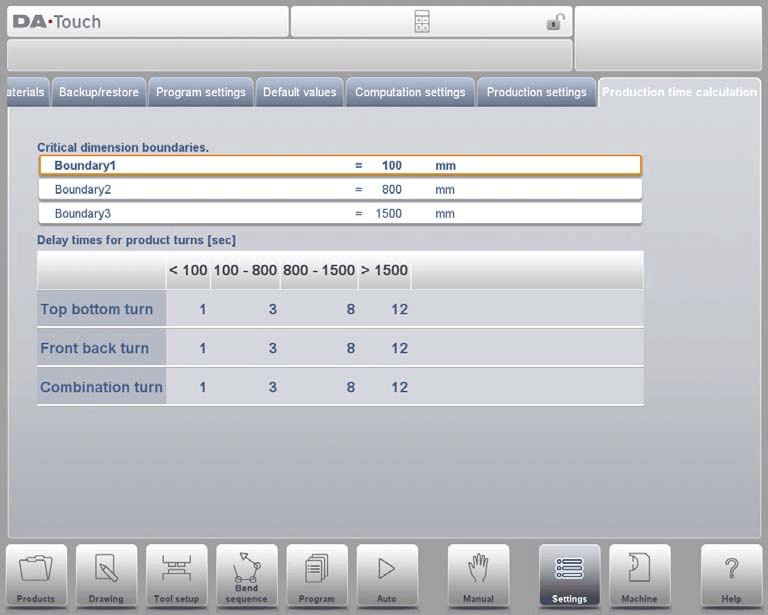
In de instellingsmodus van de DELEM DA-66T kunnen de volgende parameters worden geconfigureerd om de berekening van de productietijd van de buisvolgorde te optimaliseren, zodat de tijdinschatting nauwkeurig overeenkomt met het daadwerkelijke bedieningsproces:
Logica voor berekening van productietijd
De berekening van de productietijd is voornamelijk afhankelijk van de aspositioneringssnelheid en de tijd die nodig is voor het hanteren van het product. De aspositioneringssnelheid wordt bepaald door de machine-instellingen, terwijl de hanteringstijd direct gerelateerd is aan de afmetingen van het product (vooral de lengte en breedte): kleinere producten worden efficiënter gehandhaafd, terwijl het omkeren van grote, strookvormige producten meer tijd vergt.
Instelling omkeertijd
De omkeertijd voor producten van verschillende afmetingen kan worden ingesteld via een tabel (eenheid: seconden). De tabel verdeelt de productlengtes in vier intervallen, waarbij elk interval overeenkomt met vooraf ingestelde tijden voor verschillende soorten omkeringen (boven-onder-omkering, voor-achter-omkering, combinatie-omkering). Tegelijkertijd kunnen drie grenswaarden voor de lengte (Grens 1, Grens 2, Grens 3) naar wens worden aangepast om een nauwkeurige aanpassing van de omkeertijden aan producten van verschillende afmetingen te realiseren.
Door deze parameters aan te passen, kan de berekening van de productietijd beter aansluiten bij het werkelijke bedrijfsscenario, waardoor een betrouwbare basis wordt gelegd voor de opstelling van het productieplan.
Tijdinstellingen
Het configureren van de juiste systeemtijd zorgt voor volledige traceerbaarheid van alle machinebewerkingsgegevens en houdt deze gesynchroniseerd met de projecttijdlijn. De specifieke configureerbare opties zijn als volgt:
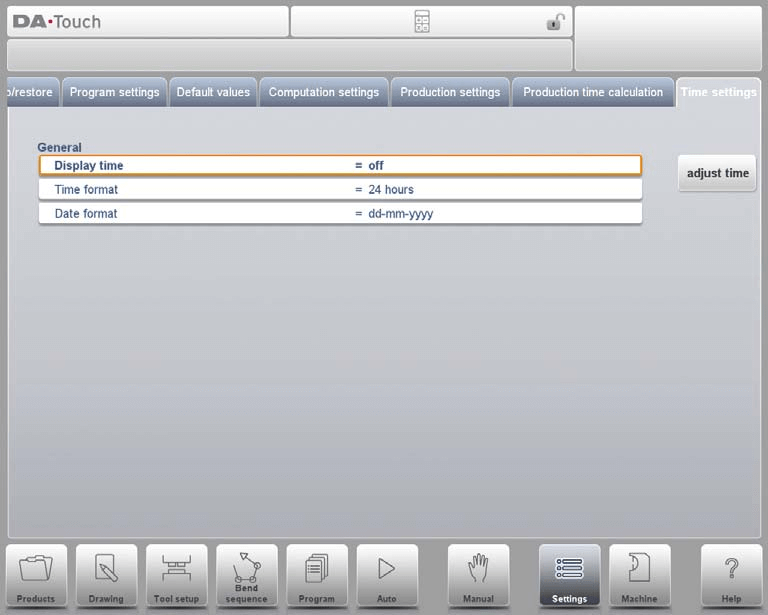
• Weergavetijd: Selecteer de tijdweergavevorm in de titelbalk (datum en tijd weergeven, alleen tijd weergeven of geen tijd weergeven).
• Tijdformaat: Selecteer het tijdweergaveformaat (24-uursformaat of 12-uursformaat).
• Datumformaat: Selecteer het datumweergaveformaat (dd-mm-jjjj, mm-dd-jjjj of jjjj-mm-dd).
• Tijd aanpassen: Pas de systeemdatum en -tijd handmatig aan. Deze bewerking werkt synchroon door naar de datum- en tijdinstellingen van het Windows-besturingssysteem.
Frequently Asked Questions (FAQ)
Kan het aanpassen van parameters in de DELEM DA-66T-instellingsmodus van invloed zijn op de machinesveiligheid?
Ja. Alle parameteraanpassingen moeten strikt voldoen aan de veiligheidsnormen en de richtlijnen van de fabrikant om ongelukken door onjuiste parameterinstellingen te voorkomen en om ervoor te zorgen dat de machine zich altijd in een veilige bedrijfstoestand bevindt.
Wat is de beste manier om de kantelbank nauwkeurig te kalibreren?
Om een nauwkeurige kalibratie van de kantelbank te bereiken, moet u eerst controleren of de machine horizontaal staat; vervolgens gebruikt u een digitale hoekmeter om de hoek van de buigmatrijs te meten en past u deze aan volgens de kalibratiestandaarden die door de fabrikant zijn opgegeven.
Hoe vaak moet onderhoud worden uitgevoerd op de kantelbank?
Regelmatig onderhoud wordt aanbevolen na elke 500 uur machinegebruik, inclusief inspectie van de toestand van de kerncomponenten, reiniging van het machineoppervlak en smering van bewegende onderdelen.
Conclusie
Samenvattend is het vakkundig beheersen van de bediening en parameteraanpassing van de DELEM DA-66T-instellingsmodus de kern van het optimaliseren van de operationele efficiëntie van de persrem. Door belangrijke instellingen zoals asparameters, gereedschapsparameters en veiligheidsprotocollen op een doordachte manier te configureren, wordt niet alleen de buigprecisie en productie-efficiëntie gewaarborgd, maar kan ook de levensduur van de apparatuur effectief worden verlengd.
Om het prestatiepotentieel van de DELEM DA-66T volledig te benutten, wordt aanbevolen om de relevante instellingen regelmatig te herzien en bij te werken op basis van specifieke productiebehoeften. Mocht u tijdens het gebruik vragen ondervinden of verdere ondersteuning nodig hebben, neem dan gerust contact op met ons technische team. Daarnaast kunt u raadplegen onze andere technische documenten om meer praktische vaardigheden voor optimalisatie van de apparatuur te verkrijgen.

