





Gebruik ESA S860-machinefuncties voor perfecte bochten
Het bereiken van perfecte en reproduceerbare buigen bij metaalbewerking is sterk afhankelijk van een grondig begrip van de mogelijkheden van uw apparatuur. Voor operators van de ESA S860 buigmachine is het benutten van de geavanceerde functies essentieel om de nauwkeurigheid te verbeteren, de insteltijden te verkorten en consistente resultaten van hoge kwaliteit te garanderen.
Deze handleiding biedt een gedetailleerde uitleg van de kernfuncties van de ESA S860, met duidelijke instructies over hoe u deze activeert en toepast. Of u nu een ervaren machinist bent of net nieuw bent in CNC-buigen, u vindt hier bruikbare inzichten om de prestaties te optimaliseren en professionele resultaten te behalen in elk project.
Inzicht in de functie "Metaalbewerkingsmachine"
De ESA S860 integreert gespecialiseerde metaalbewerkingsfuncties die zijn ontworpen om het buigproces te stroomlijnen. Belangrijke kenmerken zijn:
Intuïtief softkeyboard – Vereenvoudigt programmeren via een gebruiksvriendelijke interface.
Nieuwe buigfunctie – Maakt snelle creatie en opslag van buigprogramma's mogelijk.
Buigvergrendelingsfunctie – Vergrendelt bochten veilig voor verbeterde precisie en herhaalbaarheid.
Samen reduceren deze tools de handmatige invoer, versnellen de productie en verbeteren de algehele buignauwkeurigheid, waardoor de ESA S860 een essentiële asset wordt in moderne plaatwerkplaatsen.
Metaalbewerkingmodus activeren
Om de functie Metaalbewerkingsmachine op uw ESA S860 in te schakelen:
1. Open het Instellingenmenu vanaf het startscherm.
2. Kies Configureer (2) om toegang te krijgen tot de systeeminstellingen.
3. Selecteer Algemene parameters (7) en druk op Volgende.
4. Voer uw beveiligingswachtwoord in en bevestig met OK.
5. Stel de optie Metaalbewerkingsmachine in op 1 en druk op ENTER (van toepassing op S860 Touch- en S660W-modellen).
Zodra geactiveerd, zijn de volgende mogelijkheden beschikbaar:
Nieuwe Buigprogrammering – Snel bestaande buiggegevens repliceren.
Geforceerde Buigafwerking – Zorgt voor een nauwkeurige voltooiing van de bocht.
Gebruik van de Nieuwe Buigfunctie:
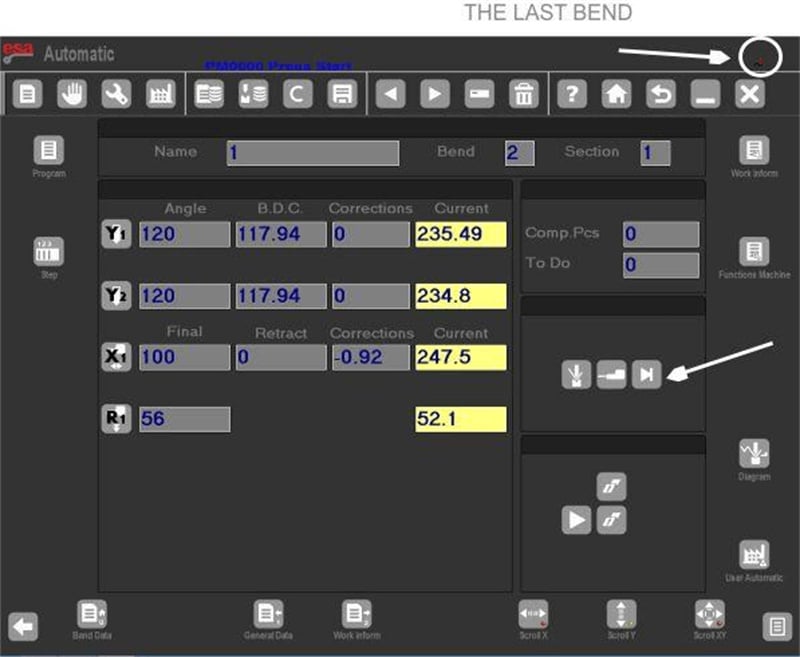
Druk op de ▶-toets bij de laatste bocht van een sectie om deze eronder te dupliceren.
Selecteer Enter Step in het menu om een bocht met dezelfde parameters op de huidige positie in te voegen.
Gebruik van Geforceerde Buigafwerking:
Ga binnen Instellingen en Buigoverzicht naar het Y1-Hoekveld en voer 0 in om een bocht als af te werken. Dit zorgt voor exacte controle over het eindpunt van de bocht, ideaal voor complexe meertrapsvorming.
Laatste Bocht Indicator
Een pictogram dat rechtsboven op het scherm wordt weergegeven, geeft de laatste bocht in uw geprogrammeerde volgorde aan. Deze visuele waarschuwing helpt onbedoelde extra bochten te voorkomen bij het bedienen van de machinebediening.
configuratiescherm "Machinefuncties"
Pas buigbewerkingen aan specifieke behoeften aan via het menu Machinefuncties. Ga daarvoor naar het gegevensinstellingsscherm en druk op de overeenkomstige toets of kies optie 7.
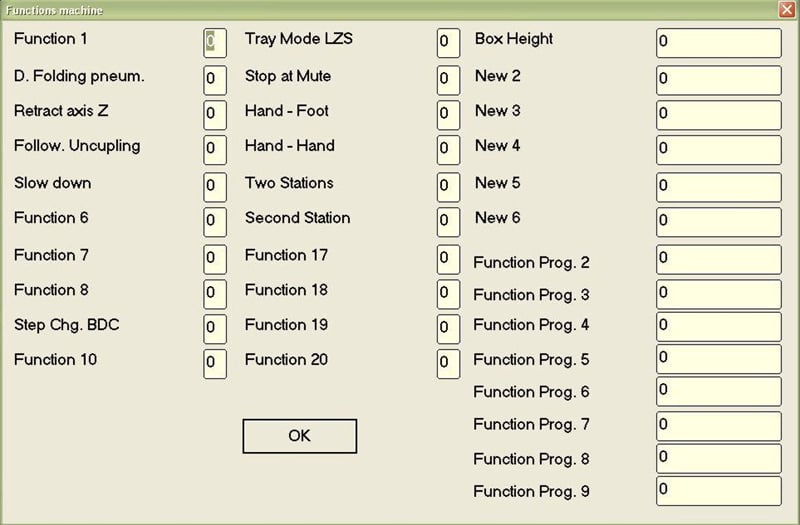
Beschikbare functies zijn:
Pneumatische Indrukfunctie – Verheft de pneumatische indrukmatrijs wanneer deze is ingesteld op 1 bij een bocht met stop.
Recoil Z-assen – Activeert terugslagbeweging in de Z1/Z2-assen op basis van de parameter "Afwijkingswaarde van Z".
Loskoppeling Begeleiding – Staat toe dat de geleidende begeleiding tijdens de cyclus losgekoppeld kan worden wanneer ingeschakeld.
Langzame Neergangfunctie – Zorgt voor een langzame neergang van de perszuiger in semi-automatische en automatische cycli.
Spoelverandering naar PMI – Vertraagt de spoelaanpassing tot de zuiger het onderste dodepunt bereikt.
LZS Tray-modus – Exclusief voor het 'laserveilige' beveiligingssysteem (parameter = 1).
Eindhoogte-functie – Geeft de eindhoogte (in mm) aan voor LZS Tray-modus toepassingen.
Stoppen bij Stilte / Handen-Voeten / Handen-Handen / Dubbele Pedaal-functies – Veiligheids- en bedieningsopties binnen het 'laserveilige' systeem voor pauzeren, opnieuw starten en bediening via pedalen.
Beheren van programma-versies
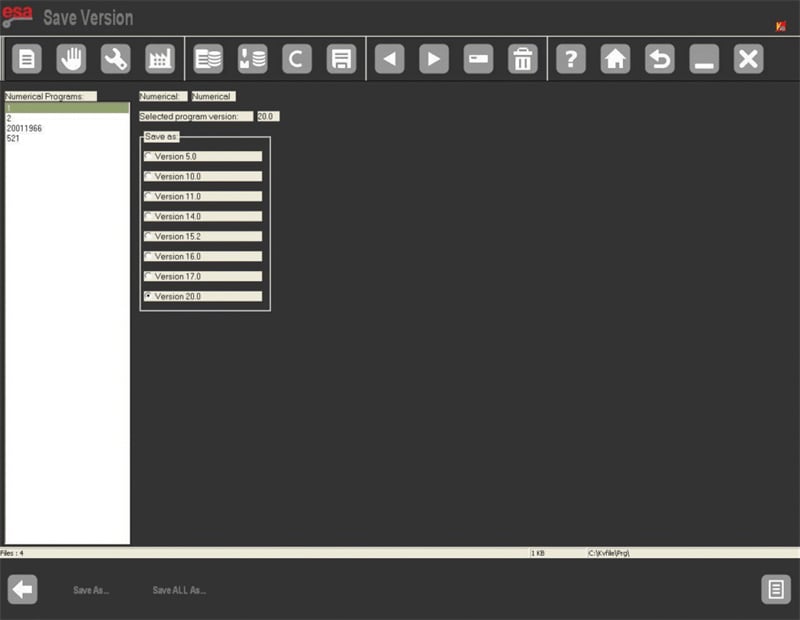
Vanaf softwareversie 10.1 ondersteunt de ESA S860 tot 20 programmeerbare functies. Hoewel nieuwere versies oude programmabestanden kunnen lezen, zijn ze niet afwaartscompatibel. U kunt programma's echter exporteren in oudere formaten (compatibel met versies 5.0–9.1).
Eén programma opslaan in een eerdere versie:
1. Open de Programmalijst.
2. Druk op Opslaan als versie om het conversiescherm te openen.
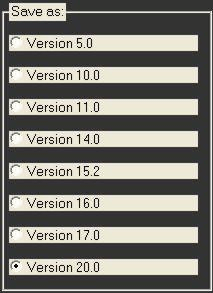
3. Kies het programma en het doelformaat (bijvoorbeeld Versie 20.0).
4. Druk op ENTER, daarna op Opslaan als....
5. Geef een bestandsnaam op, selecteer Bevestigen en druk op ENTER.
Alle programma's opslaan in een eerdere versie:
1. Selecteer in de programmaverzameling 'Versie opslaan'.
2. Kies het gewenste verouderde formaat.
3. Sluit een geformatteerde USB-stick aan met voldoende beschikbare ruimte.
4. Druk op 'Alles opslaan als...' om alle programma's te exporteren.
Het configuratiescherm "Gereedschappen"
Het gereedschappengmenu (optie 9 in het gegevensinstellingsscherm) is essentieel voor het beheren van werkstations en het automatiseren van Z-asberekeningen.
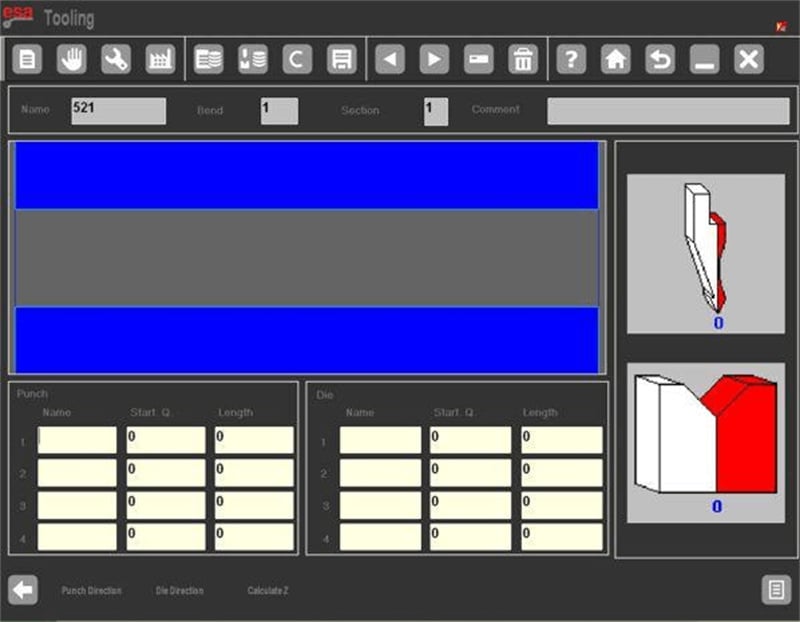
De interface toont:
Een vooraanzicht van de machine met pictogrammen van gereedschapstanden.
Zijpanelen die de oriëntatie van het gereedschap weergeven.
Gegevensvelden voor maximaal vier werkstations, inclusief:
Werkstatie nummer (1–4)
Toegewezen pons- en matrijstypenamen
Gereedschapsmaten (vanaf punt 0 of interne schouder)
Gereedschapslengten per werkstation
Deze instelling zorgt voor nauwkeurige gereedschapuitlijning en vereenvoudigt programmering bij meerdere werkstations.
Aanvullende menuopties
Breid uw bedieningsopties van de ESA S860 uit via deze hulpmenu's:
1. Uitschakelen van de NC – Selecteer Uitschakelen (5) om het systeem veilig uit te schakelen.
2. Softwareversie – Kies Versie (7) om softwaredetails, actieve assen en geïnstalleerde opties te bekijken.
3. Logo Weergave – Toegang tot Logo (8) om het standaard Esautomotion-logo weer te geven of een eigen bedrijfslogo te uploaden.
4. Geheugenmonitor – Gebruik de Geheugenmonitor (9) om het systeemgeheugen te volgen en de efficiëntie van de werkvloei te optimaliseren.
Hoe kan ik problemen met ESA S860 Machinefuncties oplossen?
Als u problemen ondervindt met de machinefuncties van de ESA S860, raadpleegt u eerst de probleemoplossingsectie van de handleiding. Veelvoorkomende oplossingen zijn het opnieuw kalibreren van de bedieningselementen, controleren van elektrische aansluitingen en verifiëren van software-updates. Als de problemen aanhouden, neem dan contact op met de klantenservice.
Conclusie
Vaardigheid in het gebruik van de machinefuncties van de ESA S860 komt voort uit praktijkervaring en een degelijk begrip van de bedieningskenmerken. Door de bovenstaande aanwijzingen toe te passen, kunt u nauwkeurige, herhaalbare buigen uitvoeren met meer zelfvertrouwen en controle.
Een consistente machine-instelling, regelmatig onderhoud en het volgen van aanbevolen procedures zijn fundamenteel om een hoog prestatieniveau te behouden en stilstand in uw buigprocessen tot een minimum te beperken.
Als u verdere ondersteuning nodig heeft of het volledige potentieel van uw ESA S860 wilt verkennen, staat ons technische team klaar om u te helpen. Bezoek onze website voor aanvullende tutorials, documentatie en hulpmiddelen om geavanceerde buigtechnieken onder de knie te krijgen.

