





Het stap-voor-stapproces voor het maken van producttekeningen met de DELEM DA-58T
Het maken van nauwkeurige en efficiënte producttekeningen is een cruciaal onderdeel van de metaalbewerkingsproductie, en het DELEM DA-58T-systeem biedt een professionele oplossing voor deze essentiële taak. Het beheersen van het gestandaardiseerde tekentproces van dit systeem garandeert niet alleen de precisie van metaalbewerkingsonderdelen, maar optimaliseert ook de gehele productieworkflow. Of u nu een beginner bent die vertrouwd raakt met het DELEM DA-58T of een ervaren operator die zijn tekenvaardigheden wil verfijnen: deze gedetailleerde handleiding begeleidt u stap voor stap door de kernstappen en belangrijke bedieningspunten bij het maken van producttekeningen met het systeem, zodat u het volledige functionele potentieel ervan kunt benutten.
Algemene producteigenschappen instellen

De eerste stap bij het maken van een producttekening met de DELEM DA-58T is het configureren van de algemene producteigenschappen, waarmee de basisgegevens voor het gehele tekenproces worden vastgelegd.
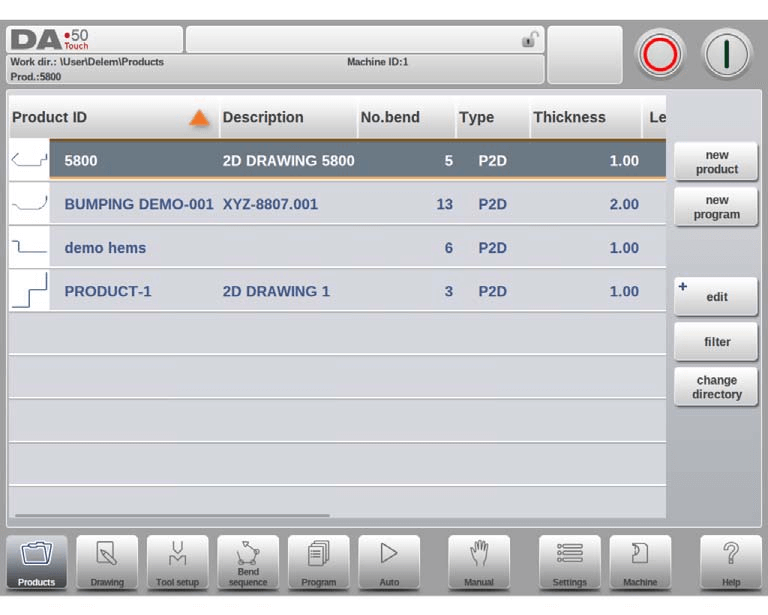
Als u een bestaande tekening moet bewerken, selecteert u eenvoudig het desbetreffende product uit de Productbibliotheek van het systeem en klikt u op de optie Tekening om deze te openen. Voor een geheel nieuwe producttekening start u het proces door Nieuw product te selecteren in de Productbibliotheek; hierdoor wordt de interface voor het instellen van de algemene producteigenschappen weergegeven — alle parameters moeten hier worden ingesteld voordat u kunt doorgaan naar de formele tekenfase.
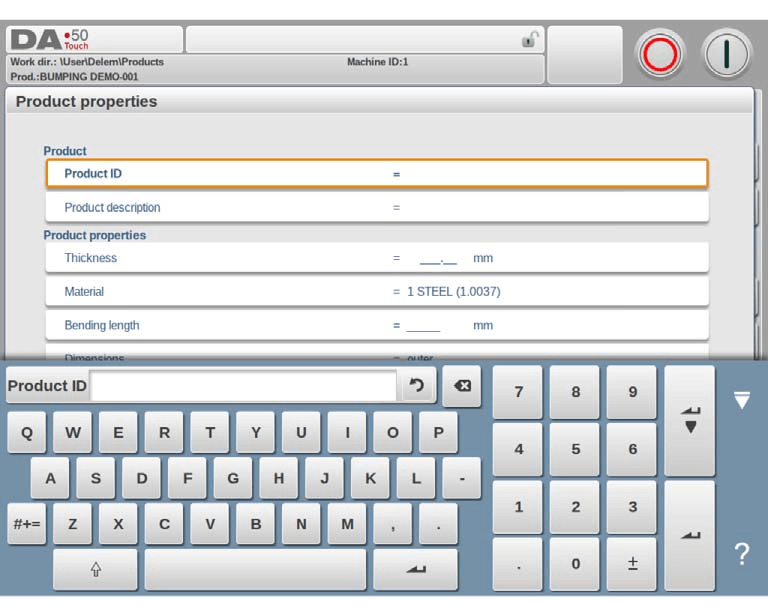
Twee kernidentificatieparameters vereisen zorgvuldige invoer: de product-ID, een unieke identificator voor elk productprogramma met een limiet van 25 tekens (ondersteuning voor een combinatie van letters en cijfers), en de productomschrijving, eveneens beperkt tot 25 tekens, die kort de toepassing en het doel van het programma uitlegt. Als u een product-ID invoert die al bestaat in het systeem, verschijnt er een waarschuwingsbericht waarin wordt gevraagd of u de oorspronkelijke productgegevens wilt overschrijven. Door 'ja' te selecteren worden de vorige productgegevens verwijderd; door 'nee' te kiezen moet u een nieuwe, unieke ID opnieuw invoeren.
Daarnaast moet u een reeks belangrijke technische parameters instellen:
• Dikte: Voer de specifieke dikte van de te bewerken plaatstaal in.
• Materiaal: Kies uit vier vooraf ingestelde materiaalsoorten in het systeem; aanvullende materialen kunnen worden geprogrammeerd in de module Instellingen en indien nodig geactiveerd via selectie.
• Buiglengte: Definieer de Z-as-lengte van de plaatstaal.
• Afmetingen: Selecteer ofwel buitenafmetingen (A) of binnenafmetingen (B) voor nieuwe oppervlakken en zijden, waarbij de standaardinstelling wordt bepaald door de parameter 'Standaardafmetingen' in de instellingsmodus van het systeem.
• Straal: Nadat u een gereedschap hebt geselecteerd in de fase 'Gereedschap instellen', berekent het systeem automatisch opnieuw de productstraal; als u de oorspronkelijke instelling wilt behouden, selecteert u de optie 'gebruik geprogrammeerd' om de herberekening uit te schakelen.
• Buigtoeslag: Kies tussen 'gebruik berekend' (toepassing van de Delem-formule) en 'gebruik geprogrammeerd' (toepassing van de buigtoeslagtabel van het systeem), afhankelijk van de werkelijke bewerkingsbehoeften.
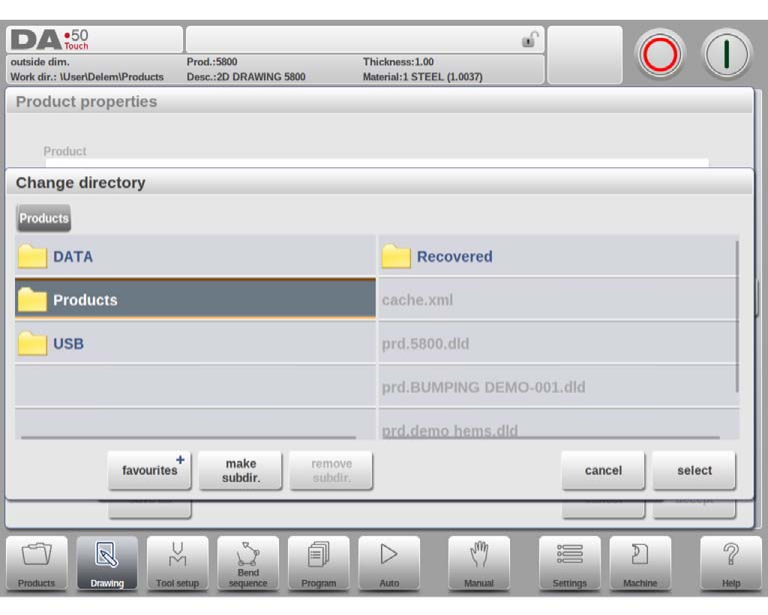
Om de actieve opslagmap van de tekening te wijzigen, gebruikt u de functies 'Opslaan als' en 'Map wijzigen' — het huidige tekenbestand wordt automatisch naar de nieuw geselecteerde map gekopieerd voor gemakkelijk bestandsbeheer.
Een 2D-producttekening maken
Zodra alle algemene productgegevens correct zijn ingesteld, laadt het systeem de 2D-tekeninterface, waar u kunt beginnen met het ontwerpen van het productprofiel.
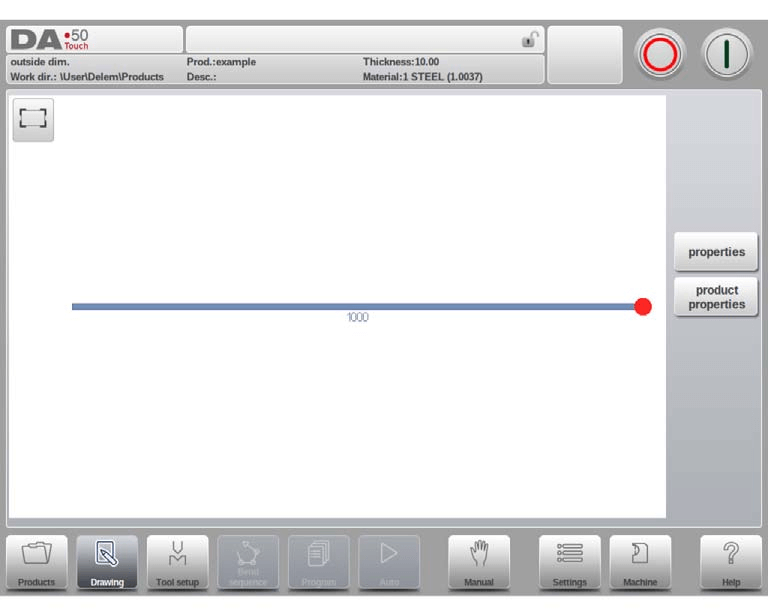
De bovenste informatieber van de tekeninterface toont belangrijke productgegevens, waaronder product-ID, omschrijving en basisafmetingen voor snelle naslag. U kunt eerst de 'schets'-modus van het systeem gebruiken om een voorlopig productprofiel te maken: tik eenvoudig op de interface om de basisvorm te schetsen en voer vervolgens exacte afmetingen en andere technische waarden in via het toetsenbord om het ontwerp te verfijnen. Directe toetsenbordinvoer van buighoeken en zijlengtes (bevestigd door op de Enter-toets te drukken) wordt eveneens ondersteund, wat flexibel en efficiënt tekenen mogelijk maakt.
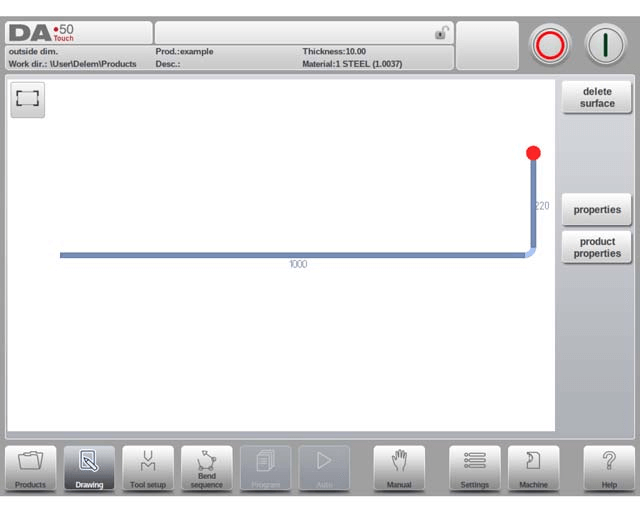
Dit iteratieve ontwerpproces gaat door totdat het gewenste productprofiel is bereikt. Als tijdens het tekenen aanpassingen nodig zijn, kunt u de kernproductgegevens wijzigen in de sectie Producteigenschappen; voor fijnafstelling van afzonderlijke hoeken en lijnen selecteert u het doelelement en klikt u op de optie Eigenschappen om wijzigingen aan te brengen. Het systeem markeert het momenteel actieve element (een lijn of een hoek) om duidelijke operationele feedback te geven en ondersteunt grafische programmering van maximaal 99 bochten per product, wat voldoet aan de behoeften van complexe onderdeelbewerking.
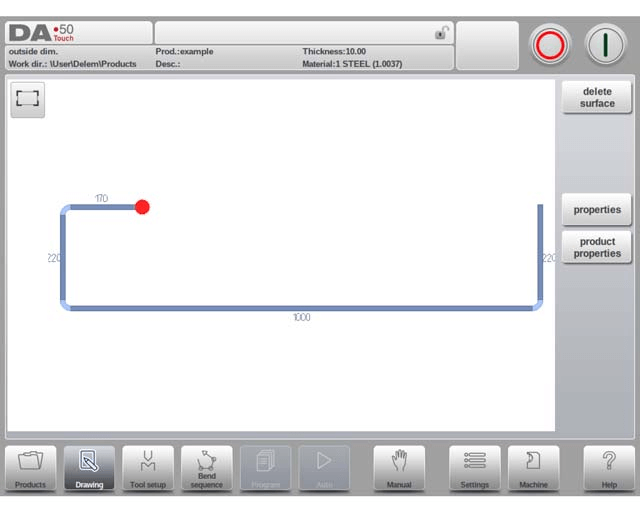
Nadat u de 2D-producttekening hebt voltooid, kunt u doorgaan naar de volgende programmeerfasen van het DELEM DA-58T-systeem: stel eerst de gereedschapconfiguratie in via Tool Setup en bepaal vervolgens de buigvolgorde (Bend Sequence) voor de plaatbewerking.
Eigenschappen van lijnen configureren
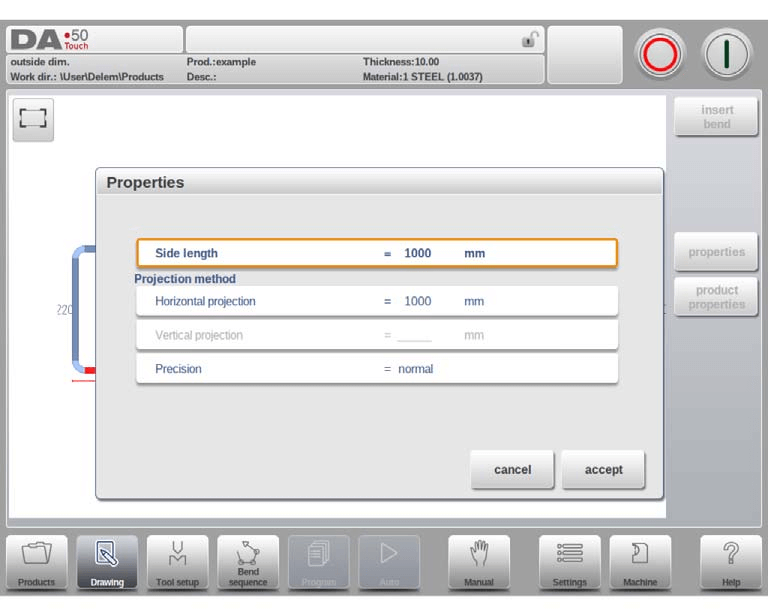
Lijneigenschappen zijn een belangrijk detail in 2D-tekeningen, en de DELEM DA-58T biedt de mogelijkheid om voor elke productlijn aangepaste instellingen van de parameters te definiëren door de optie 'Eigenschappen' te selecteren wanneer de cursor op de doellijn staat. De belangrijkste configureerbare lijneigenschappen omvatten projectie-instellingen en nauwkeurigheidsselectie, waarvan beide direct van invloed zijn op de nauwkeurigheid van de tekening en de haalbaarheid van de daaropvolgende bewerking.
Projectie-instellingen
In het venster voor het instellen van lijneigenschappen kunt u twee kernprojectieparameters programmeren voor de geselecteerde lijn:
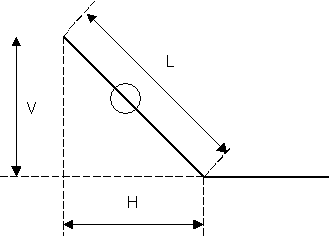
• Horizontale projectie: de vaste horizontale afstand van de lijn, onafhankelijk van de werkelijke hoek ervan.
• Verticale projectie: de vaste verticale afstand van de lijn, ongeacht de werkelijke hoek ervan.
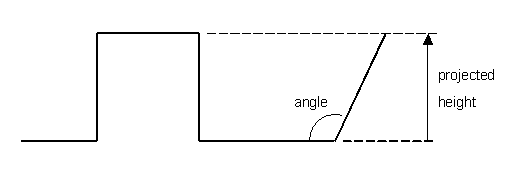
De projectiefunctie is een praktisch hulpmiddel voor het tekenen van diagonale lijnen: deze elimineert de noodzaak van handmatige berekening van exacte zijdelengtes. Voer eenvoudig de gewenste horizontale of verticale projectieafstand voor de geselecteerde lijn in en druk op Enter; het systeem berekent en past vervolgens automatisch de exacte lijnlengte toe op het segment. Het systeem labelt de normale lijnlengte als L, de verticaal geprojecteerde lengte als V en de horizontaal geprojecteerde lengte als H voor duidelijke identificatie. Als een ingestelde projectieparameter niet haalbaar is voor de huidige lijn, toont het systeem een melding op de interface om bedieningsfouten te voorkomen.
Precisie-selectie
Wanneer de tekencursor zich op een specifiek lijnsegment bevindt, kunt u het precisieniveau voor dat segment instellen via de parameter 'Precisie' in het menu 'Eigenschappen'. Het systeem biedt drie precisieopties:
• Normaal: levert standaardnauwkeurigheid voor het lijnsegment, geschikt voor algemene verwerkingsvereisten.
• Hoog: Tijdens de berekening van de buigvolgorde optimaliseert het systeem de positie van de achterste aanslag om de hoogst mogelijke nauwkeurigheid voor het lijnsegment te bereiken, voor toepassingen met hoge nauwkeurigheidseisen.
• Sluitmaat: Het systeem past de positie van de achterste aanslag aan tijdens de berekening van de buigvolgorde om te waarborgen dat aan de tolerantie-eisen voor het lijnsegment wordt voldaan, voor onderdelen met strenge tolerantiebeheersing.
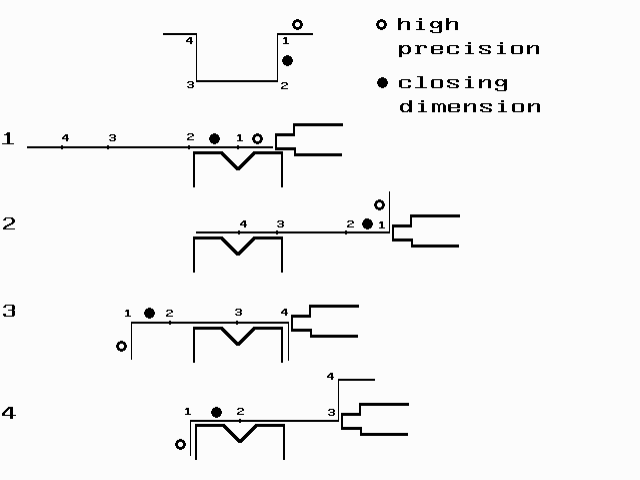
Voor optimale nauwkeurigheid is het best om lijnsegmenten die zijn gemarkeerd met een open cirkel direct tussen de achterste aanslag en het matrijscentrum te positioneren. Houd er rekening mee dat het instellen van de nauwkeurigheid op ‘Hoog’ of ‘Sluitmaat’ voor lijnsegmenten de productietijd kan verlengen vanwege complexere systeemberekeningen. Bovendien heeft de parameter ‘Nauwkeurigheid’ prioriteit in het berekeningsproces indien de systeeminstelling ‘voorste uitsteekverhouding’ is ingesteld op ‘indien mogelijk naleven’.
Buigeigenschappen aanpassen
Bochten zijn de kernstructurele elementen van plaatmetaalproducttekeningen, en de DELEM DA-58T biedt uitgebreide configuratieopties voor bochteigenschappen, waaronder standaard luchtbochten, grote-radius-stampbochten en randbochten. Elk bochttype heeft aanpasbare parameters om te voldoen aan werkelijke bewerkingsomstandigheden, en u kunt de eigenschappen aanpassen door de gewenste bocht te selecteren en het menu Eigenschappen te openen.
Luchtbocht
Luchtbochten zijn het standaardbochttype bij plaatmetaalbewerking; het programmeren van een luchtbocht omvat het verfijnen van lijnlengtes en hoekwaarden totdat de productvorm aan de vereisten voldoet. Belangrijke configureerbare parameters voor luchtbochten zijn:
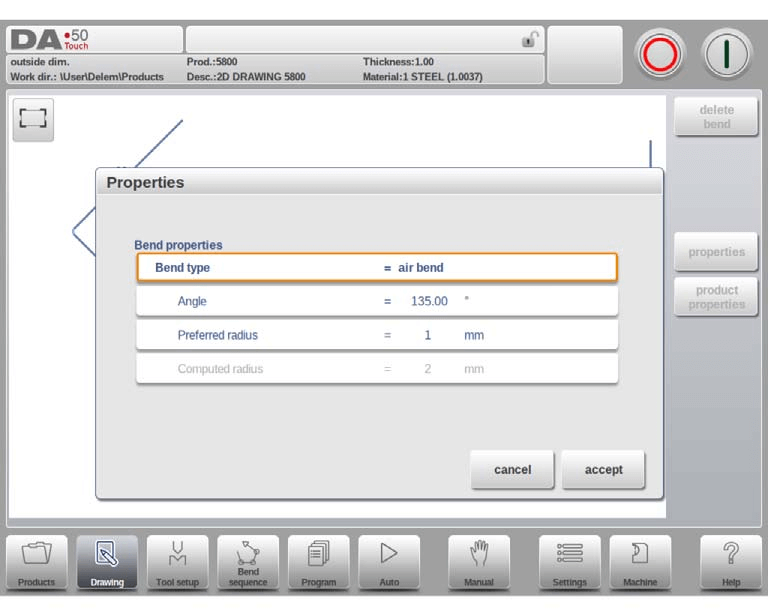
• Hoek: De doelhoek waarnaar het plaatmetaal wordt gebogen.
• Voorkeursradius: De gewenste boogradius, waarbij de plaatdikte standaard als initiële waarde wordt gebruikt; een grotere voorkeursradius kan het gebruik van speciale buiggereedschappen vereisen.
• Berekende boogstraal: De werkelijke boogstraal die door het systeem wordt gegenereerd op basis van de besturingsinstellingen en de geselecteerde gereedschappen. Voor grote berekende boogstralen is een speciaal ponsgereedschap vereist of kan de ‘bumping’-methode als alternatief worden gebruikt. Het is essentieel om ervoor te zorgen dat de boogstraal de lengte van de aangrenzende zijden niet overschrijdt, om verwerkingsconflicten te voorkomen.
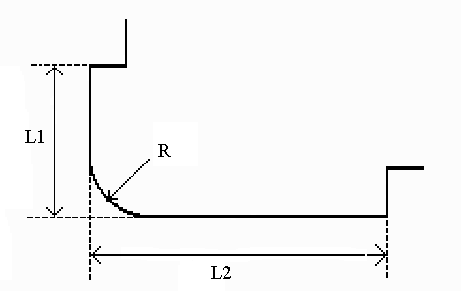
Bij het programmeren van lijnlengtes die zijn verbonden met een radiusbocht, moeten de lengtes van de twee aangrenzende zijden (L1 en L2) groter dan of gelijk zijn aan de boogstraal (R). Een alternatieve manier om een luchtbocht te maken, is om de cursor te plaatsen aan het uiteinde van de flens waar de bocht nodig is, ‘Eigenschappen’ te selecteren en de aanvullende parameterinstellingen in het pop-upvenster in te vullen.
Grote boogstraal: Bumping
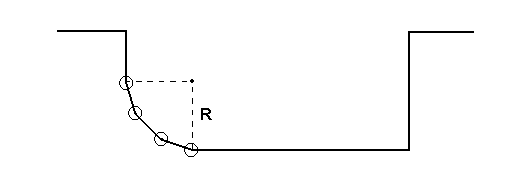
Indien gespecialiseerde gereedschappen voor het buigen met grote boogstralen niet beschikbaar zijn, kan de ‘bumping’-methode van de DELEM DA-58T worden gebruikt om grote boogstralen te maken door een reeks kleine, opeenvolgende luchtbochten uit te voeren om de gewenste gebogen vorm te vormen.
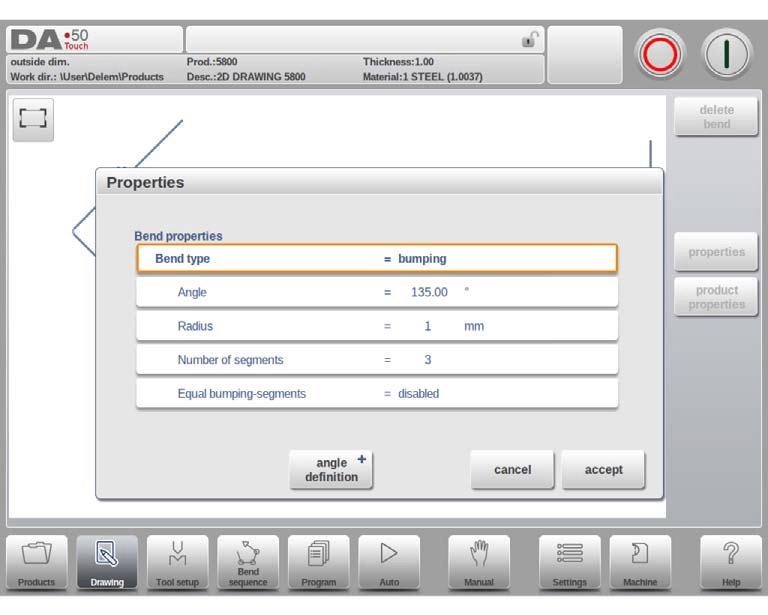
Om de botsmethode te gebruiken, selecteert u eerst de hoekdefinitie (ofwel de standaardhoek van het systeem of de centrale hoek, die gelijk is aan 180 graden minus de standaardhoek). Vervolgens programmeert u de volgende belangrijke parameters:
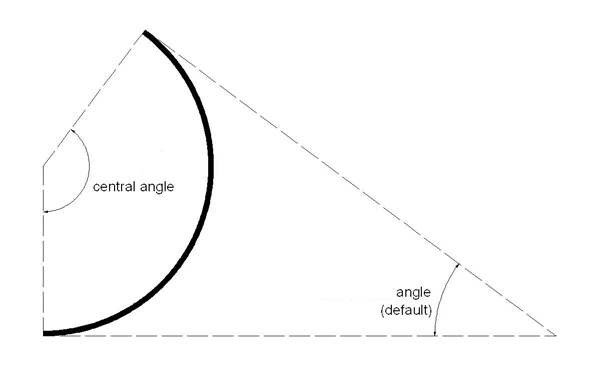
• Centrale hoek: De supplementaire hoek van de gewenste buighoek.
• Straal: De beoogde grote buigstraal, waarbij de plaatdikte als initiële standaardwaarde wordt gebruikt.
• Aantal segmenten: Het aantal segmenten waarin de grote straal wordt verdeeld; het totale aantal buigen is gelijk aan het aantal segmenten plus één. Meer segmenten leiden tot een kleinere tolerantie voor de grote straal, maar vereisen een kleinere V-gootopening.
• Gelijke botssegmenten: Deze parameter regelt de grootte van de segmenten. Indien ingeschakeld, zijn alle segmenten even groot; indien uitgeschakeld, zijn het eerste en laatste segment half zo groot als de middelste segmenten, wat een verfijnder buigeffect oplevert, maar wel de keuze van de stempel kan bemoeilijken. Indien er problemen optreden bij het matchen van de stempel, kan het systeem opnieuw berekenen met ingeschakelde gelijke segmenten.
De programmeerstappen voor een bumping-bocht zijn als volgt: maak eerst een standaardhoek met aangrenzende zijden, keer vervolgens terug naar de hoek, selecteer Eigenschappen en stel het boogtype in op Bumping. Voer de vereiste radius, het aantal segmenten en de segmentgrootte in, waarna het systeem de grote radius in de tekening genereert. Er verschijnt ook een melding met de minimale segmentlengte, die een belangrijke referentie vormt voor de latere keuze van de matrijs.
Ingevouwen bochten
Ingevouwen bochten zijn een gespecialiseerd plaatmetaalbuigproces waarbij een voorbocht (een scherpe standaardluchtbocht) wordt gecombineerd met een invouwoperatie met behulp van speciale gereedschappen.
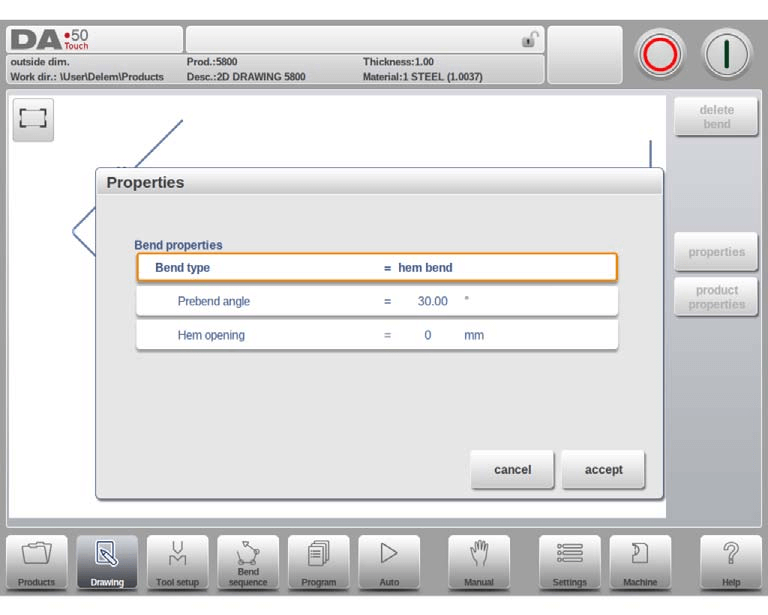
Om een omslagplooi te maken in de DELEM DA-58T-tekeninterface, maakt u eerst een flens met een vooraf ingestelde voorplooihoek. Plaats vervolgens de cursor op de doelplooi en selecteert u Eigenschappen om de relevante parameters in het pop-upvenster aan te passen. Als alternatief plaatst u de cursor aan het uiteinde van de flens waar de omslagplooi vereist is, selecteert u Eigenschappen en configureert u de extra aangepaste parameters die verschijnen.
Belangrijke configureerbare eigenschappen voor omslagplooien zijn:
• Voorplooihoek: een scherpe hoek (standaard 30 graden) die kan worden aangepast op basis van de werkelijke bewerkingsbehoeften.
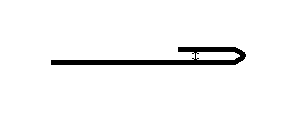
• Omslagopening: definieert de spleet tussen de twee flenzen na het omslaan; een kritieke parameter voor het berekenen van de positie van de balk tijdens het omslagproces. De standaardwaarde wordt ingesteld via de parameter Standaard omslagopening in de instellingsmodule van het systeem.
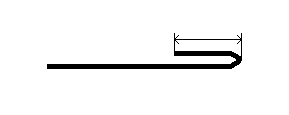
De enige belangrijke zij-eigenschap voor omslagplooien is de zijlengte, wat verwijst naar de lengte van de flens die moet worden omgeslagen en die moet worden ingesteld volgens de ontwerpvereisten van het product.
Frequently Asked Questions (FAQ)
Vraag 1: Wat te doen als de producttekening van de DELEM DA-58T onjuist wordt weergegeven?
Als de tekening weergavefouten vertoont of niet overeenkomt met de ontwerpbedoeling, controleer dan eerst alle invoerparameters en systeeminstellingen om de nauwkeurigheid van afmetingen, buighoeken, radiuswaarden en andere kerngegevens te waarborgen. Controleer daarnaast of de DELEM DA-58T-machine correct is geijkt, aangezien een onnauwkeurige ijking eveneens kan leiden tot fouten in de weergave van de tekening en bijbehorende bewerkingsfouten.
Vraag 2: Hoe optimaliseert u de producttekeningen van de DELEM DA-58T voor een hogere efficiëntie?
Optimaliseer de efficiëntie van de tekeningen door de tekenlaagstructuur logisch in te delen en de bedieningsinterface schoon en overzichtelijk te houden, zodat parameters snel toegankelijk en wijzigbaar zijn. Het wordt ook aanbevolen om de systeemsoftware van de DELEM DA-58T regelmatig bij te werken naar de nieuwste versie, aangezien officiële updates vaak functionele optimalisaties en foutoplossingen bevatten die de efficiëntie van het tekenen en bewerken verbeteren.
Vraag 3: Hoe slaat en exporteert u de producttekeningen van de DELEM DA-58T op de juiste manier?
Gebruik de functie "Opslaan als" van het systeem om tekenbestanden op te slaan en te exporteren, en kies een bestandsformaat dat aansluit bij de vereisten van uw vervolgtoepassing voor compatibiliteit tussen verschillende softwareprogramma’s. De meest gebruikte formaten zijn DXF, DWG en PDF, die volledig compatibel zijn met de meeste gangbare CAD-software en het delen van bestanden en secundaire bewerking vergemakkelijken.
Conclusie
Het beheersen van het proces voor het maken van producttekeningen met het DELEM DA-58T-systeem berust op het begrijpen van de logische volgorde van operationele stappen: van de basisinstelling van algemene producteigenschappen, via de gedetailleerde aanmaak van 2D-producttekeningen, tot de nauwkeurige configuratie van lijn- en buigeigenschappen. Elke stap vereist strikte naleving van de regels voor parameterinstelling en operationele details om de nauwkeurigheid en uitvoerbaarheid van de uiteindelijke tekening te waarborgen.
Door de gestandaardiseerde stappen en beste praktijken die in deze handleiding zijn beschreven te volgen, kunnen operators hun vaardigheid bij het maken van producttekeningen voor de DELEM DA-58T aanzienlijk verbeteren, de consistentie tussen tekenontwerp en daadwerkelijke plaatbewerking waarborgen en de prestaties van het systeem in de metaalbewerkingsproductie optimaal benutten. Voor verdere professionele begeleiding of om complexe operationele problemen op te lossen kunt u gerust contact opnemen met het officiële technische ondersteuningsteam, dat maatwerkoplossingen en deskundig advies biedt. U kunt ook de officiële documentatiebibliotheek van het systeem raadplegen voor uitgebreidere operationele tips en optimalisatiestrategieën om uw vaardigheden in het gebruik van de DELEM DA-58T verder te verbeteren.

