





Hoe u programmeert met de ESTUN E310P
Als u wilt duiken in de wereld van ESTUN E310P-programmering, bent u hier aan het juiste adres. Veel professionals in de metaalbewerkingsindustrie zoeken naar efficiënte manieren om machinebewerkingen te verbeteren, en het beheersen van ESTUN E310P-programmering kan zowel de nauwkeurigheid als de productiviteit aanzienlijk verbeteren. In dit artikel begeleid ik u stap voor stap door de basisprincipes van ESTUN E310P-programmering, zodat u het volledige potentieel van deze krachtige tool kunt ontsluiten. Of u nu een beginner bent die graag de basis wil leren of een ervaren operator die zijn vaardigheden wil verfijnen: deze gids biedt de essentiële inzichten die u nodig hebt om uw programmeervaardigheden optimaal te benutten.
Programmeerconstantes
Programmeerconstanten zijn essentieel voor de ESTUN E310P en zorgen voor precisie en consistentie bij de bewerkingen. Deze constanten definiëren kritieke parameters waardoor de besturing met hoge nauwkeurigheid kan functioneren. Gebruikers kunnen specifieke constanten instellen met betrekking tot snelheid, positie en druk om het systeem aan te passen aan hun specifieke toepassingsbehoeften.
Klik om over te schakelen naar de pagina 'Programmeerconstanten'.

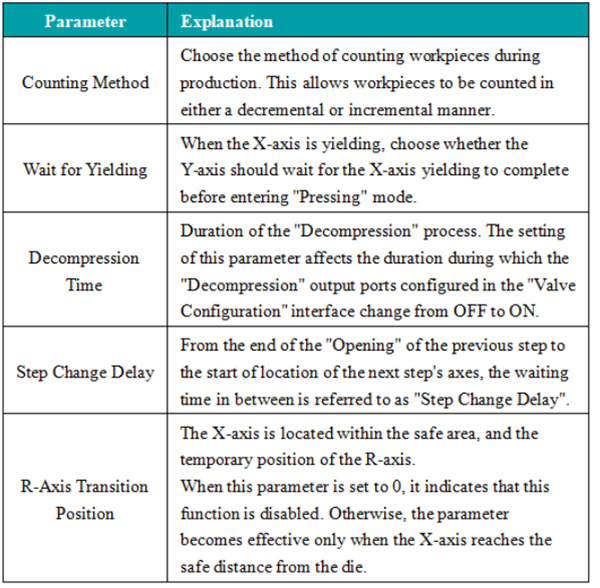
Door deze constanten nauwkeurig af te stellen, kunt u ervoor zorgen dat de machines optimaal efficiënt werken, wat slijtage vermindert en de levensduur van de apparatuur verlengt.
Programma Management
Programmabeheer op de ESTUN E310P is ontworpen voor flexibiliteit en gebruiksgemak. De besturing maakt het mogelijk om meerdere programma’s aan te maken, te bewerken en op te slaan, waardoor snelle overschakeling tussen verschillende taken wordt vergemakkelijkt.
Een nieuw programma aanmaken
Klik op 'Programmabeheer' om toegang te krijgen tot de pagina 'Programma'.

Klik op 'Aanmaken' en voer het programmnummer in op de pagina voor het aanmaken van een nieuw programma. Klik op 'Gereed' om het nieuwe programma automatisch te laden. Het momenteel actieve programma is het zojuist aangemaakte programma. Bewerk vervolgens de bijbehorende parameters in het meerstapsprogramma. In de sectie 'Programmabeheer' kunt u de basisparameters van het nieuw aangemaakte programma en de aanmaaktijd bekijken.
Let op: bij het aanmaken van een nieuw programma wordt het programma automatisch geladen met ESTUN E310P-programmering.
Een programma laden
Om een programma te laden in het ESTUN E310P-programmeersysteem, klikt u op de rij die het gewenste programma bevat en vervolgens op 'Laden'. Deze actie roept het geladen programma op in het meerstapsprogramma.
Een programma verwijderen
Om een programma te verwijderen binnen de ESTUN E310P-programmeerinstelling, klikt u op de rij die het gewenste programma bevat en vervolgens op 'Verwijderen'. Daarna kiest u 'OK' in het pop-updialoogvenster met de vraag: 'Wilt u dit programma verwijderen?'
Opmerking: U kunt een momenteel uitgevoerd programma met meerdere stappen niet verwijderen.
Door deze stappen te volgen in de ESTUN E310P-programmeerfunctionaliteit kunt u uw programma's efficiënt en effectief beheren, wat zorgt voor naadloze werking en optimale productiviteit.
Matrijsinstelling
Matrijsinstelling is een essentiële functie van de ESTUN E310P, waarmee nauwkeurige controle over de spuitgietprocessen mogelijk is.
Hieronder vindt u een kort overzicht van de instelstappen:
Klik op en selecteer vervolgens 'Matrijsinstelling'. Er zijn in totaal 30 matrijzen beschikbaar.

Klik op de rij die overeenkomt met de gewenste matrijs-ID die u wilt instellen.
Klik op 'Bewerken' om de technische parameters van de matrijs in te voeren met behulp van het virtuele toetsenbord dat verschijnt.
Klik op 'Gereed' om de invoer te bevestigen en klik vervolgens op 'Wijzigingen opslaan' om de parameters op te slaan.
Raadpleeg de onderstaande afbeelding voor een illustratie van de technische parameters van de matrijs:
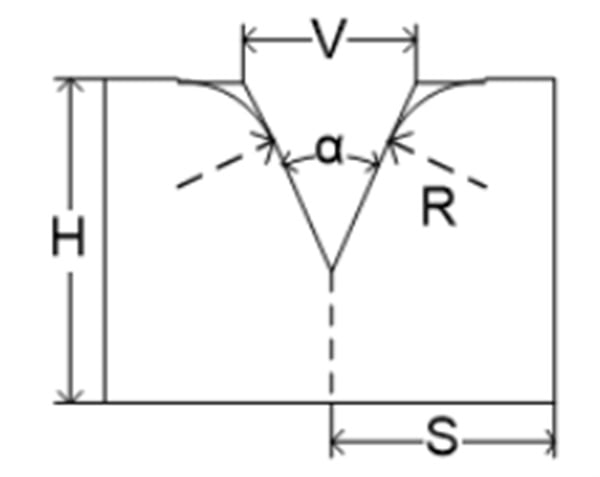
H: De hoogte van de mal. Deze hoogte wordt gebruikt om de diepte van de bocht te berekenen.
V: De breedte van de V-groef van de stempel. De V-breedte is de afstand tussen de twee snijlijnen van contact.
α: De hoek van de stempel.
R: De radius van elke zijde van de V-groef.
S: Veiligheidsafstand. Deze parameter wordt actief nadat de R-as is gemonteerd, om interferentie tussen de stopvinger en de stempel te voorkomen. De berekeningsformule is: “Veiligheidsafstand = FS + V/2”. Waarbij: FS = het vlakke gedeelte achter de V-groef; V = de breedte van de V-opening.
Met deze functie kunnen operators specifieke parameters invoeren die de vorm en afmetingen van de mal bepalen, waardoor de kwaliteit en consistentie van het eindproduct worden verbeterd. De ESTUN E310P biedt intuïtieve interfaces voor het instellen van de mal, zodat zelfs complexe malconfiguraties eenvoudig kunnen worden beheerd. Deze functionaliteit is bijzonder voordelig in industrieën waar precisie van essentieel belang is.
Bediening in één stap
De modus voor éénstapsbediening biedt operators de mogelijkheid om individuele stappen in een proces uit te voeren met uiterste precisie. Deze modus is ideaal voor test- en prototypewerkzaamheden, omdat elke stap kan worden geobserveerd en aangepast voordat wordt doorgeschakeld naar de volgende stap.
Overzicht van de procedure:
Open de pagina voor éénstapsbediening of klik om over te schakelen naar de pagina voor éénstapsbediening.

Klik op de parameter die u wilt instellen.
Voer de gewenste waarde in via het pop-up-virtuele toetsenbord.
Klik op de knop 'Gereed' om de invoer te bevestigen.
Herhaal stappen 2 tot en met 4 voor aanvullende parameterinstellingen.
Nadat alle gewenste parameters zijn geconfigureerd, klikt u op de knop 'Start/Stop' om de werking van het apparaat te starten.
Specificatie van de parameter

Voer het materiaalnummer voor het werkstuk in. 1: Staal; 2: Aluminium; 3: Zink; 4: Roestvrij staal; 5: Nieuw materiaal 1; 6: Nieuw materiaal 2.

Bij programmeren in hoekmodus voert u de ID van de gebruikte stempel in. Bij programmeren in positiemodus voert u 0 in.

Voer de dikte van het werkstuk in.

Stelt de gewenste buighoek voor de huidige stap in.

Voer de hoekcorrectie voor de huidige buigstap in; alleen van toepassing op deze specifieke stap.

De doelpositiewaarde voor de Y-as. Bij programmering in hoekmodus wordt deze waarde automatisch berekend, maar gebruikers kunnen deze aanpassen.

De doelpositiewaarde voor de X-as.

De vloei-afstand van de X-as tijdens het buigproces.

De doelpositiewaarde voor de R-as.

Compensatiewaarde voor storingen.
Door gebruik te maken van de werkwijze met één stap kunnen gebruikers mogelijke problemen vroegtijdig detecteren en noodzakelijke aanpassingen uitvoeren, waardoor de algehele betrouwbaarheid en kwaliteit van de productie worden verbeterd.
Werkwijze met meerdere stappen
De meerstapsbewerking op de ESTUN E310P maakt automatisering van een reeks bewerkingen mogelijk, wat de efficiëntie verbetert in productieomgevingen waar meerdere stappen vereist zijn.
Overzicht van de procedure
Klik op het pictogram voor het meerstapsprogramma om naar de pagina voor meerstapsprogramma’s te gaan.

Klik op de parameter die u wilt instellen.
Klik op 'Gereed' om de invoer te bevestigen.
Herhaal stappen 2 tot en met 4 voor aanvullende parameterinstellingen.
Klik om een nieuwe stap toe te voegen; hierbij wordt de inhoud van de vorige stap gekopieerd.

Nadat alle gewenste parameters zijn ingesteld, klikt u op de knop 'Start/Stop' om de werking van het apparaat te starten.
Snel programmeren
Naast regulier programmeren is ook snel programmeren beschikbaar. Klik bovenaan de pagina voor meerstapsprogramma’s op 'Snel' om meerstapsprogrammering te vergemakkelijken. Nadat het programmeren is voltooid, klikt u op 'Uitvoeren' om het programma uit te voeren.
Deze modus automatiseert overgangen tussen bewerkingen, waardoor handmatige ingrepen en foutmogelijkheden worden verminderd. Operators kunnen complexe sequenties programmeren die de ESTUN E310P met precisie uitvoert, zodat productieprocessen zowel gestroomlijnd als robuust zijn.
Conclusie
Een effectieve start met het programmeren van de ESTUN E310P vereist een goed begrip van de interface, het aanpassen van parameters aan uw specifieke behoeften en het regelmatig oefenen van de beschreven programmeerstappen. Door deze essentiële richtlijnen te volgen, kunt u het potentieel van uw ESTUN E310P optimaal benutten en de nauwkeurigheid en efficiëntie van uw processen verbeteren.
Voor meer informatie, gedetailleerde ondersteuning of specifieke vragen over het programmeren van de ESTUN E310P kunt u gerust contact opnemen met ons team. Daarnaast kunt u onze uitgebreide documentatiebibliotheek raadplegen voor diepgaander inzicht en hulpmiddelen om uw gebruik van ESTUN-apparatuur te optimaliseren.

