





Verhoog uw prestaties bij het persen met het DELEM DA-66T besturingssysteem
De DELEM DA-66T vertegenwoordigt een hoogwaardige besturingsoplossing die is ontworpen om zowel de nauwkeurigheid als de productiviteit van persbreukbewerkingen te verbeteren. Door het intuïtieve ontwerp en de robuuste functionaliteit is het de favoriete keuze geworden voor professionals die gericht zijn op het optimaliseren van output en het behouden van consistente machineprestaties.
In dit overzicht bespreken we de basisaspecten van de DELEM DA-66T—waaronder de belangrijkste componenten, bedieningsinterface en programmeertechnieken. Ongeacht uw ervaringsniveau is vaardigheid in de omgang met de DA-66T essentieel om uw productieproces te verfijnen.
De Besturingseenheid: Systeemkern
Als centraal zenuwstelsel van uw persbreuk fungeert, zorgt de DELEM DA-66T besturingseenheid voor een vlotte communicatie tussen gebruiker en machine. De geavanceerde architectuur garandeert betrouwbare en nauwkeurige werking. Het leren omgaan met het scherm en de configuratieopties is essentieel voor operationele uitmuntendheid.
Hieronder wordt een typische lay-out van de besturingseenheid weergegeven:
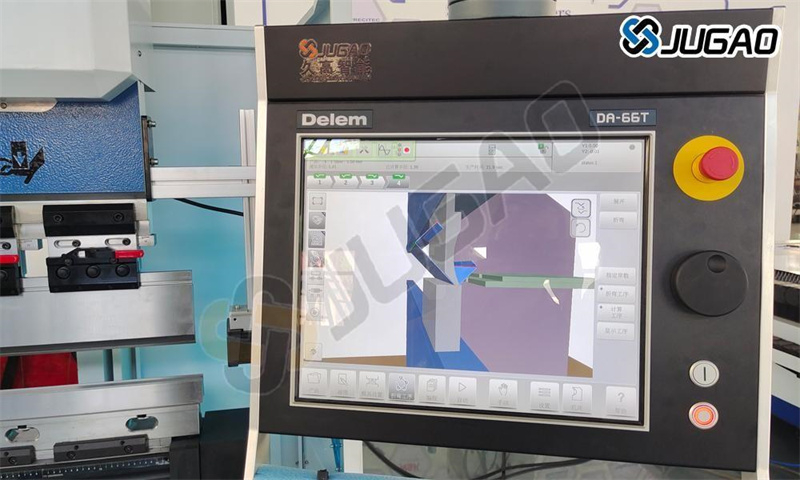
De exacte uitrusting van uw besturing kan variëren.
De bediening van de besturing gebeurt voornamelijk via het touchscreen. Naast de aanraakbediening beschaat de voorkant van de besturing uit een noodstop, het handwiel en de start- en stopknoppen. Speciale functietoetsen, die in het bovenpaneel van de besturing kunnen worden gemonteerd, hebben hun specifieke beschrijving in de DELEM DA-66T gebruikershandleiding en worden geleverd door de machinefabrikant.
Bedieningselementen aan de voorkant en USB-aansluitingen
Aan de voorkant van de eenheid geplaatst, bieden de bedieningselementen en USB-aansluitingen eenvoudige toegang voor snelle handelingen en gegevensbeheer.

Noodstopknop, moet worden geïmplementeerd door de machinefabrikant.

Handwiel; handmatige bediening van een as (Y + terugslagassen).

Stopknop en startknop.
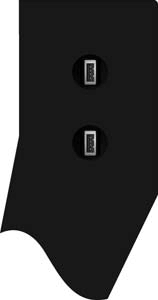
Aan de rechterkant van de besturing zijn twee USB-poorten beschikbaar voor aansluiting van externe apparaten, zoals stickgeheugens of een extern toetsenbord/muis.
Deze aansluitingen stellen u in staat om moeiteloos software bij te werken, gegevens te backuppen en de functionaliteit van uw machine uit te breiden, waardoor uw werkefficiëntie wordt verbeterd.
Gebruik van het hoofdscherm van DA-Touch Control voor bediening
Het hoofdscherm van de DA-Touch Control biedt een gebruiksvriendelijk platform om door verschillende bedienings- en programmeerstanden te navigeren. Door vertrouwd te raken met de lay-out en opties, kunt u efficiënt schakelen tussen standen, instellingen optimaliseren en essentiële hulpmiddelen gebruiken om uw ponsbanksbediening te beheren.
Het hoofdscherm van de DA-Touch Control ziet er als volgt uit:
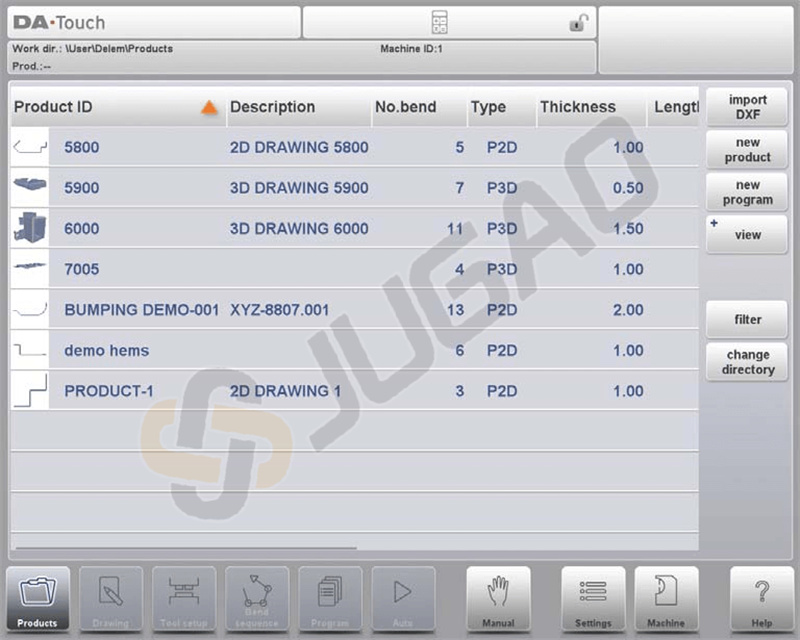
Afhankelijk van welke navigatieknop actief is, verschilt het scherm. Het hierboven afgebeelde hoofdscherm verschijnt wanneer de functie Producten actief is. Door simpelweg op de verschillende modi te tikken, wordt de specifieke modus geselecteerd.
De structuur van het hoofdscherm is als volgt:
Titelpaneel

In dit gebied vindt u logo-informatie, welk product geladen is, de actieve buiging, de geselecteerde submap en (indien geactiveerd) de service rij. Ook machineindicatoren kunnen hier gevonden worden.
Informatiepaneel
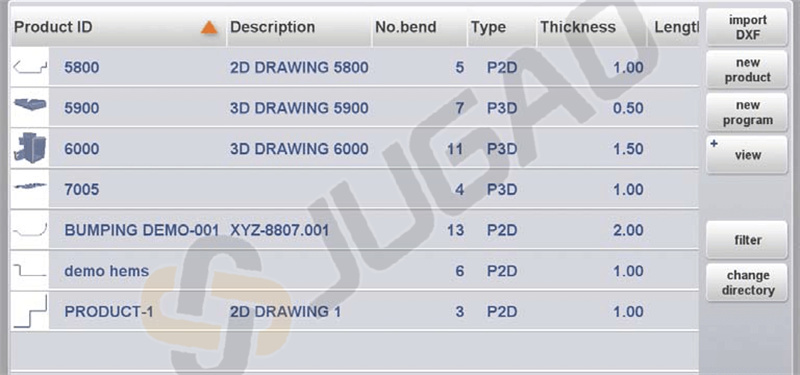
In het informatiepaneel worden alle functies en visualisaties met betrekking tot de geselecteerde modi weergegeven en gevonden.
Commando-paneel
Het commando-paneel maakt deel uit van het informatiepaneel en is de locatie waar de bedieningen gerelateerd aan het informatiepaneel te vinden zijn.
Navigatiepaneel

Het navigatiepaneel is het gebied waar alle belangrijke modi te vinden zijn. De bedieningselementen, grote knoppen met iconen, kunnen worden gebruikt om direct van de ene modus naar de andere te schakelen.

Om een nieuw programma aan te maken en een programma te selecteren uit de productbibliotheek.

Om een nieuw product te tekenen/maken of een bestaand product (grafisch) te bewerken.
Om de machine in te stellen en bestaande gereedschapsopstellingen aan te passen.
Om de buigvolgorde te berekenen en aan te passen.
Om een nieuw CNC-programma aan te maken of een bestaand CNC-programma numeriek te bewerken.
Om de productie van het geselecteerde product/programma te starten.
Om alle instellingen te programmeren voor het maken van één enkele bocht, niet gerelateerd aan een programma.

Gebruikersinstellingen en -voorkeuren die van toepassing zijn op de programmering van nieuwe producten en programma's.
Gebruikersinstellingen en -voorkeuren die van toepassing zijn op de machine, gereedschapsbibliotheek inclusief de gereedschapeditor, back-up/herstel van gegevens, softwareversie-informatie, enz.

Waar u zich ook bevindt in de bediening, via deze knop kunt u toegang krijgen tot het helpsysteem, dat u contextafhankelijke informatie biedt.
Een nieuw productprogramma aanmaken
Het starten van een nieuw productprogramma met de DELEM DA-66T omvat verschillende belangrijke stappen.
Inleiding en voorbereidingen
Begin met duidelijke inleidingen en voorbereidingen, inclusief het instellen van uw werkruimte en materialen. Om een buigprogramma voor een product te verkrijgen, biedt de besturing de mogelijkheid om een producttekening te maken en een geldige buigvolgorde voor het product te berekenen. Met deze informatie wordt een productprogramma gegenereerd.
Dit gebeurt in de volgende stappen:
1. Ga naar de modus Producten in het navigatiepaneel en start een nieuw product door op Nieuw product te tikken.
2. Voer de producteigenschappen in en begin met het tekenen van een 2D-productprofiel in de Tekeningmodus.
3. Controleer de gereedschappen, pas de opstelling aan of maak een nieuwe opstelling in de Gereedschapsinstellingen-modus.
4. Gebruik de Buigvolgorde-modus om de buigvolgorde te bepalen door deze te berekenen of handmatig aan te passen volgens uw eigen ideeën.
5. Pas, indien nodig, het numerieke CNC-programma aan via de Programmamodus.
tik op Automatisch en druk op de Startknop om het geprogrammeerde product te produceren.
Voordat productprogrammering kan beginnen, moeten de volgende voorbereidingen worden getroffen.
• De juiste materiaaleigenschappen moeten zijn geprogrammeerd in de materialenbibliotheek. U vindt dit op de Materiaalpagina in de Instellingenmodus.
• De juiste gereedschappen moeten zijn geprogrammeerd in de Gereedschapsbibliotheek. Gereedschappen zijn noodzakelijk om een CNC-programma te maken. U vindt de bibliotheken voor de verschillende soorten gereedschappen in de Machinemodus.
Maak een tekening
In de DELEM DA-66T kunt u de tekenfunctie gebruiken om uw project te visualiseren. Op dit moment wordt er nog geen berekening gemaakt van buigen of afmetingen: elk profiel of elke tekening kan worden gemaakt.
De tekenmethode op de touchscreenbediening is gebaseerd op schetsen en waarde-instelling.
Schetsen
In de schetsfunctie kunnen gebruikers product- en gereedschapsvormen maken door op het scherm te tikken om lijnpunten te definiëren, waarbij de applicatie lijnen trekt tussen deze punten. Met behulp van de 'Sleep'-functie kunnen gebruikers de richting en lengte van de lijnen aanpassen door hun vinger over het scherm te bewegen, waarbij lengte- en hoekwaarden worden weergegeven voor nauwkeurige aanpassingen.
Waardeinstelling
De Waardeinstelling-functie maakt een nauwkeurige aanpassing van lijnlengtes en hoeken in geschetste ontwerpen mogelijk door de waarden te dubbel-tikken om een toetsenbord te openen.
Gebruikers kunnen invoer bevestigen met behulp van de Enter- of Enter-Volgende-functie.
In- en uitzoomen op tekeningen wordt bereikt door knijpbewegingen.
Met het Passen aan scherm-bevel kunnen gebruikers tekeningen aanpassen aan de schermgrootte.
Verplaatsen en draaien van objecten worden mogelijk gemaakt met aanraakgebaar.
De tekenmodule ondersteunt zowel 2D- als 3D-grafische ontwerpen.
Functies omvatten geschaalde blad dikte, automatisch schalen en de mogelijkheid om afmetingen te bewerken.
Gebruikers kunnen vouwen toevoegen of verwijderen en speciale buigfuncties zoals afkanten of opdrukken toepassen.
Bestaande ontwerpen kunnen worden aangepast en opgeslagen als nieuwe producten, wat flexibiliteit en precisie biedt.
Bepaal vouwvolgorde
Wanneer de producttekening is voltooid, biedt de besturing de Tool Setup-modus om de exacte gereedschapsopstelling te programmeren zoals deze op de machine is ingericht. Daarna kunt u de Vouwvolgorde-modus selecteren om de vereiste vouwvolgorde te bepalen en te simuleren.
Berekening van vouwvolgorde
• Automatische berekening voor minimale productietijd
• Interactieve bepaling van vouwvolgorde
• Handmatige bepaling van vouwvolgorde
• Botsingsvisualisatie van het product met gereedschap en machine
• Vrije keuze van gereedschap en machinevormen
• Toewijzingen van buigtijden, snelheid van de backgauge enz.
• Berekening van het lege lengte
• Aanduiding van productietijd
• Simulatie van buigvolgorde
• Programmeerbare vingerposities
Numeriek programma
Het Programma-menu geeft toegang tot het numerieke programma van een product met twee aanmaakmethoden: handmatig invoeren van waarden stap voor stap via de Products-modus, of genereren van een programma uit grafische buigsimulaties via de Drawing-modus.
Bij de DELEM DA-66T vereist handmatige invoer expertise van de operator en beschikt over geen botsingscontrole, terwijl gegenereerde programma's visualisatie en bewerking tijdens productie toelaten. Nadat een tekening met een buigvolgorde is voltooid en opgeslagen, wordt het programma beschikbaar, waarbij het systeem automatisch de benodigde kracht en machineaanpassingen berekent, inclusief assenposities op basis van de machineconfiguratie.
Het Auto-menu en Handmatig menu, productiemodi
De Auto- en Handmatige menu's begeleiden u door de productiemodi. In Automode voert een productprogramma continu buiging na buiging uit, met de mogelijkheid om Step-mode te gebruiken om elke bocht afzonderlijk te starten. De handmatige modus werkt onafhankelijk, waardoor u één enkele bocht kunt programmeren en uitvoeren, meestal om het gedrag van het buigsysteem te testen.
Gegevensbeveiliging, externe opslag
Het maken van een back-up van gegevens zorgt ervoor dat u programma's eenvoudig kunt opslaan en terugvinden via externe opslagopties. Product- en gereedschapsbestanden kunnen extern worden opgeslagen op een netwerk of USB-stick, waardoor gegevensback-ups en bestandsuitwisseling tussen Delem-besturingen mogelijk zijn.
Inzetten van programmeerhulpmiddelen
Programmeershulpmiddelen op de DELEM DA-66T, zoals helpteksten en lijstvakfunctionaliteit, vereenvoudigen uw programmeertaken. In het besturingssysteem DELEM DA-66T kunt u filteren en live zoeken om snel te navigeren, en tekst efficiënt invoeren met alfanumerieke tekens en speciale karakters. Hulpmiddelen zoals de rekenmachine, netwerkfuncties en sleutelvergrendeling verhogen de bedrijfsveiligheid en nauwkeurigheid. Houd softwareversies bij om altijd over de nieuwste verbeteringen te beschikken.
Helptekst
De DELEM DA-66T is uitgerust met een online Help-functie. Om een helpvenster voor een parameter te activeren, tikt u op de Help-knop in het navigatiepaneel. Er verschijnt een pop-upvenster met informatie over de actieve parameter.
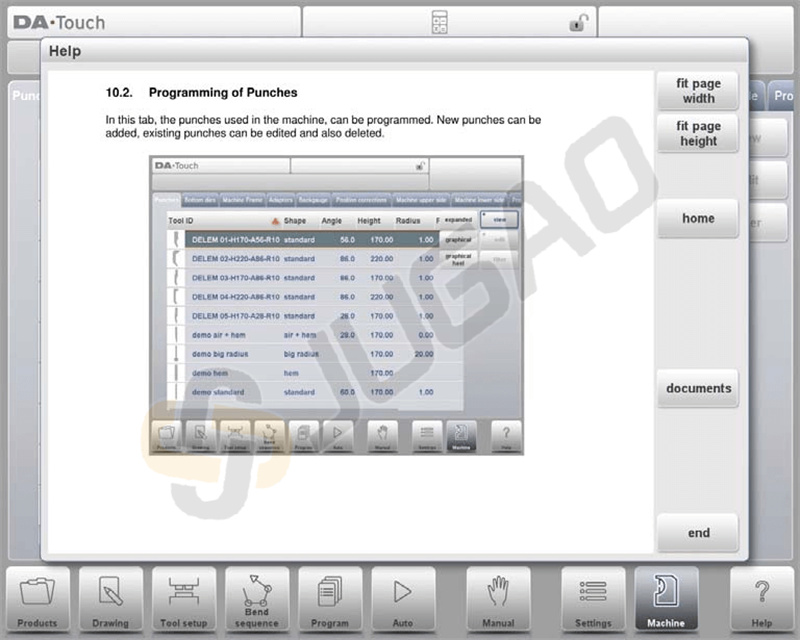
Het helpvenster kan als volgt worden gebruikt:
Veeg met één vinger om door de tekst te bladeren.
Tik bovenaan of onderaan het scherm voor Vorige/Volgende pagina.
Gebruik de Indexfunctie om toegang te krijgen tot de inhoudsopgave en navigeer via hyperlinks.
Tik op 'Einde' om het Help-venster te sluiten.
Lijstvakfunctionaliteit
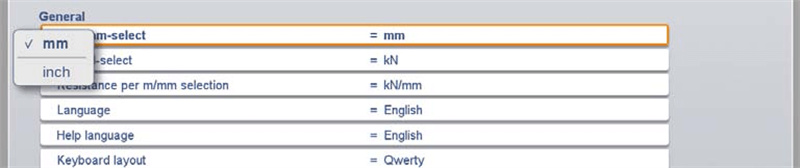
Sommige besturingsparameters hebben beperkte opties. Tik op een parameter om een lijst met waarden voor selectie te openen; tik buiten de lijst om deze te sluiten zonder de huidige selectie te wijzigen.
Filter, live zoeken
In bepaalde modi zijn lijsten van entiteiten zoals producten, gereedschappen of materialen beschikbaar, zoals in de Productmodus voor productselectie. Gebruik de filterfunctie door op de Filterknop te drukken en een deel van de ID in te voeren om een specifiek item te vinden; de lijst zal automatisch worden ingeperkt tot items die de ingevoerde tekst bevatten.
Navigatie
In bepaalde modi zijn programmabeeldschermen onderverdeeld in tabbladen die gemakkelijk kunnen worden geselecteerd door te tikken. Als een tabblad niet volledig zichtbaar is, kunt u de tabbalk horizontaal slepen om het gewenste tabblad zichtbaar te maken voor selectie.
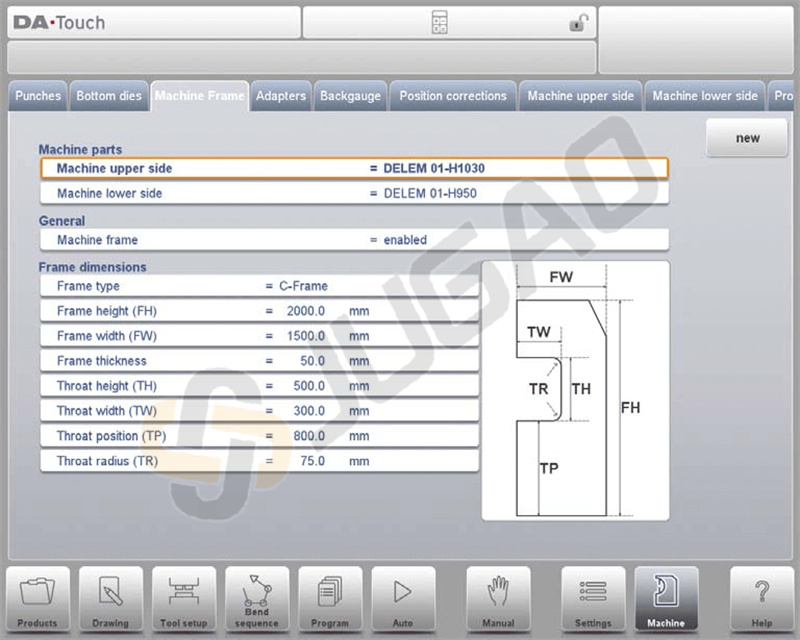
Tekstinvoer en -bewerking
De cursor stelt u in staat om een specifieke waarde of tekst op een gekozen positie binnen een bestaande invoer te plaatsen door simpelweg te tikken op de gewenste locatie. Het toetsenbord kan worden weergegeven of verborgen in deze meerregelige editor met behulp van de pijltoets in de linkeronderhoek.
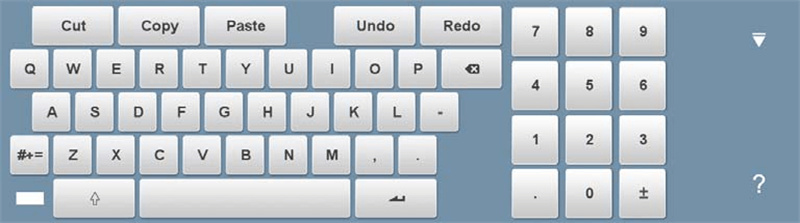
Het typen van alfanumerieke tekens versus speciale tekens
Het DELEM DA-66T besturingssysteem biedt een gebruiksvriendelijke interface die is ontworpen om uw persmachinebewerkingen te stroomlijnen dankzij zijn flexibele invoermogelijkheden. Hieronder vindt u de belangrijkste kenmerken:
Ondersteuning voor alfanumerieke en speciale tekens: Het schermtoetsenbord ondersteunt zowel alfanumerieke als speciale tekens, waardoor het eenvoudig is om diverse gegevens invoer te verrichten indien nodig.
Contextgevoelige invoer: Bij het bewerken van numerieke velden beperkt het toetsenbord zich automatisch tot alleen cijfers, waarbij alfanumerieke opties grijs worden weergegeven. Voor velden die tekst accepteren, is het volledige toetsenbord beschikbaar.
Toegang tot speciale tekens: Speciale tekens zoals ?, % en – zijn eenvoudig toegankelijk via een speciale knop aan de linkerbenedenkant van het toetsenbord.
Uitgebreide tekenondersteuning: Door een toets ingedrukt te houden, krijgt u toegang tot uitgebreide tekenopties zoals á, à, â, ã, ä, å, æ, waardoor de veelzijdigheid van gegevensinvoer wordt vergroot.
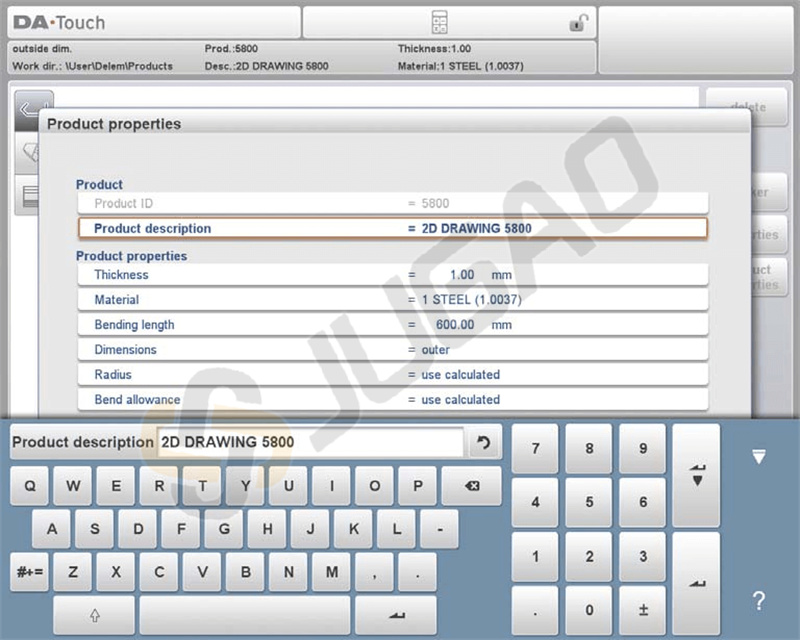
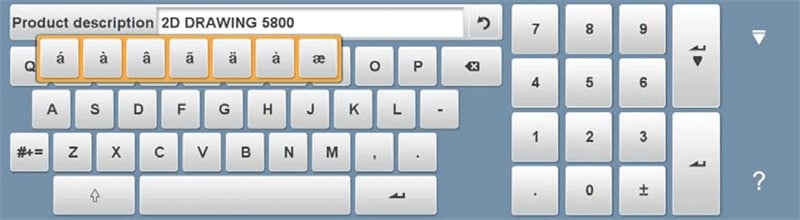
Deze functies zijn ontworpen om de efficiëntie en nauwkeurigheid van uw werkzaamheden met het DELEM DA-66T bedieningssysteem te verbeteren.
Rekenmachine
Het DELEM DA-66T bedieningssysteem is uitgerust met een handige 'desktoprekenmachine'-functie die de operationele efficiëntie voor ponsbanksbediendes verhoogt. Belangrijke aspecten van deze functionaliteit zijn:
Eenvoudige toegang: De rekenmachine is direct toegankelijk via de bovenkant van het scherm door het rekenmachinepictogram te selecteren.
Uitgebreide functies: De rekenmachine bevat basisrekenkundige bewerkingen (optellen, aftrekken, vermenigvuldigen en delen), evenals geavanceerde functies zoals procent, wortel, kwadraat en geheugenbewerkingen.
Naadloze integratie: Bediendes kunnen eenvoudig overschakelen naar de rekenmachine tijdens het invoeren van parameterwaarden. De rekenmachine gebruikt automatisch de parameterwaarde als invoer, en het resultaat wordt direct teruggestuurd naar het parameter veld.
Efficiënt gegevensbeheer: Er is geen handmatig kopiëren of plakken nodig; de berekende waarde wordt na invoer en bevestiging naadloos geïntegreerd in de parameterregel.
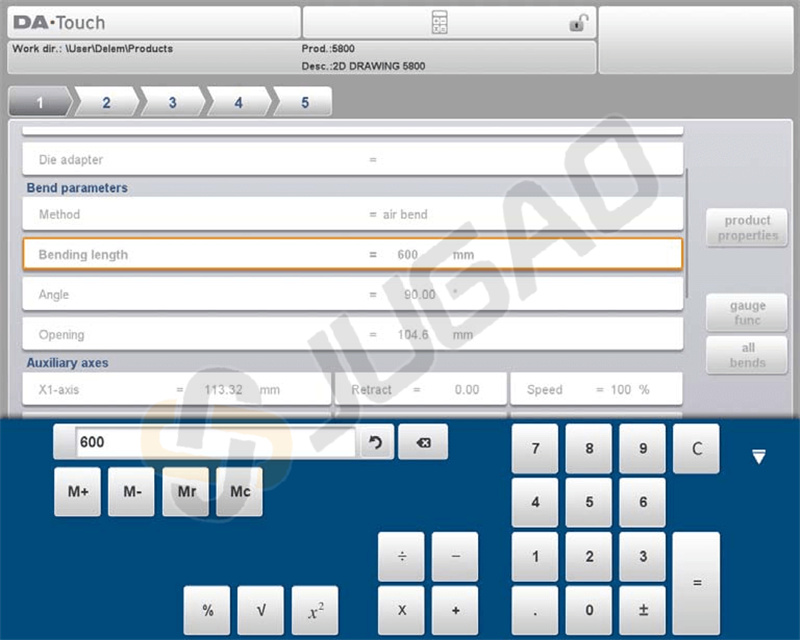
Deze functies van de DELEM DA-66T stellen bediendes in staat om efficiënt berekeningen uit te voeren en deze naadloos in de operaties te integreren, wat de algehele productiviteit verbetert.
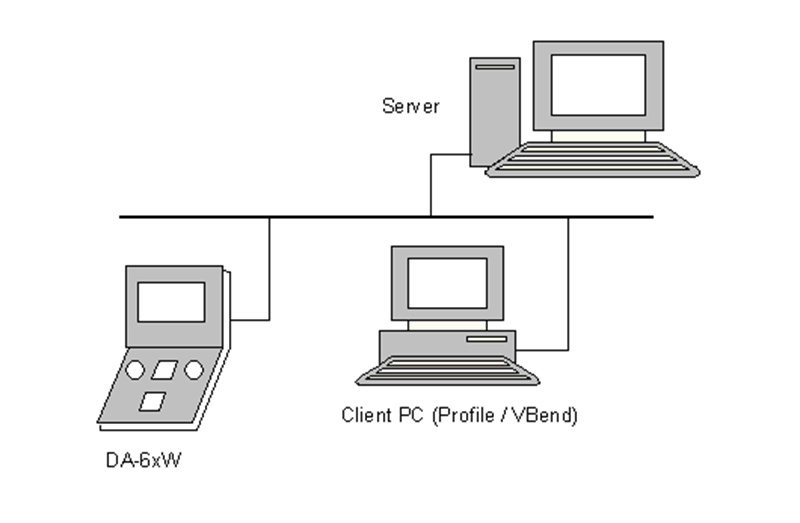
Netwerk
De CNC-besturing is uitgerust met een netwerkinterface. De netwerkfunctie biedt bediendes de mogelijkheid om productbestanden rechtstreeks vanuit netwerk mappen te importeren of afgewerkte productbestanden naar de gewenste netwerkmap te exporteren.
Sleutelslotfunctie
Het DELEM DA-66T besturingssysteem biedt een effectieve sleutelslotfunctie die is ontworpen om uw persbewerkingen veilig te stellen. Zo werkt het:
Twee beveiligingsniveaus: Het systeem biedt twee vergrendelingsniveaus—Programmavergrendeling en Machinevergrendeling.
ü Programmavergrendeling: Hiermee kunt u een product alleen in Automatische modus selecteren en uitvoeren. Wijzigingen zijn beperkt, aangegeven door een grijze vergrendelingssymbool.
ü Machinevergrendeling: Dit voorkent het gebruik van zowel de machine als de besturing volledig, aangegeven door een rood vergrendelingssymbool.
Eenvoudig vergrendelen/ontgrendelen: U kunt de besturing vergrendelen door op het vergrendelingssymbool bovenaan het scherm te tikken. Afhankelijk van de gebruikte code, zal het systeem overgaan naar Programmavergrendeling of Machinevergrendeling. Ontgrendeling vereist simpelweg het invoeren van de juiste code.
Visuele indicatoren: Wanneer Programmavergrendeling actief is, verschijnen vergrendelingssymbolen naast parameters om duidelijk aan te geven dat wijzigingen niet zijn toegestaan. Zodra ontgrendeld, verdwijnen deze symbolen.
Aanpasbare codes: Gebruikers hebben de flexibiliteit om codes zo nodig te wijzigen. Gedetailleerde instructies voor het beheer van deze codes staan in de installatiehandleiding.
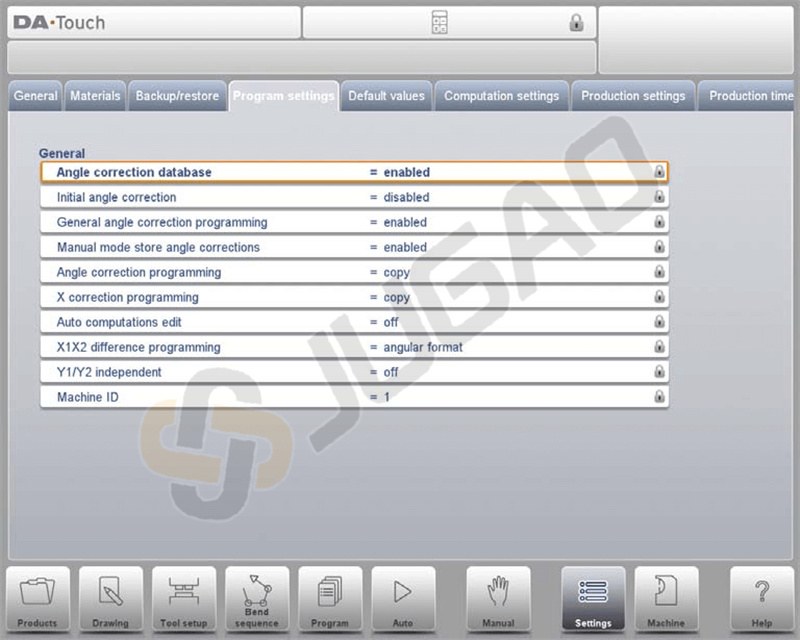
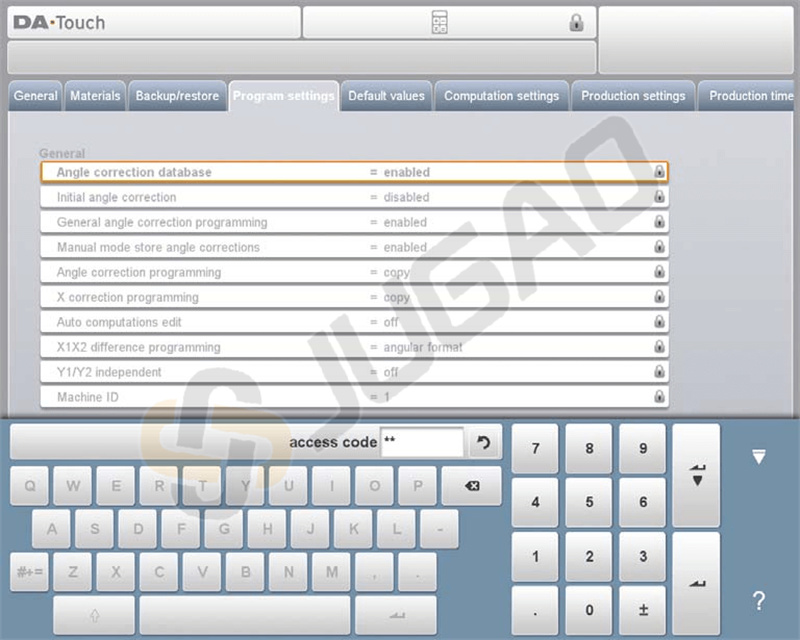
Door gebruik te maken van de sleutelvergrendeling van het DELEM DA-66T kunt u werkzaamheden effectief beveiligen en onbevoegde wijzigingen aan de instellingen van uw ponsbank voorkomen.
OEM-functiepaneel
Het besturingssysteem DELEM DA-66T beschikt over functies die door machinefabrikanten kunnen worden aangepast om de functionaliteit te verbeteren en kritieke informatie tijdens het ponsbankproces te bieden. Zo werkt dit:
Speciale indicatoren: De rechterbovenhoek van het scherm is gereserveerd voor speciale indicatoren, die kunnen variëren afhankelijk van de implementatie door de machinefabrikant. Deze indicatoren geven snel zichtbare signalen voor specifieke machinestatussen of waarschuwingen.
OEM-functiepaneel: Door op de rechterbovenhoek te tikken, kunnen operators toegang krijgen tot het OEM-functiepaneel. Dit paneel biedt afgestemde functies gerelateerd aan deze speciale indicatoren, ontworpen om naadloos te integreren met specifieke machinefuncties.
Softwareversies
De versie van de software in uw besturing wordt weergegeven in het tabblad Systeeminformatie in het Machine-menu.
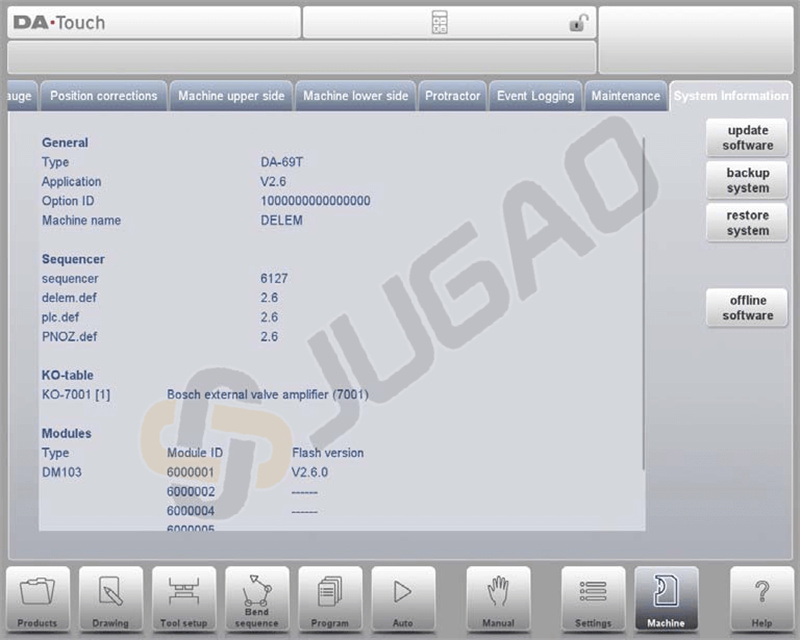
Het hoofdversienummer wordt verhoogd wanneer belangrijke nieuwe functies worden toegevoegd, wat de normale werkwijze kan veranderen en verdere introductie vereist. Daarentegen wordt het onderverzienummer verhoogd voor verbeteringen die de werkwijze niet beïnvloeden, terwijl het updateversienummer wordt gebruikt voor correcties in de bestaande softwareversie.
Conclusie
Een correcte gebruik van het DELEM DA-66T bediensysteem kan uw ponsbanksbewerkingen aanzienlijk verbeteren. Houd deze richtlijnen in gedachten en neem bij gedetailleerde ondersteuning of verdere vragen contact op met ons team.

