





Valdykite DELEM DA-69T veikimą efektyviai
Kai kalbama apie DELEM DA-69T valdymo įgūdžių įvaldymą, jo subtilybių supratimas gali žymiai padidinti jūsų darbo našumą. Jei ieškote išsamios vadovo, kaip veiksmingai valdyti DELEM DA-69T, esate atėję į reikiamą vietą.
Šiame straipsnyje pateiksiu išsamią DELEM DA-69T valdymo apžvalgą, kad turėtumėte žinių, reikalingų šiam pažangiam valdikliui maksimaliai panaudoti. Ar esate naujokas, kuris siekia išmokti pagrindų, ar patyręs vartotojas, kuris nori tobulinti savo įgūdžius – šis vadovas parodys, kaip naršyti DELEM DA-69T sąsaja ir optimizuoti jos veikimą, kad atitiktų jūsų konkrečius operacinės veiklos reikalavimus.
DELEM DA-69T valdymo bloko supratimas
Susipažinimas su valdymo pultu
Valdymo blokas yra DELEM DA-69T valdymo sistemos širdis. Prieš pradėdami konkrečius veiksmus, būtina susipažinti su valdymo pulto išdėstymu ir funkcionalumu.
l Susipažinkite su ekranu : DELEM DA-69T turi intuityvią lietimui reaguojančią sąsają, kurioje rodoma visa kritinė informacija. Lengva naršyti šiuo ekranu padeda supaprastinti darbus.
l Prieiga prie valdymo nustatymų : Supratimas, kaip pasiekti ir keisti valdymo nustatymus, leidžia operatoriams pritaikyti įrenginį savo specifiniams poreikiams.
Valdymo blokas atrodo taip:
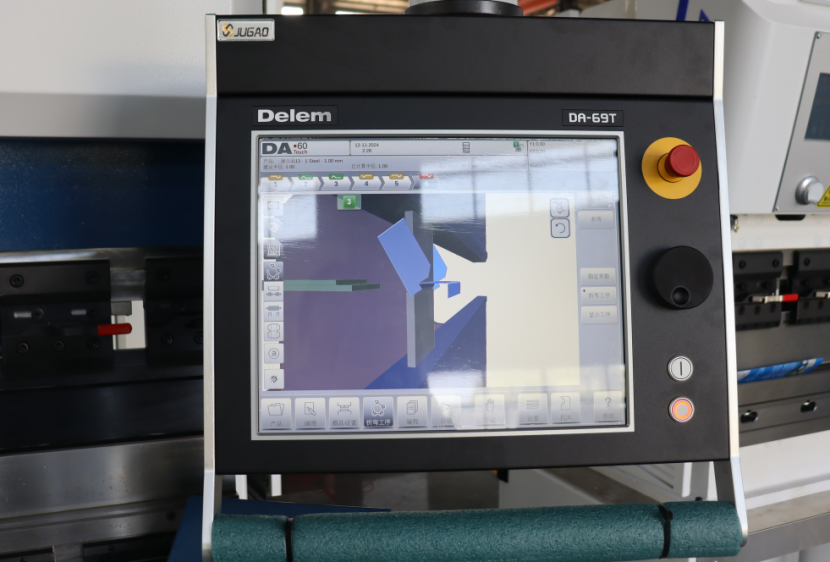
Jūsų valdymo pulto tikslus išvaizdos variantas gali skirtis. Valdymas vykdomas daugiausia per lietimui reaguojantį ekraną. Be lietimo valdymo elementų, valdymo pulto priekinėje dalyje įrengti avarinis sustabdymo mygtukas, rankinis ratukas bei paleidimo ir sustabdymo mygtukai. Specialiosios funkcijos klavišai, kurie gali būti montuojami valdymo pulto viršutinėje dalyje, aprašyti atskirai šiame naudotojo vadove ir bus tiekiami kartu su įrenginiu jo gamintojo.
Front Control Elements and USB Connectors
Priekiniai valdymo elementai suprojektuoti beveik be trukdžių sąveikai su DELEM DA-69T valdymo sistema. Šie elementai leidžia tiesioginę sąveiką su pagrindinėmis operacijomis.
Priekinė pulto plokštė, be ekrano, sudaryta iš šių valdymo elementų Avarinės sustabdymo mygtukas, kurį turi įdiegti mašinos gamintojas.
 Rankenėlė; rankinis bet kurios ašies (Y + atgalinio matavimo įtaiso ašys) valdymas
 Pradžios mygtukas
  Stop mygtukas
DELEM DA-69T yra aprūpinta USB jungtukais, kurie žymiai padidina jos veikimo galimybes.
 Dešinėje valdymo skydelio pusėje yra du USB prievadai išorinių įrenginių, tokių kaip atminties stick'ai arba išorinė klaviatūra / pelė, prijungimui.
DELEM DA-69T valdymo ir programavimo režimų naršymas
Perjungiantis tarp skirtingų valdymo ir programavimo režimų galima lankstiai tvarkyti įvairias užduotis.
DA-Touch valdymo pagrindinis ekranas atrodo taip:
Pagrindinis ekranas rodo skirtingas parinktis priklausomai nuo aktyvaus naršymo mygtuko. Palietus įvairius režimus, galima lengvai pasirinkti tam tikrą režimą; numatytasis aktyvus režimas – „Produktai“.
Pagrindinio ekrano struktūra yra tokia:
Antraštės skydelis
Viršutinėje pavadinimo juostoje rasite logotipą, dabartinę produkto informaciją, produkto katalogą, aptarnavimo eilutę (jei ji įjungta) ir mašinos indikatorius.

Informacinis skydelis
Informacinėje skydelio dalyje rodomos ir galima rasti visos funkcijos bei vaizdavimas, susiję su pasirinktu režimu.
Valdymo skydelis
Valdymo skydelis yra informacinio skydelio dalis ir tai yra vieta, kurioje randami valdikliai, susiję su informaciniu skydeliu.
Navigacijos skydelis
Navigacijos skydelis, kuris visada matomas, talpina visus pagrindinius režimus. Didelių piktogramų mygtukai leidžia tiesiogiai perjungti tarp šių režimų.
Pagrindinių režimų / navigacinės mygtukų paaiškinimas:
 Sukurti naują programą ir pasirinkti programą iš produktų bibliotekos.
 Nupiešti/sukurti naują produktą arba redaguoti esamą produktą (grafigai).
 Suteikti mašinos parametrus ir keisti esamas įrankių konfigūracijas.
 Sukurti naują CNC programą arba skaitmeniškai redaguoti esamą CNC programą.
 Pradėti pasirinkto produkto/programos gamybą.
 Programuoti visus nustatymus, skirtus vienam vienetiniam lenkimui, nepriklausančiam nuo programos.
 Vartotojo nustatymai ir nuostatos, taikomos kurdant naujus produktus ir programas.
 Vartotojo nustatymai ir pageidavimai, taikomi įrenginiui.
 Spustelėję šį mygtuką, galite pasiekti žinyno sistemą, kuri pateiks jums kontekstinę informaciją.
Pradėkite dirbti su DELEM DA-69T
Žingsnis 1: Įvadas į DELEM DA-69T valdymą
Norėdami sukurti veiksmingą lenkimo programą, pradėkite nuo produkto brėžinio sukūrimo ir tinkamos lenkimo sekos apskaičiavimo. Ši seka visiškai panaudoja DELEM DA-69T valdymo galimybes, kad būtų sukurta produkto programa. Štai trumpas apžvalgos santrauka:
1. Pereikite į Produktai režimą ir pradėkite naują produktą.
2. Įveskite produkto duomenis ir sukurkite 2D profilį naudodami Braižymo režimą.
3. Pritaikykite įrankių konfigūraciją Įrankių nustatymo režime.
4. Nustatykite lenkimo seką naudodami lenkimo sekos veikseną.
5. Jei reikia, pakeiskite CNC programą programavimo veiksenoje.
6. Paleiskite programą paliesdami „Auto“ ir paspausdami „Start“.
Žingsnis 2: Būtini parengiamieji darbai
Prieš pradėdami naudoti DELEM DA-69T, įsitikinkite, kad visi medžiagų ir įrankių duomenys teisingai suprogramuoti:
l Suprogramuokite medžiagas medžiagų bibliotekoje per nustatymų veikseną.
l Apibrėžkite būtinus įrankius įrankių bibliotekoje, kuri randama mašinos veiksenoje.
Žingsnis 3: Gaminio brėžinio kūrimas
Pasinaudokite DELEM DA-69T brėžimo funkcija, kad suprojektuotumėte norimą gaminį:
l Naudokite eskizavimo ir reikšmių nustatymo technikas, kad sukurtumėte savo projektą, keisdami linijų ilgius ir kampus pagal poreikį.
l Naudokite mastelio keitimo, ekrano pritaikymo, slinkimo ir sukimo funkcijas tiksliai koreguoti.
l Projektavimo funkcijos apima 2D ir 3D grafinį projektavimą, lakštų storio mastelio keitimą bei galimybę pridėti arba keisti lenkimus.
4 žingsnis: Lenkimų sekos nustatymas
Baigę piešinį, naudokite įrankių konfigūravimo ir lenkimų sekos režimus:
l Įrankių konfigūravimo režime suprogramuokite tikslų įrankių rinkinį.
l Lenkimų sekos režime galite suprogramuoti ir vizualiai patikrinti lenkimų seką. DELEM DA-69T valdymo sistema leidžia šią seką nustatyti tiek automatiškai, tiek rankiniu būdu.
5 žingsnis: Skaitmeninės programos kūrimas
Skaitmeninę programą pasiekite per Programos meniu:
l Pradėkite skaitmeninę programą tiesiogiai arba sugeneruokite ją iš grafinės lenkimų simuliacijos.
l DELEM DA-69T valdymo sistema leidžia vizualizuoti ir redaguoti programą gamybos metu. Baigta programa inicijuoja poapdoro procesą ir skaitmeninės programos sukūrimą.
6 žingsnis: Automatinio ir rankinio veikimo režimų naudojimas
Paleiskite savo produktų programą skirtingais režimais:
l Automatinis režimas leidžia vykdyti programą lankstydami po vieną.
l Rankinis režimas suteikia bandymų aplinką atskiriems lankstymams, kas yra naudinga suprantant sistemos veikimą.
7 žingsnis: Duomenų kopijavimas ir išorinė saugykla
Saugokite produktų ir įrankių failus atsarginėms kopijoms ir keitimuisi tarp sistemų:
l Priklausomai nuo jūsų konfigūracijos, failus saugokite tinklo arba USB laikmenoje.
Šių žingsnių įvaldymas užtikrina efektyvų DELEM DA-69T valdymo įrenginio naudojimą, optimizuojant gamybą ir mažinant klaidų tikimybę.
Programavimo pagalbiniai įrankiai DELEM DA-69T
Programavimo pagalbiniai įrankiai yra neįkainojami operatoriams, kurie siekia maksimaliai panaudoti DELEM DA-69T galimybes.
Pagalbos tekstas
Šis valdymo įrenginys turi internetinę žinyno funkciją. Kai navigacinėje juostoje paspaudžiamas žinyno mygtukas, bus pateikta kontekstinė pagalba.

Norėdami aktyvuoti parametrui skirtą žinyno langą, navigacinėje juostoje paspauskite žinyno mygtuką.
Pasirodo iškylantis langas su informacija apie aktyvų parametrą.
Šiame žinyno lange pateikiama tokia pati informacija kaip ir eksploatacijos vadove.
Norėdami naudotis žinyno langu, slinkite pirštu norima kryptimi, kad peržiūrėtumėte tekstą. Norėdami naršyti tarp puslapių, palieskite ekrano apatinę ar viršutinę dalį. Norėdami pereiti prie turinio sąrašo, naudokite indekso funkciją, kur hipernuorodos leidžia tiesiogiai pereiti prie temų. Norėdami uždaryti žinyno langą, palieskite „Pabaiga“.
Sąrašo funkcionalumas
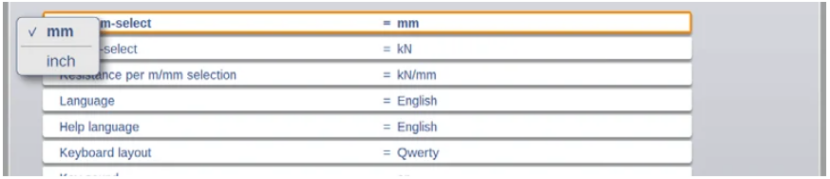
Kai kuriems parametrams galimi tik riboti parinktų reikšmių rinkiniai. Palieskite parametro eilutę, kad atidarytumėte parinkčių sąrašą ir pasirinktumėte pageidaujamą reikšmę. Norėdami uždaryti sąrašo langą, nekeisdami pasirinktos reikšmės, palieskite už jo ribų.
Filtras, tiesioginė paieška, automatinis filtras
Tam tikruose režimuose, pvz., prekių režime, galite peržiūrėti sąrašus su įvairiais objektais, tokiais kaip prekės, įrankiai ar medžiagos. Norėdami rasti konkrečią prekę, naudokite filtravimo funkciją: paspauskite filtravimo mygtuką, įveskite dalį ID ir sąrašas automatiškai susiaurės, atitikdamas jūsų įvestį. Kelis paieškos terminus atskirkite tarpais.
Norėdami uždaryti filtravimo ekraną, naudokite klaviatūros uždarymo mygtuką šalia klaviatūros.
Automatinis filtras
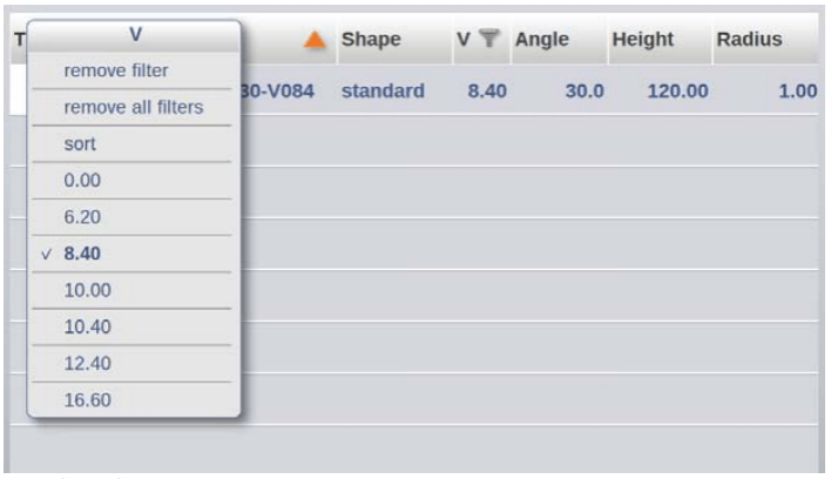
Be filtravimo funkcijos, įrankių ir prekių pasirinkimo lentelėse taip pat yra automatinio filtravimo funkcionalumas per stulpelių antraštes. Palietę antraštę, sąrašas bus surūšiuotas pagal tą stulpelį, o rūšiavimo kryptis nurodoma trikampiu. Pasirodo automatinio filtravimo sąrašo langas, kuris siūlo filtravimo parinktis iš stulpelio įrašų. Pavyzdžiui, štampų pasirinkime galite filtruoti pagal V-formos atvirumą. Filtrai gali būti pašalinami panašiu būdu – yra parinktis juos išvalyti.
Navigacija
Kai kuriuose režimuose programos ekrane yra padalinti į skirtukus.
Skabčiukus galima lengvai pasirinkti tiesiog juos palietus. Jei skabčiukas nėra visiškai matomas arba visiškai nematomas, tiesiog vilkdami skabčiukų eilutę horizontaliai galime „ištraukti“ norimą skabčiuką į matomą sritį ir jį pasirinkti.
Teksto įvedimas ir redagavimas
Dirbant su DELEM DA-69T valdymo sistema, efektyviam duomenų įvedimui palengvinti pakanka palieti norimą poziciją, kad kursorius būtų nustatytas teksto ar reikšmės įvedimui. Tai ypač naudinga redaguojant pastabas, kur galima įvesti kelias eilutes ir naudoti „Enter“ klavišą eilutės pertraukai. Ekrane rodoma klaviatūra suteikia redagavimo patogumus, tokius kaip Iškirpti, Kopijuoti ir Įdėti, taip pat atšaukti ir atkurti veiksmus, kad pagerintumėte DELEM DA-69T valdymą.
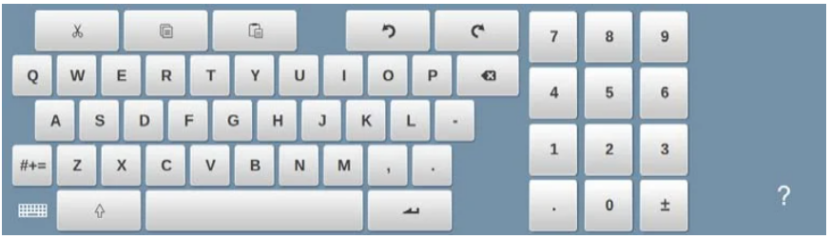
Patogumo sumetimais klaviatūrą galima rodyti arba slėpti naudojant rodyklės klavišą žemiausioje kairėje ekrano kraštinėje, taip supaprastinant duomenų įvedimą.
Rašymas raidžių-skaičių simboliais ir specialiaisiais simboliais
Valdant DELEM DA-69T, būtina suprasti tiek raidžių-skaičių, tiek specialiųjų simbolių naudojimą visoje valdymo sistemoje. Reikiamu metu ekrane pasirodys pilnas alfanumerinis klaviatūros klavišų rinkinys. Laukuose, kur reikia įvesti tik skaitmenis, raidės ir skaičiai yra išjungti, o aktyvus lieka tik skaitminis klaviatūros klavišų rinkinys.
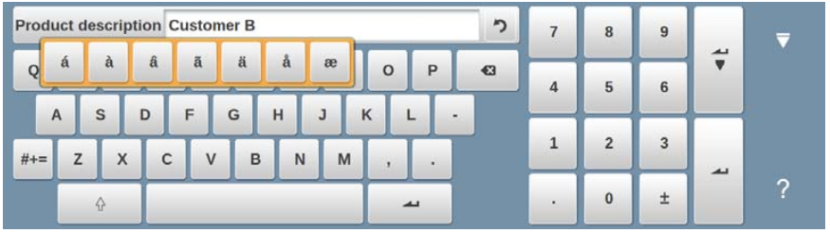
Laukuose, kur leidžiama įvesti alfanumerinius tekstus, prieinama visa klaviatūra, o specialieji simboliai pasiekiami spustelėjus specialiųjų simbolių mygtuką. Paspaudus ir laikant paspaustą simbolį (pvz., „a“), atsiranda papildomi specialieji simboliai (á, à, â ir kt.), kas suteikia įvairovės įvedant duomenis naudojant DELEM DA-69T.
Skaičiuotuvas
Norėdami efektyviai išmokti naudoti DELEM DA-69T valdymo sistemą, naudokite įmontuotą „darbalaukio skaičiuotuvą“. Šis įrankis, prieinamas spustelėjus skaičiuotuvo piktogramą ekrano viršuje, suteikia pagrindines funkcijas, tokias kaip sudėtis, atimtis, daugyba, dalyba, taip pat procentų skaičiavimas, kvadratinės šaknies radimas ir atminties funkcijos. Parametrų reikšmėms apskaičiuoti galite be jokių trukdžių perjungti į skaičiuotuvą parametrų įvedimo metu.
Ši integracija leidžia tiesiogiai naudoti parametrų reikšmes, o rezultatai automatiškai atnaujinami įvedimo eilutėje, todėl nebėra būtina rankiniu būdu perkelti duomenis. Skaičiuotuvas supaprastina skaičiavimo procesą kaip dalį DELEM DA-69T valdymo sistemos veiklos, padidindamas bendrą efektyvumą.
Pranešimų centras
Kai pranešimai sukuriami iš PLC, saugos sistemų, LUAP arba sekvencerio, jie nukreipiami į „Pranešimų centrą“. DELEM DA-69T valdymo sistemoje pranešimų centro piktograma, esanti viršutinėje eilutėje šalia skaičiuotuvo ir raktinio užrakto simbolių, rodo aktyvius pranešimus. Palietus šią piktogramą, pranešimai pašalinami iš ekrano, kad būtų užtikrintas neperskaidomas programavimas ir redagavimas. Dar kartą palietus piktogramą, visi pranešimai vėl bus rodomi. Jei nauji pranešimai atsiranda fone, pranešimų centro piktograma rodo papildomą indikatorių, kad visada būtumėte informuoti apie visą komunikaciją DELEM DA-69T valdymo sistemoje.

Tinklas
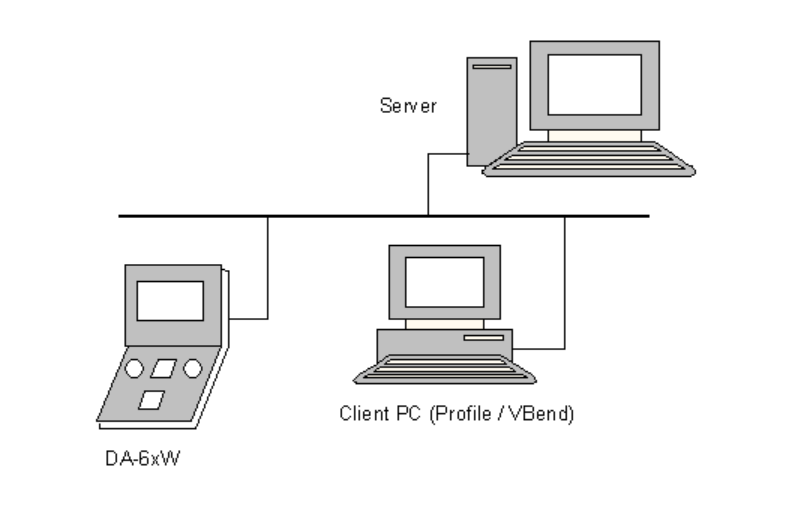
SKN valdymas aprūpintas tinklo sąsaja. Tinklo funkcija suteikia operatoriams galimybę importuoti gaminių failus tiesiogiai iš tinklo katalogų arba eksportuoti paruoštus gaminių failus į reikiamą tinklo katalogą.
Rakto užrakto funkcija
Norint užkirsti kelią neįgaliotoms produktų ar programų pakeitimams DELEM DA-69T valdymo sistemoje, raktinis užraktas užtikrina saugumą, užrakinant valdymą. Yra du užrakinimo lygiai:
l Programos užraktas: Leidžia tik pasirinkti produktą ir paleisti jį automatinėje veiksenoje.
l Stačiakampio (mašinos) užraktas: Visiškai užrakina mašiną, išjungdama valdymą.
Norėdami aktyvuoti užraktą, bakstelėkite ekrano viršuje esantį užrakto simbolį. Įvedę tinkamą kodą aktyvuosite arba programos užraktą (pavaizduotą pilku užraktu), arba įrenginio užraktą (pavaizduotą raudonu užraktu). Ši funkcija užtikrina, kad jūsų DELEM DA-69T valdymas būtų saugus ir tikslus.
Kai DELEM DA-69T veikia programos užrakto režimu, parametrų fone pasirodo užrakto simboliai, kurie rodo, kad parametrų keisti negalima. Norėdami atrakinti, bakstelėkite užrakto simbolį ir įveskite teisingą kodą. Įvedus kodą užrakto simbolis parodys, kad užraktas pašalintas, o parametrų fone esantys užrakto simboliai dings.
Kodai gali būti pakeisti pagal pageidavimą. Kodų tvarkymo procedūra pateikta diegimo vadove.
OEM funkcijų skydelis
Priklausomai nuo įrenginio gamintojo realizacijos, ekrano viršutiniame dešiniajame kampe gali būti naudojami specialūs indikatoriai. Norėdami pasiekti su šiais indikatoriais susijusias funkcijas, bakstelėkite šį ekrano kampą, kad atidarytumėte OEM funkcijų skydelį.
Programinės įrangos versijos
Jūsų valdyme esančios programinės įrangos versija rodoma meniu „Mašina“ skirtuke „Sistemos informacija“.
Versijos numerio pavyzdys:
V 1.2.3
V reiškia versiją
V 1.x.x – pagrindinė versija
V x.2.x – papildomoji versija
V x.x.3 – naujinimo versija
The pagrindinė versija dELEM DA-69T valdymui programinė įranga atnaujinamas su reikšmingomis naujomis funkcijomis, kurios gali pakeisti įprastą darbo eigą. mažoji versijos numeracija padidėja, kai pridedamos patobulinimų funkcijos, neįtakojančios esamų operacijų. atnaujinimo versijos numeris skiriamas programinės įrangos klaidų taisymui esamoje versijoje.
Sekdami šį vadovą, vartotojai ne tik išmoks efektyviai naudoti DELEM DA-69T, bet taip pat maksimaliai panaudos jo funkcionalumą, todėl jų veiklos našumas ir tikslumas pagerės.
Išvada
DELEM DA-69T valdymo įgūdžių įgijimas reiškia pagrindinių funkcijų supratimą, efektyvų sąsajos naršymą ir reguliarius techninės priežiūros patikrinimus. Sekdami nurodytus veiksmus, operatoriai gali maksimaliai padidinti savo lenktuvo našumą ir tikslumą, sumažinti prastovas ir pagerinti bendrą našumą.
Tinkamas nustatymas ir reguliarus aptarnavimas ne tik padės pratęsti jūsų DELEM DA-69T tarnavimo laiką, bet taip pat optimizuos jūsų darbo eigą. Jei reikia išsamesnės pagalbos ar turite konkrečių klausimų, nedvejodami susisiekite su JUGAO CNC MACHINE komanda. Be to, laisvai peržiūrėkite mūsų kitus išteklius ir dokumentaciją, kurioje pateikta išsamiausių nurodymų dėl CNC staklių valdymo ir tobulinimo.

