





DELEM DA-69S პროდუქტის ნახაზების შედგენის ინსტრუმენტის მართვის მასტერობა: სრული ექსპლუატაციური სახელმძღვანელო
Სარჩევი
1. DELEM DA-69S პროდუქტის ნახაზის მიმოხილვა
2. ძირითადი პროდუქტის ატრიბუტების კონფიგურაციის გაგება
3. ანოტაციებისა და დამატებითი დოკუმენტების დამატება
4. ორგანზომილებიანი პროდუქტის ნახაზების შექმნა
5. ხაზისა და გარემოების თვისებების მართვის მასტერობა
5.1 ხაზის თვისებები
5.2 გარემოების თვისებები
6. გარემოების ნიშნულები (მხოლოდ DA-6xTe სერიისთვის)
7. ნიშნველი ზედაპირები ან გამოხატული ხაზები
8. ფოლიის მხარის მითითება
9. განვითარებული სიზომის ფუნქციების გამოყენება
10. ცვალებადი პროდუქტის განზომილებების მართვა
10.1 ცვალებადი ხაზების მახასიათებლები
11. 3D ნახაზების რედაქტირება
11.1 3D ნახაზების რედაქტირების ზოგადი მიმოხილვა
11.2 პროდუქტის მოდელების რედაქტირება და ბრუნვა
11.3 დეტალური 3D ნახაზების რედაქტირების ოპერაციები
12. ხშირად დასმული კითხვები (FAQ)
13. დასკვნა
Როგორც მეტალურგიული წარმოების სფეროში ახალბედა, ასევე გამოცდილი პროფესიონალი იყოთ, DELEM DA-69S პროდუქტის ნახაზების შექმნის ინსტრუმენტის მართვის უნარი საკუთარი წარმოების ეფექტურობისა და დიზაინის სიზუსტის ამაღლების მიზნით მნიშვნელოვანი ფაქტორია. ეს სახელმძღვანელო თავის მხრივ გაგაცნობის ყველა ძირევადი ფუნქციასა და ექსპლუატაციურ ტექნიკას DELEM DA-69S პროდუქტის ნახაზების სისტემაში — ძირითადი პროდუქტის ატრიბუტების დაყენებიდან მიმდინარე 3D მოდელის რედაქტირებამდე. ამ სახელმძღვანელოს დასრულების შემდეგ თქვენ სრულად გაერკვევით, თუ როგორ უნდა გამოიყენოთ ეს ძლიერი ინსტრუმენტი მეტალურგიული პროექტების ყველა სფეროში მისი მაქსიმალური შესაძლებლობების გამოსაყენებლად.
1. DELEM DA-69S პროდუქტის ნახაზის მიმოხილვა

DELEM DA-69S პროდუქტის ნახაზების შექმნის ინსტრუმენტის კომპეტენტურად გამოყენების საფუძველი მდგომარეობს ძირითადი პროდუქტის ატრიბუტების კონფიგურაციისა და შეცვლის გაგებაში, რაც პირდაპირ აისახება შემდგომი ნახაზების შექმნის ეფექტურობასა და სიზუსტეზე.
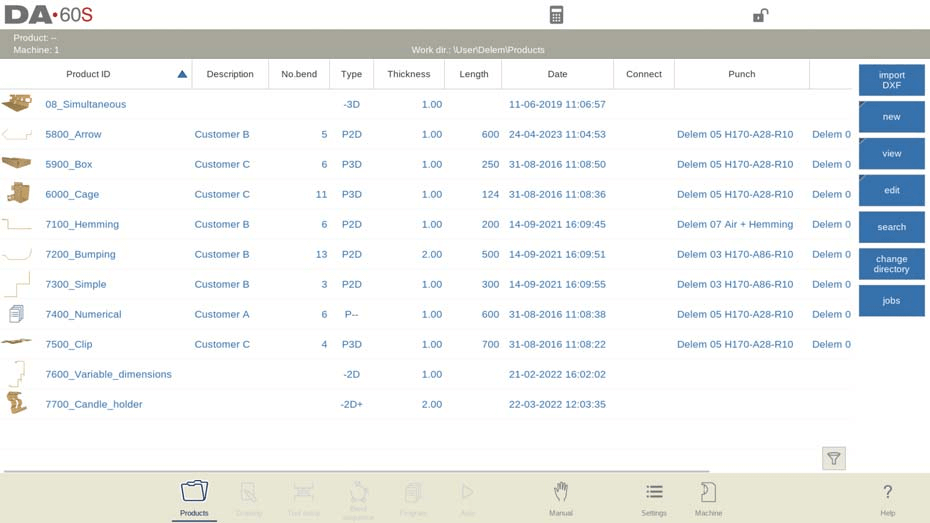
Არსებული პროდუქტის ნახაზის რედაქტირებისთვის უბრალოდ მოძებნეთ სამიზნე პროდუქტი პროდუქტების ბიბლიოთეკაში და დააჭირეთ ღილაკს „ნახაზი“. ახალი პროდუქტის ნახაზის შესაქმნელად აირჩიეთ „ახალი პროდუქტი“, რის შემდეგ სისტემა ავტომატურად გამოაჩენს ძირითადი პროდუქტის ატრიბუტების კონფიგურაციის ინტერფეისს — ეს არის ყველა ნახაზის მუშაობის საწყისი წერტილი, და ყველა ატრიბუტის პარამეტრები უნდა იყოს დაყენებული ნახაზის ფაქტობრივი შექმნის პროცესის დაწყებამდე.
2. ძირითადი პროდუქტის ატრიბუტების კონფიგურაციის გაგება
Ძირითადი პროდუქტის ატრიბუტების ინტერფეისი შეიცავს პროდუქტის ნახაზის შესაქმნელად საჭიროებულ ყველა ძირეულ პარამეტრს, ხოლო თითოეული პარამეტრის დაყენება უნდა იყოს სწორი და შესაბამისი ფაქტობრივი წარმოების მოთხოვნებს:
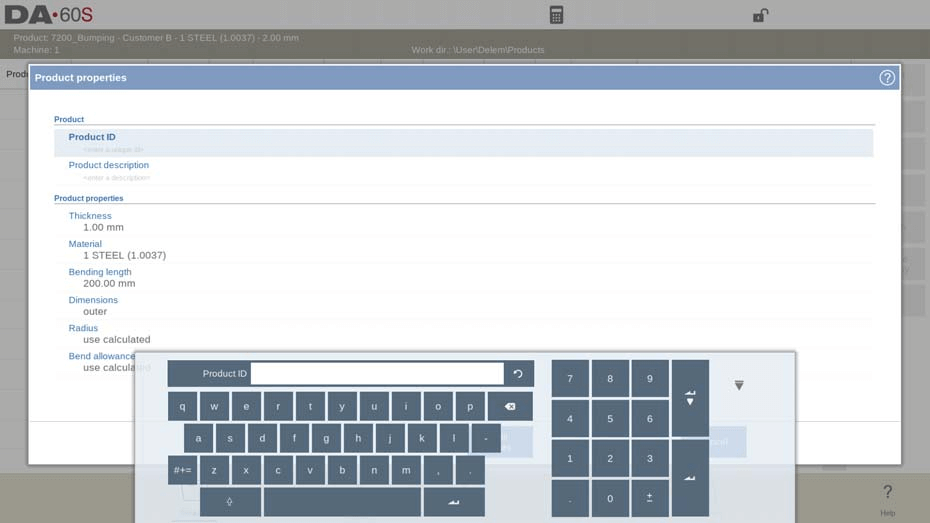
• პროდუქტის ID და აღწერა: შეიყვანეთ უნიკალური პროდუქტის ID და აღწერითი ტექსტი, რომელთა მაქსიმალური სიგრძე შეადგენს 25 სიმბოლოს თითოეულისთვის. დარწმუნდით, რომ ID უნიკალურია, თუ თქვენ არ განიზღვრავთ არსებული პროდუქტის ფაილის გადაწერას.
• სისქე: დააყენეთ პროდუქტისთვის გამოყენებული ფოლადის ფირფიტის ზუსტი სისქე.
• მასალის შერჩევა: აირჩიეთ შესაბამისი მასალის ტიპი სისტემაში წინასწარ დაპროგრამებული ოთხი ვარიანტიდან, რათა შეესატყოს ფაქტობრივი წარმოების მასალებს.
• გამოკვეთის სიგრძე: განსაზღვრეთ პროდუქტის გამოკვეთის სიგრძე Z-მიმართულებაში — ეს არის გამოკვეთის პროცესის დიზაინის მნიშვნელოვანი პარამეტრი.
• გაზომვის საბაზო წერტილი: აირჩიეთ გარე (A) ან შიგა (B) გაზომვები როგორც ნორმალური საბაზო წერტილი ახალი გვერდების ან ზედაპირებისთვის «ნორმალური გაზომვები» ვარიანტის საშუალებით.
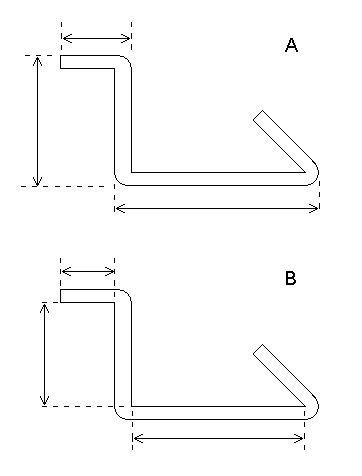
• რადიუსის დაყენება: პროდუქტის გამოკვეთის რადიუსი დამოკიდებულია არჩეულ ინსტრუმენტებზე; ამ პარამეტრისთვის შეგიძლიათ აირჩიოთ «გამოთვლილი» (სისტემის ავტომატური გამოთვლა) ან «დაპროგრამებული» (მომხმარებლის მიერ წინასწარ დაყენებული მნიშვნელობები).
• გამოკვეთის ნებართვა: ხელმისაწვდომია ორი ვარიანტი — «გამოთვლილი» (DELEM-ის ექსკლუზიური ფორმულის გამოყენებით) ან «დაპროგრამებული» (მომხმარებლის მიერ წინასწარ დაყენებული მნიშვნელობები), რაც გავლენას ახდენს გამოკვეთის პროცესის სიზუსტეზე.
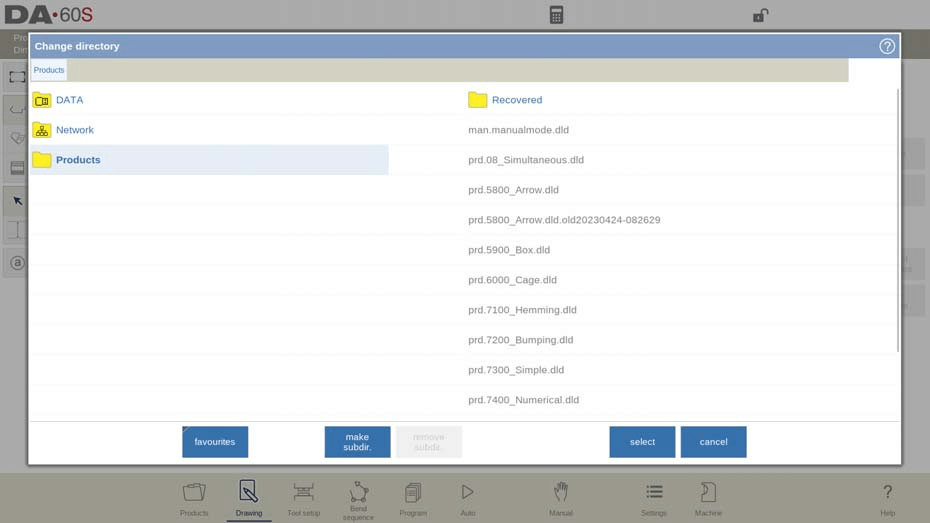
Პროდუქტის ნახაზების მოქმედი ფაილის კატალოგის შესაცვლელად აირჩიეთ „შენახვა როგორც“ და შემდეგ — „ცვლილება კატალოგში“; სისტემა ავტომატურად დააკოპირებს მიმდინარე პროდუქტის ფაილს ახლად არჩეულ კატალოგში, რათა გაამარტივოს ფაილების მართვა.
3. ანოტაციებისა და დამატებითი დოკუმენტების დამატება
Პროდუქტის ნახაზებზე დეტალური აღნიშვნებისა და შესაბამისი დოკუმენტების დამატება უზრუნველყოფს დიზაინის მოთხოვნების გასაგებად და მომდევნო წარმოებისა და შემოწმების დროს სასწრაფო საძიებო რესურსად:
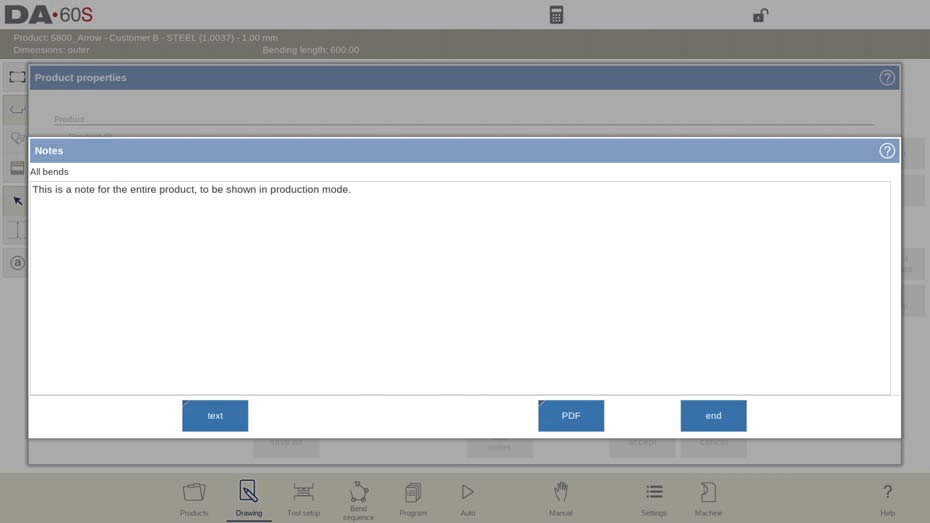
1. აღნიშვნების რედაქტირება: დააჭირეთ „შენოტების რედაქტირება“ ღილაკს, რის შედეგად გამოჩნდება ახალი რედაქტირების ფანჯარა, სადაც ეკრანზე გამოსახული კლავიატურაზე ჩანს დარჩენილი ხელმისაწვდომი სიმბოლოების რაოდენობა ტექსტის შეყვანის დროს რეალურ დროში სასაძიებლოდ.
2. PDF ფაილების მიბმა: დააჭირეთ „PDF-ის მიბმა“, გადახედეთ ფაილების კატალოგს, აირჩიეთ სასურველი PDF დოკუმენტი და სისტემა ავტომატურად მიაბმავს მას მიმდინარე პროდუქტის ფაილს.
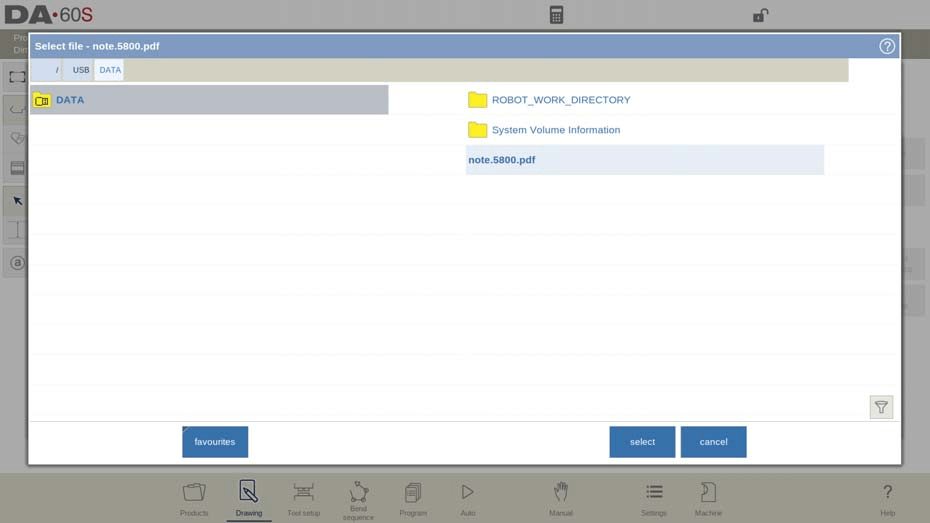
3. PDF-ის მხოლოდ დანართების ავტომატური ჩვენება: თუ მხოლოდ PDF ფაილია დანართული და არ არსებობს ტექსტური შენიშვნები, PDF ფაილი ავტომატურად გაიხსნება და გამოჩნდება, როცა ავტო რეჟიმში დააჭირებთ შენიშვნების ინდიკატორს, რაც მნიშვნელოვნად გაამარტებს სასწორების პროცესს.
4. ორგანზომილებიანი პროდუქტის ნახაზების შექმნა
Ძირითადი პროდუქტის ატრიბუტების კონფიგურაციის დასრულების შემდეგ სისტემა ჩატვირთავს 2D ნახაზის ინტერფეისს, სადაც ზედა რიგში ჩანს მნიშვნელოვანი ინფორმაცია, როგორიცაა პროდუქტის ID, პროდუქტის აღწერა და განზომილებების სასწორები (შიგნით/გარეთ). საჭიროების შესაბამედ ზუსტი 2D პროდუქტის ნახაზის შექმნა მოიცავს შემდეგ ინტუიციურ ეტაპებს, რომლებიც შეიმუშავებულია ეფექტურობისა და სიზუსტის გასაუმჯობესებლად:
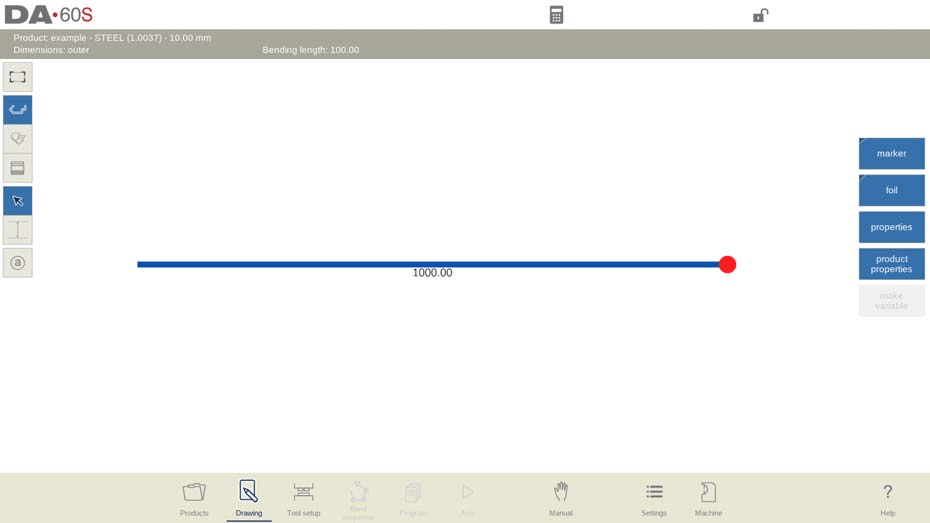
1. პროფილის ნახაზი: გამოიყენეთ შეხების ეკრანი და თავისი თითებით ხელით დახაზეთ პროდუქტის ძირითადი პროფილი. ეს ინტუიციური ნახაზის რეჟიმი საშუალებას აძლევს სწრაფად დაადგინოთ პროდუქტის საერთო ფორმა ამ ეტაპზე ზუსტი განზომილებების შეყვანის გარეშე.
2. განზომილებების კალიბრაცია: ძირითადი პროფილის ნახაზის შემდეგ შეიყვანეთ ნამდვილი პროდუქტის განზომილებები ეკრანზე გამოჩენილი კლავიატურის საშუალებით, რათა შეცვალოთ ნახაზში მოცემული მიახლოებითი განზომილებები.
3. კუთხისა და სიგრძის შეყვანა: პირდაპირ შეიყვანეთ თითოეული გამოხრის კუთხე და შესაბამისი გვერდის სიგრძე კლავიატურით, და დაადასტურეთ თითოეული შეყვანა Enter-ის ღილაკით, რათა უზრუნველყოთ პარამეტრების სიზუსტე.
4. ატრიბუტების შეცვლა: ნებისმიერ დროს შეგიძლიათ შეცვალოთ მთლიანი პროდუქტის მონაცემები „პროდუქტის თვისებები“ ღილაკის საშუალებით და დააკორექტიროთ ცალკეული კუთხეები ან ხაზები „თვისებები“ ღილაკის საშუალებით — ინტერფეისზე აქტიური ელემენტები გამოირჩევიან გამოკვეთით, რათა მათ მარტივად იდენტიფიცირება და შეცვლა შეიძლება.
5. განვითარებული პროგრამირება: გრაფიკულ რეჟიმში სისტემა ხელს უწყობს 99 გამოხრამდე შემცველი პროდუქტების დიზაინს. როგორც კი 2D ნახაზი დასრულდება, გადადით „ინსტრუმენტების დაყენებას“ და „გამოხრების თანმიმდევრობას“, რათა დაასრულოთ წარმოებამდელი პროგრამირების პროცესი.
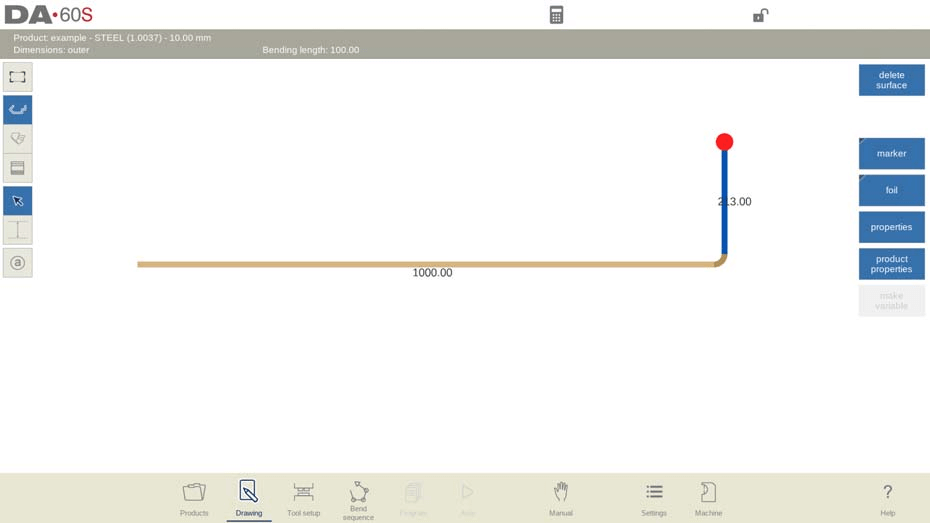
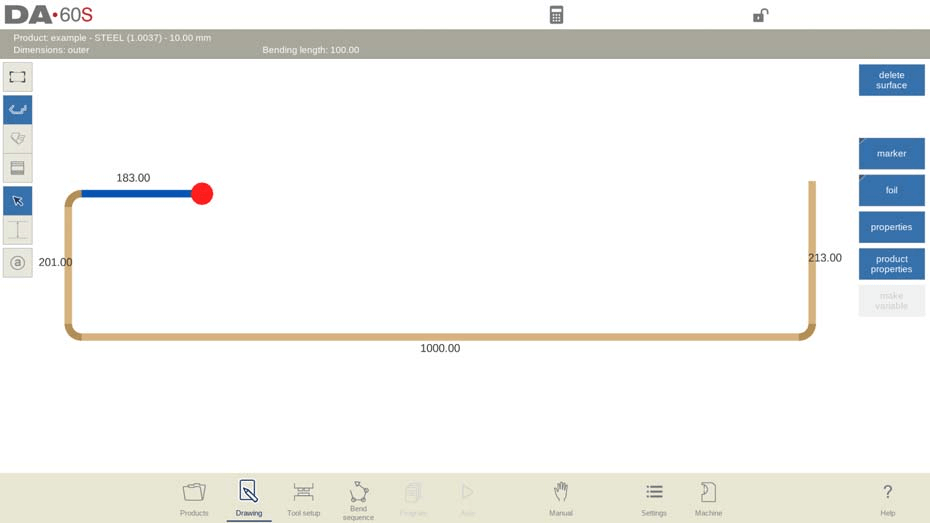
Ეს ნაბიჯ-ნაბიჯ პროცესი უზრუნველყოფს, რომ DELEM DA-69S-ზე 2D პროდუქტის დიზაინი იყოს როგორც სიზუსტით, ასევე ეფექტურობით გამორჩევადი და ეფექტურად ამოხსნის მომხმარებლების მიერ ხშირად აღმოჩენილ დიზაინისა და ექსპლუატაციის პრობლემებს.
5. ხაზისა და გარემოების თვისებების მართვის მასტერობა
Ზუსტი კონტროლი ხაზებისა და გამოხრების პარამეტრების მიმართ არის სწორი პროდუქტის ნახაზების შექმნის ძირითადი პრინციპი, რომელიც პირდაპირ განსაზღვრავს შემდგომი გამოხრის წარმოების პროცესის შესრულების შესაძლებლობას და სიზუსტეს.
5.1 ხაზის თვისებები
Ხაზების პარამეტრები შეიძლება ნებისმიერ დროს შეიცვალოს და ოპტიმიზირდეს დიზაინის მოთხოვნების შესატანად. სისტემა საშუალებას აძლევს მოხერხებული რედაქტირების ინსტრუმენტების გამოყენებას:
1. ძირითადი სპეციფიკაციების შეცვლა: მიაღწიეთ მიზნად არსებულ ხაზზე კურსორით და აირჩიეთ «პარამეტრები», რათა გახსნათ პარამეტრების რედაქტირების ფანჯარა და შეასწოროთ ხაზის ძირითადი სპეციფიკაციები.
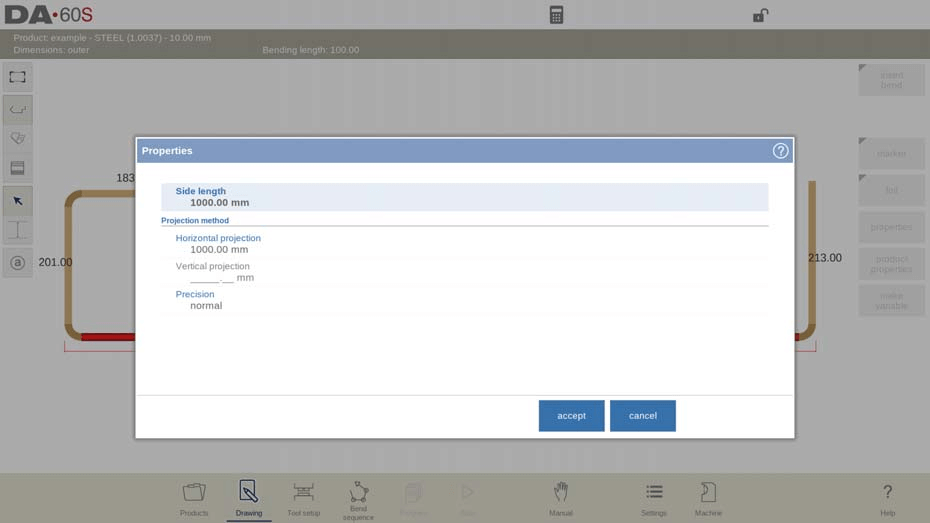
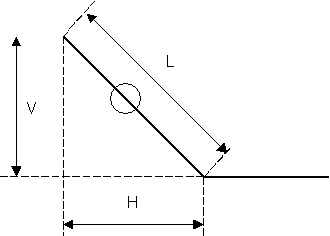
2. პროექციის დაყენება: ხაზის პარამეტრების ფანჯარაში დააყენეთ ჰორიზონტალური და ვერტიკალური პროექციები, რათა შექმნათ დიაგონალური ხაზები სიგრძის ზუსტი გამოთვლის გარეშე — ეს არის რთული პროფილის დიზაინის დროს დროს შემახორცელებელი ფუნქცია. სისტემა სიზუსტის გასაუმჯობესებლად იყენებს L (ნორმალური სიგრძე), V (ვერტიკალური პროექციის სიგრძე) და H (ჰორიზონტალური პროექციის სიგრძე) პარამეტრებს და თუ დაყენებული პროექციის პარამეტრები შეუძლებელია, სისტემა გამოიტანს შესაბამის შეტყობინებას.
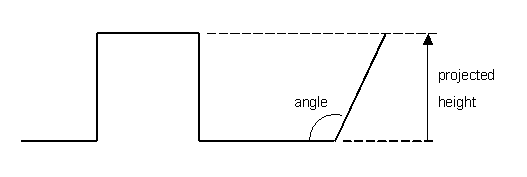
3. სიზუსტის პარამეტრების ზუსტი შერჩევა: სხვადასხვა წარმოების მოთხოვნების შესატანად ხელმისაწვდომია სამი სიზუსტის ვარიანტი:
○ ჩვეულებრივი: სტანდარტული სიზუსტე, რომელიც შესაფერებელია საერთო წარმოების სცენარებისთვის.
○ მაღალი: გამოთვლის სიზუსტის მაქსიმიზაცია გამოხვევის მიმდევრობისთვის, რაც იდეალურია მაღალი სიზუსტის პროდუქტების წარმოებისთვის.
○ დახურული განზომილებები: უზრუნველყოფს ყველა ხაზის შორის მანძილის დასაშვები გადახრების შესატანად დიზაინის სტანდარტებს, რაც საჭიროებს ძალიან მკაცრ განზომილების მოთხოვნებს მქონე პროდუქტებისთვის.
Შენიშვნა: ღია წრეებით მონიშნული ხაზების შორის მანძილები სასურველია შეიყვანოთ პირდაპირ უკანა საყრდენსა და დიეს ცენტრს შორის, რათა მივიღოთ ოპტიმალური წარმოების შედეგები.
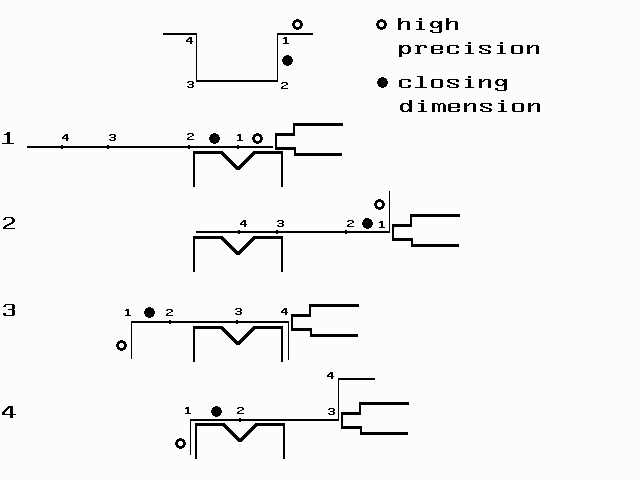
Მნიშვნელოვანი შენიშვნები: მაღალი სიზუსტის ან დახურული განზომილებების პარამეტრების დაყენება შეიძლება გაზარდოს წარმოების გამოთვლის დრო. თუ წინა გაგრძელების კოეფიციენტი დაყენებულია „შესაძლებლობის ფარგლებში შესასრულებლად“, სისტემის გამოთვლის ლოგიკაში პრიორიტეტს მიიღებს სიზუსტის პარამეტრი.
Სწრაფი ხაზებისა და გამოხვევების რედაქტირება: კურსორის მდებარეობის მიხედვით შეგიძლიათ მარტივად ჩააგდოთ ან წაშალოთ გამოხვევები და ხაზები:
• სტრიქონის წაშლა: მთლიანი სტრიქონის წასაშლელად გადაადგილეთ კურსორი სტრიქონის ბოლოზე.
• გარემოების ჩასმა: ახალი გარემოების ჩასასმელად გადაადგილეთ კურსორი არაბოლო სტრიქონის სეგმენტზე, რაც სისტემას ავტომატურად აიძულებს საწყისი სეგმენტის გვერდის სიგრძის კოპირებას.
• გარემოების წაშლა: კონკრეტული გარემოების წასაშლელად გადაადგილეთ კურსორი გარემოების კუთხის ნიშანზე.
5.2 გარემოების თვისებები
Გარემოების მახასიათებლების პარამეტრები არის მორგებული სხვადასხვა გარემოების პროცესის მოთხოვნებზე, ხოლო DELEM DA-69S მხარს უჭერს რამდენიმე სახის გარემოებას, რათა გადაჭრას საერთო წარმოების გამოწვევები და უზრუნველყოს გარემოების სიზუსტე. ქვემოთ მოცემულია თითოეული ძირევადი გარემოების ტიპის დეტალური დაყენების მეთოდი:
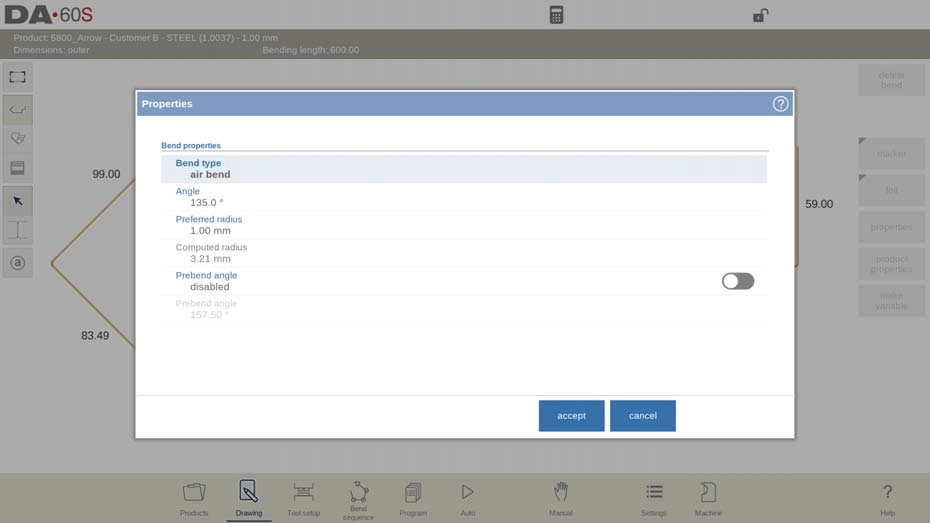
1. ჰაერით გარემოების დაყენება: ჯერ გრაფიკულად შეადგინეთ პროდუქტის კონტური, შეიყვანეთ ხაზების სიგრძეები, კუთხის მნიშვნელობები და შემდგომი ხაზების სიგრძეები მისაღებად სასურველი ფორმის მისაღებად. აირჩიეთ „მახასიათებლები“, რათა გარემოების ტიპი დააყენოთ როგორც ჰაერით გარემოება, შემდეგ განსაზღვრეთ სამიზნე კუთხე და სასურველი რადიუსი. ეს არის საბაზო გარემოების ტიპის დაყენება და აუცილებელია სტანდარტული და მორგებული გარემოების მახასიათებლების კონფიგურირებისთვის.
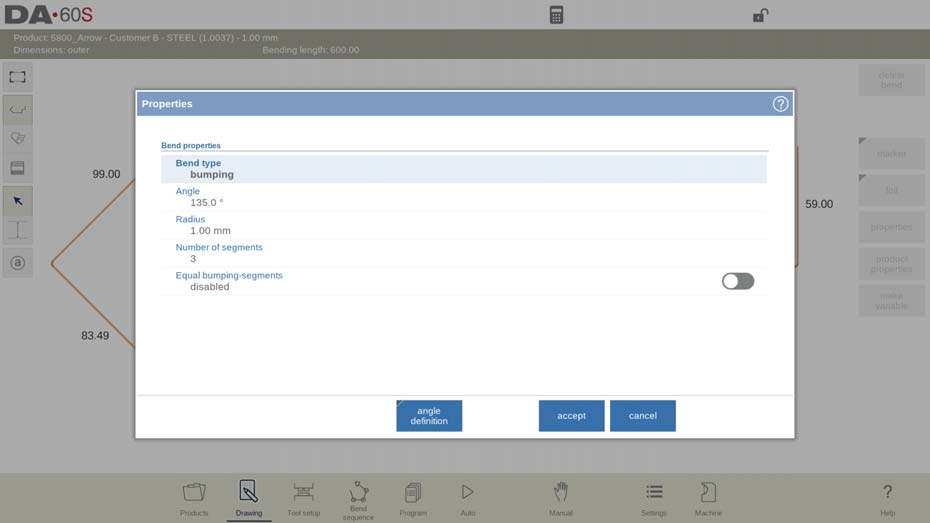
2. დიდი რადიუსების ბემპინგის მეთოდი: თუ დიდი რადიუსის პანჩი ხელმისაწვდომად არ არის, აირჩიეთ ბენდის ტიპად ბემპინგი. განსაზღვრეთ ძირევადი პარამეტრები, მათ შორის ცენტრალური კუთხე, სასურველი რადიუსი და სეგმენტების რაოდენობა, შემდეგ ჩაწერეთ ეს პარამეტრები თანმიმდევრულად. სისტემა მიაღწევს უწყვეტ დიდ რადიუსს რამდენიმე მიმდევრული მცირე ბენდის საშუალებით — ეს არის პრაქტიკული ამონახსნი შეზღუდული ინსტრუმენტების პირობებში.
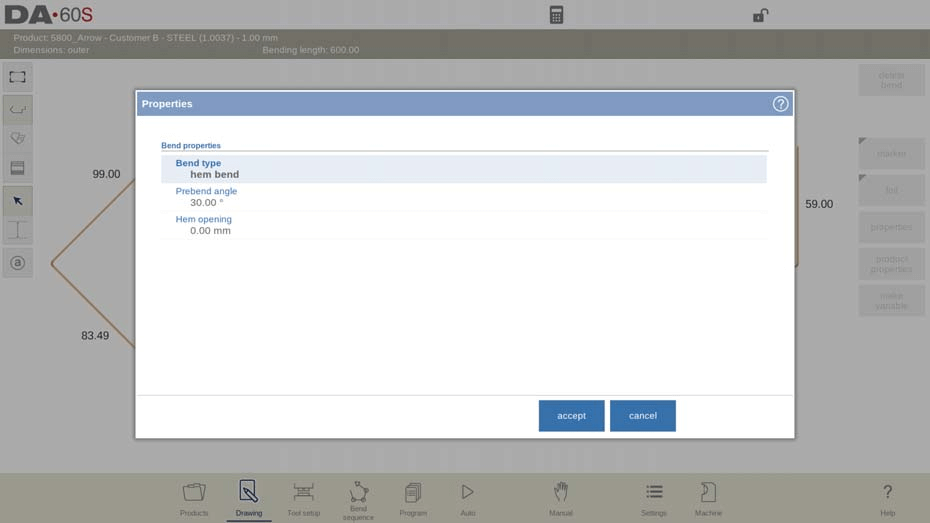
3. ჰემ-ბენდის განსაზღვრა: ჰემ-ბენდების შემთხვევაში ჯერ დააყენეთ წინასწარი ბენდის კუთხე. გადაადგილეთ კურსორი სასურველი ფლენჯის ბოლოში, აირჩიეთ «მახასიათებლები» და შეიყვანეთ წინასწარი ბენდის კუთხე და ჰემის გახსნის მნიშვნელობები — ეს პარამეტრები მნიშვნელოვანია იმისთვის, რომ სისტემა სწორად გამოთვალოს სხელის მდებარეობა წარმოების დროს.
4. ორსტადიული ბენდინგი: ბენდინგის პროცესზე უფრო დიდი კონტროლის მისაღებად და შეჯახების რისკების შესამცირებლად შეასრულეთ ბენდის პროგრამირება წინასწარი ბენდის მახასიათებლებით. ეს ორსტადიული პროცესი ბენდს ორ ნაკვეთად — წინასწარი ბენდად და საბოლოო ბენდად — ყოფს, ხოლო სისტემა გამოთვლის ორივე სტადიის საუკეთესო თანმიმდევრობას სიზუსტისა და უსაფრთხოების უზრუნველყოფად.
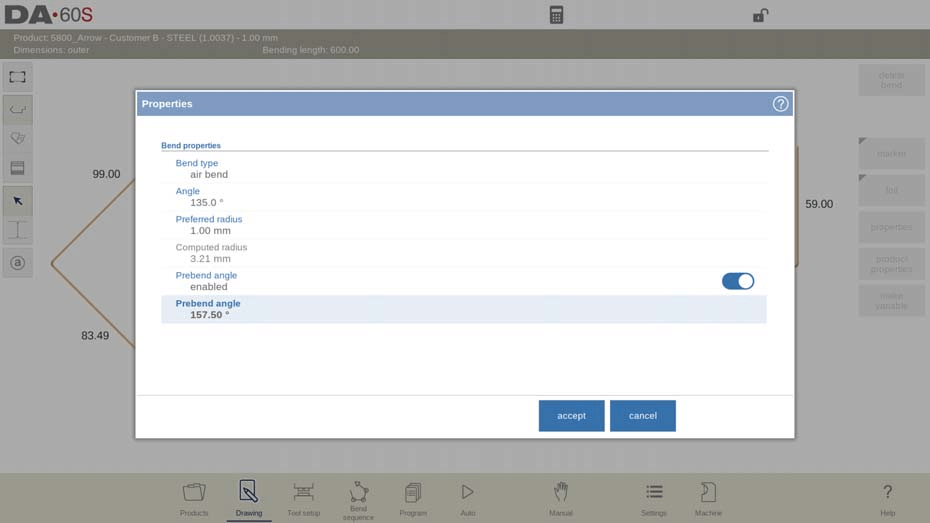
5. დროებითი გამოხრის ჩასმა: ჩასვით დროებითი გამოხრები გამოხრის პროცესში შეჯახების თავიდან ასაცილებლად, შემდეგი ძირითადი მახასიათებლებით:
○ დროებითი გამოხრა შეიძლება გაშალოს უკან ბრტყელ მხარეზე წარმოების გეგმის დასრულების შემდეგ.
○ გამოიყენეთ ჩასმის გამოხრის ფუნქცია დროებითი გამოხრების (მათ შორის წინასწარი გამოხრის პარამეტრების) დასამატებლად გამოხრის მიმდევრობაში.
○ სისტემა სრულად ინტეგრირებს დროებითი გამოხრებს გამოხრის მიმდევრობაში,
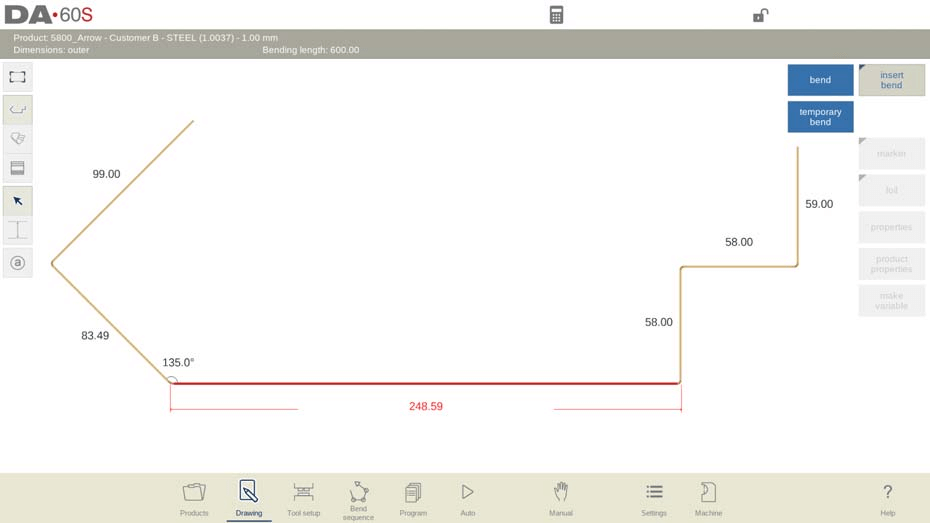
გამოთვლებში, რათა უზრუნველყოს შეჯახების თავიდან აცილებისა და პროცესის დიზაინის სიზუსტე.
6. გარემოების ნიშნულები (მხოლოდ DA-6xTe სერიისთვის)
Გამოხრის ჭდეები არის პრაქტიკული საშუალება წარმოებაში თითოეული გამოხრის მონიტორინგისა და მართვისთვის, ხოლო DELEM DA-69S (DA-6xTe) საშუალებას აძლევს მოხერხებულად და ინტუიციურად გამოყენებას ჭდეების, რაც მნიშვნელოვნად ამარტივებს გამოხრის მიმდევრობის მართვის პროცესს:
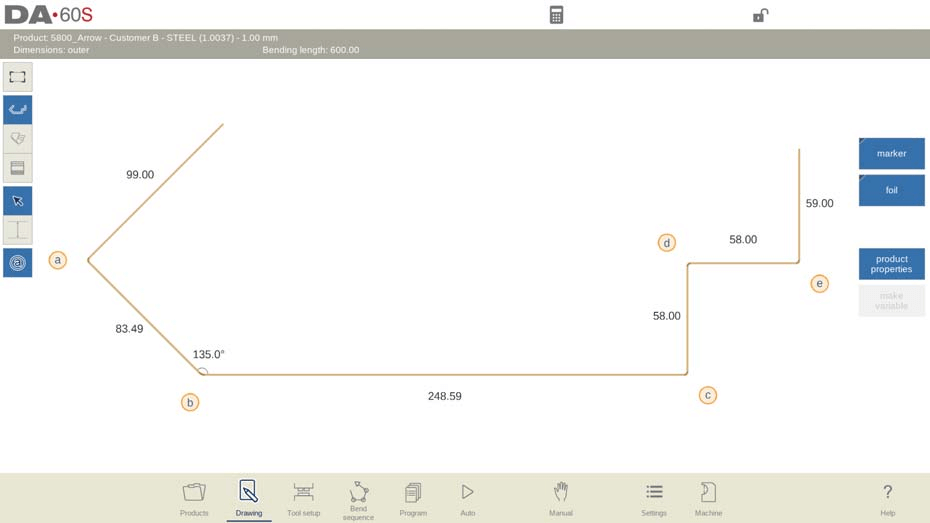
1. მრავალრეჟიმიანი წვდომა: გამოხრის ჭდეები ხელმისაწვდომია არ მხოლოდ გამოხრის მიმდევრობის რეჟიმში, არამედ ასევე ნახაზისა და ავტომატური რეჟიმების გრაფიკულ ვიზუალიზაციაში, რაც საშუალებას აძლევს ოპერატორებს მონიტორინგის განხორციელებას მთლიანი დიზაინისა და წარმოების გეგმის პროცესში.
2. ავტომატური ალფაბეტური ნიშნვა: როგორც კი სისტემა ჩაირთვება, იგი ავტომატურად აკუთვნებს თითოეულ გაღების ხაზს უნიკალურ ალფაბეტური იდენტიფიკატორს, რაც საშუალებას აძლევს ოპერატორებს სწრაფად იდენტიფიცირებას კონკრეტული გაღებების და გაადვილებას გაღებების მიმდევრობის რეგულირებასა და პროდუქტის წარმოების ოპერაციებს.
3. ერთი ხელით ჩართვა: უბრალოდ დააჭირეთ გაღების ნიშნების ჩვენების ღილაკს DELEM DA-69S ინტერფეისზე, რათა ჩართოთ გაღების ნიშნები; პატარა ნიშნები ავტომატურად გამოჩნდება თითოეულ გაღების ხაზზე გასაგები ვიზუალური მიმართვის მიზნით.
7. ნიშნველი ზედაპირები ან გამოხატული ხაზები
Პროდუქტის ნახაზებზე მნიშვნელოვანი ზედაპირების ან გაღების ხაზების ნიშნვა ამცირებს კრიტიკული დიზაინის ელემენტების იდენტიფიცირების სირთულეს, ხოლო DELEM DA-69S მოწოდებს მარტივ და მოქნილ ნიშნვის საშუალებას შემდეგი ეტაპებით:
1. ნიშნის დაყენება: აირჩიეთ პროდუქტის ნახაზზე ის ადგილი, სადაც ნიშანი სჭირდება, და ცილინდრული ნიშანი ავტომატურად გამოჩნდება ამ ადგილზე; ნიშანი ნებისმიერ დროს შეიძლება გადაადგილდეს გასადრეკად გასატარებლად.
2. ავტორეჟიმში ავტომატური ჩვენება: მარკერები ავტომატურად ხელმისაწვდომია ავტომატურ რეჟიმში, რაც უზრუნველყოფს ოპერატორებს სწრაფად იდენტიფიცირებას ძირევან პოზიციებზე წარმოების გეგმარების დროს.
3. მარკერის ფერების გადაბრუნება: შეცვალეთ მარკერის ზედა და ქვედა ფერები სხვადასხვა ვიზუალური საჭიროებებისა და ნახაზის ფონის პარამეტრების მიხედვით.
4. მარკერის წაშლა: მარკერის მოშორება ერთი დაჭერვით შესაძლებელია, რათა ნახაზის ინტერფეისი გასუფთავდეს, როდესაც იგი მეტად აღარ არის საჭიროებული.
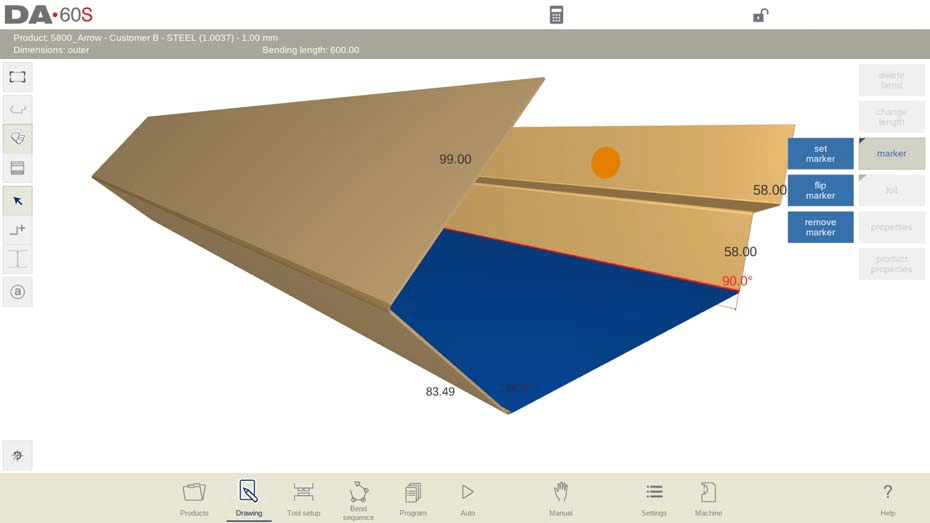
Ეს მარკერის საშუალება ეფექტურად ამოხსნის კრიტიკული დიზაინის ელემენტების იდენტიფიცირების პრობლემას და უზრუნველყოფს სიმარტივეს და სიზუსტეს პროდუქტის დიზაინსა და წარმოების კომუნიკაციაში.
8. ფოლიის მხარის მითითება
Პროდუქტის ნახაზებზე ფოლიის მხარის გამოკვეთა თავიდან აიცილებს გაშლილი ლითონის ფურცლის არასწორად დადებას წარმოების დროს — ეს არის განსაკუთრებით მნიშვნელოვანი დეტალი წარმოების სიზუსტის უზრუნველყოფად. ფოლიის მხარის მითითების ექსპლუატაციური ნაბიჯები მარტივი და ინტუიციურია:
1. ფოლგის ნიშნვის დამატება: გამოიყენეთ ფოლგის დამატების ფუნქცია ფოლგის მხარის ნიშნის დასამატებლად; სისტემა ავტომატურად შეცვლის პროდუქტის ერთი მხარის ფერს, რათა განსაკუთრებით გამოვყოთ ფოლგის მხარე.
2. ფოლგის მხარის გადაბრუნება: თუ საწყისი ფოლგის მხარის ნიშანი არ მოექცევა სასურველ პოზიციაში, გამოიყენეთ ფოლგის გადაბრუნების ფუნქცია ნიშნული ფოლგის მხარის ზედა და ქვედა ნაწილების ადგილების შესაცვლელად სწორი პოზიციონირების მისაღებად.
3. ფოლგის ნიშნვის მოშორება: ნებისმიერ დროს გამოიყენეთ ფოლგის მოშორების ფუნქცია ფოლგის მხარის ნიშნის წასაშლელად და საჭიროების შემთხვევაში ნახაზის შესასწორებლად.
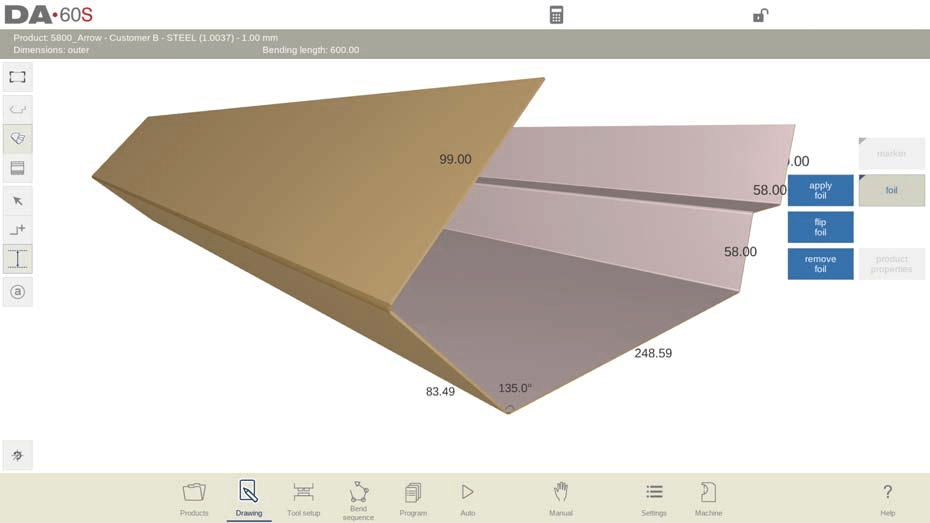
Ეს შესაძლებლობა ეფექტურად ამოხსნის ხშირად მოხდენილ პროდუქტის ვიზუალიზაციის პრობლემებს და უზრუნველყოფს ფოლგის სწორ პოზიციონირებას გაშლისა და გამოხრის პროცესების დროს.
9. განვითარებული სიზომის ფუნქციების გამოყენება
DELEM DA-69S მოწყობილობა გრაფიკული ნახაზის ინტერფეისში აღჭურვილია ძლიერი და მაღალი დონის საზომი ფუნქციებით, რომლებიც საშუალებას აძლევენ განვითარებული სიგრძეების სამი მიმართულებით სიზუსტით გაზომვას — ეს ფუნქციები მნიშვნელოვანია დიზაინის განზომილებების შემოწმების და წარმოების პროცესის ოპტიმიზაციის მიზნით. აქ მოცემულია მათ ეფექტურად გამოყენების მეთოდი:
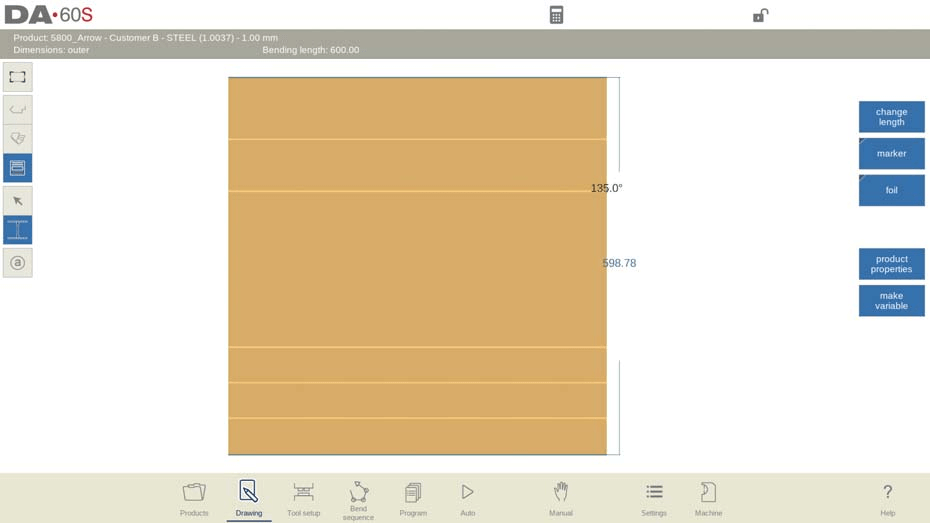
1. განვითარებული სიგრძეების გაზომვა: გადადით გრაფიკული ნახაზის ინტერფეისზე და გამოიყენეთ გაზომვის ფუნქცია ორი საპირისპირო ხაზის არჩევისთვის ერთი და იგივე მიმართულებით; სისტემა ავტომატურად გამოთვლის განვითარებულ სიგრძეს და ნახაზზე აჩვენებს გაზომვის ხაზს ხელსაყრელი ვიზუალური მითითების მისაღებად.
2. გამოთვლილი გამოხრის ნებართვის გამოყენება: უფრო მაღალი სიზუსტის მისაღებად სისტემა საშუალებას აძლევს ავტომატურად გამოთვლილი გამოხრის ნებართვის ჩართვას სიგრძის გაზომვებში. შენიშვნა: ეს ფუნქცია ხელმისაწვდომია მხოლოდ იმ შემთხვევაში, თუ უკვე შერჩეულია ინსტრუმენტი და დასრულებულია გამოხრის თანმიმდევრობა — დარწმუნდით, რომ ამ წინაპირობები შესრულებულია ამ ფუნქციის გამოსაყენებლად.
3. გამოიყენეთ სიგრძის შეცვლის ფუნქცია:
○ გაააქტიურეთ გაზომვის რეჟიმი სიგრძის შეცვლის ფუნქციის წვდომის მისაღებად, რომელიც საშუალებას აძლევს ჰორიზონტალური ან ვერტიკალური კუმულატიური სიგრძეების სწორედ შესაძლებელი რეგულირების განხორციელებას.
○ გაზომვის რეჟიმში თითოეული ხაზის სეგმენტის მომდევნო მხარეს გამოჩნდება სეგმენტების არჩევის ღილაკები; აირჩიეთ ის სეგმენტი, რომლის სიგრძის შეცვლა სჭირდება.
○ დააჭირეთ აქტიურ განზომილების ხაზს, რათა აირჩიოთ ჰორიზონტალური ან ვერტიკალური პროექცია, შემდეგ შეიყვანეთ სასურველი შესწორების მნიშვნელობა სიგრძის ზუსტად შესაცვლელად.
Განსაკუთრებული გაზომვის ფუნქციების თითოეული ეტაპი შეიმუშავებულია მომხმარებლის კონკრეტული გაზომვის გამოწვევების გადასაჭრელად, რაც აცილებს განზომილების ვერიფიკაციის პროცესში არსებულ არაგარკვეულობას და ამაღლებს პროდუქტის დიზაინის სიზუსტესა და ეფექტურობას.
10. ცვალებადი პროდუქტის განზომილებების მართვა
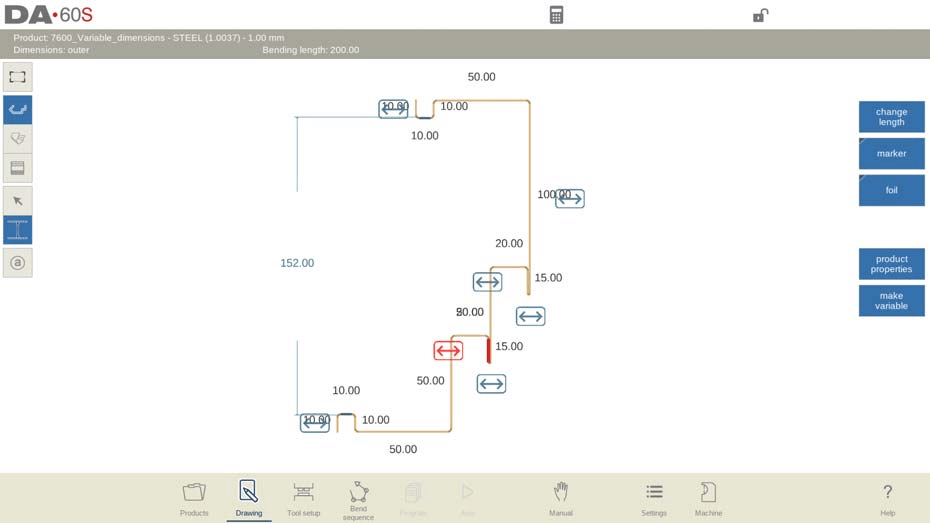
DELEM DA-69S მხარს უჭერს ცვლადი პროდუქტის განზომილებების მორგებადობას, რაც საშუალებას აძლევს კონკრეტული ხაზის სეგმენტების საჭიროების შემთხვევაში გაგრძელებას ან შეკუმშვას სხვადასხვა წაროებისა და დიზაინის მოთხოვნების შესატანად. ქვემოთ მოცემულია ცვლადი განზომილებების მართვისა და ცვლადი ხაზების თვისებების კონფიგურირების გამარტებული სახელმძღვანელო:
Ძირევი ექსპლუატაციური ეტაპები
1. ცვლადი ხაზების პროგრამირება: შეცვალეთ პროდუქტის განზომილებები ცვლადი ხაზების დამატებით, რაც საშუალებას აძლევს მითითებულ ხაზის პოზიციაში გაგრძელებას ან შეკუმშვას. შეამოწმეთ სასაძლებლო მხარის სიგრძე, რათა გენერირდეს წანაცვლება, რომელსაც სისტემა გამოიყენებს ყველა გადაკვეთილ ხაზის სეგმენტზე.
2. რეალური დროის რეგულირება ავტომატურ რეჟიმში: ავტომატურ რეჟიმში ცვლადი ხაზის სიგრძის შეცვლების შეყვანა პროდუქციის გეგმარების დროს ხდება პირდაპირ; სისტემა ავტომატურად აგრეგირებს ყველა გადაკვეთილ გვერდს მითითებული ცვლად(ებ)ის მეშვეობით, რაც უზრუნველყოფს უწყვეტ და თანმიმდევრულ განზომილებათა განახლებას.
3. წარმოებამდე შემოწმება: ავტომატურ რეჟიმში ცვლადების დიალოგის დახურვის შემდეგ შეამოწმეთ პროდუქტის მოდელი შესაძლო შეჯახებების მიმართ; თუ არ აღმოჩნდა პრობლემები, პროგრამა მზადაა წარმოების დასაწყებად.
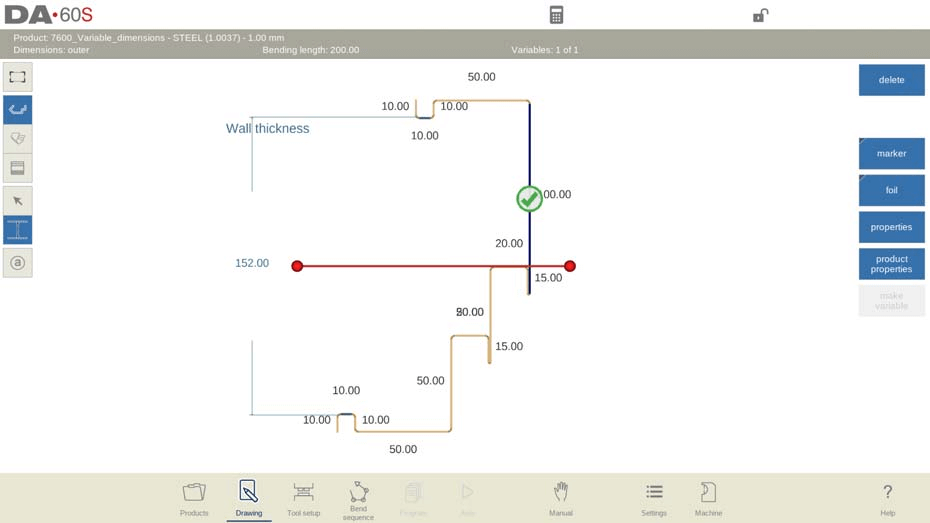
4. ცვლადი ხაზების ჩასმა და რეგულირება: დააჭირეთ „გახადე ცვლადი“ ღილაკს, რათა ჩასასმელად ცვლადი ხაზი შეიყვანოთ არსებული გვერდების სიგრძეების ან გაზომილი განზომილებების მიხედვით. შეცვალეთ ხაზის მდებარეობა, რათა გარკვეული სეგმენტები გაგრძელდეს/შეკუმშდეს, ხოლო სისტემა რეგულირების პროცესის მისახელებლად გამოიყენებს ფერებსა და სიმბოლოებს ვიზუალური მითითების სახით.
5. არააქტიური ცვლადების მართვა: ცვლადი ხაზის საწყის მხარის წაშლა გამოიწვევს ხაზის არააქტიურობას, რასაც სისტემა აღნიშნავს წითელ ფერში ავტომატურ რეჟიმში. შენიშვნა: ცვლადი ხაზების ეფექტურად გამოყენებისთვის დარწმუნდით, რომ ყველა გადაკვეთის სეგმენტი დარჩება პერპენდიკულარული.
6. 2D/3D ხედების თავსებადობა: 2D პროდუქტებისთვის ცვლადი ხაზები დაამატეთ როგორც 2D, ასევე გაშლილ ხედში; 3D პროდუქტებისთვის ცვლადი ხაზები შეიძლება დაემატოს მხოლოდ გაშლილ ხედში.
10.1 ცვალებადი ხაზების მახასიათებლები
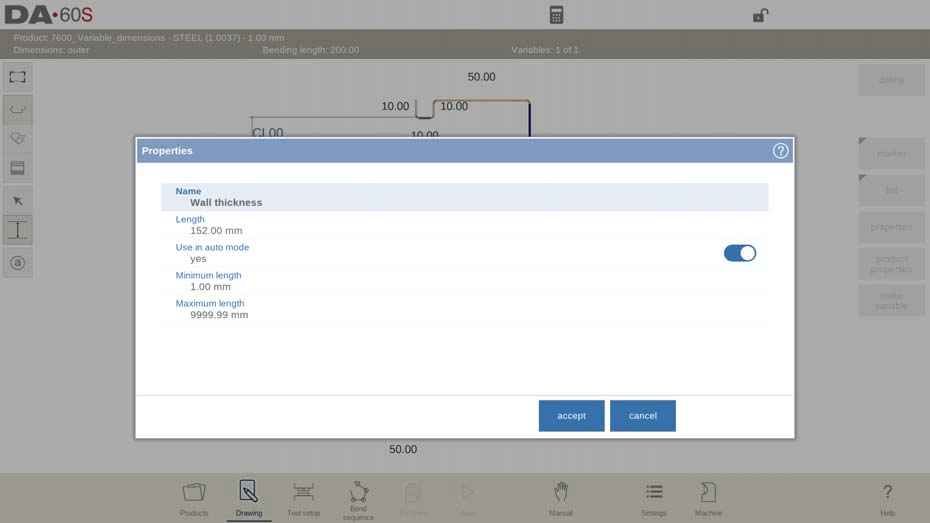
Ცვლადი ხაზის ჩასმის შემდეგ აირჩიეთ ხაზი და დააჭირეთ თვისებებს პარამეტრების კონფიგურაციის ფანჯრის გასახსნელად. ცვლადი ხაზის ძირევადი მახასიათებლები ამ შემდეგ მოცემულია:
• სახელი: ცვლადი ხაზის უნიკალური მომხმარებლის მიერ მოცემული სახელი მის ადვილად ამოსაცნობაროებლად და მართვად.
• სიგრძე: განსაზღვრეთ ცვლადი ხაზის საწყის მხარის სიგრძე — ეს არის შემდგომი გაგრძელების/შეკუმშვის საბაზო მნიშვნელობა.
• გამოყენება ავტომატურ რეჟიმში: აირჩიეთ დიახ ან არა, რათა მიუთითოთ, შეიძლება თუ არა ცვლადი ხაზის მორგება ავტომატურ რეჟიმში.
• მინიმალური/მაქსიმალური სიგრძე: დააყენეთ ცვლადი ხაზის სიგრძის ზედა და ქვედა ზღვარი, რათა ავტომატურ რეჟიმში წარმოების გეგმარების დროს თავიდან აიცილოს არასწორი რეგულირება.
Ცვლადი განზომილებების მართვის მასტერობა საშუალებას აძლევს სწრაფად ადაპტირდეთ ცვლილებად დიზაინსა და წარმოების მოთხოვნებზე, ეფექტურად ამოხსნათ კლიენტის სპეციფიკური ინდივიდუალური მოთხოვნები და ოპტიმიზირდეს DELEM DA-69S ინსტრუმენტის გამოყენება.
11. 3D ნახაზების რედაქტირება
DELEM DA-69S მარტივად ქმნის და რედაქტირებს 3D პროდუქტის ნახაზებს, 2D პროფილების 3D მოდელებად გარდაქმნით, სადაც სრული რედაქტირების საშუალებები არის ზედაპირების, კუთხეების და სიგრძეების შესაცვლელად. სისტემა მხარს უჭერს 2D, 3D და 3D გაშლილი ხედებს შორის გადართვას, ხოლო ინტერფეისზე მოცემული ბრძანების იკონებით შესაძლებელია ერთი დაწკაპებით ხედის გადართვა:
• 2D ხედი: პროდუქტს აჩვენებს როგორც 2D პროფილს (ორიგინალური დიზაინის ხედი).
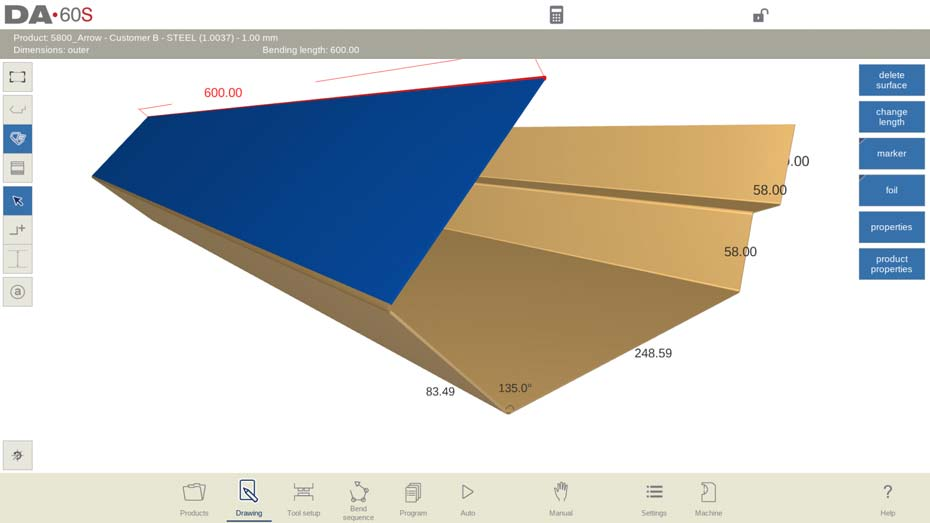
• 3D ხედი: პროდუქტს აჩვენებს როგორც 3D მყარ მოდელს, სადაც ზედაპირის სიღრმე მოცემულია საწყისად პროგრამირებული გამოხრის სიგრძის მიხედვით.
• 3D გაშლილი ხედი: აჩვენებს 3D პროდუქტს როგორც ბრტყელ ფოლადის ფურცელს (წინა გამოხრის მდგომარეობა), რაც მნიშვნელოვანია წარმოებისა და მასალის კვეთისთვის.
11.1 3D ნახაზების რედაქტირების ზოგადი მიმოხილვა
3D პროდუქტის ნახაზი იქმნება 2D პროფილის გარდაქმნით, ხოლო სისტემა გამოიყენებს განსაკუთრებულ ვიზუალურ საშუალებებს რедакტირების გასამარტივებლად: აქტიური ზედაპირი გამოირჩევა უნიკალური ფერით, ხოლო არჩეული გამოხრის ადგილს აღნიშნავს წითელი კურსორი. ძირითადი 3D რедакტირების ოპერაციები მოიცავს:
1. ნახაზის შეცვლა ზედაპირების დამატებით/ამოღებით და გვერდების/კუთხეების მახასიათებლების შესატანად, ასევე ზედაპირის კონკრეტული მახასიათებლების ფუნქციების გამოყენება პირდაპირ 3D ნახაზის ინტერფეისში.
2. სხვადასხვა რедакტირების საჭიროების მიხედვით გადართვა არჩევის და ზედაპირის დამატების რეჟიმებს შორის:
○ არჩევის რეჟიმი: დააჭირეთ ისრის ღილაკს არსებული გამოხრის ხაზებისა და ზედაპირების არჩევისა და შეცვლის მიზნით.
○ ზედაპირის დამატების რეჟიმი: დააჭირეთ პროდუქტის + სიმბოლოს არსებული 3D მოდელის ღია გვერდებზე ახალი ზედაპირების დასამატებლად.
3. ზედაპირების სწორად დამატება: განათავსეთ კურსორი არსებული ზედაპირის თავისუფალ მხარეზე, დააჭირეთ სამიზნე პოზიციას გარემოებში გარემოს ხაზის, და სისტემა გაგრძელებს ახალ ზედაპირს ამ პოზიციამდე. სიზუსტის მისაღებად შეასწორეთ კუთხე და სიმაღლე; სისტემა ნაგულისხმევად 5-გრადუსიანი ნახტომებით აკეთებს სწრაფ რეგულირებას; საჭიროების შემთხვევაში სრულყოფილად შეასწორეთ ზუსტი მნიშვნელობები კლავიატურით.
4. სიზუსტის მისაღებად შესასწორებლად: შეცვალეთ კუთხეები და გვერდების სიგრძეები ან კლავიატურით ზუსტი მნიშვნელობების ჩაწერით, ან კურსორის გადატანით (კურსორი 5-გრადუსიანი ნახტომებით იკავშირდება პროდუქტის ბოლო ხაზზე). ზედაპირები ნაგულისხმევად მართკუთხა ფორმის არიან და შეიძლება შეიცვალოს მორგებული იყოს მომხმარებლის მიერ შექმნილი დიზაინის ფორმებზე.
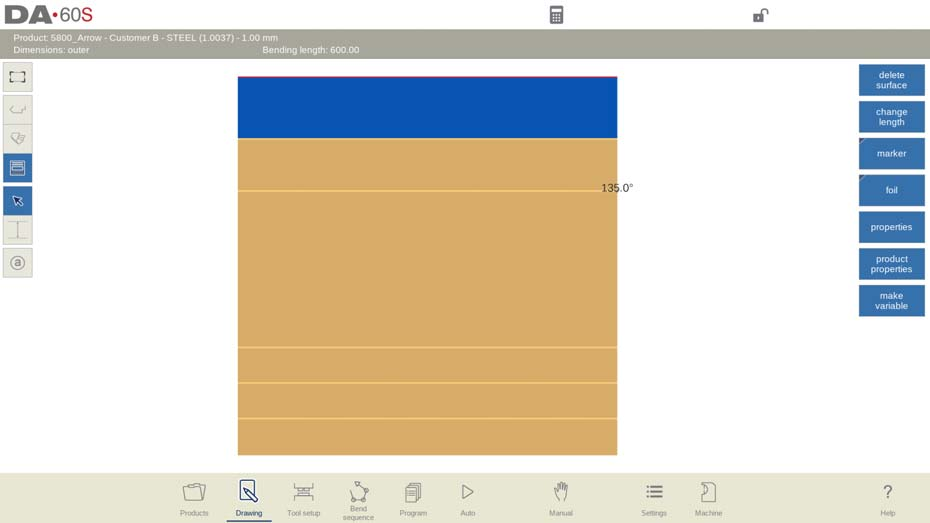
Ნებისმიერ დროს დააჭირეთ ხედის ღილაკს 2D, 3D და 3D გაშლილი ხედებს შორის გადასართავად სრულყოფილი დიზაინის შემოწმების მიზნით.
11.2 პროდუქტის მოდელების რედაქტირება და ბრუნვა
Ახალი ზედაპირის დამატება 3D პროდუქტის მოდელის თავისუფალ კიდეზე არის ძირითადი 3D რედაქტირების ოპერაცია, რომელიც შემდეგი ნაბიჯ-ნაბიჯ პროცედურით ხორციელდება:
1. აირჩიეთ თავისუფალი კიდე: დააჭირეთ 3D პროდუქტის თავისუფალი კიდეს, სადაც ახალი ზედაპირი უნდა დაემატოს.
2. ჩართეთ ზედაპირის დამატების რეჟიმი: გადაერთდით ზედაპირის დამატების რეჟიმზე ინტერფეისზე შესაბამისი ღილაკის საშუალებით.
3. დააყენეთ ზედაპირის დასასრული: განსაზღვრეთ ახალი ზედაპირის დასასრული, შემდეგ შეიყვანეთ ზუსტი კუთხე და ზედაპირის სიგრძე ეკრანზე გამოჩენილი კლავიატურის საშუალებით სწორი პოზიციონირებისთვის (ეს მნიშვნელოვანია დიზაინის მოთხოვნების შესატანად).
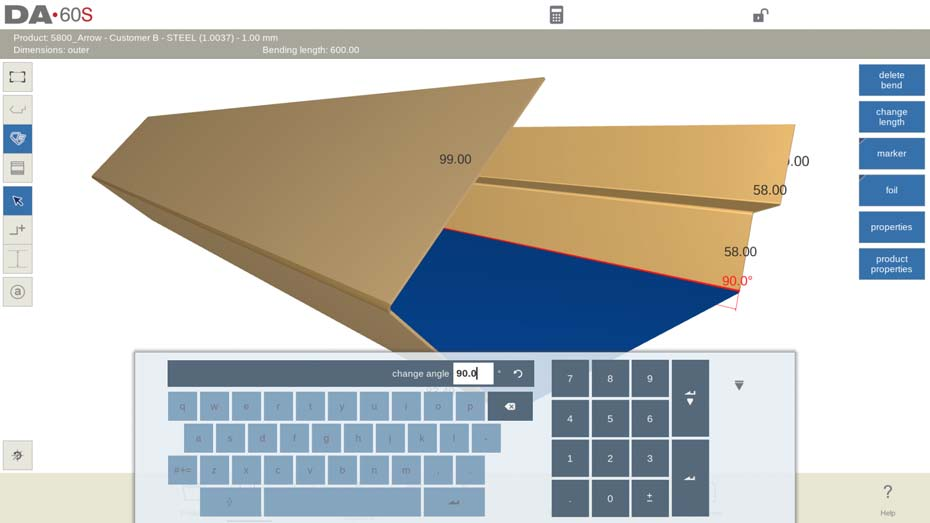
Სასარგებლო ნავიგაციის ფუნქციები (ხელმისაწვდომია ყველა 3D რედაქტირების ოპერაციისთვის):
• მოარგოს ხედს: ავტომატურად მასშტაბირებს 3D პროდუქტის მოდელს ისე, რომ მთლიანად ჩაეტევოს ეკრანში სრული ხედის მისაღებად.
• აღადგინეთ ხედი: აღადგენს მოდელის ხედს (ბრუნვასა და მასშტაბირებას) სისტემის ნაგულისხმევ მდგომარეობაში, რაც იდეალურია მოდელის რეორიენტაციისთვის რთული ბრუნვების/მასშტაბირებების შემდეგ.
11.3 დეტალური 3D ნახაზების რედაქტირების ოპერაციები
DELEM DA-69S-ის 3D ნახაზების შექმნის საშუალება გამორჩევა რთული პროდუქტების დიზაინის მართვაში, რომელიც მოიცავს რამდენიმე ზედაპირს (ყველა ბაზისური ზედაპირიდან საწყისი მოძრაობით). ეს საშუალება საშუალებას აძლევს მყარად რედაქტირებას: ზედაპირების დამატებას, წაშლას და ფორმის შეცვლას (კვადრატები, მართკუთხედები და სხვა მრავალკუთხედები). ქვემოთ მოცემულია კონკრეტული დიზაინის გამოწვევების გადაჭრის დეტალური ექსპლუატაციის მითითები:
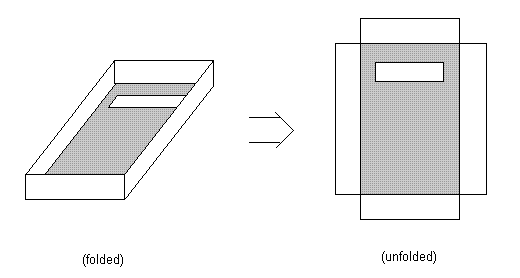
1. ზედაპირის დამატება: ახალი ზედაპირების დაკავშირება არსებული ზედაპირების თავისუფალ გვერდებზე არსებული დასასრული წერტილების დაჭერით ან ზუსტი კუთხეებისა და სიგრძეების შეყვანით, რათა შეიქმნას ახალი მართკუთხედური ზედაპირები. მნიშვნელოვანი თავისებურება: თითოეული ზედაპირი შეიძლება შეიცავდეს კონტურებს (მაგალითად, ხვრელებს), ამისთვის დამატებითი ნახაზების შექმნის საშუალების გამოყენების გარეშე.
2. ზედაპირის წაშლა: ზედაპირი შეიძლება წაიშალოს მხოლოდ მაშინ, როდესაც ის დაკავშირებულია მხოლოდ ერთ სხვა ზედაპირთან და არ არის ბაზისური ზედაპირი (3D მოდელის ძირეული ზედაპირი) — ეს თავიდან არიდებს კრიტიკული მოდელის სტრუქტურების შემთხვევით წაშლას.
3. გვერდის სიგრძის შეცვლა: მონიშნეთ სასურველი გვერდი მისი მიმდინარე სიგრძის ნახვისთვის; შესაძლებლობის შესაძლებლობის ფანჯარა გამოჩნდება მის მოსარეგულირებლად. აირჩიეთ, გვერდის სიგრძე შეიცვალოს ორივე ბოლოდან ან მხოლოდ ერთი ბოლოდან, და შეიყვანეთ დადებითი/უარყოფითი მნიშვნელობები გვერდის გასაგრძელებლად ან შესაკუმშად.
Გვერდის სიგრძის შეცვლის პრაქტიკული მაგალითი (არსებული გვერდის სიგრძე = 100 მმ):
• სიმეტრიული შეცვლა: მონიშნეთ მთლიანად გვერდი და შეიყვანეთ 60 მმ — სისტემა გვერდს თანაბრად შეკუმშავს ორივე ბოლოდან, რაც დიზაინის სიმეტრიის შენარჩუნებას უზრუნველყოფს.
• მხოლოდ მარცხენა გვერდის შეცვლა: გამოიყენეთ «შემდეგი ნაკერი» ფუნქცია მხოლოდ გვერდის მარცხენა ნაკერის მოსანიშნად და შეიყვანეთ 60 მმ — მხოლოდ მარცხენა ბოლო შეკუმშება, რაც ასიმეტრიული დიზაინის საჭიროებების დასაკმაყოფილებლად ემსახურება.
• მხოლოდ მარჯვენა გვერდის შეცვლა: გამოიყენეთ «შემდეგი ნაკერი» ფუნქცია მხოლოდ გვერდის მარჯვენა ნაკერის მოსანიშნად და შეიყვანეთ 60 მმ — მხოლოდ მარჯვენა ბოლო შეკუმშება, რაც საჭიროების შესაბამად დიზაინის ზუსტი რეგულირების საშუალებას აძლევს.
• ალტერნატიული ვარიანტი: -40 მმ-ის შეყვანა იგივე სიგრძის შეკუმშვას ახდენს (საბოლოო სიგრძე 60 მმ), მაგრამ გვერდის საპირისპირო მიმართულებით გაგრძელებით, რაც სისტემის მოქნილი რეგულირების შესაძლებლობებს აჩვენებს.
Გვერდების სიგრძეების შეცვლის წესები (მოდელის შეცდომების თავიდან ასაცილებლად):
• გარემოების ხაზის სიგრძე შეიძლება შეიცვალოს მხოლოდ იმ შემთხვევაში, თუ ცვლილება არ აფერხებს სხვა ზედაპირებს ან გარემოებებს 3D მოდელში.
• არ შეიძლება შეტანა არცერთი შესწორება, თუ გვერდის ორივე ბოლო გარემოების ხაზზე მდებარეობს და გარემოების ხაზის მიმართულებას ემთხვევა.
Გვერდების შესწორების შესაძლებლობის მაგალითები:
• მაგალითი 1: გვერდი 1 (ორივე ბოლო თავისუფალი) → გაგრძელება/შეკუმშვა ორივე მიმართულებით; გვერდები 2 და 4 (ერთ-ერთი ბოლო გარემოების ხაზზე დაკავშირებული) → მხოლოდ თავისუფალი ბოლო შეიძლება შეიცვალოს; გვერდი 3 (ორივე ბოლო თავისუფალი) → გაგრძელება/შეკუმშვა ორივე მიმართულებით.
• მაგალითი 2: გვერდები 1 და 3 (ერთ-ერთი ბოლო გარემოების ხაზზე დაკავშირებული) → მხოლოდ თავისუფალი ბოლო შეიძლება შეიცვალოს; გვერდი 2 (ორივე ბოლო გარემოების ხაზებზე დაკავშირებული) → შესწორება არ შეიძლება; გვერდები 4, 5 და 6 (ორივე ბოლო თავისუფალი) → გაგრძელება/შეკუმშვა ორივე მიმართულებით.
Სპეციალური ფორმების შექმნა (მაგ., ექვსკუთხედი): დაიწყეთ ორი მართკუთხედით, რომლებიც ერთმანეთის მიმართ 180° კუთხით არიან განლაგებული, შემდეგ გამოიყენეთ არასიმეტრიული შემოკლება (შეამცირეთ თითოეული გვერდი 75 მმ-ით) ან სიმეტრიული შემოკლება (შეამცირეთ თითოეული გვერდი 50 მმ-ით), რათა მიიღოთ სრულყოფილი ექვსკუთხედი. სისტემა მხარს უჭერს სხვადასხვა მორგებული სპეციალური ფორმის შექმნას მხოლოდ გვერდების სიგრძეების შეცვლით.
3D რედაქტირების მნიშვნელოვანი რჩევა: სიზუსტის მისაღებად ახალი სიგრძის დასაყენებლად მოათავსეთ კურსორი ზედაპირის კუთხეში. ერთმხრივად გამოხვეული 3D პროდუქტების შემთხვევაშიც საბაზისო ზომების შეცვლა მარტივია — განსაკუთრებით მაშინ, როდესაც 2D პროფილი მხოლოდ რამდენიმე წუთის წინ გადაიყვანა 3D მოდელად. სრული პროდუქტის ზომის სწრაფად შესაცვლელად გამოიყენეთ სიგრძის შეცვლის დიალოგური ფანჯარა პროფილის სიღრმისა და ზედაპირის სიგრძის ფუნქციის ღილაკებთან ერთად.
4. კუთხის შეცვლა: თავისუფლად შეამცირეთ ან გაზარდეთ დაკავშირებული ზედაპირებს შორის კუთხე -180°–დან 180°-მდე დიაპაზონში. კუთხის შეცვლის დროს მოდელის ცვლილებები შეამოწმეთ შედარებით მასშტაბში, რათა თავიდან აიცილოთ ზედაპირებს შორის შეჯახება — ეს კრიტიკული ეტაპია რთული 3D მოდელების დიზაინის დროს.
12. ხშირად დასმული კითხვები (FAQ)
Კითხვა 1: შემიძლია თუ არა არსებული დიზაინების შემოტანა DELEM DA-69S პროდუქტის ნახაზების სისტემაში?
Პასუხი: კი. სისტემა მხარს უჭერს თავსებადი ფორმატების დიზაინის ფაილების შემოტანას. მხარდაჭერილი ფაილების სრული სიასა და დეტალური შემოტანის ნაბიჯებს იხილავთ საკუთარ სახელმძღვანელოში — DELEM DA-69S-ის ოფიციალურ მომხმარებლის სახელმძღვანელოში, ასევე მიჰყევით სისტემის პარამეტრებში მოცემულ კონფიგურაციის პროცესს.
Კითხვა 2: რა უნდა გავაკეთო, თუ DELEM DA-69S პროდუქტის ნახაზების მოდულის გამოყენების დროს შევხვდები შეცდომებს?
Პასუხი: პირველ რიგში დარწმუნდით, რომ მანქანის პროგრამული უზრუნველყოფა განახლებულია უახლეს ვერსიაზე. ხშირად მოხდენილი შეცდომების შესახებ ამოხსნები მოცემულია DELEM DA-69S-ის მომხმარებლის სახელმძღვანელოს «ამოხსნა» განყოფილებაში. თუ პრობლემა მაინც არ ამოიხსნება, მიმართეთ ოფიციალურ მომხმარებლის მხარდაჭერის გუნდს პროფესიონალური დახმარების მისაღებად.
Კითხვა 3: ხელმისაწვდომია თუ არა სასწავლებლო კურსები DELEM DA-69S პროდუქტის ნახაზების ფუნქციების გამოყენების შესასწავლად?
Ა: კი. DELEM DA-69S პროდუქტის ნახაზების შესადგენად მოწოდებულია სპეციალიზებული სასწავლო სესიები და სასწავლო რესურსები. თქვენ შეგიძლიათ მიმართოთ თავის მოწყობილობის მომწოდებელს პირადი ან ონლაინ სასწავლო რესურსების მისაღებად, ან გამოიყენოთ ოფიციალური ონლაინ სახელმძღვანელოები და ვიდეო სასწავლო მასალები საკუთარი ტემპით სწავლების მიზნით.
Ეს პასუხები მოიცავს ყველაზე ხშირად დასმულ მომხმარებლის კითხვებს და ეხმარება ექსპლუატაციური ეჭვების აღმოფხვრაში და ამ ინსტრუმენტის გამოყენების სრული ეფექტურობის გასაუმჯობესებლად.
13. დასკვნა
DELEM DA-69S პროდუქტის ნახაზების შესადგენად მასტერობის მიღწევა მოიცავს სამ ძირევან ეტაპს: მისი სრული ფუნქციონალობის გაგება, მისი ინტუიციური ინტერფეისის უფრო მოხერხებულად გამოყენება და ამ სახელმძღვანელოში მოცემული ექსპლუატაციური ტექნიკების გამოყენება მეტალურგიული წარმოების პროცესების ოპტიმიზაციის მიზნით. ამ უნარების შეძენით თქვენ არ მხოლოდ გააუმჯობესებთ დიზაინისა და წარმოების ეფექტურობას, არამედ უზრუნველყოფთ უპრეცედენტო სიზუსტეს ყველა მეტალურგიულ პროექტში, რომელსაც ასრულებთ.
Როგორც შემდეგი ნაბიჯი, ვურჩევთ გაეცნოთ DELEM-ის ოფიციალურ რესურსების ბიბლიოთეკას, სადაც მოიპოვებთ მეტად ღრმა ტექნიკურ ინფორმაციას და განვითარებულ ექსპლუატაციურ რეკომენდაციებს. თუ სჭირდებათ პერსონალიზებული მხარდაჭერა ან გაქვთ კონკრეტული ტექნიკური კითხვები, ჩვენი ექსპერტების გუნდი ყოველთვის მზად არის დაგეხმაროს. მეტი დეტალური ინფორმაციის მისაღებად DELEM DA-69S-ისა და სხვა დაკავშირებული ინსტრუმენტების შესახებ იხილეთ ჩვენი ოფიციალური დოკუმენტაცია ან დააკონტაქტეთ ჩვენი მხარდაჭერის გუნდი პირდაპირ.
DELEM DA-69S ტექნოლოგიის წარმატებული ინტეგრაცია და გამოყენება ჩვენთვის უმაღლესი პრიორიტეტია, და ჩვენ ვიძლევართ რესურსებს და მხარდაჭერას, რომლებიც საჭიროებათ მეტალურგიული დამუშავების სამუშაოებში წარმატების მისაღებად.

