





Როგორ შეიძლება დაპროგრამება ESTUN E310P-ის გამოყენებით
Თუ განსაკუთრებით გაინტერესებთ ESTUN E310P-ის პროგრამირების სამყაროში შესვლა, თქვენ სწორ ადგილზე ხართ. მეტალურგიულ ინდუსტრიაში მრავალი საშუალებას ეძებს მანქანების მუშაობის ეფექტურად გაუმჯობესების საშუალებებს, ხოლო ESTUN E310P-ის პროგრამირების მართვის გამოცდილება მნიშვნელოვნად აუმჯობესებს როგორც სიზუსტეს, ასევე წარმოების პროდუქტიანობას. ამ სტატიაში მე გაგიარებთ ESTUN E310P-ის პროგრამირების საწყის საკითხებს და დაგეხმარებით ამ ძლიერი ინსტრუმენტის სრული შესაძლებლობების გამოყენებაში. მიუხედავად იმისა, რომ თქვენ არის საწყის დონის მომხმარებელი, რომელიც საფუძვლების სწავლებას სურს, თუ გამოცდილი ოპერატორი, რომელიც თავისი უნარების შესარჩევად მოითხოვს, ეს სახელმძღვანელო მოგაწოდებს საჭიროების მიხედვით მნიშვნელოვან ინსაიტებს პროგრამირების პროფესიონალიზმის მაქსიმალურად გამოყენების მიზნით.
Პროგრამირების მუდმივები
Პროგრამირების კონსტანტები არის ძირევად მნიშვნელოვანი ESTUN E310P-ისთვის, რაც უზრუნველყოფს მოქმედებებში სიზუსტესა და სტაბილურობას. ეს კონსტანტები განსაზღვრავენ კრიტიკულ პარამეტრებს, რომლებიც კონტროლერს საშუალებას აძლევენ მაღალი სიზუსტით მუშაობის უზრუნველყოფას. მომხმარებლებს შეუძლიათ დააყენონ სიჩქარის, პოზიციის და წნევის მიხედვით კონკრეტული კონსტანტები, რათა სისტემა მათი უნიკალური გამოყენების საჭიროებებს შეესატყოს.
Დააწკაპუნეთ გადასასვლელად „პროგრამირების კონსტანტების“ გვერდზე.

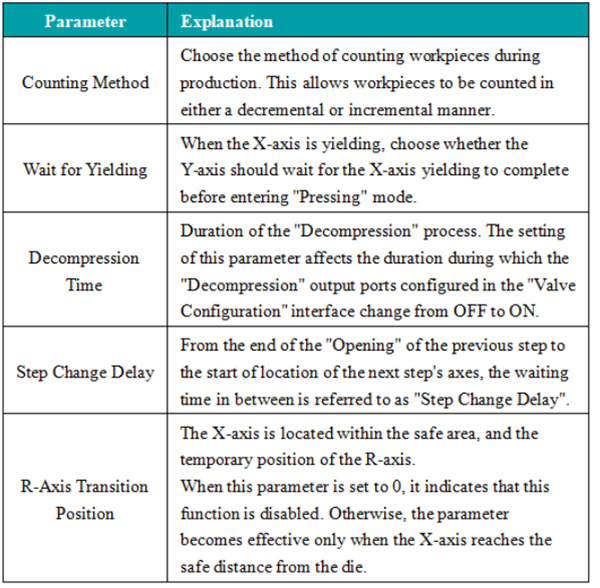
Ამ კონსტანტების ზუსტი რეგულირებით შეგიძლიათ უზრუნველყოთ მანქანების ოპტიმალური ეფექტურობით მუშაობა, რაც შეამცირებს მათ აბრაზიულ მოცვლას და გაგრძელებს მათი სიცოცხლის ხანგრძლივობას.
Პროგრამის მenedжментი
ESTUN E310P-ზე პროგრამების მართვა შეიძლება მოხდეს მარტივად და მრავალფეროვნად. კონტროლერი საშუალებას აძლევს რამდენიმე პროგრამის შექმნას, რედაქტირებას და შენახვას, რაც სხვადასხვა ამოცანას შორის სწრაფად გადასვლენას უზრუნველყოფს.
Ახალი პროგრამის შექმნა
Დააწკაპუნეთ „პროგრამების მართვა“-ზე რომ მიაღწიოთ „პროგრამა“ გვერდს.

Დააწკაპუნეთ „შექმნა“ და შეიყვანეთ პროგრამის ნომერი ახალი პროგრამის შექმნის გვერდზე. დააწკაპუნეთ „დასრულება“, რათა ავტომატურად ჩატვირთოთ ახალი პროგრამა. ამჟამად აქტიური პროგრამა იქნება ახლახანს შექმნილი პროგრამა. შემდეგ შეცვალეთ შესაბამისი პარამეტრები მრავალნაბიჯიან პროგრამაში. პროგრამების მართვის სექციაში შეგიძლიათ ნახოთ ახლახანს შექმნილი პროგრამის ძირითადი პარამეტრები და მისი შექმნის დრო.
Შენიშვნა: ახალი პროგრამის შექმნის დროს პროგრამა ავტომატურად ჩატვირთება ESTUN E310P-ის პროგრამირების სისტემაში.
Პროგრამის ჩატვირთვა
ESTUN E310P-ის პროგრამირების სისტემაში პროგრამის ჩატვირთვისთვის დააწკაპუნეთ იმ რიგზე, რომელშიც მოცემულია ჩატვირთვის სასურველი პროგრამა, შემდეგ დააწკაპუნეთ „ჩატვირთვა“. ეს მოქმედება მრავალნაბიჯიან პროგრამაში გამოიძახებს ჩატვირთულ პროგრამას.
Პროგრამის წაშლა
ESTUN E310P-ის პროგრამირების დასტურში პროგრამის წასაშლელად დააწკაპუნეთ იმ რიგზე, რომელშიც მოცემულია წასაშლელი პროგრამა, შემდეგ დააწკაპუნეთ „წაშლა“. შემდეგ აირჩიეთ „OK“ გამოჩენილ დიალოგურ ფანჯარაში, რომელშიც მოცემულია კითხვა: „ნამდვილად გსურთ ამ პროგრამის წაშლა?“.
Შენიშვნა: თქვენ ვერ წაშლით მიმდინარე შესრულების ქვეშ მყოფ მრავალნაბიჯიან პროგრამას.
ESTUN E310P-ის პროგრამირების ფუნქციონალობის ამ ნაბიჯების მიყოლით თქვენ შეძლებთ თავიანთი პროგრამების ეფექტურად და შედეგიანად მართვას, რაც უზრუნველყოფს უწყვეტ მუშაობას და ოპტიმალურ პროდუქტიანობას.
Ფორმის მორგება
Ფორმის მორგება ESTUN E310P-ის მნიშვნელოვანი ფუნქციაა, რომელიც საშუალებას აძლევს ზუსტად მართავად ფორმირების ოპერაციებს.
Აქ მოცემულია მორგების ნაბიჯების მოკლე მიმოხილვა:
Დააჭირეთ და შემდეგ აირჩიეთ „ფორმის მორგება“. სულ 30 სახელდებარო დიების კომპლექტია ხელმისაწვდომი.

Დააჭირეთ იმ რიგს, რომელიც შეესაბამება იმ ფორმის „ID“-ს, რომელსაც თქვენ მორგება გსურთ.
Დააჭირეთ „რედაქტირება“-ს, რათა შეიყვანოთ ფორმის ტექნიკური პარამეტრები გამოჩენილი ვირტუალური კლავიატურის საშუალებით.
Დააჭირეთ „დასრულება“-ს შეყვანის დასტურს მისაღებად და შემდეგ დააჭირეთ „შეცვლების შენახვა“-ს პარამეტრების შესანახად.
Ფორმის ტექნიკური პარამეტრების ილუსტრაციის მისაღებად იხილეთ ქვემოთ მოცემული სურათი:
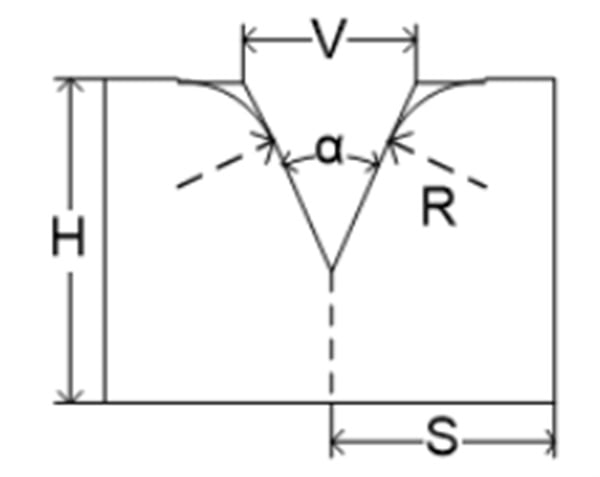
H: ფორმის სიმაღლე. ეს სიმაღლე გამოიყენება დაკვეთის სიღრმის გამოსათვლელად.
V: დაისის V ფორმის ჩაჭრილობის სიგანე. V სიგანე არის ორი შეხვედრის ხაზის შორის მანძილი.
α: დაისის კუთხე.
R: V ჩაჭრილობის თითოეული მხარის რადიუსი.
S: უსაფრთხოების მანძილი. ეს პარამეტრი აქტიურდება R ღერძის დამონტაჟების შემდეგ, რათა თავიდან აიცილოს სტოპის თითისა და დაისის შორის შეხედვა. გამოთვლის ფორმულაა: „უსაფრთხოების მანძილი = FS + V/2“. სადაც: FS = V ჩაჭრილობის უკან მდებარე ბრტყელი ნაკვეთი; V = V ღერძის გახსნის სიგანე.
Ეს ფუნქცია საშუალებას აძლევს ოპერატორებს შეიყვანონ კონკრეტული პარამეტრები, რომლებიც განსაზღვრავენ ფორმის ფორმასა და ზომას, რაც ამჯობესებს საბოლოო პროდუქტის ხარისხსა და ერთნაირობას. ESTUN E310P მოწოდებს ინტუიციურ ინტერფეისებს ფორმის დაყენებისთვის, რაც უზრუნველყოფს კომპლექსური ფორმების მარტივად მართვას. ეს შესაძლებლობა განსაკუთრებით სასარგებლოა იმ სამრეწველოებში, სადაც სიზუსტე მნიშვნელოვანია.
Ერთ-ნაბიჯიანი ოპერაცია
Ერთ-ნაბიჯიანი რეჟიმი საშუალებას აძლევს ოპერატორებს პროცესში ცალკეული ნაბიჯების მეთიკური კონტროლით შესრულებას. ეს რეჟიმი იდეალურია ტესტირებისა და პროტოტიპირების დროს, რადგან საშუალებას აძლევს თითოეული ნაბიჯის დაკვირვებასა და შეცვლას შემდგომი ნაბიჯზე გადასვლამდე.
Პროცედურის მიმოხილვა:
Წაიკითხეთ ერთ-ნაბიჯიანი გვერდი ან დააჭირეთ ერთ-ნაბიჯიან გვერდზე გადასვლას.

Დააჭირეთ პარამეტრს, რომელსაც განსასაზღვრად განიზღვრავთ.
Შეიყვანეთ სასურველი მნიშვნელობა გამოჩენილ ვირტუალურ კლავიატურაში.
Დააჭირეთ „დასრულდა“ ღილაკს შეყვანის დასადასტურებლად.
Გაიმეორეთ ნაბიჯები 2–4 დამატებითი პარამეტრების დასაყენებლად.
Ყველა სასურველი პარამეტრის დაყენების შემდეგ დააჭირეთ „დაიწყე/შეაჩერე“ ღილაკს მოწყობილობის მუშაობის დასაწყებლად.
Პარამეტრის სპეციფიკაცია

Შეიყვანეთ სამუშაო ნაკრების მასალის ნომერი. 1: ფოლადი; 2: ალუმინი; 3: ცინკი; 4: მომხმარებლის მიერ განსაზღვრული ფოლადი; 5: ახალი მასალა 1; 6: ახალი მასალა 2.

Კუთხის რეჟიმში პროგრამირების დროს შეიყვანეთ გამოყენებლის დიეს იდენტიფიკატორი. პოზიციის რეჟიმში პროგრამირების დროს შეიყვანეთ 0.

Შეიყვანეთ დამუშავების სიგრძე.

Აყენებს მიმდინარე ნაბიჯზე სასურველ გამოხრის კუთხეს.

Შეიყვანეთ მიმდინარე გამოხრის ნაბიჯის კუთხის კორექცია; ეს მნიშვნელობა მოქმედებს მხოლოდ ამ კონკრეტულ ნაბიჯზე.

Y ღერძის სასურველი პოზიციის მნიშვნელობა. კუთხის რეჟიმში პროგრამირების დროს ეს მნიშვნელობა ავტომატურად გამოითვლება, მაგრამ მომხმარებელს შეუძლია მისი შეცვლა.

X ღერძის სასურველი პოზიციის მნიშვნელობა.

Გამოხრის პროცესში X ღერძის გადახრის მანძილი.

R ღერძის სასურველი პოზიციის მნიშვნელობა.

Გადახრების კომპენსაციის მნიშვნელობა.
Ერთ-ნაბიჯიანი ექსპლუატაციის გამოყენებით მომხმარებლებს შეუძლიათ პროცესის ადრეულ ეტაპზე პოტენციური პრობლემების გამოვლენა და აუცილებელი შესწორებების შეტანა, რაც საერთოდ წარმოების სისტემის სისტემურობასა და ხარისხს ამაღლებს.
Მრავალ-ნაბიჯიანი ექსპლუატაცია
ESTUN E310P-ზე მრავალსაფეხურიანი ოპერაცია საშუალებას აძლევს მრავალი საფეხურისგან შემდგარი მოქმედებათა თანმიმდევრობის ავტომატიზაციას, რაც ამაღლებს წარმოების ეფექტურობას მაშინ, როდესაც მოთხოვნილია რამდენიმე საფეხური.
Პროცედურის მიმოხილვა
Რათა გადავიდეთ მრავალსაფეხურიანი პროგრამის გვერდზე, დააჭირეთ მრავალსაფეხურიანი პროგრამის ხატულას.

Დააჭირეთ პარამეტრს, რომელსაც განსასაზღვრად განიზღვრავთ.
Დასტურების დასადგენად დააჭირეთ „დასრულდა“.
Გაიმეორეთ ნაბიჯები 2–4 დამატებითი პარამეტრების დასაყენებლად.
Ახალი საფეხურის დასამატებლად დააჭირეთ, რაც წინა საფეხურის შინაარსს აკოპირებს.

Როდესაც ყველა სასურველი პარამეტრი დაყენებული იქნება, დააჭირეთ „გაშვება/შეჩერება“ ღილაკს მოწყობილობის მუშაობის დასაწყებად.
Სწრაფი პროგრამირება
Ჩვეულებრივი პროგრამირების გარდა, ხელმისაწვდომია ასევე სწრაფი პროგრამირება. მრავალსაფეხურიანი პროგრამის გვერდის ზედა ნაკრებში დააჭირეთ „სწრაფი“, რათა მრავალსაფეხურიანი პროგრამირება გამარტივდეს. პროგრამირების დასრულების შემდეგ დააჭირეთ „გაშვება“, რათა შეასრულოთ.
Ეს რეჟიმი ავტომატიზაციას უზრუნველყოფს ოპერაციებს შორის გადასვლებს, რითაც ამცირებს ხელით ჩარევის აუცილებლობას და შეცდომების შესაძლებლობას. ოპერატორებს შეუძლიათ კომპლექსური თანმიმდევრობების პროგრამირება, რომლებსაც ESTUN E310P სიზუსტით შეასრულებს, რაც უზრუნველყოფს წარმოების პროცესების ერთდროულად გამარტივებას და მის სიმტკიცეს.
Დასკვნა
ESTUN E310P-ის პროგრამირების ეფექტურად დაწყება მოითხოვს მისი ინტერფეისის გაგებას, პარამეტრების თქვენს კონკრეტულ საჭიროებებს შესატანად მორგებას და მოცემული პროგრამირების ნაბიჯების მუდმივ სავარჯიშოს. ამ ძირევის მითითების მიყოლით შეგიძლიათ მაქსიმალურად გამოიყენოთ თქვენი ESTUN E310P, რაც გაზრდის სიზუსტეს და ეფექტურობას თქვენს ოპერაციებში.
Დამატებითი ინფორმაციის, დეტალური დახმარების ან ESTUN E310P-ის პროგრამირებასთან დაკავშირებული კონკრეტული კითხვების შესახებ გთხოვთ, არ შეიკავოთ დაგვიკონტაქტოთ. ამასთანავე, გაეცნოთ ჩვენს მრავალფეროვან დოკუმენტაციის ბიბლიოთეკას დამატებითი ინსაიდებისა და რესურსების მოსაპოვებლად, რომლებიც დაგეხმარებიან ESTUN მოწყობილობების გამოყენების ოპტიმიზაციაში.

