





Ამაღლეთ თქვენი პრეს-გადამყვანის შესრულება DELEM DA-66T კონტროლის სისტემით
DELEM DA-66T წარმოადგენს სიზუსტისა და პროდუქტიულობის ამაღლებაზე ორიენტირებულ მაღალი ეფექტიანობის მართვის სისტემას პრეს-მაგიდებისთვის. მისი ინტუიციური დიზაინი და სრულფასოვანი ფუნქციონალურობა პროფესიონალებისთვის პრეფერენციულ არჩევანად გახდა, რომლებიც მიზანად ისახავენ შემოსავლის ოპტიმიზაციას და მუშა მანქანების სტაბილური შესრულების უზრუნველყოფას.
Ამ მიმოხილვაში ჩვენ განვიხილავთ DELEM DA-66T-ის ძირეულ ასპექტებს — მის ძირეულ კომპონენტებს, ოპერაციულ ინტერფეისს და პროგრამირების ტექნიკას. მიუხედავად თქვენი გამოცდილების დონისა, DA-66T-თან უნარების დაუფლება გადამწყვეტია თქვენი წარმოების პროცესების გასაუმჯობესებლად.
Კონტროლის ბლოკი: სისტემის ბირთვი
DELEM DA-66T კონტროლის ერთეული საჭეებიანი მანქანის ცენტრალურ ნერვულ სისტემის როლში მოქმედებს და უზრუნველყოფს მომხმარებელსა და მანქანას შორის უფლო კავშირს. მისი საოცარი არქივი უზრუნველყოფს საიმედო და ზუსტ ფუნქციონირებას. მისი ეკრანის და კონფიგურაციის პარარაგების ნავიგაციის შესწავლა ოპერაციული გასაუმჯობესებლად აუცილებელია.
Ქვემოთ ნაჩვენებია კონტროლის ტიპიური განლაგება:
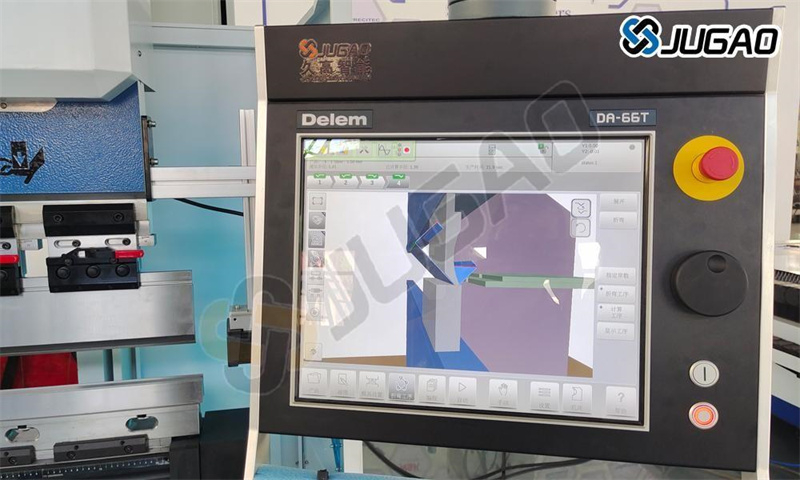
Შეიძლება თქვენი კონტროლის ზუსტი განლაგება გაირჩეს.
Კონტროლის ოპერაცია ძირითად ხდება შეხებადი ეკრანის მეშვეობით. შეხებადი კონტროლის გვერდით, კონტროლის წინა მხარეს მდებარეობს ავარიული გაჩერების ღილაკი, ხელის ბურთი და დაწყების და გაჩერების ღილაკები. სპეციალური ფუნქციური ღილაკები, რომლებიც შეიძლება დამაგრდეს კონტროლის ზედა პანელზე, აღიწერებიან DELEM DA-66T-ის მომხმარებლის სახელძღვანელოში და მათი მიწოდება ხდება მანქანის მწარმოებლის მიერ.
Წინა კონტროლის ელემენტები და USB კონექტორები
Ერთეულის წინ მდებარე კონტროლის ელემენტები და USB კონექტორები უზრუნველყოფს მარტივ წვდომას სწრაფი ოპერაციებისა და მონაცემთა მართვისთვის.
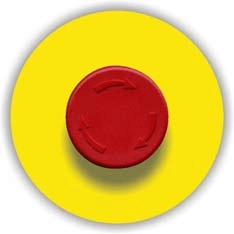
Ავარიული გაჩერების ღილაკი, რომელიც უნდა განახორციელოს მანქანის წარმოებელმა.

Ხელის ბორბალი; ნებისმიერი ღერძის (Y + უკანა ზომის ღერძები) ხელით კონტროლი.

Გაჩერების ღილაკი და დაწყების ღილაკი.
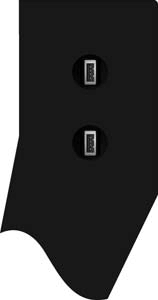
Კონტროლის მარჯვენა მხარეს ორი USB პორტია შემთხვევითი მოწყობილობების შესაერთებლად, როგორიცაა მეხსიერების ფლეშ-დრაივები ან გარე კლავიატურა/თაგვი.
Ეს კონექტორები საშუალებას მოგცემთ მარტივად განაახლოთ პროგრამული უზრუნველყოფა, დაუკოპიროთ მონაცემები და გააფართოოთ მანქანის ფუნქციონალი, რაც გააუმჯობესებს თქვენი სამუშაო პროცესის ეფექტიანობას.
DA-Touch კონტროლის მთავარი ეკრანის გამოყენება ოპერაციებისთვის
DA-Touch კონტროლის მთავარი ეკრანი მომხმარებელზე ორიენტირებულ ინტერფეისს წარმოადგენს, რომელიც საშუალებას გაძლევთ მოძრაობა სხვადასხვა ოპერაციულ და პროგრამირების რეჟიმებში. მისი განლაგების და ვარიანტების შესწავლით, თქვენ შეძლებთ ეფექტიანად გადართოთ რეჟიმებს შორის, ოპტიმიზაცია და მიუწვდომელი ხელსაწყოების გამოყენება პრეს-მანქანის მართვისთვის.
DA-Touch კონტროლის მთავარი ეკრანი შემდეგნაირად გამოიყურება:
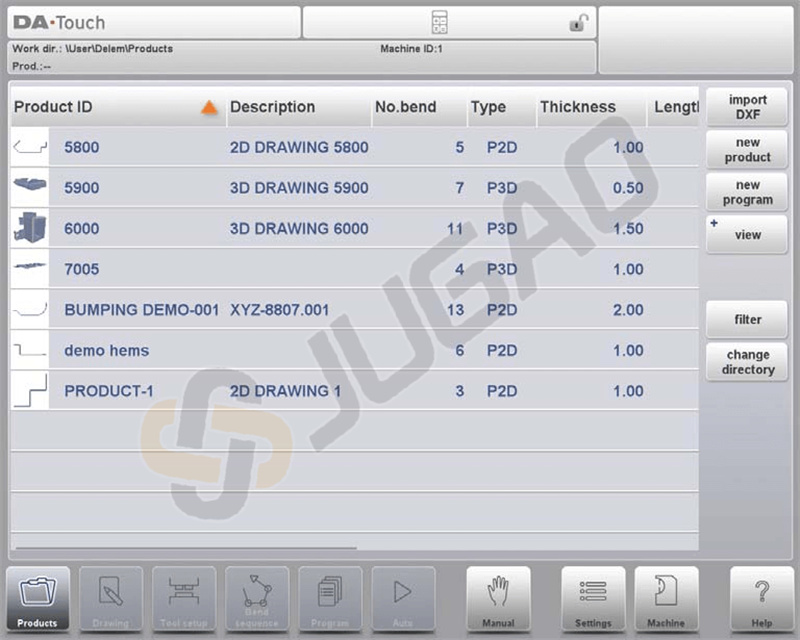
Ნავიგაციის ღილაკის მიხედვით, რომელიც აქტიურია, ეკრანი შეიძლება განსხვავდებოდეს. ზემოთ მოცემული მთავარი ეკრანი გამოჩნდება, როდესაც აქტიურია პროდუქტების ფუნქცია. უბრალოდ შეეხეთ სხვადასხვა რეჟიმს და კონკრეტული რეჟიმი აირჩევა.
Მთავარი ეკრანის სტრუქტურა ასეთია:
Სათაურის პანელი

Ამ ზოლში შეგიძლიათ იპოვოთ ლოგოს ინფორმაცია, რომელი პროდუქტია ჩატვირთული, აქტიური მოღუნვა, არჩეული ქვედირექტორია და (როდესაც გააქტიურებულია) სერვის ზოლი. აგრეთვე აქ მოთავსებულია მანქანის ინდიკატორები.
Ინფორმაციის პანელი
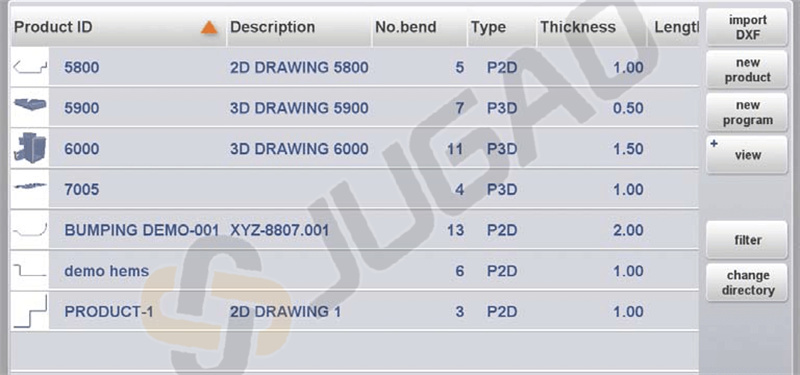
Ინფორმაციის პანელში გამოჩნდება ყველა ფუნქცია და ვიზუალიზაცია, რომელიც დაკავშირებულია არჩეულ რეჟიმებთან და სადაც ისინი შეგიძლიათ იპოვოთ.
Ბრძანების პანელი
Ბრძანების პანელი ინფორმაციის პანელის ნაწილია და არის ის ადგილი, სადაც ინფორმაციის პანელთან დაკავშირებული ელემენტები მდებარეობს.
Ნავიგაციის პანელი

Ნავიგაციის პანელი არის ის ზოლი, სადაც ყველა ძირეული რეჟიმი მდებარეობს. ელემენტები, დიდი ღილაკები აიქონებით, შეგიძლიათ გამოიყენოთ პირდაპირ ერთი რეჟიმიდან მეორეზე გადასართავად.

Ახალი პროგრამის შექმნა და პროდუქტების ბიბლიოთეკიდან პროგრამის არჩევა.

Ახალი პროდუქტის დახატვა/შექმნა ან არსებული პროდუქტის რედაქტირება (გრაფიკულად).
Მანქანის მორგება და არსებული ხელსაწყოების კონფიგურაციის შეცვლა.
Მოღუნვის მიმდევრობის გამოთვლა და შეცვლა.
Ახალი CNC-პროგრამის შექმნა ან არსებული CNC-პროგრამის რიცხვითი რედაქტირება.
Არჩეული პროდუქტის/პროგრამის წარმოების დაწყება.
Ერთჯერადი მოღუნვის შესასრულებლად ყველა პარამეტრის პროგრამირება, რომელიც პროგრამასთან არ არის დაკავშირებული.

Მომხმარებლის პარამეტრები და პრეფერენციები ახალი პროდუქტების და პროგრამების პროგრამირებისთვის.
Მომხმარებლის პარამეტრები და პრეფერენციები მანქანისთვის, ხელსაწყოების ბიბლიოთეკის ჩათვლით, ხელსაწყოების რედაქტორი, მონაცემების არქივირება/აღდგენა, პროგრამული უზრუნველყოფის ვერსიის ინფორმაცია და ა.შ.

Სადაც არ უნდა იმყოფებოდეთ სისტემაში, ამ ღილაკის მეშვეობით შეძლებთ წვდომას დახმარების სისტემას, რომელიც თქვენთვის კონტექსტის მიხედვით ინფორმაციას მოგაწვდით.
Ახალი პროდუქტის პროგრამის შექმნა
DELEM DA-66T-თან ახალი პროდუქტის პროგრამის დაწყება რამდენიმე გასაღები ეტაპს გულისხმობს.
Შესავალი და მომზადება
Დაიწყეთ ცხადი შესავლით და მომზადებით, რომელიც შეიცავს თქვენი სამუშაო სივრცის და მასალების მოწყობას. პროდუქის მორგების პროგრამის მისაღებად, კონტროლი აძლევს შესაძლებლობას შექმნას პროდუქტის ნახაზი და გამოითვალოს მისი მორგების მიმდევრობა. ამ ინფორმაციის საფუძველზე იქმნება პროდუქტის პროგრამა.
Ეს ხდება შემდეგი ნაბიჯებით:
1. გადადით პროდუქტების რეჟიმზე ნავიგაციის პანელში და დაწყებით ახალი პროდუქტის შექმნა ღილაკის დაჭერით „ახალი პროდუქტი“.
2. შეიყვანეთ პროდუქტის თვისებები და დაიწყეთ 2D პროდუქტის პროფილის დახატვა ნახაზის რეჟიმში.
3. შეამოწმეთ ინსტრუმენტები, შეცვალეთ ან შექმენით ახალი კონფიგურაცია ინსტრუმენტების მორგების რეჟიმში.
4. გამოიყენეთ მორგების მიმდევრობის რეჟიმი მიმდევრობის განსაზღვრისთვის, გამოთვლით ან ხელით შეცვლით თქვენი საკუთარი წარმოდგენის საფუძველზე.
5. საჭიროების შემთხვევაში შეცვალეთ რიცხვითი CNC პროგრამა პროგრამის რეჟიმის მეშვეობით.
6.იღებს ავტო-ს და იხსნებს დაწყების ღილაკს, რათა წარმოებული პროდუქი შეიქმნას.
Პროდუქის პროგრამირებამდე, შემდეგი მომზადება უნდა გაიკეთოს.
• მასალის სწორი თვისებები უნდა იქნენ შეყვანილი მასალების ბიბლიოთეკაში. შეგიძლიათ იპოვოთ ეს მასალების გვერდზე პარამეტრების რეჟიმში.
• სწორი ხელსაწყოები უნდა იქნენ შეყვანილი ხელსაწყოთა ბიბლიოთეკაში. ხელსაწყოები საჭიროა CNC პროგრამის შესაქმნელად. ხელსაწყოთა სხვადასხვა ტიპის ბიბლიოთეკებს მანქანის რეჟიმში იპოვნებთ.
Შექმენით ნახაზი
DELEM DA-66T-ში, შეგიძლიათ გაიმოყენოთ ნახაზის ფუნქცია თქვენი პროექტის ვიზუალიზაციისთვის. ამ ეტაპზე, არ ხდება ღუნვების ან ზომების გათვლა: ნებისმიერი პროფილი ან ნახაზი შეიქმნება.
Შეხების ეკრანის კონტროლზე ნახაზის მეთოდი დამუშავებისა და მნიშვნელობის შეყვანაზეა დაფუძნებული.
Დამუშავება
Ესკიზირების ფუნქციაში მომხმარებლებს შეუძლიათ პროდუქტისა და ინსტრუმენტის ფორმების შექმნა ეკრანზე წერტილების დაჭერით, რომლებსაც აპლიკაცია აერთებს ხაზებით. „თარიღვის“ ფუნქციის გამოყენებით მომხმარებლებს შეუძლიათ ხაზების მიმართულებისა და სიგრძის დარეგულირება თავისი თითის გადაადგილებით ეკრანზე, სადაც სიგრძისა და კუთხის მნიშვნელობები ზუსტი დარეგულირებისთვის გამოისახება.
Მნიშვნელობის დაყენება
„მნიშვნელობის დაყენების“ ფუნქცია საშუალებას აძლევს მომხმარებლებს ზუსტად დაარეგულირონ ხაზების სიგრძე და კუთხე ესკიზირებულ დიზაინებში, მნიშვნელობებზე ორჯერ დაჭერით კლავიატურასთან წვდომის მისაღებად.
Მომხმარებლებს შეუძლიათ დაადასტურონ შეყვანილი მონაცემები Enter ან Enter-Next ფუნქციის გამოყენებით.
Ნახაზების გადიდება და შემცირება შესაძლებელია ციმციმის ჟესტებით.
Fit-To-Screen ბრძანება მომხმარებლებს საშუალებას აძლევს შეესაბამოს ნახაზები ეკრანის ზომას.
Ობიექტების გადატანა და შებრუნება ხოსიერი ჟესტებით ხდება ხელმისაწვდომი.
Ნახაზის ინსტრუმენტი მხარს უჭერს როგორც 2D, ასევე 3D გრაფიკულ დიზაინებს.
Ფუნქციები შეიცავს გაზომილ ფურცლის სისქეს, ავტომატურ მასშტაბირებას და გამოზომვების ჩასწორების შესაძლებლობას.
Მომხმარებლებს შეუძლიათ დაამატონ ან წაშალონ გადაღუნვები და გამოიყენონ სპეციალური ზედაპირის დამუშავების ფუნქციები, როგორიცაა ნაკრების ან ამოტივტივების დამუშავება.
Არსებული დიზაინები შეიძლება შეიცვალოს და შეინახოს როგორც ახალი პროდუქები, რაც სიზუსტესა და მოქნილობას უზრუნველყოფს.
Გადაღუნვის მიმდევრობის განსაზღვრა
Როდესაც პროდუქის ნახაზი დასრულდება, პროგრამა სთავაზობს ხელსაწყოების მორგების რეჟიმს, რომელიც ზუსტად აკონტროლებს ხელსაწყოების მოწყობას მანქანაზე. შემდეგ შეგიძლიათ აირჩიოთ გადაღუნვის მიმდევრობის რეჟიმი, რათა განსაზღვროთ და იმიტირდეთ საჭირო გადაღუნვის მიმდევრობა.
Გადაღუნვის მიმდევრობის გამოთვლა
• ავტომატური გამოთვლა მინიმალური წარმოების დროისთვის
• ინტერაქტიული გადაღუნვის მიმდევრობის განსაზღვრა
• ხელით გადაღუნვის მიმდევრობის განსაზღვრა
• პროდუქის, ხელსაწყოების და მანქანის შეჯახების ვიზუალიზაცია
• თავისუფალი ხელსაწყოების და მანქანის ფორმების არჩევა
• შეტრიალების დროის, უკანა ზომის სიჩქარის და ა.შ. მინიჭება
• ნაგულის სიგრძის გამოთვლა
• წარმოების დროის ჩვენება
• დახრის მიმდევრობის სიმულაცია
• პროგრამირებადი თითების პოზიციები
Რიცხვითი პროგრამა
„პროგრამა“ მენიუ უზრუნველყოფს წვდომას პროდუქის რიცხვით პროგრამასთან ორი შექმნის მეთოდით: მნიშვნელობების ხელით შეყვანა ნაბიჯ-ნაბიჯ „პროდუქტების“ რეჟიმით ან პროგრამის გენერირება გრაფიკული დახრის სიმულაციის საშუალებით „ნახაზის“ რეჟიმით.
DELEM DA-66T-ში ხელით შეყვანა მოითხოვს ოპერატორის გამოცდილებას და არ უზრუნველყოფს შეჯახების შემოწმებას, ხოლო გენერირებული პროგრამები საშუალებას აძლევს ვიზუალიზაციას და რედაქტირებას წარმოების დროს. დახრის მიმდევრობით ნახაზის შედგენის და შენახვის შემდეგ, პროგრამა ხდება ხელმისაწვდომი, სისტემა ავტომატურად გამოთვლის საჭირო ძალას და მანქანის კორექტირებას, ღერძების პოზიციების ჩათვლით მანქანის კონფიგურაციიდან გამომდინარე.
„ავტო“ მენიუ და „რუკა“ მენიუ, წარმოების რეჟიმები
„ავტო“ და „რეგულირება ხელით“ მენიუები თქვენ მიყავთ წარმოების რეჟიმებში. ავტო რეჟიმში პროდუქტის პროგრამა უწყვეტად შესრულდება, ყოველი მოღუნვის შემდეგ მოდის მომდევნო, არსებობს ასევე საშუალება გამოიყენოთ ნაბიჯ-ნაბიჯი რეჟიმი, რომელიც თითოეული მოღუნვის ცალ-ცალკე გაშვებას უზრუნველყოფს. ხელით რეჟიმი დამოუკიდებლად მუშაობს და საშუალებას გაძლევთ შექმნათ და შეასრულოთ ერთი მოღუნვის პროგრამა, რაც ჩვეულებრივ გამოიყენება მოღუნვის სისტემის ქცევის შესამოწმებლად.
Მონაცემების არქივირება, გარე საცავი
Მონაცემების არქივირება უზრუნველყოფს იმას, რომ პროგრამების შენახვა და აღდგენა შეგიძლიათ გარე საცავის საშუალებით. პროდუქტის და ინსტრუმენტის ფაილები შეიძლება შეინახოთ ქსელში ან USB ბრელში, რაც საშუალებას გაძლევთ შექმნათ მონაცემების არქივი და გაცვალოთ ფაილები Delem-ის კონტროლებს შორის.
Პროგრამირების დამხმარეების გამოყენება
DELEM DA-66T-ზე არსებული პროგრამირების დამხმარე საშუალებები, როგორიცაა სახელმძღვანელო ტექსტები და სიის ფუნქციონალი, ამარტივებს თქვენს პროგრამირების ამოცანებს. DELEM DA-66T კონტროლის სისტემაში შეგიძლიათ გამოიყენოთ ფილტრი და სწრაფი ძებნა სწრაფი ნავიგაციისთვის და ეფექტურად შეიყვანოთ ტექსტი ანბო-ციფრული და სპეციალური სიმბოლოებით. ინსტრუმენტები, როგორიცაა კალკულატორი, ქსელური შესაძლებლობები და გასაключаვი ფუნქციები, ამაღლებს ოპერაციის უსაფრთხოებას და სიზუსტეს. განახლებული იყავით პროგრამული უზრუნველყოფის ვერსიებით უახლესი გაუმჯობესებებისთვის.
Სახელმძღვანელო ტექსტი
DELEM DA-66T აღჭურვილია ონლაინ სახელმძღვანელო ფუნქციით. პარამეტრისთვის სახელმძღვანელო ფანჯრის გასააქტიურებლად, დააწკაპუნეთ სახელმძღვანელო ღილაკზე ნავიგაციის პანელზე. გამოჩნდება გადამხდარი ფანჯარა აქტიური პარამეტრის შესახებ ინფორმაციით.
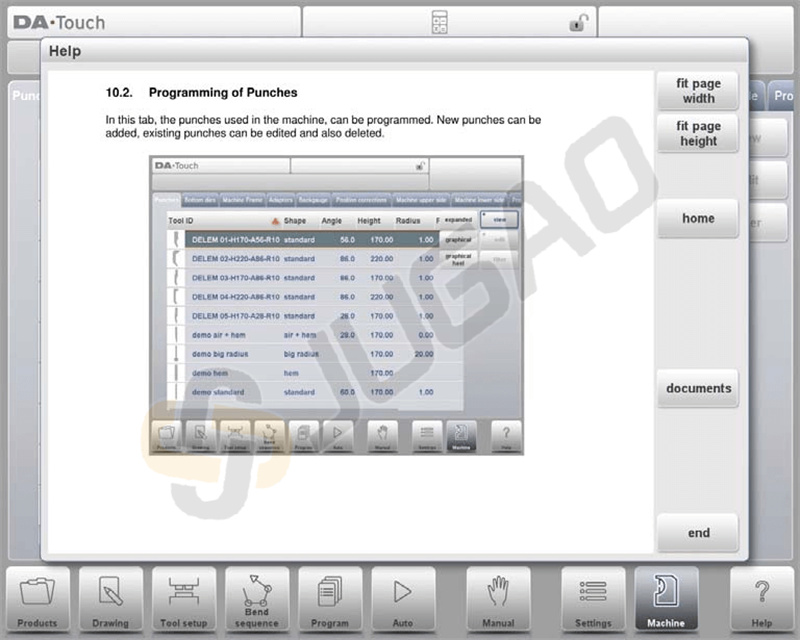
Სახელმძღვანელო ფანჯარა შეგიძლიათ გამოიყენოთ შემდეგნაირად:
Გადაადგილდით ტექსტში ერთი თითის გამოყენებით.
Დააწკაპუნეთ ეკრანის ზედა ან ქვედა ნაწილზე წინა/შემდეგი გვერდისთვის.
Გამოიყენეთ სარჩევის ფუნქცია სარჩევის ცხრილთან წვდომისთვის და გადადით ჰიპერბმულების გამოყენებით.
Დააწკაპუნეთ „დასრულება“ სახელმძღვანელო ფანჯრის დასახურად.
Სიის ფუნქციონალი
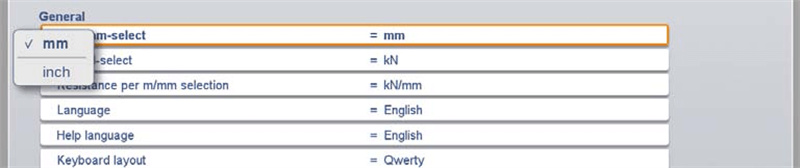
Ზოგიერთ კონტროლის პარამეტრს შეზღუდული ვარიანტები აქვს. დააწკაპუნეთ პარამეტრზე, რათა გახსნათ მნიშვნელობების სია არჩევანისთვის; დახურვისთვის მიმდინარე არჩევანის შეუცვლელად დააწკაპუნეთ სიის გარეთ.
Ფილტრი, ცოცხალი ძიება
Ზოგიერთ რეჟიმში ხელმისაწვდომია საგნების, ხელსაწყოების ან მასალების სიები, მაგალითად, პროდუქტების არჩევის რეჟიმში. კონკრეტული ელემენტის მოსაძებნად გამოიყენეთ ფილტრის ფუნქცია, დააჭირეთ ღილაკს „ფილტრი“ და შეიყვანეთ ID-ის ნაწილი; სია ავტომატურად შეიმუშავდება მხოლოდ იმ ელემენტების ჩვენებით, რომლებშიც შედის შეყვანილი ტექსტი.
Ნავიგაცია
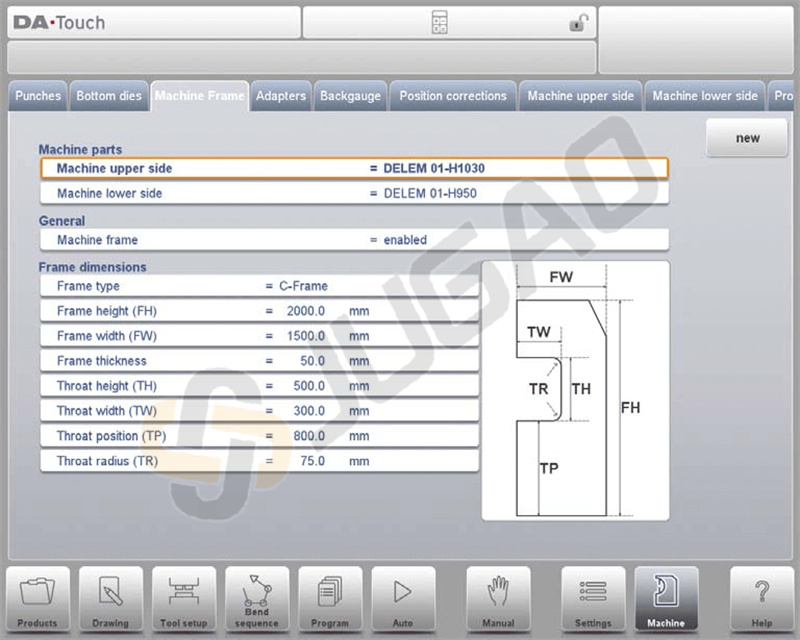
Ზოგიერთ რეჟიმში პროგრამის ეკრანები ჩანართებადაა ორგანიზებული, რომლებიც მარტივად შეიძლება აირჩიოთ დაწკაპუნებით. თუ ჩანართი სრულად არ ჩანს, შეგიძლიათ გადაადგილოთ ჩანართების მწკრივი ჰორიზონტალურად, რათა ხელმისაწვდომი გახადოთ სასურველი ჩანართი.
Ტექსტის შეყვანა და რედაქტირება
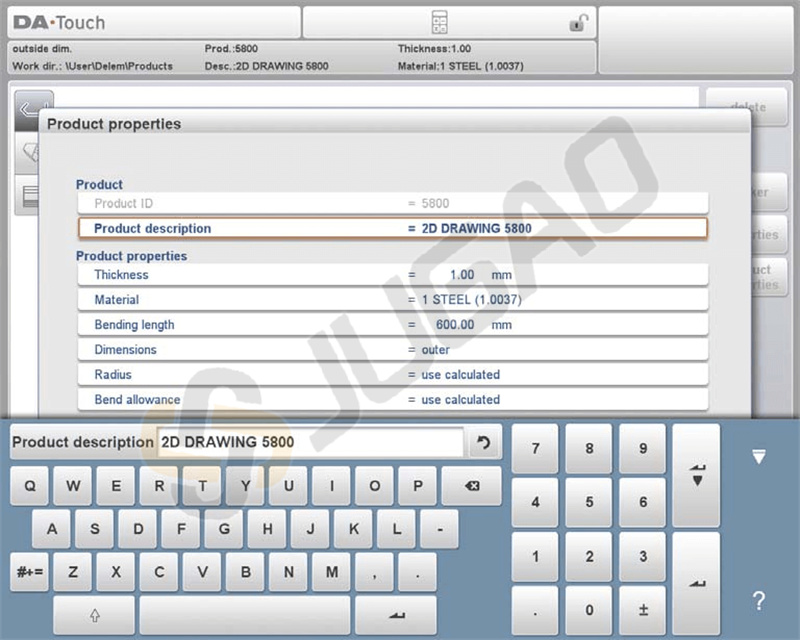
Მაჩვენებელი საშუალებას გაძლევთ შეიყვანოთ კონკრეტული მნიშვნელობა ან ტექსტი არსებული შეყვანის შერჩეულ პოზიციაში, უბრალოდ დააწკაპუნეთ სასურველ ადგილას. ეს მრავალხაზოვანი რედაქტორის კლავიატურა შეგიძლიათ გამოჩინოთ ან დამალოთ ისრის ღილაკით ქვედა მარცხენა კუთხეში.
Ანბან-ციფრული სიმბოლოების და სპეციალური სიმბოლოების დაბეჭდვა
DELEM DA-66T კონტროლის სისტემა მომხმარებელისთვის მეგობრულ ინტერფეისს გთავაზობთ, რომელიც შექმნილია რეგულარული ტიპის სარკმელის ოპერაციების გასამარტივებლად მისი მოქნილი შეყვანის შესაძლებლობებით. აი, მთავარი თვისებები:
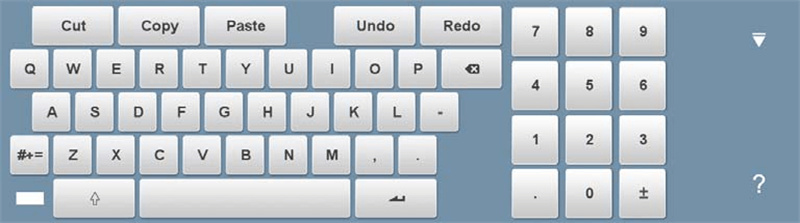
Ანბან-ციფრული და სპეციალური სიმბოლოების მხარდაჭერა: ეკრანის კლავიატურა მხარს უჭერს როგორც ანბან-ციფრულ, ასევე სპეციალურ სიმბოლოებს, რაც საშუალებას გაძლევთ მოახდინოთ სხვადასხვა მონაცემების შეყვანა მოთხოვნის შესაბამისად.
Კონტექსტზე დამოკიდებული შეყვანა: რიცხვითი ველების რედაქტირებისას კლავიატურა ავტომატურად შეზღუდავს შეყვანას მხოლოდ რიცხვებით, ხოლო ანბან-ციფრული ვარიანტები გამუქდება. ტექსტის მიღების ველებში ხელმისაწვდომია სრული კლავიატურა.
Სპეციალურ სიმბოლოებთან წვდომა: ?, % და – სახელა სპეციალური სიმბოლოები მარტივად ხელმისაწვდომია კლავიატურის ქვედა მარცხენა მხარეს განთავსებული სპეციალური ღილაკის საშუალებით.
Გაფართოებული სიმბოლოების მხარდაჭერა: ღილაკზე დაჭერით და გაჩერებით ხელმისაწვდომი ხდება გაფართოებული სიმბოლოები, როგორიცაა á, à, â, ã, ä, å, æ, რაც ზრდის მონაცემების შეყვანის მრავალფეროვნებას.
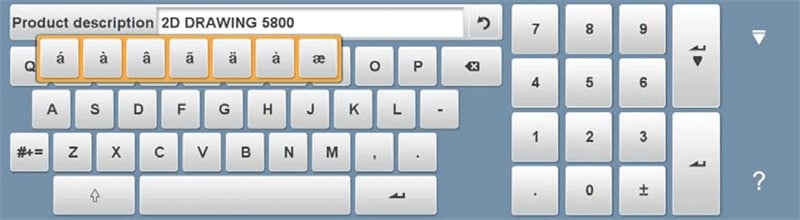
Ეს შესაძლებლობები შექმნილია DELEM DA-66T კონტროლის სისტემით თქვენი ოპერაციების ეფექტიანობისა და სიზუსტის გასაუმჯობესებლად.
Კალკულატორი
DELEM DA-66T კონტროლის სისტემა აღჭურვილია მოსახერხებელი „სამაგიდო კალკულატორის“ ფუნქციით, რომელიც ზრდის სამუშაო ეფექტიანობას პრეს-მამრევლის ოპერატორებისთვის. ამ ფუნქციონალის ძირეული ასპექტები შედის:
Მარტივი წვდომა: კალკულატორზე წვდომა შესაძლებელია ეკრანის ზედა ნაწილიდან პირდაპირ კალკულატორის აიკონის არჩევით.
Მრავალფეროვანი ფუნქციები: კალკულატორი შეიცავს ბაზისურ ოპერაციებს (შეკრება, გამოკლება, გამრავლება და გაყოფა), ასევე განვითარებულ ფუნქციებს, როგორიცაა პროცენტი, კვადრატული ფესვი, კვადრატი და მეხსიერების ოპერაციები.
Უშუალო ინტეგრაცია: ოპერატორებს შეუძლიათ მოდულის მნიშვნელობების შეყვანისას იოლად გადართვა კალკულატორზე. კალკულატორი ავტომატურად იყენებს პარამეტრის მნიშვნელობას, ხოლო შედეგი პირდაპირ გადაეცემა პარამეტრის ველს.
Ეფექტური მონაცემთა დამუშავება: არ არის საჭირო ხელით კოპირება ან ჩასმა; გამოთვლილი მნიშვნელობა უშუალოდ ინტეგრირდება, როგორც კი შეყვანილი და დადასტურებული იქნება პარამეტრის შეყვანის ველში.
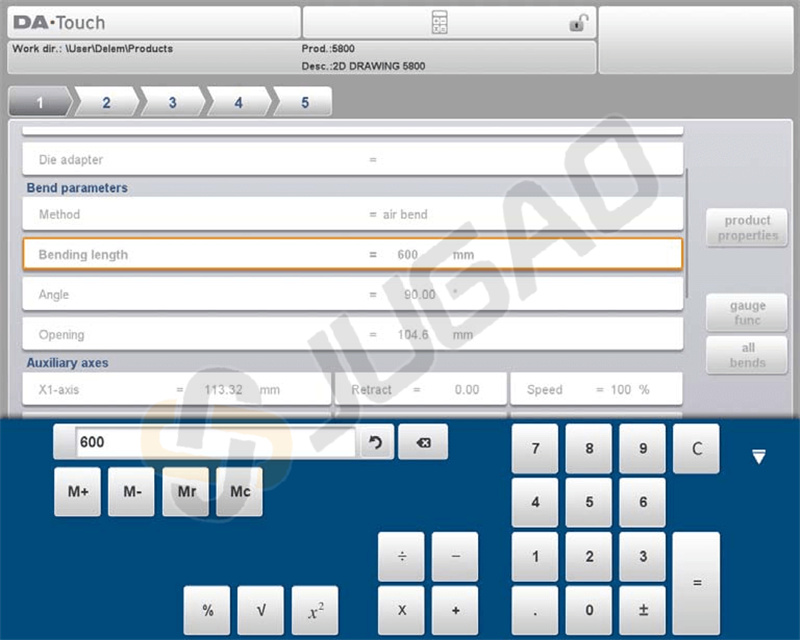
DELEM DA-66T-ის ეს შესაძლებლობები საშუალებას აძლევს ოპერატორებს, ეფექტურად შეასრულონ გამოთვლები და ინტეგრირდეს ისინი ოპერაციებში, რაც ამაღლებს საერთო პროდუქტიულობას.
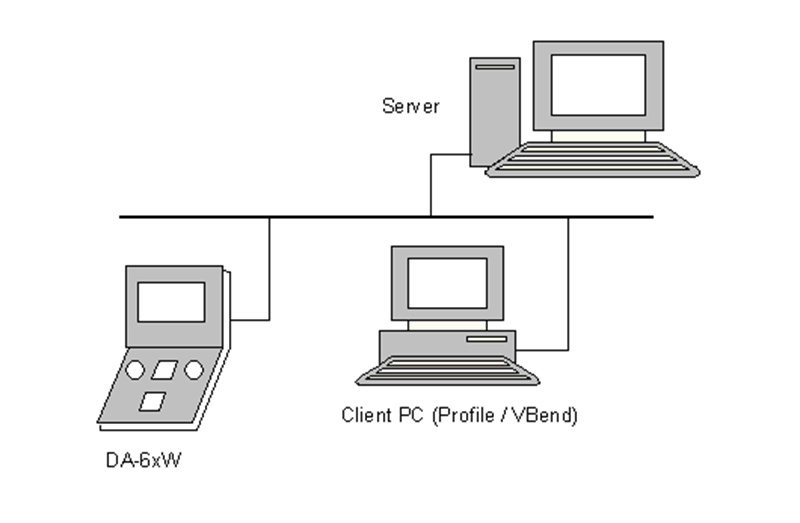
Ქსელი
CNC კონტროლი აღჭურვილია ქსელური ინტერფეისით. ქსელური ფუნქცია საშუალებას აძლევს ოპერატორებს, პროდუქტის ფაილები პირდაპირ შეიმუშაონ ქსელური დირექტორიებიდან ან გადაიტანონ მზად პროდუქტის ფაილები საჭირო ქსელურ დირექტორიაში.
Გასაღების ფუნქცია
DELEM DA-66T კონტროლის სისტემა განმარტებული გასაღების ფუნქციას გთავაზობთ, რომელიც შექმნილია თქვენი პრეს-მამრეწველობის ოპერაციების დასაცავად. აი როგორ მუშაობს ეს:
Ორი დონის უსაფრთხოება: სისტემა უზრუნველყოფს ორ დონის დაბლოკვას — პროგრამულ დაბლოკვას და მანქანის დაბლოკვას.
ü პროგრამის დაბლოკვა: ეს საშუალებას გაძლევთ აირჩიოთ და გაუშვათ პროდუქი მხოლოდ ავტომატურ რეჟიმში. ცვლილებები შეზღუდულია, რაც მიუთითებს ნაცრისფერი დაბლოკვის სიმბოლო.
ü მანქანის დაბლოკვა: ეს თავიდან აცილებს მანქანისა და მართვის გამოყენებას სრულიად, რაც მიუთითებს წითელი დაბლოკვის სიმბოლო.
Მარტივი დაბლოკვის/განბლოკვის პროცესი: შეგიძლიათ დაბლოკოთ მართვა ეკრანის ზედა ნაწილში არსებული დაბლოკვის სიმბოლოზე დაჭერით. კოდის მიხედვით, სისტემა შევა პროგრამის დაბლოკვის ან მანქანის დაბლოკვის რეჟიმში. განბლოკვა ხდება შესაბამისი კოდის შეყვანით.
Ვიზუალური ინდიკატორები: როდესაც აქტიურია პროგრამის დაბლოკვა, პარამეტრებთან ერთად ჩნდება დაბლოკვის სიმბოლოები, რათა ნათლად მიუთითოს, რომ ცვლილებები არ არის დაშვებული. განბლოკვის შემდეგ ეს სიმბოლოები ქრება.
Მორგებული კოდები: მომხმარებლებს აქვთ შესაძლებლობა შეცვალონ კოდები საჭიროების შემთხვევაში. ამ კოდების მართვის დეტალური ინსტრუქციები მოცემულია მონტაჟის ინსტრუქციაში.
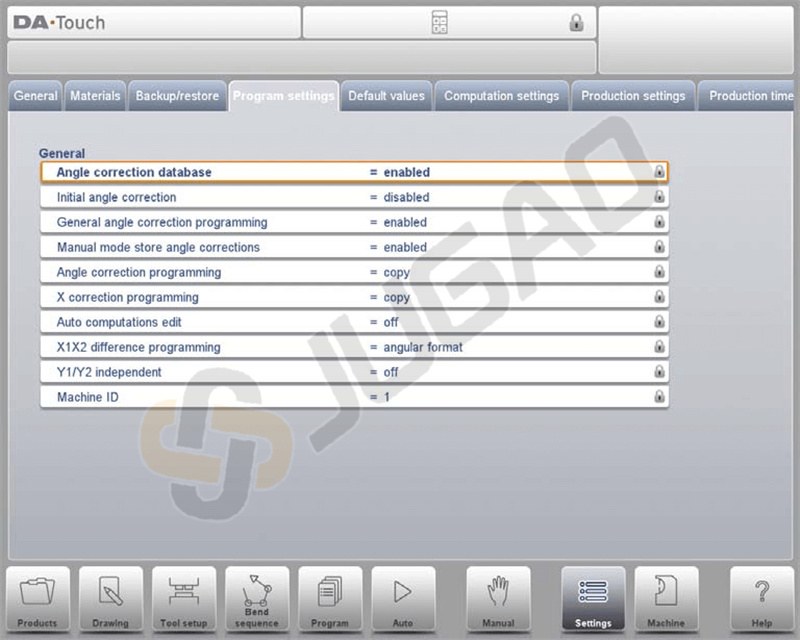
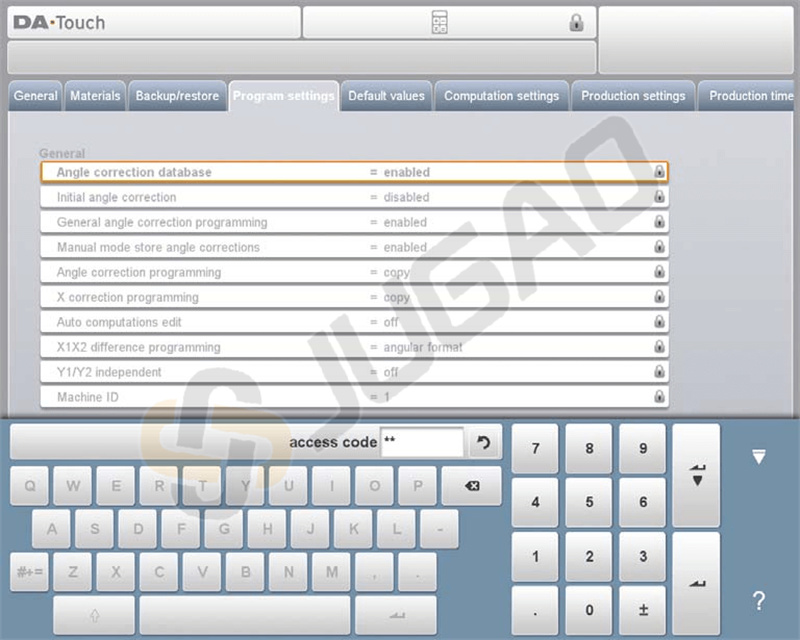
DELEM DA-66T-ის გასაღების ფუნქციის გამოყენებით შეგიძლიათ ეფექტურად დაიცვათ ოპერაციები და თავიდან აიცილოთ თქვენი პრეს-მამრეწველობის პარამეტრების ავტორიზაციის გარეშე შეცვლა.
OEM ფუნქციური პანელი
DELEM DA-66T კონტროლის სისტემა შეიცავს ისეთ თვისებებს, რომლებიც შეიძლება იყოს მორგებული მანქანის მწარმოებლების მიერ ფუნქციონალურობის გასაუმჯობესებლად და მნიშვნელოვანი ინფორმაციის მისაწოდებლად პრეს-მამრეწველობის ოპერაციების დროს. აი როგორ მუშაობს ეს:
Სპეციალური ინდიკატორები: ეკრანის ზედა მარჯვენა კუთხე დანიშნულია სპეციალური ინდიკატორებისთვის, რომლებიც შეიძლება განსხვავდებოდნენ მანქანის მწარმოებლის მიერ განხორციელების მიხედვით. ეს ინდიკატორები მოწოდებს სწრაფ ვიზუალურ ნიშნებს კონკრეტული მანქანის სტატუსის ან გაფრთხილების შესახებ.
OEM ფუნქციური პანელი: ზედა მარჯვენა კუთხის შეხებით, ოპერატორებს შეუძლიათ წვდომა მიიღონ OEM ფუნქციურ პანელზე. ეს პანელი მოწოდებს მორგებულ ფუნქციებს ამ სპეციალური ინდიკატორების მიმართ, რომლებიც შექმნილია კონკრეტული მანქანის თვისებებთან გასაერთიანებლად.
Პროგრამული უზრუნველყოფის ვერსიები
Თქვენი კონტროლის პროგრამული უზრუნველყოფის ვერსია ნაჩვენებია მანქანის მენიუში სისტემის ინფორმაციის ჩანართში.
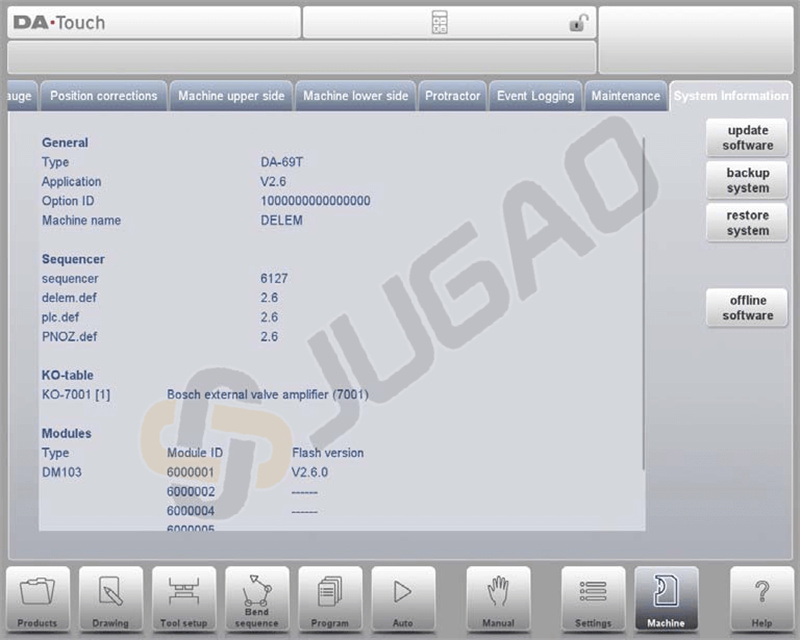
Ძირეული ვერსიის ნომერი იზრდება, როდესაც დაემატება მნიშვნელოვანი ახალი ფუნქციები, რაც შეიძლება შეცვალოს ჩვეულებრივი სამუშაო პროცესი და მოითხოვდეს დამატებით გაცნობას. იმის განმარტებით, მცირე ვერსიის ნომერი იწყება გაუმჯობესებისთვის, რომელიც არ ახდენს გავლენას სამუშაო პროცესზე, ხოლო განახლების ვერსიის ნომერი გამოიყენება არსებული პროგრამული უზრუნველყოფის შესწორებისთვის.
Დასკვნა
DELEM DA-66T კონტროლის სისტემის სწორი გამოყენება მნიშვნელოვნად შეიძლება გააუმჯობინოს თქვენი პრეს-მამრევლის ოპერაციები. გაითვალისწინეთ ეს მითითებები და დეტალური მხარდაჭერის ან დამატებითი შეკითხვების შემთხვევაში დაუკავშირდით ჩვენს გუნდს.

