





מהן התכונות המפתח המאפיורות מצב המוצר DELEM DA-69T
תוכן העניינים
• מבוא
○ התצוגה הראשית
○ בחירת מוצר
○ מוצר חדש: הפעלת מוצר גרפי חדש
○ תוכנית חדשה: התחלה של תוכנית נומרית
○ פונקציית סינון
○ שינוי תיקייה
○ בחירת מוצר ברשת
• ניהול מוצרים: עריכה, העתקה, מחיקה, שינוי שם, הזזה ונעילת/שחרור
• אופציית ייבוא DXF
○ מידות תרשים המוצר
○ קווי קיפול ובחר שכבת עם הקצאת קו
○ המרה
○ המרת מידות חיתוך עם מידע על התחשבנות בקימור
○ הגדרות DXF
• פונקציית ייבוא 3D (Profile-T3D Offline בלבד)
○ המרה
• אופציית ייצוא עקומה DXF
• שאלות נפוצות (שאלות ותשובות)
○ האם מצב המוצר DELEM DA-69T קל להטמעה בתוך מערכות קיימות?
○ כיצד משפר מצב המוצר DELEM DA-69T את דיוק הקיפול?
• סיכום
בתחום מערכות בקרת מכונות כפיפה מתקדמות, מצב המוצר DELEM DA-69T צץ כפתרון מהמעלה הראשונה. אם אתם מחפשים להבין טוב יותר את התכונות שמגדירות את מצב המוצר הזה, הגעתם למקום הנכון.
במאמר זה נבחן את המאפיינים והיכולות המרכזיים שממירים יחידת בקרה זו לבחירה מועדפת בעבודת מתכת מדויקת. בין אם המטרה היא למקסם את יעילות הייצור או לשפר את דיוק הכיפוף, המדריך הזה יספק תובנות חשובות בנוגע לאופן שבו ה-DELEM DA-69T יכול לעמוד בצרכים התפעוליים שלכם.
מבוא
מצב המוצר של DELEM DA-69T מעוצב כדי למטב את תהליכי ניהול וייצור של פעולות מכונות כיפוף. במצב זה, המשתמשים יכולים בקלות לבחור מוצרים או תכניות קיימים, אשר יוצרו בעבר, כדי להתחיל מייד בייצור או כדי לבצע התאמות ולפתח מוצרים דומים. גמישות זו הופכת אותו אידיאלי לזריזות זרמי עבודה ולבטיחות של יעילות בתהליכי ייצור.

כשמדובר בהשקה של מוצרים או תכניות חדשים לגמרי, מצב המוצר של DELEM DA-69T מציע פונקציות נוחות עם האפשרויות „מוצר חדש“ או „תוכנית חדשה“. תכונות אלו מקנות לمشגיחים את היכולת לנהל משימות ייצור ביעילות, לאפשר תחילת מהירה, התאמה וביצוע – ובכך להגביר את היצרון הכולל.
תצוגה ראשית
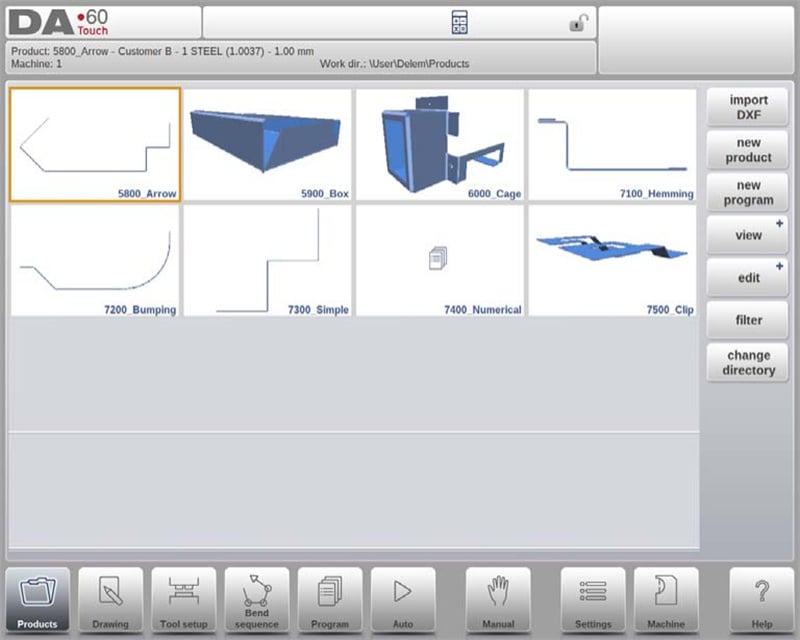
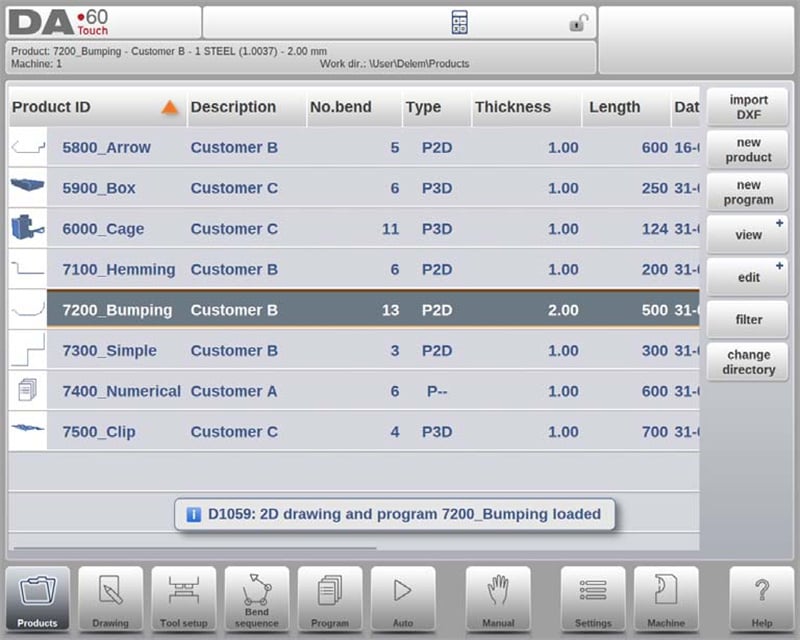
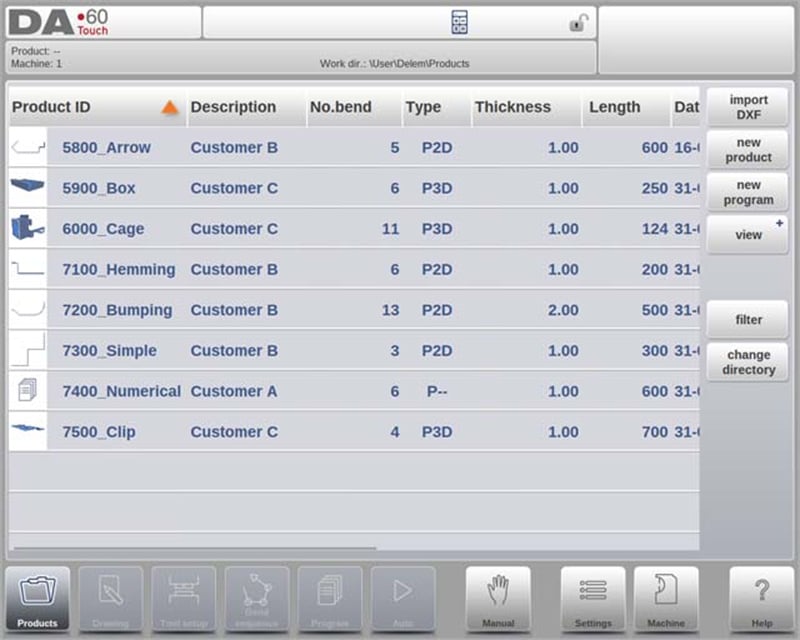
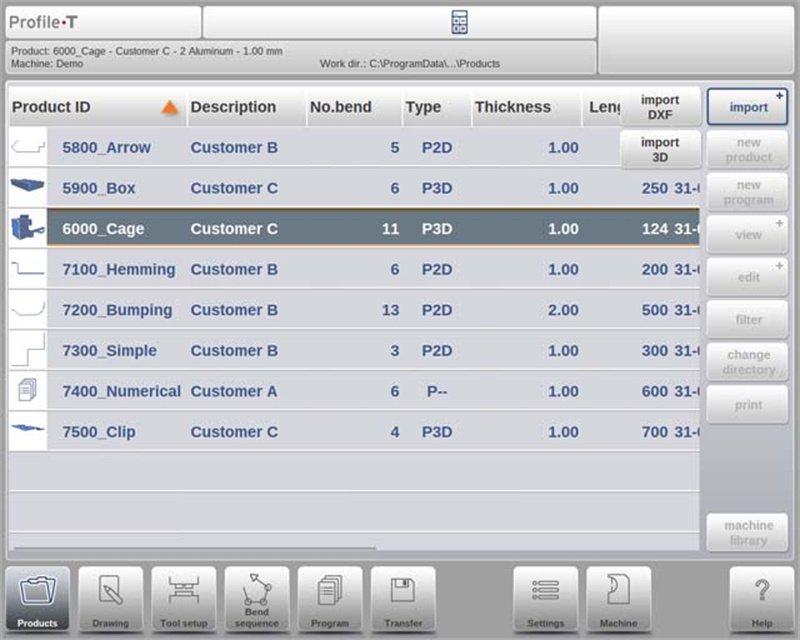
במצב מוצר של DELEM DA-69T, תצוגה ראשית מציגה סקירה מקיפה של ספריית התוכניות בתוך מערכת הבקרה. ממשק אינטואיטיבי זה מאפשר למשתמשים לבחור, לטעון ולנהל תוכניות מוצר בקלות. כל פריט ברשימת המוצרים מיוצג בתמונה ממוזערת – איור גרפי למוצרים חזותיים או סמל לתוכניות מספריות – יחד עם פרטים מרכזיים כגון מזהה מוצר, תיאור המוצר, מספר הקיפולים, סוג המוצר ותאריך השימוש או השינוי האחרון.
סוגי מוצרים מתועדים באופן הבא:
• P: מוצר עם תוכנית CNC אך ללא תרשים.
• -2D: מוצר עם תרשים דו-ממדי אך ללא תוכנית CNC.
• P2D: מוצר עם תרשים דו-ממדי ותוכנית CNC.
• -3D: מוצר עם תרשים תלת-ממדי אך ללא תוכנית CNC.
• P3D: מוצר עם תרשים תלת-ממדי ותוכנית CNC.
אם תוכנית מוצר פעילה, המזהה שלה מוצג בראש המסך. כדי לטעון תוכנית, יש פשוט לגעת ב-Product ID או בכל חלק אחר של שורת המוצר. עבור ספריות מוצרים העולות על מרחב המסך הנראה, המשתמשים יכולים בקלות לגרור את הרשימה כלפי מעלה כדי לגשת למוצרים נוספים. לחיצה אחת על המוצר הרצוי תבחר אותו ותפעיל אותו במערכת הבקרה, ותאפשר זרימה חלקה של עבודות במצב DELEM DA-69T.
תצוגות
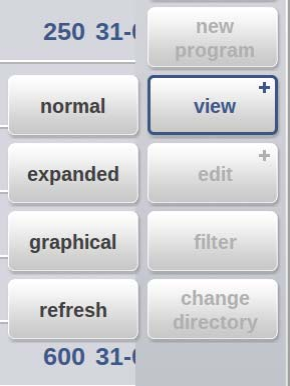
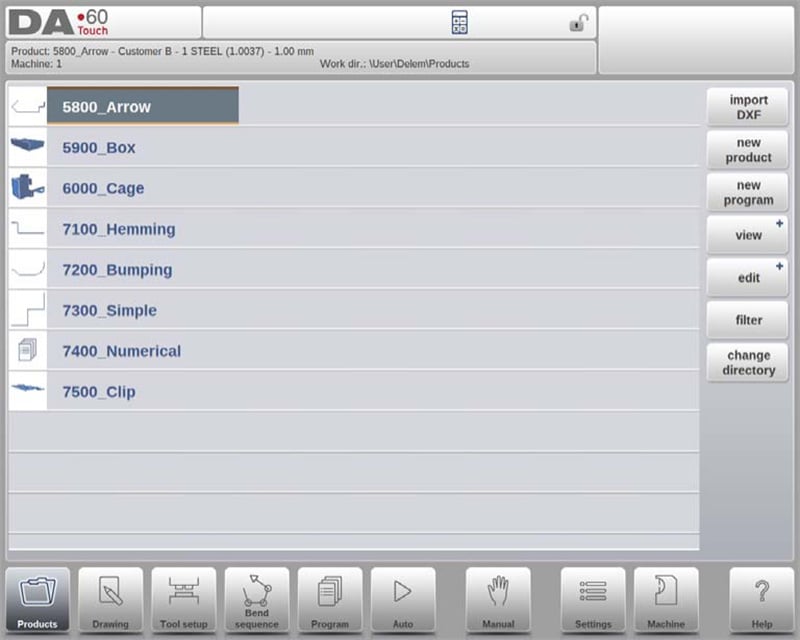
לצפייה במוצרים כרשימה פשוטה או בתבנית גרפית מלאה, ניתן להשתמש בפונקציה View. על ידי לחיצה על "View", המשתמשים יכולים לבחור באחת משלוש תצוגות.
בחירת מוצר
במצב DELEM DA-69T, בחירת המוצר מהירה ופשוטה. לחיצה אחת בוחרת וטוענת את המוצר לזיכרון המערכת, ומאפשרת ייצור מיידי על ידי לחיצה על כפתור האוטו. המשתמשים יכולים לנווט בצורה חלקה בין התוכנית, הגדרת הכלים, סדר הקיפול והתוכנית המספרית, ומבטיחים פעולות עקביות ויעילות.
מוצר חדש: התחלת מוצר גרפי חדש
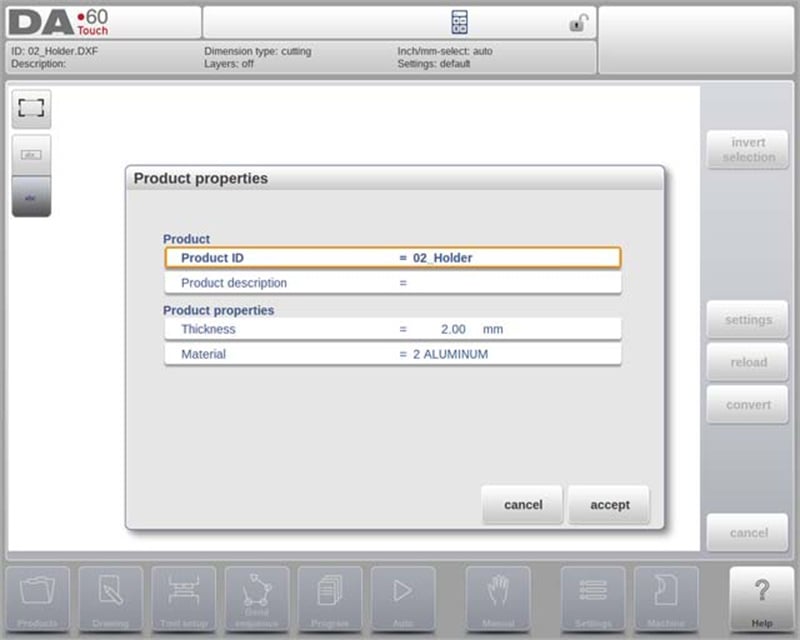
התחלת מוצר גרפי חדש במצב המוצר של DELEM DA-69T פשוטה. הקש על "מוצר חדש" כדי לעבור לשלב התכנות, שם תתחיל על ידי הזנת הפרטים הכלליים של המוצר החדש. מידע עיקרי הנדרש כולל זיהוי המוצר, עובי וחומר.
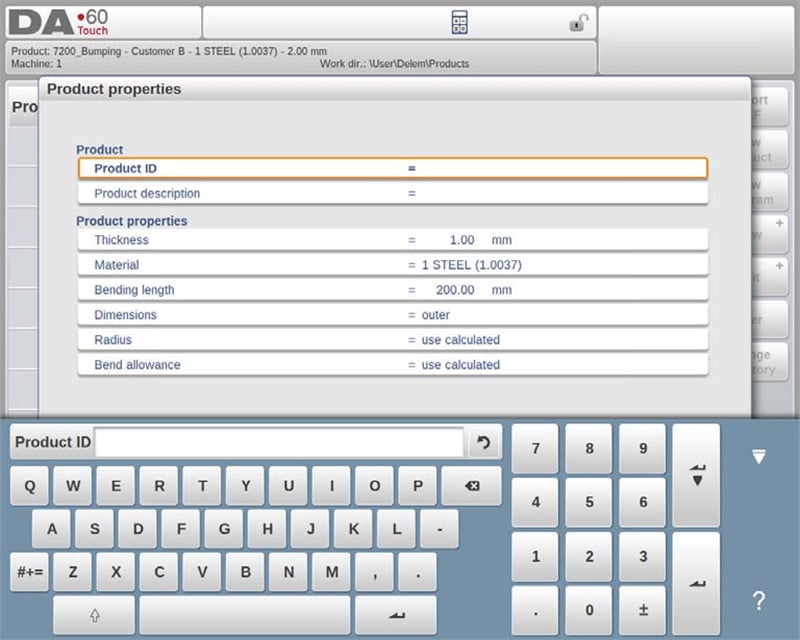
פרטים אלו חשובים במיוחד מכיוון שהם מהווים את הבסיס לתכנות מדויק והתאמה אישית של המוצר, ומבטיחים התאמה לצרכי הייצור הספציפיים שלך.
תוכנית חדשה: התחלת תוכנית נומרית
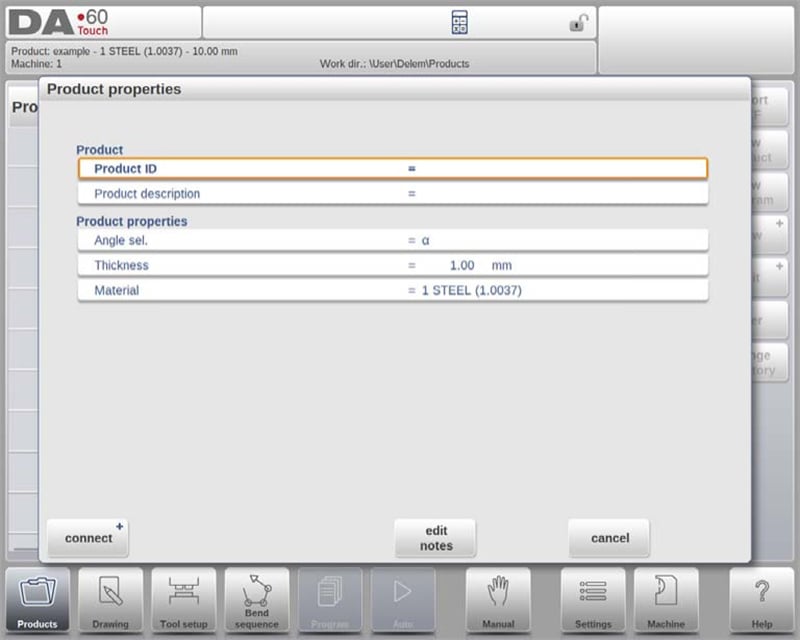
כדי להפעיל תוכנית נומרית במצב המוצר של DELEM DA-69T, הקש על "תוכנית חדשה". לאחר בחירה, הזן פרטים כלליים כגון זיהוי המוצר, עובי וחומר. הגדרה זו מאפשרת לך להתחיל בתכנות הקיפול הראשון, ומבטיחה שליטה מדויקת והתאמה אישית לפעולת הקיפול.
פונקציית סינון
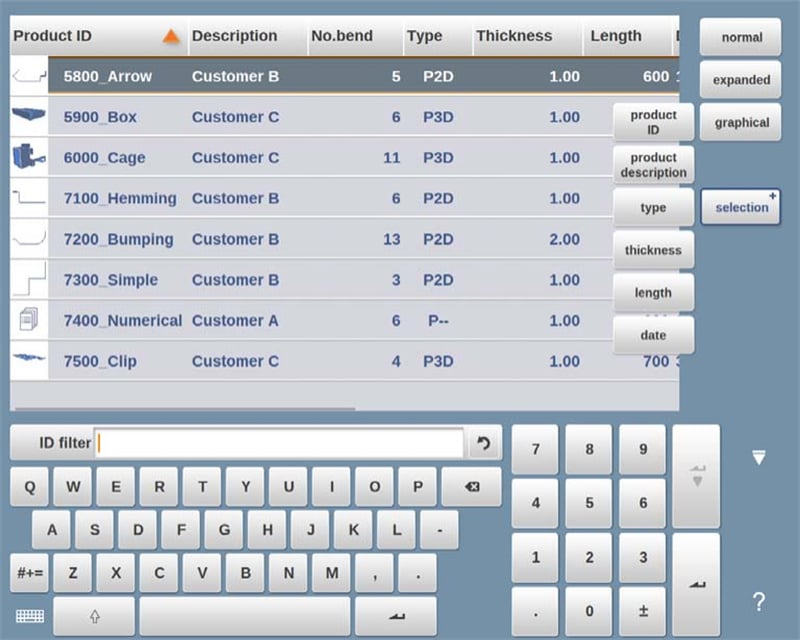
במצב מוצר ב-DELEM DA-69T, פונקציית המסנן משפרת את השימושיות על ידי אפשרו חיפושים בזמן אמת כדי לאתר במהירות מוצרים. על ידי הקשה על "מסנן", המשתמשים יכולים לגשת למסך המסנן ולהזין מונחי חיפוש רצויים - כולל מזהה מוצר, תיאור, סוג, עובי, אורך או תאריך. החיפושים יכולים להיות חלקיים או מלאים, והמערכת תציג את כל התוצאות התואמות. המשתמשים יכולים גם לבחור בתצוגות שונות ובתכונות ספציפיות כדי לדייק עוד יותר את התוצאות. פונקציונליות זו מקלה על הניווט והניהול בתוך מצב המוצר, ומבטיחה גישה מהירה ויעילה למידע על המוצר.
שנה תיקייה
מצב המוצר של DELEM DA-69T מקדם ניהול יעיל של תיקיית מוצרים. כדי לשנות או להוסיף תיקיות, יש ללחוץ על "שנה תיקייה". כדי להסיר תיקנית מיושנת, בחר אותה וללחוץ על "הסר תיקייה". לאחר שנכנסים לתיקנית הרצויה, יש ללחוץ על "בחר" כדי לחזור למסך המוצרים, שבו מוצגים כל המוצרים הקשורים. שם התיקנית הנוכחי מופיע בכותרת לצורך מעקב קל.
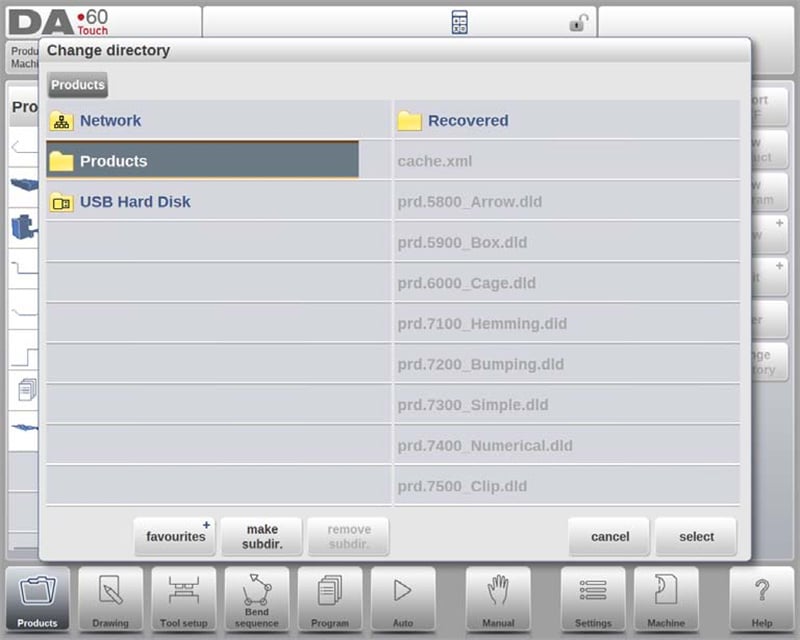
כדי ליצור תת-תיקנית, השתמש באפשרות "צור תת-תיקנית" והזן שם באורך עד 24 תווים אלפNumerיים (הימנע משימוש בסולמות '/'). מחיקת תת-תיקנית מחייבת שתת-התיקנית תהיה ריקה, עם אימות אם קיימים קבצים או תת-תיקניות בתוכה. לא ניתן למחוק התיקנית המוגדרת כברירת מחדל "PRODUCTS".
בעוד שלא ניתן להעתיק מוצרים בין תתי תיקיות בתפריט זה, ניתן לבצע זאת במצב תרשים או תוכנית. יציאה מהתפריט לבחירת מוצרים שומרת על תת-תיקייה ומוצר פעילים עד שנבחר אחר. ניהול תיקים יעיל זה משפר את הארגון והפרודוקטיביות במצב מוצר של DELEM DA-69T.
בחירת מוצר ברשת
מצב מוצר DELEM DA-69T משפר ניהול מוצרים באמצעות שילוב תיקיות רשת. לאחר שתיקיית רשת מותקנת, היא מופיעה לצד התיקייה המקומית 'מוצר', ומסמנת שהיא מוכנה לבחירת ואחסון מוצרים.
משתמשים יכולים לנווט, לבחור, להוסיף או להסיר תיקיות בקלות באמצעות דפדפן התיקיות. בחירת תיקייה מחזירה את המשתמשים למסך 'מוצרים', שמראה את המוצרים של התיקייה. התיקייה הרשת שנבחרה הופכת לתיקייה מקומית פעילה, ושמם מופיע בכותרת המסך.
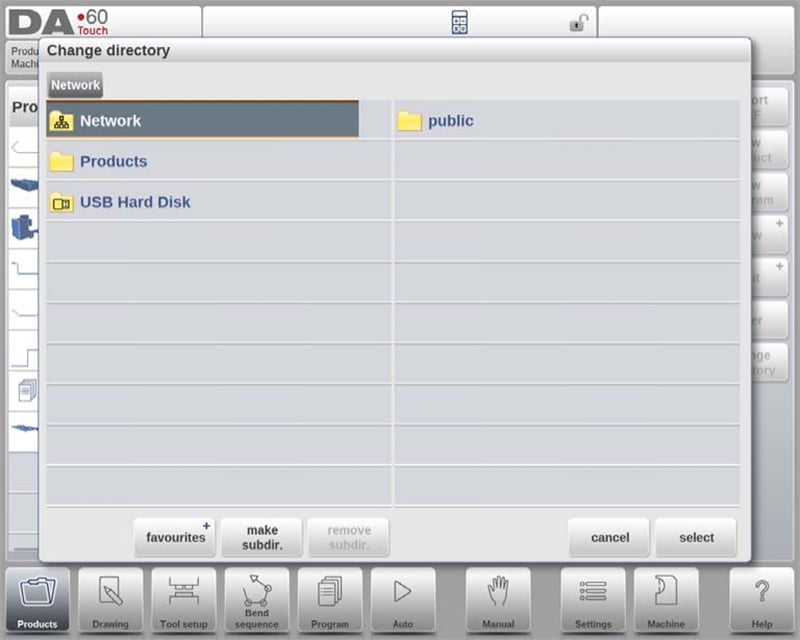
המערכת שומרת על תת-התיקייה הפעילה והמוצר עד לבחירה חדשה. אם חיבור הרשת נקטע, המוצרים נשמרים בתת-תיקייה בשם "שוחזר", מה שמונע איבוד נתונים. פונקציית התרעננות במצב "מוצרים" מעדכנת את ספריית המוצרים על המסך – שימושי במיוחד בעת עבודה עם מיקומי רשת. שילוב זה מגביר את יעילות התהליך ב DA-69T של DELEM במצב מוצרים.
ניהול מוצרים: עריכה, העתקה, מחיקה, שינוי שם, הזזה ו נעילה/שחרור
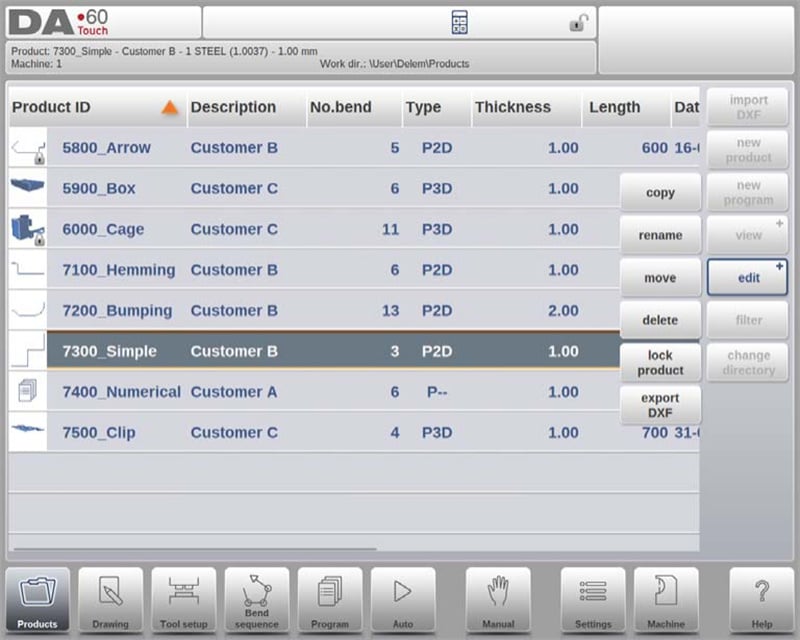
מצב המוצרים ב-DELEM DA-69T מציע תכונות ניהול חזקות שמשפרות את זרימת העבודה ומחזקות את היצרתיות. תכונות אלו, שקלות בשימוש, מספקות גמישות רבה בארגון והגנה על מוצרים ותוכניות. להלן הסבר מפורט כיצד הן פועלות:
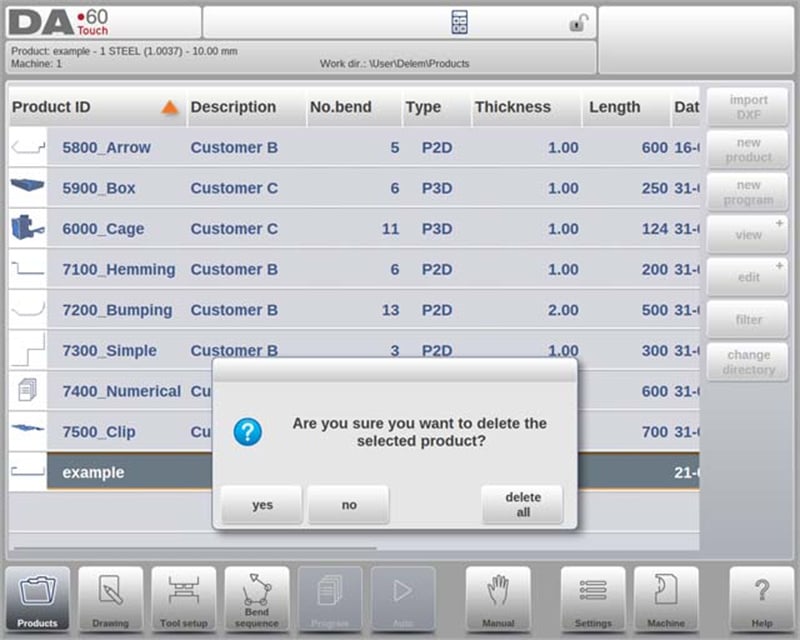
1. מחיקת מוצרים
○ כדי למחוק מוצר אחד, בחרו אותו על ידי לגיעה, לאחר מכן לחצו על "עריכה" ובחרו ב"מחיקה". אשרו את הפעולה כדי להסיר את המוצר לצמיתות.
○ כדי למחוק את כל המוצרים והתוכניות בבת אחת, השתמש באפשרות "מחק הכל".
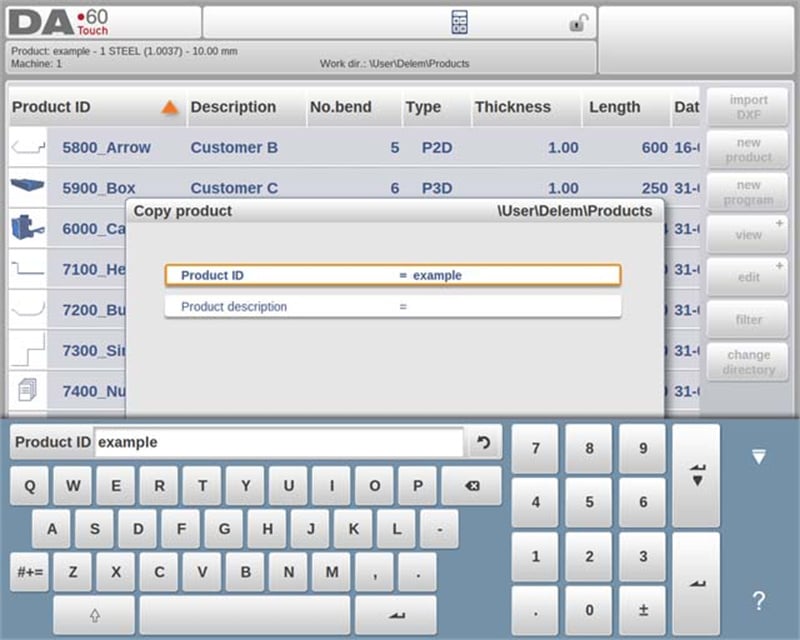
2. העתקת מוצרים
○ כדי להעתיק מוצר או תוכנית, בחר אותו, הקש על "עריכה" ובחר ב"העתק".
○ לאחר מכן תוכל להקצות שם חדש למוצר, והעותק ייווצר. המוצר שהועתק יופיע באותו תיקייה וישמור על הגדרת הכלים ורצף הכיפוף של המקור (אם קיים).
3. הזזת ושינוי שם של מוצרים
○ ניתן להעביר מוצרים לתיקייה חדשה או לשנות את שמם בתוך אותה תיקייה בצעד אחד חלק.
○ כדי להעביר או לשנות שם, בחר את המוצר, הקש על "עריכה" ובחר ב"העבר" או "שנה שם". לצורך שינוי שם, הזן את השם החדש; לצורך העברה, בחר את המיקום החדש. שני הפעולות שומרות על הגדרת הכלים ורצף הכיפוף של המקורי.
4. נעילת ושחרור מוצרים
○ כדי למנוע שינויים לא רצויים בתוכניות או מוצרים סופיים, השתמש בפונקציית נעילה/שחרור.
○ גישה לפונקציה זו דרך "עריכה", המאפשרת להחליף את מצב הנעילה של כל מוצר או תוכנית. מוצרים נעולים נשארים מאובטחים ולא משתנים אלא אם מופעלת פעולת פתיחה במפורש.
תכונות אלו מבטיחות שמצב המוצר ב-DELEM DA-69T לא רק מקדם ניהול יעיל של מוצרים, אלא גם מגן על תצורות חשובות מפני שינויים בלתי מתוכננים. גמישות זו ושליטה עוזרות לשמור על סביבה תפעולית חלקה ומייצרת.
אפשרות ייבוא DXF
מצב המוצר ב-DELEM DA-69T מציע דרך יעילה לשלב עיצובים שנוצרו מבחוץ באמצעות יכולת ייבוא ה-DXF. תכונה זו מפשטת את התהליך של הכנסת פלט מערכות CAD ישירות למערכת הבקרה.
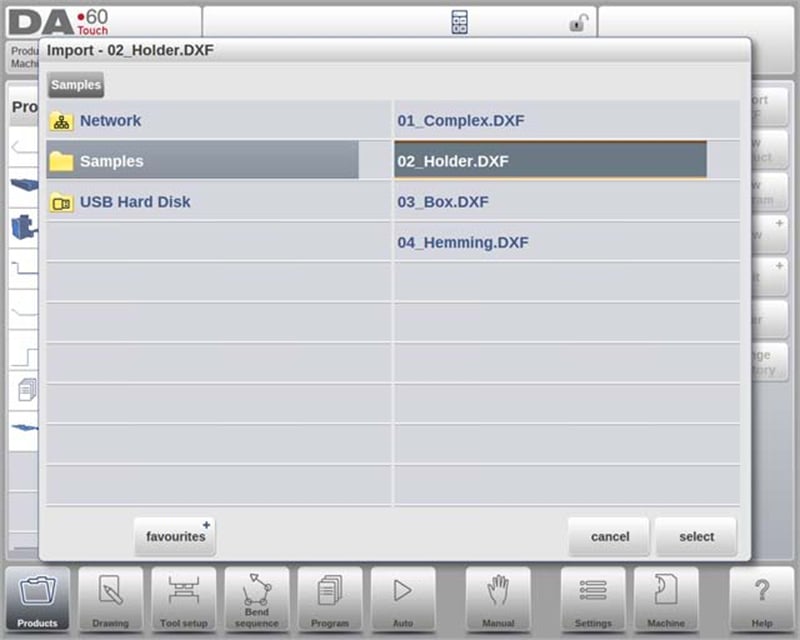
תהליך ייבוא DXF
התחל את ייבוא ה-DXF על ידי לחיצה על כפתור הפקודה מעל "מוצר חדש". פעולה זו תפתח דפדפן בחירת קובץ שבו תוכל לבחור קובץ DXF שמוקם על גבי דיסק און-קי או בתוך ספריית רשת.
שמירה על ייבוא מדויק
למטרת תוצאות אופטימליות, ודא שהציור המקורי בפורמט DXF נוצר באופן מדויק. קווי קיפול צריכים להתחבר לקווי מתאר כדי ליצור ציור מוצר מדויק. ממיר ה-DXF יכול לתקן אי דיוקים קלים במידת הצורך.
תצוגת קובץ DXF
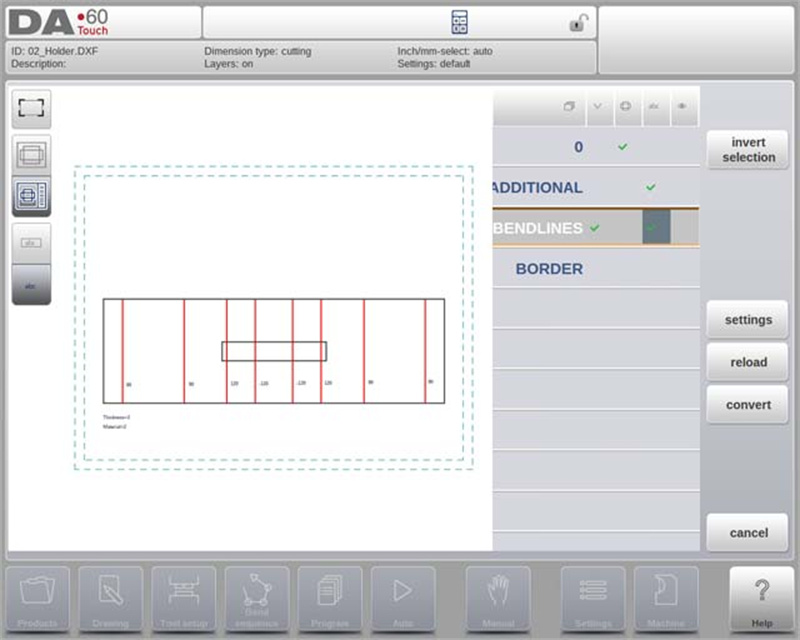
לאחר בחירת קובץ DXF, נפתח חלון פונקציית הייבוא כדי להציג את הקובץ. עם אפשרות בחירת שכבה מופעלת, הציור מופיע בקו מקו (מה שמעיד על כך שלא הוקצו משמעות לקווים). כאשר אפשרות בחירת שכבה אינה מופעלת, הקובץ מוצג עם צבעי הקו המקוריים שלו.
יכולת ייבוא DXF זו במצב המוצר של DELEM DA-69T מגבירה את השימוש בעיצובים חיצוניים מפורטים, ומשפרת את היעילות הכוללת ואת דיוק העיצוב.
ממדי ציור המוצר
מצב המוצר DELEM DA-69T מספק שתי שיטות עיקריות לארגון קובצי ציור – חשוב להגנת המוצר המדויק:
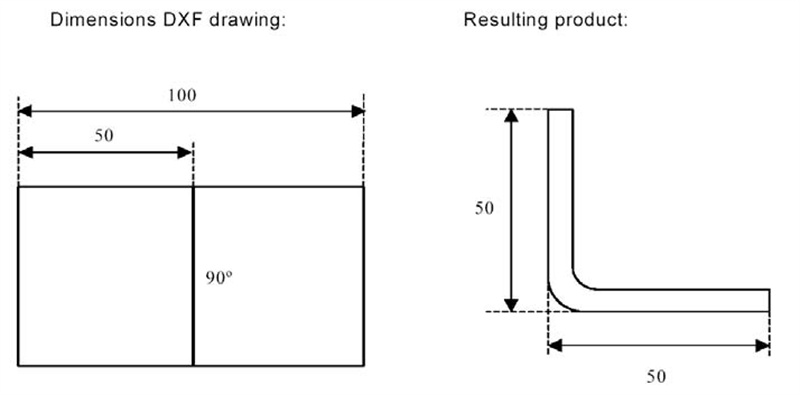
1. ממדי הטלה
○ שיטה זו מציגה את צידי המוצר וקווי הקיפול בגודל של המוצר הסופי (ולא את גודל הגלם האמיתי). היא משמשת כהתייחסות חזותית לארגון הגלם לקיפולים ופאות.
○ ממיר ה-DXF יוצר תרשים מוצר התואם את המידות של העיצוב המקורי. פרטים נוספים כגון חומר, עובי גלם ומימדים ספציפיים מוגדרים לאחר מכן כדי להדריך את תכנות ה-CNC להשגת המוצר הנדרש. למשל, קטע באורך 100 יחידות יכול להוביל למוצר עם שתי פאות באורך 50 יחידות כאשר משתמשים במימדים חיצוניים.
2. ממדי חיתוך
○ התרשים משקף את גודל הגלם המדויק שנחתך לצורך קיפול. במהלך ההמרה, תכונות החומר ועובי הגלם הן קריטיות, ונתוני רשות הקיפול נדרשים.
○ הממיר בונה תרשים מוצר תלת-ממדי באמצעות המידות הללו וטבלת רשות קיפול. חשוב להשתמש באותה טבלה בתכנות ה-CNC כדי להבטיח שהתוצר הסופי יתאים באופן מדויק לתרשים ה-DXF.
שיטות אלו מבטיחו המרה מדויקת של עיצובים למוצרים פיזיים, משפרים את הפונקציונליות של DELEM DA-69T במצב מוצר בסביבות ייצור.
קווים של קיפול ובחרת שכבת עם הצבת קו
מצב המוצר DELEM DA-69T מציע גישה מתקדמת לניהול והמרת קבצי DXF – חיונית לצורך דיוק ויעילות בפעולות קיפול. להלן התכונות המרכזיות שמגדירו את היכולת הזו:
1. הצבת קו DXF
כדי להשיג המרה מדויקת במצב המוצר DELEM DA-69T, חשוב להצמיד תכונות מוצר מסוימות לקווים בתוך הקובץ DXF. הדיוק של התהליך ישפיע ישירות על איכות פעולות הקיפול של המכונה.
○ הצבת שכבת-אחר-שכבת: בהתאם לתוכן הקובץ DXF, ניתן להצמיד קווים של קיפול, תווי היקף ומידע טקסט נוסף שכבת-אחר-שכבת, מה שמאפשר זרימה מאורגנת ומדויקה יותר.
○ זיהוי אוטומטי של קווי קיפול: אם אופציה של בחירת שכבת נ apag, המערכת יכולה לחפש ולזהות אוטומטית קווי קיפול, ולפשט תהלם המרה.
2. מידע על קווי קיפול
מצב המוצר של DELEM DA-69T מספק אפשרויות מקיפות להגדרת מידע על קווי קיפול באמצעות הערות טקסט ליד הקווים.
○ מידע על זווית: תויות טקסט יכולות להגדיר פרטי זווית:
▪ קיפול רגיל: קיפול אוורائي נורמלי שמוצג על ידי ערכים חיוביים או שליליים.
▪ קיפול שפה (Hemming): מסומן על ידי 'H' ולאחריו ערך זווית הקיפול הראשוני.
▪ רדיוס: מוצג על ידי 'R' ולאחריו ערך הרדיוס.
○ כיוון שפה: ערכים חיוביים מציינים קיפול כלפי מעלה, בעוד שערכים שליליים מציינים קיפול כלפי מטה.
3. ניהול מידע על המוצר
בצד העיצוב של המוצר, קובץ DXF עשוי להכיל מידע נוסף כגון פרטי יצרן, מימדים ותיאורי 제품.
סינון שכבות: כאשר פרטים אלו מאורגנים לשכבות נפרדות, המשתמשים יכולים לסנן מידע לא רצוי על ידי בחירה בשכבות מסוימות להמרה.
הגדרות בחירת שכבה: ניתן להפעיל או לכבות את בחירת השכבה דרך ההגדרות במסך הראשי, מה שמשפיע על האופן שבו מאפייני השכבה מוקצים ומצויירים.
4. אפשרויות בחירת שכבה
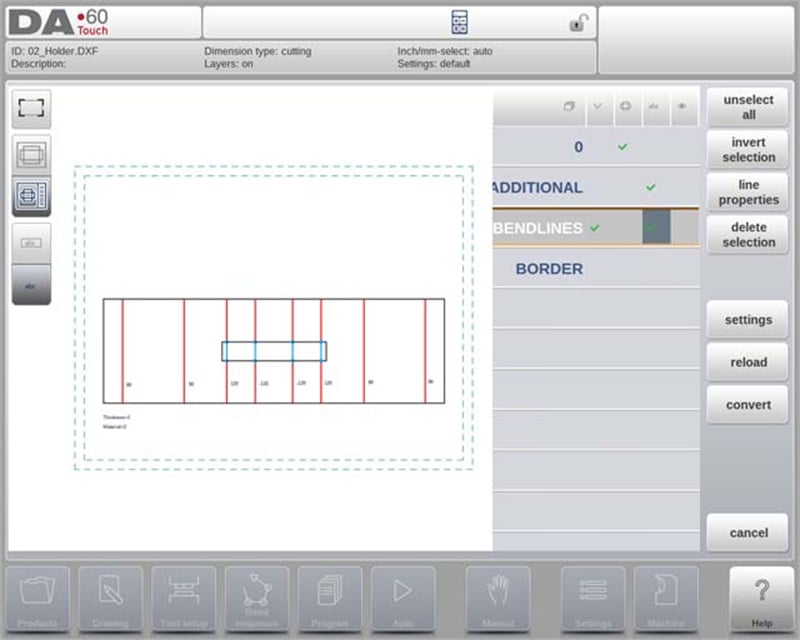
תכונת בחירת השכבה במצב המוצר של DELEM DA-69T משפיעה משמעותית על אופן עיבוד הקווים:
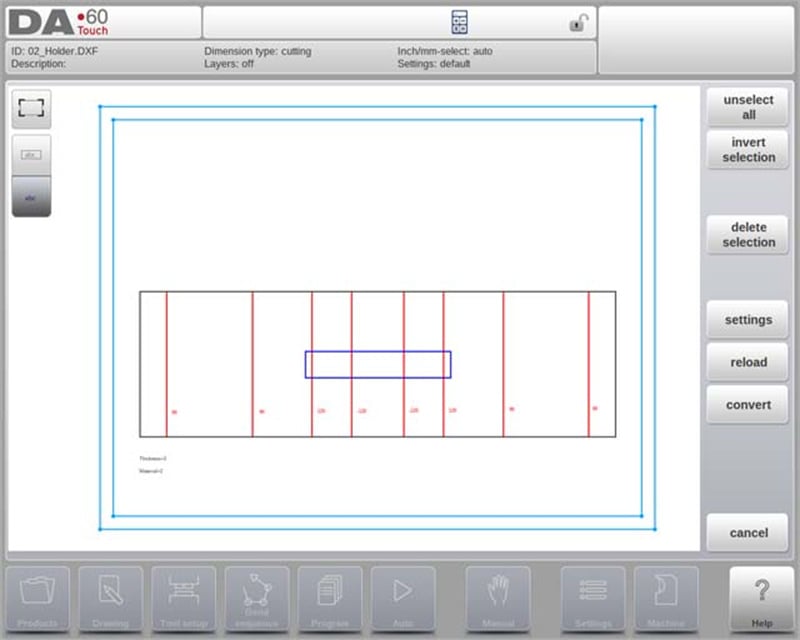
בחירת שכבה פעילה:
ייצוג חזותי: מציג את כל השכבות הזמינות עם סמלים לזויות, לקונטורים ולטקסט.
הקצאת תיבות סימון: המשתמשים יכולים להקצות שכבות למאפיינים ספציפיים (למשל קווי קיפול או קווי קונטור) באמצעות תיבות סימון.
הצגה בצבעים מזוהים: הקווים מוצגים בכחול (קווים קונטוריים), באדום (קווים מקופלים) ובשחור (טקסטים שהוקצו) לצורך הבחנה ברורה.
בחירת שכבה כבויה:
▪ הצבה אוטומטית: המערכת הבקרה מטפלת אוטומטית בתכונות של הקווים, ומציעה גישה פשוטה למשתמשים שמעדיפים התאמות ידניות מינימליות.
5. בחירת ושימוש בקווים
מצב המוצר של DELEM DA-69T מאפשר גם בחירת ושימוש מפורטים בקווים:
○ בחירת לחיצה והזחה: משתמשים יכולים לבחור קווים בודדים על ידי לחיצה, או להזח כדי לבחור מספר קווים.
○ התאמת תכונות: לאחר בחירה, ניתן למחוק קווים או לשנות את תכונותיהם—במיוחד כאשר הפעילה אפשרות בחירת שכבות.
○ חלוקת פולילין: הפונקציית חלוקה יכולה לחלק פולילין לקווים נפרדים לצורך עריכה מפורטת יותר.
המרה
מצב המוצר של DELEM DA-69T מציע תהליך ממושחל להמרת וניהול תרשימי DXF, מבטיחה דיוק והתאמה אישית בתהליך הייצור שלך. הנה כיצד התכונה הזו משפרת יעילות תפעולית:
תהליך ההמרה האטמי
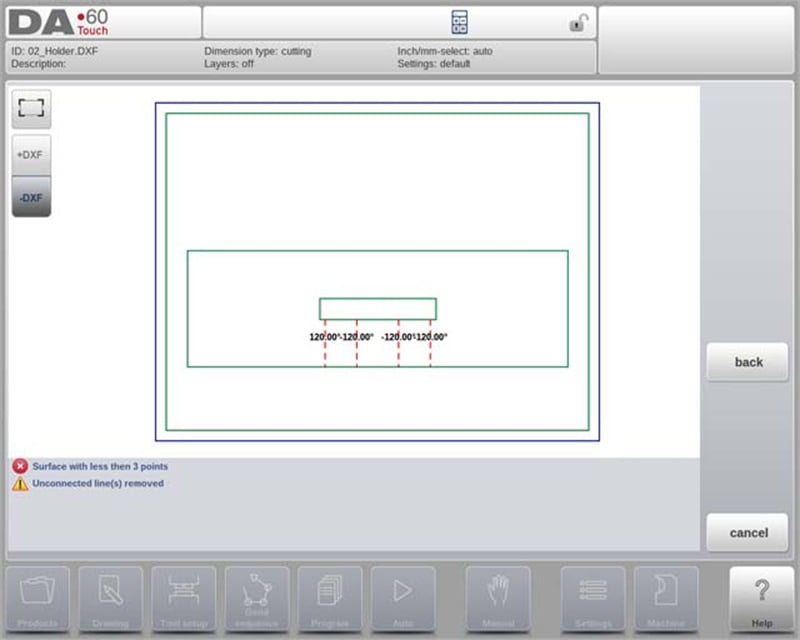
ברגע שנקבעות הקצאות השורות, יש להקיש על כפתור "המרה" כדי להתחיל את התהליך. יוצג תצוגה מקדימה של ההמרה, עם הדגשת אזהרות או שגיאות שנדרש לשים לב אליהן. במהלך ההמרה, ציור ה-DXF מוצג עם קווים המייצגים אלמנטים שונים: קווי מתאר, קווי קיפול וקוי מתאר פנימיים.
סימון צבעוני מפשט את הזיהוי המהיר של תכונות הקו לאחר ההמרה:
• כחול: מייצג קווי מתאר (מסרטים את הגבול החיצוני של המוצר).
• אדום: מציין קווי קיפול הנדרשים לצורך ייצור המוצר.
• ירוק: מציין קווי מתאר פנימיים (מייצגים תכונות פנימיות של המוצר).
• שחור: טקסטים שהוקצו מופיעים בשחור לצורך בהירות.
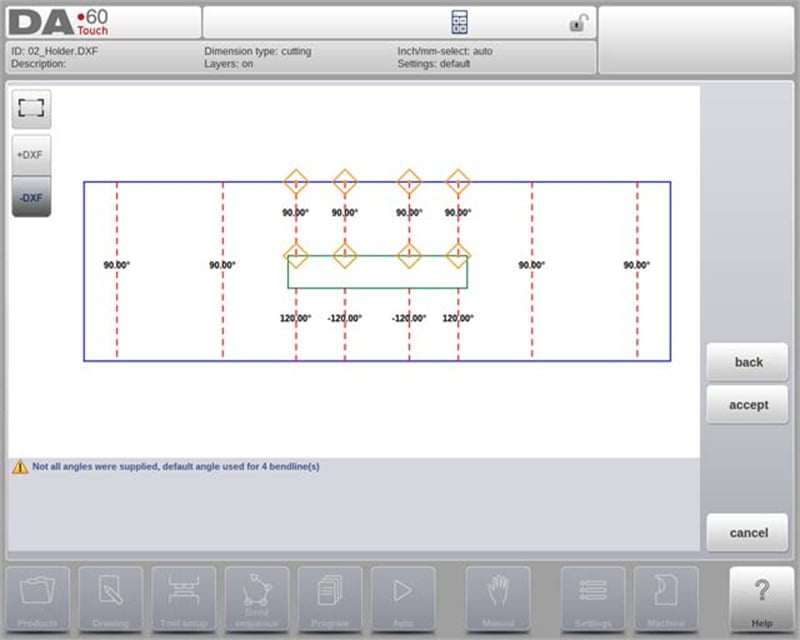
כל בעיה שתופיע במהלך ההמרה תסומן עם ריבועים אדומים, ואזהרות נוספות או מידע יוצגו בתחתית המסך.
סיום ההמרה
כדי לסיים את ההמרה, הקש על "אישור". אם נדרשים שיפורים, השתמש בפקודה "חזרה" כדי לחזור לשלב הקודם. לאחר האישור, תכונות המוצר שהומרו יהיו גלויות ופתוחות לשינויים. סגירת חלון זה תסיים את ההמרה, והתוצאה תופיע בחלק של התוכנית.
המשך מאמצי הפעילות לאחר ההמרה
לאחר ההמרה, המשך בהגדרת הכלי וקביעת סדר הקיפול—בדומה למוצרים שמתוכננים ידנית. גישה שיטתית זו מבטיחה שהמוצרים יהיו מוכנים לייצור בדיוק ובאמינות.
המרת מידות חיתוך עם מידע על עיבוד קיפול
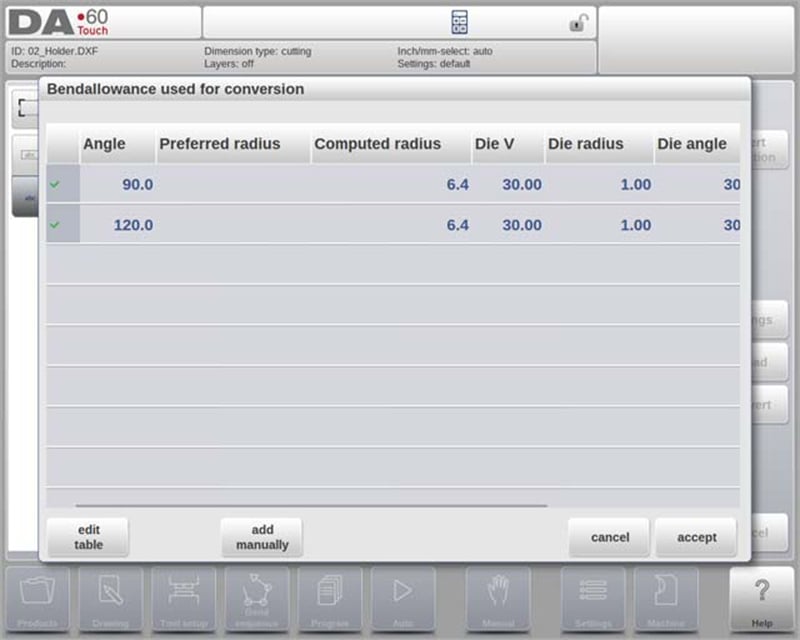
מצב המוצר DELEM DA-69T מצטיין בניהול עיבוד קיפול בעת המרת קבצי DXF עם מידות חיתוך. התכונה הזו שומרת על דיוק באמצעות שימוש יעיל בטבלת עיבוד הקיפול:
• שימוש עקבי בקצבור: במהלך ההמרה, המערכת מחיזרת את הקצבורים שהוחלו בשלב הפעימה. היא מתייחסת לטבלת קצבור של הבקר ומוודאת זמינות של נתוני רלוונטיים לכל הקיפולים, מבטיחה דיוק.
• בחירה בין רשומות מרובות: אם קיימות מספר ערכות קצבור, האператор יכול לבחור את האחת המתאימה ביותר – בעזרת הרדיוס המועדף והרדיוס המחושב. אם קיימת רק ערכה אחת, היא תשמש אוטומטית.
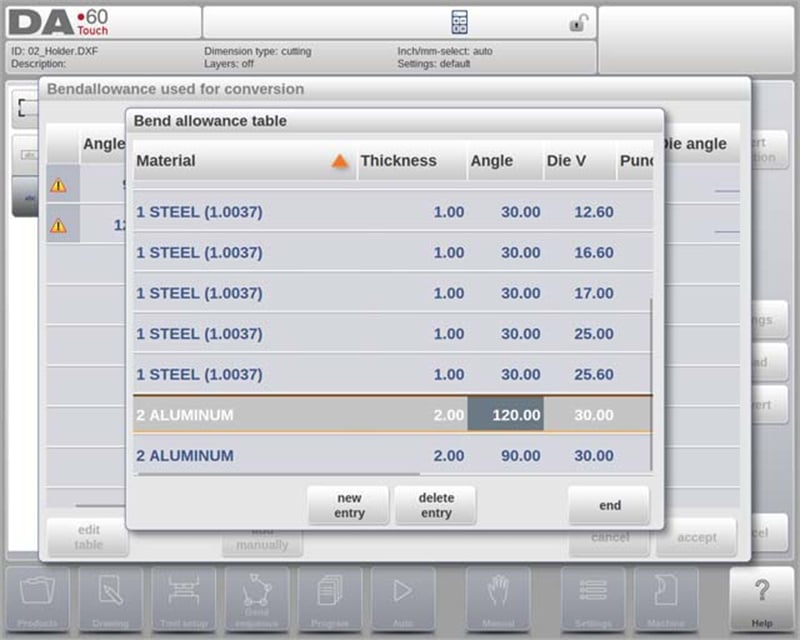
• יכולת ערכה: אם לא קיימת רשומה, ניתן לעדכן טבלת הקצבור ישירות מהחלון הקופף, לאפשר הוספת מידע חדש בקלות.
הוספת מידע על קצבור ידנית
מצב המוצר DELEM DA-69T מפשט ניהול קצבור, מבטיחה פעולות קיפול מדויקות:
1. קלט ידני של קצבור: ניתן להזין ידנית נתוני קצבור מציורי ממדים של חתך DXF (אם סופק), במקום חישובי ברירת מחדל.
2. ייבוא DXF: כאשרייכנס קובץ DXF שכולל ערכים של החסרים בפינה, הערכים האלה מוחלים 자utomatically על הפינות שצויינו.
3. טיפול בנתונים חסרים: אם אין זמינה מידע על החסרים בפינה מהטבלה, המערכת תבקש מהמשתמש לבחור מתוך רשומות קיימות או להזין ידנית את הנתונים לפני ההמרה.
4. הפעלת תכנות חסרי פינה: כדי להשתמש בהגדרות ידניות של חסרי פינה בפונקציית שרטוט, יש להפעיל תכונה זו בתכונות המוצר. ההפעלה תתרחש אוטומטית עם הייבוא.
תכונות אלו מאפשרו לאופרטורים לשלוט בפעולת הקיפול בצורה מדויקת וקלה.
הגדרות DXF
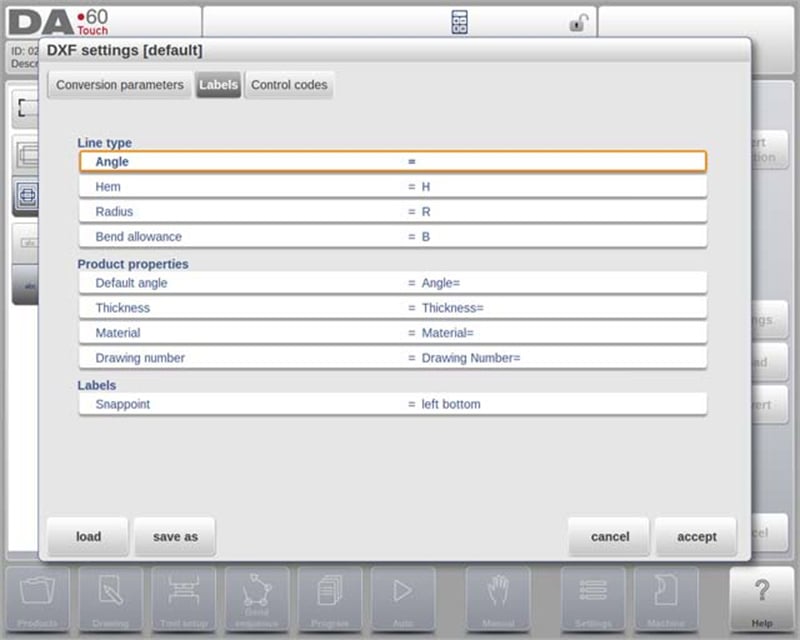
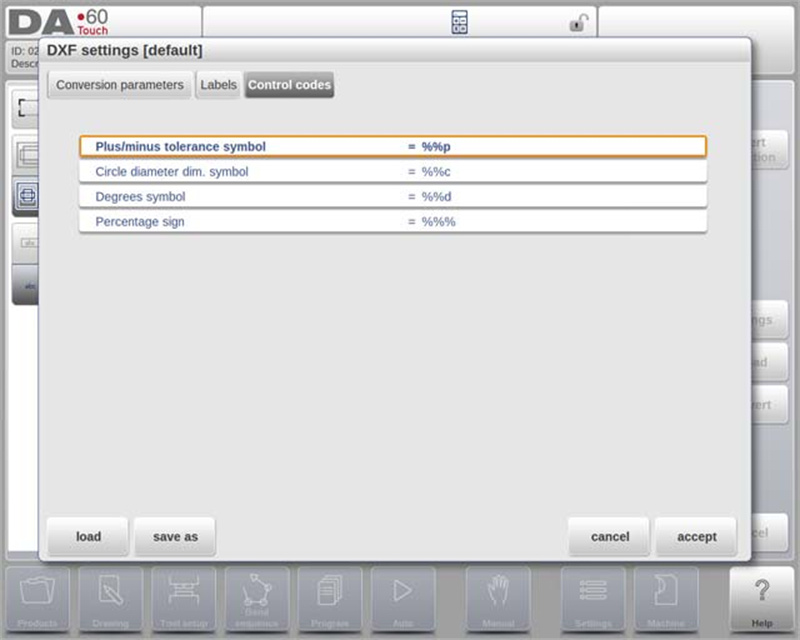
בתוך ההגדרות של הממיר ל-DXF, ניתן להגדיר פרמטרי המרה. ניתן לשמור מספר קבצי הגדרה לסוגי שרטוט ספציפיים, עם הפונקציות 'שמירה בשם' ו-'טעינה'.
פרמטרי המרה
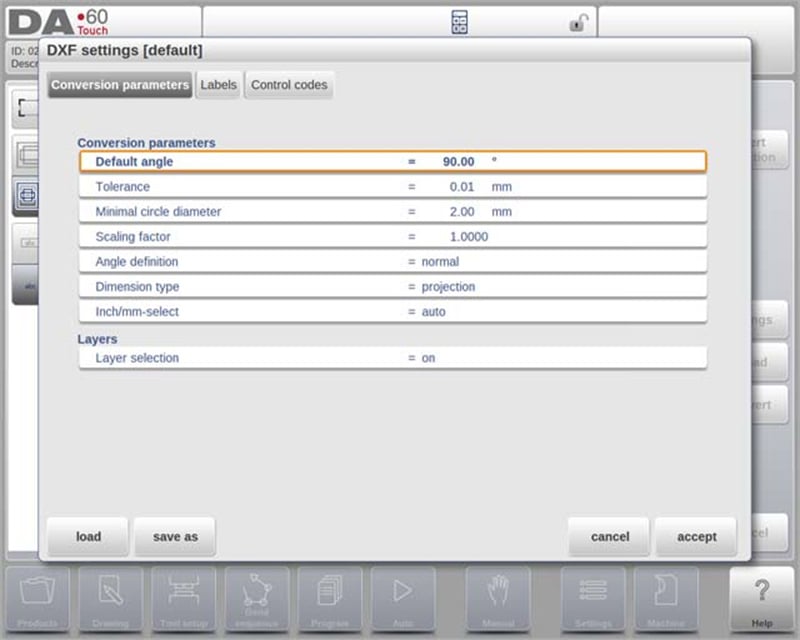
• זווית ברירת מחדל: הגדר זווית ברירת מחדל להמרת קווי קיפול ללא זווית מוגדרת.
• סובלנות: הגדר סובלנות כדי לחבר אוטומטית קווים שאינם מחוברים, ולוודא המרה חסרת פערים.
• קוטר מעגל מינימלי: בחר קוטר מינימלי להמרת עיגולים (עיגולים קטנים יותר ידולגו).
• מקדם קנה מידה: הכן מקדם כדי להחזיר קבצי DXF שהוגדלו/וקטנו למידותיהם האמיתיות.
• הגדרות זווית וממדים: בחר בין זוויות נורמליות והשלמות, ובין ממדים של הטלה או חיתוך.
• בחירת אינץ'/מ"מ: שימוש אוטומטי בהגדרות מ"מ או אינץ' בהתאם לתצורת מערכת הבקרה.
תכונות מתקדמות
• בחירת שכבה: הקצה תכונות המרה לפי שכבה לצורך דיוק משופר.
• תיוגים וקודים בקרה: הגדר תיוגים וקודים בקרה כדי לאמת את הקצאת התכונות בתוך קבצי DXF.
• תאימות קובצי DXF: הממיר קורא ישויות שונות (למשל, טקסט, קו, קו מרובה) ותומך בקואורדינטות ECS לשרטוטים תלת-ממדיים כאשר הם במישור X-Y.
המאפיינים החזקים של מצב המוצר DELEM DA-69T מקלים על תהליך המרת קבצי DXF, ומשפרים את הדיוק והיעילות של פעולות עיבוד המתכות.
פונקציית ייבוא 3D (Profile-T3D אופליין בלבד)
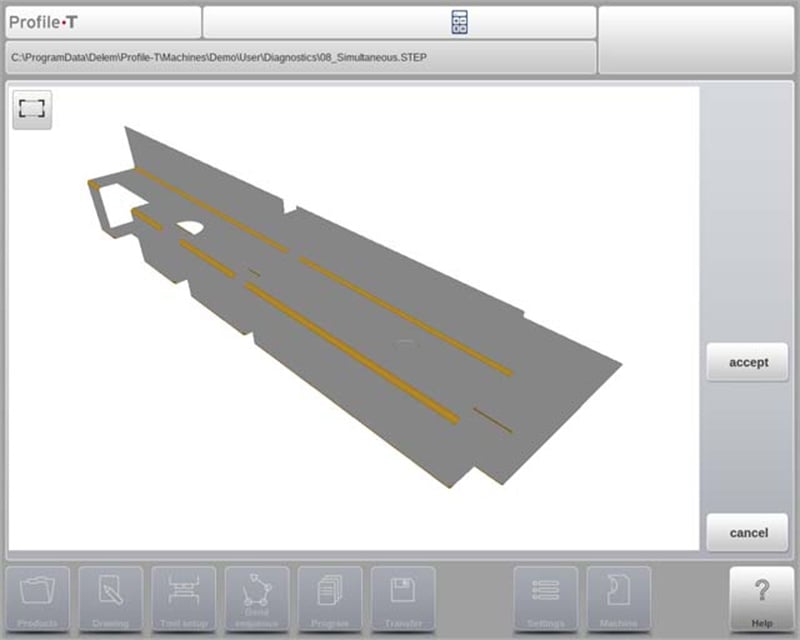
פונקציה זו מאפשרת למשתמשים לייבא קבצים מסוג .IGES ו-.STEP ממערכות CAD חיצוניות, כחלופה לשרטוט ידני.
נקודות מפתח של פונקציית ייבוא 3D
• סוגי קבצים נתמכים: ייבוא קבצי .IGES ו-.STEP כלליים, מבטיח תאימות עם מערכות CAD שונות.
• התחלת הייבוא: התחלו על ידי לחיצה על כפתור "ייבוא" מעל "מוצר חדש", מה שיפתח דפדפן לבחירת קובץ.
• גישה לקבצים: בחרו קבצים ממתקע USB או ספריית רשת על ידי דפדוף למיקום הרצוי.
• תצוגה ו_HCkckkH: לאחר בחירת הקובץ, צפו בו ב-3D לצורך הערכה לפני הפעלת המרה.
תהליך המרה 3D
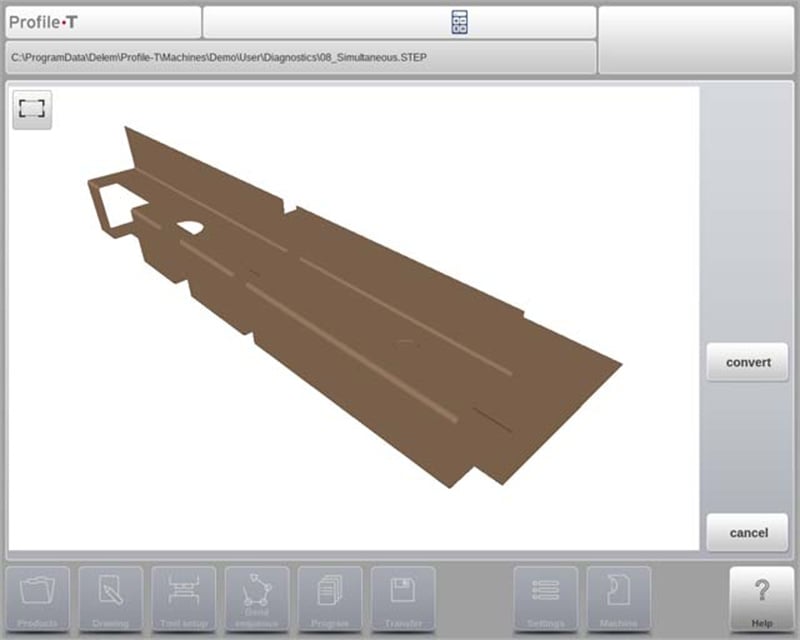
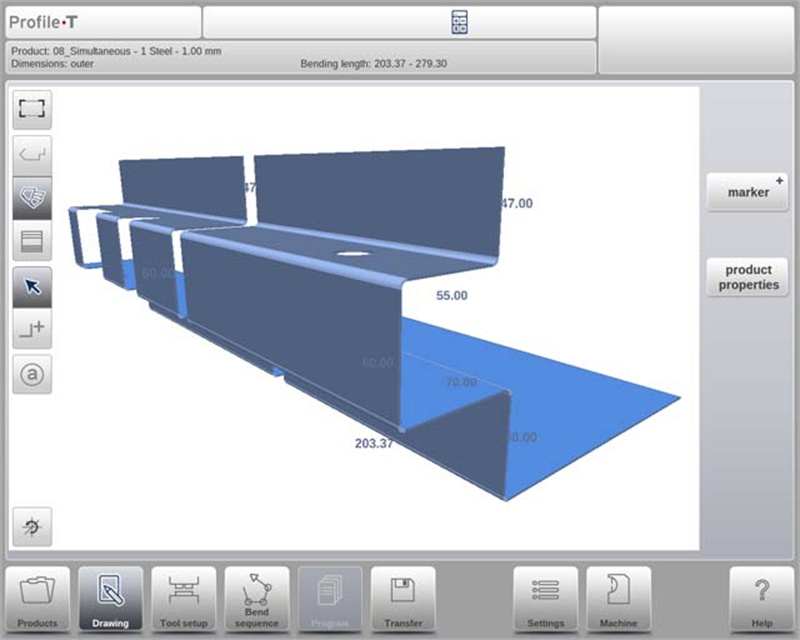
הקישו על "המרה" כדי להתחיל את תהליך ההמרה, הממיר את העיצוב התלת-ממדי למוצר עם קווי קיפול ומאפיינים ספציפיים של לוח מתכת. המוצר מוצג עם קווי הקיפול שלו. אם לא נמצאו פגמים, הקישו על "אישור" כדי לסיים ולצפות במוצר במצב תרשים.
לאחר ההמרה, המשיכו לבחירת כלים ולתכנות סדר הקיפול כדי להבטיח שהמוצר עומד בדרישות הספציפיקציות.
דרישות קובץ CAD תלת-ממדי
קבצי IGES ו-.STEP חייבים לעמוד באילוצי עיצוב מתכת מדויקים שסופקו על ידי Delem. הקבצים צריכים להיות מיועדים לעיבוד בכור כפיפה.
אפשרות ייצוא עקומה DXF
כחלק מהפונקציונליות של DXF, התכונה "ייצוא DXF" (ניתנת לגישה דרך "עריכה" במצב מוצרים ו"העברה" ב-Profile-T) מאפשרת ייצוא של כל מוצר - כולל הפחתות קיפול - כעקומה. עקומה זו נשמרת כקובץ DXF שמכיל את מידות החיתוך.
שאלות נפוצות (FAQ)
האם מצב המוצר DELEM DA-69T קל להטמעה בתוך מערכות קיימות?
כן, מצב המוצר של DELEM DA-69T מציע יכולות חיבור מתקדמות המאפשרות אינטגרציה חלקה עם מערכות ייצור קיימות, ומבטיחה העברה יעילה של נתונים והתאמה בין מערכות.
איך מצב המוצר של DELEM DA-69T משפר את דיוק הקיפול?
מצב המוצר משפר את דיוק הקיפול באמצעות יכולות תכנות וסימולציה תלת-ממד, זיהוי שגיאות בזמן אמת ומסד נתונים עמיד של חומרים. תכונות אלו עוזרות למזער שגיאות בהגדרה הראשונית ומבטיחו פעולות קיפול מדויקות.
מסקנות
במאמר זה בדקנו את התכונות שמגדירו מצב המוצר של DELEM DA-69T. מערכת בקרה מתקדמת זו מספקת דיוק וגמישות בלתי מתחרית, ומשפרת ביעילות תפוקת מכונת הקיפול שלך. זכרו, הבנת הפונקציות ותפעול של שיטות עבודה מומלצות יכולות לשפר משמעותית את היעילות التشغית שלכם.
שמירה על תקנת מתאימה ושימור שוטף של הציוד שלכם היא קריטית להגדלת הביצועים ואריכות החיים שלו. ע"י עמידה בהנחיות שנידונו, ניתן לצמצם את הזמן שבו המכונה לא פעילה ולשפר את יעילות הייצור. לצורך סיוע נוסף, תמיכה מפורטת או כל שאלה, אנא פנו לצוות שלנו. כמו כן, אנו מעודדים אתכם לגלוש לאתר האינטרנט שלנו על מנת לעיין במסמכי מידע ותובנות קשורים שיסייעו להעמיק את הידע שלכם בטכנולוגיות מכונות כפיפה.

