





השתמשו בפונקציות המכונה ESA S860 לצורך ביצוע כיפופים מושלמים
השגת קיפולים מושלמים וחוזרים בתהליך עיבוד המתכת תלויה בידע מעמיק ביכולות הציוד שלך. עבור מפעילי מכונת הקיפול ESA S860, שילוב הפונקציות המתקדמות הוא המפתח לשיפור הדיוק, צמצום זמני ההכנה, ודאגה לתוצאות עקביות ואיכותיות.
מדריך זה מספק סקירה מפורטת של הפונקציות העיקריות של ESA S860, עם הוראות ברורות לאיך להפעיל ולהחיל אותן. בין אם אתה מכונאי מנוסה או חדש בתחום הקיפול ממוחשב, תמצא כאן תובנות יישומיות לאופטימיזציה של הביצועים והשגת תוצאות ברמה מקצועית בכל פרויקט.
הכרת פונקציית "מכונת עיבוד מתכות"
ה-ESA S860 כולל פונקציות מיוחדות לעיבוד מתכות שנועדו לזרז את תהליך הכיפוף. התכונות המרכזיות כוללות:
מקלדת רכה אינטואיטיבית – מפשטת תכנות באמצעות ממשק ידידותי למשתמש.
פונקציית כיפוף חדשה – מאפשרת יצירה ושמירת תוכניות כיפוף במהירות.
פונקציית נעילת כיפוף – נועלת את הכיפופים בצורה בטוחה לשיפור דיוק וחוזرانיות.
יחד, כלים אלו מפחיתים את הקלט הידני, מאיצים את הייצור ושופרים את הדיוק הכללי בכיפוף – מה שהופך את ה-ESA S860 לנכס חיוני במטוות עיבוד גיליונות מתכת מודרניות.
הפעלת מצב עיבוד מתכות
כדי להפעיל את פונקציית מכונת עיבוד המתכות ב-ESA S860 שלך:
1. פתח את תפריט ההגדרות מסך הבית.
2. בחר ב-Configure (2) כדי לגשת להגדרות המערכת.
3. בחר ב-General Parameters (7) והקש על Next.
4. הזן את סיסמת האבטחה ו אשר על ידי לחיצה על אישור.
5. הגדר את אפשרות מכונת עיבוד המתכת ל-1 והקש ENTER (חל על מודלים S860 Touch ו-S660W).
לאחר הפעלה, הפונקציות הבאות יהיו זמינות:
תכנות קיפול חדש – שיכפול מהיר של נתוני קיפול קיימים.
קיפול חיזוק מאולץ – מבטיח השלמה מדויקת של הקיפול.
שימוש בפונקציית קיפול חדשה:
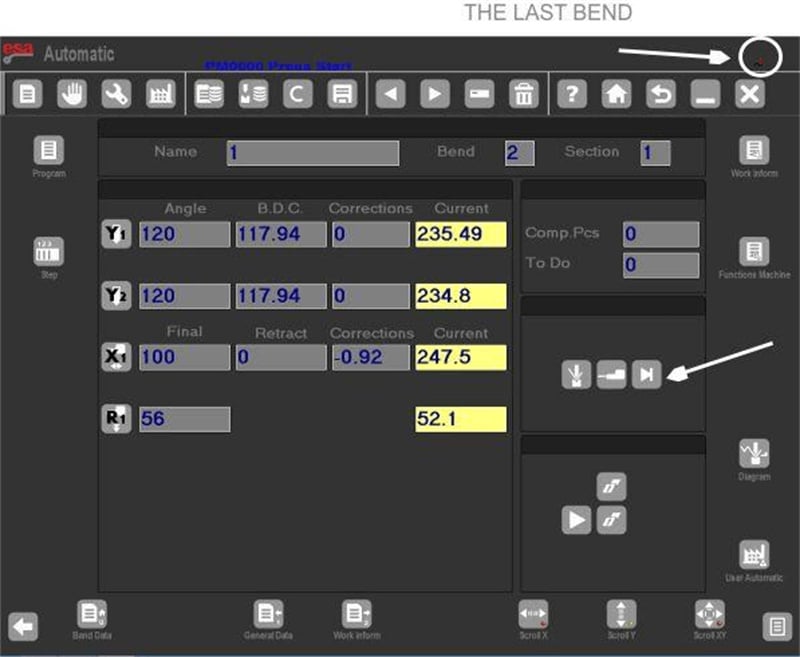
הקש על מקש ▶ בקיפול האחרון של הקטע כדי להעתיק אותו למטה.
בחר 'הזן שלב' בתפריט כדי להכניס קיפול עם אותם פרמטרים במיקום הנוכחי.
שימוש בקיפול חיזוק מאולץ:
בתוך ההגדרות ותקציר הקיפול, הזן 0 בשדה זווית Y1 לסימון קיפול לצורך חיזוק. פעולה זו מספקת שליטה מדויקת על נקודת הסיום של הקיפול, אידיאלית לעיצוב רב שלבי מורכב.
מצביע עיקום אחרון
סמל המופיע בפינה העליונה הימנית של המסך מציין את העיקום האחרון ברצף התוכנת. רמז חזותי זה עוזר למנוע עיקומים נוספים לא מתוכננים בעת הפעלת בקרות המכונה.
פאנל תצורה "פונקציות מכונה"
התאימו את פעולות העיקום לצרכים ספציפיים דרך תפריט פונקציות המכונה. גשו אליו על ידי לחיצה על המקש המתאים במסך הגדרות הנתונים, ובחרו באפשרות 7.
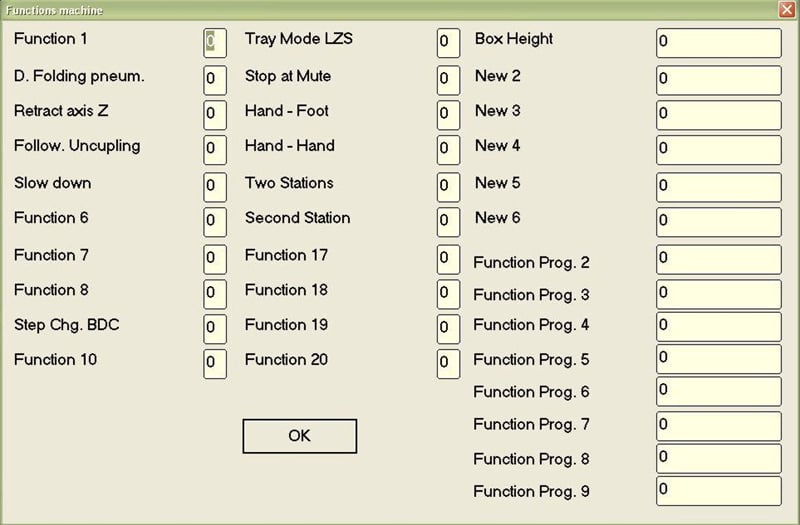
הפונקציות הזמינות כוללות:
פונקציית דחיסה פנאומטית – מרימה את תיבת הדחיסה הפנאומטית כאשר היא מוגדרת ל-1 בעיקום הכולל עצירה.
גביון צירים Z – מפעיל תנועת גביון בצירים Z1/Z2 בהתאם לפרמטר "ערך סטייה של Z".
הסרת ליווי – מאפשר להפרד את הליווי המנחה במהלך המחזור שלו כאשר הפונקציה מופעלת.
פונקציית ירידת איטית – שומרת על ירידת מטוטלת איטית במצב מחזורי חצי אוטומטי ואוטומטי.
שינוי פITCH ל-PMI – מעכב את התאמת הפITCH עד שהמטוטלת מגיעה לנקודה התחתונה.
מצב מגש LZS – ייחודי למערכת הבטיחות 'laser safe' (פרמטר = 1).
פונקציית סיום בגובה – מגדירה את גובה הסוף (במילימטרים) ליישומי מצב מגש LZS.
עצור במשתק/ידיים-רגליים/ידיים-ידיים/דו- דוושה – אפשרויות בטיחות ובקרה בתוך מערכת 'laser safe' להשהיה, הפעלה מחדש ותפעול מבוסס דוושות.
ניהול גרסת תוכנית
מגרסה 10.1 ואילך, ESA S860 תומך עד 20 פונקציות ניתנות לתכנות. בעוד שגרסאות חדשות יותר יכולות לקרוא קובצי תוכניות ישנים, הן אינן תואמות לאחור. עם זאת, ניתן לייצא תוכניות בתסדירים ישנים (תואמים לגרסה 5.0–9.1).
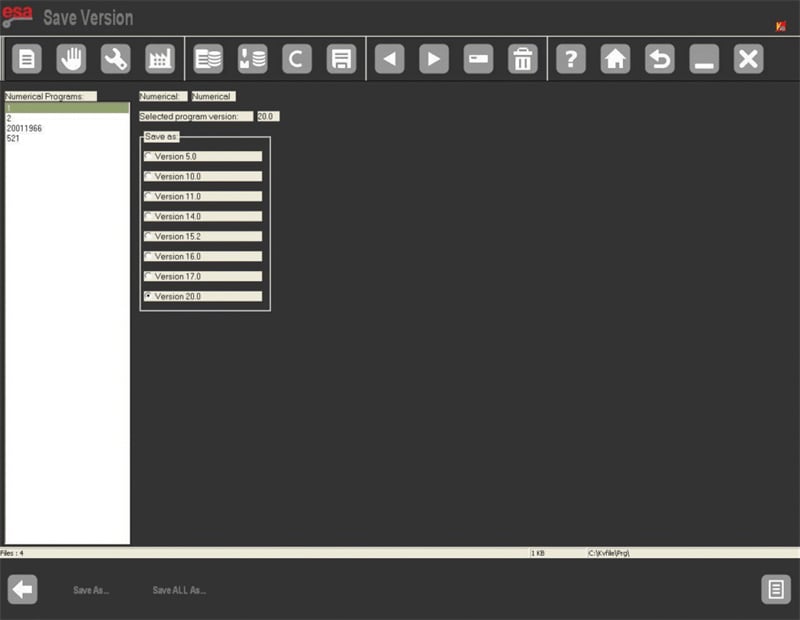
שמירת תוכנית אחת בגרסה קודמת:
1. לפתוח את רשימת התוכניות.
2. הקש שמור גרסה כדי להיכנס למסך ההמרה.
3. בחר את התוכנית ואת התסדיר היעד (לדוגמה, גרסה 20.0).
4. הקש ENTER, ואז שמור בשם...
5. שם את הקובץ, בחר אשר והקש ENTER.
שמירת כל התוכניות בגרסה קודמת:
1. מרשימת התוכניות, בחרו באפשרות 'שמור גרסה'.
2. בחרו את תבנית הפורמט הישן הרצויה.
3. הזינו דיסק USB מформט עם מספיק שטח פנוי.
4. הקישו על 'שמור הכל בשם...' כדי לייצא את כל התוכניות.
מסך התצורה של "כלים"
תפריט הכלים (אפשרות 9 במסך הגדרות הנתונים) הוא חיוני לניהול עמדות עבודה ולאוטומציה של חישובי ציר Z.
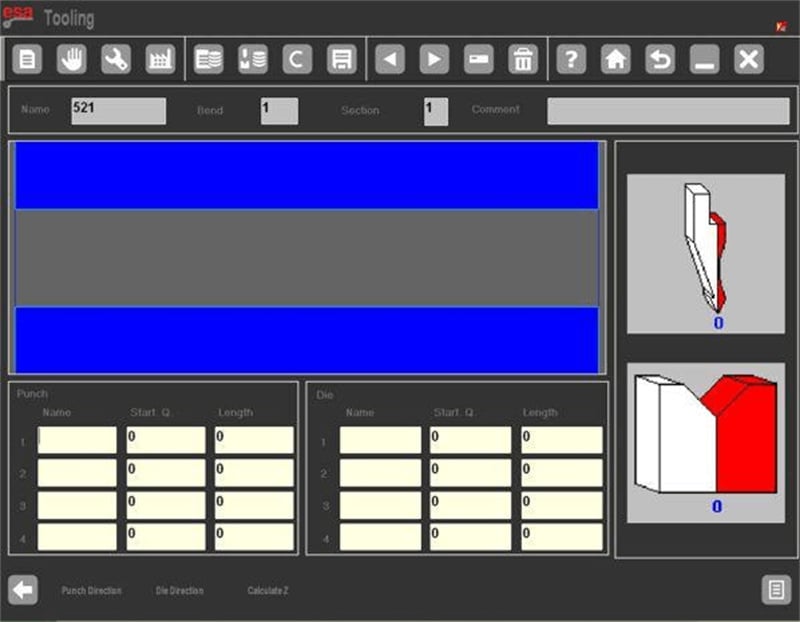
הממשק מציג:
תרשים קדמי של המכונה עם סמלי "שיניים" של כלים.
פאנלים צידיים המציגים את אוריינטציה של הכלים.
שדות נתונים עבור עד ארבעה תחנות עבודה, כולל:
מספר תחנה (1–4)
שמות הנקבים והתבניות שהוקצו
מדידות כלים (מנקודה 0 או כתף פנימית)
ארכי כלים לכל תחנה
הגדרה זו מבטיחה יישור מדויק של הכלים ומקלה על תכנות מרובה תחנות.
אפשרויות תפריט נוספות
הרחב את הבקרה שלכם על ESA S860 באמצעות תפריטים עזר אלו:
1. כיבוי ה-NC – בחרו בכיבוי (5) כדי לכבות את המערכת באופן בטוח.
2. גירסת תוכנה – בחרו בגירסה (7) כדי להציג פרטי תוכנה, צירים פעילים ואפשרויות מותקנות.
3. תצוגת לוגו – גשו אל לוגו (8) כדי להציג את הלוגו של Esautomotion כברירת מחדל או להעלות לוגו מותאם של החברה.
4. ניטור זיכרון – השתמשו במנטר זיכרון (9) למעקב אחר זיכרון המערכת ולשיפוץ יעילות הזרימה.
איך אפשר לפתור בעיות בתפקודי מכונת ESA S860?
אם נתקלתם בבעיות בתפקודי מכונת ESA S860, ראשית רגעו אל סעיף פתרון הבעיות של הדليل. תיקונים נפוצים כוללים כיול מחדש של הבקרים, בדיקת חיבורים חשמליים ואישור עדכוני תוכנה. אם הבעיות נמשכות, פנו לתמיכה ללקוחות.
מסקנות
השג mastery בתפקודי מכונת ESA S860 מגיעה מחוויית יד על החומר ומבין עקבי של תכונות ההפעלה שלה. על ידי יישום ההנחיות שצוינו לעיל, תוכלו לבצע כיפופים מדויקים וחוזרים עם ביטחון ובקרה גדולים יותר.
הגדרת מכונה עקביות, תחזוקה שוטפת והתחייבות לנהלים המומלצים הם יסודיים לשמירה על ביצועים גבוהים ולצמצום העמדות במהלך פעולות הכיפוף.
אם תצטרכו תמיכה נוספת או תרצו לחקור את הפוטנציאל המלא של ESA S860, צוות הטכני שלנו מוכן לסייע. בקרו באתר האינטרנט שלנו לקבלת סדרות הוראה, תיעוד ומשאבים נוספים כדי לעזור לכם לשלוט בטכניקות כריכה מתקדמות.

