





התהליך צעד אחר צעד ליצירת תרשימים של מוצרים באמצעות DELEM DA-58T
יצירת תרשימים מדויקים ויעילים של מוצרים מהווה חלק מרכזי בייצור מתכת, והמערכת DELEM DA-58T מציעה פתרון מקצועי למשימה קריטית זו. שליטה בתהליך השרטוט הסטנדרטי של המערכת לא רק מבטיחה את הדיוק בחלקי עיבוד המתכת, אלא גם מאופטמת את זרימת העבודה הכוללת בייצור. בין אם אתם מתחילים המתחילים להכיר את המערכת DELEM DA-58T ובין אם אתם מפעילים מנוסים שמחפשים לשפר את כישורי השרטוט שלכם, מדריך מפורט זה יוביל אתכם בשלבים המרכזיים ונקודות ההפעלה המפתח ביצירת תרשימי מוצרים עם המערכת, ויעזור לכם לנצל את הפוטנציאל התפקודי המלא שלה.
הגדרת תכונות המוצר הכלליות

השלב הראשון ביצירת תרשים מוצר עם DELEM DA-58T הוא הגדרת תכונות המוצר הכלליות, אשר יוצרות את נתוני היסוד לכל תהליך התרשימים.
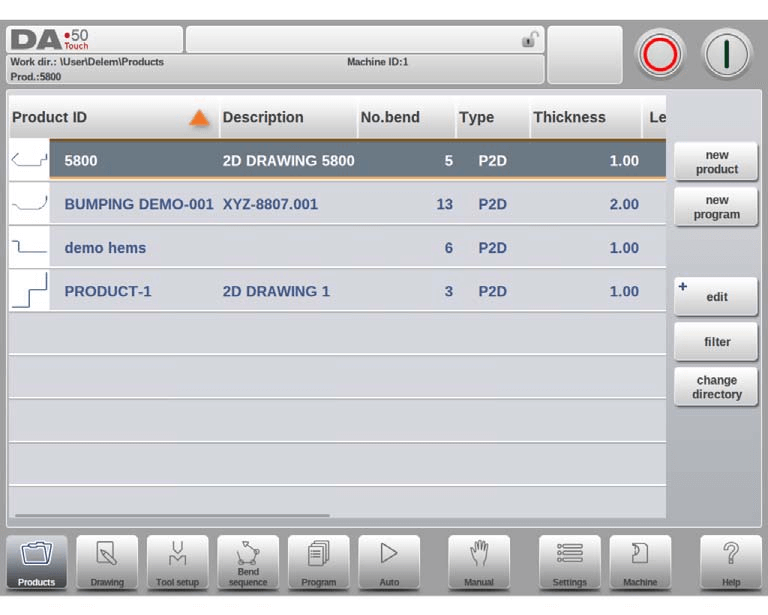
אם עליכם לערוך תרשים קיים, פשוט בחרו את המוצר המתאים מסיפריית המוצרים של המערכת ולחצו על האפשרות 'תרשים' כדי לפתוח אותו. לשם יצירת תרשים מוצר חדש לחלוטין, התחלوا בתהליך על ידי בחירת 'מוצר חדש' מסיפריית המוצרים, מה שיאפשר גישה לממשק הגדרת התכונות הכלליות של המוצר — כל הפרמטרים כאן חייבים להיות מוגדרים לפני מעבר לשלב התרשים הרשמי.
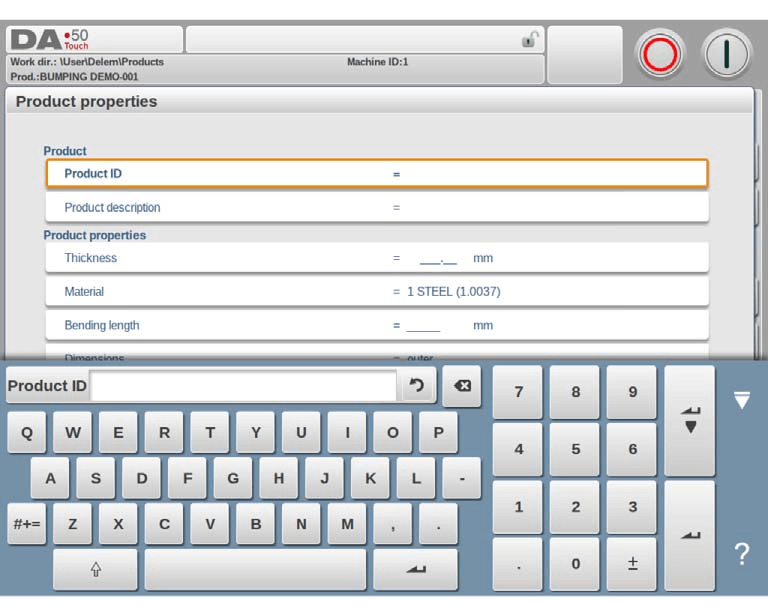
שני פרמטרי זיהוי מרכזיים דורשים הזנה זהירה: מזהה המוצר (Product ID), שהוא מזהה ייחודי לכל תוכנית מוצר עם הגבלה של 25 תווים (תומך באוסף של אותיות ומספרים), והתיאור המוצר (Product Description), שגם הוא מוגבל ל-25 תווים, ושימש להסבר קצר על ייעוד התוכנית והמטרה שלה. אם תזינו מזהה מוצר שכבר קיים במערכת, תופיע הודעה אזהרה שתשאל האם לאפשר את ההחלפה של נתוני המוצר המקורי. בחירת "כן" תמחק את נתוני המוצר הקודמים, בעוד שבחרת "לא" תידרש להזין מחדש מזהה ייחודי.
בנוסף, עליכם להגדיר סדרה של פרמטרים טכניים מרכזיים:
• עובי: הזינו את העובי הספציפי של לוח המתכת שאותו יש לעבד.
• חומר: בחרו מתוך ארבעה סוגי חומרים מוגדרים מראש במערכת; חומרים נוספים ניתנים לתכנות במודול ההגדרות ולהפעלה באמצעות בחירה בעת הצורך.
• אורך כיפוף: הגדרו את אורך ציר ה-Z של לוח המתכת.
• מידות: בחרו בין מדידת המימדים החיצוניים (A) או הפנימיים (B) למשטחים וצדדים חדשים, כאשר ההגדרה הרגילה נקבעת על-פי פרמטר 'המידות הרגילות' במצב 'הגדרות' של המערכת.
• רדיוס: לאחר בחירת הכלי בשלב הגדרת הכלים, המערכת תחשב מחדש באופן אוטומטי את רדיוס המוצר; אם ברצונכם לשמור על ההגדרה המקורית, בחרו באפשרות 'להשתמש בתוכנת הרדיוס' כדי לבטל את החישוב המחודש.
• הסלעון לעקיצה: בחרו בין 'להשתמש בחישוב אוטומטי' (המפעיל את נוסחת Delem) לבין 'להשתמש בתוכנת הסלעון' (המפעילה את טבלת הסלעון לעקיצה של המערכת), בהתאם לצרכים המדויקים של התהליך.
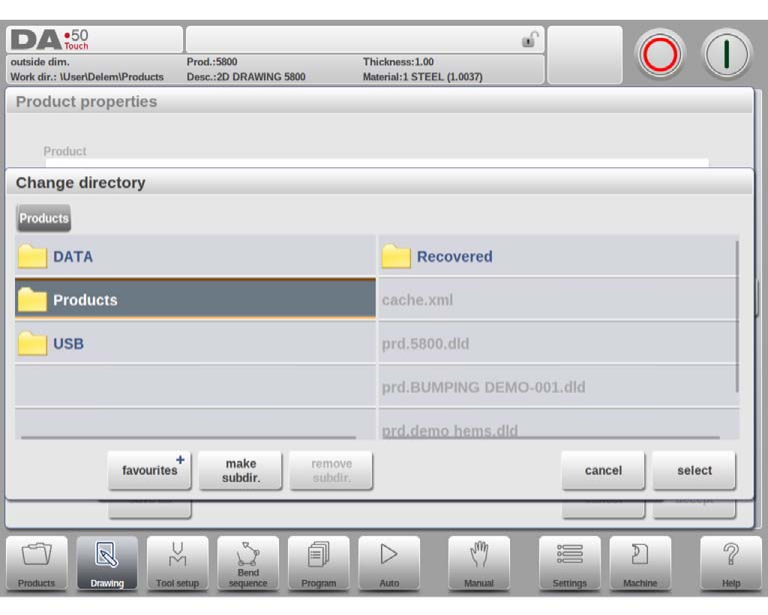
כדי לשנות את ספריית האחסון הפעילה של השרטוט, השתמשו בפונקציות 'שמירה בשם' ו-'שינוי ספרייה' — קובץ השרטוט הנוכחי יועתק אוטומטית לספרייה החדשה שנבחרה, לשם ניהול קל של הקבצים.
יצירת שרטוט מוצר דו-ממדי
ברגע שכולל נתוני המוצר הכלליים מוגדרים כראוי, המערכת תטען את ממשק השרטוט הדו-ממדי, שם תוכל להתחיל לשרטט את פרופיל המוצר.
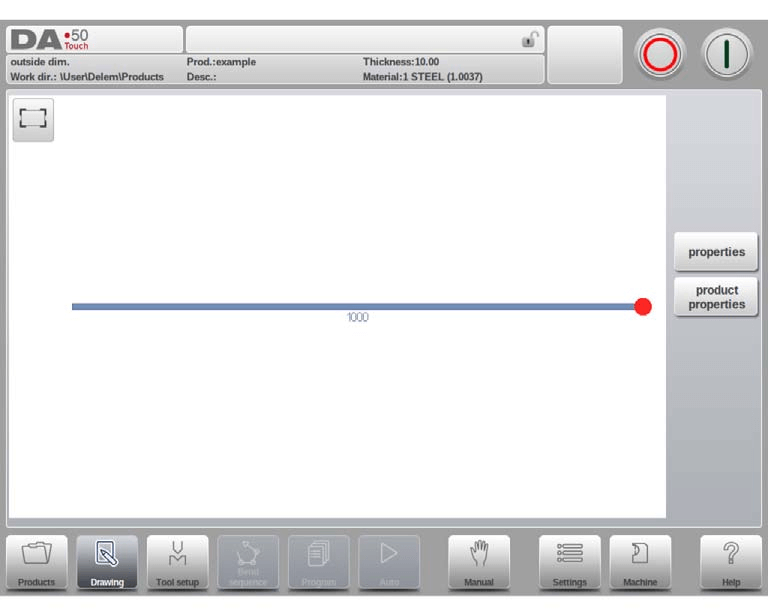
שורת המידע העליונה של ממשק השרטוט מציגה מידע מפתח על המוצר, כולל מזהה המוצר (Product ID), תיאורו, וממדים בסיסיים לצורך הפניה המהירה. ניתן קודם כל להשתמש במצב ה"סקיצה" של המערכת כדי ליצור פרופיל מוצר ראשוני: פשוט הקש על הממשק כדי לתאר את הצורה הבסיסית, ולאחר מכן הזן ממדים מדויקים וערכים טכניים אחרים באמצעות המקלדת כדי לשפר את העיצוב. התמיכה בהזנה ישירה מהמקלדת של זוויות קיפוף ואורכי צדדים (אשר מאושרות על ידי לחיצה על מקש Enter) גם כן זמינה, מה שמאפשר שרטוט גמיש ויעיל.
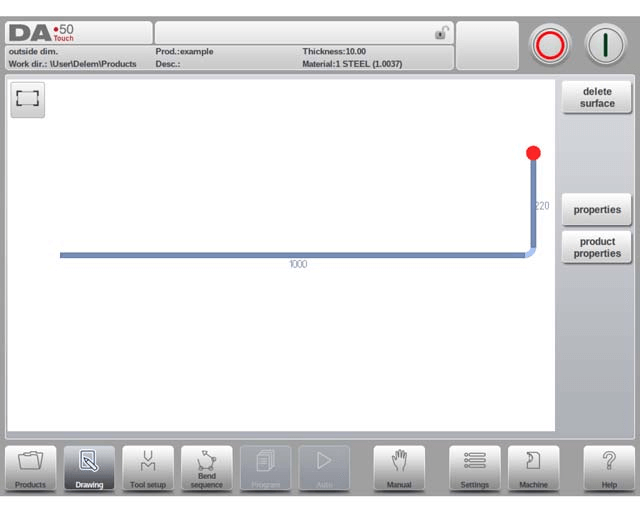
תהליך העיצוב החוזר הזה נמשך עד שהישיגו את פרופיל המוצר הרצוי. אם יש צורך בהתאמות במהלך הציור, ניתן לשנות את נתוני המפתח של המוצר בתיקיית "מאפייני מוצר"; לשם התאמת מדויקת של זוויות וקווים מסוימים, יש לבחור באיבר היעד וללחוץ על האופציה "מאפיינים" כדי לבצע את השינויים. המערכת מסמנת באדום את האיבר הפעיל כרגע (קו או זווית) כדי לספק משוב ברור לפעולת המשתמש, ותומכת בתכנות גרפי של עד 99 קיפולי עלים למוצר אחד, מה שמתאים לצרכים של עיבוד חלקים מורכבים.
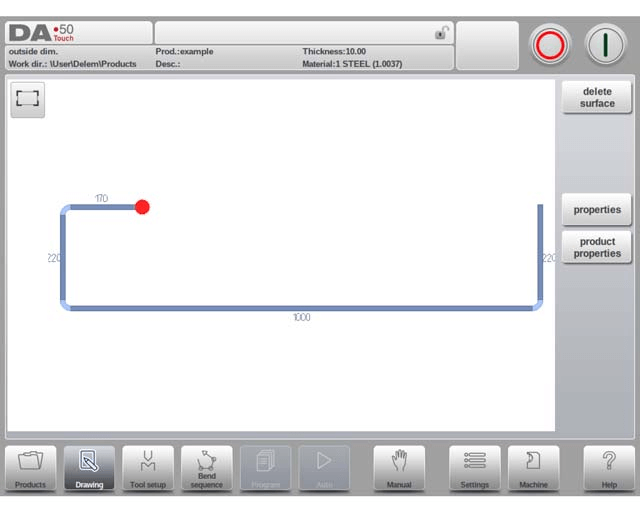
לאחר השלמת ציור המוצר דו-ממדי, ניתן להמשיך לשלבי התכנות הבאים של מערכת DELEM DA-58T: ראשית להשלים את הגדרת הכלי, ולאחר מכן לקבוע את סדר הקיפולים לעיבוד גיליון המתכת.
הגדרת מאפייני קו
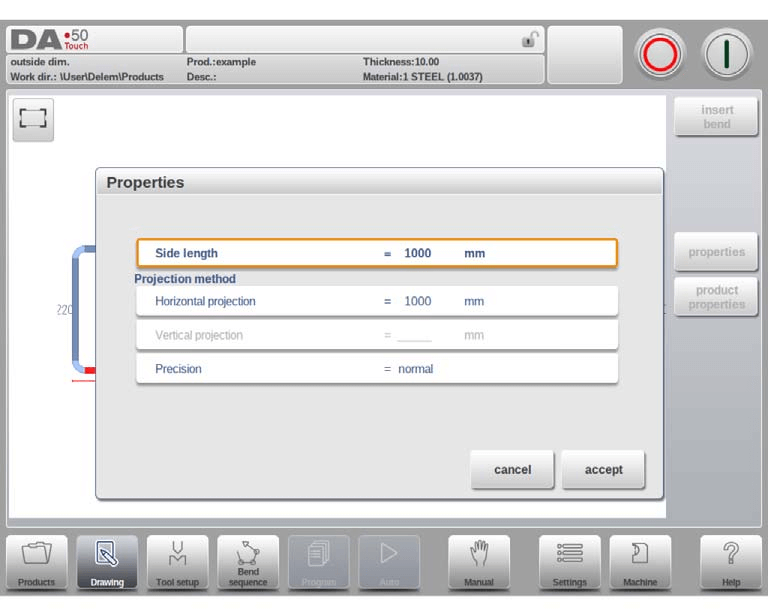
מאפייני הקו הם פרט מפתח בציור דו-ממדי, וה-DELEM DA-58T מאפשר הגדרה מותאמת של הפרמטרים עבור כל קו מוצר על ידי בחירת האופציה 'מאפיינים' כאשר הסמן נמצא על הקו היעד. המאפיינים המרכזיים שניתנים להגדרה כוללים את הגדרות ההטלות וביקורת הדיוק, אשר משפיעים ישירות על דיוק הציור ועל אפשרות עיבודו העתידי.
הגדרות הטלות
בחלון הגדרת מאפייני הקו ניתן לתכנת שני פרמטרי הטלה מרכזיים עבור הקו שנבחר:
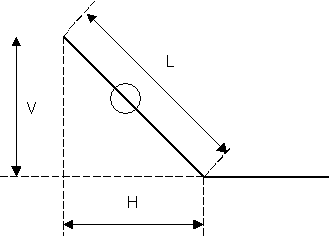
• הטלה אופקית: המרחק האופקי הקבוע של הקו, ללא תלות בזווית שלו בפועל.
• הטלה אנכית: המרחק האנכי הקבוע של הקו, ללא תלות בזווית שלו בפועל.
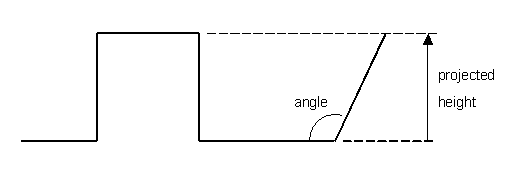
פונקציית ההטלה היא כלי פרקטי ליצירת קווים אלכסוניים: היא מבטלת את הצורך בחישוב ידני של אורכי הצלעות המדויקים. פשוט הזן את מרחק ההטלה האופקי או האנכי הדרוש לקו הנבחר ולחץ על Enter, והמערכת תחשב ותפעיל אוטומטית את אורך הקו המדויק לקטע. המערכת מסמנת את אורך הקו הרגיל כ-L, את אורך ההטלה האנכית כ-V ואת אורך ההטלה האופקית כ-H לצורך זיהוי ברור. אם פרמטר ההטלה שנקבע אינו אפשרי עבור הקו הנוכחי, המערכת תציג הודעה בממשק כדי למנוע שגיאות ביצוע.
בחירת דיוק
כאשר סמן השרטוט נמצא על קטע קו מסוים, ניתן להגדיר את רמת הדיוק עבור הקטע הזה על ידי גישה לפרמטר 'דיוק' בתפריט 'מאפיינים'. למערכת יש שלוש אפשרויות דיוק:
• רגיל: מספק דיוק סטנדרטי לקטע הקו, מתאים לדרישות עיבוד כלליות.
• גבוה: במהלך חישוב סדרת הקיפוף, המערכת מעדכנת את מיקום עמדת המניע האחורי כדי להשיג את הדיוק הגבוה ביותר האפשרי עבור קטע הקו, לצורך עיבוד בדרישות דיוק גבוה.
• ממד סגירה: המערכת מעדכנת את מיקום עמדת המניע האחורי במהלך חישוב סדרת הקיפוף כדי להבטיח שהדרישות לסלע של קטע הקו מתקיימות, עבור חלקים הנשלטים בדיקת סלע מחמירה.
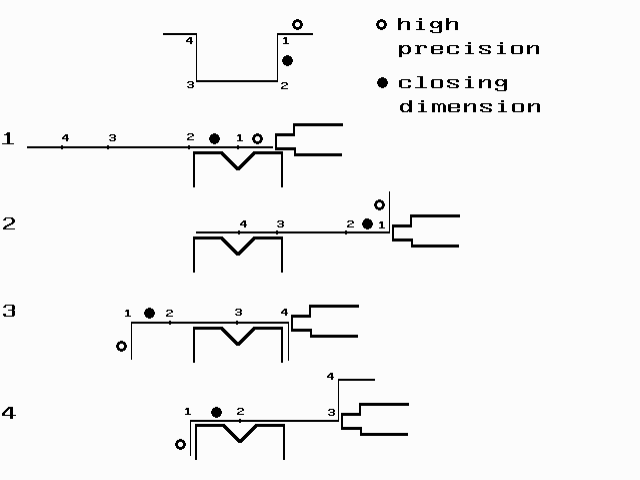
לדיוק אופטימלי, קטעי קו המסומנים בעיגול פתוח ימוקמו בצורה הטובה ביותר ישירות בין עמדת המניע האחורי לבין מרכז הדיאף. חשוב לציין שקביעת דיוק 'גבוה' או 'ממד סגירה' לקטעי קו עלולה להאריך את זמן הייצור בשל החישובים המורכבים יותר של המערכת. בנוסף, אם היחס של ההארכה הקדמית של המערכת מוגדר כ"לעמוד אם אפשר", הפרמטר 'דיוק' יקבל עדיפות בתהליך החישוב.
התאמת תכונות הקיפוף
עקומות הן האלמנטים המבניים המרכזיים של תרשימים למוצרים מפלדת גליון, וה-DELEM DA-58T מספק אפשרויות מפורטות להגדרת מאפייני העקומה, כולל עקומות אויר סטנדרטיות, עקומות בולטות ברדיוס גדול ועקומות כפולה (Hem). לכל סוג עקומה יש פרמטרים שניתנים להתאמה כדי להתאים את התהליך למציאות הפעולה, ואתם יכולים לערוך את המאפיינים על ידי בחירת העקומה הרצויה ופתיחת תפריט המאפיינים.
עקומת אויר
עקומת אויר היא סוג העקומה הסטנדרטי בעיבוד פלדת גליון, ולתכנות עקומת אויר יש לעבד את אורכי הקווים וערכים של הזוויות עד שהצורה של המוצר עומדת בדרישות. הפרמטרים העיקריים שניתן להגדיר לעקומות אויר כוללים:
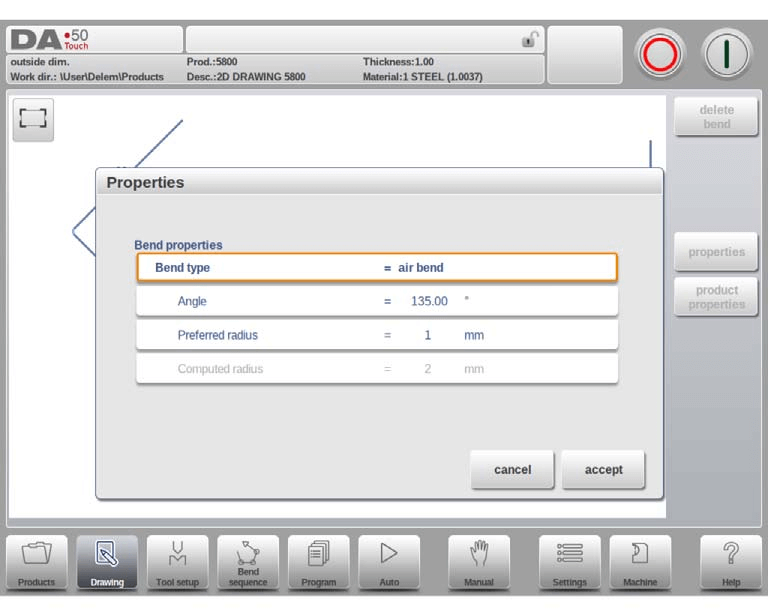
• זווית: הזווית הרצויה אליה יכופף הגליל.
• רדיוס מועדף: הרדיוס הרצוי לעקומה, כאשר עובי הפלדה הוא הערך ההתחלתי המוגדר כברירת מחדל; רדיוס מועדף גדול יותר עלול לדרוש כלים מיוחדים מתאימים לעקימה.
• רדיוס מחושב: הרדיוס הממשי של העקומה שנוצר על ידי המערכת בהתאם להגדרות הבקרה ולכלי הבחירה. לרדיוסים גדולים של עקומה יש צורך בכלים מיוחדים לנקישת עקומה או ניתן להשתמש בשיטת הניקוש (Bumping) כחלופה. חשוב להבטיח שהרדיוס של העקומה לא יעלה על אורך הצלעות הסמוכות כדי למנוע סיכונים בתהליך העיבוד.
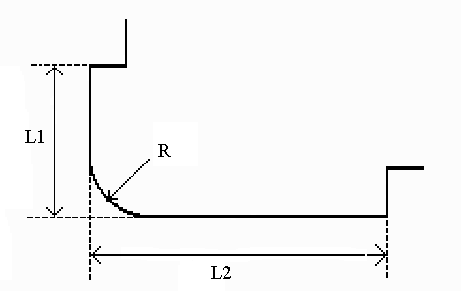
בעת תכנות אורכי קווים המחוברים לעקומה, אורכי שתי הצלעות הסמוכות (L1 ו-L2) חייבים להיות גדולים או שווים לרדיוס העקומה (R). דרך חלופית ליצור עקומה באוויר היא למקם את הסמן בקצה השפה שבה נדרשת העקומה, לבחור ב-'מאפיינים' ולהשלים את הגדרות הפרמטרים הנוספים בחלון הקופץ.
עקומה ברדיוס גדול: ניקוש (Bumping)
אם אין זמינים כלים מיוחדים לעקימה ברדיוס גדול, ניתן להשתמש בשיטת הניקוש (Bumping) של מערכת DELEM DA-58T כדי ליצור רדיוסים גדולים על ידי סדרה של עקומות באוויר קטנות ורצופות אשר יוצרות את הצורה המעוגלת הרצויה.
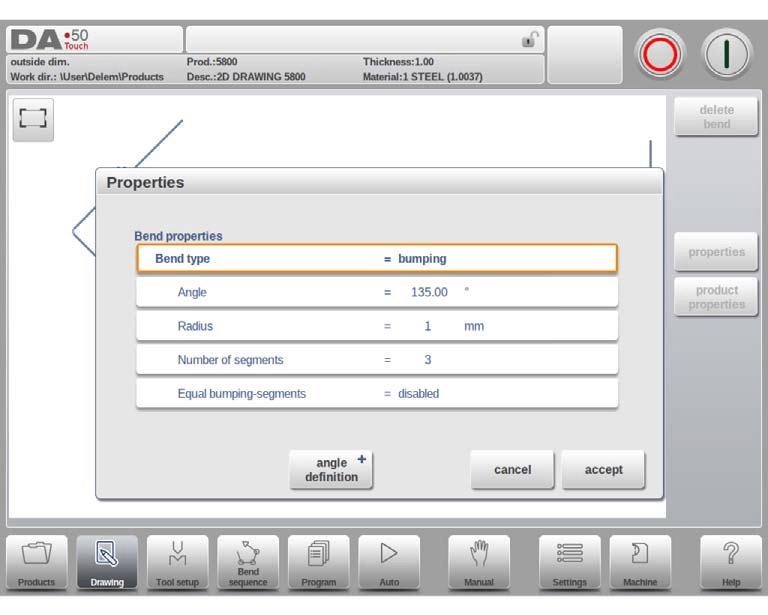
כדי להשתמש בשיטת ההפגזה, בחר תחילה את הגדרת הזווית (או הזווית המובנת של המערכת או הזווית המרכזית, שהיא 180 מעלות מינוס הזווית המובנת). ואז לתכנת את הפרמטרים המפתח הבאים:
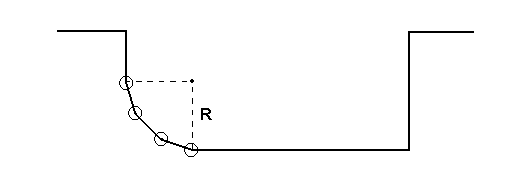
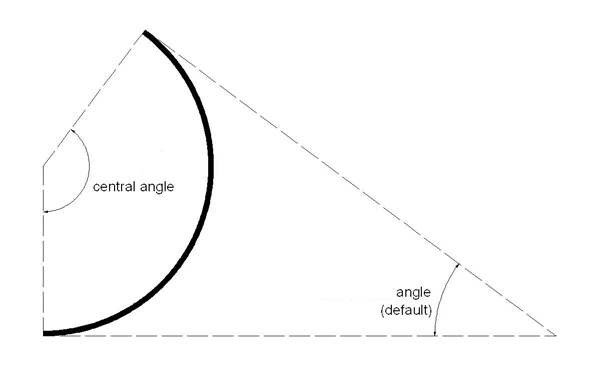
• זווית מרכזית: הזווית המשלימה של זווית הכפייה של המטרה.
• רדיוס: הרדיוס הגדול המיועד לעקוף, עם עובק הפלדה כערך ברירת המחדל הראשוני.
• מספר קטעים: מספר הקטעים בהם מחולק הרדיוס הגדול; מספר הקצוות הכולל הוא מספר הקטעים ועוד אחד. יותר קטעים מובילים לסובלנות יותר צמודה עבור הרדיוס הגדול, אך דורשים פתח V-die קטן יותר.
• קטעים של פגיעה שווה: פרמטור זה שולט בגודל קטע. הפעלת זה מגדירה את כל הרכיבים לאותו גודל; הפעלת זה הופכת את הרכיבים הראשונים והאחרונים לחצי הגודל של האמצעיים עבור אפקט עיקול מעודן יותר, אם כי זה עלול לסבך את בחירת המתכת. אם יופיעו בעיות של התאמה, המערכת מאפשרת חישוב מחדש עם קטעים שווים מופעלים.
שלבי התכנות לכיפוף בולמי הם כדלקמן: ראשית יוצרים זווית סטנדרטית עם צלעות סמוכות, לאחר מכן חוזרים לזווית, בוחרים את האפשרות 'מאפיינים' וקובעים את סוג הכיפוף ל-'בולמי'. מזינים את הרדיוס הדרוש, את מספר הקטעים ואת גודל הקטע, והמערכת תיצור את הרדיוס הגדול בשרטוט. כמו כן תופיע הודעה המוציאה את אורך הקטע המינימלי, שהוא מדריך עיקרי לבחירת המatrice הבאה.
כיפופי חתיכה
כיפופי חתיכה הם תהליך כיפוף מיוחד של פלדת דקיקה שמשלב כיפוף מקדים (כיפוף אוויר סטנדרטי בזווית חדה) עם פעולת חתיכה באמצעות כלים מיוחדים.
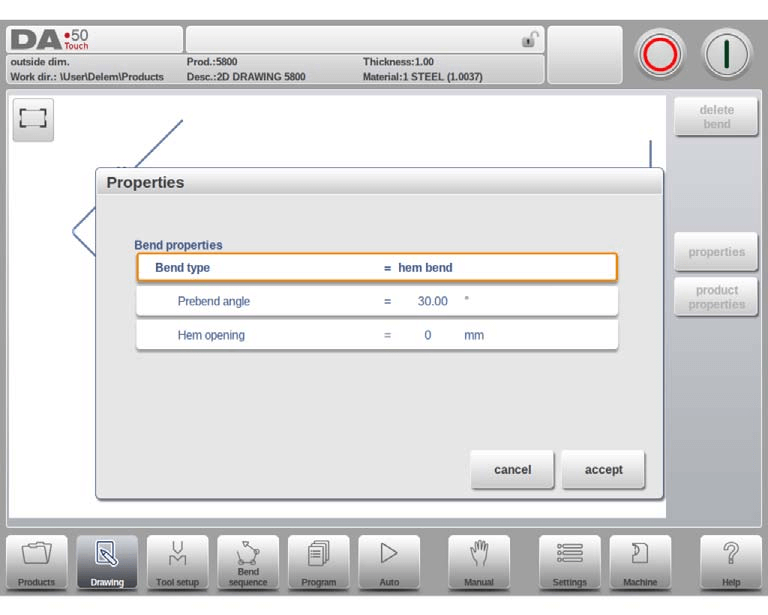
כדי ליצור כיפוף חצאי-עגול (Hem Bend) בממשק השרטוט של DELEM DA-58T, יש תחילה ליצור שפה עם זווית כיפוף מוקדמת מראש (Pre-bend), ולאחר מכן למקם את הסמן על כיפוף היעד ולבחור באפשרות 'מאפיינים' כדי להתאים את הפרמטרים הרלוונטיים בחלון הקופץ. לחלופין, ניתן למקם את הסמן בקצה השפה שבה נדרש הכיפוף החצאי-עגול, לבחור באפשרות 'מאפיינים' ולהגדיר את הפרמטרים המותאמים נוספים המופיעים.
המאפיינים הניתנים להגדרה עבור כיפופי חצאי-עגול הם:
• זווית הכיפוף המוקדמת (Prebend angle): זווית חדה (בברירת מחדל 30 מעלות) שניתן להתאים בהתאם לצרכים המדויקים של התהליך.
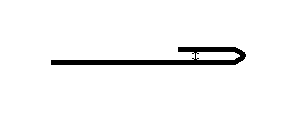
• פתח החצאי-עגול (Hem opening): מגדיר את הפער בין שתי השפות לאחר פעולת החצאי-עגול; זהו פרמטר קריטי לצורך חישוב מיקום הקרן במהלך תהליך החצאי-עגול. ערכו ברירת המחדל נקבע על ידי הפרמטר 'פתח חצאי-עגול ברירת מחדל' במודול 'הגדרות' של המערכת.
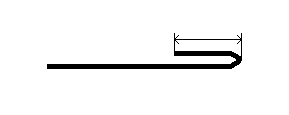
המאפיין היחיד הנוגע לצלע עבור כיפופי חצאי-עגול הוא 'אורך הצלע' (Side length), אשר מתייחס לאורך השפה שעליה יבוצע החצאי-עגול וחייב להיות מוגדר בהתאם לדרישות העיצוב של המוצר.
שאלות נפוצות (FAQ)
שאלה 1: מה לעשות אם תרשים המוצר DELEM DA-58T מוצג באופן שגוי?
אם התרשים כולל שגיאות תצוגה או אינו תואם את כוונת העיצוב, יש לבדוק שוב פעמיים את כל פרמטרי הקלט וההגדרות של המערכת כדי להבטיח את דיוק הממדים, זוויות הקיפוף, ערכי הרדיוס ונתונים מרכזיים אחרים. בנוסף, יש לוודא שהמכונה DELEM DA-58T קליברובה כראוי, שכן קליברציה לא מדויקת עלולה גם היא לגרום לשגיאות בתצוגת התרשים ובתהליכים הבאים.
שאלה 2: כיצד לאופטימיזציה של תרשימי המוצר DELEM DA-58T לשם יעילות גבוהה יותר?
לאופטימיזציה של יעילות התרשים יש לארגן את שכבות התרשים בצורה לוגית, לשמור על ממשק הפעולה נקי ומורכב במעלות מינימליות כדי לאפשר גישה מהירה לשינוי הפרמטרים. כמו כן, מומלץ לעדכן באופן קבוע את תוכנת המערכת של DELEM DA-58T לגרסה האחרונה, מאחר שעדכונים רשמיים כוללים לעיתים קרובות אופטימיזציות פונקציונליות ותיקוני באגים שמשפרים את יעילות התרשים והתהליכים.
שאלה 3: כיצד לשמור וליצא נכון את תרשימי המוצר DELEM DA-58T?
השתמשו בפונקציית "שמירה בשם" של המערכת כדי לשמור וליצא קבצי ציור, ובחרו פורמט קובץ שמתאים לצרכים של היישום הבא שלכם לצורך תאימות בין תוכנות. הפורמטים הנפוצים ביותר הם DXF, DWG ו-PDF, אשר תואמים באופן מלא עם רוב תוכנות ה-CAD הנפוצות, ומאפשרים שיתוף קבצים ועריכה משנית.
מסקנות
שליטה בתהליך יצירת ציורי מוצרים באמצעות מערכת DELEM DA-58T מבוססת על הבנת הסדר הלוגי של השלבים التشغיליים: מההגדרה הבסיסית של מאפייני המוצר הכלליים, דרך יצירת הציורים הדו-ממדיים של המוצר, ועד להגדרה המדויקת של מאפייני הקווים והכיפופים. כל שלב דורש עמידה מחמירה בכללי הגדרת הפרמטרים ופרטי הפעולה כדי להבטיח את דיוקו ואת יישומיותו של הציור הסופי.
על ידי עקיבה אחר השלבים הסטנדרטיים והשיטות הטובות ביותר שמתוארות במדריך זה, ניתן לשפר משמעותית את הכישורים של המפעילים ביצירת תרשימים של מוצר DELEM DA-58T, להבטיח עקביות בין עיצוב התרשים לעיבוד המתכת בפועל, ולמקסם את הביצועים של המערכת בייצור מתכות. לסיוע מקצועי נוסף או לפתרון בעיות تشغיליות מורכבות, אנא פנו לקבוצת התמיכה הטכנית הרשמית, אשר מספקת פתרונות מותאמים אישית ועצות מומחה. כמו כן, ניתן לעיין בספריית התיעוד הרשמית של המערכת כדי למצוא טיפים נוספים להפעלה מעמיקה יותר ואסטרטגיות אופטימיזציה שיעזרו לשפר את כישורי השימוש שלכם ב-DELEM DA-58T.

