





מדריך הפעלה למערכת DELEM DA-69S
שליטה במנוע הבקרה DELEM DA-69S היא המפתח לדיוק וליעילות בתהליכי עקיצה מודרניים של מתכות. אם אתם מעוניינים ללמוד במהרה את המערכת המתקדמת הזו, הגעתם למקום הנכון.
במדריך זה נסקור יחד את היבטים המרכזיים של פעולת DELEM DA-69S, ונפרט את התכונות העיקריות שלו והפונקציונליות האינטואיטיביות שלו. בין אם אתם מתחילים רק עכשיו לעבוד עם המניע או שמחפשים לשפר את הכישורים הקיימים שלכם, מאמר זה מספק תובנות מעשיות שיעזרו לכם לנווט בממשק בביטחון ולנצל במלואו את היכולות החזקות שלו עבור משימות עיבוד המתכת שלכם.
בואו נצלול פנימה ונצמצם את זמן הלמידה שלכם להשגאת כישרון בעבודה עם DA-69S.
שלב 1: התנסות בממשק
התחלו על ידי הרגלת עצמכם לממשק של DELEM DA-69S. הוא כולל מסך מגע ידידותי למשתמש עם ניווט אינטואיטיבי.
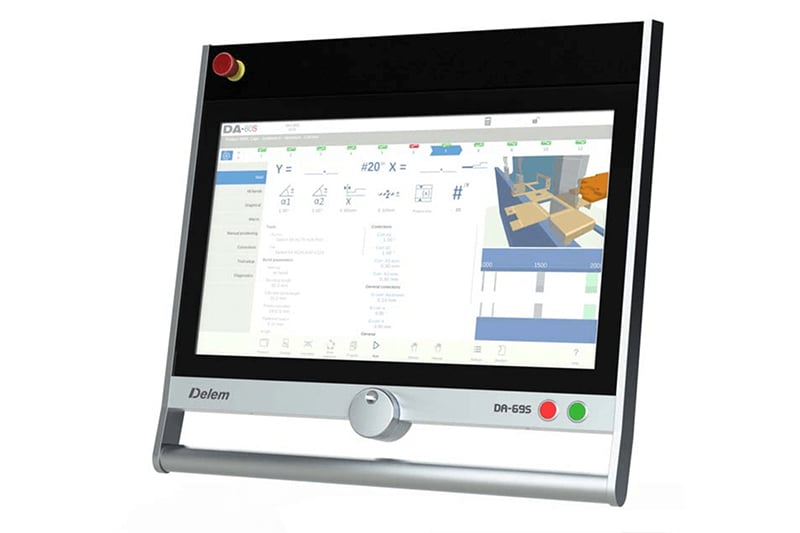
לצד פקדי המגע, חזית הפאנל כוללת כפתור עצירה חירומית, גלגל יד וכפתורי הפעלה והשהיה.
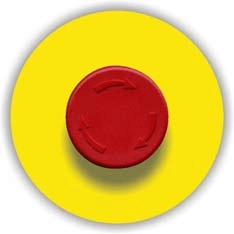
כפתור עצירה דחופה, ימומש על ידי יצרן המכונה.
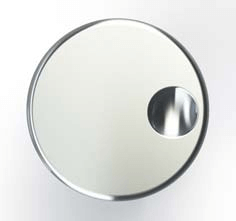
גלגל יד; בקרה ידנית על כל ציר (ציר Y וצירי הגבון)

כפתור עצירה וכפתור הפעלה
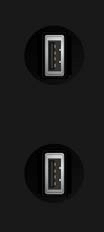
בצד ימין של לוח הבקרה זמינים שני יציאות USB לחיבור של התקנים חיצוניים, כגון תקליטי זיכרון או מקלדת/עכבר חיצוניים.
הקדישו זמן לחקור את התפריטים והאפשרויות הזמינות, והתאימו את עצמכם למצב הממשק. הבנת הדרך להגעה מהירה לפונקציות שונות יכולה להאיץ את זרימת העבודה שלכם ולצמצם את זמני ההגדרה.
מסך הבקרה הראשי נראה כך:
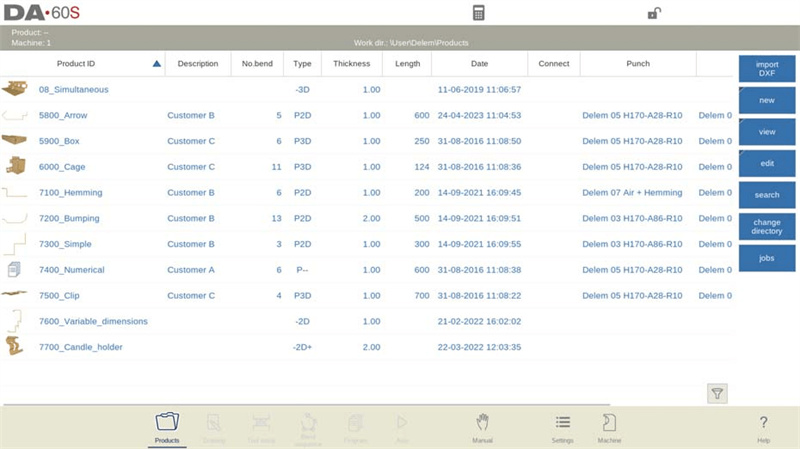
על ידי נגיעה פשוטה במodes השונים, ייבחר ה-mode הספציפי. מבנה מסך הבקרה הראשי הוא כדלקמן:
פאנל כותרת
בחלק העליון מופיע תמיד פאנל הכותרת. באזור זה ניתן למצוא מידע על הלוגו, איזה מוצר טעון, ספריית המוצרים שנבחרה ו(כאשר מופעל) שורת השירות. כמו כן, מדדים של המכונה נמצאים כאן.

פאנל מידע
בפאנל המידע מוצגים כל הפונקציות וההצגות הקשורות ל-Mode הנבחר.
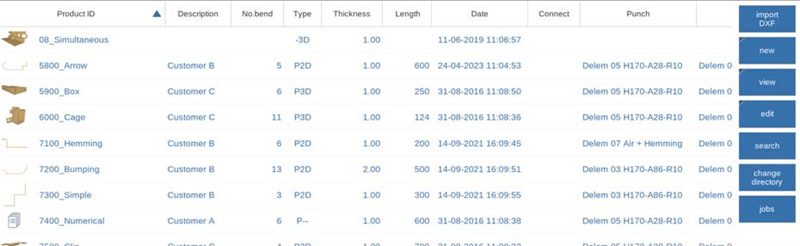
פאנל פקודות
פאנל הפקודות הוא חלק מפאנל המידע והוא המקום שבו ניתן למצוא את בקרי הפאנל.
פאנל ניווט
פאנל הניווט הוא האזור שבו נמצאים כל ה-modes העיקריים. אזור זה נראה תמיד. הבקרים, אשר מיוצגים באיקונים גדולים, משמשים להחלפה ישירה בין mode אחד למשנהו.

שלב 2: התחלת העבודה עם פעולת DELEM DA-69S
הכנות
לשלוט בפעולה של DELEM DA-69S, חשוב לבצע כמה הכנות בסיסיות לפני התחלת תכנות המוצר.
ראשית, ודאו שמאפייני החומר הנכונים מתוכנתים בספריית החומרים. ניתן לגשת לספרייה זו בעמוד החומרים במצב ההגדרות.
לאחר מכן, עליכם לתכנת את הכלים הנכונים בספריית הכלים, מאחר שהם חיוניים ליצירת תוכנית CNC. ניתן למצוא את ספריות הכלים מסוגים שונים במצב המכונה.
בעריכת השלבים הללו, תהיו מוכנים היטב כדי לנצל ביעילות את פעולת DELEM DA-69S.
יצירת תרשים
בקרת DELEM DA-69S מאפשרת לכם ליצור ציורים של המוצרים שלכם, ומשפרת את יכולות העיצוב שלכם. הנה כיצד להשתמש בתכונה זו:
גישה לפונקציית הציור
הקישו על 'ציור': בלוח הניווט, בחרו באפשרות 'ציור' כדי להתחיל ציור דו־ממדי או תלת־ממדי. שימו לב שבשלב זה לא מחושבים קיפוליים או מידות.
שיטות ציור בבקרת מסך מגע
1. סקיצה:
הקישו על המסך בכיוון הרצוי. קווים מוצגים בין הנקודות, והנקודה האחרונה מסומנת בנקודה אדומה גדולה.
השתמשו בתכונת 'גרירה' על ידי החזקת האצבע וגרירתה כדי להתאים את כיוון הקו או אורכו. התאימו את הערכים של האורך והזווית לפי הצורך.
הגדרת ערכים:
לאחר ציור הסקיצה, הגדרו זוויות ואורכים מדויקים על ידי לחיצה כפולה על הערך כדי להציג את המקלדת.
הזינו ערכים באחד מהדרכים הבאות:
ø פונקציית 'Enter': סוגרת את המקלדת לאחר ההזנה.
ø פונקציית 'Enter-Next': שומרת את המקלדת פתוחה להזנות נוספות.
אם נוצרה טעות, השתמשו בלחצן 'לבטל' או במפתח 'חזרה לאחור' כדי לתקן אותה.
שפרו את חוויית הציור
פונקציית הזום: סגروا או פרשו את האצבעות כדי להגדיל או להקטין.
התאמת מסך: הקש על האיקון כדי לשנות את גודל התרשים לשיפור הנראות.
הזזה: הזז תרשימים על ידי גרירה בשני אצבעות (3D) או באצבע אחת (2D).
סיבוב: בתצוגת 3D, סובב את המודל על ידי החלקה באצבע אחת.
תכונות כלי התרשים
עיצוב ב-2D וב-3D.
הכנס מימדים להקרנות אופקית ואנכית.
אפשרויות עיצוב כלים בקנה מידה אמיתי.
שנה אורכים, זוויות והוסף/הסר כיפופים.
התאם כיפופים מיוחדים וכיפופי קצה, או השתמש בכיפופי דחיפה לרדיוסים גדולים.
העתק, שנה ושמור מוצרים קיימים כעיצובים חדשים.
עם טיפים אלו, אתם מוכנים היטב לאופטימיזציה של השימוש במערכת הפעלה DELEM DA-69S למכונת CNC לחיצה על מתכת JUGAO, מה שמביא לתהליכי ייצור מדויקים ויעילים.
ברגע שתסיימו את ציור המוצר, מערכת ההפעלה DELEM DA-69S מציעה את מצב הגדרת הכלים (Tool setup mode) כדי לתכנת את סידור הכלים המדויק כפי שהוא מוגדר במכונה. לאחר מכן תוכלו לבחור במצב סדר הקיפוף (Bend Sequence mode) כדי לקבוע ולדלג על סדר הקיפוף הנדרש.
קביעת סדר הקיפוף
ברגע שתקבעו את הסדר האופטימלי, תוכלו ליצור את תוכנית ה-CNC כדי לזרז את תהליך הייצור. חישוב סדר הקיפוף מציע מספר שיטות:
חישוב אוטומטי שממזער את זמן הייצור.
אפשרויות קביעת סדר קיפוף אינטראקטיביות וידניות.
בנוסף, המערכת מספקת כלים להצגה חזותית של התנגשויות אפשריות עם הכלים או עם המכונה, ומאפשרת בחירה חופשית מבין צורות שונות של כלים ומכונות כדי להתאים אותן בצורה הטובה ביותר לצרכים שלכם.
תמצאו גם כמה תכונות נוספות:
הקצאת זמני סיבוב ומהירות מדד החזרה.
חישוב אורך הפלטת והזמן לייצור.
סימולציה של סדר הקיפוף ומיקומי האצבעות בתוכנית.
תוכנית מספרית
התוכנית המספרית מאפשרת לך לגשת ולנהל את ערכי המוצר הפעילים:
יצירת תוכנית CNC:
1. הזנה ידנית: התחל במצב מוצרים, צעד אחר צעד דרך 'תוכנית חדשה'. שים לב כי בדיקות התנגשות אינן קיימות; התהליך מסתמך במידה רבה על ניסיון האופרטור.
2. יצירת גרפית: התחל במצב מוצרים, ולאחר מכן 'מוצר חדש' דרך מצב ציור לצורך תיאור חזותי במהלך הייצור.
אחסון התוכנית ועיבוד לאחרי-הפקה:
לאחר השלמת הציור עם סדר הקיפוף, יש לאחסן את התוכנית כדי להמיר אותה לפורמט מספרי.
חישובים אוטומטיים מכווננים את תצורות המכונה, כגון כוח, מיקום ציר Y, ציר X, צירים R וכו'.
מצבים לייצור: אוטומטי וידני
בפעולת DELEM DA-69S קיימים שני מצבי ייצור עיקריים כדי לספק את צורכי היצרנות השונים: אוטומטי וידני.
במצב אוטומטי, המערכת מבצעת תוכניות שלמות באופן סדרתי, כיפוף אחר כיפוף, עם אפשרות שנקראת 'מצב צעדים' להפעלת כל כיפוף בנפרד. מצב זה נועד לייצור זורם ורציף.
לעומת זאת, במצב ידני ניתן לתכנת ולבצע כיפוף בודד באופן עצמאי, מה שהופך אותו 이상י לבדיקות ותצפית על ההתנהגות הספציפית של מערכת הכיפוף.
גמישות זו מבטיחה שהמפעילים יכולים לאפשר את האופטימיזציה של יעילות הייצור והדיוק בעת שימוש בפעולת DELEM DA-69S.
גיבוי נתונים ואחסון חיצוני
אחסן קבצי מוצרים וקבצי כלים בצורה מאובטחת מחוץ למערכת, הן ברשת והן באחסון חיצוני מסוג USB. פעולה זו מאפשרת גיבוי יעיל וחליפת קבצים בין פקדי DELEM.
על ידי הבנת רכיבים אלו של תפעול DELEM DA-69S, ניתן לשפר את הדיוק והיעילות בתהליכי ה-CNC Press Brake, ולשפר את תוצאות הייצור האופטימליות.
שלב 3: שימוש בכלי התכנות
תפעול DELEM DA-69S משפר את הפקודה באמצעות טווח רחב של כלי תכנות שנועדו לפשט את תהליכי ה-CNC.
סיוע וניווט מוגברים למשתמש
תפעול DELEM DA-69S מפשט את תהליכי ה-CNC באמצעות קבוצה חזקה של כלי תכנות. פונקציית העזרה המובנית במערכת מספקת הדרכה מיידית וממוקדת בהקשר, בעוד שפונקציונליות רשימת הבחירה האינטואיטיבית מפשטת את בחירת הפרמטרים ישירות מהמסך.
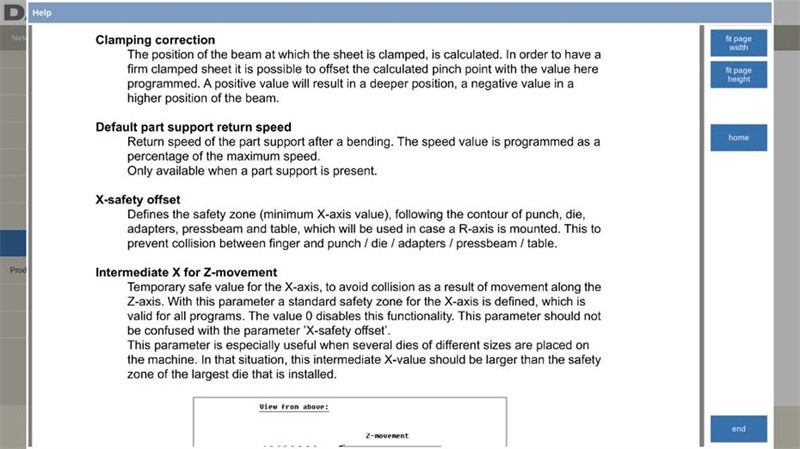
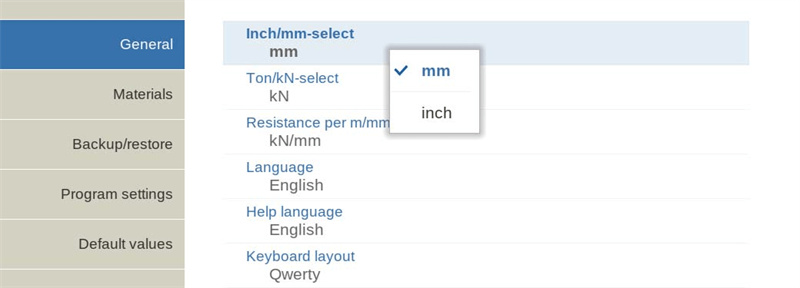
הנחייה מושפרת נוספת מתאפשרת על ידי ארגון המסכים לכרטיסיות, מה שמאפשר גישה מהירה לפונקציות שונות.
תכונת החיפוש החי מאפשרת למשתמשים לאתר יעילות מוצרים, כלים או חומרים על ידי הקלדה פשוטה של חלק מזהות (ID), ואילו יכולות הסדר אוטומטי והסינון האוטומטי בטבלאות הבחירה משפרות את ניהול הנתונים.
תכונות קלט ואבטחה
לקלט ועריכה מדויקים, הפעולה DELEM DA-69S מציעה מקלדת דינמית על המסך התומכת בתווים אלפאנומריים ובתווים מיוחדים, אשר מתאימה לדרישות השדה.
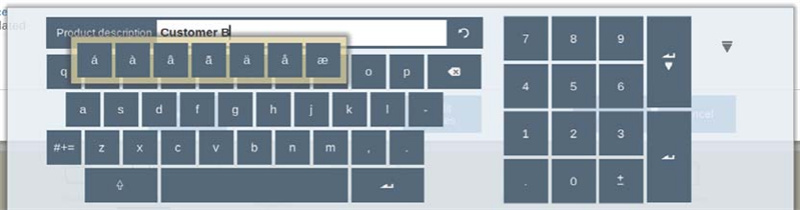
התווים המיוחדים (כגון á, à, â, ã, ä, å, æ) נתמכים על ידי המקלדת על המסך על ידי החזקת תו מסוים (כגון 'a') למשך זמן מה.
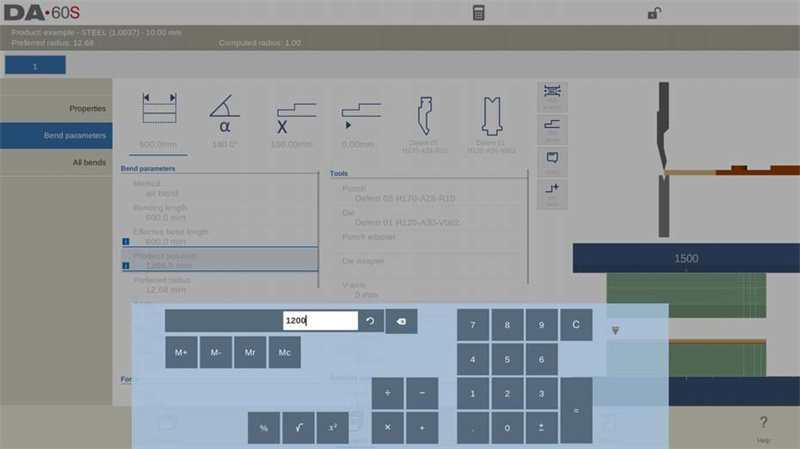
המחשבון המשולב מפשט את הפעולות האריתמטיות, ומאפשר חישוב חלקים מאה ופונקציות ריבועיות, בין היתר.
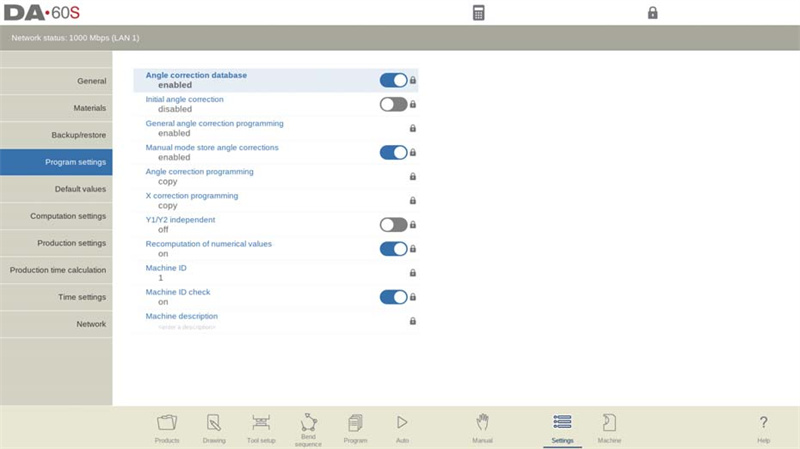
האבטחה עומדת במערכת זו בראש סדר העדיפויות, עם פונקציית נעילת מפתח בשתי רמות, המאפשרת הגדרות של נעילת תוכנה ונעילת מכונה כדי למנוע שינויים לא מורשים, ובכך להגן על שלמות הפעולה.
רשת, ניהול משתמשים וכלים נוספים
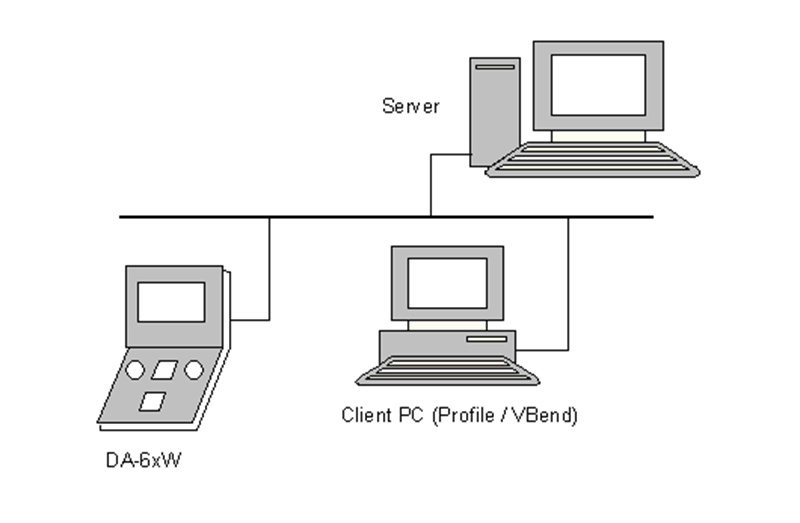
הפעולה DELEM DA-69S כוללת גם ממשק רשת לייבוא וייצוא קל של קבצי מוצרים, מה שמשפר את התחברות זרימת העבודה.
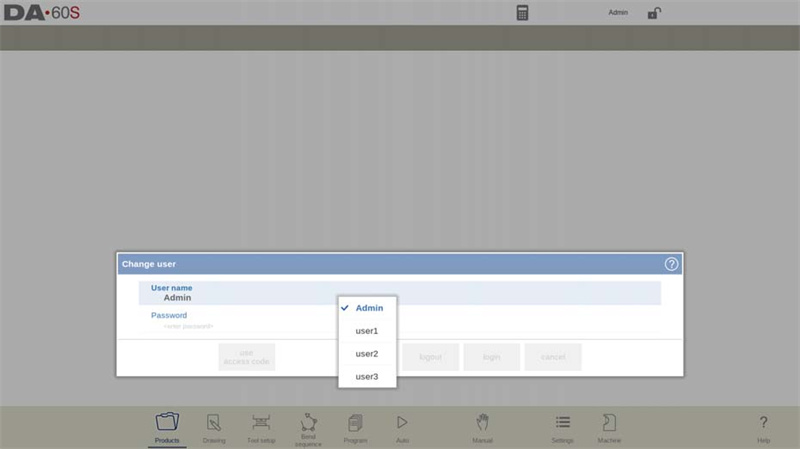
תמיכה במספר משתמשים מאפשרת פונקציות כניסה ויציאה, ומבטיחה גישה מאובטחת למשתמשים. במצב המוצרים, הפונקציה 'החלף משתמש' מאפשרת החלפת המשתמש וכן יציאה מהחשבון של המשתמש הנוכחי. כאשר מערכת זו פעילה, יש להיכנס למערכת בכל הפעלה מחדש.
לוח הפונקציות של היצרן (OEM) מספק גישה מהירה למצביעים שמיוחדים לייצרן, וממרכז ההודעות מרכז את כל ההתראות לניהול יעיל.

מעקב אחר גרסאות התוכנה נעשה פשוט דרך לשונית 'מידע על המערכת', כדי להבטיח שהמשתמשים תמיד מעודכנים בנוגע ליכולות מערכת הבקרה שלהם.
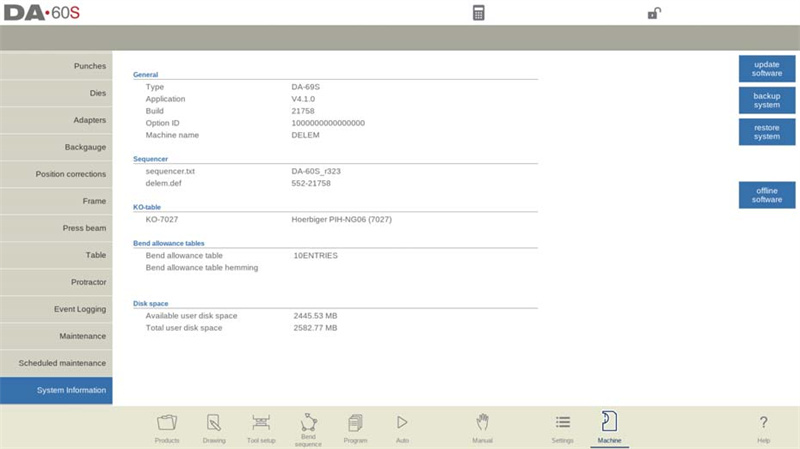
דוגמה למספר הגרסה:
V 1.2.3
V מייצג גרסה
V 1.x.x הוא מספר הגרסה הראשית
V x.2.x הוא מספר הגרסה המשנית
V x.x.3 הוא מספר עדכון הגרסה
התכונות המקיפות הללו משפרות את היעילות, האבטחה והנגישות, ומדגישות את תפקוד המערכת בפעולות CNC.
טיפים לתיקון ותחזוקה לביצועי DELEM DA-69S אופטימליים
בידוקים שגרתיים וניקוי
בדקו באופן שגרתי את DELEM DA-69S לאותות של סחיפה או נזק. נקו את מסך המגע והרכיבים המכניים כדי למנוע הצטברות אבק שעלולה להשפיע על הביצועים. תחזוקה מתוכננת שומרת על המכונה בתנאי שיא ומאריכה את תוחלת חייה.
עדכוני תוכנה וקושחה
הישארו מעודכנים עם הגרסה האחרונה של התוכנה ו펌וורת עבור DELEM DA-69S. יצרנים מוציאים לעתים קרובות עדכונים לשיפור הביצועים, הוספת תכונות חדשות או טיפול בתקלות. עדכונים בזמן מבטיחים שהבקר שלכם פועל בכفاءה ואמינות מרביות.
על ידי עמידה בהנחיות המבניות הללו ובטיפולי התיקון והתחזוקה, תהיו בדרך הנכונה לשליטה מלאה בתפעול DELEM DA-69S.
מסקנות
כדי לשלוט במערכת הבקרה DELEM DA-69S ביעילות, חשוב להכיר את תכונות התכנות החכמות שלה, אשר נועדו לפשט את זרמי העבודה במערכות CNC. יש לנצל במלואו את פונקציית העזרה המובנית לקבלת הנחיה על המסך, וכן לנצל את תפריטי ה-Listbox ולחצני הניווט כדי לפעול בצורה חלקה יותר. אפשרויות החיפוש והסינון המתקדמות יכולות לצמצם משמעותית את הזמן הדרוש לניהול תוכניות חלקי ונתוני כלים. לשם הגנה נוספת, יש להשתמש בפונקציות נעילת המפתח כדי לשלוט בגישות, ולנצל את האינטגרציה לרשת כדי לאפשר העברת נתונים חלקה וניהול מרחוק. שיטות עבודה אלו לא רק משפרות את הפרודוקטיביות היומית, אלא גם מחזקות את שלמות המערכת ואת הבטיחות הפעולה.
מוכנים להעלות את פעולות העקיצה במכונות CNC שלכם לשלב הבא עם DELEM DA-69S? פנו לחברת JUGAO CNC MACHINE לתמיכה מקצועית, ייעוץ מותאם אישית או כדי לגלות משאבים נוספים שתוכננו במיוחד לצרכים של המכונות שלכם. לקבלת תובנות טכניות מעמיקות יותר, עיינו בספריית התיעוד המפורט שלנו או פנו לקבוצת התמיכה שלנו לקבלת סיוע אישי. בואו נשתף פעולה כדי לאופטימיזציה זרימת העבודה שלכם ולהגביר את הביצועים על מדף היצרנית שלכם כבר היום.

