





איך לתכנת באמצעות ESTUN E310P
אם אתם רוצים לצלול לעולם תכנות ה-ESTUN E310P, באתם למקום הנכון. רבים בתעשיית עיבוד המתכות מחפשים דרכים יעילות לשפר את פעולות המachines, ותכנות מומחה של ה-ESTUN E310P יכול לשפר משמעותית הן את הדיוק והן את התפוקה. במאמר זה אדריך אתכם דרך היסודות של תכנות ה-ESTUN E310P, כדי לעזור לכם לפתוח את הפוטנציאל המלא של כלי החזק הזה. בין אם אתם מתחילים שמחפשים ללמוד את היסודות, ובין אם אתם מפעילים מנוסים שמעוניינים לשפר את כישוריהם, מדריך זה מספק את ההבנות המפתח שהן חיוניות כדי למקסם את כישורי התכנות שלכם.
קבועי תכנות
קבועי תכנות הם רכיב חיוני ב-ESTUN E310P, ומבטיחים דיוק ועקביות בתפעול. קבועים אלו מגדירים פרמטרים קריטיים המאפשרים לשליטה לפעול במדויק גבוה. המשתמשים יכולים להגדיר קבעים ספציפיים הקשורים למהירות, למיקום וללחץ כדי להתאים את המערכת לצורכי היישום הייחודיים שלהם.
לחצו כדי לעבור לדף "קבועי תכנות".

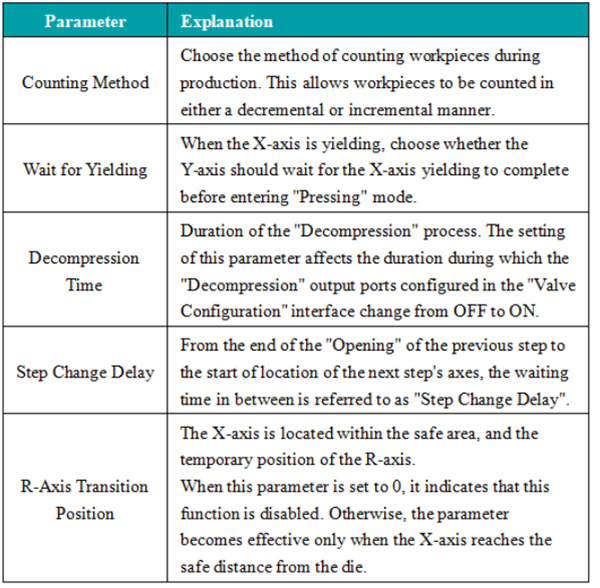
על ידי התאמת עדינה של קבעים אלו, אפשר להבטיח שהמכונות פועלות בכفاءה אופטימלית, ובכך מקטינות את ההזדקנות ומעריכות את משך החיים של הציוד.
ניהול תוכניות
ניהול תוכניות ב-ESTUN E310P מעוצב לצורך גמישות וקלות שימוש. השליטה מאפשרת יצירת, עריכת ואחסון של תוכניות רבות, מה שמאפשר מעבר מהיר בין משימות שונות.
יצירת תוכנית חדשה
לחצו על "ניהול תוכניות" כדי לגשת לדף "התוכניות".

לחצו על "יצירת תוכנית" והזינו את מספר התוכנית בעמוד יצירת התוכנית החדשה. לחצו על "סיום" כדי לטעון אוטומטית את התוכנית החדשה. התוכנית הפעילה כרגע תהיה התוכנית שנוצרה זה עתה. לאחר מכן, ערכו את הפרמטרים המתאימים בתוכנית הרב-שלבית. בחלק "ניהול תוכניות" ניתן להציג את הפרמטרים הבסיסיים של התוכנית שנוצרה זה עתה וזמן יצירתה.
הערה: בעת יצירת תוכנית חדשה, התוכנית נטענת אוטומטית עם מערכת התכנות ESTUN E310P.
טעינת תוכנית
כדי לטעון תוכנית במערכת התכנות ESTUN E310P, לחצו על השורה שמכילה את התוכנית שברצונכם לטעון, ולאחר מכן לחצו על "טען". פעולה זו מביאה את התוכנית הנטענת לתוך התוכנית הרב-שלבית.
מחיקת תוכנית
כדי למחוק תוכנית בתוך הגדרות מערכת התכנות ESTUN E310P, לחצו על השורה שמכילה את התוכנית שברצונכם למחוק, ולאחר מכן לחצו על "מחק". לאחר מכן, בחרו ב"אישור" בדיאלוג הקופץ שמשאל: "האם ברצונכם למחוק תוכנית זו?".
הערה: לא ניתן למחוק תוכנית רב-שלבית שמתבצעת כרגע.
על ידי עקיבה אחר השלבים הללו בתכונה של תכנות ה-ESTUN E310P, תוכלו לנהל את התוכניות שלכם בצורה יעילה ויעילה, ולשפר את פעולת המערכת ללא הפרעות ואת יעילות הייצור המירבית.
הגדרת תבנית
הגדרת תבנית היא תכונה קריטית ב-ESTUN E310P, המאפשרת בקרה מדויקת על פעולות היציקה.
להלן סקירה קצרה של שלבי ההגדרה:
לחצו ולאחר מכן בחרו את האפשרות "הגדרת תבנית". קיימות בסך הכל 30 קבוצות של תבניות זמינות.

לחצו על השורה המתאימה למספר מזהה (ID) של התבנית אותה ברצונכם להגדיר.
לחצו על "עריכה" כדי להזין את הפרמטרים הטכניים של התבנית באמצעות המקלדת הווירטואלית שמופיעה.
לחצו על "סיום" כדי לאשר את הקלט, ולאחר מכן לחצו על "שמור שינויים" כדי לשמור את הפרמטרים.
ראו את התמונה להלן להמחשה של הפרמטרים הטכניים של התבנית:
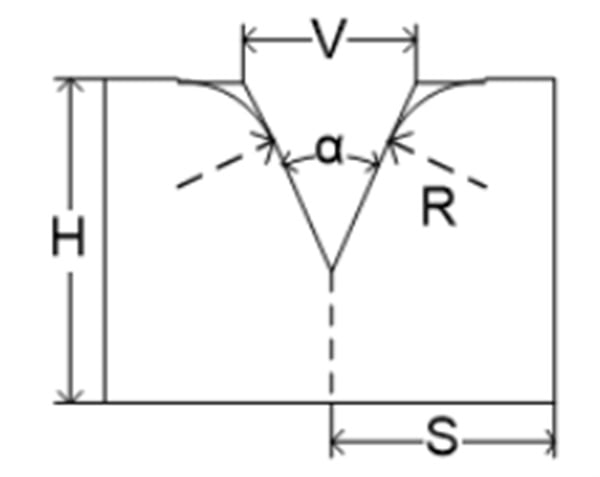
H: גובה התבנית. גובה זה משמש לחישוב עומק הקיפוף.
V: רוחב החריץ בצורת V של הדיאה. רוחב ה-V הוא המרחק בין שתי קווי המגע החותכים.
α: הזווית של הדיאה.
R: הרדיוס של כל צד בחריץ בצורת V.
S: מרחק בטיחות. פרמטר זה נכנס לתוקף לאחר הרכבת ציר R כדי למנוע התנגשות בין אצבע העצירה לדיאה. נוסחת החישוב היא: "מרחק בטיחות = FS + V/2". כאשר: FS = החלק השטוח מאחורית חריץ ה-V; V = רוחב הפתיחה של ה-V.
פונקציה זו מאפשרת למתניעים להזין פרמטרים ספציפיים שקובעים את צורת וגודל התבנית, ובכך משפרת את האיכות והעקביות של המוצר הסופי. מערכת ה-ESTUN E310P מספקת ממשקים אינטואיטיביים להגדרת תבניות, מה שמבטיח שגם תצורות תבניות מורכבות ניתן לנהל בקלות. יכולת זו מועילה במיוחד בתעשייה שבה דיוק הוא קריטי.
פעולה בשלב אחד
מצב הפעולה בצעד אחד מספק למשתמשים את היכולת לבצע צעדים בודדים בתהליך בשליטה מדויקת. מצב זה אידיאלי לבדיקות ולבניית פרוטוטיפים, כיוון שמאפשר לצפות ולשנות כל צעד לפני מעבר לצעד הבא.
סקירת התהליך:
גשו לדף הצעד האחד או לחצו כדי לעבור לדף הצעד האחד.

לחצו על הפרמטר שברצונכם להגדיר.
הקלידו את הערך הרצוי במקלדת הוירטואלית שמתגלה.
לחצו על המקש "סיום" כדי לאשר את הקלט.
חזרו על השלבים 2–4 להגדרת פרמטרים נוספים.
לאחר הגדרת כל הפרמטרים הרצויים, לחצו על הכפתור "התחל/עצור" כדי להתחיל את פעולת המכונה.
מפרט פרמטרים

הקלידו את מספר החומר עבור חלקי העבודה. 1: פלדה; 2: אלומיניום; 3: אבץ; 4: פלדת אל חלד; 5: חומר חדש 1; 6: חומר חדש 2.

בעת תכנות במצב זווית, הקלידו את המזהה (ID) של המטריצה שתשמש. בעת תכנות במצב מיקום, הקלידו 0.

הקלד את עובי חומר הגלם.

מגדיר את זווית הקיפוף הרצויה לשלב הנוכחי.

הקלד את התיקון לזווית עבור שלב הקיפוף הנוכחי; פועל רק לשלב הספציפי הזה.

ערך המיקום היעד לציר Y. בעת תכנות במצב זווית, ערך זה מחושב אוטומטית, אך המשתמשים יכולים לשנות אותו.

ערך המיקום היעד לציר X.

המרחק שבו ציר X מתנתק במהלך תהליך הקיפוף.

ערך המיקום היעד לציר R.

ערך הפיצוי להפרעות.
על ידי ביצוע הפעלה בשלבים בודדים, המשתמשים יכולים לזהות בעיות פוטנציאליות מוקדם בתהליך ולעשות את התאמות הדרושות, ובכך לשפר את האמינות והאיכות הכוללת של הייצור.
הפעלה בשלבים מרובים
הפעולה מרובה שלבים ב-ESTUN E310P מאפשרת אוטומציה של סדרת פעולות, מה שמשפר את היעילות בסביבות ייצור שבהן נדרשים מספר שלבים.
סקירת התהליך
לחצו על 아이יקון תוכנית מרובת שלבים כדי לעבור לדף תוכנית מרובת השלבים.

לחצו על הפרמטר שברצונכם להגדיר.
לחצו על "סיום" כדי לאשר את הקלט.
חזרו על השלבים 2–4 להגדרת פרמטרים נוספים.
לחצו כדי להוסיף שלב חדש, אשר מעתיק את התוכן מהשלב הקודם.

לאחר שנקבעו כל הפרמטרים הרצויים, לחצו על כפתור "התחל/עצור" כדי להתחיל את פעולת המכשיר.
תכנות מהיר
לצד התכנות הרגיל, זמין גם תכנות מהיר. לחצו על "מהיר" בראש דף תוכנית מרובת השלבים כדי לסייע בתכנות מרובה שלבים. לאחר השלמת התכנות, לחצו על "הרץ" כדי לבצע.
מצב זה מאלץ באופן אוטומטי מעברים בין פעולות, ובכך מפחית התערבות ידנית וסיכון לטעויות. המפעילים יכולים לתכנת סדרות מורכבות שמערכת ה-ESTUN E310P תבצע במדויק, מה שמבטיח שתהליכי הייצור יהיו גם יעילים וגם יציבים.
מסקנות
להתחלת העבודה עם תכנות ה-ESTUN E310P בצורה יעילה דורשת הבנה של הממשק שלו, התאמה של הפרמטרים לצרכים הספציפיים שלכם והפעלת צעדי התכנות שהוצגו באופן עקבי. על ידי עקיבה אחר ההנחיות החיוניות הללו, תוכלו להפיק את המרבית מה-ESTUN E310P שלכם, ולשפר את הדיוק והיעילות בתהליכים שלכם.
למידע נוסף, תמיכה מפורטת או שאלות ספציפיות בנוגע לתכנות ה-ESTUN E310P, אנא פנו ללא חסם לקבוצת התמיכה שלנו. כמו כן, בקרו בספריית המסמכים המורחבת שלנו כדי לקבל תובנות מעמיקות יותר ומשאבים שיעזרו לכם לייעל את השימוש בציוד ה-ESTUN.

