





הגברת ביצועי המנוף עם מערכת בקרת DELEM DA-66T
ה-DELEM DA-66T מייצג פתרון בקרה בעל ביצועים גבוהים, שתוכנן כדי לשפר הן את הדיוק והן את הפרודוקטיביות של פעולות כרסום. העיצוב האינטואיטיבי והפונקציונליות החזקה שלו הפכו אותו לבחירה המועדפת של מקצוענים שמבקשים למטב את הפלט ולשמור על ביצועים עקביים של הציוד.
בסקירה זו, נבחן את ההיבטים הבסיסיים של ה-DELEM DA-66T – כולל רכיביו העיקריים, ממשק הפעלה וتقنيות תכנות. לא משנה מהו רמת החווייה שלכם, שליטה ב-DA-66T היא מפתח לשיפור תהליך הייצור.
יחידת הבקרה: ליבת המערכת
כמערכת העצבים המרכזית של מכונת הקיפול, יחידת הבקרה DELEM DA-66T מאפשרת תקשורת חלקה בין המשתמש למכונה. הארכיטקציה המתקדמת שלו מבטיחה פעילות אמינה ומדויקה. למידת דרכי ניווט במסך ובאפשרויות תצורה היא חיונית להצטיינות תפעולית.
לפניכם תצורת טיפוסית של יחידת הבקרה:
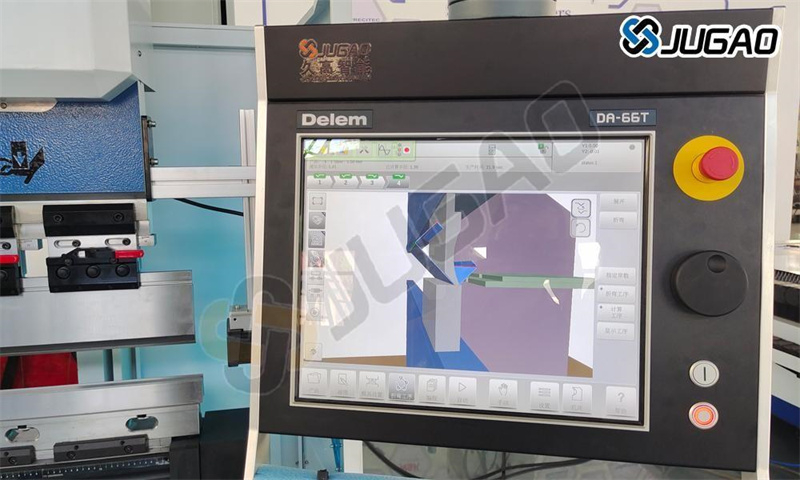
תצורת הספציפית של בקרתכם עשויה להשתנות.
הפעלה של הבקרה נעשית בעיקר דרך מסך מגע. בנוסף לפקדי מסך מגע, פנים הבקרה כולל כפתור חירום, גג היד, וכפתורי הפעלה והשהייה. מקשי פונקציה מיוחדים, שניתן להתקין בלוח העליון של הבקרה, מתוארו בפירוט במדריך המשתמש DELEM DA-66T ויסופקו על ידי יצרן המכונה.
אלמנטים קדמיים של הבקרה ומחברי USB
האלמנטים של הבקרה ומחברי ה-USB הנמצאים בחזית של היחידת מספקים גישה קלה להפעלה מהירה וניהול נתונים.
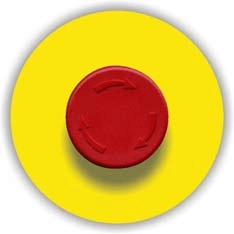
כפתור עצירה דחופה, ימומש על ידי יצרן המכונה.

ידית סיבוב; בקרה ידנית של כל ציר (Y + צירי גב).

כפתור עצירה וכפתור הפעלה.
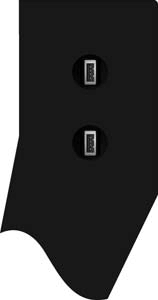
בצד ימין של לוח הבקרה זמינים שני יציאות USB לחיבור של התקנים חיצוניים, כגון תקליטי זיכרון או מקלדת/עכבר חיצוניים.
מוצאי החיבור האלה מאפשרים לך לעדכן בקלות את התוכנה, לגבות נתונים ולהרחיב את יכולות המכונה שלך, ובכך לשפר את יעילות זרימת העבודה.
שימוש במסך הראשי של DA-Touch Control לצורך פעולות
המסך הראשי של DA-Touch Control מציג פלטפורמה ידידותית למשתמש לניווט בין מצבים שונים של פעולה ותכנות. על ידי הכרת המבנה והאפשרויות שלו, תוכל לעבור במהירות בין המצבים, לדייק את ההגדרות ולגשת לכלי חיוניים לניהול פעולות מכונת הכפיפה.
המסך הראשי של DA-Touch Control נראה כך:
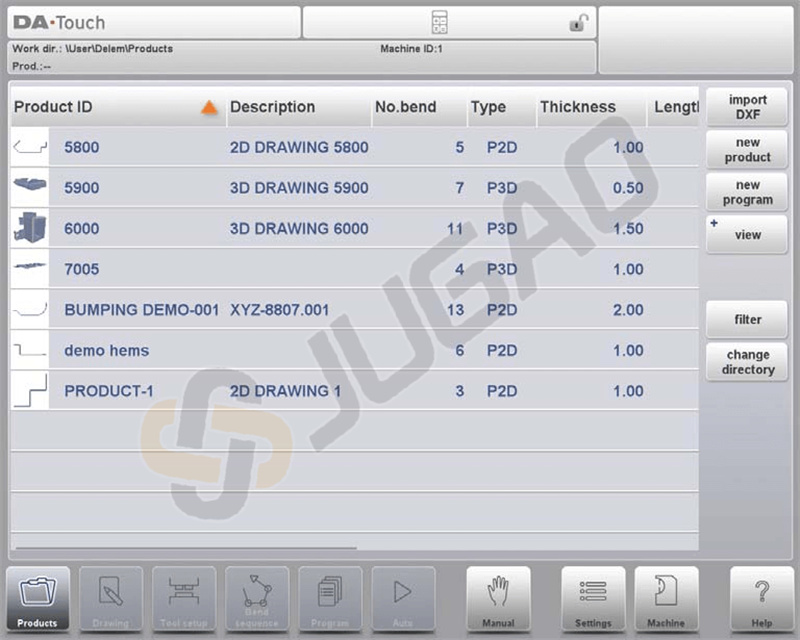
בהתאם ללחצן הניווט שנמצא במצב פעיל, המסך ישתנה בהתאם. במסך הראשי הנ"ל יופיע המצב בו פונקציית המוצרים פעילה. על ידי הקשה על האופציות השונות, האופציה הספציפית תיבחר.
מבנה המסך הראשי הוא כדלקמן:
פאנל כותרת

באזור זה ניתן למצוא מידע על הלוגו, איזה מוצר נטען, הקיפול הפעיל, התיקייה המשנית שנבחרה ו(כאשר מופעל) שורת השירות. כמו כן, ניתן למצוא כאן מדדי מכונה.
פאנל מידע
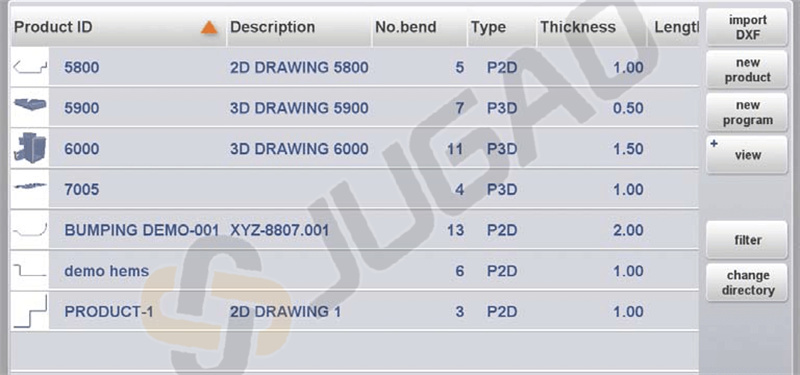
בפאנל המידע מוצגות כל הפונקציות והוויזואליזציות הקשורות לאופציות שנבחרו, ושם ניתן למצוא אותן.
פאנל פקודות
פאנל הפקודות הוא חלק מפאנל המידע והוא המקום שבו ניתן למצוא את בקרי הפאנל.
פאנל ניווט

פאנל הניווט הוא האזור שבו ניתן למצוא את כל האופציות הראשיות. הבקרים, הכפתורים הגדולים עם הסמלים, יכולים לשמש להחלפה ישירה מאופציה אחת לאחרת.

ליצירת תוכנית חדשה ובחר תוכנית מתוך ספריית המוצרים.

לציור/יצירת מוצר חדש או לערוך מוצר קיים (גרפית).
להגדרת המכונה ולשנות הגדרות של כלים קיימים.
לחישוב ושינוי סדר הקיפול.
ליצירת תוכנית CNC חדשה או לעריכת תוכנית CNC קיימת בצורה נומרית.
להתחיל את ייצור המוצר/התוכנית שנבחרו.
לתכנות כל ההגדרות לייצור קיפול בודד, שאינו קשור לתכנית.

הגדרות משתמש והעדפות החלות על תכנות מוצרים ותוכניות חדשים.
הגדרות משתמש והעדפות החלות על המכונה, ספריית הכלים, כולל עורך הכלים, גיבוי/שחזור נתונים, מידע על גרסת תוכנה וכו'.

בכל מקום שבו אתה נמצא בלוח הבקרה, דרך כפתור זה תוכל לגשת למערכת העזרה שסיפק לך מידע רלוונטי להקשר.
יצירת תכנית מוצר חדשה
התחלת תכנית מוצר חדשה עם DELEM DA-66T כוללת מספר שלבים מרכזיים.
הקדמה והכנה
התחל עם הקדמות ברורות, כולל הכנת שולחן העבודה והחומרים. על מנת לקבל תוכנית קיפול למוצר, הבקר מציע את האפשרות ליצור תרשים של המוצר ולחשב רצף קיפול תקף למוצר. בעזרת מידע זה, נוצרת תוכנית מוצר.
ניתן לבצע זאת באמצעות השלבים הבאים:
1. עבורו למצב "מוצרים" בפאנל ניווט והתחילו מוצר חדש על ידי לחיצה על "מוצר חדש".
2. הזן מאפייני המוצר והתחיל לצייר פרופיל מוצר דו-ממדי במצב "ציור".
3. בדוק את כלי העבודה, שנה או הגדר ערכת חדשה במצב "הגדרת כלי עבודה".
4. השתמש במצב "רצף קיפול" כדי לקבוע את רצף הקיפול על ידי חישוב אוטומטי או על ידי שינוי ידני לפי רצונך.
5. במידת צורך, שנה את התוכנית המספרית של ה-CNC דרך מצב "תוכנית".
6. הקש על אוטו ולחץ על כפתור הפעלה כדי לייצר המוצר התוכנת.
לפני שניתן להתחיל בתכנות המוצר, יש לבצע את ההכנות הבאות.
• יש להזין את התכונות הנכונות של החומר בספריית חומרים. ניתן למצוא זאת בדף חומרים במצב הגדרות.
• יש להזין את הכלים הנכונים בספריית כלים. כלים נדרשים כדי ליצור תוכנית CNC. ניתן למצוא את הספריות עבור סוגי כלים שונים במצב מכונה.
יצירת תרשים
ב-DELEM DA-66T, ניתן להשתמש בפונקציית ציור כדי להמחיש את הפרויקט. בשלב זה, לא מתבצע חישוב של קיפולים או ממדים: ניתן ליצור כל פרופיל או ציור.
שיטת הציור בפקד מסך מגע מבוססת על שרטוט והגדרת ערכים.
שרטוט
בתכונת הסקיצה, משתמשים יכולים ליצור צורות של מוצרים וכלים על ידי הקשה על המסך כדי להגדיר נקודות קווים, כאשר האפליקציה מציירת קווים בין הנקודות הללו. באמצעות תכונת "גרירה", המשתמשים יכולים להתאים את כיוון ואורך הקווים על ידי הזזת האצבע על פני המסך, כאשר ערכים של אורך וזווית מוצגים לצורך התאמות מדויקות.
הגדרת ערך
תכונת הגדרת ערך מאפשרת התאמה מדויקת של אורכי קווים וזויות בעיצובי סקיצה על ידי הקלקה כפולה על הערכים כדי לגשת למקלדת.
משתמשים יכולים לאשר קלט באמצעות מקש Enter או פונקציית Enter-Next.
הגדלה והקטנה של ציורים נעשית באמצעות תנועות אצבע (pinching).
פקודת Fit-To-Screen מאפשרת למשתמשים להתאים את השרטוטים לגודל המסך.
הזזה וסיבוב של אובייקטים אפשריים באמצעות תנועות מגע.
כלי השרטוט תומך בעיצוב גרפי דו-ממדי ותלת-ממדי.
התכונות כוללות עובי גיליון בקנה מידה, שינוי קנה מידה אוטומטי, והיכולת לערוך מידות.
משתמשים יכולים להוסיף או למחוק קיפולים ולשנות תכונות קיפול מיוחדות כמו קיפול שפת או קימור.
ניתן לשנות עיצובים קיימים ולשמור אותם כמוצרים חדשים, ומספקים גמישות ודقة.
קביעת סדר קיפול
כאשר מסומם תרשים המוצר, הבקר מציע מצב תצורת כלים כדי לתכנת את תצורת הכלים המדויקת כפי שמאורגנת על המכונה. לאחר מכן ניתן לבחור במצב סדר קיפול כדי לקבוע ולסמלץ את סדר הקיפול הנדרש.
חישוב סדר קיפול
• חישוב אוטומטי למינימום זמן ייצור
• קביעת סדר קיפול אינטראקטיבית
• קביעת סדר קיפול ידנית
• תיאור ויזואלי של התנגשויות בין המוצר לכלים ולחומרה
• בחירה חופשית של צורות כלים וצורות חומרה
• הגדרת זמני סיבוב, מהירות מדף אחורי וכו'
• חישוב אורך הגליל
• הצגת זמן ייצור
• סימולציה של סדר הקיפול
• מיקומי אצבעות מתוכנתים
תוכנית מספרית
בתפריט תוכנית ניתן לגשת לתוכנית המספרית של המוצר בשתי שיטות יצירה: הזנת ערכים באופן ידני צעד אחר צעד דרך מצב מוצרים, או יצירת תוכנית באמצעות סימולציות קיפול גרפיות דרך מצב תרשים.
ב-DELEM DA-66T, הכנסת נתונים ידנית דורשת ידע של המפעיל ולא כוללת בדיקת התנגשויות, בעוד שתכניות שנוצרו מאפשרות ויזואליזציה ועריכה במהלך הייצור. לאחר השלמת שמירת תרשים עם סדר קיפול, התוכנית נגישה, והמערכת מחשבת אוטומטית את הכוח הנדרש והתאמות המכונה, כולל מיקומי צירים בהתאם לתצורת המכונה.
תפריט האוטו ותפריט ידני, מצבי ייצור
התפריטים אוטומטי וידני מדריכים אותך דרך מצבי ייצור. במצב אוטו, תוכנית מוצר מתבצעת ברצף – כיפוף אחר כיפוף, עם אפשרות להשתמש במצב צעד כדי להתחיל כל כיפוף בנפרד. במצב ידני פועלים באופן עצמאי, המאפשר תכנות וביצוע של כיפוף בודד, בדרך כלל לצורך בדיקת התנהגות מערכת הכיפוף.
נתוני גיבוי, אחסון חיצוני
גיבוי נתונים מבטיח שאפשר לאחסן ולמשוך בחזרה תוכניות בקלות באמצעות אפשרויות אחסון חיצוניות. קבצי מוצרים וכלים יכולים להאוחסן מבחוץ ברשת או על דיסק און-קי, מה שמאפשר גיבוי נתונים ושיתוף קבצים בין בקרים של Delem.
ניצול עוזרי תכנות
עזרים בתכנות במערכת DELEM DA-66T, כגון טקסטים עוזרים ופונקציית תיבת רשימה, מפשטים את משימות התכנות שלך. במערכת בקרה DELEM DA-66T, ניתן להשתמש בסינון וחיפוש פעיל לניווט מהיר, ולהזין טקסט ביעילות עם תווים אלפNumerיים ותווים особыים. כלים כמו מחשבון, תכונות רשת ופונקציות נעילה של מקשים משפרים את הבטיחות והדיוק בפעול. שמרוכן מעודכנים עם גרסאות תוכנה עבור שדרוגים אחרונים.
טקסט עזרה
המערכת DELEM DA-66T מצוידת בפונקציית עזרה מקוונת. כדי להפעיל חלון עזרה לפרמטר, יש ללחוץ על כפתור עזרה בלוח ניווט. יופיע חלון קופץ עם מידע על הפרמטר הפעיל.
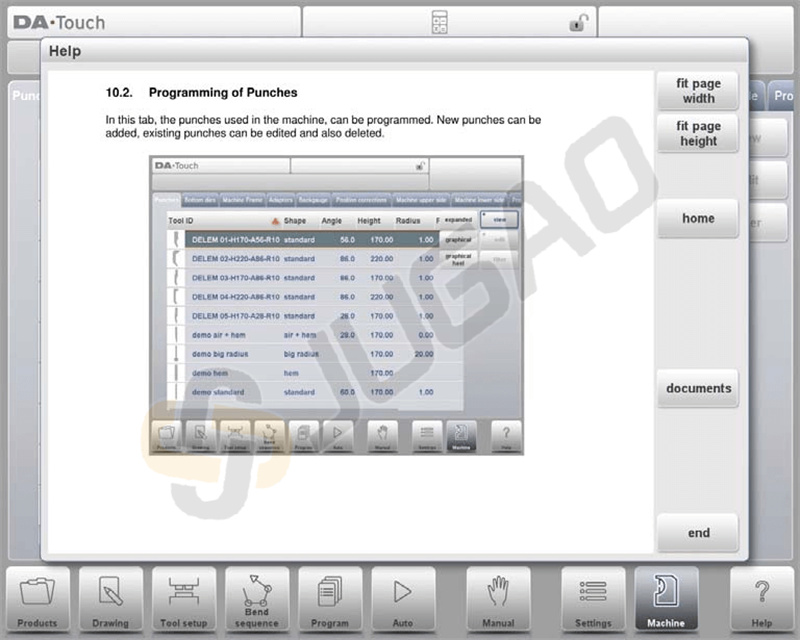
ניתן להשתמש בחלון העזרה באופן הבא:
גללו בעזרת אצבע אחת כדי לנווט בתוך הטקסט.
לחצו על חלק עליון או תחתון של המסך עבור עמוד קודם/הבא.
השתמשו בפונקציית אינדקס כדי לגישה לתוכן העניינים ולנווט באמצעות קישורים.
לחצו על "סיום" כדי לסגור חלון העזרה.
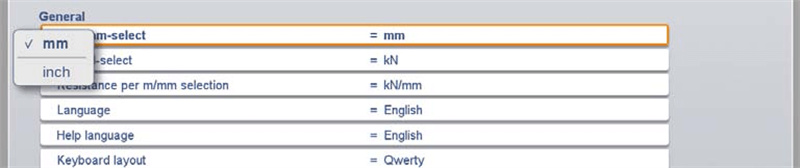
פונקציית תיבת רשימה
לחלק מהפרמטרים של הבקרה יש אפשרויות מוגבלות. הקש על פרמטר כדי לפתוח רשימה של ערכים לבחירה; הקש מחוץ לרשימה כדי לסגור אותה מבלי לשנות את הבחירה הנוכחית.
סינון, חיפוש בזמן אמת
במצבים מסוימים, קיימות רשימות שלエンטיות כמו מוצרים, כלים או חומרים, למשל במצב "מוצרים" לצורך בחירת מוצר. כדי למצוא פריט ספציפי, השתמש בפונקציית הסינון על ידי לחיצה על כפתור הסינון והקלדת חלק מה-ID; הרשימה תצטמצם אוטומטית לפריטים שמכילים את הטקסט שהוזן.
ניווט
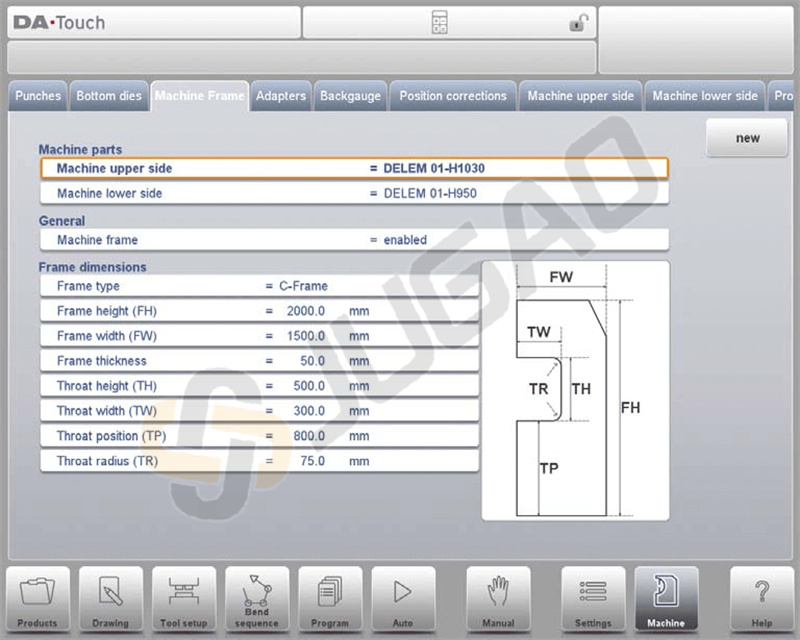
במצבים מסוימים, מסכי תוכנית מאורגנים בכרטיסיות שניתן לבחור בקלות על ידי הקשה. אם כרטיסייה אינה נראית במלואה, ניתן לגרור את שורת הכרטיסיות אופקית כדי להציג את הכרטיסייה הרצויה לבחירה.
הכנסת ועריכה של טקסט
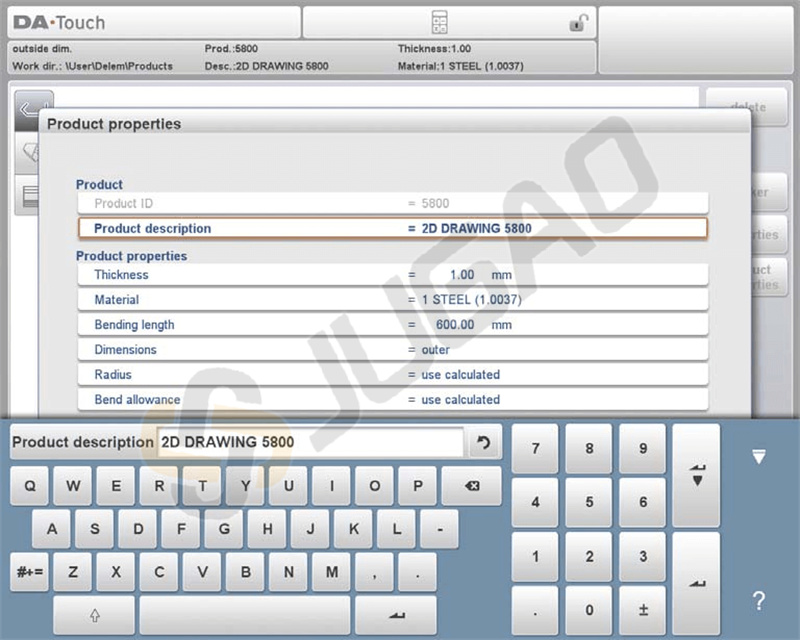
הסמן מאפשר לך להכניס ערך או טקסט ספציפי במיקום שנבחר בתוך קלט קיים על ידי לחיצה פשוטה במיקום הרצוי. ניתן להציג או להסתיר את המקלדת בעורך מרובה שורות זה באמצעות מקש החץ בפינה הימנית התחתונה.
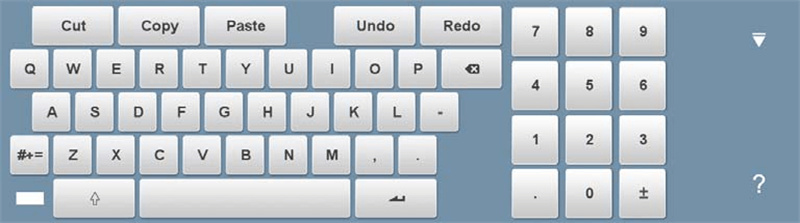
הקלדת תווים אלפאנומריים לעומת תווים מיוחדים
מערכת הבקרה DELEM DA-66T מציעה ממשק ידידותי למשתמש, שתוכנן כדי לפשט את פעולות מכונת הכפיפה שלך בעזרת יכולות קלט גמישות. להלן התכונות העיקריות:
תמיכה בתווים אלפאנומריים ותווים מיוחדים: המקלדת על המסך תומכת גם בתווים אלפאנומריים וגם בתווים מיוחדים, מה שמאפשר קליטה קלה של מגוון רחב של נתונים כנדרש.
קלט תלוי הקשר: בעת עריכת שדות מספריים, המקלדת מגבילה אוטומטית את הקלט למספרים בלבד, כאשר האפשרויות האלפאנומריות מופיעות משובצות. עבור שדות שמקבלים טקסט, זמינה המקלדת המלאה.
גישה לתווים מיוחדים: תווים מיוחדים כגון ?, %, ו– זמינים בקלות באמצעות כפתור מخصص בצד השמאלי התחתון של המקלדת.
תמיכה בתווי שפה מורחבים: על ידי לחיצה והחזקת מקש, ניתן לגשת לאפשרויות תווי שפה מרחבים כמו á, à, â, ã, ä, å, æ, ובכך להגביר את היכולות של הזנת נתונים.
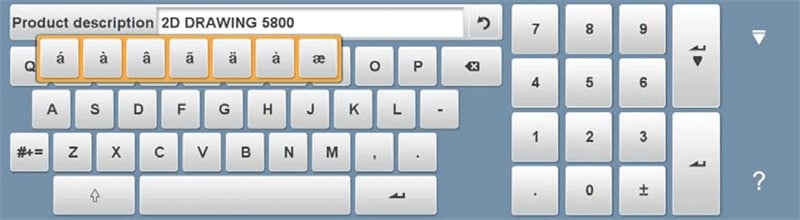
תכונות אלו מעוצבות כדי לשפר את היעילות והדיוק של הפעולות שלך עם מערכת הבקרה DELEM DA-66T.
מחשבון
מערכת הבקרה DELEM DA-66T מצויה באפשרות מחשבון נוחה הדומה לזו שבדפדפן, אשר משפרת את יעילות הפעלה עבור מפעילי מכונות כרסום. תכונות עיקריות של הפונקציונליות הזו כוללות:
גישה קלה: ניתן לגשת למחשבון ישירות מראש המסך על ידי בחירת סמל המחשבון.
פונקציות מקיפות: המחשבון כולל פעולות חשבון בסיסיות (חיבור, חיסור, כפל וחילוק), וכן פונקציות מתקדמות כמו אחוזים, שורש ריבועי, חזקה שנייה ופעולות זיכרון.
שילוב חלק: אופרטורים יכולים לעבור בקלות למחשבון תוך הזנת ערכי פרמטרים. המחשבון משתמש אוטומטית בערך הפרמטר כקלט, והתוצאה מועברת ישירות חזרה לשדה הפרמטר.
טיפול יעיל בנתונים: אין צורך בהעתקה או הדבקה ידנית; הערך המחושב משולב באופן חלק לאחר הזנתו ואישורו בשורת הזנת הפרמטרים.
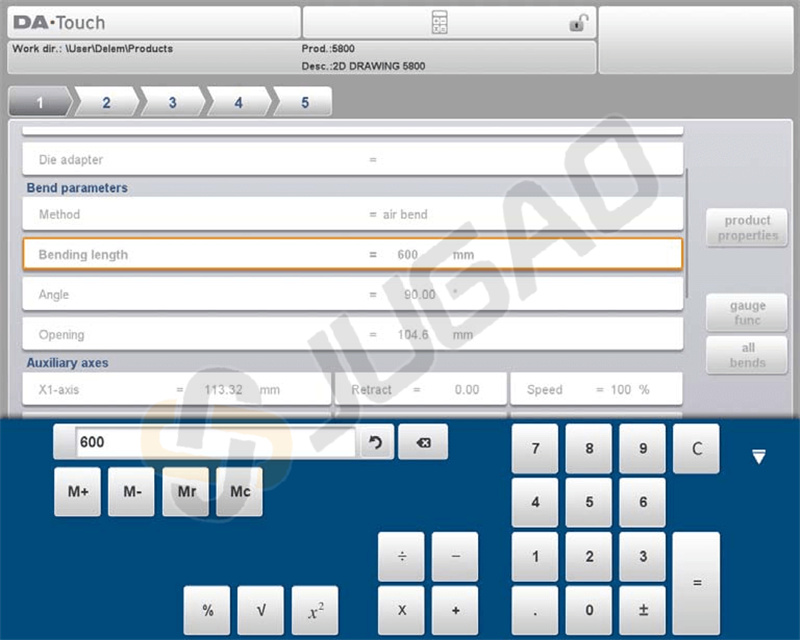
מאפיינים אלו של DELEM DA-66T מאפשרים לאופרטורים לבצע חישובים בצורה יעילה ולהשליבם בתפעול, ובכך שיפור הפורודוקטיביות הכוללת.
רשת
לוח הבקרה מצויד בממשק רשת. פונקציית הרשת מספקת לאופרטורים את האפשרות לייבא קבצי מוצר ישירות מתיקיות הרשת או לייצא קבצי מוצר סופיים לתיקיית רשת נדרשת.
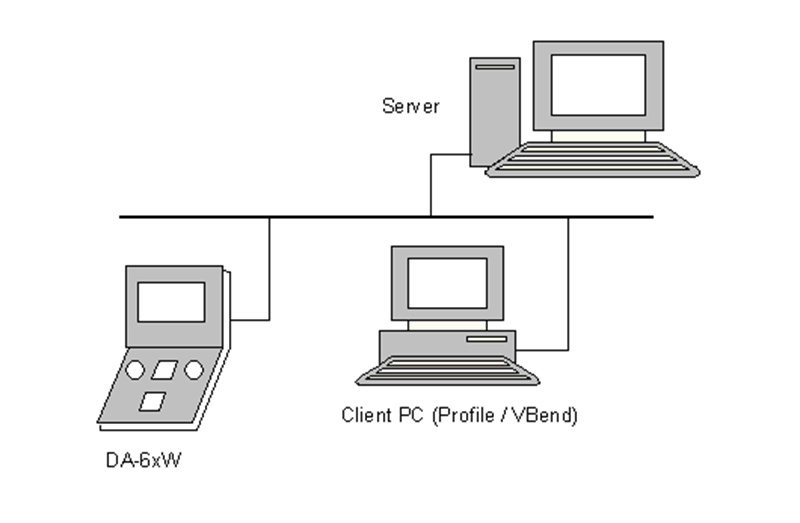
פונקציית נעילת מפתח
מערכת הבקרה DELEM DA-66T מציעה פונקציית נעילת מפתח אפקטיבית, שנועדה לאבטח את פעולות מכונות הכיפוף. כך היא עובדת:
שני רמות של אבטחה: המערכת מספקת שני רמות נעילה — נעילת תוכנית ונעילת מכונה.
ü נעילת תוכנית: מאפשר לך לבחור להריץ מוצר רק במצב אוטומטי. שינויים מוגבלים, כפי שמסומן בסמל הנעילה האפור.
ü נעילת מכונה: מונעת את השימוש במכונה ובשלטון לחלוטין, מסומנת על ידי סמל נעילה אדום.
תהליך נעילה/פתיחה קל: ניתן לנעול השלטון על ידי לחיצה על סמל הנעילה בחלק העליון של המסך. בהתאם לקוד שנשתמש, המערכת תיכנס למצב נעילת תוכנית או נעילת מכונה. פתיחה מחייבת הזנת הקוד המתאים.
מציינים חזותיים: כשנעילת תוכנית פעילה, סמלי נעילה מופיעים ליד פרמטרים כדי להראות בבירור שלא ניתן לבצע שינויים. לאחר שמשוחזר, הסמלים הללו verdients.
קודי ניתן להתאמה: המשתמשים מקבלים גиון לשנות הקודים לפי הצורך. הוראות מפורטות לאופן ניהול הקודים ניתן למצוא במדריך ההתקנה.
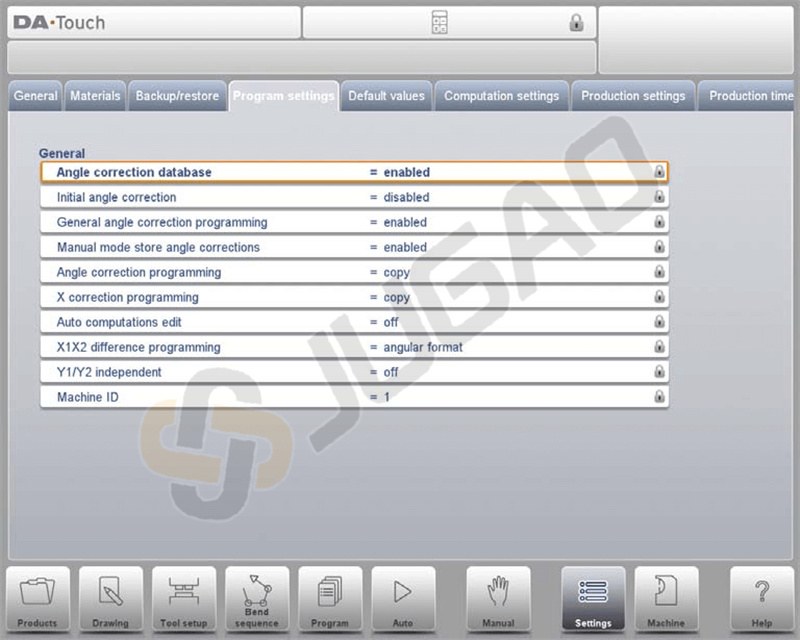
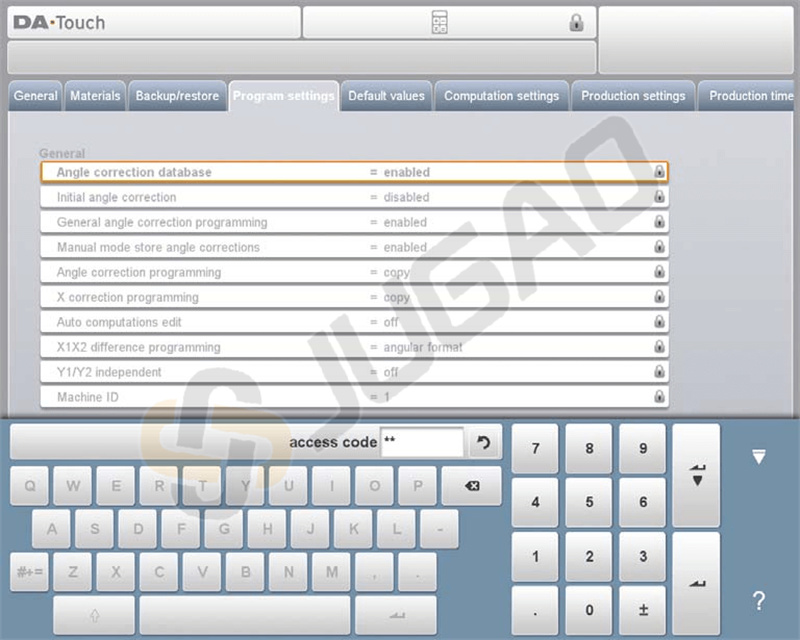
באמצעות פונקציית הנעילה של DELEM DA-66T, ניתן להבטיח ביצועים מאובטחים ולמנוע שינויים לא מורשים בהגדרות מכונת הכפיפה.
פאנל פונקציות OEM
מערכת הבקרה DELEM DA-66T כוללת תכונות שניתן להתאיםן על ידי יצרני המכונות כדי לשפר את הפונקציונליות ולספק מידע חשוב במהלך פעולות כיפוף הפרסה. כך זה עובד:
מציינים מיוחדים: הפינה העליונה הימנית של המסך שמורה למציינים מיוחדים, אשר יכולים להשתנות בהתאם ליישום של יצרן המכונה. המציינים מספקים רמזים חזותיים מהירים לסטטוסים או התראות מסוימות של המכונה.
פאנל פונקציות OEM: על ידי לחיצה על הפינה העליונה הימנית, אופרטורים יכולים לגשת לפאנל פונקציות OEM. הפאנל מספק פונקציות מותאמות הקשורות למציינים המיוחדים הללו, שנועדו להתמזג בצורה חלקה עם תכונות המכונה הספציפיות.
גרסאות תוכנה
גרסת התוכנה שבשליטתכם מוצגת בכרטיסיית מידע מערכת בתפריט מכונה.
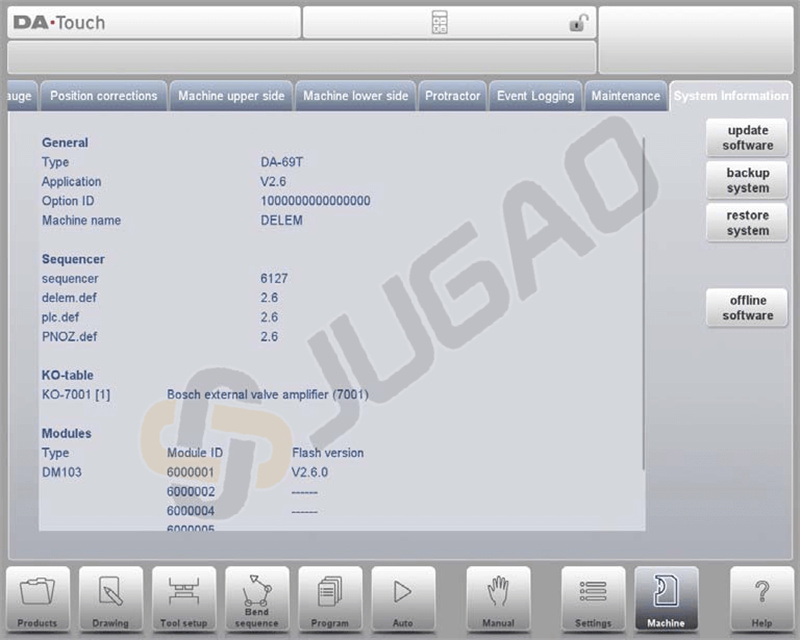
מספר גרסה עיקרי גדל כאשר מוספים תכונות חדשות חשובות, שיכולות לשנות את זרימת העבודה הרגילה ודורשות הצגה נוספת. לעומת זאת, מספר הגרסה המשנית עולה עבור שדרוגים שלא משפיעים על זרימת העבודה, בעוד שמספר גרסת העדכון משמש לתיקונים של גרסת התוכנה הקיימת.
מסקנות
שימוש נכון במערכת הבקרה DELEM DA-66T יכול לשפר משמעותית את פעולות מכונת הנעיצים שלך. שים לב להנחיות אלו, ולמקרה הצורך בסיוע מפורט או שאלות נוספות, פנה לצוות שלנו.

