





מדריך המשתמש למערכת Cybelec CybTouch 6 C
אם אתם מתעניינים להתחיל להשתמש במערכת הבקרה Cybelec CybTouch 6 C, הגעתם למקום הנכון. במאמר זה אדריך אתכם דרך היסודות של ההתקנה והשימוש במערכת הבקרה המורכבת והידידותית הזו—שנוצרה כדי לשפר את הדיוק והיעילות בעבודות עיבוד המתכת שלכם. בין אם אתם חדשים למערכות CybTouch ובין אם אתם רוצים למקסם את זרימת העבודה שלכם, מדריך זה יספק לכם את המידע המרכזי שתצטרכו כדי להפיק את המירב מהחוויה עם מערכת Cybelec CybTouch 6 C. בואו נצלול פנימה ונגלה את הפוטנציאל המלא של פעולות עיבוד המתכת שלכם בעזרת כלי חזק זה.
מבוא
מערכת הבקרה המתקדמת והידידותית למשתמש Cybelec CybTouch 6 C נועדה במיוחד לעיבוד קיפולי מתכת. בזכות ממשק המשתמש האינטואיטיבי שלה והתכונות המתקדמות, היא מאפשרת למנהלי הפעלה להשיג דיוק ייחודי ויעילות גבוהה. הכרת דרך הניווט والاستخدام של CybTouch 6 C היא חיונית לשיפור הפקודה והדיוק. על ידי השוליטה של הרכיבים המרכזיים שלה, ניתן לנצל במלואו את הפונקציונליות של המערכת ולשפר את תהליכי הקיפול.
מערכת Cybelec CybTouch 6 C עוצבה כדי לספק נוחות רבה בשליטת מכונות קיפול. יש לציין שבעקבות עדכונים תוכנתיים ושוני בתצורות מכונות הקיפול, עלולים להופיע הבדלים זעירים מהמידע המופיע כאן. שמירה על עדכון המערכת מבטיחה ביצוע אופטימלי עם CybTouch 6 C.
ניווט כללי
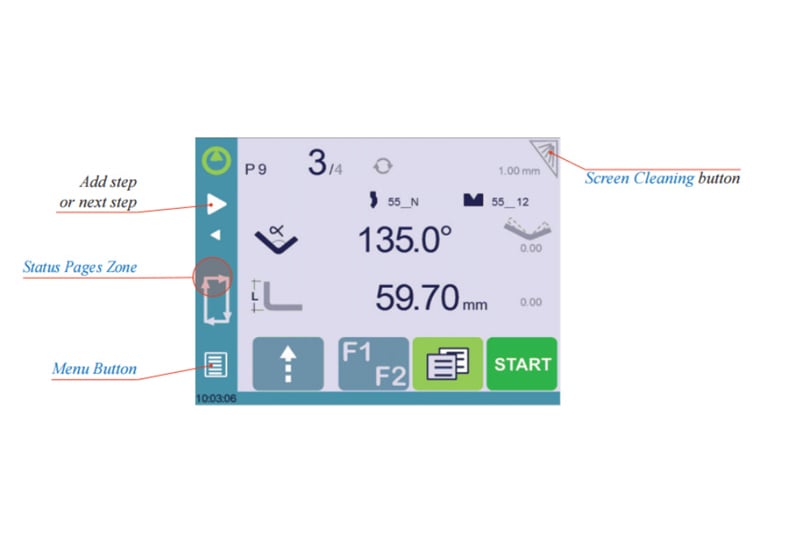
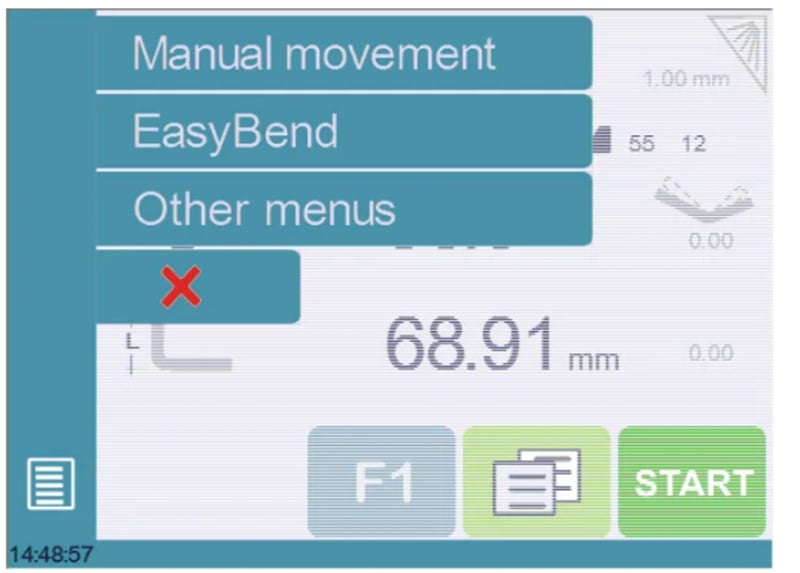
כפתור התפריט: כפתור התפריט מאפשר לבחור ישירות (לעבור) למסך הרצוי. תוכן התפריט משתנה בהתאם להקשר.
אזור דפי הסטטוס: אזור דפי הסטטוס מספק גישה לדף הסטטוס. זהו למעשה אזור פעיל בכל עת, מכול דף (למעט הדפים של האשף).
ניקוי המסך: כדי לנקות את המסך כאשר ה-CybTouch מופעל, לגעת על הכפתור. יש להשתמש רק בבד רטוב וחלק עם סבון או ניקיון נייטרלי.
בעת התחלת השימוש ב-Cybelec CybTouch 6 C, חשוב להתייחס לציוד בזהירות כדי לשמור על טווח חייו ועל תפקודו. להלן כמה טיפים מרכזיים שיעזרו לכם להתחיל בבטחה וביעילות:
הימנעו מחומרים כימיים קשיחים: בעת ניקוי או תחזוקה של ה-CybTouch 6 C, אסור להשתמש בממסים, בנזין, בנזין, אלכוהול או חומרים דומים. חומרים אלו עלולים לפגוע במשטח המכשיר וברכיביו הפנימיים.
שיטות ניקוי עדינות: יש תמיד לבחור בפתרונות ניקוי מתונים ולא קשים, כדי להבטיח שהממשק המגע והקליפסה יישארו במצב מעולה.
דף הסטטוס
כדי להשתמש ביעילות ב-Cybelec CybTouch 6 C, חשוב להבין את הפונקציונליות של דף הסטטוס שלו.
דף הסטטוס מספק סקירה מקיפה של כל הקלטים, הפלטים ומיקומי הצירים של מערכת ה-NC, מה שהופך אותו לכלי חיוני במהלך הגדרת המיכון או אבחון תקלות מרחוק. תכונה זו משפרת את היעילות הפעולה על ידי אפשרו למשתמשים לזהות ולפתור בעיות במהירות, גם כאשר המיכון מותקן בשטח.
גישה לדף הסטטוס:
ניתן לגשת בקלות לדף הסטטוס מכל מקום במערכת על ידי לחיצה על אזור דפי הסטטוס.
יציאה מדף הסטטוס:
כדי לצאת מדף הסטטוס, יש פשוט ללחוץ על החץ בצד השמאלי של המסך.
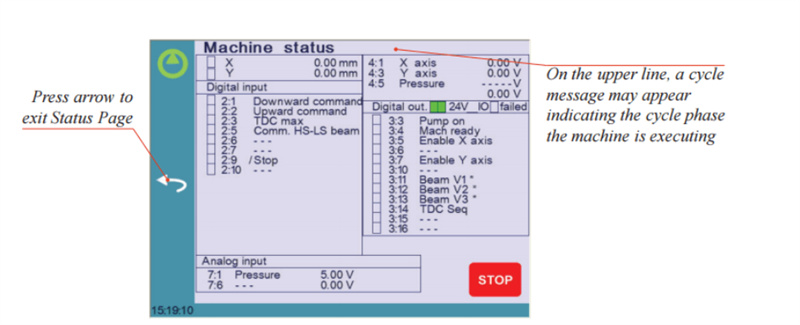
על ידי התמצאות בתכונות אלו, ההתחלה בשימוש ב-Cybelec CybTouch 6 C הופכת אינטואיטיבית וחלקת יותר.
העדפות משתמש
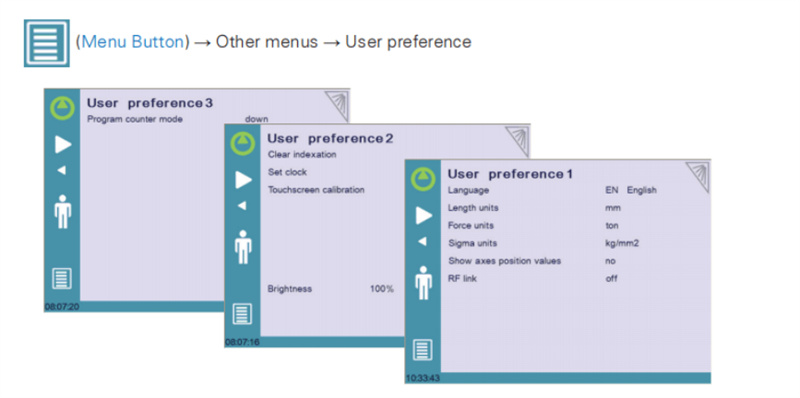
כדי לצאת מדף העדפות המשתמש, לגעת על כפתור התפריט.
1. שפה
כדי להתחיל להשתמש ב-Cybelec CybTouch 6 C, בחירת השפה המועדפת עליכם היא צעד קל הראשון. פשוט לגעת באפשרות "שפה" על המסך כדי לנווט ברשימת השפות הזמינות כרגע.
השפות הזמינות הן:
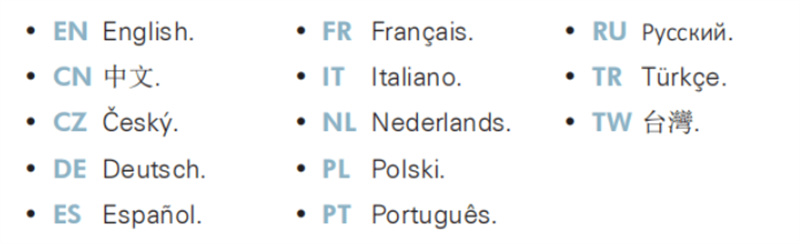
לשים לב כי רשימה זו עשויה להתעדכן ולהתרחב עם הזמן, ותציע אפשרויות שפה נוספות כאשר הן יהיו זמינות.
2. יחידות אורך
כשאתם מתחילים להשתמש ב-Cybelec CybTouch 6 C, תצטרכו להגדיר את יחידות האורך כדי להתאים אותן לצרכים שלכם. האפשרויות הזמינות ליחידות אורך הן מילימטרים (מ"מ), אינץ' (inch) או ללא יחידה.
ברירת המחדל היא שאם נבחרה האופציה "ללא יחידה", המערכת תשתמש אוטומטית במילימטרים כיחידת מדידה. גמישות זו מבטיחה שהמכונה תפעל בהתאם לסטנדרטים המטריים או האימפריאליים המועדפים עליכם, מה שמאפשר לכם להתחיל לעבוד על ה-Cybelec CybTouch 6 C בקלות רבה יותר.
3. יחידות כוח
פרמטר זה מאפשר לבחור בין טון, קילוניווטון (kN) וטונות כיחידת כוח שתשמש ב-CybTouch.
4. יחידות סיגמה
פרמטר זה מאפשר לבחור בין ק"ג/מ"מ², ניוטון/מ"מ² (N/mm²) ו-psi (*1000) כיחידת סיגמה שתשמש ב-CybTouch.
5. הצגת ערכי מיקום הצירים
כאשר אתם מתחילים להשתמש ב-Cybelec CybTouch 6 C, חשוב להבין כיצד להציג את ערכי מיקום הצירים. תכונה זו מאפשרת לצפות במיקומי הצירים בעמוד המספרים של הקיפוף, ונותנת תובנות בזמן אמת על הפעולות שלכם.
אם תבחרו "לא", מיקומי הצירים יופיעו רק במהלך התנועות שלהם, מה שיאפשר לכם להתמקד בשינויים הדינמיים.
אם תבחרו "כן", המיקומים יוצגו באופן רציף מתחת לערכים המוגדרים עבורם, ויביאו לראייה מתמדת.
6. RFLink
כדי להתחיל להשתמש ב-Cybelec CybTouch 6 C ולנצל את תכונת RFLink במלואה, שימו לב שהפונקציה מוגדרת כברירת מחדל כ"כבוי". חשוב להפעיל אותה בכל פעם שמפעילים את יחידת הבקרה המספרית (NC), מאחר שהיא מתאפסת אוטומטית למצב "כבוי" עם ההפעלה מחדש. באמצעות שליטה בתהליך זה, אתם מבטיחים העברת נתונים יעילה וקישוריות חלקה בין המכשירים שלכם.
7. איפוס אינדקסציה
כאשר פועלת, פונקציה זו מאפסת את האינדקס, והמכונה תבצע חיפוש אחר האינדקסים, כפי שהיא עושה בעת הדלקת המתח, מה שמאפשר למתפעל לבצע אינדקס מחדש של המכונה ללא צורך לכבות אותה.
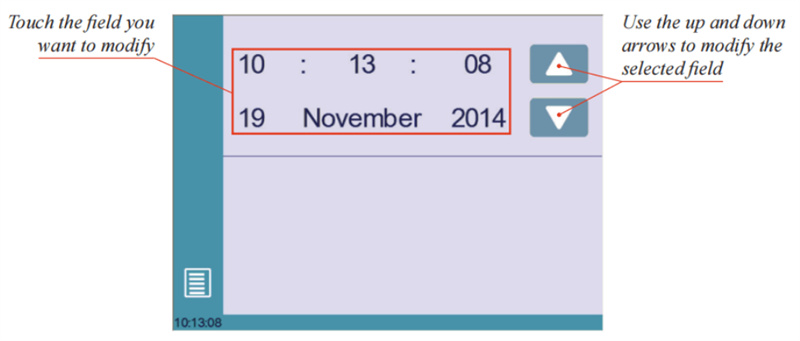
8. הגדרת השעון
מאפשרת למשתמש להגדיר את השעה והתאריך על ה-CybTouch.
9. קליבריציית מסך מגע
מכיוון שמתופעל גבוה יגע בחלק העליון של המסך יותר מאשר מתופעל קטן, פונקציה זו מאפשרת את קליברוציית מסך המגע, ומבטיחה גם שהמסך פועל כראוי.
10. בהירות xx% אקו xx%
כאן ניתן להגדיר את עוצמת הבהירות של המסך במצב הרגיל ובמצב חיסכון באנרגיה:
גע/י במצב שברצונכם לשנות את עוצמת הבהירות שלו.
השתמשו בכפתורים כדי להגדיר את הבהירות.
11. מצב ספירת תוכניות
כשאתם מוכנים להתחיל להשתמש ב- Cybelec CybTouch 6 C, תכונה חיונית אחת לחקור היא מצב ספירת התוכניות. פרמטר זה קריטי לצורך הגדרת אופן פעולת הספירה בזמן תהליכי עיבוד.
בשליטה של CybTouch 6 C, מצב ספירת התוכניות ניתן להגדרה לשני מצבים נפרדים: עולה או יורד.
מצב עולה: הספירה מתחילה מאפס ועולה עד שמגיעה לספירה הרצויה. הגדרה זו אידיאלית כאשר יש צורך לעקוב אחר ההתקדמות בעת ייצור חלקים.
מצב יורד: הספירה מתחילה במספר מסוים ומפחתת באחד עם כל חלק שסתיים, עד שמגיעה לאפס. מצב זה שימושי לספירה לאחור מהכמות הכוללת של קבוצה, ומבטיח כי תיעשה השגתה של יעדי הייצור.
תנועה ידנית של הצירים
בעת הגדרת מכונה עם Cybelec CybTouch 6 C, לעתים קרובות חשוב מאוד להתקין את היכולת לנוע בציר באופן ידני. עם CybTouch 6 C, ניתן להשיג התאמות ידניות בקלות ממקומים הבאים:
דף התוכנית או דף EasyBend: גישה לדף זה כדי לשלוט ולהתאים את הצירים באופן ידני לפי הדרישות הספציפיות של המשימות שלכם.
דף התנועה הידנית: דף מיועד זה מאפשר התמודדות ידנית מדויקת בצירים של המכונה, ומבטיח הגדרה אופטימלית בשלב ההתקנה או התיקון.
1. בדף התוכנית או בדף EasyBend
בדף התוכנית או בדף EasyBend, ניתן לנוע בצירים באופן ידני רק כאשר ניהול הכלים מבוטל.
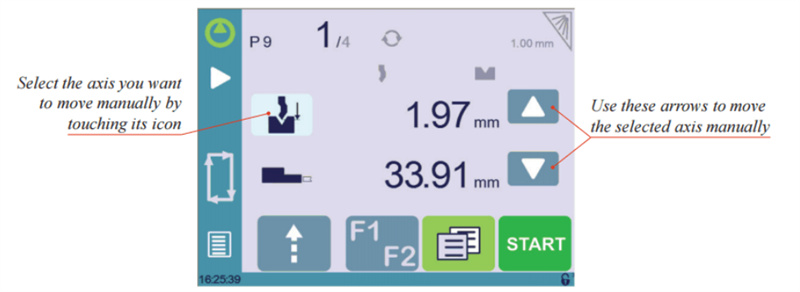
הוראות הגדרה:
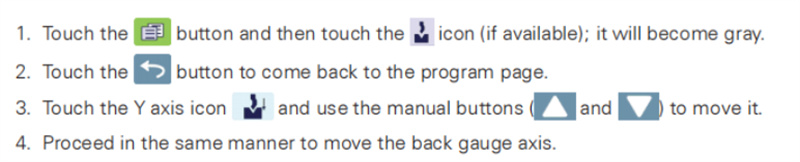
2. בדף התנועה הידנית
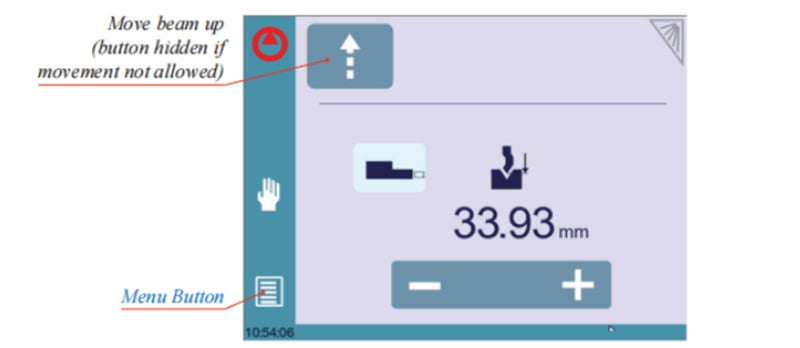
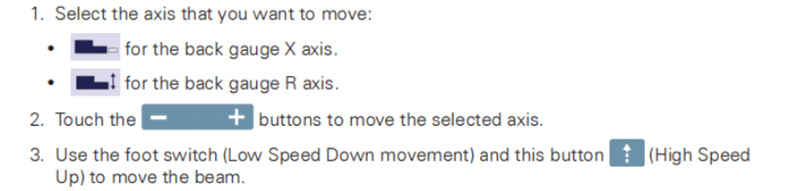
הוראות הגדרה:
דף שירות
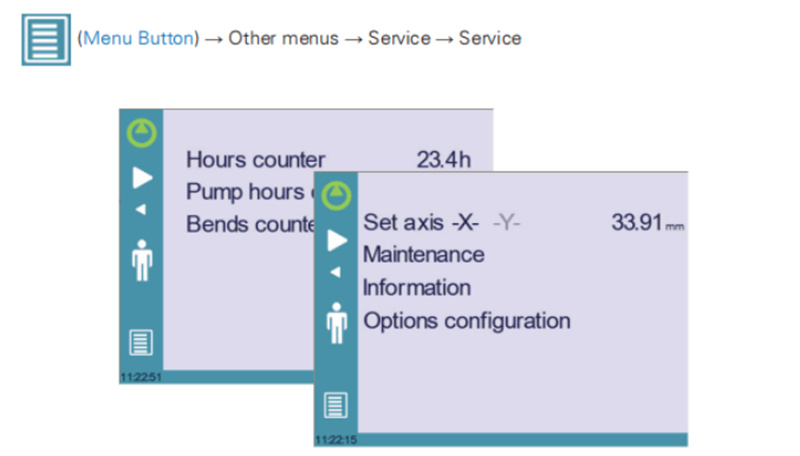
1. הגדרת ציר
כדי להתחיל להשתמש ב-Cybelec CybTouch 6 C, חשוב להבין את יכולות ההתאמה הידנית לצורך הפעלה אופטימלית של המכונה. מערכת זו מאפשרת למתניעים להתאים ידנית את המיקום של מדד האחורה (ציר X) והקרש (ציר Y, אם רלוונטי).
הדברים החשובים להתחשב בהם:
רק אנשי מקצוע מוסמכים צריכים להשתמש בפונקציה זו כדי להימנע מפגיעות מכניות אפשריות למכונה.
זכרו כי כל ההגדרות שתשנו יאבדו לאחר שהמכונה תועתק, ולכן טיפול זהיר הוא קריטי.
2. תחזוקה
עמוד התחזוקה מציג את מצב החומרה של CybTouch ומאפשר למתפעל לבצע פעולות תחזוקה שונות.
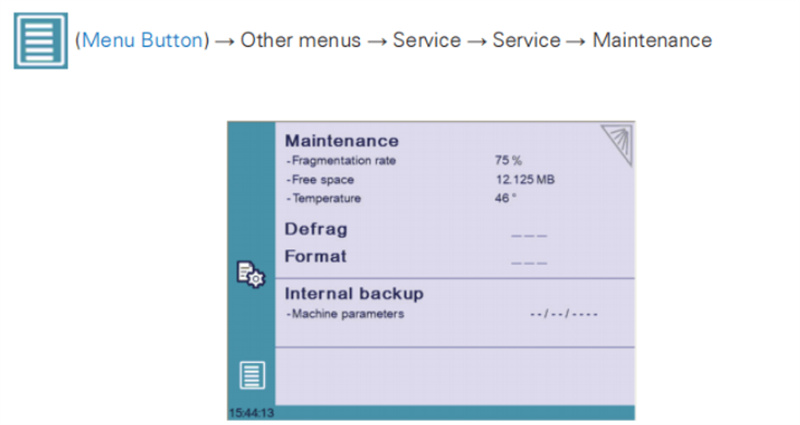
כשאתם מתחילים להשתמש ב-Cybelec CybTouch 6 C, חשוב להבין שפעולות מסוימות דורשות קודים ספציפיים וצריכות להתבצע על ידי טכנאים או לפי בקשתם. להלן רשימת הפונקציות החיוניות הללו:
Defrag: פונקציה זו עוזרת לסדר מחדש את שטח הזיכרון של ה-CybTouch 6 C. כדי להשתמש בתכונה זו, פשוט לגעת בפונקציה ולעקוב אחר ההוראות המופיעות בחלון הקופץ הצהוב.
Format: השימוש בפונקציית ה-Format ימחק את כל הנתונים ב-CybTouch 6 C. יש לבצע פעולה זו רק בהנחיית טכנאי מוסמך.
גיבוי פנימי: מעוצב במיוחד ליצרנים ותומכים. בדרך כלל, מבצע יצרן המכונה או חברת השירות את הגיבוי של פרמטרי המכונה. גיבוי זה מאפשר לטכנאי תחזוקה לשחזר את פרמטרי העבודה המקוריים אם יש צורך בכך. אם עליכם לשחזר פרמטרים, יש לפנות לטכנאי תחזוקה ולהתאים את הפעולות להוראותיו. יש להשתמש בפונקציה זו רק במצבים קריטיים.
לפני השימוש בפונקציה זו, ודאו שכולל הקבצים שלכם הועברו מחוץ ל-CybTouch 6 C באמצעות CybTouchTools. עיינו במדריך ההוראות הרלוונטי לקבלת הנחיות מפורטות.
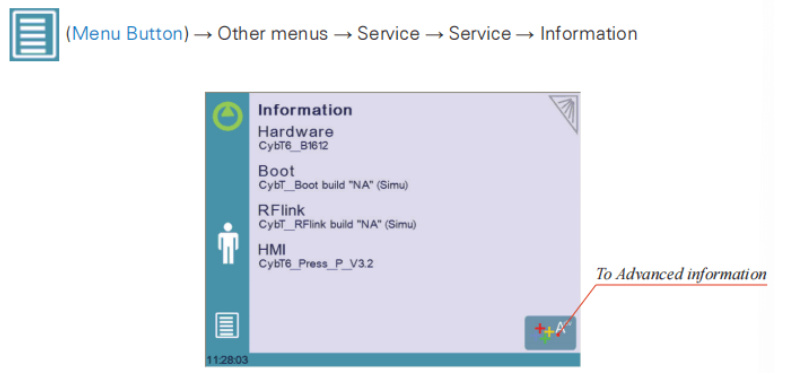
3. מידע
עמוד המידע בממשק CybTouch מספק סקירה מקיפה של שמות והגרסאות של התוכנות המותקנות על ההתקן. עבור משתמשים שמעוניינים להיכנס לעומק ולתחיל לעבוד עם Cybelec CybTouch 6 C, לחיצה על הכפתור מתקדם חושפת מידע מפורט יותר, ומבטיחה שתקבלו את כל התובנות הדרושות כדי להבין ולהשתמש במלוא כוחו של מערכת CybTouch שלכם.
4. אפשרויות תצורה
כאשר אתם מתחילים להשתמש ב-Cybelec CybTouch 6 C, תוכלו לחקור את אפשרויות ההגדרה הרב-תכליתיות שלו. גישה לתפריט זה מגלה דף המוקדש לזיהוי המחשב וניהול האפשרויות של המכונה.
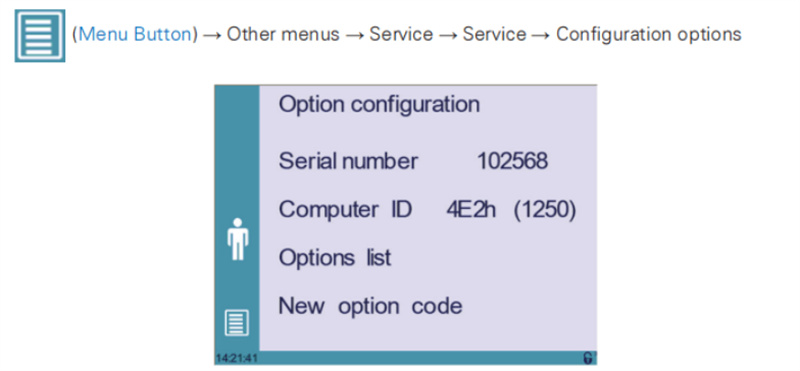
מספר סידורי מספר הסידורי של ה-CybTouch הוא קריטי והוא מוזן במפעל במהלך ההתקנה הראשונית של המכונה. מספר זה קשור באופן בלתי נפרד לרשימת האפשרויות של המכונה, ושינויו עלול לגרום לאיבוד כל האפשרויות שהותקנו.
מזהה המחשב מזהה המחשב, הנראה בשורה זו, הוא קוד זיהוי ייחודי שמיוחס לכל CybTouch. קוד זה, יחד עם מספר הסידורי, מבטיח זיהוי מדויק של המכונה.
רשימת אפשרויות באמצעות פונקציית רשימת האפשרויות, מופיע חלון קופץ צהוב מפורט המציג את כל האפשרויות שהותקנו כרגע ב-CybTouch.
קוד אפשרויות חדש: כדי לשפר את היכולות של CybTouch, ניתן להשתמש בפונקציית קוד האפשרויות החדשה. הפונקציה פותחת מקלדת אלפאנומרית להזנת קוד אפשרויות חדש, הנדרש להתקנת תכונות נוספות. תבנית קוד האפשרויות היא: ABC-DEF-GHI-JKLM.
מסקנות
לסיכום, התחלת העבודה עם ה-Cybelec CybTouch 6 C דורשת הבנה והגדרה של רכיבים מרכזיים כגון מספר הסידורי, מזהה המחשב ורשימת האפשרויות. הגדרה מדויקת של רכיבים אלו מבטיחה פעילות חלקה והתאמה יעילה של המכונה שלכם, ובכך משפרת את הביצועים הסופיים.
הגדרה וניהול מתאימים של ה-CybTouch 6 C הם חיוניים להשגת ביצועי מכונת כיפוף אופטימליים. אם יש לכם שאלות או שאתם זקוקים לעזרה נוספת, אנא לא hesitate ליצור קשר עם הצוות שלנו. המומחים שלנו מוכנים לספק תמיכה מפורטת ומותאמת לצרכים הספציפיים שלכם. בנוסף, בקרו בעמודי התיעוד שלנו כדי לקבל מידע מקיף יותר משאבים נוספים.

