





Il processo passo-passo per la creazione di disegni prodotto con DELEM DA-58T
Creare disegni di prodotto precisi ed efficienti è una fase fondamentale della produzione nella lavorazione dei metalli, e il sistema DELEM DA-58T offre una soluzione professionale per questo compito critico. Padroneggiare il processo standardizzato di disegno di questo sistema garantisce non solo la precisione dei componenti lavorati a freddo, ma ottimizza anche l’intero flusso di produzione. Che siate principianti che si stanno familiarizzando con il sistema DELEM DA-58T o operatori esperti che desiderano affinare le proprie competenze nel disegno, questa guida dettagliata vi accompagnerà passo dopo passo attraverso le fasi fondamentali e i punti operativi chiave per la creazione di disegni di prodotto con il sistema, aiutandovi a sfruttarne appieno tutte le potenzialità funzionali.
Impostazione delle proprietà generali del prodotto
Il primo passo per creare un disegno prodotto con il DELEM DA-58T consiste nella configurazione delle proprietà generali del prodotto, che costituisce la base dati per l’intero processo di disegno.
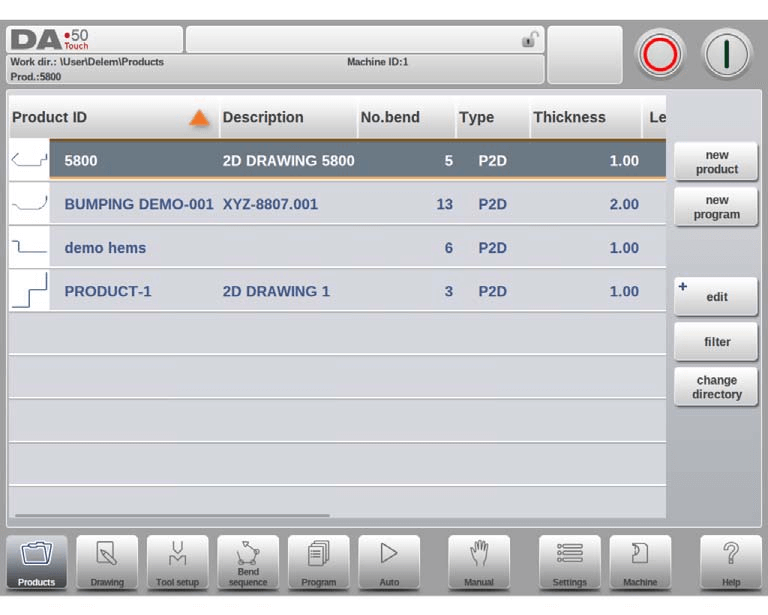
Se è necessario modificare un disegno esistente, selezionare semplicemente il prodotto corrispondente dalla Libreria prodotti del sistema e fare clic sull’opzione Disegno per aprirlo. Per creare un nuovo disegno prodotto, avviare il processo selezionando Nuovo prodotto nella Libreria prodotti: verrà così visualizzata l’interfaccia di configurazione delle proprietà generali del prodotto; tutti i parametri devono essere impostati prima di procedere alla fase formale di disegno.
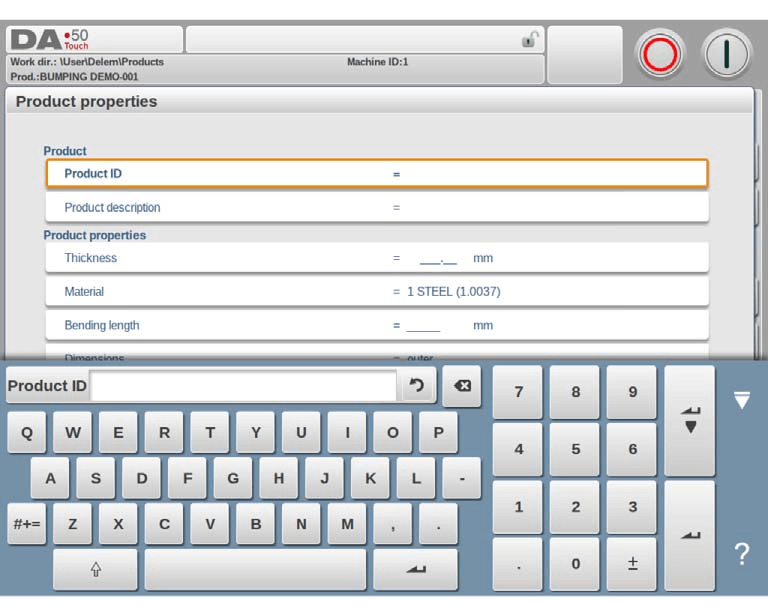
Due parametri fondamentali di identificazione richiedono un’inserimento accurato: l’ID prodotto, un identificatore univoco per ciascun programma prodotto con un limite di 25 caratteri (che supporta una combinazione di lettere e numeri) e la descrizione del prodotto, anch’essa limitata a 25 caratteri, utilizzata per illustrare brevemente l’applicazione e la finalità del programma. Se si inserisce un ID prodotto già esistente nel sistema, verrà visualizzato un avviso che chiederà se sovrascrivere i dati originali del prodotto. Selezionando "sì", le informazioni precedenti sul prodotto verranno eliminate, mentre selezionando "no" sarà necessario reinserire un ID univoco.
Inoltre, è necessario impostare una serie di parametri tecnici fondamentali:
• Spessore: inserire lo spessore specifico della lamiera da lavorare.
• Materiale: scegliere tra quattro tipi di materiale preimpostati nel sistema; ulteriori materiali possono essere programmati nel modulo Impostazioni e attivati mediante selezione, all’occorrenza.
• Lunghezza di piegatura: definire la lunghezza lungo l’asse Z della lamiera.
• Dimensioni: Selezionare se visualizzare le dimensioni esterne (A) o interne (B) per le nuove superfici e i nuovi lati; l’impostazione predefinita è determinata dal parametro «Dimensioni predefinite» nella modalità «Impostazioni» del sistema.
• Raggio: Dopo la selezione dell’utensile nella fase di configurazione utensile, il sistema ricalcolerà automaticamente il raggio del pezzo; se si desidera mantenere l’impostazione originale, selezionare l’opzione «usa programmato» per disabilitare il ricalcolo.
• Allungamento di piegatura: Scegliere tra «usa calcolato» (applicando la formula Delem) e «usa programmato» (applicando la tabella di allungamento di piegatura del sistema), in base alle effettive esigenze di lavorazione.
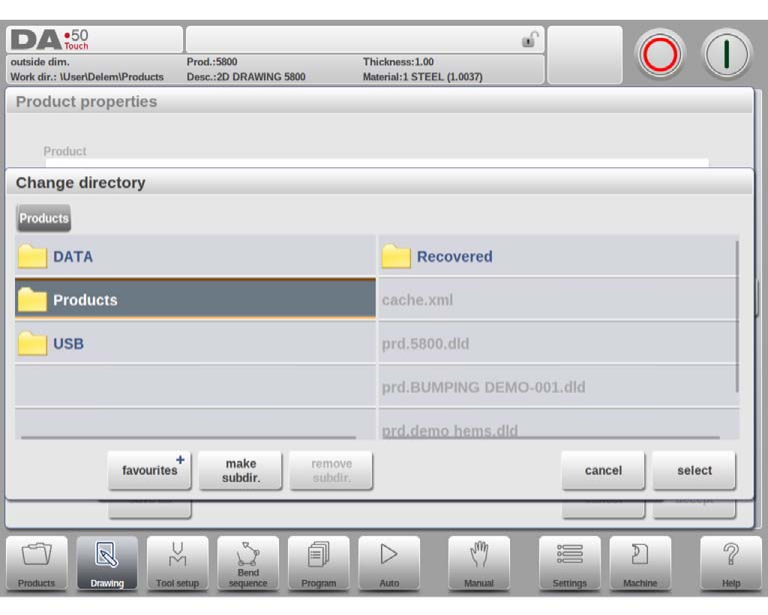
Per modificare la directory di archiviazione attiva del disegno, utilizzare le funzioni «Salva con nome» e «Cambia directory»: il file del disegno corrente verrà copiato automaticamente nella nuova directory selezionata, per una gestione dei file più agevole.
Creazione di un disegno 2D del prodotto
Una volta che tutti i dati generali del prodotto sono stati impostati correttamente, il sistema caricherà l'interfaccia di disegno 2D, dove potrai iniziare a tracciare il profilo del prodotto.
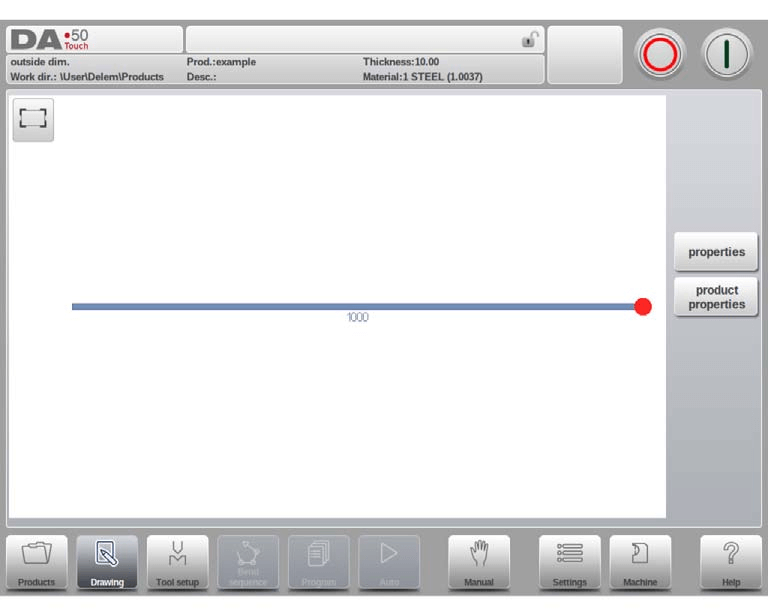
La barra informativa superiore dell'interfaccia di disegno visualizza le principali informazioni sul prodotto, tra cui ID prodotto, descrizione e dimensioni di base, per un rapido riferimento. Puoi innanzitutto utilizzare la modalità "schizzo" del sistema per creare un profilo preliminare del prodotto: basta toccare l'interfaccia per delineare la forma di base, quindi inserire tramite tastiera le dimensioni precise e altri valori tecnici per perfezionare il disegno. È inoltre supportato l'inserimento diretto tramite tastiera degli angoli di piegatura e delle lunghezze dei lati (confermati premendo il tasto Invio), consentendo un disegno flessibile ed efficiente.
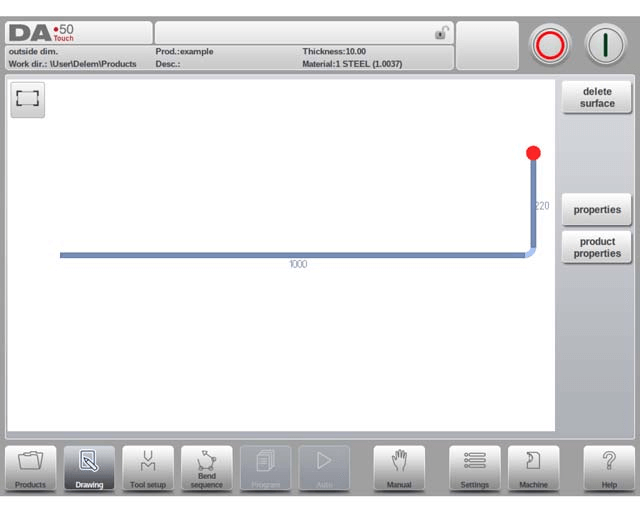
Questo processo iterativo di progettazione continua fino al raggiungimento del profilo prodotto desiderato. Se sono necessari aggiustamenti durante la creazione del disegno, è possibile modificare i dati principali del prodotto nella sezione Proprietà prodotto; per regolazioni precise di singoli angoli e linee, selezionare l’elemento di destinazione e fare clic sull’opzione Proprietà per apportare le modifiche. Il sistema evidenzia l’elemento attualmente attivo (una linea o un angolo) per fornire un chiaro riscontro operativo e supporta la programmazione grafica di fino a 99 piegature per prodotto, soddisfacendo le esigenze della lavorazione di parti complesse.
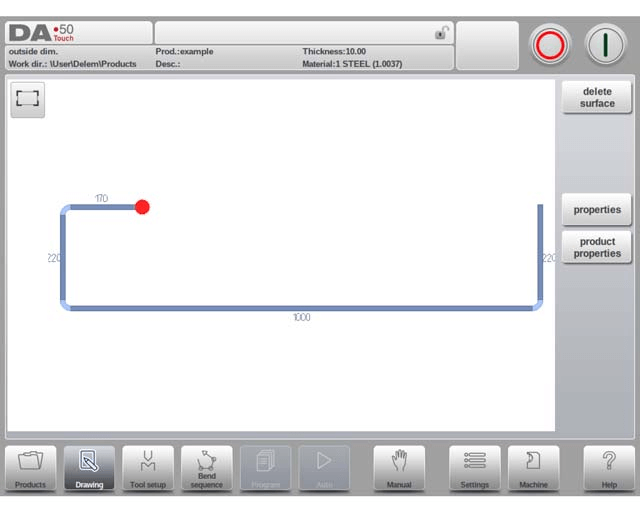
Al termine del disegno 2D del prodotto, è possibile passare alle fasi successive di programmazione del sistema DELEM DA-58T: innanzitutto completare la configurazione della Configurazione utensili, quindi definire la Sequenza di piegatura per la lavorazione della lamiera.
Configurazione delle proprietà della linea
Le proprietà delle linee sono un dettaglio fondamentale nel disegno 2D e il DELEM DA-58T consente di impostare in modo personalizzato i parametri di ciascuna linea del prodotto selezionando l’opzione Proprietà quando il cursore è posizionato sulla linea di destinazione. Le principali proprietà configurabili delle linee includono le impostazioni di proiezione e la selezione della precisione, entrambe influenzano direttamente l’accuratezza del disegno e la fattibilità della successiva lavorazione.
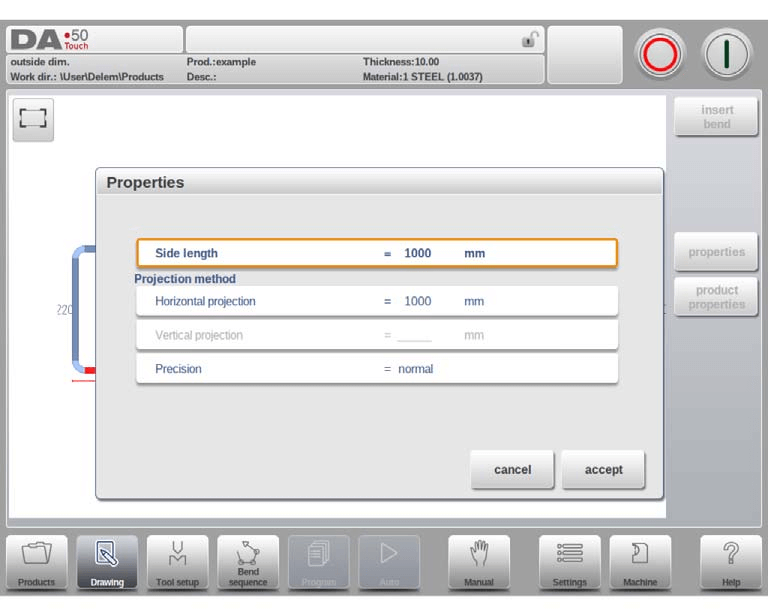
Impostazioni di proiezione
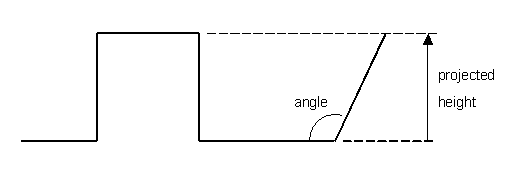
Nella finestra di configurazione delle proprietà della linea, è possibile programmare due parametri fondamentali di proiezione per la linea selezionata:
• Proiezione orizzontale: la distanza orizzontale fissa della linea, indipendentemente dal suo angolo effettivo.
• Proiezione verticale: la distanza verticale fissa della linea, indipendentemente dal suo angolo effettivo.
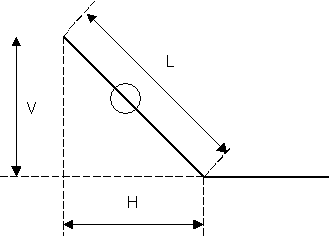
La funzione di proiezione è uno strumento pratico per tracciare linee diagonali: elimina la necessità di calcolare manualmente le lunghezze esatte dei lati. Basta inserire la distanza di proiezione orizzontale o verticale richiesta per la linea selezionata e premere Invio; il sistema calcolerà e applicherà automaticamente la lunghezza esatta della linea al segmento. Il sistema indica la lunghezza normale della linea con L, la lunghezza proiettata verticale con V e la lunghezza proiettata orizzontale con H, per una chiara identificazione. Se un parametro di proiezione impostato non è fattibile per la linea corrente, il sistema visualizzerà un messaggio sull’interfaccia per evitare errori operativi.
Selezione precisa
Quando il cursore di disegno si trova su un determinato segmento di linea, è possibile impostare il livello di precisione per tale segmento accedendo al parametro Precisione nel menu Proprietà. Il sistema offre tre opzioni di precisione:
• Normale: garantisce un’accuratezza standard per il segmento di linea, adatto a esigenze di lavorazione generali.
• Alta: Durante il calcolo della sequenza di piegatura, il sistema ottimizza la posizione del fermo posteriore per ottenere la massima precisione possibile per il segmento di linea, in caso di esigenze di lavorazione ad alta precisione.
• Dimensione di chiusura: Il sistema regola la posizione del fermo posteriore durante il calcolo della sequenza di piegatura per garantire il rispetto dei requisiti di tolleranza del segmento di linea, per componenti con un controllo rigoroso delle tolleranze.
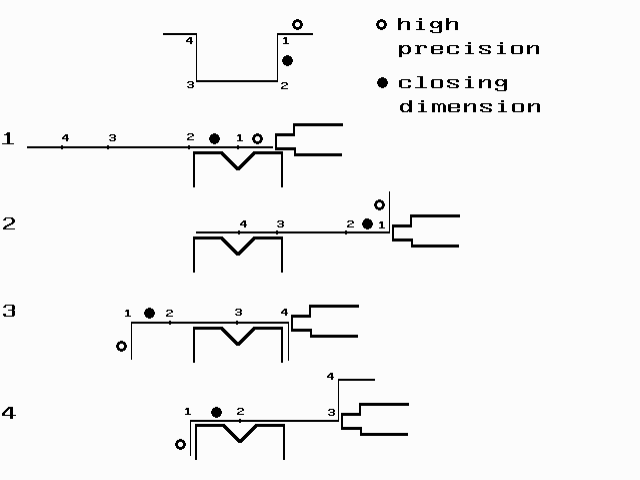
Per ottenere la massima precisione, i segmenti di linea contrassegnati con un cerchio aperto vanno posizionati idealmente esattamente tra il fermo posteriore e il centro della matrice. È importante notare che l’impostazione della precisione «Alta» o «Dimensione di chiusura» per i segmenti di linea può prolungare i tempi di produzione a causa dei calcoli più complessi richiesti dal sistema. Inoltre, qualora il parametro «rapporto di estensione anteriore» del sistema sia impostato su «rispettare, se possibile», il parametro Precisione avrà priorità nel processo di calcolo.
Regolazione delle proprietà di piegatura
Le piegature sono gli elementi strutturali fondamentali dei disegni di prodotti in lamiera, e il DELEM DA-58T offre dettagliate opzioni di configurazione delle proprietà di piegatura, tra cui piegature a vuoto standard, piegature a raggio ampio con tecnica a colpi successivi (bumping) e piegature a bordo ripiegato (hem bends). Ogni tipo di piegatura dispone di parametri personalizzabili per adattarsi agli effettivi scenari di lavorazione, ed è possibile regolare le proprietà selezionando la piegatura di destinazione e aprendo il menu Proprietà.
Piegatura a vuoto
La piegatura a vuoto è il tipo di piegatura standard nella lavorazione della lamiera; la programmazione di una piegatura a vuoto prevede l’affinamento delle lunghezze delle linee e dei valori angolari fino a quando la forma del prodotto non soddisfa i requisiti richiesti. I principali parametri configurabili per le piegature a vuoto includono:
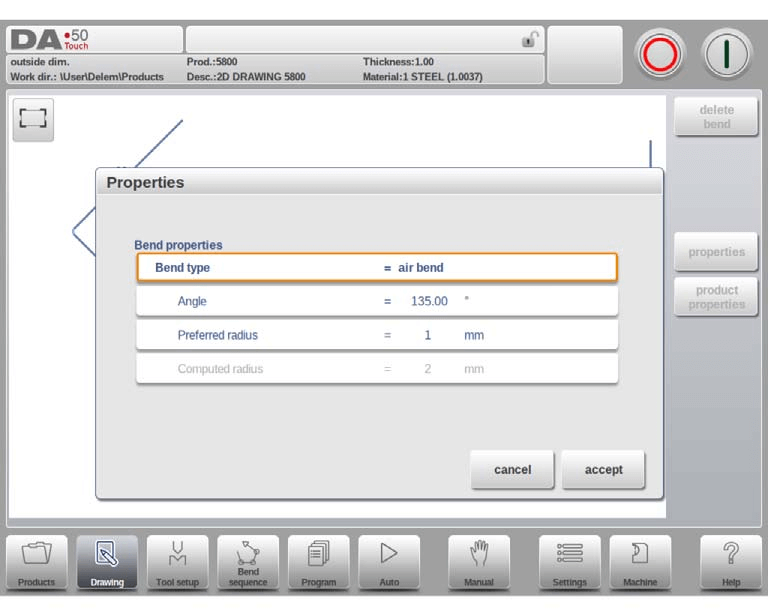
• Angolo: l’angolo target al quale viene piegata la lamiera.
• Raggio preferito: il raggio di piegatura desiderato; come valore iniziale predefinito viene utilizzato lo spessore della lamiera; un raggio preferito maggiore potrebbe richiedere l’impiego di utensili di piegatura specializzati adeguati.
• Raggio calcolato: Il raggio effettivo di curvatura generato dal sistema in base alle impostazioni di controllo e agli utensili selezionati. Per raggi calcolati elevati, è necessario utilizzare un punzone dedicato oppure si può ricorrere al metodo di piegatura a gradini (bumping) come alternativa. È fondamentale garantire che il raggio di curvatura non superi la lunghezza dei lati adiacenti per evitare conflitti durante la lavorazione.
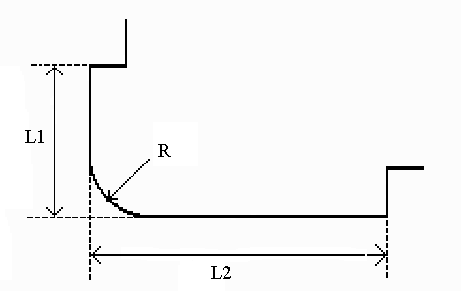
Quando si programmano le lunghezze delle linee collegate a una curvatura a raggio, le lunghezze dei due lati adiacenti (L1 e L2) devono essere maggiori o uguali al raggio di curvatura (R). Un metodo alternativo per creare una piegatura a vuoto consiste nel posizionare il cursore all’estremità della linguetta dove è richiesta la piegatura, selezionare «Proprietà» e completare le impostazioni dei parametri aggiuntivi nella finestra a comparsa.
Raggio elevato: piegatura a gradini (bumping)
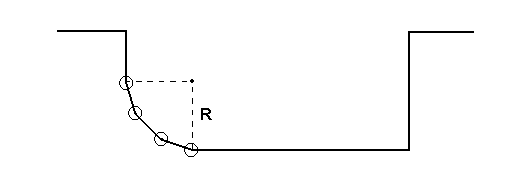
Se non sono disponibili utensili specializzati per piegature a raggio elevato, il metodo di piegatura a gradini (bumping) del DELEM DA-58T può essere utilizzato per realizzare raggi ampi eseguendo una serie di piccole piegature a vuoto successive, al fine di ottenere la forma curva desiderata.
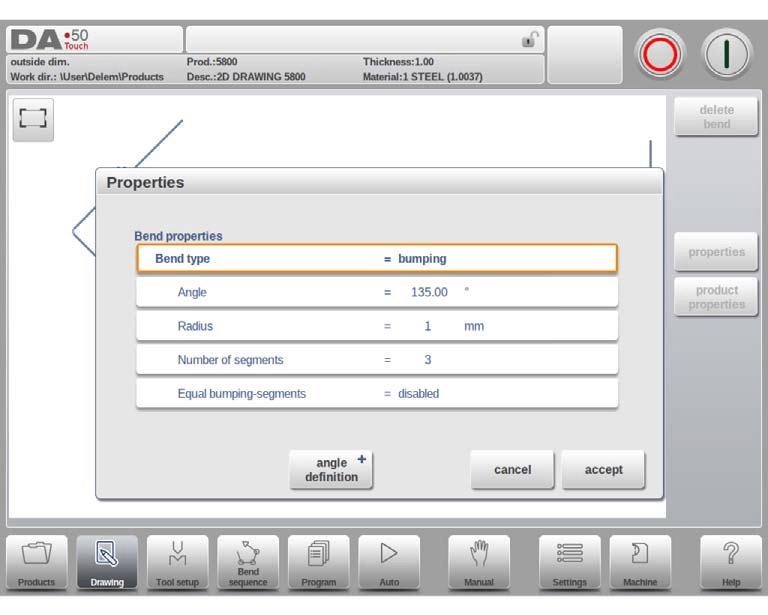
Per utilizzare il metodo di piegatura a colpi, selezionare innanzitutto la definizione dell'angolo (ovvero l'angolo predefinito del sistema oppure l'angolo centrale, pari a 180 gradi meno l'angolo predefinito). Quindi impostare i seguenti parametri chiave:
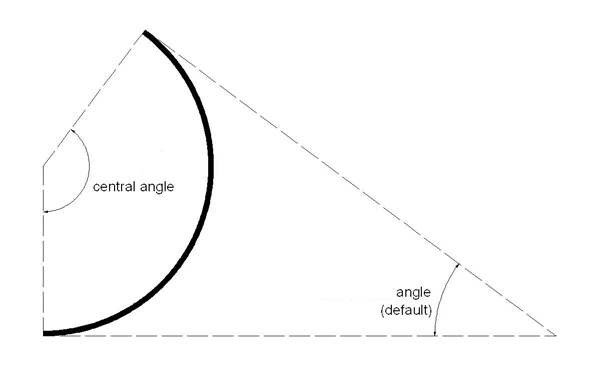
• Angolo centrale: L'angolo supplementare dell'angolo di piegatura desiderato.
• Raggio: Il raggio di piegatura grande previsto, con lo spessore della lamiera come valore predefinito iniziale.
• Numero di segmenti: Il numero di segmenti in cui viene suddiviso il raggio grande; il numero totale di piegature corrisponde al numero di segmenti più uno. Un numero maggiore di segmenti consente una tolleranza più stretta per il raggio grande, ma richiede un'apertura dello stampo a V più ridotta.
• Segmenti di piegatura a colpi uguali: Questo parametro controlla le dimensioni dei segmenti. Se abilitato, tutti i segmenti avranno le stesse dimensioni; se disabilitato, il primo e l'ultimo segmento avranno metà della lunghezza dei segmenti centrali, ottenendo un effetto di piegatura più raffinato, anche se ciò potrebbe complicare la scelta dello stampo. In caso di problemi di abbinamento dello stampo, il sistema consente di eseguire nuovamente il calcolo con i segmenti uguali abilitati.
I passaggi di programmazione per una piega a gradini sono i seguenti: innanzitutto creare un angolo standard con lati adiacenti, quindi tornare all’angolo, selezionare Proprietà e impostare il tipo di piega su A gradini. Inserire il raggio richiesto, il numero di segmenti e l’impostazione della dimensione dei segmenti; il sistema genererà quindi il raggio ampio nel disegno. Verrà inoltre visualizzato un messaggio che indica la lunghezza minima del segmento, un parametro fondamentale per la successiva selezione dello stampo.
Piega a bordo
Le pieghe a bordo sono un processo specializzato di piegatura della lamiera che combina una piega preliminare (una piega aerea standard con angolo acuto) con un’operazione di bordatura eseguita mediante utensili dedicati.
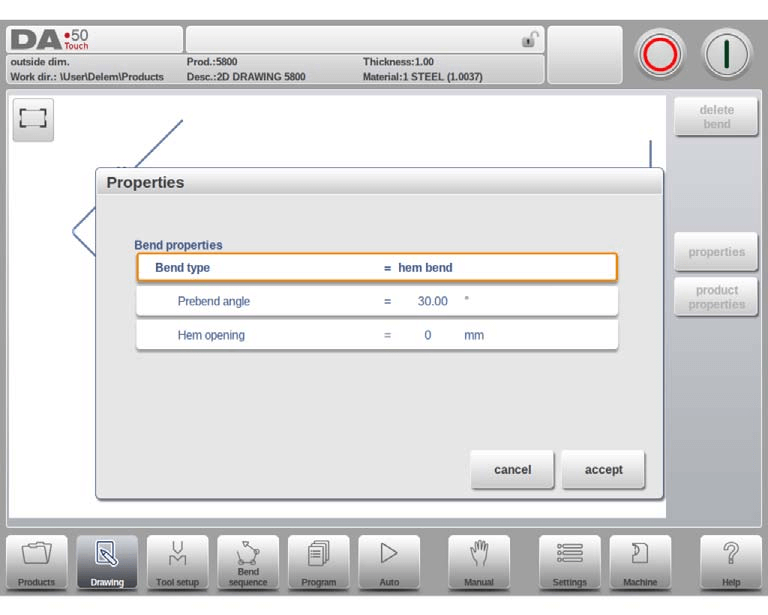
Per creare una piega a bordo nel disegno dell'interfaccia DELEM DA-58T, creare innanzitutto una linguetta con un angolo di prepiegatura preimpostato, quindi posizionare il cursore sulla piega di destinazione e selezionare Proprietà per regolare i parametri pertinenti nella finestra a comparsa. In alternativa, posizionare il cursore all’estremità della linguetta dove è richiesta la piega a bordo, selezionare Proprietà e configurare i parametri personalizzati aggiuntivi che vengono visualizzati.
Le principali proprietà configurabili per le pieghe a bordo includono:
• Angolo di prepiegatura: un angolo acuto (di default pari a 30 gradi) che può essere regolato in base alle effettive esigenze di lavorazione.
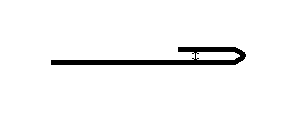
• Apertura del bordo: definisce il gioco tra le due linguette dopo la piegatura a bordo ed è un parametro fondamentale per il calcolo della posizione della trave durante il processo di piegatura a bordo; il valore predefinito è impostato dal parametro Apertura predefinita del bordo nel modulo Impostazioni del sistema.
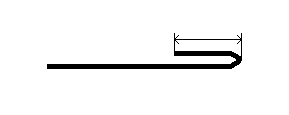
L’unica proprietà rilevante sul lato è la Lunghezza del lato, che indica la lunghezza della linguetta da piegare a bordo e deve essere impostata in base ai requisiti di progettazione del prodotto.
Domande frequenti (FAQ)
Domanda 1: Cosa fare se il disegno del prodotto DELEM DA-58T viene visualizzato in modo errato?
Se il disegno presenta errori di visualizzazione o non corrisponde all’intento progettuale, verificare innanzitutto tutti i parametri di input e le impostazioni del sistema per assicurarsi l’accuratezza delle dimensioni, degli angoli di piegatura, dei valori di raggio e di altri dati fondamentali. Inoltre, accertarsi che la macchina DELEM DA-58T sia stata correttamente tarata, poiché una taratura inaccurata può causare anche errori nella visualizzazione del disegno e nei successivi processi di lavorazione.
Domanda 2: Come ottimizzare i disegni del prodotto DELEM DA-58T per una maggiore efficienza?
Ottimizzare l’efficienza dei disegni organizzando i livelli di disegno in modo logico, mantenendo l’interfaccia operativa pulita e priva di ingombri per consentire un rapido accesso e modifica dei parametri. Si raccomanda inoltre di aggiornare regolarmente il software del sistema DELEM DA-58T all’ultima versione disponibile, poiché gli aggiornamenti ufficiali includono spesso ottimizzazioni funzionali e correzioni di bug che migliorano l’efficienza della creazione dei disegni e dei relativi processi di lavorazione.
Domanda 3: Come salvare ed esportare correttamente i disegni del prodotto DELEM DA-58T?
Utilizzare la funzione "Salva come" del sistema per salvare ed esportare i file di disegno e selezionare un formato di file che corrisponda alle esigenze successive delle applicazioni per la compatibilità tra software. I formati più comunemente utilizzati sono DXF, DWG e PDF, che sono pienamente compatibili con la maggior parte dei software CAD mainstream e facilitano la condivisione di file e l'editing secondario.
Conclusione
La padronanza del processo di creazione dei disegni di prodotto con il sistema DELEM DA-58T dipende dalla comprensione della sequenza logica delle fasi operative: dalla configurazione fondamentale delle proprietà generali del prodotto, alla creazione dettagliata di disegni di prodotto 2D e alla configurazione precisa delle proprietà di linea e curva. Ogni fase richiede il rispetto rigoroso delle regole di impostazione dei parametri e dei dettagli operativi per garantire l'accuratezza e la fattibilità del disegno finale.
Seguendo i passaggi standardizzati e le migliori pratiche descritte nella presente guida, gli operatori possono migliorare significativamente la loro competenza nella creazione di disegni DELEM DA-58T, garantire la coerenza tra il disegno e la vera lavorazione della lamiera e massimizzare le prestazioni del sistema nella produzione di lavorazione dei metalli. Per ulteriori indicazioni professionali o per risolvere problemi operativi complessi, non esitate a contattare il team ufficiale di supporto tecnico, che fornisce soluzioni personalizzate e consulenza di esperti. È inoltre possibile esplorare la libreria di documentazione ufficiale del sistema per ulteriori suggerimenti operativi approfonditi e strategie di ottimizzazione per migliorare le proprie competenze di applicazione DELEM DA-58T.

