





Guida passo-passo per la configurazione degli stampi ESA S875
Nel funzionamento del freno CNC, la messa in funzione dei muri sul regolatore ESA S875 è un passo fondamentale per ottenere risultati di piegatura precisi e garantire una produzione sicura e senza collisioni. Se siete alla ricerca delle procedure corrette per la configurazione delle matrici ESA S875 e dei metodi adeguati per selezionare, inserire e configurare le matrici sul controller, questa guida fornirà risposte chiare e praticabili. Questo articolo riassume l'intero processo di installazione della matrice ESA S875 in pratiche istruzioni passo-passo, per aiutarvi a capire come la selezione della matrice, il disegno e la gestione dei dati influenzano la precisione di piegatura e le prestazioni della macchina. Sia che siate nuovi nel controllo ESA S875 o che vogliate ottimizzare il flusso di lavoro di installazione esistente, questa guida vi permetterà di eseguire correttamente la configurazione e aumentare l'efficienza operativa complessiva del vostro freno press.
Accedere alla lista di stampi sul controller ESA S875
Fase 1: visualizzazione dell'elenco delle matrici sul SEC S875
Per avviare il processo di configurazione della matrice ESA S875, è innanzitutto necessario accedere all'elenco degli utensili sull'interfaccia del controllore.

Premere il tasto corrispondente per visualizzare l'elenco dei punzoni o l'elenco delle matrici.
Se sull'interfaccia viene visualizzato l'elenco dei punzoni, premere nuovamente lo stesso tasto per passare all'elenco delle matrici.
Una volta visualizzato l'elenco delle matrici, lo schermo è suddiviso in tre sezioni funzionali:
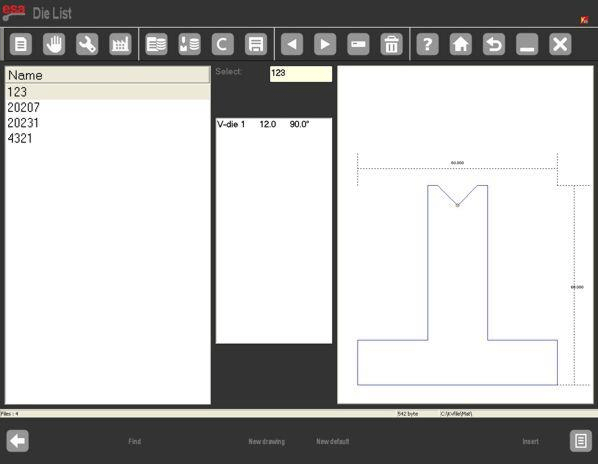
• Finestra sinistra: visualizza l'elenco completo delle matrici disponibili
• Finestra centrale: mostra i dati dimensionali dettagliati della matrice selezionata
• Finestra destra: fornisce un'anteprima grafica della matrice selezionata
Questo layout dell'interfaccia consente agli operatori di identificare rapidamente la matrice richiesta, particolarmente utile quando si gestisce un ampio inventario di utensili.
Passo 2: Utilizzo delle funzioni di anteprima e selezione
Per identificare più rapidamente la matrice durante la configurazione ESA S875, è possibile abilitare la funzione di anteprima per visualizzare una rappresentazione grafica della matrice selezionata.
Se la funzione di anteprima non è necessaria, può essere disattivata tramite il menu di sistema selezionando l'opzione [Anteprima] e disattivandola; la stessa operazione la riattiverà quando necessario.
Per migliorare l'efficienza della navigazione sull'interfaccia:
• Premere [Elenco] per riportare il cursore all'elenco degli stampi
• Premere [Selezione] per inserire manualmente il nome di uno stampo e individuare rapidamente uno specifico utensile
È inoltre supportato lo scorrimento diretto sul pannello touch, rendendo più semplice la consultazione di un elevato numero di stampi.
Gestione dei dati degli stampi sul controller ESA S875
Passaggio 3: Copia, rinomina ed eliminazione degli stampi
Una gestione efficiente dei dati degli stampi è un aspetto fondamentale per un utilizzo efficace e duraturo del controller ESA S875.
Il sistema offre le seguenti funzioni principali per la gestione degli stampi:
• Copiare uno stampo: creare un nuovo stampo basato sulle dimensioni di uno esistente, ideale per applicazioni di piegatura con requisiti simili
• Rinominare uno stampo: stabilire convenzioni di denominazione chiare e standardizzate per gli stampi, al fine di facilitarne l'identificazione
• Eliminare gli stampi non utilizzati: mantenere il database degli stampi ordinato e ridurre il rischio di errori di selezione
Queste funzioni contribuiscono a mantenere una libreria utensili organizzata, pratica essenziale negli ambienti produttivi ad alta variabilità o nelle strutture con più turni di lavoro.
Inserimento di un nuovo stampo nel sistema ESA S875
Passaggio 4: Selezione tra stampi disegnati e stampi preimpostati
Quando si inserisce un nuovo stampo nel sistema ESA S875, sono disponibili due metodi di configurazione:
• Stampi preimpostati: tipi di stampo predefiniti con parametri fissi ma regolabili
• Stampi interamente disegnati: stampi personalizzati creati ex novo con dimensioni e forme uniche
Gli stampi preimpostati sono consigliati quando l’attrezzatura reale corrisponde strettamente a uno dei tipi di stampo predefiniti del sistema, poiché ciò può ridurre in modo significativo i tempi di configurazione. Gli stampi interamente disegnati sono necessari nei seguenti casi:
• Lo stampo non rientra in nessuna delle categorie preimpostate
• Lo stampo presenta più cavità
• Lo stampo ha una forma speciale, con cavità quadrata o cavità di pressatura
L’inserimento accurato dei dati dello stampo è fondamentale: il disegno dello stampo viene utilizzato per il rilevamento delle collisioni del sistema, mentre i calcoli della profondità di piegatura dipendono interamente dai dati dimensionali inseriti nel controllore.
Passo 5: Creazione di uno stampo completamente disegnato
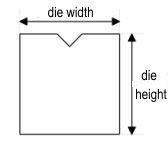
Per utensili non standard, l’ESA S875 consente la creazione completa e personalizzata del disegno dello stampo tramite la funzione [Nuovo disegno].
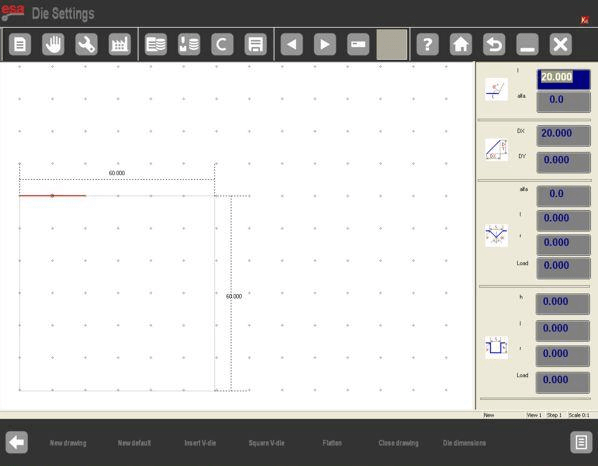
Dopo aver inserito i parametri di altezza e larghezza dello stampo, il sistema aprirà l’interfaccia di disegno, composta da due parti principali:
• Una finestra principale di disegno a sinistra per la progettazione visiva dello stampo
• Finestre di inserimento parametri a destra per immettere le dimensioni in coordinate polari, cartesiane, della cavità a V e della cavità quadrata
Gli stampi devono essere disegnati in senso orario, con la posizione di arresto situata sul lato destro. Ciò garantisce che il sistema CNC interpreti correttamente il disegno dello stampo.
Passo 6: Modifica e salvataggio degli stampi preimpostati
Gli stampi preimpostati sono visualizzati come forme già disegnate, con parametri regolabili. Scrollando attraverso i campi dati e modificando i valori, la dimensione corrispondente sul disegno dello stampo viene evidenziata in tempo reale, rendendo le regolazioni dei parametri intuitive e precise.
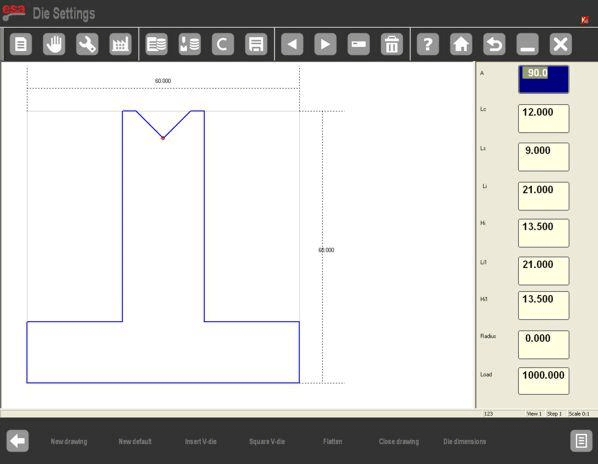
Dopo aver modificato i parametri richiesti, confermare le modifiche premendo [INVIO]: il sistema aggiornerà automaticamente il disegno dello stampo per riflettere i nuovi valori.
Una volta completata la configurazione dello stampo preimpostato, salvare lo stampo inserendo un nome univoco e premendo [OK]. Gli stampi salvati possono essere recuperati e riutilizzati in programmi di piegatura successivi, semplificando i processi di configurazione futuri.
Buone pratiche per la configurazione degli stampi ESA S875
Una corretta configurazione degli stampi sul controller ESA S875 non solo migliora l’accuratezza della piegatura, ma riduce anche il rischio di collisioni tra utensili e migliora la coerenza produttiva. Per ottenere risultati ottimali, attenersi sempre alle seguenti buone pratiche:
• Assicurarsi che le dimensioni dello stampo inserite corrispondano esattamente a quelle dell’utensile fisico reale
• Rispettare le regole corrette di orientamento durante il disegno di punzoni personalizzati
• Rimuovere periodicamente dal sistema i dati dei punzoni non utilizzati o obsoleti
Una gestione coerente e accurata dei punzoni garantisce il funzionamento sicuro ed efficiente della piegatrice in un’ampia gamma di applicazioni di piegatura.
Domande frequenti (FAQ)
Quando devo utilizzare punzoni preimpostati invece di punzoni completamente disegnati sull’ESA S875?
Utilizzare i punzoni preimpostati quando l’attrezzatura reale corrisponde strettamente a uno dei tipi di punzone predefiniti nel sistema ESA S875. I punzoni preimpostati consentono una configurazione più rapida e una modifica più semplice dei parametri. I punzoni completamente disegnati sono la scelta migliore quando il punzone presenta più cave, una forma speciale o non rientra in nessuna delle categorie preimpostate del sistema.
È possibile copiare un punzone esistente durante la configurazione dei punzoni sull’ESA S875?
Sì. Il controller ESA S875 consente di copiare una matrice esistente e salvarla con un nuovo nome. Questa funzione è estremamente utile per creare matrici simili con lievi modifiche alle dimensioni, poiché riduce i tempi di impostazione e garantisce la coerenza dei dati relativi agli utensili in tutti i processi produttivi.
Quali sono gli errori più comuni da evitare durante l’impostazione della matrice ESA S875?
Gli errori più comuni includono l’inserimento di dimensioni errate della matrice, il disegno delle matrici nella direzione di orientamento sbagliata e l’utilizzo di dati sulla matrice obsoleti o inaccurati provenienti dal sistema. Per evitare tali problemi, verificare sempre le effettive misure della matrice prima di inserire i dati, seguire la direzione di disegno specificata dal sistema per le matrici personalizzate ed eseguire regolarmente la manutenzione del database matrici dell’ESA S875.
Conclusione
Una corretta configurazione della matrice ESA S875 è fondamentale per ottenere risultati di piegatura precisi, un rilevamento affidabile delle collisioni e prestazioni stabili della piegatrice. Seguendo le procedure standard — accedendo all’elenco delle matrici, utilizzando le funzioni di anteprima e selezione, gestendo efficacemente i dati delle matrici, inserendo nuove matrici e scegliendo il metodo di configurazione appropriato (completamente disegnato o preimpostato — gli operatori possono configurare in modo efficiente il controllore ESA S875 e ridurre al minimo gli errori di setup. Dati dimensionali accurati delle matrici e il rispetto delle corrette convenzioni di disegno si traducono direttamente in una maggiore precisione di piegatura e in un funzionamento più sicuro della macchina.
Per ottenere i migliori risultati produttivi, raccomandiamo di mantenere ben organizzata la libreria delle matrici, di verificare tutti i parametri delle matrici prima dell’avvio della produzione e di utilizzare, ogni qualvolta possibile, matrici preimpostate per risparmiare tempo prezioso durante il setup.
Per ulteriore assistenza tecnica sul controller ESA S875, sugli utensili per la frenatura o sulle soluzioni personalizzate di piegatura, contattare HARSLE per un supporto professionale oppure consultare la relativa documentazione tecnica e le risorse sui prodotti disponibili sul nostro sito web ufficiale.

