





Calcolo della Sequenza di Piegatura ESA S530: Principi, Guida all'Utilizzo e Applicazione
Sommario
• Introduzione
• Calcolo Automatico della Sequenza di Piega (Funzione Opzionale)
◦ Interfaccia di Calcolo
◦ Risultati dell'ottimizzazione
◦ Funzione di Simulazione
◦ Configurazione Supporto/Puntello
• Calcolo Manuale della Sequenza di Piega (Funzione Opzionale)
◦ Risultati del Processo di Ottimizzazione
◦ Operazione di Simulazione
◦ Configurazione del supporto/cuscinetto
◦ Modifica della sequenza di piegatura
• Passaggi per l'operazione di piegatura della scatola
• Domande frequenti (FAQ)
◦ In che modo l'ESA S530 migliora il processo di piegatura?
◦ È possibile modificare manualmente la sequenza di piegatura nell'ESA S530?
◦ Cosa bisogna fare se si verifica un errore durante il calcolo della sequenza di piegatura dell'ESA S530?
• Conclusione
Introduzione
Nel campo della lavorazione dei metalli, la piegatura precisa è un passaggio fondamentale per garantire la qualità del pezzo finito, e la funzione di calcolo della sequenza di piegatura dell'ESA S530 è esattamente la tecnologia chiave per raggiungere questo obiettivo. Come caratteristica principale del sistema ESA S530, ottimizza in modo intelligente l'ordine di piegatura delle lamiere metalliche, riducendo gli errori operativi e lo spreco di materiale, assicurando al contempo che i pezzi finiti rispettino pienamente le specifiche di progetto. Che si tratti di migliorare l'efficienza produttiva o di mantenere una qualità di lavorazione stabile, questa funzione svolge un ruolo insostituibile. Questo articolo analizzerà in modo completo la logica operativa, i vantaggi principali e i metodi pratici di utilizzo del calcolo della sequenza di piegatura ESA S530, fornendo una guida pratica sia per i principianti che desiderano iniziare, sia per gli operatori esperti che vogliono ottimizzare i processi, contribuendo a migliorare il livello complessivo delle operazioni di lavorazione dei metalli.
Calcolo Automatico della Sequenza di Piegatura (Funzione Opzionale)
Il percorso di attivazione per il calcolo automatico della sequenza di piegatura è semplice: avviare il processo dall'interfaccia del disegno del pezzo e premere il tasto [Calcola] per accedere all'interfaccia operativa. Questa modalità permette l'ottimizzazione indipendente della sequenza di piegatura mediante tecnologia CNC, mantenendo al contempo lo spazio di coordinamento con la modalità manuale per adattarsi alle esigenze di diversi scenari produttivi.
Interfaccia di calcolo
L'interfaccia di calcolo è il "centro di pianificazione" prima della piegatura. Non mostra soltanto in tempo reale lo stato della simulazione della pre-piegatura del pezzo, ma illustra chiaramente anche la relazione posizionale dei componenti principali della piegatrice – punzone, matrice e battuta – aiutando gli operatori a comprendere in anticipo la posizione relativa tra macchina e pezzo. Sul lato destro dell'interfaccia sono presenti tre sottofinestre che mostrano dinamicamente rispettivamente l'angolo di rotazione e il numero di ribaltamenti del pezzo. Allo stesso tempo, è dotata della funzione "ricerca di tutte le soluzioni", in grado di esplorare tutti i possibili percorsi di piegatura e fornire un supporto dati completo per l'ottimizzazione successiva.
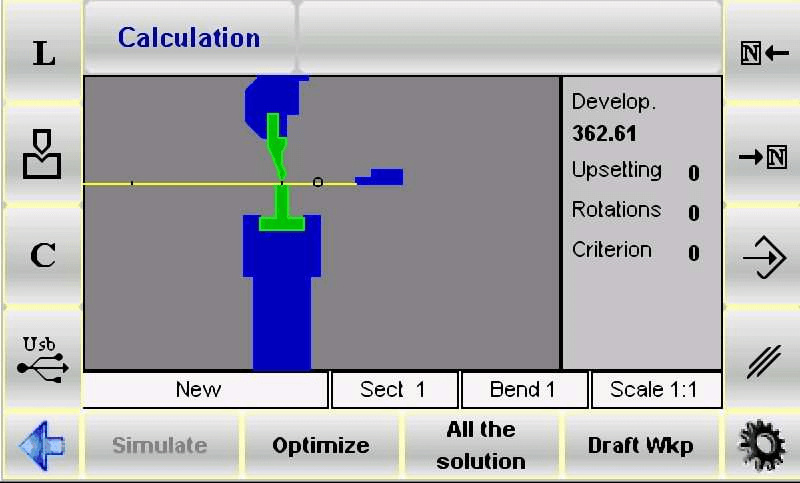
Inoltre, il sistema garantisce sicurezza ed efficienza di lavorazione attraverso una logica di controllo numerico: mantiene sempre la zona più ampia della lamiera entro il campo controllabile dall'operatore, riducendo i rischi operativi. Gli operatori possono inoltre regolare gli standard di calcolo in base alle esigenze produttive e passare agevolmente tra modalità automatica/manuali per migliorare ulteriormente l'adattabilità del processo.
Logica di coordinamento tra modalità automatica e manuale
Il calcolo della sequenza di piegatura dell'ESA S530 non funziona in un'unica modalità, ma realizza una lavorazione flessibile attraverso la coordinazione delle due modalità "automatica + manuale":
• Modalità Automatica: Basandosi su algoritmi di controllo numerico, il sistema completa autonomamente il calcolo della sequenza di piegatura ottimale senza intervento manuale. Dopo aver premuto il tasto [Ottimizza], il sistema selezionerà automaticamente lo schema con la massima efficienza e l'errore minore in base ai parametri del pezzo (ad esempio materiale, spessore, angolo di piegatura).
• Modalità Manuale: L'operatore può definire autonomamente parte o tutti i passaggi di piegatura ed effettuare regolazioni fini attraverso tasti funzione dedicati: il tasto [Piegatura] viene utilizzato per bloccare l'azione di piegatura selezionata, mentre il tasto [Rotazione] consente di controllare l'angolo di rotazione del pezzo; una volta completate le impostazioni personalizzate, premere il tasto [Ottimizza], e il sistema integrerà i parametri specificati manualmente nel calcolo automatico generando uno schema che tenga conto sia dell'"intenzione operativa" che dell'"ottimizzazione del processo".
Risultati dell'Ottimizzazione
La logica di feedback dei risultati di ottimizzazione è chiara, facilitando agli operatori il compito di effettuare rapidamente valutazioni e decisioni:
• Quando lo schema non è fattibile: il sistema visualizza un avviso "NESSUNA SOLUZIONE", ricordando all'operatore di verificare la presenza di problemi (ad esempio angoli di piegatura in conflitto, interferenze tra componenti, ecc.) oppure di provare a modificare l'ordine di piegatura. Se sussiste il rischio di collisione del pezzo in lavorazione, l'area interessata verrà evidenziata in modo intuitivo mediante cambiamento di colore (ad esempio evidenziatura rossa).
• Autorizzazione di operazioni speciali: se la collisione corrisponde soltanto a un'"interferenza non distruttiva" (ad esempio contatto temporaneo che non influisce sul pezzo o sull'equipaggiamento), l'operatore può scegliere di ignorare l'avviso e proseguire con l'esecuzione del processo di piegatura.
• Quando lo schema è fattibile: il sistema visualizza "SOLUZIONE TROVATA" e fornisce quattro opzioni operative fondamentali:
a. [Stop]: Interrompe il processo di ottimizzazione per facilitare la regolazione fine dei parametri dello schema corrente (ad esempio, regolando l'angolo di piegatura, modificando la posizione del supporto).
b. [Continua]: Recupera continuamente altri schemi potenziali finché non ci sono più percorsi fattibili. Se tutte le possibilità sono state verificate e non esiste uno schema adatto, alla fine verrà visualizzato "NESSUNA SOLUZIONE".
c. [Simula]: Avvia la simulazione della sequenza di piegatura. Gli operatori possono far avanzare il processo tramite il tasto [Continua] o interrompere la simulazione tramite il tasto [Stop] per osservare il processo di piegatura in tempo reale.
d. [Accetta]: Salva i parametri di piegatura attualmente calcolati (ad esempio, angolo, velocità, posizione del supporto) nel programma per un utilizzo diretto nella lavorazione effettiva.
Funzione di simulazione
La funzione di simulazione è un "collegamento di anteprima" per garantire la precisione della piegatura; i passaggi operativi sono intuitivi e controllabili:
1. Premere il tasto [Simula], e l'interfaccia mostra lo stato del pezzo piatto da piegare, chiarificando la posizione iniziale della prima piegatura.
2. Selezionare l'appropriata struttura di supporto tramite il tasto [Supporto/Poggia]. È necessario assicurarsi che non ci sia rischio di collisione nella posizione di supporto e che questa rientri nei limiti di movimento degli assi dell'equipaggiamento (ad esempio, corsa degli assi X e R).
3. Premere il tasto [Continua], il sistema esegue l'azione della prima piegatura e mostra la forma del pezzo dopo la piegatura; per le piegature successive è necessario ripetere questo passaggio per far avanzare gradualmente il processo.
4. Se si desidera fare una pausa per osservare i dettagli, è possibile premere il tasto [Stop]; se si deve tornare indietro e apportare delle modifiche (ad esempio correggere la posizione di supporto del passaggio precedente), si può tornare al passaggio precedente tramite il tasto [Precedente].
5. Premere ripetutamente il tasto [Continua] fino al completamento della simulazione di tutti i passaggi di piegatura. A questo punto, verrà nuovamente visualizzato il tasto [Simula], a indicare la fine del processo di simulazione.
Configurazione supporto/cuscinetto
La configurazione del supporto/cuscinetto è fondamentale per evitare la deformazione del pezzo in lavorazione e garantire la stabilità durante la piegatura. L'operazione deve seguire il seguente procedimento:
1. Premere il tasto [Simula], e l'interfaccia mostrerà il pezzo piatto da piegare per la prima volta, chiarificando lo stato iniziale di lavorazione.
2. Premere il tasto [Supporto/Cuscinetto] per cambiare il tipo di supporto: è possibile selezionare "Primo Supporto", "Secondo Supporto" o "Supporto Pezzo". Il sistema valuterà automaticamente la fattibilità dello spostamento del puntatore: quest'ultimo si sposterà alla posizione di supporto desiderata solo se non vi è rischio di collisione e se sono soddisfatte le condizioni limite dell'apparecchiatura.
3. Premere il tasto [Continua] per visualizzare lo stato del pezzo dopo la prima piegatura e confermare se l'effetto di supporto soddisfa le aspettative.
4. Continuare a premere il tasto [Continua] per accedere alla configurazione della seconda piegatura e selezionare il tipo di supporto necessario (il movimento del puntatore deve comunque soddisfare le due condizioni: "nessuna collisione + rispetto dei limiti").
5. Durante il processo, è possibile premere il tasto [Stop] per interrompere in qualsiasi momento la simulazione oppure premere il tasto [Precedente] per tornare al passaggio precedente e regolare i parametri di supporto.
6. Proseguire con la simulazione fino a quando viene nuovamente visualizzato il tasto [Simula], il che indica che la verifica dell'intero processo di configurazione del supporto è completata.
Va notato che questa funzione si trova nell'angolo in alto a destra del programma di controllo numerico, affiancata all'icona del tipo di piegatura. Il sistema correggerà automaticamente la deviazione di posizione degli assi X e R; se il programma corrente è di tipo "grafico", il tasto [Supporto/Poggia] non può essere utilizzato in modalità controllo numerico, e la regolazione del supporto deve essere eseguita passando all'interfaccia di simulazione.
Calcolo Manuale della Sequenza di Piegatura (Funzionalità Opzionale)
Il calcolo manuale della sequenza di piegatura è adatto a scenari che richiedono regolazioni personalizzate. Il percorso di avvio è lo stesso della modalità automatica: premere il tasto [Calcola] dall'interfaccia del disegno del pezzo per accedere. L'interfaccia simulerà nel dettaglio l'intero processo di piegatura, inclusa la rappresentazione visiva della parte superiore e inferiore della piegatrice, punzone, matrice, punti di posizionamento e pezzo prima della piegatura; i tre pannelli sulla destra mostreranno dinamicamente il numero di rotazioni e gli angoli di ribaltamento del pezzo durante il processo di calcolo (per diagrammi specifici, fare riferimento alla descrizione dell'interfaccia nel capitolo "Calcolo Automatico della Sequenza di Piegatura").
Ricerca Manuale della Sequenza di Piegatura
Il cuore della modalità di ricerca manuale è "guidare manualmente il percorso di piegatura", e i passaggi operativi sono i seguenti:
1. Utilizzare i tasti freccia


per scorrere tutti i passaggi di piegatura e individuare il livello obiettivo da regolare.
2. Premere il tasto [Piega] al livello di piegatura desiderato per bloccare forzatamente l'azione di piegatura; se necessario annullarla, premere nuovamente il tasto [Piega].
3. Premere il tasto [Gira] per regolare l'angolo di rotazione del pezzo in lavorazione, in modo da garantire che la successiva piegatura corrisponda alla posizione del passo corrente.
4. Dopo aver completato l'impostazione forzata di tutte le piegature necessarie, premere il tasto [Ottimizza]. Il sistema calcolerà lo schema finale sulla base della sequenza specificata manualmente e combinata con i vincoli di processo (ad esempio, assenza di collisioni, limite di corsa degli assi).
Risultati del processo di ottimizzazione
Il feedback sui risultati dell'ottimizzazione in modalità manuale è coerente con quello della modalità automatica, ma si concentra maggiormente sull'"adattabilità della regolazione manuale".
• Se la configurazione del pezzo (ad esempio la sequenza di piegatura specificata manualmente) non può essere elaborata, il sistema visualizza un avviso "Soluzione Forzata". L'operatore deve riposizionare i passaggi problematici (ad esempio angoli di piegatura in conflitto, posizioni di supporto improprie) mediante la funzione di ricerca manuale.
• I potenziali rischi di collisione tra componenti della macchina verranno segnalati da cambiamenti di colore (ad esempio avviso arancione) per assistere l'operatore nell'adattare la sequenza o modificare i supporti.
• Se la collisione non comporta rischi di danni (ad esempio contatto temporaneo tra il bordo del pezzo e la matrice), la piegatura può essere forzata; se viene rilevato un piano fattibile, il sistema mostra "Soluzione Trovata", e l'operatore può scegliere [Stop] per interrompere l'ottimizzazione e apportare modifiche, oppure [Accetta] per integrare i valori calcolati nel programma.
Operazione di Simulazione
Il processo di simulazione della modalità manuale è coerente con quello della modalità automatica. La differenza principale è che "la simulazione si basa sulla sequenza specificata manualmente":
1. Premere il tasto [Simula] per visualizzare lo stato del pezzo piatto da piegare (lo stato iniziale corrisponde al primo set di piegatura specificato manualmente).
2. Premere il tasto [Supporto/Puntello] per selezionare il tipo di supporto, assicurandosi che non ci siano collisioni e che vengano rispettati i limiti di movimento degli assi.
3. Premere il tasto [Continua] per eseguire la prima piegatura e ripetere questo passaggio per le piegature successive; è possibile premere [Stop] per mettere in pausa o [Precedente] per tornare indietro e verificare la correttezza della sequenza specificata manualmente.
4. Continuare la simulazione fino a quando il tasto [Simula] viene visualizzato nuovamente. Dopo aver confermato che l'intero processo di piegatura è corretto, può essere utilizzato per la lavorazione reale.
Configurazione Supporto/Puntello
La configurazione del supporto in modalità manuale ha gli stessi passaggi operativi rispetto alla modalità automatica, ma si deve notare che "il supporto deve essere adattato alla sequenza di piegatura specificata manualmente":
• Il movimento del puntatore deve soddisfare le due condizioni di "posizione di piegatura impostata manualmente" e "assenza di collisioni", per evitare il malfunzionamento del supporto causato dall'aggiustamento della sequenza.
• Se è necessario modificare il tipo di supporto, l'operazione deve essere eseguita nell'interfaccia di simulazione (la funzione [Supporto/Supporto] non è disponibile per i programmi grafici in modalità controllo numerico), al fine di garantire la corrispondenza tra il supporto e i passaggi di piegatura.
Modifica della Sequenza di Piegatura
Anche dopo l'ottimizzazione della sequenza di piegatura, l'ESA S530 continua a supportare regolazioni flessibili per soddisfare le esigenze di cambiamenti temporanei nel processo:
1. Utilizzare i tasti freccia per scorrere tutti i passaggi di piegatura e individuare la piega obiettivo da modificare.
2. Premere il tasto [Piega] per annullare l'azione di piegatura e selezionare nuovamente la nuova sequenza di piegatura (oppure regolare l'angolo di rotazione).
3. Dopo aver completato la modifica, è possibile riavviare la simulazione per verificare la fattibilità della nuova sequenza, assicurando che il processo aggiustato sia preciso ed efficiente.
Passaggi per l'operazione di piegatura a scatola
La piegatura a scatola è uno scenario tipico nella lavorazione dei metalli. Il calcolo della sequenza di piegatura dell'ESA S530 in questo processo deve seguire la logica di "esecuzione separata del programma" - poiché il processo a controllo numerico non può dispiegare direttamente la scatola piegata in una piastra piatta, l'operatore deve creare due programmi di piegatura indipendenti:
• Programma 1: Utilizzato per la piegatura orizzontale, definisce l'angolo e la posizione di piegatura laterale dei lati della scatola.
• Programma 2: Utilizzato per la piegatura verticale, definisce i parametri di piegatura longitudinale della parte superiore/inferiore della scatola.
Eseguendo questi due programmi in sequenza, è possibile ottenere una formatura precisa del box. Inoltre, durante l'esecuzione di programmi a più sezioni, l'ESA S530 assegnerà automaticamente la priorità all'elaborazione della sezione con larghezza minore della lamiera, riducendo il rischio di deformazione del foglio e migliorando l'efficienza della piegatura.
Aggiunta di una sezione
Per aggiungere una nuova sezione di lavorazione per la piegatura del box, seguire questi passaggi:
1. Premere il tasto funzione designato (fare riferimento all'accessorio del pannello di controllo dell'apparecchiatura per l'icona) per aprire il menu di gestione delle sezioni.

2. Selezionare l'opzione "Cambia sezione" nel menu. Il sistema creerà automaticamente una nuova sezione e l'operatore potrà impostare i parametri di piegatura (ad esempio angolo, posizione del supporto) di questa sezione.
Annullamento di una sezione
Per eliminare una sezione non necessaria, il processo operativo è il seguente:
1. Utilizzare i tasti freccia per spostarsi sulla sezione desiderata e confermare il numero e i parametri della sezione.
2. Apri il menu di gestione della sezione e seleziona l'opzione "Annulla Sezione".
3. Il sistema rimuoverà la sezione e il programma tornerà automaticamente al passaggio "Piegatura 1 della Sezione 1" per garantire la continuità del processo successivo.
Domande frequenti (FAQ)
In che modo l'ESA S530 migliora il processo di piegatura?
L'ESA S530 ricostruisce il processo di piegatura attraverso il "calcolo automatico della sequenza di piegatura": elimina la necessità di ripetuti tentativi manuali (come ad esempio regolare più volte la sequenza di piegatura nei processi tradizionali), riduce notevolmente il tempo di messa a punto dell'attrezzatura; allo stesso tempo, il sistema ottimizza il percorso sulla base di algoritmi di controllo numerico, riduce gli errori operativi, migliora l'efficienza e la precisione complessive delle operazioni di formatura dei metalli e abbassa il tasso di spreco del materiale.
Posso modificare manualmente la sequenza di piegatura nell'ESA S530?
Sì. L'ESA S530 supporta la regolazione manuale della sequenza di piegatura. In base alle specifiche esigenze produttive (ad esempio vincoli di forma di pezzi speciali, limitazioni temporanee del processo dell'equipaggiamento), gli operatori possono personalizzare parzialmente o completamente i passaggi di piegatura attraverso il tasto [Piega] e il tasto [Gira], tenendo conto sia della "flessibilità del processo" che della "precisione di lavorazione".
Cosa devo fare se si verifica un errore durante il calcolo della sequenza di piegatura dell'ESA S530?
Se si verifica un errore di calcolo, si consiglia di risolvere il problema seguendo i passaggi indicati di seguito:
1. Controllare innanzitutto i parametri inseriti: verificare che le impostazioni di base come tipo di materiale, spessore della lamiera e angolo di piegatura siano corrette (errori nei parametri sono cause comuni di malfunzionamenti).
2. Se i parametri sono corretti, consultare il manuale operativo ufficiale dell'ESA S530 e individuare la soluzione relativa al codice di errore corrispondente nel capitolo "Risoluzione dei problemi".
3. Se il problema non è ancora risolto, contattare direttamente il team di supporto tecnico, fornire uno screenshot del messaggio di errore e i parametri del pezzo in lavorazione, e ottenere un'assistenza mirata.
Conclusione
Padroneggiare i principi e le operazioni del calcolo della sequenza di piegatura ESA S530 è il prerequisito fondamentale per raggiungere alta precisione ed elevata efficienza nelle operazioni di piegatura dei metalli. La logica centrale di questo processo consiste nel: garantire la qualità di formatura di pezzi complessi come le scatole attraverso la strategia di "lavorazione delle piegature orizzontali/verticali in programmi separati" e di "esecuzione prima della sezione con larghezza della lamiera più ridotta"; allo stesso tempo, la coordinazione tra modalità automatica e manuale consente al sistema di adattarsi sia alla produzione di massa standardizzata sia alle esigenze di lavorazione personalizzate.
Per sfruttare appieno le prestazioni della piegatrice e garantire il regolare svolgimento del processo produttivo, si consiglia agli operatori di seguire scrupolosamente le suddette norme operative e di regolare in modo flessibile i parametri in base alle caratteristiche del pezzo in lavorazione. Per ulteriore assistenza (ad esempio per ottenere documentazione tecnica aggiuntiva o risposte a domande specifiche sui processi), è possibile contattare il nostro team in qualsiasi momento oppure visitare il sito ufficiale per consultare i materiali di supporto completi relativi alle operazioni di piegatura, al fine di ottimizzare continuamente il processo di lavorazione dei metalli.

