





Apa Fitur Utama yang Menandai Mode Produk DELEM DA-69T
Daftar Isi
• Pengantar
○ Tampilan Utama
○ Pemilihan Produk
○ Produk Baru: Memulai Produk Grafis Baru
○ Program Baru: Memulai Program Numerik
○ Fungsi Filter
○ Ubah Direktori
○ Pemilihan Produk Jaringan
• Mengelola Produk: Mengedit, Menyalin, Menghapus, Mengganti Nama, Memindahkan, dan Mengunci/Membuka Kunci
• Opsi Impor DXF
○ Dimensi Gambar Produk
○ Garis Tekuk dan Pemilihan Layer dengan Penugasan Garis
○ Konversi
○ Mengonversi Dimensi Potong dengan Informasi Kelonggaran Tekuk
○ Pengaturan DXF
• Fungsi Impor 3D (Hanya Profile-T3D Offline)
○ Konversi
• Opsi Ekspor Kontur DXF
• Pertanyaan yang Sering Diajukan (FAQ)
○ Apakah Mode Produk DELEM DA-69T mudah diintegrasikan dengan sistem yang sudah ada?
○ Bagaimana Mode Produk DELEM DA-69T meningkatkan akurasi pembengkokan?
• Kesimpulan
Dalam dunia sistem kontrol press brake canggih, DELEM DA-69T Product Mode muncul sebagai solusi kelas atas. Jika Anda ingin memahami dengan jelas fitur-fitur yang menjadi ciri khas mode produk ini, Anda telah datang ke tempat yang tepat.
Pada artikel ini, kami akan membahas atribut dan kemampuan inti yang menjadikan unit kontrol ini pilihan favorit dalam pekerjaan logam presisi. Baik tujuan Anda adalah mengoptimalkan efisiensi produksi atau meningkatkan akurasi bending, panduan ini akan memberikan wawasan berharga tentang bagaimana DELEM DA-69T dapat memenuhi kebutuhan operasional Anda.
Pendahuluan
Mode Produk DELEM DA-69T dirancang untuk mengoptimalkan proses manajemen dan produksi operasi press brake. Dalam mode ini, pengguna dapat dengan mudah memilih produk atau program yang telah dibuat sebelumnya untuk langsung memulai produksi atau melakukan modifikasi guna mengembangkan produk serupa. Fleksibilitas ini sangat ideal untuk menyederhanakan alur kerja dan memastikan efisiensi dalam proses manufaktur.

Ketika meluncurkan produk atau program yang benar-benar baru, Mode Produk DELEM DA-69T menawarkan fungsi-fungsi praktis melalui opsi "Produk Baru" atau "Program Baru". Fitur-fitur ini memberdayakan operator untuk mengelola tugas produksi secara efisien, memungkinkan penyiapan, adaptasi, dan eksekusi yang cepat—sehingga meningkatkan produktivitas keseluruhan.
Tampilan Utama
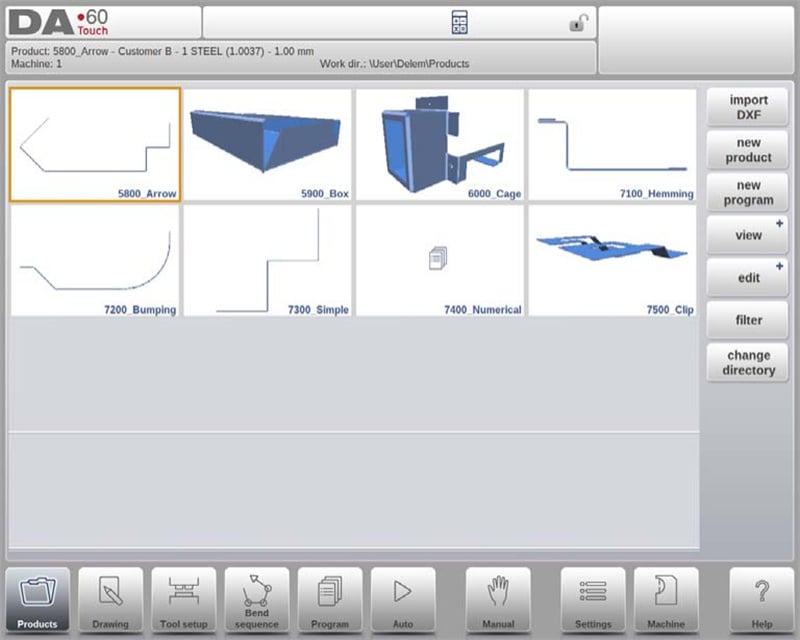
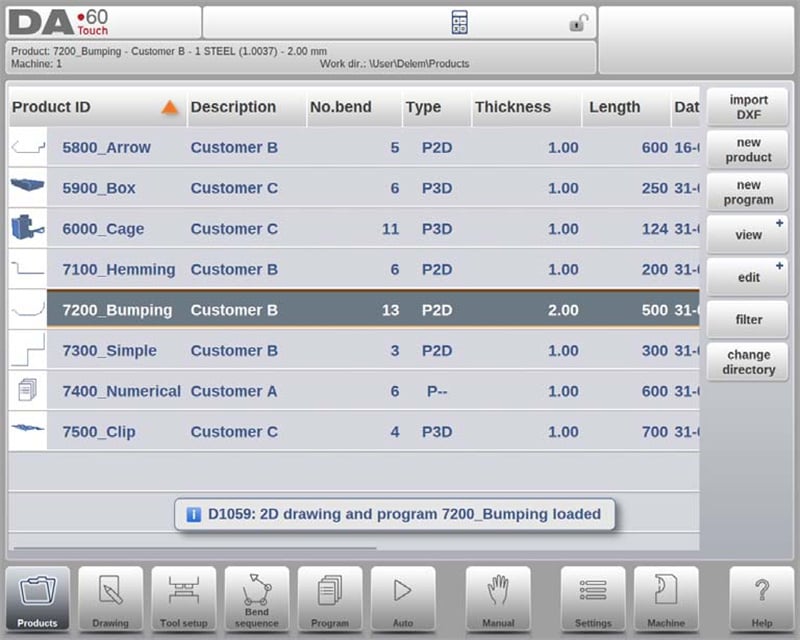
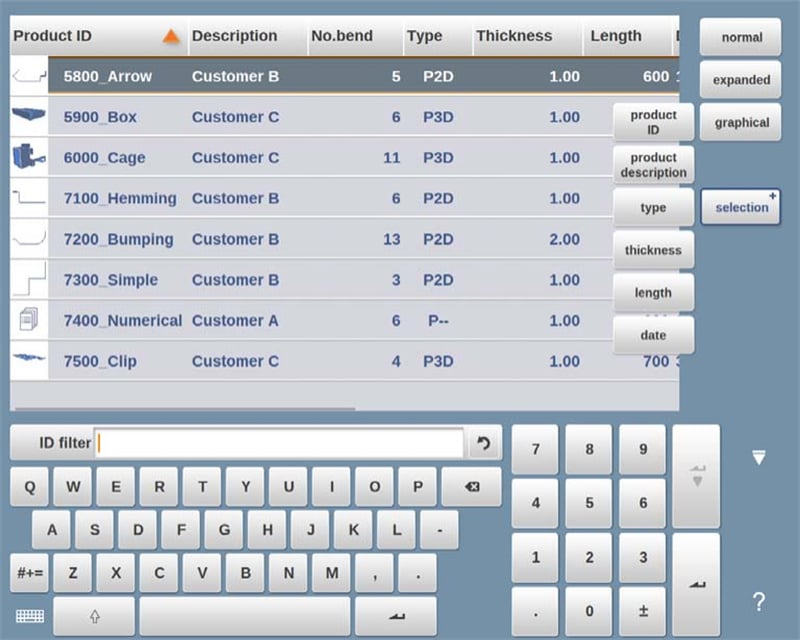
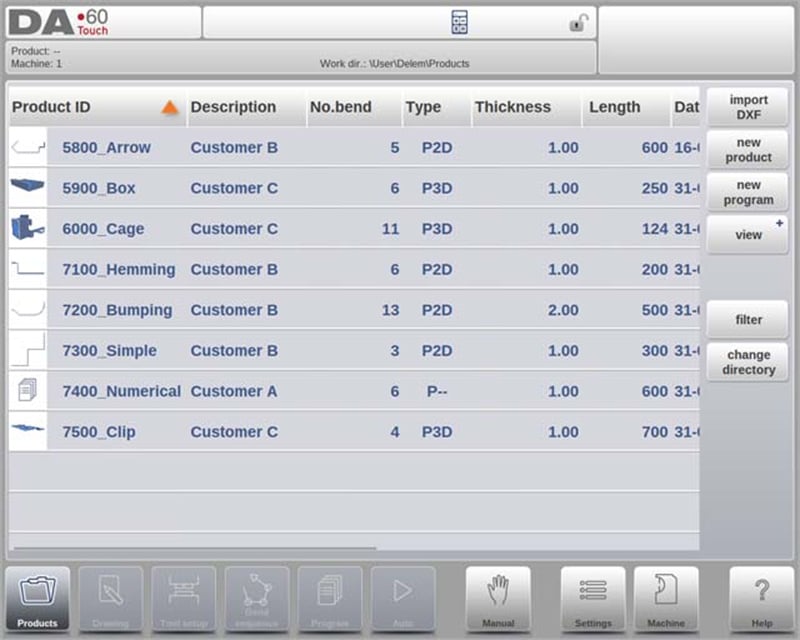
Dalam Mode Produk DELEM DA-69T, tampilan utama memberikan gambaran menyeluruh mengenai perpustakaan program dalam sistem kontrol. Antarmuka intuitif ini memungkinkan pengguna memilih, memuat, dan mengelola program produk dengan mudah. Setiap item dalam daftar produk direpresentasikan oleh sebuah thumbnail—berupa ilustrasi grafis untuk produk visual atau simbol untuk program numerik—bersama dengan rincian utama seperti ID Produk, Deskripsi Produk, Jumlah Tekukan, Jenis Produk, serta Tanggal penggunaan terakhir atau modifikasi.
Jenis produk dikategorikan sebagai berikut:
• P: Produk dengan program CNC tetapi tanpa gambar.
• -2D: Produk dengan gambar 2D tetapi tanpa program CNC.
• P2D: Produk dengan gambar 2D dan program CNC.
• -3D: Produk dengan gambar 3D tetapi tanpa program CNC.
• P3D: Produk dengan gambar 3D dan program CNC.
Jika program produk sedang aktif, ID-nya akan ditampilkan di bagian atas layar. Untuk memuat program, cukup ketuk Product ID atau bagian lain dari baris entri produk tersebut. Untuk perpustakaan produk yang melebihi ruang layar yang terlihat, pengguna dapat dengan mudah menggeser daftar ke atas untuk mengakses produk tambahan. Satu kali ketuk pada produk yang diinginkan akan memilih dan mengaktifkannya dalam sistem kontrol, sehingga mempermudah alur kerja dalam Mode Produk DELEM DA-69T.
Tampilan
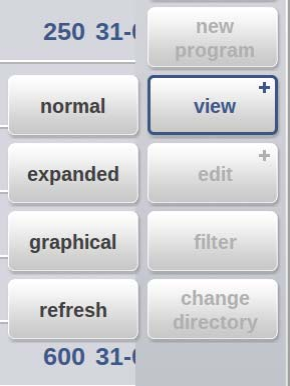
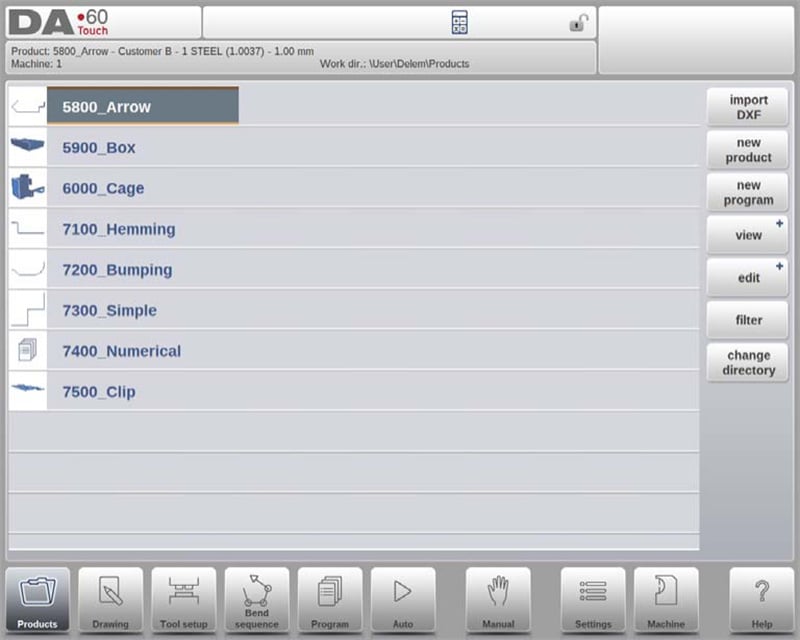
Untuk melihat produk sebagai daftar sederhana atau dalam format grafis penuh, fungsi Tampilan dapat digunakan. Dengan mengetuk "Tampilan", pengguna dapat memilih salah satu dari tiga mode tampilan.
Pemilihan Produk
Dalam Mode Produk DELEM DA-69T, pemilihan produk cepat dan tanpa hambatan. Satu kali ketuk memilih dan memuat produk ke dalam memori sistem, memungkinkan produksi segera dengan menekan tombol Auto. Pengguna dapat dengan lancar menavigasi Gambar produk, Pengaturan Alat, Urutan Tekuk, dan Program numerik, memastikan operasi yang efisien dan produktif.
Produk Baru: Memulai Produk Grafis Baru
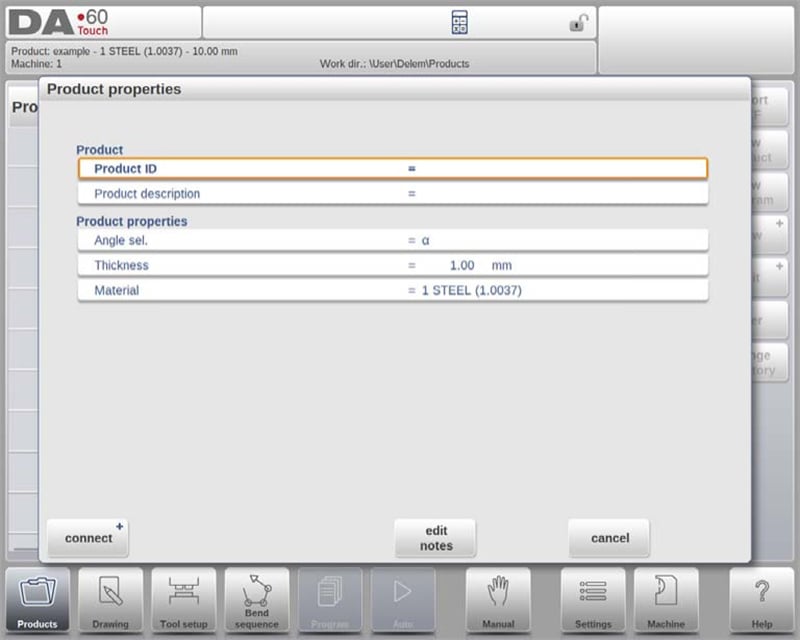
Memulai produk grafis baru dalam Mode Produk DELEM DA-69T sangat mudah. Cukup tekan "Produk Baru" untuk melanjutkan ke fase pemrograman, di mana Anda akan memulai dengan memasukkan detail umum dari produk baru tersebut. Informasi utama yang diperlukan meliputi ID Produk, Ketebalan, dan Material.
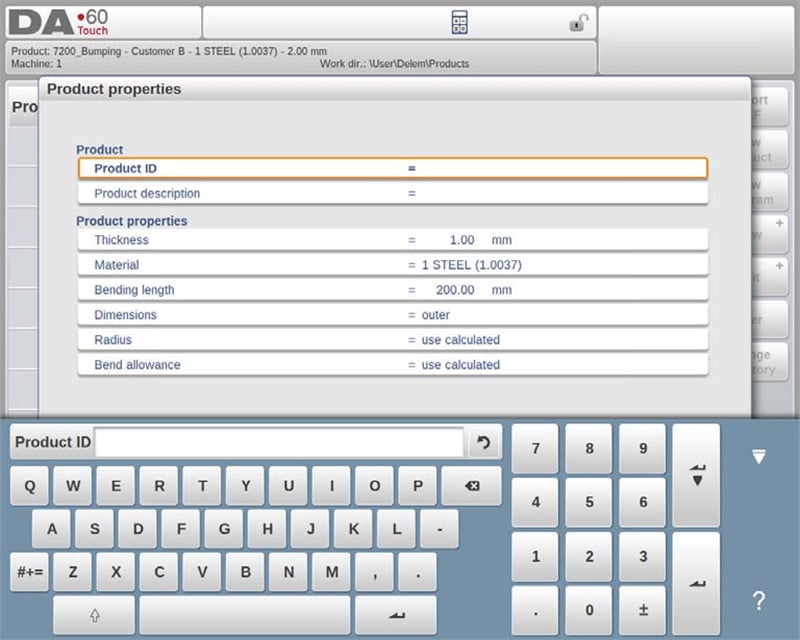
Detail-detail ini sangat penting karena menjadi dasar bagi pemrograman yang akurat dan kustomisasi produk, sehingga sesuai dengan kebutuhan produksi spesifik Anda.
Program Baru: Memulai Program Numerik
Untuk memulai program numerik dalam Mode Produk DELEM DA-69T, tekan "Program Baru." Setelah dipilih, masukkan informasi umum seperti ID Produk, Ketebalan, dan Material. Pengaturan ini memungkinkan Anda memulai pemrograman tekukan pertama, memastikan kontrol yang tepat dan kustomisasi untuk operasi pembengkokan Anda.
Fungsi Filter
Dalam Mode Produk DELEM DA-69T, fungsi filter meningkatkan kemudahan penggunaan dengan memungkinkan pencarian secara real-time untuk menemukan produk dengan cepat. Dengan menekan "Filter", pengguna dapat mengakses layar filter dan memasukkan istilah pencarian yang diinginkan—termasuk ID Produk, Deskripsi, Tipe, Ketebalan, Panjang, atau Tanggal. Pencarian dapat berupa sebagian atau lengkap, dan sistem akan menampilkan semua hasil yang sesuai. Pengguna juga dapat memilih tampilan berbeda dan properti tertentu untuk mempersempit hasil lebih lanjut. Fungsi ini menyederhanakan navigasi dan manajemen dalam mode produk, memastikan akses cepat dan efisien terhadap informasi produk.
Ubah Direktori
Mode Produk DELEM DA-69T memudahkan pengelolaan direktori produk. Untuk mengganti atau menambahkan direktori, ketuk "Ganti Direktori". Untuk menghapus direktori yang sudah usang, pilih direktori tersebut dan ketuk "Hapus Direktori". Setelah berada di direktori yang diinginkan, ketuk "Pilih" untuk kembali ke layar Produk, yang menampilkan semua produk terkait. Nama direktori saat ini terlihat di bagian header untuk memudahkan pelacakan.
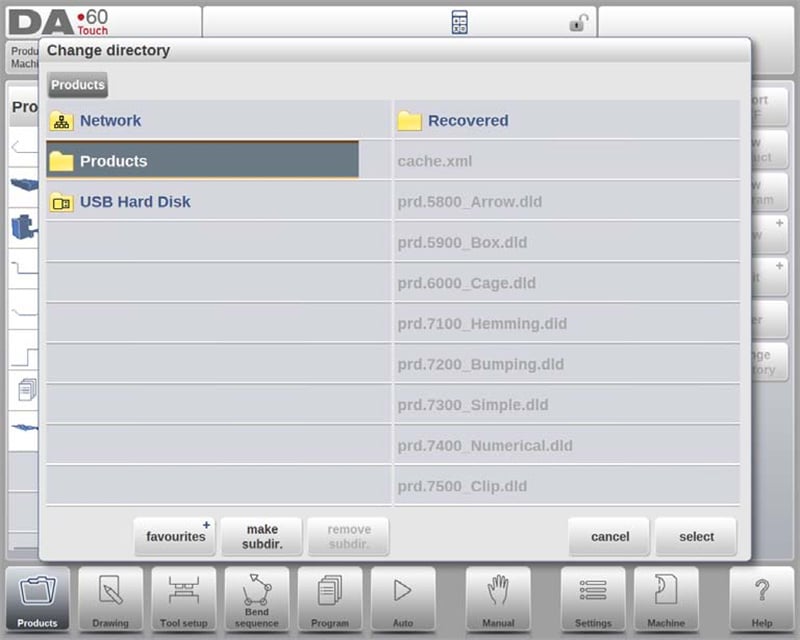
Untuk membuat subdirektori, gunakan opsi "Buat Subdirektori" dan masukkan nama dengan maksimal 24 karakter alfanumerik (hindari tanda garis miring ‘/’). Penghapusan subdirektori hanya dapat dilakukan jika subdirektori tersebut kosong, dengan konfirmasi muncul jika terdapat file atau subdirektori di dalamnya. Direktori default "PRODUCTS" tidak dapat dihapus.
Meskipun penyalinan produk antar subdirektori tidak dimungkinkan dalam menu ini, hal tersebut dapat dilakukan dalam mode Gambar atau Program. Keluar dari menu pemilihan produk akan mempertahankan subdirektori dan produk aktif hingga dipilih yang lain. Manajemen direktori yang efisien ini meningkatkan organisasi dan produktivitas dalam Mode Produk DELEM DA-69T.
Pemilihan Produk Jaringan
Mode Produk DELEM DA-69T meningkatkan manajemen produk melalui integrasi direktori jaringan. Setelah direktori jaringan dipasang, direktori tersebut muncul berdampingan dengan direktori Produk lokal, menunjukkan bahwa direktori siap digunakan untuk pemilihan dan penyimpanan produk.
Pengguna dapat dengan mudah menelusuri, memilih, menambahkan, atau menghapus direktori melalui browser direktori. Memilih sebuah direktori akan membawa pengguna kembali ke layar Produk, yang menampilkan produk-produk dari direktori tersebut. Direktori jaringan yang dipilih menjadi direktori lokal aktif, dan nama direktori tersebut muncul di header layar.
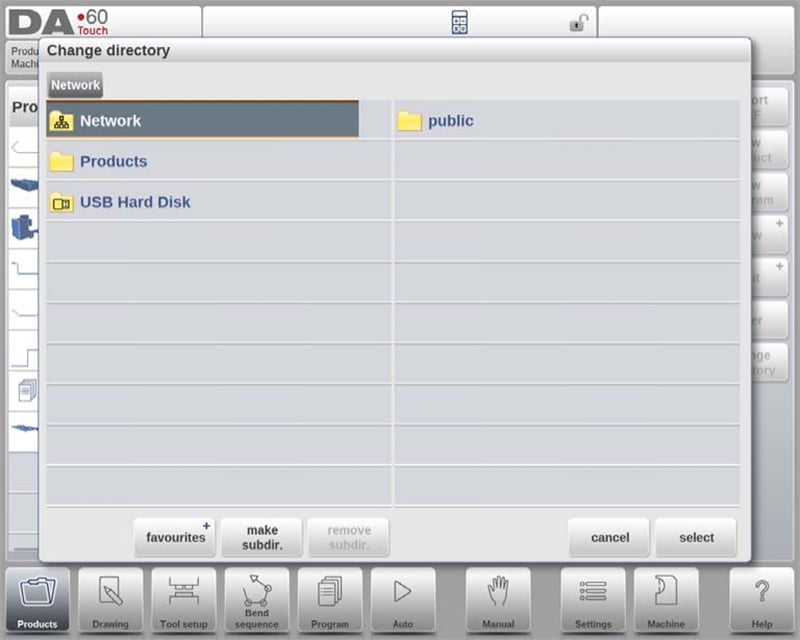
Sistem mempertahankan subdirektori dan produk aktif hingga dilakukan pilihan baru. Jika koneksi jaringan terputus, produk disimpan dalam subdirektori "Recovered", memastikan keamanan data. Fungsi refresh dalam Mode Produk memperbarui perpustakaan produk di layar—sangat berguna saat bekerja dengan lokasi jaringan. Integrasi ini menyederhanakan operasi, meningkatkan efisiensi alur kerja pada Mode Produk DELEM DA-69T.
Mengelola Produk: Edit, Salin, Hapus, Ubah Nama, Pindah, dan Kunci/Buka Kunci
Mode Produk DELEM DA-69T menawarkan fitur pengelolaan yang andal untuk menyederhanakan alur kerja dan meningkatkan produktivitas. Fitur-fitur yang mudah digunakan ini memberikan fleksibilitas besar dalam mengatur serta mengamankan produk dan program. Berikut penjelasan rinci tentang cara kerjanya:
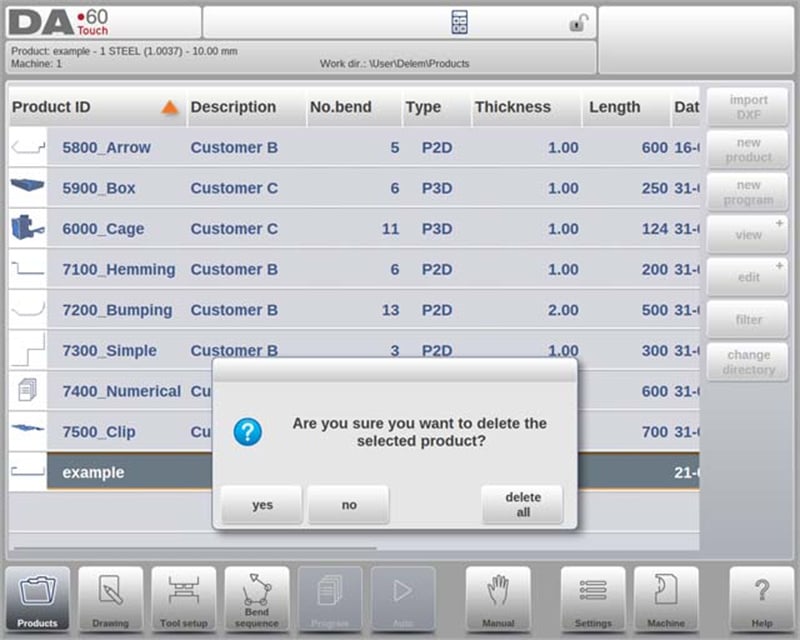
1. Menghapus Produk
○ Untuk menghapus satu produk, pilih produk tersebut dengan mengetuknya, lalu ketuk "Edit" dan pilih "Hapus". Konfirmasi tindakan untuk menghapus produk secara permanen.
○ Untuk menghapus semua produk dan program sekaligus, gunakan opsi "Hapus Semua".
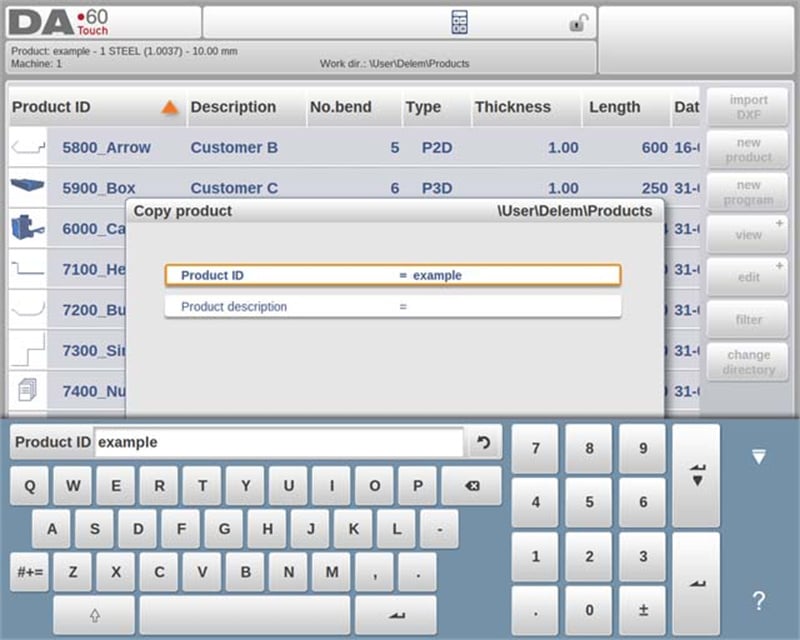
2. Menyalin Produk
○ Untuk menyalin produk atau program, pilih produk tersebut, ketuk "Edit", lalu pilih "Salin".
○ Anda kemudian dapat memberi nama baru pada produk, dan salinan akan dibuat. Produk yang disalin akan muncul di direktori yang sama dan mempertahankan pengaturan alat serta urutan bending asli (jika tersedia).
3. Memindahkan dan Mengganti Nama Produk
○ Produk dapat dipindahkan ke direktori baru atau diganti namanya dalam direktori yang sama dalam satu langkah yang mulus.
○ Untuk memindahkan atau mengganti nama, pilih produk, ketuk "Edit", lalu pilih "Pindah" atau "Ganti Nama". Untuk mengganti nama, masukkan nama baru; untuk memindahkan, pilih lokasi baru. Kedua tindakan ini mempertahankan pengaturan alat dan urutan bending asli.
4. Mengunci dan Membuka Produk
○ Untuk mencegah perubahan tidak sengaja pada program atau produk yang telah final, gunakan fitur Kunci/Buka.
○ Akses fungsi ini melalui "Edit," yang memungkinkan Anda mengaktifkan atau menonaktifkan status kunci untuk setiap produk atau program. Produk yang dikunci tetap aman dan tidak berubah kecuali dibuka secara eksplisit.
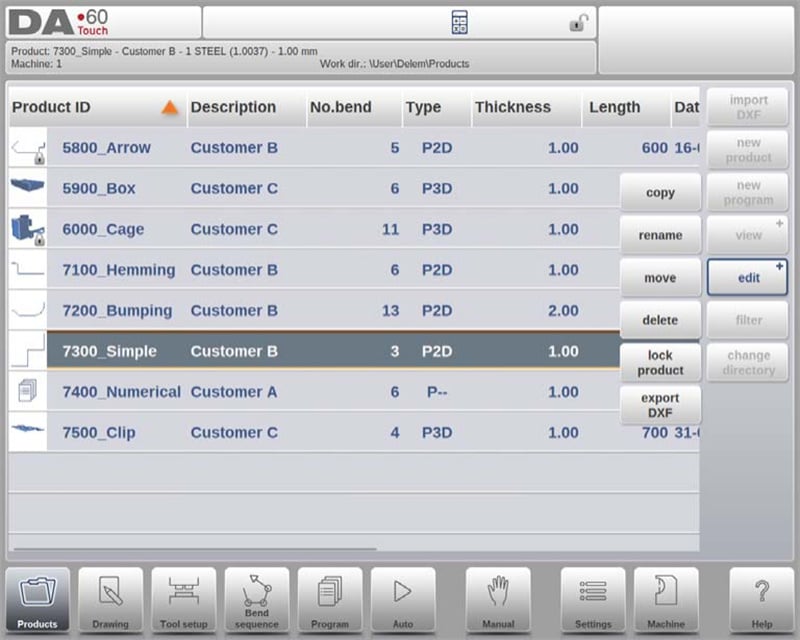
Fitur-fitur ini memastikan Mode Produk DELEM DA-69T tidak hanya memfasilitasi manajemen produk yang efektif, tetapi juga melindungi konfigurasi penting dari perubahan yang tidak disengaja. Fleksibilitas dan kontrol semacam ini membantu menjaga lingkungan operasional yang lancar dan produktif.
Opsi Impor DXF
Mode Produk DELEM DA-69T menawarkan cara efisien untuk mengintegrasikan desain yang dibuat secara eksternal melalui fungsi impor DXF-nya. Fitur ini menyederhanakan proses pemasukan hasil sistem CAD langsung ke dalam sistem kontrol.
Proses Impor DXF
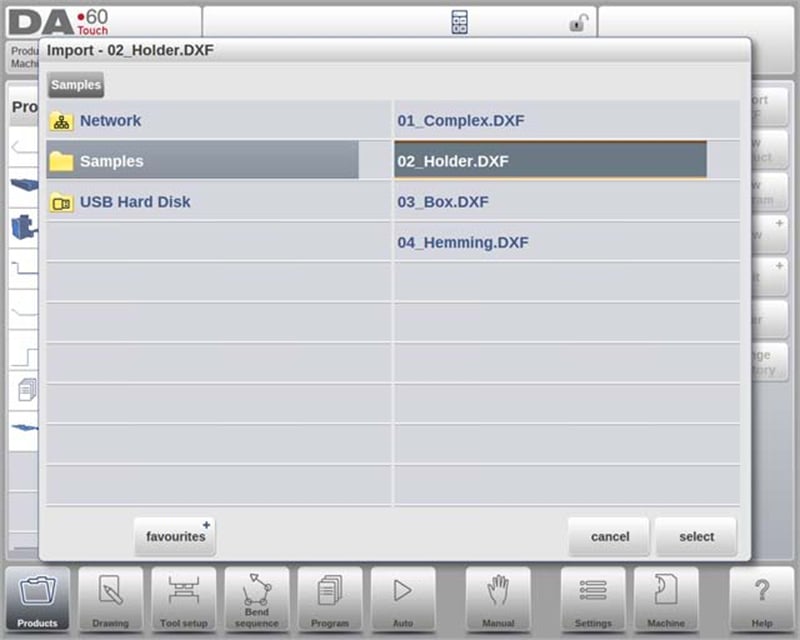
Mulai impor DXF dengan mengklik tombol perintah di atas "Produk Baru." Ini akan membuka browser pemilihan file di mana Anda dapat memilih file DXF yang tersimpan pada USB stick atau dalam direktori jaringan.
Memastikan Impor yang Akurat
Untuk hasil optimal, pastikan gambar DXF asli Anda dibuat secara akurat. Garis lipat harus terhubung ke garis kontur untuk menghasilkan gambar produk yang presisi. Konverter DXF dapat menyesuaikan ketidakakuratan kecil jika diperlukan.
Tampilan Berkas DXF
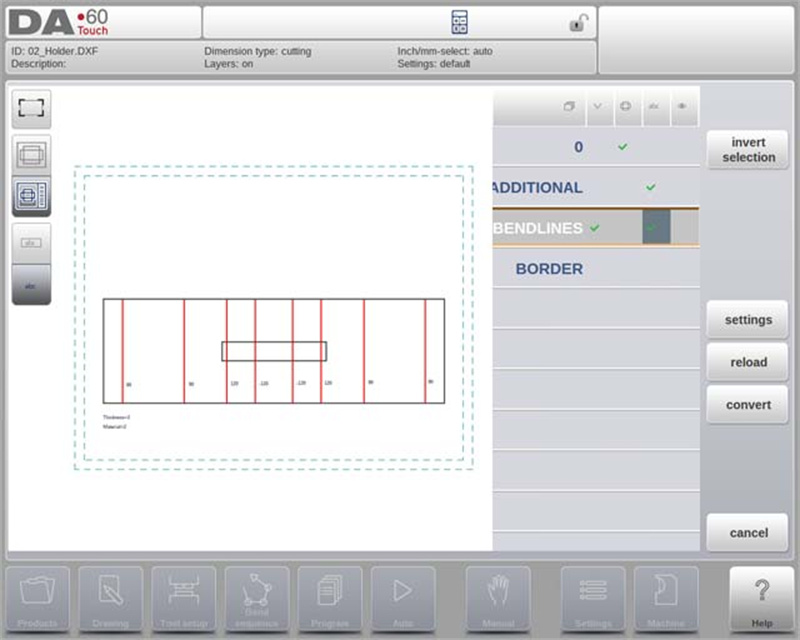
Setelah berkas DXF dipilih, jendela fungsi impor terbuka untuk menampilkan berkas tersebut. Dengan pemilihan layer diaktifkan, gambar muncul terputus-putus (menunjukkan bahwa signifikansi garis belum ditetapkan). Saat pemilihan layer dinonaktifkan, berkas ditampilkan dengan warna garis aslinya.
Kemampuan impor DXF dalam Mode Produk DELEM DA-69T menyederhanakan penggunaan desain eksternal yang detail, meningkatkan produktivitas dan akurasi desain secara keseluruhan.
Dimensi gambar produk
Mode Produk DELEM DA-69T menyediakan dua metode utama untuk mengatur berkas gambar—penting untuk fabrikasi produk yang akurat:
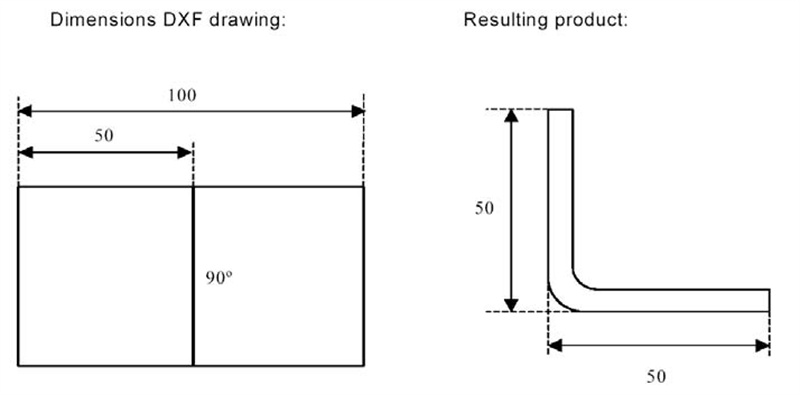
1. Dimensi Proyeksi
○ Metode ini menampilkan sisi produk dan garis lipatan sesuai ukuran produk jadi (bukan ukuran lembaran aslinya). Ini berfungsi sebagai referensi visual untuk mengatur lembaran menjadi lipatan dan permukaan.
○ Konverter DXF menghasilkan gambar produk yang sesuai dengan dimensi desain asli. Detail tambahan seperti material, ketebalan lembaran, dan dimensi spesifik ditentukan kemudian untuk memandu pemrograman CNC dalam mencapai produk yang diinginkan. Sebagai contoh, segmen 100 unit dapat menghasilkan produk dengan dua sisi 50 unit ketika menggunakan dimensi luar.
2. Dimensi Pemotongan
○ Gambar tersebut mencerminkan ukuran lembaran potong yang sebenarnya digunakan untuk pelipatan. Selama konversi, sifat material dan ketebalan lembaran sangat penting, serta diperlukan data allowance lipatan.
○ Konverter menyusun gambar produk 3D menggunakan dimensi ini dan tabel allowance lipatan. Sangat penting untuk menggunakan tabel yang sama dalam pemrograman CNC agar produk akhir sesuai secara akurat dengan gambar DXF.
Metode-metode ini memastikan konversi desain ke produk fisik secara akurat, meningkatkan fungsionalitas Mode Produk DELEM DA-69T dalam lingkungan manufaktur.
Garis Tekuk dan Pemilihan Lapisan dengan Penugasan Garis
Mode Produk DELEM DA-69T menawarkan pendekatan canggih untuk mengelola dan mengonversi file DXF—yang sangat penting untuk ketepatan dan efisiensi dalam operasi pelengkungan. Berikut adalah fitur-fitur utama yang mendefinisikan kemampuan ini:
1. Penugasan Garis DXF
Untuk mencapai konversi yang akurat dalam Mode Produk DELEM DA-69T, penting untuk menetapkan properti produk tertentu pada garis-garis di dalam file DXF. Ketepatan proses ini secara langsung memengaruhi kualitas operasi pelengkungan mesin.
○ Penugasan Berdasarkan Lapisan: Bergantung pada isi file DXF, garis tekuk, kontur, dan informasi teks tambahan dapat ditugaskan lapisan demi lapisan, memungkinkan alur kerja yang lebih terorganisir dan presisi.
○ Deteksi Garis Tekuk Otomatis: Jika pemilihan lapisan dimatikan, sistem dapat secara otomatis mencari dan mengidentifikasi garis tekuk, menyederhanakan proses konversi.
2. Informasi Garis Tekuk
Mode Produk DELEM DA-69T menyediakan opsi komprehensif untuk menentukan informasi garis tekuk melalui anotasi teks di samping garis-garis tersebut.
○ Informasi Sudut: Label teks dapat mendefinisikan detail sudut:
▪ Pembengkokan Standar: Pembengkokan udara normal yang direpresentasikan oleh nilai positif atau negatif.
▪ Hemming: Ditunjukkan dengan ‘H’ diikuti oleh nilai sudut pra-tekan.
▪ Radius: Ditampilkan dengan ‘R’ diikuti oleh nilai radius.
○ Arah Flens: Nilai positif menunjukkan pembengkokan ke atas, sedangkan nilai negatif menunjukkan pembengkokan ke bawah.
3. Manajemen Informasi Produk
Selain desain produk, file DXF dapat berisi informasi tambahan seperti detail produsen, dimensi, dan deskripsi produk.
○ Penyaringan Layer: Ketika detail ini diatur ke dalam layer terpisah, pengguna dapat menyaring informasi yang tidak perlu dengan memilih layer tertentu untuk dikonversi.
○ Pengaturan Pemilihan Layer: Pemilihan layer dapat diaktifkan atau dinonaktifkan melalui pengaturan layar utama, yang memengaruhi cara sifat layer ditetapkan dan divisualisasikan.
4. Opsi Pemilihan Layer
Fitur pemilihan layer pada Mode Produk DELEM DA-69T secara signifikan memengaruhi cara garis diproses:
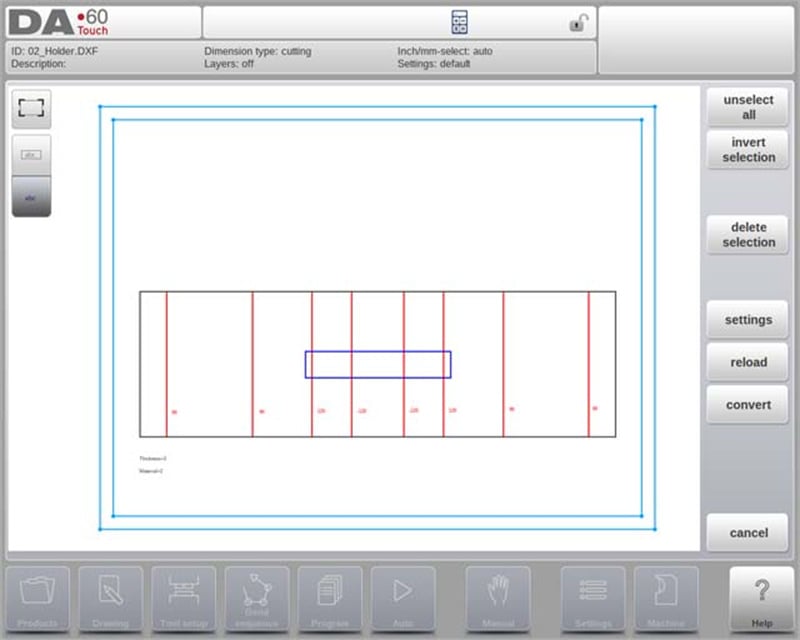
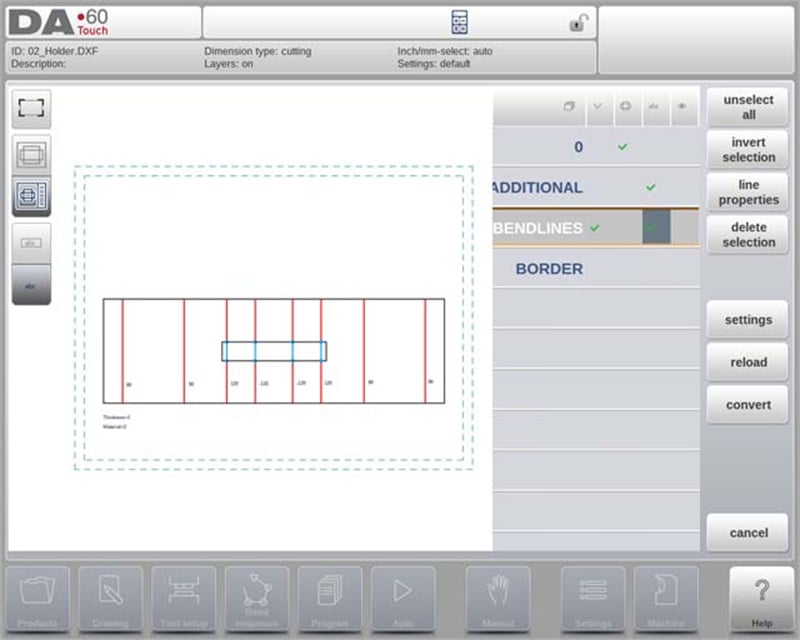
○ Pemilihan Layer Aktif:
▪ Representasi Visual: Menampilkan semua layer yang tersedia dengan simbol untuk sudut, kontur, dan teks.
▪ Penetapan Kotak Centang: Pengguna dapat menetapkan layer ke properti tertentu (misalnya, garis lipat atau garis kontur) melalui kotak centang.
▪ Visualisasi Berkode Warna: Garis ditampilkan dalam warna biru (garis kontur), merah (garis lipat), dan hitam (teks yang ditetapkan) untuk membedakannya secara jelas.
○ Pemilihan Layer Nonaktif:
▪ Penugasan Otomatis: Sistem kontrol secara otomatis mengatur properti garis, menawarkan pendekatan yang sederhana bagi pengguna yang lebih memilih sedikit penyesuaian manual.
5. Pemilihan dan Pengelolaan Garis
Mode Produk DELEM DA-69T juga memungkinkan pemilihan dan pengelolaan garis secara terperinci:
▪ Pemilihan Ketuk dan Seret: Pengguna dapat memilih garis individual dengan mengetuk atau menyeret untuk memilih beberapa garis.
▪ Penyesuaian Properti: Setelah dipilih, garis dapat dihapus atau propertinya dimodifikasi—terutama ketika pemilihan lapisan diaktifkan.
▪ Pemisahan Poligaris: Fungsi Split dapat membagi poligaris menjadi garis terpisah untuk pengeditan yang lebih terperinci.
Konversi
Mode Produk DELEM DA-69T menawarkan proses yang terintegrasi untuk mengonversi dan mengelola gambar DXF, memastikan ketepatan dan kustomisasi dalam alur produksi Anda. Berikut cara fitur ini meningkatkan efisiensi operasional:
Proses Konversi Tanpa Hambatan
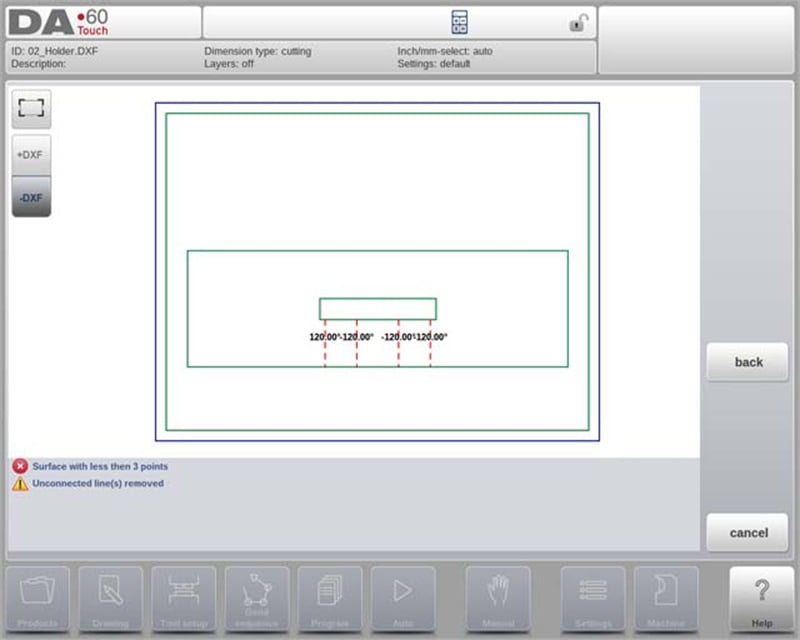
Setelah penugasan garis ditetapkan, ketuk tombol "Convert" untuk memulai konversi. Pratinjau konversi akan ditampilkan, menyoroti peringatan atau kesalahan yang perlu diperhatikan. Selama proses konversi, gambar DXF digambarkan dengan garis-garis yang mewakili elemen berbeda: garis kontur, garis lipat, dan kontur dalam.
Pewarnaan memudahkan identifikasi cepat properti garis setelah konversi:
• Biru: Mewakili garis kontur (menandai batas luar produk).
• Merah: Menunjukkan garis lipat yang diperlukan untuk produk.
• Hijau: Menandakan garis kontur dalam (mewakili fitur internal produk).
• Hitam: Teks yang ditetapkan muncul dalam warna hitam untuk kejelasan.
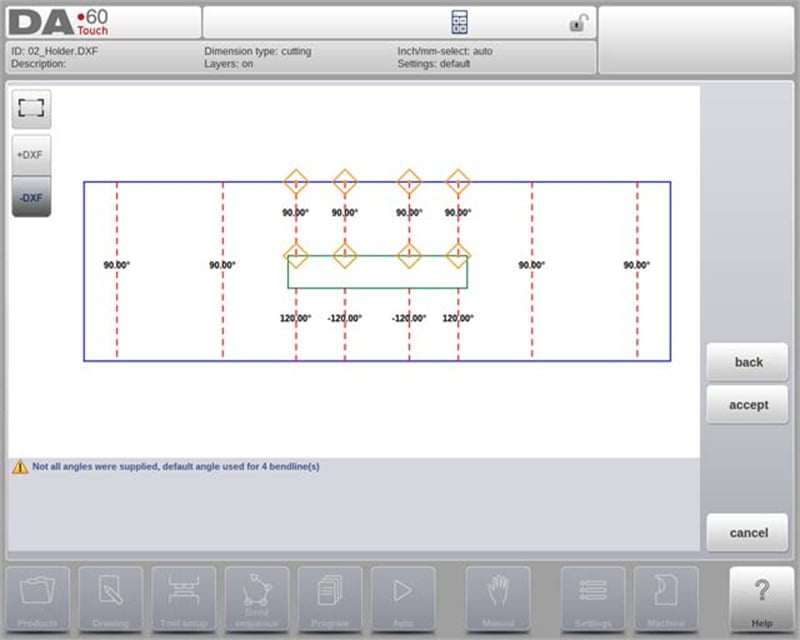
Masalah apa pun selama konversi ditandai dengan kotak merah, dan peringatan atau informasi tambahan ditampilkan di bagian bawah layar.
Menyelesaikan Konversi
Untuk menyelesaikan konversi, ketuk "Accept". Jika diperlukan revisi, gunakan perintah "Back" untuk kembali ke langkah sebelumnya. Setelah diterima, Properti Produk yang telah dikonversi akan terlihat dan dapat diubah. Menutup jendela ini menyelesaikan proses konversi, dengan hasil ditampilkan di bagian Drawing.
Melanjutkan Upaya Setelah Konversi
Setelah konversi, lanjutkan dengan pengaturan alat dan penentuan urutan bending—mirip seperti produk yang digambar secara manual. Pendekatan sistematis ini memastikan produk siap untuk produksi dengan ketepatan dan keandalan.
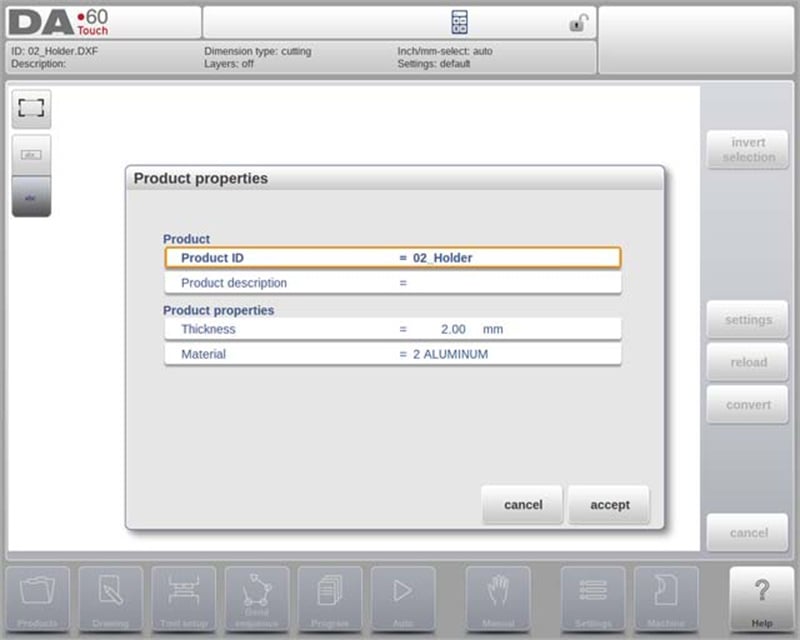
Mengonversi Dimensi Pemotongan dengan Informasi Bend Allowance
Mode Produk DELEM DA-69T unggul dalam mengelola bend allowance saat mengonversi file DXF dengan dimensi pemotongan. Fitur ini menjaga ketepatan dengan memanfaatkan tabel bend allowance secara efektif:
• Penggunaan Izin Lekuk yang Konsisten: Selama konversi, sistem menggunakan kembali izin lekuk yang diterapkan pada tahap pembukaan. Sistem mengacu pada tabel izin lekuk kontrol dan memverifikasi ketersediaan data yang diperlukan untuk semua lekukan, memastikan ketepatan.
• Pemilihan di Antara Beberapa Entri: Jika terdapat beberapa set izin lekuk, operator dapat memilih yang paling sesuai—dengan bantuan jari-jari yang dipilih dan dihitung. Jika hanya satu set yang tersedia, maka set tersebut akan digunakan secara otomatis.
• Kemampuan Mengedit: Jika tidak ada entri yang tersedia, tabel izin lekuk dapat diperbarui langsung dari jendela pop-up, memungkinkan penambahan informasi baru dengan mudah.
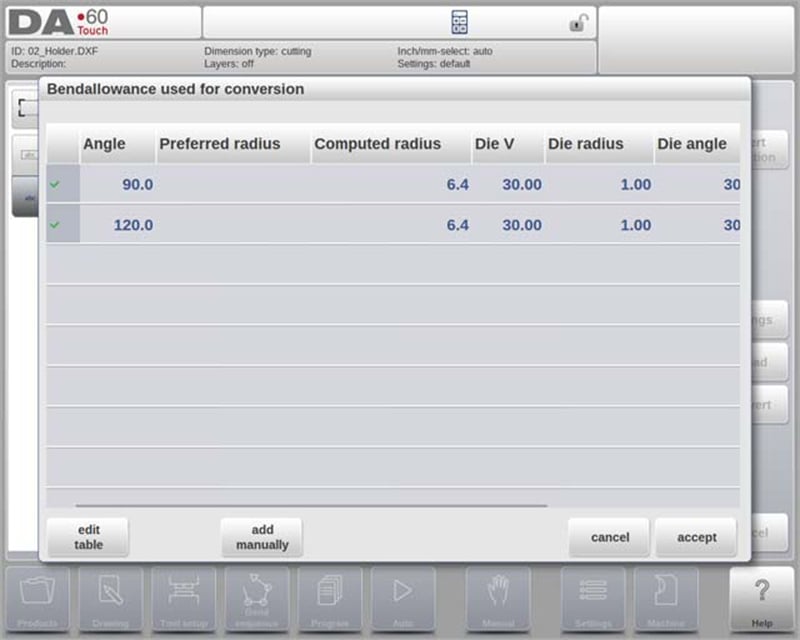
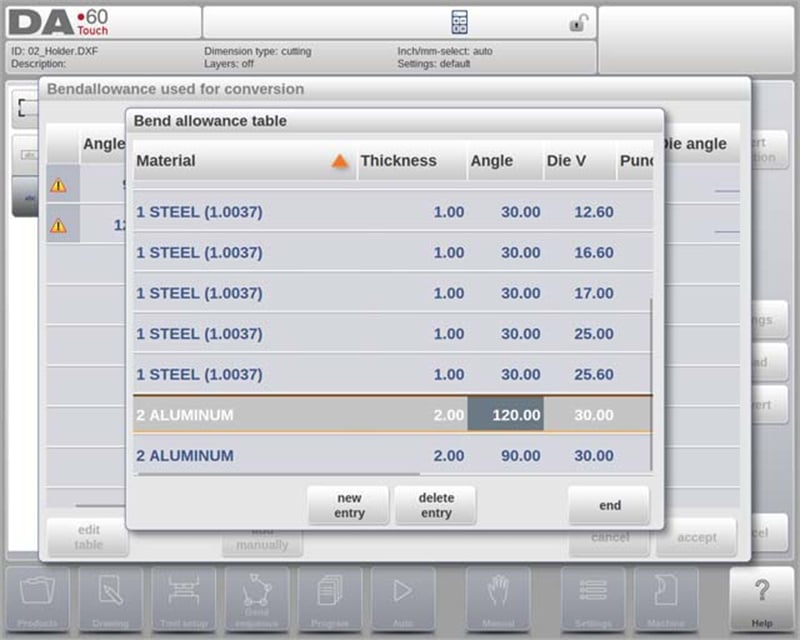
Menambahkan Informasi Izin Lekuk Secara Manual
Mode Produk DELEM DA-69T menyederhanakan pengelolaan izin lekuk, memastikan operasi pelengkungan yang presisi:
1. Masukan Manual Data Izin Lekuk: Data izin lekuk dari gambar dimensi potong DXF dapat dimasukkan secara manual (jika disediakan), menggantikan perhitungan bawaan.
2. Impor DXF: Ketika file DXF yang mencakup nilai bend allowance diimpor, nilai-nilai tersebut secara otomatis diterapkan pada lipatan yang ditentukan.
3. Penanganan Data yang Hilang: Jika informasi bend allowance tidak tersedia dari tabel, sistem akan meminta pengguna untuk memilih dari entri yang ada atau memasukkan data secara manual sebelum konversi.
4. Mengaktifkan Pemrograman Bend Allowance: Untuk menggunakan pengaturan bend allowance manual dalam fungsi Gambar, aktifkan fitur ini pada properti produk. Aktivasi ini terjadi secara otomatis saat impor.
Fitur-fitur ini memungkinkan operator mengendalikan proses pelipatan dengan presisi dan kemudahan.
Pengaturan DXF
Pada pengaturan konverter DXF, parameter konversi dapat dikonfigurasi. Beberapa file pengaturan dapat disimpan untuk jenis gambar tertentu, dengan fungsi "Simpan Sebagai" dan "Muat" yang tersedia.
Parameter Konversi
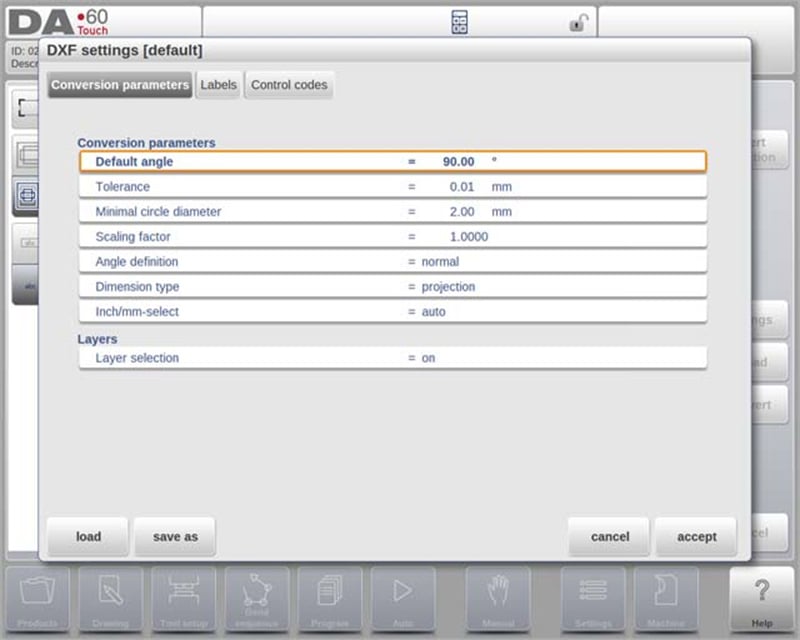
• Sudut Default: Atur sudut default untuk mengonversi garis lipat yang tidak memiliki sudut yang ditentukan.
• Toleransi: Tetapkan toleransi untuk menghubungkan secara otomatis garis-garis yang tidak terhubung, memastikan konversi yang mulus.
• Diameter Lingkaran Minimal: Pilih diameter minimum untuk mengonversi lingkaran (lingkaran yang lebih kecil akan dilewati).
• Faktor Skala: Terapkan faktor untuk mengembalikan file DXF yang diskalakan ke dimensi sebenarnya.
• Definisi Sudut dan Dimensi: Pilih antara sudut normal dan komplemen, serta pilih dimensi proyeksi atau pemotongan.
• Pilihan Inci/mm: Secara otomatis gunakan pengaturan mm atau inci berdasarkan konfigurasi sistem kontrol.
Fitur Canggih
• Seleksi Layer: Tetapkan properti konversi berdasarkan layer untuk presisi yang lebih tinggi.
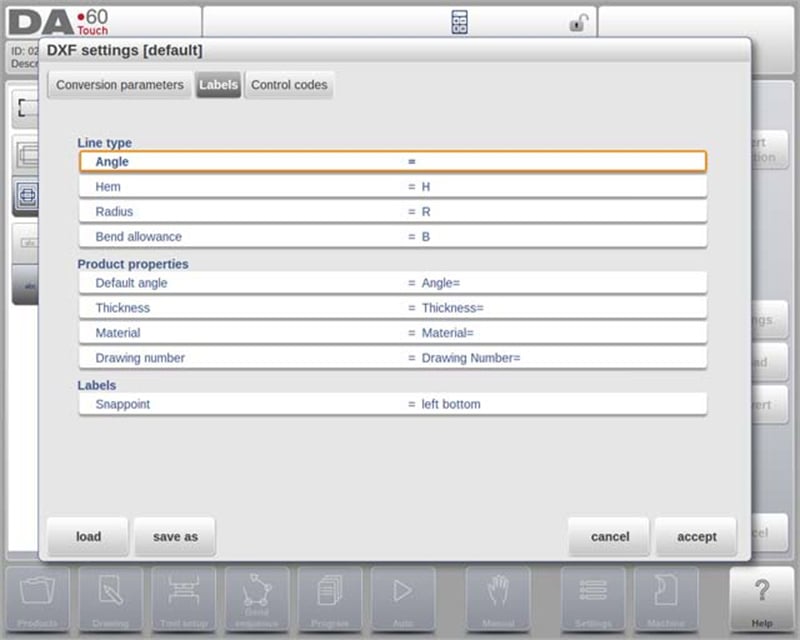
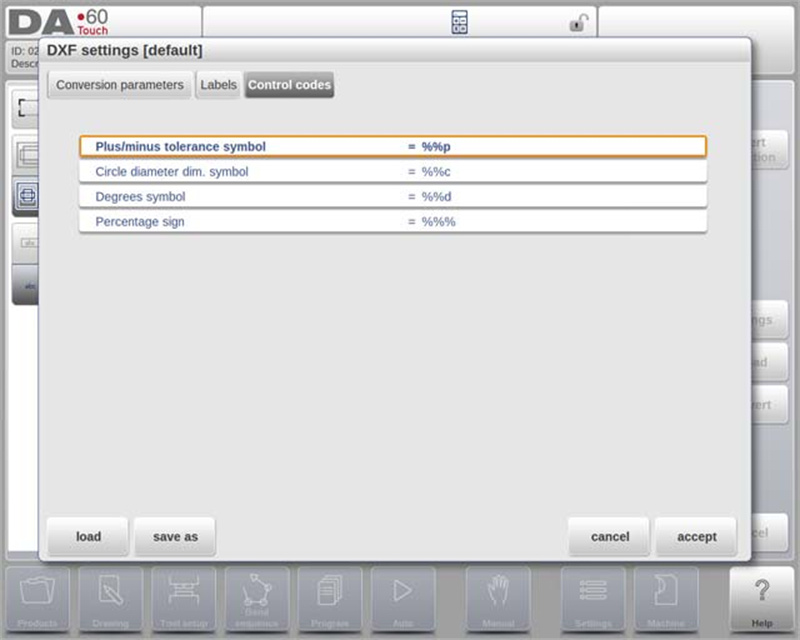
• Label dan Kode Kontrol: Atur label dan kode kontrol untuk mengotomatisasi penugasan properti di dalam file DXF.
• Kompatibilitas File DXF: Konverter membaca berbagai entitas (misalnya, Teks, Garis, Polyline) dan mendukung koordinat ECS untuk gambar 3D ketika berada pada bidang X-Y.
Fitur-fitur robust dari Mode Produk DELEM DA-69T mempermudah proses konversi file DXF, meningkatkan akurasi dan efisiensi operasi pengolahan logam.
Fungsi Impor 3D (Hanya untuk Profile-T3D Offline)
Fungsi ini memungkinkan pengguna mengimpor file .IGES dan .STEP dari sistem CAD eksternal, sebagai alternatif dari penggambaran manual.
Poin-Poin Utama Fungsi Impor 3D
• Tipe File yang Didukung: Mengimpor file .IGES dan .STEP umum, memastikan kompatibilitas dengan berbagai sistem CAD.
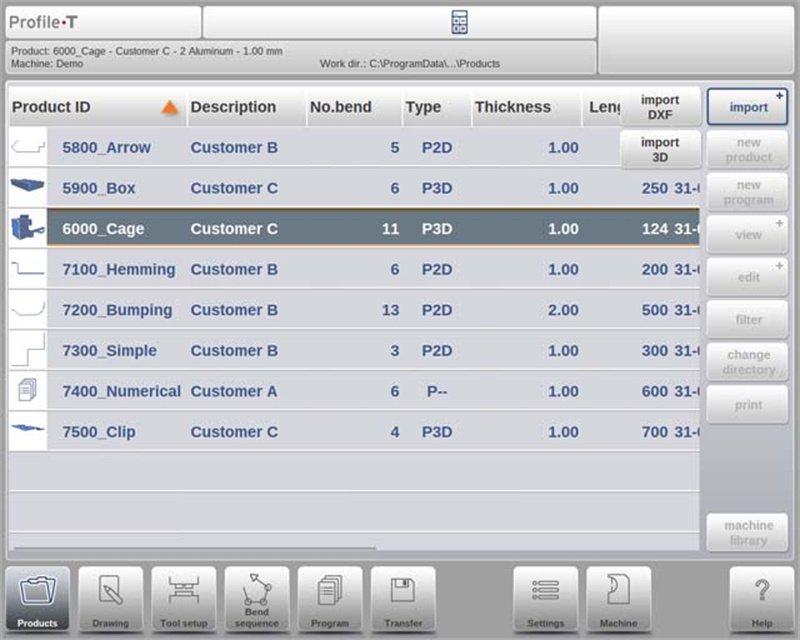
• Memulai Impor: Mulai dengan mengklik tombol "Impor" di atas "Produk Baru", yang akan membuka jendela pemilihan file.
• Akses File: Pilih file dari USB stick atau direktori jaringan dengan menelusuri ke lokasi yang diinginkan.
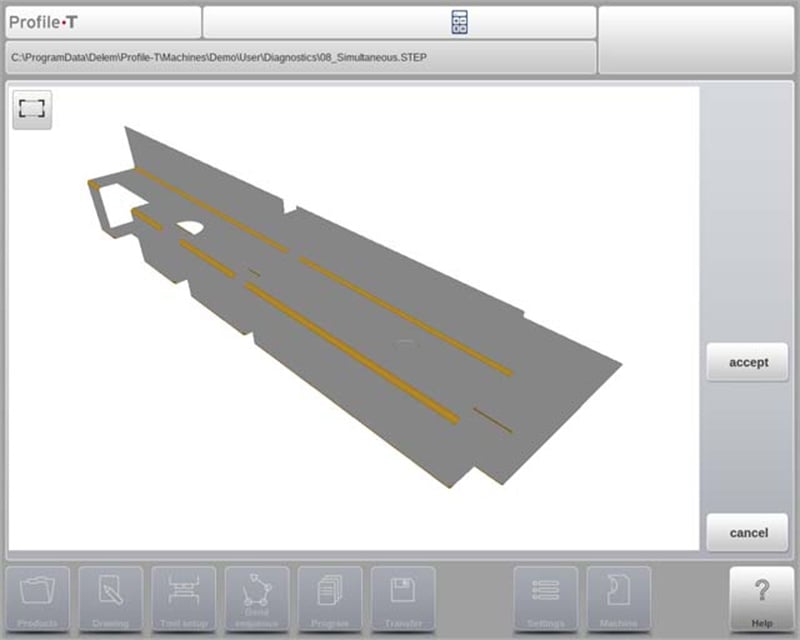
• Visualisasi dan Konversi: Setelah memilih file, tampilkan dalam tampilan 3D untuk penilaian sebelum memulai konversi.
Proses Konversi 3D
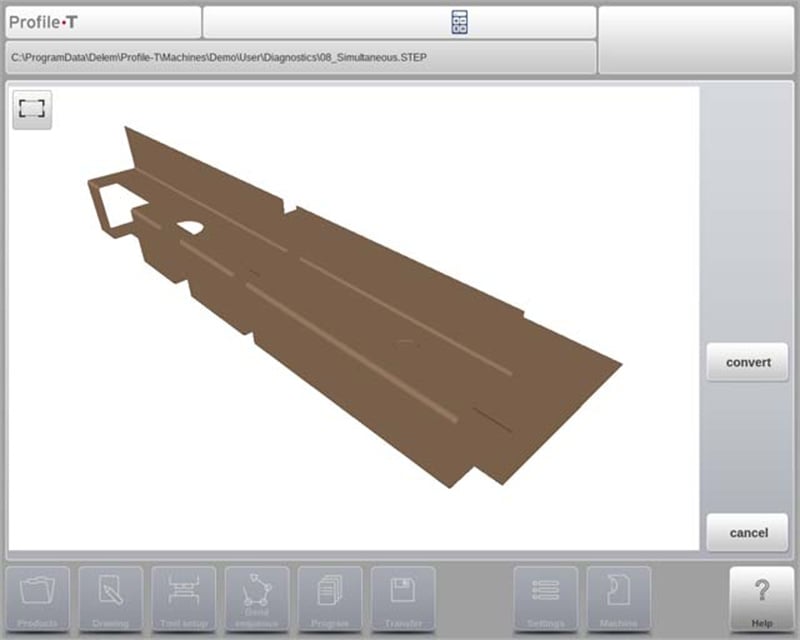
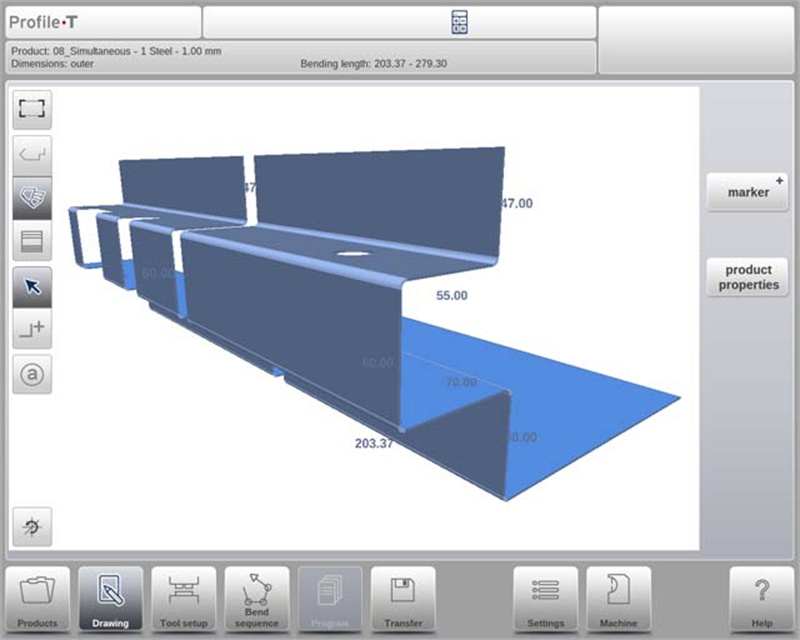
Ketuk "Convert" untuk memulai konversi, mengubah desain 3D menjadi produk dengan garis lipat dan karakteristik lembaran logam tertentu. Produk ditampilkan bersama garis lipatnya. Jika tidak ditemukan ketidaksempurnaan, ketuk "Accept" untuk menyelesaikan dan melihat produk dalam mode Gambar.
Setelah konversi, lanjutkan dengan pemilihan alat dan pemrograman urutan lipat untuk memastikan produk memenuhi spesifikasi.
persyaratan Berkas 3D CAD
Berkas IGES dan .STEP harus mematuhi batasan desain lembaran logam tertentu yang ditetapkan oleh Delem. Berkas harus dimaksudkan untuk proses press brake.
Opsi Ekspor Kontur DXF
Sebagai bagian dari fungsionalitas DXF, fitur "Export DXF" (dapat diakses melalui "Edit" dalam mode Produk dan "Transfer" di Profile-T) memungkinkan ekspor produk apa pun—termasuk pengurangan lipat—sebagai bentuk kontur. Kontur ini disimpan sebagai berkas DXF yang berisi dimensi potong.
Pertanyaan yang Sering Diajukan (FAQ)
Apakah Mode Produk DELEM DA-69T mudah diintegrasikan dengan sistem yang sudah ada?
Ya, Mode Produk DELEM DA-69T memiliki kemampuan konektivitas canggih yang memungkinkan integrasi mulus dengan sistem manufaktur yang ada, memastikan transfer data yang efisien dan kompatibilitas sistem.
Bagaimana Mode Produk DELEM DA-69T meningkatkan akurasi bending?
Mode produk ini meningkatkan akurasi bending melalui kemampuan pemrograman dan simulasi 3D, deteksi kesalahan secara real-time, serta basis data material yang kuat. Fitur-fitur ini membantu meminimalkan kesalahan setup dan memastikan operasi bending yang presisi.
Kesimpulan
Pada artikel ini, kami telah membahas fitur-fitur utama dari Mode Produk DELEM DA-69T. Sistem kontrol mutakhir ini memberikan presisi dan fleksibilitas yang tak tertandingi, secara efektif meningkatkan produktivitas mesin press brake Anda. Ingat, memahami fungsionalitasnya dan menerapkan praktik terbaik dapat secara signifikan meningkatkan efisiensi operasional Anda.
Memastikan pengaturan yang tepat dan pemeliharaan rutin peralatan Anda sangat penting untuk memaksimalkan kinerja dan umur pakai. Dengan mengikuti panduan yang dibahas, Anda dapat mengurangi waktu henti dan meningkatkan efisiensi produksi. Untuk bantuan lebih lanjut, dukungan terperinci, atau pertanyaan apa pun, jangan ragu untuk menghubungi tim kami. Selain itu, kami menyarankan Anda untuk menjelajahi situs web kami guna mendapatkan dokumen terkait dan wawasan yang dapat memperdalam pengetahuan Anda mengenai teknologi press brake.

