





Proses Langkah demi Langkah Membuat Gambar Produk dengan DELEM DA-58T
Membuat gambar produk yang akurat dan berefisiensi tinggi merupakan bagian penting dalam produksi pengerjaan logam, dan sistem DELEM DA-58T menawarkan solusi profesional untuk tugas kritis ini. Menguasai proses penggambaran standar sistem ini tidak hanya menjamin ketepatan komponen pemrosesan logam, tetapi juga mengoptimalkan keseluruhan alur kerja produksi. Baik Anda seorang pemula yang sedang beradaptasi dengan sistem DELEM DA-58T maupun operator berpengalaman yang ingin menyempurnakan keterampilan penggambaran Anda, panduan terperinci ini akan memandu Anda melalui langkah-langkah inti dan poin operasional utama dalam membuat gambar produk menggunakan sistem ini, sehingga membantu Anda memaksimalkan potensi fungsional penuhnya.
Mengatur Properti Produk Umum

Langkah pertama dalam membuat gambar produk dengan DELEM DA-58T adalah mengonfigurasi properti umum produk, yang menjadi data dasar bagi seluruh proses pembuatan gambar.
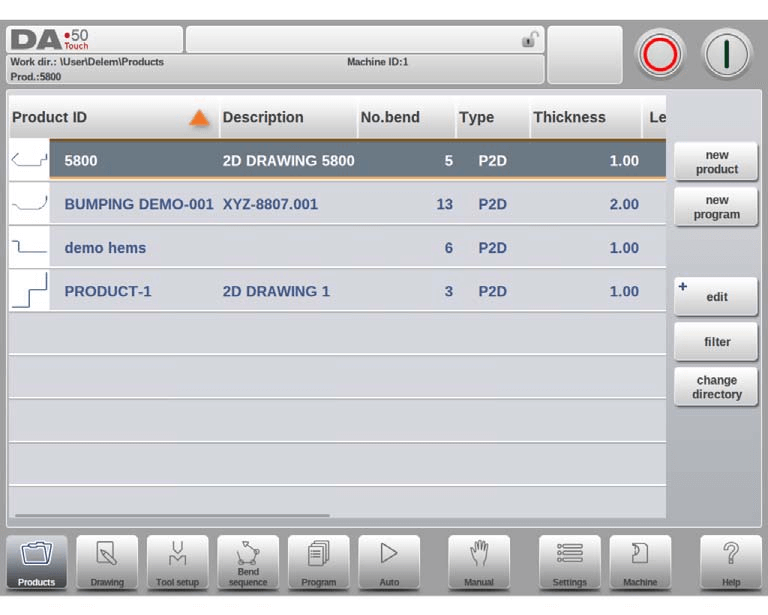
Jika Anda perlu mengedit gambar yang sudah ada, cukup pilih produk terkait dari Perpustakaan Produk sistem dan klik opsi Gambar untuk membukanya. Untuk membuat gambar produk baru, mulailah proses dengan memilih Produk Baru di Perpustakaan Produk, yang akan menampilkan antarmuka pengaturan properti umum produk—semua parameter di sini harus diisi sebelum melanjutkan ke tahap pembuatan gambar formal.
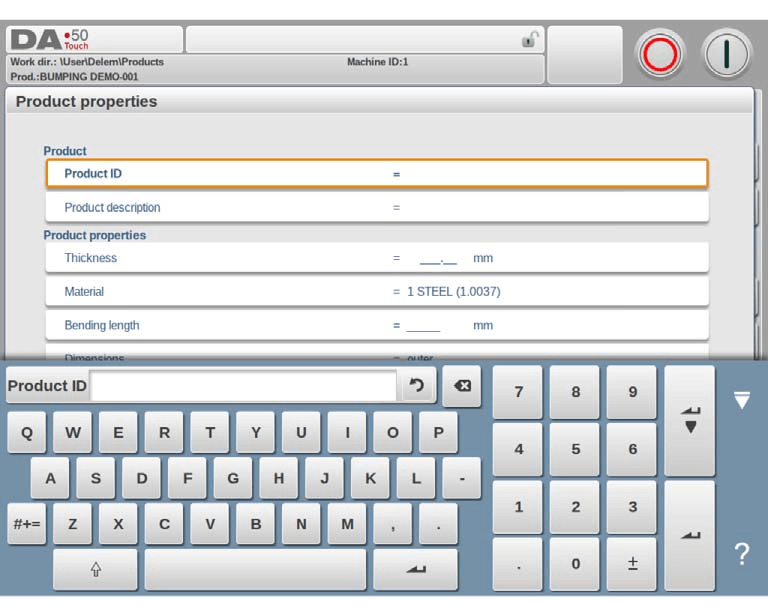
Dua parameter identifikasi inti memerlukan input yang cermat: ID Produk, yaitu pengidentifikasi unik untuk setiap program produk dengan batas maksimal 25 karakter (mendukung kombinasi huruf dan angka), serta Deskripsi Produk, juga dibatasi maksimal 25 karakter, yang digunakan untuk menjelaskan secara ringkas penerapan dan tujuan program tersebut. Jika Anda memasukkan ID Produk yang sudah ada dalam sistem, sebuah peringatan akan muncul, menanyakan apakah data produk asli akan ditimpa. Memilih "ya" akan menghapus informasi produk sebelumnya, sedangkan memilih "tidak" mengharuskan Anda memasukkan kembali ID yang unik.
Selain itu, Anda perlu mengatur serangkaian parameter teknis utama:
• Ketebalan: Masukkan ketebalan spesifik lembaran logam yang akan diproses.
• Material: Pilih dari empat jenis material bawaan yang tersedia dalam sistem; material tambahan dapat diprogram melalui modul Pengaturan dan diaktifkan melalui pemilihan sesuai kebutuhan.
• Panjang Pembengkokan: Tentukan panjang sumbu-Z lembaran logam.
• Dimensi: Pilih dimensi luar (A) atau dimensi dalam (B) untuk permukaan dan sisi baru, dengan pengaturan bawaan ditentukan oleh parameter Dimensi Bawaan dalam mode Pengaturan sistem.
• Jari-jari: Setelah pemilihan alat pada tahap Penyiapan Alat, sistem akan secara otomatis menghitung ulang jari-jari produk; jika Anda ingin mempertahankan pengaturan awal, pilih opsi "gunakan yang diprogram" untuk menonaktifkan perhitungan ulang.
• Toleransi Lentur: Pilih antara "gunakan hasil perhitungan" (menerapkan rumus Delem) dan "gunakan yang diprogram" (menerapkan tabel toleransi lentur sistem) berdasarkan kebutuhan pemrosesan aktual.
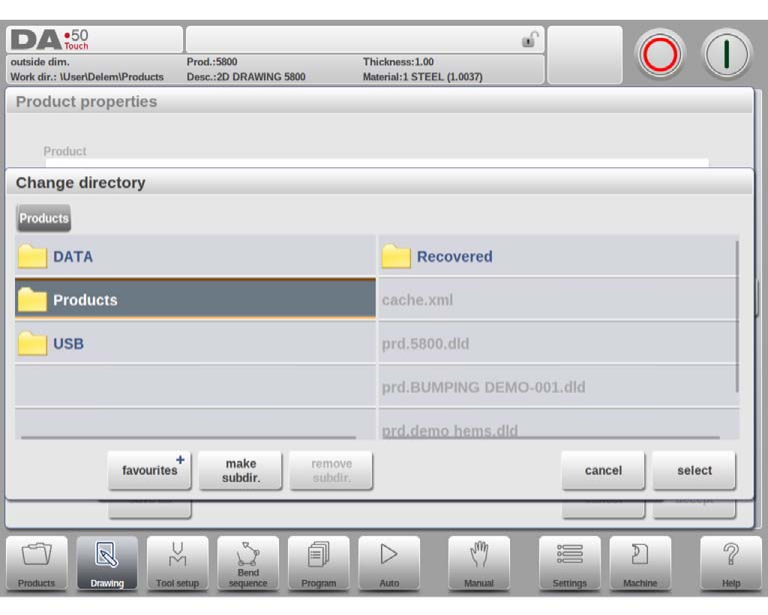
Untuk mengubah direktori penyimpanan aktif gambar teknik, gunakan fungsi "Simpan sebagai" dan "Ubah direktori"—berkas gambar teknik saat ini akan secara otomatis disalin ke direktori yang baru dipilih guna memudahkan manajemen berkas.
Membuat Gambar Teknik Produk 2D
Setelah semua data produk umum diatur dengan benar, sistem akan memuat antarmuka gambar 2D, di mana Anda dapat mulai membuat profil produk.
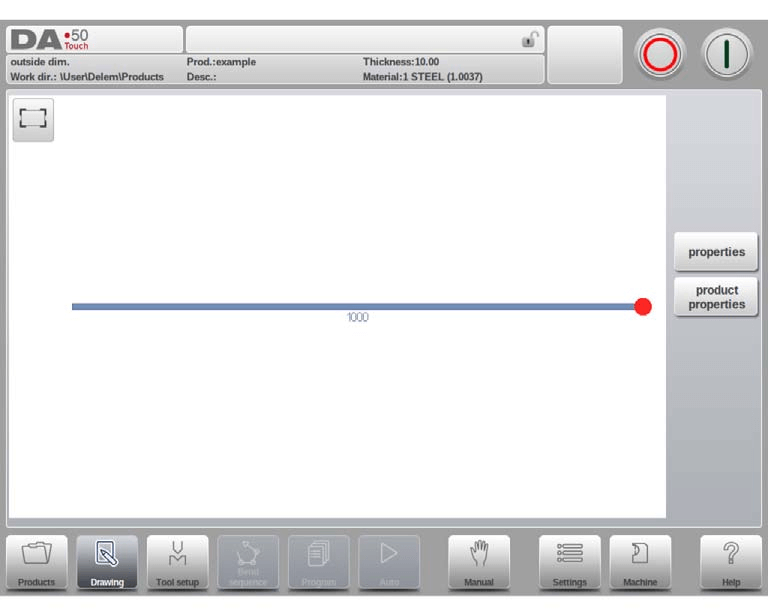
Bilah informasi bagian atas antarmuka gambar menampilkan informasi kunci produk, termasuk ID Produk, deskripsi, serta dimensi dasar untuk referensi cepat. Anda dapat terlebih dahulu menggunakan mode "sketsa" sistem untuk membuat profil produk awal: cukup ketuk antarmuka untuk menggambarkan bentuk dasar, lalu masukkan dimensi presisi dan nilai teknis lainnya melalui keyboard guna menyempurnakan desain. Input langsung melalui keyboard untuk sudut tekuk dan panjang sisi (dikonfirmasi dengan menekan tombol Enter) juga didukung, sehingga memungkinkan proses penggambaran yang fleksibel dan efisien.
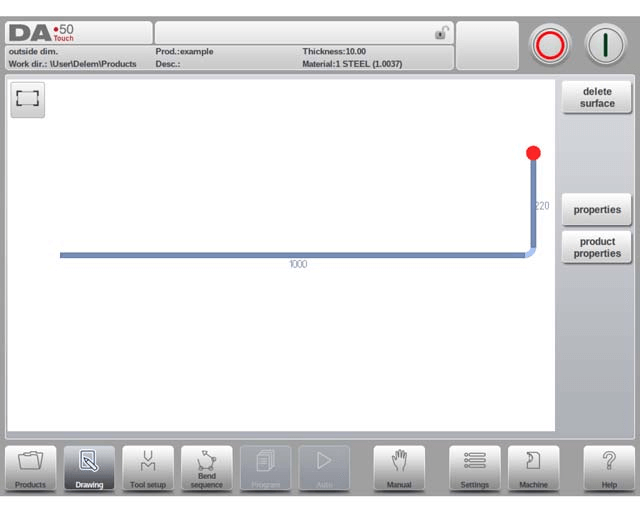
Proses desain iteratif ini berlanjut hingga profil produk yang diinginkan tercapai. Jika penyesuaian diperlukan selama pembuatan gambar, Anda dapat memodifikasi data inti produk di bagian Properti Produk; untuk penyesuaian halus sudut dan garis individual, pilih elemen target lalu klik opsi Properti guna melakukan perubahan. Sistem menyoroti elemen yang sedang aktif (baik berupa garis maupun sudut) guna memberikan umpan balik operasional yang jelas, serta mendukung pemrograman grafis hingga 99 tekukan per produk, sehingga memenuhi kebutuhan pengolahan komponen kompleks.
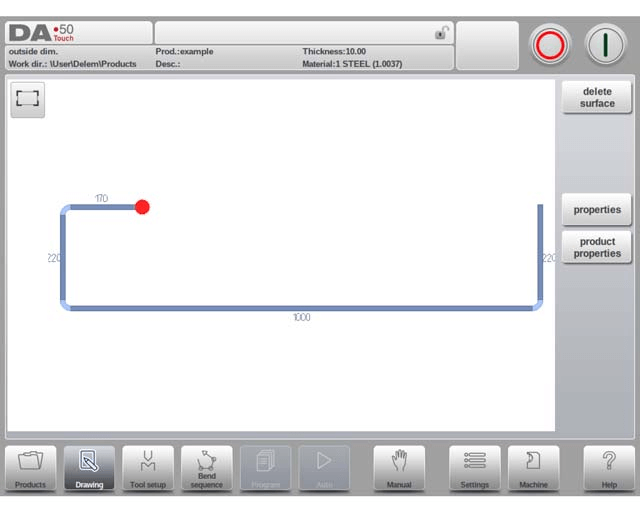
Setelah menyelesaikan gambar produk 2D, Anda dapat melanjutkan ke tahap pemrograman berikutnya pada sistem DELEM DA-58T: pertama-tama selesaikan konfigurasi Pengaturan Peralatan, kemudian tentukan Urutan Tekuk untuk pengolahan lembaran logam.
Mengonfigurasi Properti Garis
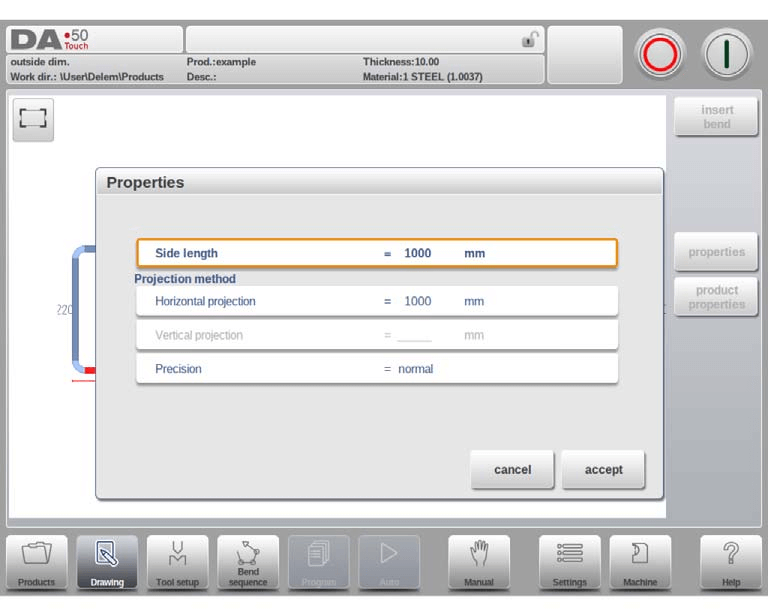
Properti garis merupakan detail penting dalam gambar 2D, dan DELEM DA-58T memungkinkan pengaturan khusus parameter tiap garis produk dengan memilih opsi Properties ketika kursor berada di atas garis target. Properti garis inti yang dapat dikonfigurasi meliputi pengaturan proyeksi dan pemilihan presisi, keduanya secara langsung memengaruhi akurasi gambar serta kelayakan proses selanjutnya.
Pengaturan Proyeksi
Dalam jendela pengaturan properti garis, Anda dapat memprogram dua parameter proyeksi inti untuk garis yang dipilih:
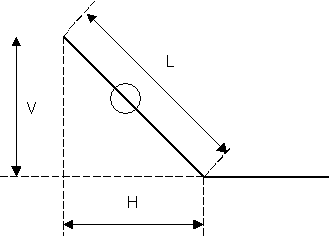
• Proyeksi horizontal: Jarak horizontal tetap dari garis, terlepas dari sudut aktualnya.
• Proyeksi vertikal: Jarak vertikal tetap dari garis, tanpa memandang sudut aktualnya.
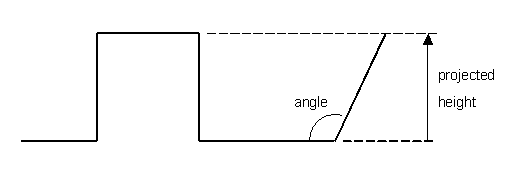
Fungsi proyeksi merupakan alat praktis untuk menggambar garis diagonal: fungsi ini menghilangkan kebutuhan perhitungan manual terhadap panjang sisi yang tepat. Cukup masukkan jarak proyeksi horizontal atau vertikal yang diperlukan untuk garis yang dipilih, lalu tekan Enter, dan sistem akan secara otomatis menghitung serta menerapkan panjang garis yang tepat pada segmen tersebut. Sistem memberi label panjang garis normal sebagai L, panjang proyeksi vertikal sebagai V, dan panjang proyeksi horizontal sebagai H guna identifikasi yang jelas. Jika parameter proyeksi yang telah ditetapkan tidak layak diterapkan pada garis saat ini, sistem akan menampilkan pesan peringatan di antarmuka guna mencegah kesalahan operasional.
Pemilihan Presisi
Ketika kursor gambar berada pada segmen garis tertentu, Anda dapat mengatur tingkat presisi untuk segmen tersebut dengan mengakses parameter Presisi di menu Properti. Sistem menyediakan tiga opsi presisi:
• Normal: Memberikan akurasi standar untuk segmen garis, cocok untuk kebutuhan pemrosesan umum.
• Tinggi: Selama perhitungan urutan pembengkokan, sistem mengoptimalkan posisi penghenti pengukur belakang untuk mencapai presisi setinggi mungkin pada segmen garis, guna memenuhi kebutuhan pemrosesan presisi tinggi.
• Dimensi Penutup: Sistem menyesuaikan posisi penghenti pengukur belakang selama komputasi urutan pembengkokan untuk memastikan persyaratan toleransi segmen garis terpenuhi, khusus untuk komponen yang memerlukan pengendalian toleransi ketat.
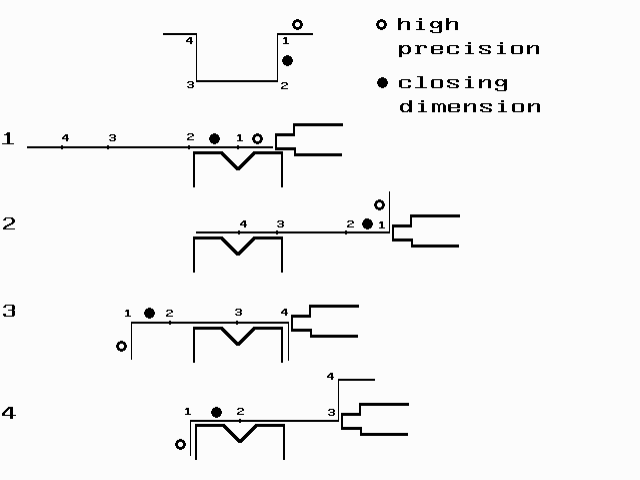
Untuk presisi optimal, segmen garis yang ditandai dengan lingkaran terbuka sebaiknya ditempatkan tepat di antara penghenti belakang dan pusat die. Perlu diperhatikan bahwa penetapan presisi Tinggi atau Dimensi Penutup pada segmen garis dapat memperpanjang waktu produksi akibat perhitungan sistem yang lebih kompleks. Selain itu, jika rasio perpanjangan depan ("front extend ratio") sistem diatur ke "patuhi jika memungkinkan", parameter Presisi akan menjadi prioritas utama dalam proses perhitungan.
Menyesuaikan Properti Pembengkokan
Lengkungan adalah elemen struktural inti dalam gambar produk lembaran logam, dan DELEM DA-58T menyediakan opsi konfigurasi properti lengkungan secara detail, termasuk lengkungan udara standar, lengkungan bumping berjari-jari besar, serta lengkungan hem. Setiap jenis lengkungan memiliki parameter yang dapat disesuaikan untuk menyesuaikan dengan skenario pemrosesan aktual, dan Anda dapat menyesuaikan propertinya dengan memilih lengkungan target lalu membuka menu Properties.
Lengkungan Udara
Lengkungan udara merupakan jenis lengkungan standar dalam pemrosesan lembaran logam, dan pemrograman lengkungan udara melibatkan penyempurnaan panjang garis serta nilai sudut hingga bentuk produk memenuhi persyaratan. Parameter utama yang dapat dikonfigurasi untuk lengkungan udara meliputi:
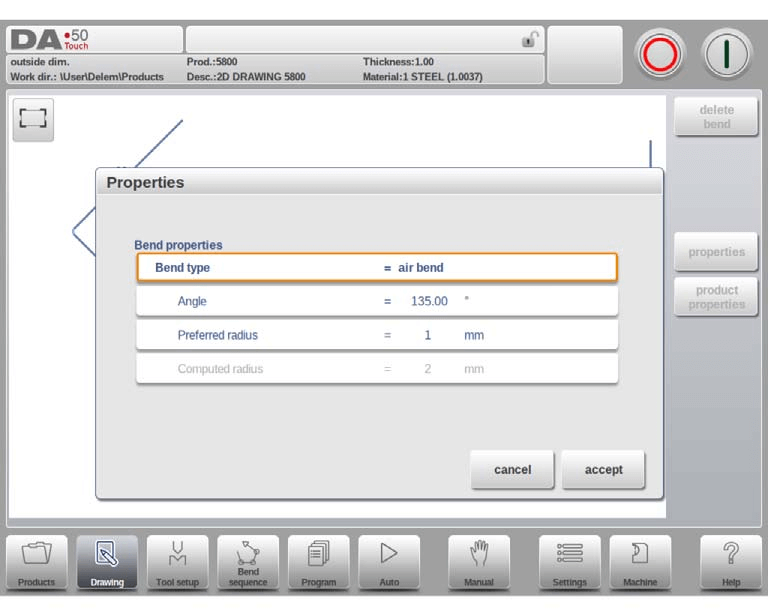
• Sudut: Sudut target di mana lembaran logam dibengkokkan.
• Jari-Jari yang Dipilih: Jari-jari lengkungan yang diinginkan, dengan ketebalan lembaran logam sebagai nilai awal bawaan; jari-jari yang lebih besar mungkin memerlukan alat pembengkok khusus yang sesuai.
• Jari-Jari Terhitung: Jari-jari lengkung aktual yang dihasilkan oleh sistem berdasarkan pengaturan kontrol dan alat yang dipilih. Untuk jari-jari terhitung yang besar, diperlukan mati-pukul khusus atau metode bumping dapat digunakan sebagai alternatif. Sangat penting untuk memastikan jari-jari lengkung tidak melebihi panjang sisi-sisi yang bersebelahan guna menghindari konflik proses.
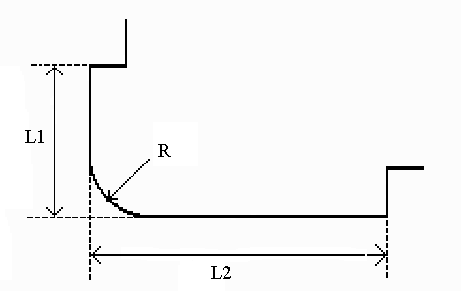
Saat memprogram panjang garis yang terhubung ke lengkung jari-jari, panjang dua sisi bersebelahan (L1 dan L2) harus lebih besar atau sama dengan jari-jari lengkung (R). Cara alternatif untuk membuat lengkung udara adalah dengan menempatkan kursor di ujung flens tempat lengkung dibutuhkan, memilih Properties, lalu menyelesaikan pengaturan parameter tambahan di jendela pop-up.
Jari-Jari Besar: Bumping
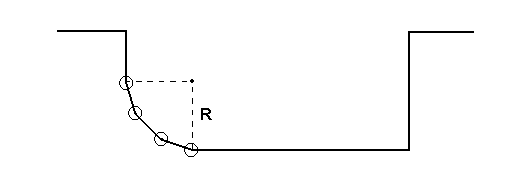
Jika alat pembengkokan jari-jari besar khusus tidak tersedia, metode bumping DELEM DA-58T dapat digunakan untuk membuat jari-jari besar dengan melakukan serangkaian lengkung udara kecil secara berturut-turut guna membentuk bentuk melengkung yang diinginkan.
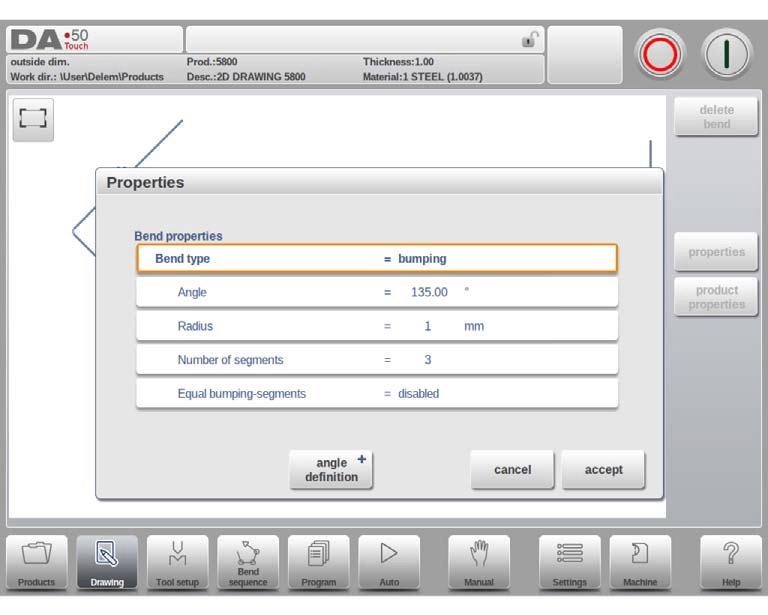
Untuk menggunakan metode bumping, pertama-tama pilih Definisi Sudut (baik sudut bawaan sistem atau sudut pusat, yaitu 180 derajat dikurangi sudut bawaan). Kemudian programkan parameter kunci berikut:
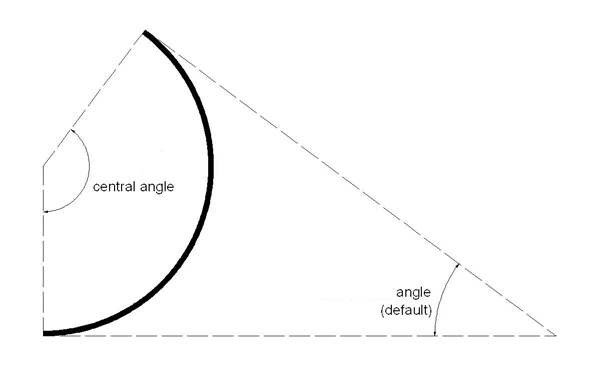
• Sudut pusat: Sudut pelurus dari sudut lentur target.
• Jari-jari: Jari-jari lentur besar yang diinginkan, dengan ketebalan lembaran logam sebagai nilai bawaan awal.
• Jumlah segmen: Jumlah segmen yang membagi jari-jari besar tersebut; jumlah total lenturan sama dengan jumlah segmen ditambah satu. Semakin banyak segmen, semakin ketat toleransi untuk jari-jari besar, tetapi memerlukan bukaan die-V yang lebih kecil.
• Segmen bumping yang sama: Parameter ini mengatur ukuran segmen. Jika diaktifkan, semua segmen akan memiliki ukuran yang sama; jika dinonaktifkan, segmen pertama dan terakhir akan berukuran setengah dari segmen tengah untuk menghasilkan efek lenturan yang lebih halus, meskipun hal ini dapat menyulitkan pemilihan die. Jika muncul masalah pencocokan die, sistem memungkinkan perhitungan ulang dengan opsi segmen yang sama diaktifkan.
Langkah-langkah pemrograman untuk bending bumping adalah sebagai berikut: pertama-tama buat sudut standar dengan sisi-sisi yang bersebelahan, kemudian kembali ke sudut tersebut, pilih Properties (Properti), dan atur Bend Type (Jenis Bending) menjadi Bumping. Masukkan radius yang diperlukan, jumlah segmen, serta pengaturan ukuran segmen, lalu sistem akan menghasilkan radius besar dalam gambar. Sebuah pesan juga akan muncul yang menampilkan panjang segmen minimum, yang merupakan acuan penting untuk pemilihan die selanjutnya.
Hem Bends
Hem bends adalah proses bending logam lembaran khusus yang menggabungkan pre-bend (bending udara standar dengan sudut tajam) dengan operasi hemming menggunakan peralatan khusus.
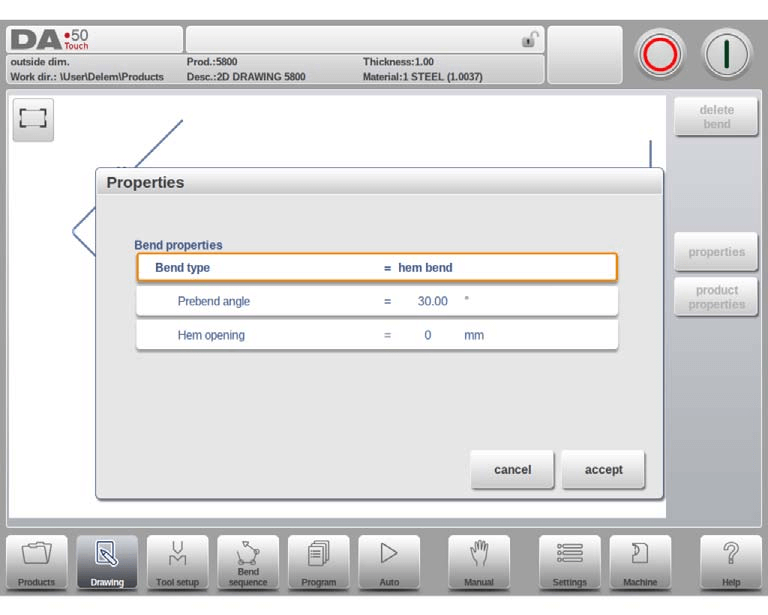
Untuk membuat lipatan hem pada antarmuka gambar DELEM DA-58T, pertama-tama buatlah flens dengan sudut pra-lipat yang telah ditentukan, lalu posisikan kursor pada lipatan target dan pilih Properties untuk menyesuaikan parameter terkait di jendela pop-up. Alternatifnya, letakkan kursor di ujung flens tempat lipatan hem diperlukan, pilih Properties, lalu konfigurasikan parameter tambahan khusus yang muncul.
Parameter utama yang dapat dikonfigurasi untuk lipatan hem meliputi:
• Sudut pra-lipat: Sudut tajam (secara bawaan 30 derajat) yang dapat disesuaikan sesuai kebutuhan proses aktual.
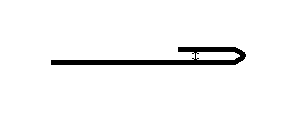
• Bukaan hem: Mendefinisikan celah antara dua flens setelah proses hemming; parameter kritis ini digunakan untuk menghitung posisi beam selama proses hemming; nilai bawaannya ditetapkan oleh parameter Default Hem Opening dalam modul Settings sistem.
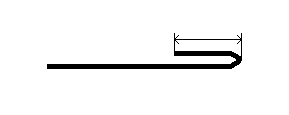
Satu-satunya parameter sisi utama untuk lipatan hem adalah Panjang sisi, yang merujuk pada panjang flens yang akan di-hem dan harus disetel sesuai dengan persyaratan desain produk.
Pertanyaan yang Sering Diajukan (FAQ)
P1: Apa yang harus dilakukan jika gambar produk DELEM DA-58T ditampilkan secara tidak benar?
Jika gambar mengalami kesalahan tampilan atau tidak sesuai dengan maksud desain, pertama-tama periksa kembali semua parameter input dan pengaturan sistem untuk memastikan keakuratan dimensi, sudut tekuk, nilai jari-jari, serta data inti lainnya. Selain itu, pastikan mesin DELEM DA-58T telah dikalibrasi dengan benar, karena kalibrasi yang tidak akurat juga dapat menyebabkan kesalahan dalam tampilan gambar dan proses selanjutnya.
P2: Bagaimana cara mengoptimalkan gambar produk DELEM DA-58T guna meningkatkan efisiensi?
Optimalkan efisiensi gambar dengan mengatur lapisan gambar secara logis, menjaga antarmuka operasi tetap bersih dan tidak berantakan agar akses dan modifikasi parameter dapat dilakukan dengan cepat. Disarankan pula untuk secara berkala memperbarui perangkat lunak sistem DELEM DA-58T ke versi terbaru, karena pembaruan resmi umumnya mencakup peningkatan fungsi dan perbaikan bug yang meningkatkan efisiensi pembuatan gambar serta proses pengolahan.
P3: Bagaimana cara menyimpan dan mengekspor gambar produk DELEM DA-58T secara benar?
Gunakan fungsi "Simpan Sebagai" sistem untuk menyimpan dan mengekspor file gambar, serta pilih format file yang sesuai dengan kebutuhan aplikasi berikutnya guna memastikan kompatibilitas lintas-perangkat lunak. Format yang paling umum digunakan adalah DXF, DWG, dan PDF, yang sepenuhnya kompatibel dengan sebagian besar perangkat lunak CAD utama serta memudahkan berbagi file dan penyuntingan ulang.
Kesimpulan
Menguasai proses pembuatan gambar produk dengan sistem DELEM DA-58T bergantung pada pemahaman urutan logis langkah-langkah operasional: mulai dari pengaturan awal sifat-sifat umum produk, dilanjutkan dengan pembuatan rinci gambar produk 2D, hingga konfigurasi presisi sifat-sifat garis dan lipatan. Setiap langkah mengharuskan kepatuhan ketat terhadap aturan pengaturan parameter dan detail operasional guna menjamin akurasi dan kelayakan teknis gambar akhir.
Dengan mengikuti langkah-langkah standar dan praktik terbaik yang diuraikan dalam panduan ini, operator dapat secara signifikan meningkatkan kemahiran mereka dalam membuat gambar produk DELEM DA-58T, memastikan konsistensi antara desain gambar dan proses pengerjaan lembaran logam yang sebenarnya, serta memaksimalkan kinerja sistem dalam produksi pengerjaan logam. Untuk panduan profesional lebih lanjut atau guna menyelesaikan permasalahan operasional yang kompleks, jangan ragu menghubungi tim dukungan teknis resmi, yang menyediakan solusi khusus dan saran ahli. Anda juga dapat menjelajahi perpustakaan dokumentasi resmi sistem guna memperoleh tips operasional yang lebih mendalam serta strategi optimalisasi demi meningkatkan keahlian penerapan DELEM DA-58T Anda.

