





Tingkatkan Kinerja Press Brake Anda dengan Sistem Kontrol DELEM DA-66T
DELEM DA-66T merupakan solusi kontrol berkinerja tinggi yang dirancang untuk meningkatkan akurasi dan produktivitas operasi press brake. Desainnya yang intuitif dan fungsionalitasnya yang kuat menjadikannya pilihan utama bagi para profesional yang fokus pada optimalisasi output dan menjaga kinerja peralatan yang konsisten.
Dalam ikhtisar ini, kami menjelajahi aspek-aspek dasar dari DELEM DA-66T—mencakup komponen utamanya, antarmuka operasional, dan teknik pemrograman. Terlepas dari tingkat pengalaman Anda, penguasaan DA-66T merupakan kunci untuk menyempurnakan alur kerja manufaktur Anda.
Unit Kontrol: Inti Sistem
Berperan sebagai sistem saraf pusat dari mesin bending Anda, unit kontrol DELEM DA-66T memungkinkan komunikasi lancar antara pengguna dan mesin. Arsitektur canggihnya menjamin fungsi yang andal dan akurat. Mempelajari cara mengoperasikan tampilan dan opsi konfigurasinya sangat penting untuk mencapai keunggulan operasional.
Tata letak tipikal unit kontrol ditunjukkan di bawah ini:
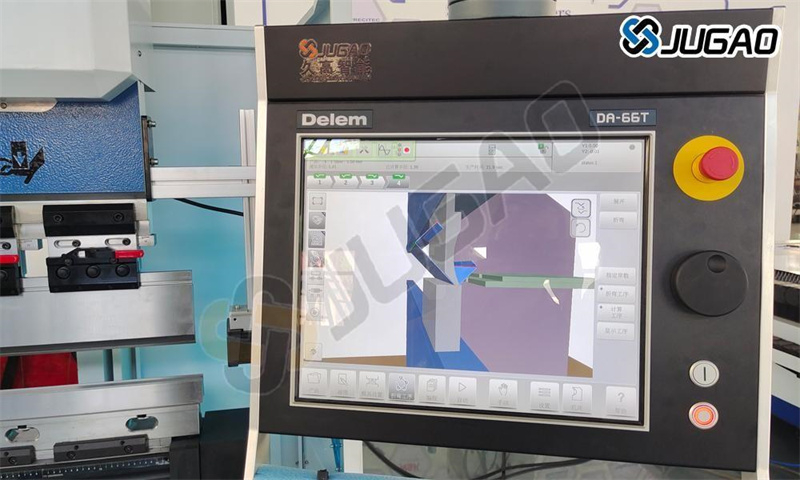
Kelengkapan pasti dari kontrol Anda dapat berbeda-beda.
Pengoperasian kontrol terutama dilakukan melalui layar sentuh. Selain kontrol sentuh, bagian depan kontrol terdiri dari tombol darurat stop, handwheel, serta tombol mulai dan berhenti. Tombol fungsi khusus, yang dapat dipasang pada panel atas kontrol, memiliki deskripsi khusus dalam manual pengguna DELEM DA-66T dan akan disediakan oleh produsen mesin.
Elemen Kontrol Depan dan Konektor USB
Terletak di bagian depan unit, elemen kontrol dan konektor USB memberikan akses mudah untuk operasi cepat dan manajemen data.
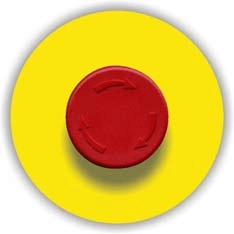
Tombol berhenti darurat, harus diimplementasikan oleh produsen mesin.

Roda tangan; kontrol manual untuk sumbu apa pun (Y + sumbu backgauge).

Tombol berhenti dan tombol mulai.
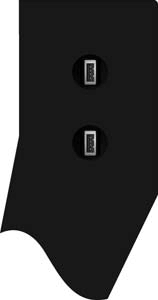
Di sisi kanan kontrol, tersedia dua port USB untuk koneksi perangkat eksternal, seperti flash drive atau keyboard/mouse eksternal.
Konektor ini memungkinkan Anda memperbarui perangkat lunak, mencadangkan data, dan memperluas fungsionalitas mesin dengan mudah, sehingga meningkatkan efisiensi alur kerja Anda.
Menggunakan Layar Utama DA-Touch Control untuk Operasi
Layar utama DA-Touch control menyediakan platform yang mudah digunakan untuk navigasi melalui berbagai mode operasi dan pemrograman. Dengan memahami tata letak dan opsi-opsinya, Anda dapat secara efisien beralih antar mode, mengoptimalkan pengaturan, dan mengakses alat penting untuk mengelola operasi press brake Anda.
Layar utama DA-Touch control tampak sebagai berikut:
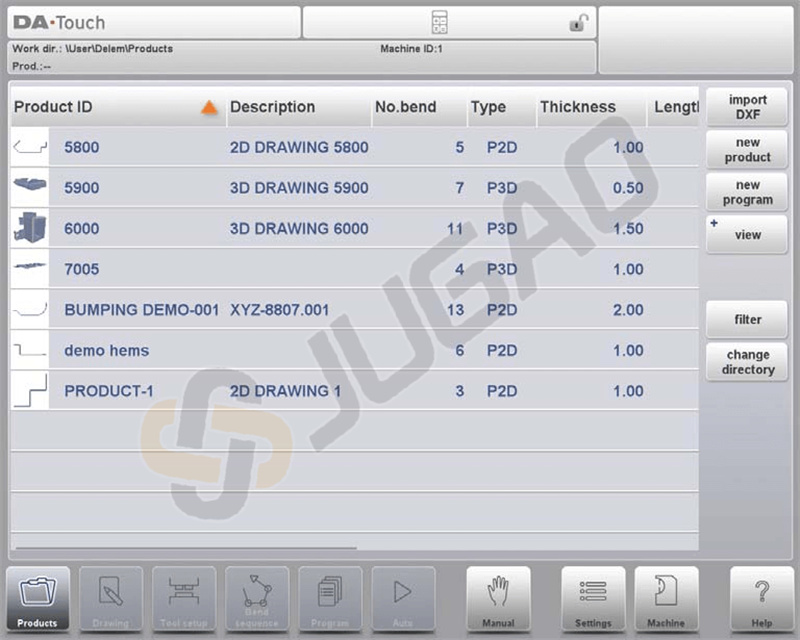
Tergantung pada tombol navigasi yang aktif, layar akan berbeda. Layar utama di atas akan muncul dengan fungsi Produk dalam keadaan aktif. Cukup dengan mengetuk berbagai mode, mode tertentu akan dipilih.
Struktur dari layar utama adalah sebagai berikut:
Panel Judul

Di area ini Anda dapat menemukan informasi logo, produk mana yang sedang dimuat, tikungan aktif, subdirektori yang dipilih, dan (jika diaktifkan) baris layanan. Indikator mesin juga dapat ditemukan di sini.
Panel Informasi
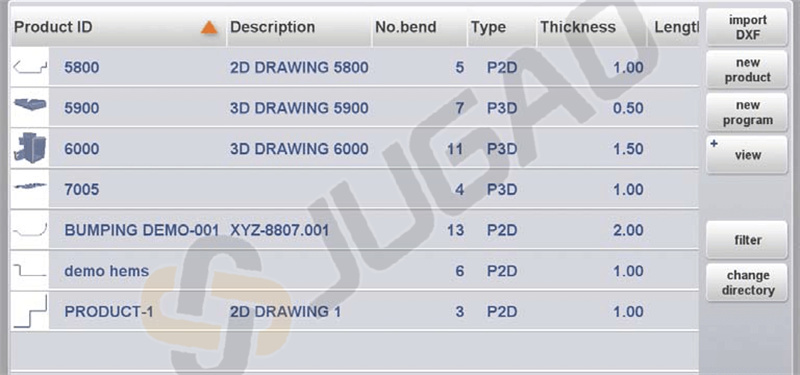
Di panel informasi, semua fungsi dan visualisasi yang terkait dengan mode yang dipilih ditampilkan dan dapat ditemukan.
Panel Perintah
Panel Perintah merupakan bagian dari Panel Informasi dan merupakan lokasi tempat kontrol-kontrol yang terkait dengan Panel Informasi dapat ditemukan.
Panel Navigasi

Panel Navigasi adalah area tempat semua mode utama dapat ditemukan. Kontrolnya, berupa tombol-tombol besar dengan ikon, dapat digunakan untuk langsung berpindah dari satu mode ke mode lainnya.

Untuk membuat program baru dan memilih program dari perpustakaan produk.

Untuk menggambar/membuat produk baru atau mengedit produk yang sudah ada (secara grafis).
Untuk mengatur mesin dan mengubah pengaturan perkakas yang sudah ada.
Untuk menghitung dan mengubah urutan pembengkokan.
Untuk membuat program CNC baru atau mengedit program CNC yang sudah ada secara numerik.
Untuk memulai produksi produk/program yang dipilih.
Untuk memprogram semua pengaturan untuk melakukan satu kali pembengkokan tunggal, tidak terkait dengan program tertentu.

Pengaturan dan preferensi pengguna yang berlaku untuk pemrograman produk dan program baru.
Pengaturan dan preferensi pengguna yang berlaku untuk mesin, perpustakaan perkakas termasuk editor perkakas, pencadangan/pemulihan data, informasi versi perangkat lunak, dll.

Di mana pun Anda berada dalam sistem kontrol, melalui tombol ini Anda dapat mengakses sistem bantuan yang akan memberikan informasi sesuai konteks.
Membuat Program Produk Baru
Memulai program produk baru dengan DELEM DA-66T melibatkan beberapa langkah utama.
Pengenalan dan Persiapan
Mulailah dengan pengenalan dan persiapan yang jelas, termasuk menyiapkan ruang kerja dan bahan-bahan Anda. Untuk mendapatkan program bending suatu produk, kontrol menyediakan kemungkinan untuk membuat gambar produk dan menghitung urutan bending yang valid untuk produk tersebut. Dengan informasi ini, sebuah program produk dibuat.
Hal ini dilakukan dengan langkah-langkah berikut:
1. Pergi ke mode Produk pada panel navigasi dan mulai produk baru dengan menekan Produk Baru.
2. Masukkan properti produk dan mulai menggambar profil produk 2D dalam mode Gambar.
3. Periksa peralatan, ubah atau buat setelan baru dalam mode Setelan Peralatan.
4. Gunakan mode Urutan Bending untuk menentukan urutan bending dengan cara menghitungnya atau mengubahnya secara manual sesuai ide Anda sendiri.
5. Jika diperlukan, ubah program CNC numerik melalui mode Program.
6.Tekan Auto dan tekan tombol Start untuk menghasilkan produk yang telah diprogram.
Sebelum memulai pemrograman produk, persiapan berikut harus dilakukan.
• Properti material yang benar harus telah diprogram di perpustakaan Material. Anda dapat menemukannya pada halaman Material dalam mode Pengaturan.
• Peralatan yang benar harus diprogram di Perpustakaan Alat. Peralatan diperlukan untuk membuat program CNC. Anda dapat menemukan perpustakaan untuk berbagai jenis alat di mode Mesin.
Buat gambar
Pada DELEM DA-66T, Anda dapat menggunakan fungsi gambar untuk memvisualisasikan proyek Anda. Pada tahap ini, belum ada perhitungan lipatan atau dimensi: profil atau gambar apa pun dapat dibuat.
Metode menggambar pada kontrol layar Sentuh didasarkan pada Sketsa dan Pengaturan Nilai.
Sketsa
Pada fitur menggambar sketsa, pengguna dapat membuat bentuk produk dan alat dengan mengetuk layar untuk menentukan titik-titik garis, dengan aplikasi menggambar garis di antara titik-titik tersebut. Dengan menggunakan fasilitas 'Dragging', pengguna dapat menyesuaikan arah dan panjang garis dengan menggeser jari di layar, dengan nilai panjang dan sudut ditampilkan untuk penyesuaian yang presisi.
Pengaturan Nilai
Fitur Pengaturan Nilai memungkinkan penyesuaian yang presisi terhadap panjang garis dan sudut pada desain sketsa dengan cara mengetuk dua kali nilai-nilai tersebut untuk mengakses keyboard.
Pengguna dapat mengonfirmasi masukan dengan menggunakan fungsi Enter atau Enter-Next.
Pembesaran dan pengecilan gambar dicapai melalui gerakan mencubit pada layar.
Perintah Fit-To-Screen memungkinkan pengguna menyesuaikan gambar dengan ukuran layar.
Menggeser dan memutar objek diaktifkan dengan gerakan sentuh.
Alat gambar mendukung desain grafis 2D maupun 3D.
Fitur-fitur termasuk ketebalan lembaran berskala, penskalaan otomatis, dan kemampuan untuk mengedit dimensi.
Pengguna dapat menambahkan atau menghapus lipatan serta menerapkan fitur pelipatan khusus seperti hemming atau bumping.
Desain yang ada dapat dimodifikasi dan disimpan sebagai produk baru, memberikan fleksibilitas dan ketepatan.
Tentukan urutan pelipatan
Ketika gambar produk selesai, kontrol menyediakan mode pengaturan alat untuk memprogram susunan alat secara tepat sesuai dengan tata letaknya di mesin. Setelah itu, Anda dapat memilih mode Urutan Pelipatan untuk menentukan dan mensimulasikan urutan pelipatan yang diperlukan.
Perhitungan urutan pelipatan
• Perhitungan otomatis untuk waktu produksi minimum
• Penentuan urutan pelipatan secara interaktif
• Penentuan urutan pelipatan secara manual
• Visualisasi tabrakan antara produk dengan alat dan mesin
• Pemilihan bentuk alat dan mesin secara bebas
• Penugasan waktu putar, kecepatan backgauge, dll.
• Perhitungan panjang bahan baku
• Indikasi waktu produksi
• Simulasi urutan pembengkokan
• Posisi jari yang dapat diprogram
Program numerik
Menu Program memberikan akses ke program numerik suatu produk dengan dua metode pembuatan: memasukkan nilai secara manual langkah demi langkah melalui mode Produk atau menghasilkan program dari simulasi pembengkokan grafis melalui mode Gambar.
Pada DELEM DA-66T, masukan manual memerlukan keahlian operator dan tidak memiliki pemeriksaan tabrakan, sedangkan program yang dihasilkan memungkinkan visualisasi dan penyuntingan selama produksi. Setelah selesai membuat dan menyimpan gambar dengan urutan pembengkokan, program menjadi tersedia, dengan sistem secara otomatis menghitung kebutuhan tenaga dan penyesuaian mesin, termasuk posisi sumbu berdasarkan konfigurasi mesin.
Menu Auto dan Menu Manual, mode produksi
Menu Otomatis dan Manual memandu Anda melalui mode produksi. Dalam mode Otomatis, program produk dijalankan secara terus-menerus satu bengkokan setelah bengkokan lainnya, dengan opsi menggunakan mode Langkah untuk memulai setiap bengkokan secara terpisah. Mode Manual beroperasi secara independen, memungkinkan pemrograman dan eksekusi satu bengkokan tunggal, biasanya untuk menguji perilaku sistem pembengkokan.
Data cadangan, penyimpanan eksternal
Mencadangkan data memastikan Anda dapat dengan mudah menyimpan dan mengambil program menggunakan opsi penyimpanan eksternal. File produk dan alat dapat disimpan secara eksternal di jaringan atau USB flash drive, memungkinkan pencadangan data dan pertukaran file antar kontrol Delem.
Memanfaatkan Bantuan Pemrograman
Alat pemrograman pada DELEM DA-66T, seperti teks bantuan dan fungsi listbox, menyederhanakan tugas pemrograman Anda. Pada sistem kontrol DELEM DA-66T, Anda dapat menggunakan filter dan pencarian langsung untuk navigasi cepat, serta memasukkan teks secara efisien dengan karakter alfanumerik dan karakter khusus. Alat seperti kalkulator, fitur jaringan, dan fungsi penguncian tombol meningkatkan keselamatan dan akurasi operasi. Tetap perbarui versi perangkat lunak untuk mendapatkan peningkatan terbaru.
Teks bantuan
DELEM DA-66T dilengkapi dengan fungsi Bantuan daring. Untuk mengaktifkan jendela bantuan pada suatu parameter, tekan tombol Bantuan di panel navigasi. Sebuah jendela pop-up akan muncul dengan informasi mengenai parameter yang aktif.
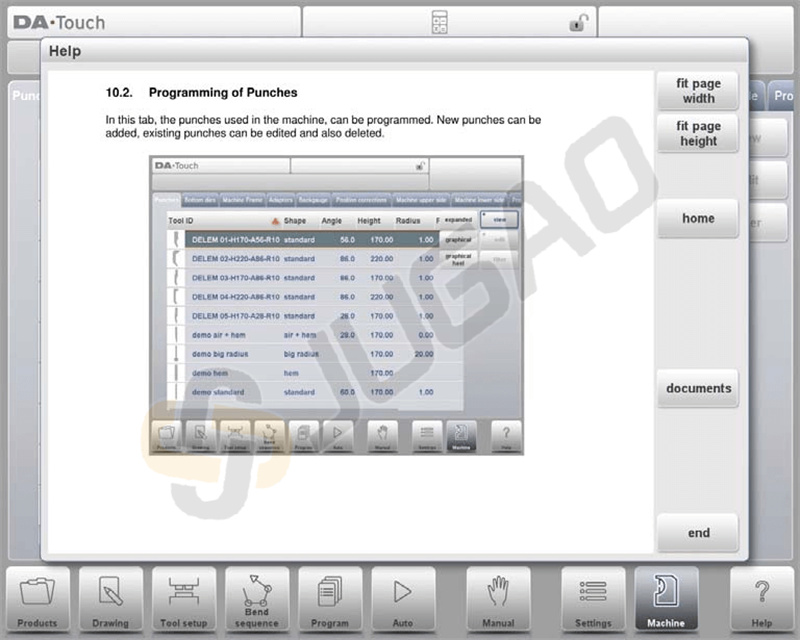
Jendela bantuan dapat digunakan sebagai berikut:
Geser dengan satu jari untuk menelusuri teks.
Ketuk bagian atas atau bawah layar untuk Halaman Sebelumnya/Berikutnya.
Gunakan fungsi Indeks untuk mengakses daftar isi dan menavigasi melalui tautan.
Ketuk "End" untuk menutup jendela Bantuan.
Fungsi listbox
Beberapa parameter kontrol memiliki opsi terbatas. Ketuk parameter untuk membuka daftar nilai yang dapat dipilih; ketuk di luar daftar untuk menutupnya tanpa mengubah pilihan saat ini.
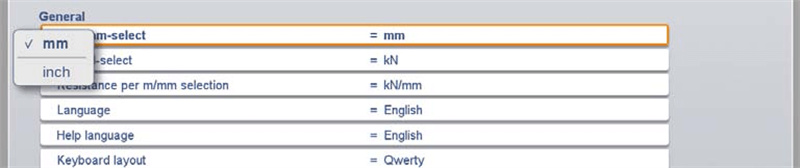
Filter, pencarian langsung
Dalam mode tertentu, daftar entitas seperti produk, peralatan, atau bahan tersedia, misalnya dalam mode Produk untuk pemilihan produk. Untuk menemukan item tertentu, gunakan fungsi filter dengan menekan tombol Filter dan memasukkan sebagian dari ID; daftar akan secara otomatis menyempit ke item yang mengandung teks yang dimasukkan.
Navigasi
Dalam mode tertentu, layar program disusun dalam tab yang dapat dipilih dengan mudah melalui ketukan. Jika tab tidak sepenuhnya terlihat, Anda dapat menggeser baris tab secara horizontal untuk membawa tab yang diinginkan ke dalam tampilan agar dapat dipilih.
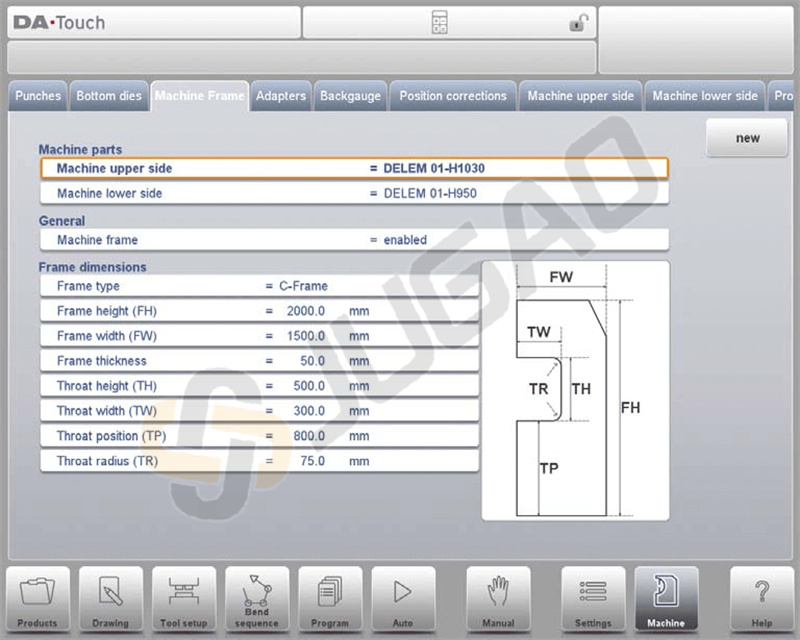
Masukan dan pengeditan teks
Kursor memungkinkan Anda menyisipkan nilai atau teks tertentu pada posisi yang dipilih dalam input yang sudah ada hanya dengan mengetuk lokasi yang diinginkan. Keyboard dapat ditampilkan atau disembunyikan pada editor multibaris ini menggunakan tombol panah di sudut kiri bawah.
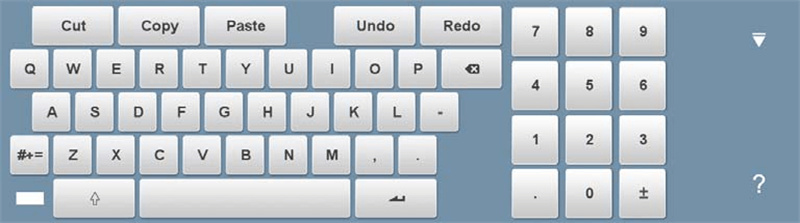
Mengetik karakter alfanumerik dibandingkan karakter khusus
Sistem kontrol DELEM DA-66T menawarkan antarmuka yang ramah pengguna yang dirancang untuk menyederhanakan operasi press brake Anda dengan kemampuan input yang fleksibel. Berikut adalah fitur-fitur utamanya:
Dukungan Karakter Alfanumerik dan Khusus: Keyboard layar mendukung karakter alfanumerik maupun karakter khusus, sehingga memudahkan penginputan berbagai jenis data sesuai kebutuhan.
Input yang Sensitif terhadap Konteks: Saat mengedit bidang numerik, keyboard secara otomatis membatasi input hanya pada angka, sementara opsi alfanumerik dinonaktifkan. Untuk bidang yang menerima teks, keyboard lengkap tersedia.
Akses ke Karakter Khusus: Karakter khusus seperti ?, %, dan – dapat diakses dengan mudah melalui tombol khusus di sisi kiri bawah keyboard.
Dukungan Karakter Tambahan: Dengan menekan dan menahan sebuah tombol, Anda dapat mengakses pilihan karakter tambahan seperti á, à, â, ã, ä, å, æ, yang meningkatkan fleksibilitas dalam memasukkan data.
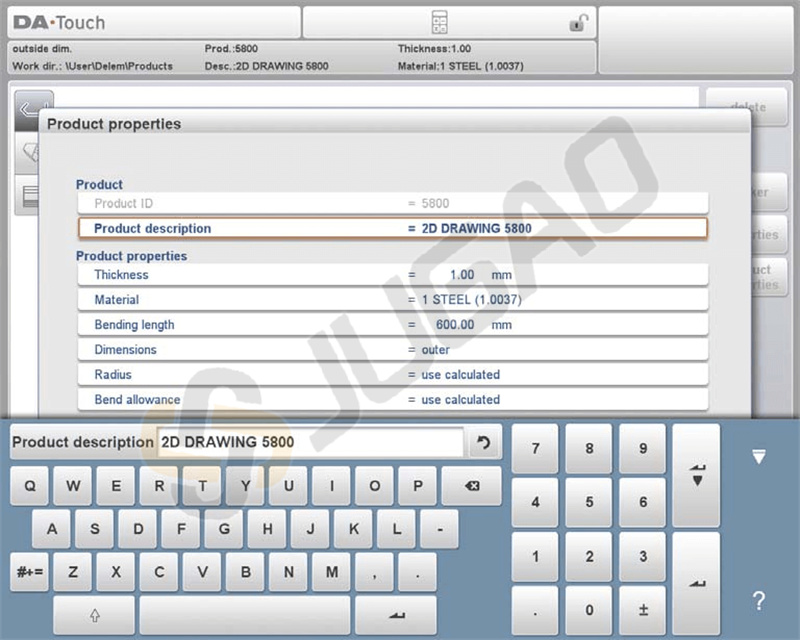
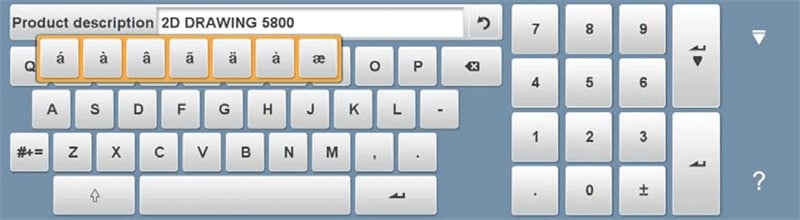
Fitur-fitur ini dirancang untuk meningkatkan efisiensi dan akurasi operasi Anda dengan sistem kontrol DELEM DA-66T.
Kalkulator
Sistem kontrol DELEM DA-66T dilengkapi dengan fitur 'kalkulator desktop' yang praktis untuk meningkatkan efisiensi operasional bagi operator press brake. Aspek utama dari fungsi ini meliputi:
Akses Mudah: Kalkulator dapat diakses langsung dari bagian atas layar dengan memilih ikon kalkulator.
Fungsi Lengkap: Kalkulator mencakup operasi aritmatika dasar (penjumlahan, pengurangan, perkalian, dan pembagian), serta fungsi lanjutan seperti persentase, akar kuadrat, kuadrat, dan operasi memori.
Integrasi Seamless: Operator dapat dengan mudah beralih ke kalkulator saat memasukkan nilai parameter. Kalkulator secara otomatis menggunakan nilai parameter sebagai masukan, dan hasilnya langsung ditransfer kembali ke kolom parameter.
Penanganan Data yang Efisien: Tidak perlu menyalin atau menempel secara manual; nilai yang dihitung akan terintegrasi secara seamless setelah dimasukkan dan dikonfirmasi pada baris entri parameter.
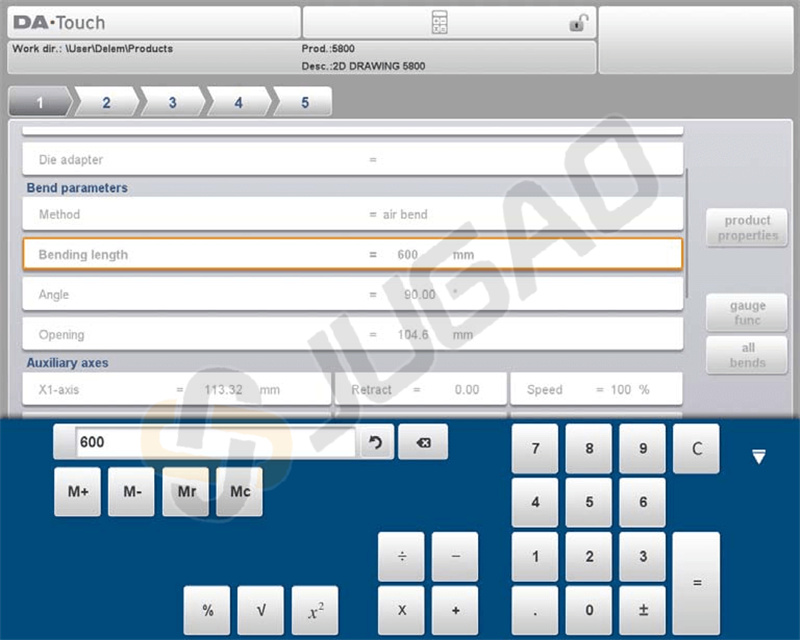
Fitur-fitur DELEM DA-66T memungkinkan operator melakukan perhitungan secara efisien dan mengintegrasikannya ke dalam operasi, sehingga meningkatkan produktivitas keseluruhan.
Jaringan
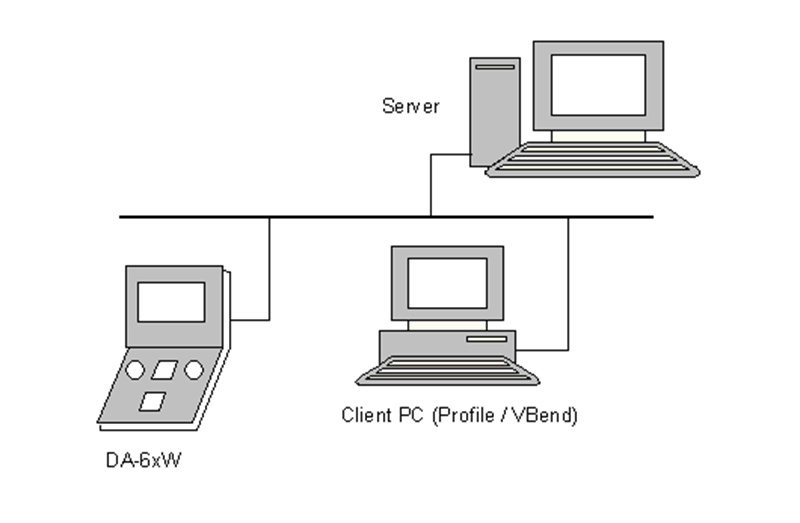
Kontrol CNC dilengkapi dengan antarmuka jaringan. Fungsi jaringan memberi operator kemungkinan untuk mengimpor file produk langsung dari direktori jaringan atau mengekspor file produk jadi ke direktori jaringan yang dituju.
Fungsi Pengunci Tombol
Sistem kontrol DELEM DA-66T menawarkan fungsi pengunci tombol yang efektif yang dirancang untuk mengamankan operasi press brake Anda. Berikut cara kerjanya:
Dua Tingkat Keamanan: Sistem menyediakan dua tingkat penguncian—Kunci Program dan Kunci Mesin.
ü Kunci Program: Ini memungkinkan Anda memilih dan menjalankan produk hanya dalam mode Otomatis. Modifikasi dibatasi, sebagaimana ditunjukkan oleh simbol gembok berwarna abu-abu.
ü Kunci Mesin: Ini mencegah penggunaan mesin dan kontrol sepenuhnya, ditandai dengan simbol gembok berwarna merah.
Proses Penguncian/Pembukaan yang Mudah: Anda dapat mengunci kontrol dengan mengetuk simbol gembok di bagian atas layar. Tergantung pada kode yang digunakan, sistem akan memasuki mode Kunci Program atau Kunci Mesin. Membuka kunci hanya memerlukan memasukkan kode yang sesuai.
Indikator Visual: Ketika Kunci Program aktif, simbol gembok muncul di samping parameter untuk menunjukkan secara jelas bahwa modifikasi tidak diperbolehkan. Setelah dibuka, simbol-simbol ini menghilang.
Kode yang Dapat Disesuaikan: Pengguna memiliki fleksibilitas untuk mengubah kode sesuai kebutuhan. Instruksi rinci untuk mengelola kode-kode ini dapat ditemukan dalam manual Instalasi.
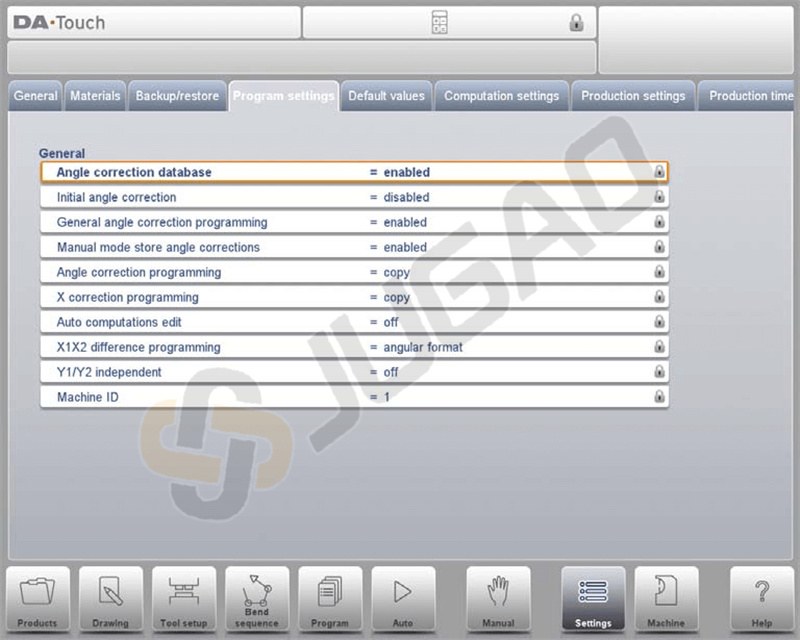
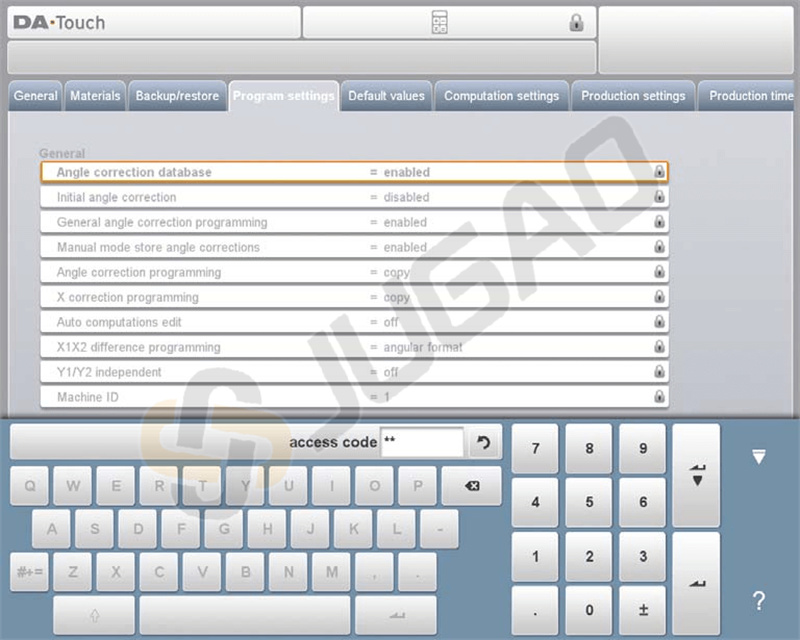
Dengan menggunakan fungsi kunci DELEM DA-66T, Anda dapat mengamankan operasi secara efektif dan mencegah perubahan yang tidak sah pada pengaturan press brake Anda.
Panel Fungsi OEM
Sistem kontrol DELEM DA-66T mencakup fitur-fitur yang dapat disesuaikan oleh produsen mesin untuk meningkatkan fungsionalitas dan memberikan informasi penting selama operasi press brake. Berikut cara kerjanya:
Indikator Khusus: Sudut kanan atas layar diperuntukkan bagi indikator khusus, yang bisa bervariasi tergantung implementasi dari produsen mesin. Indikator ini memberikan petunjuk visual cepat mengenai status atau peringatan mesin tertentu.
Panel Fungsi OEM: Dengan mengetuk sudut kanan atas, operator dapat mengakses panel fungsi OEM. Panel ini menyediakan fungsi khusus yang terkait dengan indikator-indikator tersebut, dirancang agar terintegrasi dengan baik bersama fitur mesin tertentu.
Versi perangkat lunak
Versi perangkat lunak pada kontrol Anda ditampilkan di tab Informasi Sistem dalam menu Mesin.
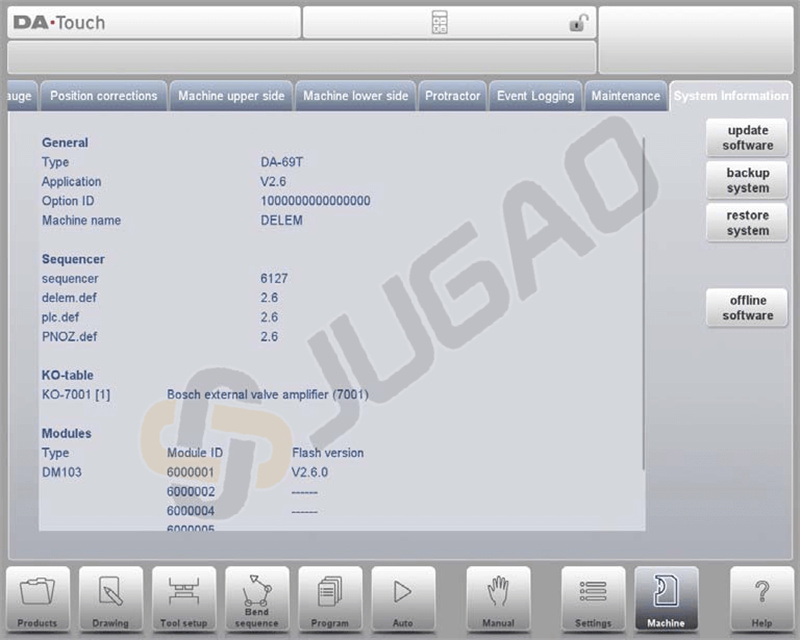
Nomor versi utama meningkat ketika fitur-fitur baru yang signifikan ditambahkan, yang dapat mengubah alur kerja normal dan memerlukan penjelasan lebih lanjut. Sebaliknya, nomor versi minor dinaikkan untuk peningkatan yang tidak memengaruhi alur kerja, sedangkan nomor versi pembaruan digunakan untuk koreksi terhadap versi perangkat lunak yang sudah ada.
Kesimpulan
Pemanfaatan yang tepat dari sistem kontrol DELEM DA-66T dapat secara signifikan meningkatkan operasi press brake Anda. Perhatikan pedoman-pedoman ini, dan untuk dukungan lebih lanjut atau pertanyaan tambahan, hubungi tim kami.

