





Panduan Pengguna Sistem Cybelec CybTouch 6 C
Jika Anda ingin segera memulai menggunakan Cybelec CybTouch 6 C, Anda berada di tempat yang tepat. Dalam artikel ini, saya akan memandu Anda melalui hal-hal penting dalam mengatur dan mengoperasikan sistem kontrol canggih serta ramah pengguna ini—yang dirancang untuk meningkatkan presisi dan efisiensi dalam tugas-tugas pengerjaan logam Anda. Baik Anda baru pertama kali menggunakan sistem CybTouch maupun ingin mengoptimalkan alur kerja Anda, panduan ini akan memberikan informasi kunci yang Anda butuhkan agar dapat memaksimalkan pengalaman menggunakan Cybelec CybTouch 6 C Anda. Mari kita mulai dan manfaatkan potensi penuh operasi pengerjaan logam Anda dengan alat yang andal ini.
Pendahuluan
Cybelec CybTouch 6 C adalah sistem kontrol layar sentuh mutakhir dan ramah pengguna yang dirancang khusus untuk pembengkan lembaran logam. Dikenal karena antarmuka yang intuitif serta fitur-fitur canggihnya, sistem ini memungkinkan operator mencapai presisi dan efisiensi luar biasa. Memahami cara menavigasi dan memanfaatkan CybTouch 6 C sangat penting guna meningkatkan produktivitas dan akurasi. Dengan menguasai komponen-komponen utamanya, Anda dapat memaksimalkan seluruh kemampuan sistem guna mengoptimalkan operasi pembengkan Anda.
Dirancang agar mudah digunakan dalam mengendalikan mesin press brake, Cybelec CybTouch 6 C memberikan pengalaman operasional yang mulus. Harap dicatat bahwa karena pembaruan perangkat lunak dan variasi konfigurasi press brake, kemungkinan terdapat perbedaan kecil dibandingkan informasi yang disajikan di sini. Memastikan sistem Anda selalu diperbarui akan menjamin kinerja optimal bersama CybTouch 6 C.
Navigasi Umum
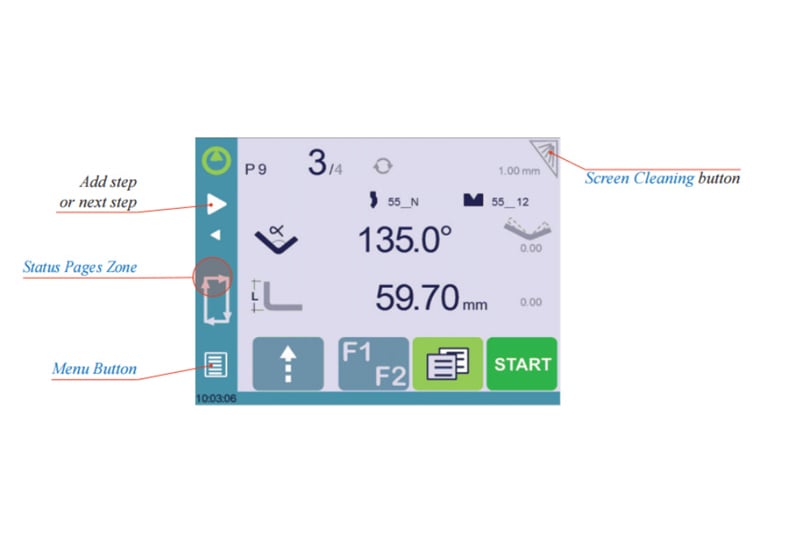
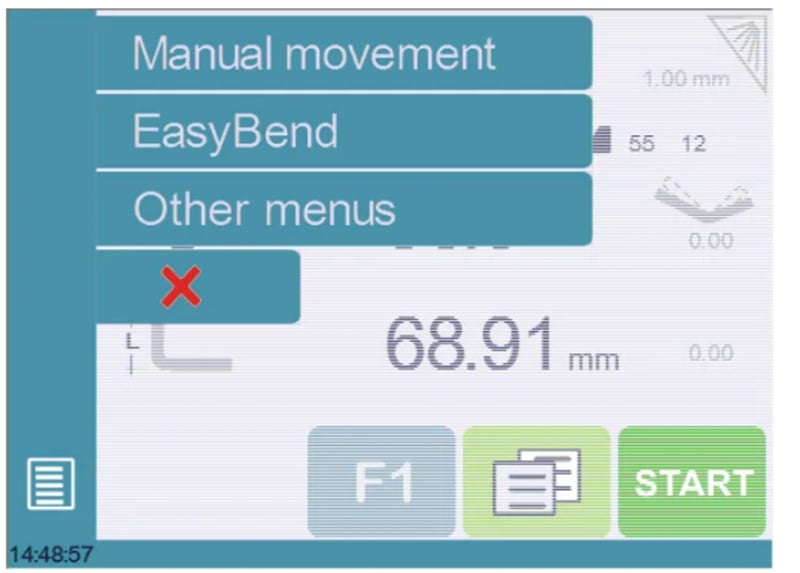
Tombol Menu: Tombol Menu memungkinkan Anda memilih secara langsung (melompat ke) layar yang diinginkan. Isi menu berubah secara kontekstual.
Zona Halaman Status: Zona Halaman Status memberikan akses ke Halaman Status. Ini sebenarnya merupakan zona yang aktif kapan saja dari halaman mana pun (kecuali dari wizard).
Pembersihan Layar: Untuk membersihkan layar saat CybTouch dalam keadaan menyala, tekan tombol tersebut. Gunakan hanya kain lembut dan lembap dengan sabun atau deterjen netral.
Saat memulai penggunaan Cybelec CybTouch 6 C, sangat penting untuk menangani peralatan ini dengan hati-hati guna menjaga umur pakai dan fungsionalitasnya. Berikut beberapa tips utama untuk memulai secara aman dan efektif:
Hindari Bahan Kimia Keras: Saat membersihkan atau merawat CybTouch 6 C, jangan pernah menggunakan pelarut, bensin, benzena, alkohol, atau zat sejenis. Bahan-bahan ini dapat merusak permukaan dan komponen internal perangkat.
Praktik Pembersihan yang Lembut: Selalu pilih larutan pembersih ringan dan tidak mengikis agar antarmuka sentuh serta casing tetap dalam kondisi prima.
Halaman Status
Untuk memanfaatkan Cybelec CybTouch 6 C secara efisien, penting untuk memahami fungsi Halaman Status-nya.
Halaman Status memberikan gambaran menyeluruh mengenai semua input, output, dan posisi sumbu NC, sehingga menjadi alat penting selama penyetelan mesin atau pemecahan masalah jarak jauh. Fitur ini meningkatkan efisiensi operasional dengan memungkinkan pengguna mengidentifikasi dan menangani masalah secara cepat, bahkan ketika mesin dipasang di lokasi lapangan.
Mengakses Halaman Status:
Anda dapat dengan mudah mengakses Halaman Status dari mana saja dalam sistem dengan menekan Zona Halaman Status.
Keluar dari Halaman Status:
Untuk keluar dari Halaman Status, cukup tekan panah di sisi kiri layar.
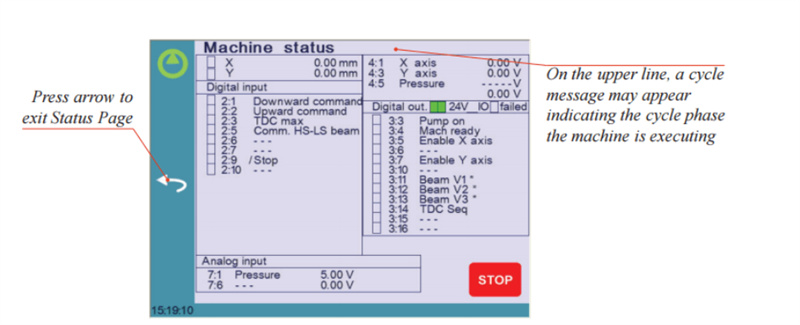
Dengan mempelajari fungsi-fungsi ini, memulai penggunaan Cybelec CybTouch 6 C menjadi lebih intuitif dan lancar.
Preferensi Pengguna
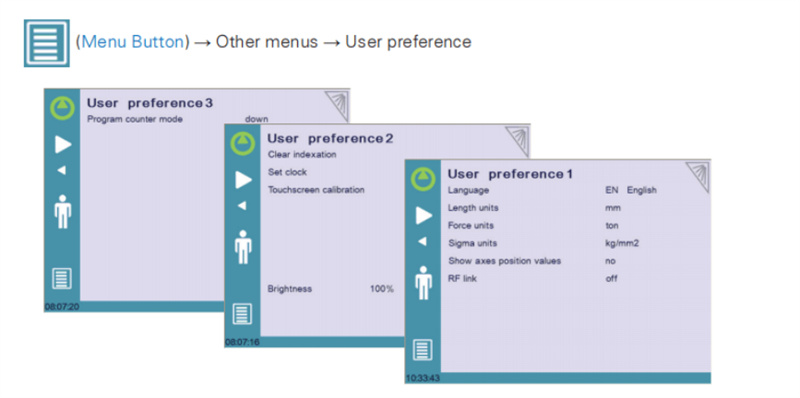
Untuk keluar dari halaman Preferensi Pengguna, sentuh Tombol Menu.
1. Bahasa
Untuk memulai penggunaan Cybelec CybTouch 6 C, memilih bahasa pilihan Anda merupakan langkah awal yang mudah. Cukup sentuh opsi “Bahasa” pada layar untuk menelusuri daftar bahasa yang tersedia saat ini.
Bahasa-bahasa yang tersedia adalah:
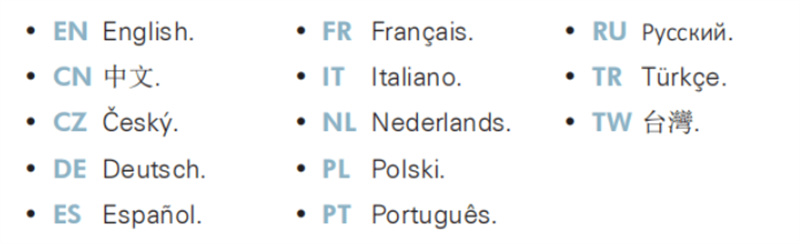
Perlu diingat bahwa daftar ini dapat diperbarui dan diperluas dari waktu ke waktu, sehingga menawarkan lebih banyak pilihan bahasa seiring ketersediaannya.
2. Satuan Panjang
Saat Anda mulai menggunakan Cybelec CybTouch 6 C, Anda perlu mengonfigurasi satuan panjang agar sesuai dengan kebutuhan Anda. Opsi satuan panjang yang tersedia adalah milimeter (mm), inci (inch), atau tanpa satuan.
Secara bawaan, jika opsi “tanpa satuan” dipilih, sistem akan secara otomatis menggunakan milimeter sebagai satuan pengukuran. Fleksibilitas ini memastikan bahwa mesin beroperasi sesuai dengan standar metrik atau imperial pilihan Anda, sehingga memudahkan Anda memulai pekerjaan dengan Cybelec CybTouch 6 C.
3. Satuan Gaya
Parameter ini memungkinkan pemilihan antara ton, kN, dan ton untuk satuan gaya yang akan digunakan dalam CybTouch.
4. Satuan Sigma
Parameter ini memungkinkan pemilihan antara kg/mm², N/mm², dan psi (*1000) untuk satuan sigma yang akan digunakan dalam CybTouch.
5. Tampilkan Nilai Posisi Sumbu
Ketika Anda mulai menggunakan Cybelec CybTouch 6 C, memahami cara menampilkan nilai posisi sumbu sangat penting. Fungsi ini memungkinkan Anda melihat posisi sumbu di Halaman Numerik Bending, memberikan wawasan secara real-time mengenai operasi Anda.
Jika Anda memilih "tidak", posisi sumbu hanya akan ditampilkan selama gerakan masing-masing sumbu, sehingga Anda dapat fokus pada perubahan dinamis.
Jika Anda memilih "ya", posisi tersebut akan ditampilkan secara terus-menerus di bawah nilai set-point masing-masing, memberikan visibilitas konstan.
6. RFLink
Untuk memulai penggunaan Cybelec CybTouch 6 C dan memaksimalkan fitur RFLink, perhatikan bahwa fungsi ini secara bawaan diatur ke posisi "nonaktif". Penting untuk mengaktifkannya setiap kali unit kontrol numerik (NC) dinyalakan, karena fungsi ini secara otomatis kembali ke posisi "nonaktif" setelah daya dimatikan. Dengan menguasai proses ini, Anda memastikan transfer data dan konektivitas antarperangkat berjalan secara efisien.
7. Hapus Indeksasi
Ketika diaktifkan, fungsi ini akan menghapus indeks, dan mesin akan mencarinya kembali—sama seperti saat menyalakan daya—sehingga operator dapat melakukan pengindeksan ulang pada mesin tanpa harus mematikannya.
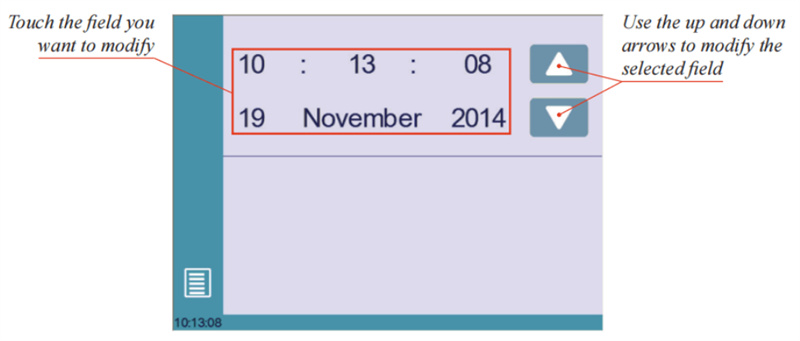
8. Atur Jam
Memungkinkan pengguna mengatur waktu dan tanggal pada CybTouch.
9. Kalibrasi Layar Sentuh
Karena operator yang tinggi cenderung menyentuh layar pada posisi yang lebih tinggi dibandingkan operator yang lebih pendek, fungsi ini memungkinkan kalibrasi layar sentuh serta memastikan bahwa layar beroperasi dengan benar.
10. Kecerahan xx% Eco xx%
Di sini, kecerahan layar untuk mode normal dan mode Eco dapat ditentukan:
Sentuh mode yang kecerahannya ingin Anda ubah.
Gunakan tombol-tombol untuk mengatur kecerahan.
11. Mode Penghitung Program
Ketika Anda siap memulai penggunaan Cybelec CybTouch 6 C, salah satu fitur penting yang perlu dieksplorasi adalah Mode Penghitung Program. Parameter ini sangat penting untuk menentukan cara kerja penghitung jumlah benda kerja selama proses pemesinan.
Pada pengendali CybTouch 6 C, Mode Penghitung Program dapat diatur ke dua mode berbeda: Naik atau Turun.
Mode Naik: Penghitung dimulai dari nol dan bertambah hingga mencapai jumlah yang diinginkan. Pengaturan ini ideal ketika Anda perlu melacak kemajuan seiring dengan produksi benda kerja.
Mode Turun: Penghitung dimulai dari angka tertentu dan berkurang setiap kali satu benda kerja selesai diproses, hingga mencapai nol. Mode ini berguna untuk menghitung mundur dari total batch, sehingga memastikan target produksi terpenuhi.
Pergerakan Sumbu Secara Manual
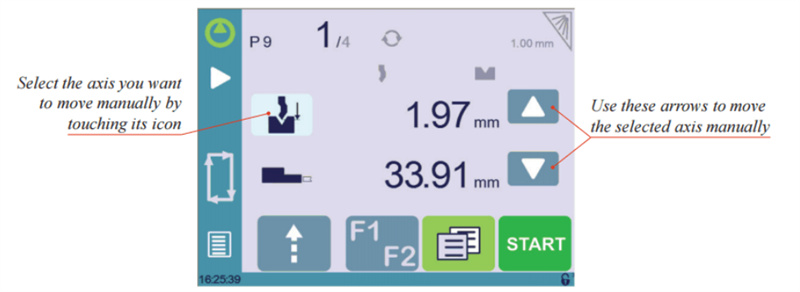
Saat mengatur mesin dengan Cybelec CybTouch 6 C, sering kali penting untuk memiliki kemampuan menggerakkan sumbu secara manual. Dengan CybTouch 6 C, penyesuaian manual dapat dilakukan dengan mudah dari lokasi berikut:
Halaman Program atau EasyBend: Akses halaman ini untuk mengontrol dan menyesuaikan sumbu secara manual sesuai kebutuhan tugas spesifik Anda.
Halaman Gerak Manual: Halaman khusus ini memungkinkan manipulasi manual yang presisi terhadap sumbu mesin, memastikan pengaturan optimal selama fase pemasangan atau pemeliharaan.
1. Di halaman Program atau EasyBend
Di halaman Program atau EasyBend, sumbu hanya dapat digerakkan secara manual apabila manajemen alat dinonaktifkan.
Petunjuk Pengaturan:
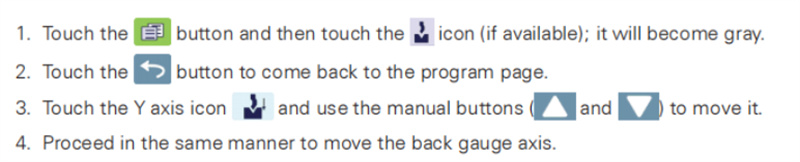
2. Di halaman Gerak Manual
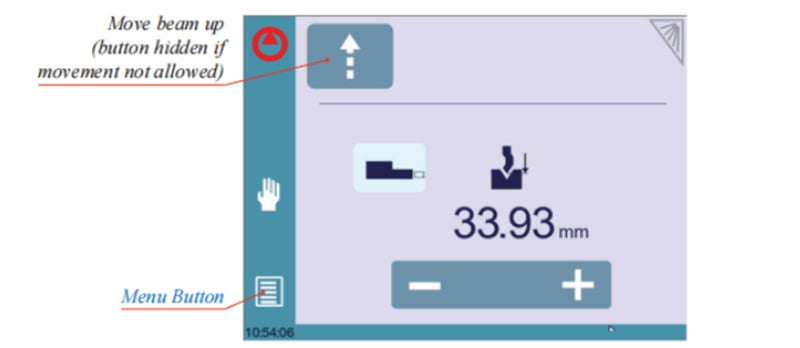
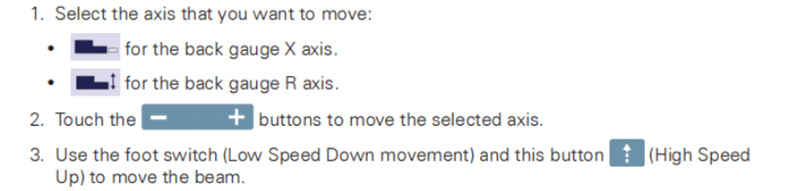
Petunjuk Pengaturan:
Halaman Layanan
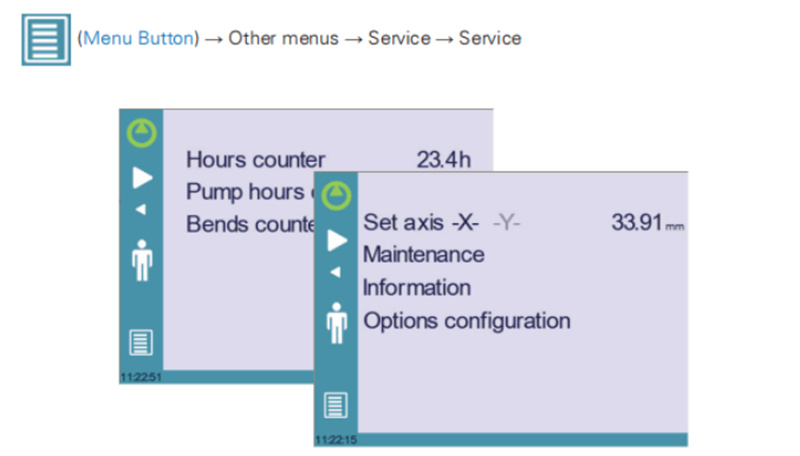
1. Atur Sumbu
Untuk memulai penggunaan Cybelec CybTouch 6 C, penting untuk memahami kemampuan penyesuaian manual guna operasi mesin yang optimal. Sistem ini memungkinkan operator menyesuaikan secara manual posisi pengukur belakang (sumbu X) dan balok (sumbu Y, jika tersedia).
Pertimbangan Utama:
Hanya personel berpengalaman yang boleh menggunakan fungsi ini untuk menghindari kemungkinan kerusakan mekanis pada mesin.
Ingatlah bahwa semua pengaturan yang Anda ubah akan hilang begitu mesin diindeks, sehingga penanganan yang cermat sangat penting.
2. Pemeliharaan
Halaman Pemeliharaan menampilkan status perangkat keras CybTouch dan memungkinkan operator melakukan berbagai tindakan pemeliharaan.
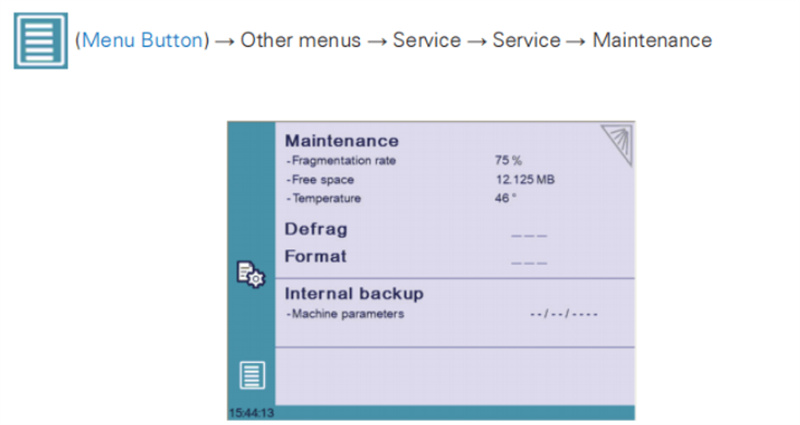
Ketika Anda mulai menggunakan Cybelec CybTouch 6 C, penting untuk memahami bahwa tindakan tertentu memerlukan kode khusus dan harus dilakukan oleh teknisi atau atas permintaan teknisi. Berikut adalah daftar fungsi-fungsi penting tersebut:
Defrag: Fungsi ini membantu mengatur ulang ruang memori CybTouch 6 C. Untuk menggunakan fitur ini, cukup sentuh fungsi tersebut dan ikuti petunjuk yang muncul di jendela pop-up berwarna kuning.
Format: Penggunaan fungsi format akan menghapus semua data di CybTouch 6 C. Sangat penting untuk menjalankan tindakan ini hanya dengan bantuan teknisi yang berkualifikasi.
Cadangan Internal: Dirancang khusus untuk OEM dan dukungan. Biasanya, pencadangan parameter mesin dilakukan oleh pabrikan mesin atau perusahaan layanan. Cadangan ini memungkinkan teknisi pemeliharaan mengembalikan parameter kerja asli jika diperlukan. Jika Anda perlu mengembalikan parameter, konsultasikan terlebih dahulu dengan teknisi pemeliharaan dan patuhi petunjuk mereka. Gunakan fungsi ini hanya dalam situasi kritis.
Sebelum menggunakan fungsi ini, pastikan semua berkas Anda telah dipindahkan keluar dari CybTouch 6 C menggunakan CybTouchTools. Lihat panduan manual instruksi terkait untuk petunjuk detail.
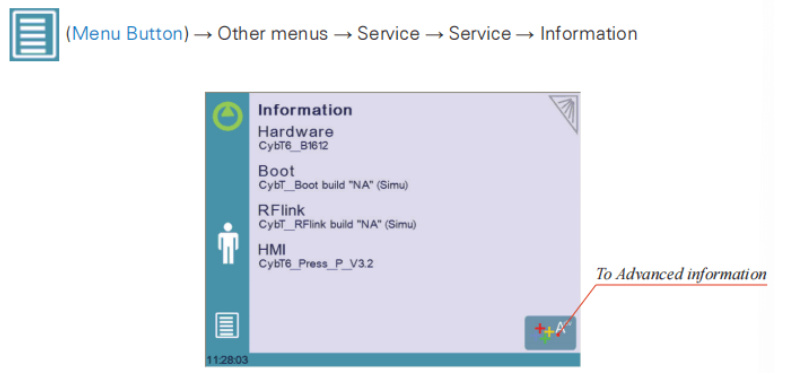
3. Informasi
Halaman Informasi pada antarmuka CybTouch memberikan gambaran menyeluruh mengenai nama dan versi perangkat lunak yang terinstal di perangkat. Bagi pengguna yang ingin mempelajari lebih lanjut dan segera memulai penggunaan Cybelec CybTouch 6 C, menekan tombol Lanjutan akan menampilkan informasi lebih rinci, sehingga Anda memiliki seluruh wawasan yang diperlukan untuk sepenuhnya memahami dan memanfaatkan sistem CybTouch Anda.
4. Opsi Konfigurasi
Ketika Anda mulai Memulai dengan Cybelec CybTouch 6 C, Anda dapat mengeksplorasi berbagai opsi konfigurasinya yang serba guna. Mengakses menu ini akan menampilkan halaman khusus yang berisi identifikasi komputer dan pengelolaan opsi mesin.
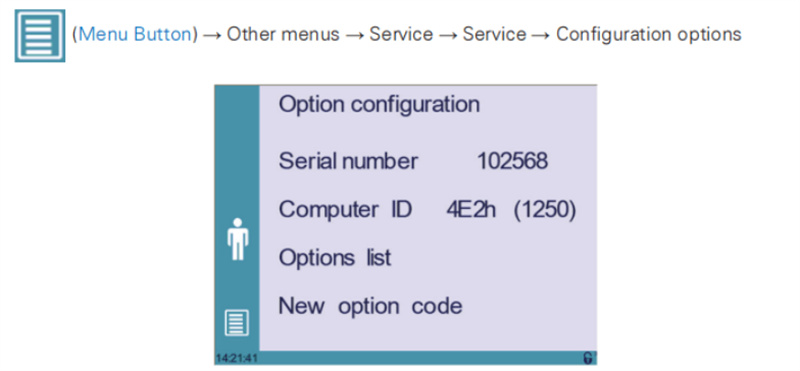
Nomor Seri Nomor seri CybTouch sangat penting dan dimasukkan di pabrik selama pengaturan awal mesin. Nomor ini terkait erat dengan daftar opsi mesin, dan mengubahnya dapat menyebabkan hilangnya semua opsi yang telah terpasang.
ID Komputer ID Komputer, yang terlihat pada baris ini, adalah kode identifikasi unik yang diberikan kepada masing-masing CybTouch. Kode ini, bersama dengan nomor seri, memastikan identifikasi mesin yang akurat.
Daftar Opsi Melalui fungsi daftar opsi, sebuah jendela pop-up kuning terperinci menampilkan semua opsi yang saat ini terpasang pada CybTouch.
Kode Opsi Baru Untuk meningkatkan kemampuan CybTouch, fungsi kode opsi baru dapat digunakan. Fungsi ini membuka papan alfanumerik untuk memasukkan kode opsi baru, yang diperlukan guna menginstal fitur tambahan. Format kode opsi adalah: ABC-DEF-GHI-JKLM.
Kesimpulan
Kesimpulannya, memulai penggunaan Cybelec CybTouch 6 C melibatkan pemahaman dan konfigurasi elemen-elemen kunci seperti nomor seri, ID komputer, dan daftar opsi. Penyiapan komponen-komponen ini secara akurat menjamin operasi yang lancar serta penyesuaian mesin yang efektif, sehingga pada akhirnya meningkatkan kinerja.
Penyiapan dan pengelolaan yang tepat terhadap CybTouch 6 C Anda sangat penting untuk mencapai kinerja press brake yang optimal. Jika Anda memiliki pertanyaan atau memerlukan bantuan lebih lanjut, jangan ragu untuk menghubungi tim kami. Para ahli kami siap memberikan dukungan mendetail yang disesuaikan dengan kebutuhan spesifik Anda. Selain itu, jelajahi halaman dokumentasi kami untuk informasi dan sumber daya yang lebih komprehensif.

