





Որոնք են DELEM DA-69T արտադրանքի ռեժիմի հիմնական հատկանիշները
Բովանդակության ցուցակ
• Ներածություն
○ Գլխավոր տեսքը
○ Ապրանքի ընտրություն
○ Նոր ապրանք. սկսել նոր գրաֆիկական ապրանք ստեղծելը
○ Նոր ծրագիր. սկսել թվային ծրագրի ստեղծումը
○ Ֆիլտրի գործառույթը
○ Փոխել կատեգորիան
○ Ցանցային ապրանքի ընտրություն
• Կառավարում ապրանքները. Խմբագրել, պատճենել, ջնջել, անվանել, տեղափոխել և արգելափակել/ապաարգելափակել
• DXF-ի ներմուծման տարբերակը
○ Արտադրանքի գծագրի չափսեր
○ Հարթացման գծեր և շերտերի ընտրություն՝ գծերի նշանակմամբ
○ Փոխակերպում
○ Կտրման չափերի փոխակերպում՝ հաշվի առնելով ծնկումների թույլտվությունը
○ DXF կարգավորումներ
• 3D ներմուծման ֆունկցիան (միայն Profile-T3D Offline)
○ Փոխակերպում
• DXF կոնտուրի արտահանման տարբերակը
• Հաճախ տրվող հարցեր (FAQ)
○ Արդյո՞ք DELEM DA-69T արտադրանքի ռեժիմը հեշտ է ինտեգրել արդեն գոյություն ունեցող համակարգերի հետ:
○ Ինչպե՞ս է DELEM DA-69T արտադրանքի ռեժիմը բարելավում ծնկման ճշգրտությունը
• Եզրակացություն
Առաջատար մխոցավոր ճկման համակարգերի ոլորտում DELEM DA-69T արտադրանքի ռեժիմը համարվում է առաջատար լուծում: Եթե ձեզ հետաքրքրում է պարզել, թե ինչ հատկանիշներ են բնորոշում այս արտադրանքի ռեժիմը, ապա դուք ճիշտ տեղում եք:
Այս հոդվածում մենք կուսումնասիրենք հիմնական հատկանիշներն ու հնարավորությունները, որոնք այս կառավարման միավորը դարձնում են ճշգրիտ մետաղամշակման համար նախընտրելի ընտրություն: Արդյունավետությունը բարձրացնելու նպատակ ունենաք, թե՞ ճկման ճշգրտությունը բարելավել, այս ուղեցույցը կտրամադրի արժեքավոր տեղեկություններ՝ ցույց տալով, թե ինչպես է DELEM DA-69T-ն կարող բավարարել ձեր շահագործման պահանջները:
Ներածություն
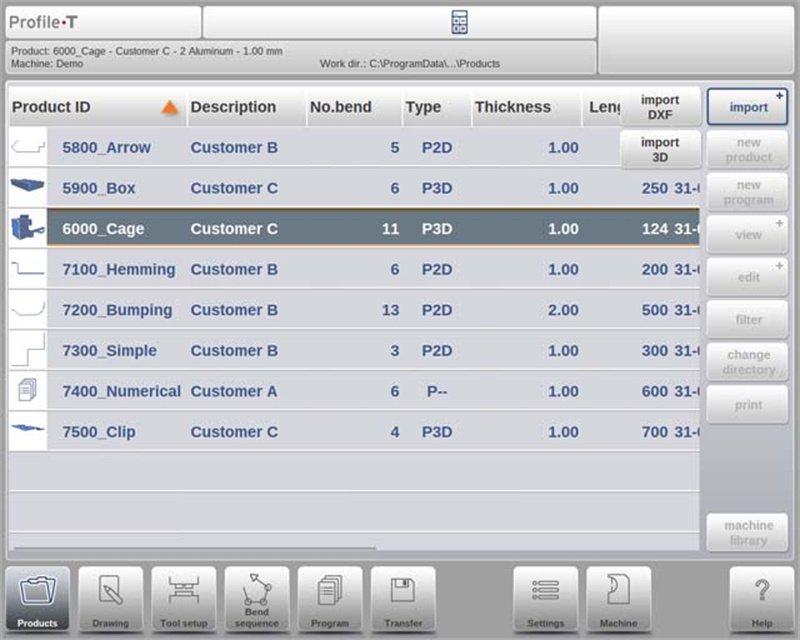
DELEM DA-69T արտադրանքի ռեժիմը նախագծված է հարմարեցնել ծեկման մամուլների գործարկման և արտադրանքի կառավարման գործընթացները: Այս ռեժիմի ներսում օգտագործողները հեշտությամբ կարող են ընտրել արդեն առկա նախկին արտադրված արտադրանքները կամ ծրագրերը՝ անմիջապես սկսելու արտադրությունը կամ կատարել փոփոխություներ նույն տիպի արտադրանք մշակելու համար: Այս ճկունությունը հարմար է աշխատանքային հոսքերի օպտիմալացման և արտադրանքի գործընթացների արդյունավետության համար:

Երբ վերաբերում է ամբողջովին նոր արտադրանքների կամ ծրագրերի ներդրմանը, DELEM DA-69T արտադրանքի ռեժիմը առաջարկում է հարմար հնարավորություններ «Նոր արտադրանք» կամ «Նոր ծրագիր» ընտրությունների միջոցով: Այս հնարավորությունները օգտագործողներին տալիս են արտադրության առաջադրանքների արդյունավետ կառավարումը, հնարավոր դարձնելով արագ կարգավորում, հարմարեցում և իրականացում՝ ամբողջական արտադրողականության բարձրացման համար:
Գլխավոր տեսանկյուն
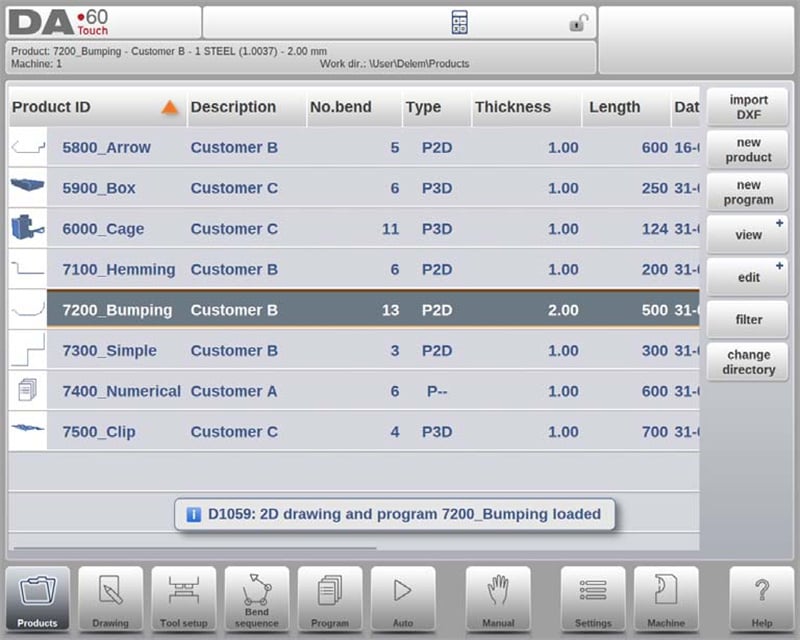
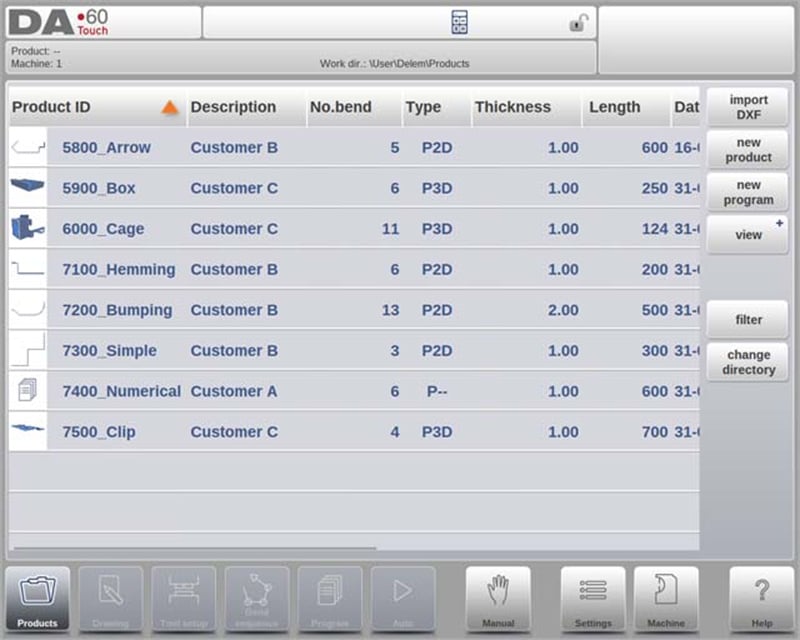
DELEM DA-69T արտադրանքի ռեժիմում հիմնական տեսքը տրվում է ծրագրային գրադարանի համակարգի հսկի ներսում ամբողջական համատեղական համատեղություն: Այս ինտուիտիվ ինտերֆեյսը թույլ է տալիս օգտագործողներին ընտրել, բեռնել և կառավարել արտադրանքային ծրագրերը հեշտությամբ: Արտադրանքի ցանկի յուրաքանչյուր տարր ներկայացվում է մի փոքր նկարով՝ կեղծարանքային արտադրանքների համար գրաֆիկական նկարազնությամբ կամ թվային ծրագրերի համար մի նշան, իսկ դրան կցված են հիմնական տեղեկությունները, ինչպիսիք են Արտադրանքի ID-ն, Արտադրանքի նկարագրությունը, ծլալու քանակը, Արտադրանքի տիպը և վերջին օգտագործման կամ փոփոխման ամսաթիվը:
Արտադրանքի տիպերը կատարվում են հետևյալ կերպ.
• P. Արտադրանք CNC ծրագրով, սակայն առանց գծագրի:
• -2D. Արտադրանք 2D գծագրով, սակայն առանց CNC ծրագրի:
• P2D. Արտադրանք 2D գծագրով և CNC ծրագրով:
• -3D. Արտադրանք 3D գծագրով, սակայն առանց CNC ծրագրի:
• P3D. Արտադրանք 3D գծագրով և CNC ծրագրով:
Եթե արտադրանքի ծրագիրը ակտիվ է, նրա ID-ն ցուցադրվում է էկրանի վերին մասում: Ծրագրի բեռնման համար պարզապես հպեք արտադրանքի ID-ին կամ արտադրանքի գրառման ցանկի ցանկացած այլ մասի: Այն արտադրանքների գրադարան համար, որոնք գերազանցում են տեսանելի էկրանի տարածքը, օգտատերերը կարող են հեշտությամբ ցանկն դեպի վեր քաշել՝ հավելյալ արտադրանքերին հասնելու համար: Ցանկալի արտադրանքին հպելը մեկ անգամ կընտրի և ակտիվացնի այն կառավարման համակարգում, ինչը հեշտությամբ ապահովում է աշխատանքային հոսքը DELEM DA-69T Արտադրանքի Ռեժիմում:
Տեսադաշտեր
Արտադրանքների պարզ ցանկի տեսքով կամ ամբողջական գրաֆիկական ձևով դիտելու համար կարող է օգտագործվել Տեսադաշտ գործառույթը: «Տեսադաշտ»-ին հպելով՝ օգտատերերը կարող են ընտրել երեք տեսադաշտի ռեժիմներից մեկը:
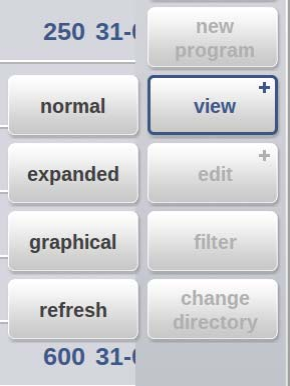
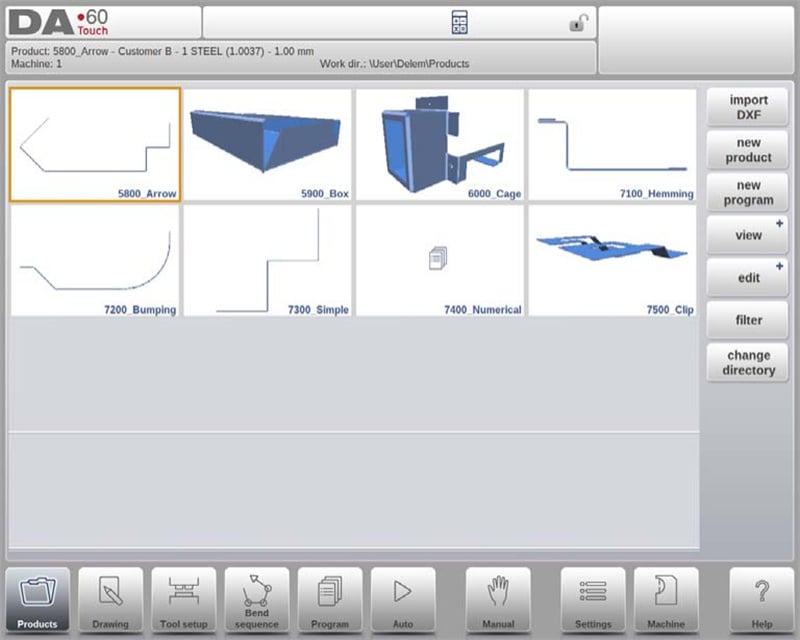
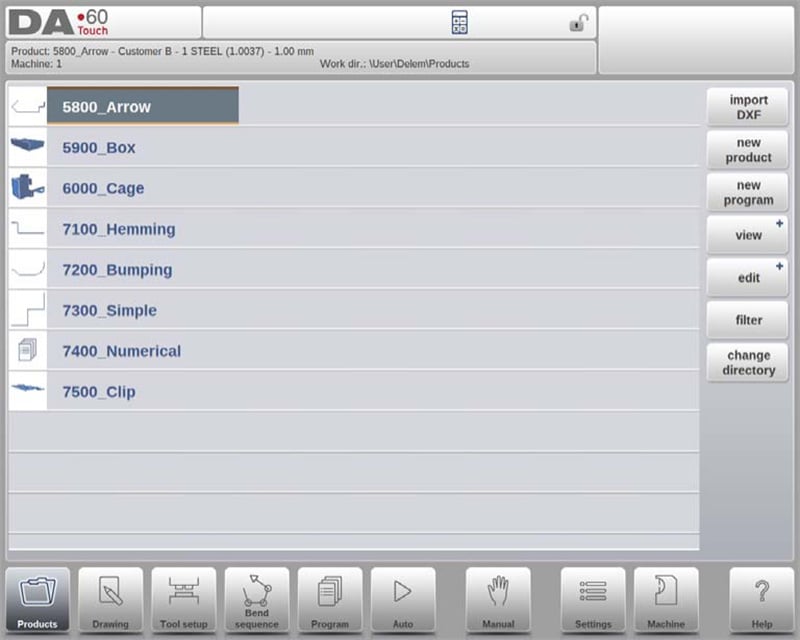
Ապրանքի ընտրություն
DELEM DA-69T Արտադրանքի Ռեժիմում արտադրանքի ընտրություն արագ և անհանգստություն է: Մեկ հպումը ընտրում է և բեռնում է արտադրանքը համակարգի հիշողության մեջ՝ թույլատվելով անմիջապես արտադրել հարթակի կոճգամ կոճակին հպելով: Օգտատերերը կարող են անցնել արտադրանքի Գծագրի, Գործիքի Կարգավորման, ծլման հաջորդականության և թվային Ծրագրի միջով՝ ապահովելով հեշտ և արտադրողական գործընթացներ:
Նոր ապրանք. Գրաֆիկական նոր ապրանքի սկսել
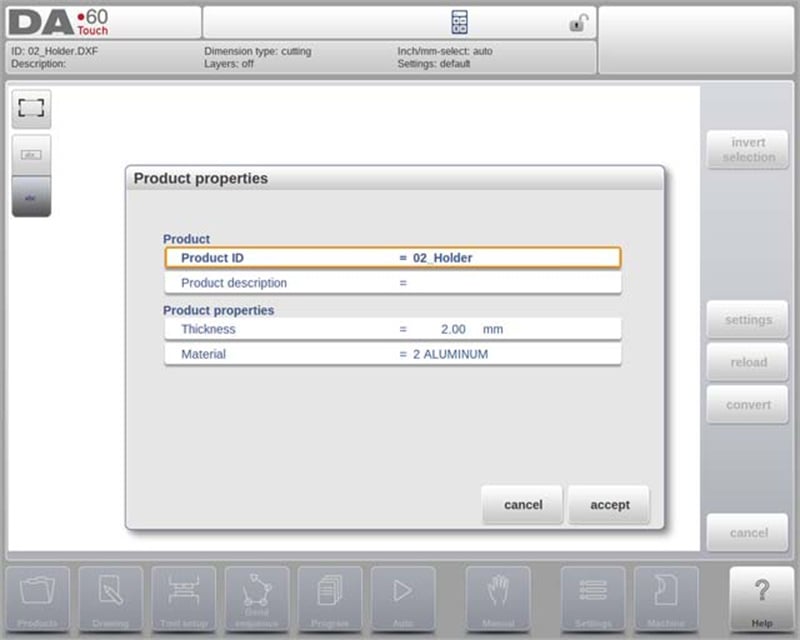
DELEM DA-69T ապրանքային ռեժիմում գրաֆիկական նոր ապրանք սկսելը հեշտ է: Ուղղակի սեղմեք «Նոր ապրանք»՝ անցնելու ծրագրավորման փուլին, որտեղ կսկսեք նոր ապրանքի ընդհանուր մանրամասները մուտքագրելով: Անհրաժեշտ հիմնական տեղեկություններն են ապրանքի ID-ն, հաստությունը և նյութը:
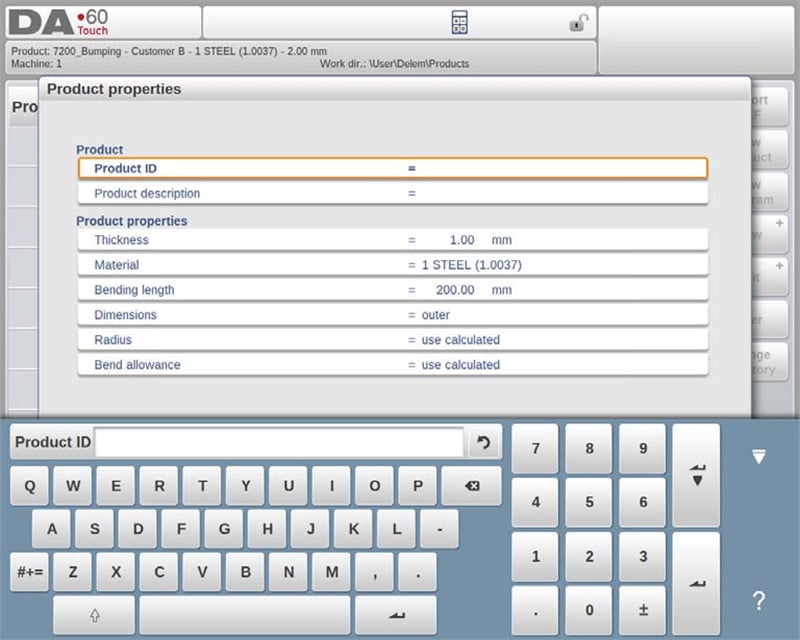
Այս մանրամասները կարևոր են, քանի որ դրանք հիմք են հանդիսանում ճշգրիտ ծրագրավորման և ապրանքի հարմարեցման համար՝ ապահովելով համապատասխանություն ձեր կոնկրետ արտադրական պահանջներին:
Նոր ծրագիր. Թվային ծրագրի սկսում
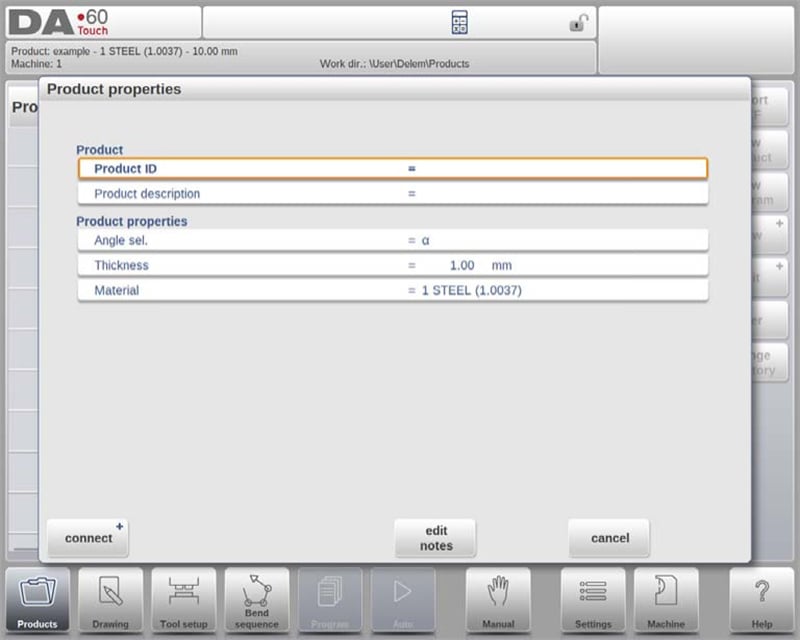
DELEM DA-69T ապրանքային ռեժիմում թվային ծրագիր սկսելու համար սեղմեք «Նոր ծրագիր»: Ընտրելուց հետո մուտքագրեք ընդհանուր մանրամասներ, ինչպիսիք են ապրանքի ID-ն, հաստությունը և նյութը: Այս կարգավորումը հնարավորություն է տալիս սկսել առաջին ծռման ծրագրավորումը՝ ապահովելով ճշգրիտ վերահսկողություն և հարմարեցում ձեր ծռման գործողությունների համար:
Ֆիլտրի ֆունկցիա
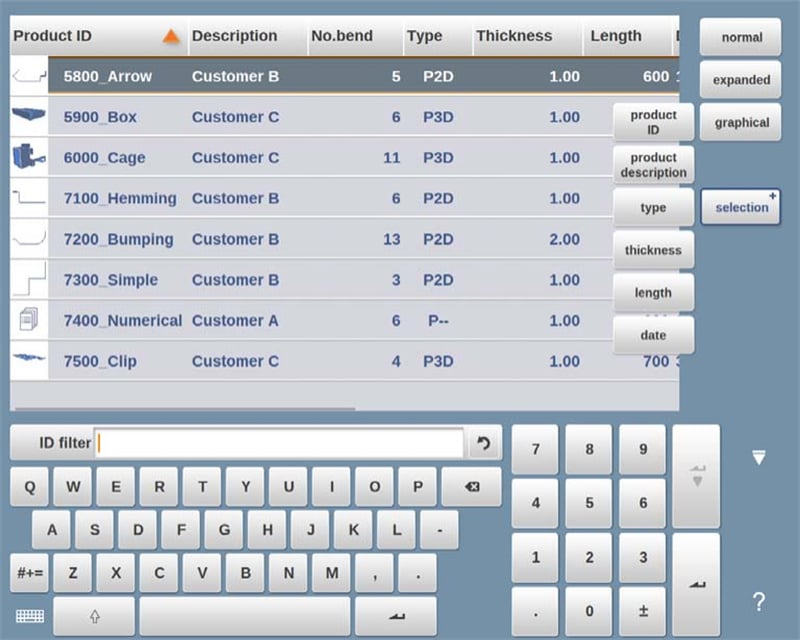
DELEM DA-69T արտադրանքի ռեժիմում զտիչի գործառույթը բարելավում է օգտագործման հնարավորությունները՝ իրական ժամանակում որոնումներ իրականացնելու միջոցով՝ արագ գտնելու արտադրանքները: «Զտել» սեղմելով օգտագործողները կարող են անցնել զտիչի էկրան և մուտքագրել ցանկալի որոնման տերմիններ՝ ներառյալ Արտադրանքի ID, Նկարագրություն, Տեսակ, Հաստություն, Երկարություն կամ Ամսաթիվ: Որոնումները կարող են լինել մասնակի կամ լրիվ, և համակարգը ցուցադրում է բոլոր համընկնող արդյունքները: Օգտագործողները նաև կարող են ընտրել տարբեր տեսքեր և կոնկրետ հատկություններ՝ արդյունքները ավելի շատ ճշգրտելու համար: Այս գործառույթը պարզեցնում է նավարկումը և կառավարումը արտադրանքի ռեժիմում՝ ապահովելով արագ և արդյունավետ հասանելիություն արտադրանքի տեղեկություններին:
Փոխել Կատալոգը
DELEM DA-69T արտադրանքի ռեժիմը հնարավորություն է տալիս արդյունավետ կառավարել արտադրանքների ցուցակը։ Ուղղությունը փոխելու կամ նորը ավելացնելու համար սեղմեք «Փոխել ուղղությունը»։ Հնացած ուղղությունը հեռացնելու համար ընտրեք այն և սեղմեք «Հեռացնել ուղղությունը»։ Երբ ընտրված է պահանջվող ուղղությունը՝ սեղմեք «Ընտրել», որպեսզի վերադառնաք «Արտադրանքներ» էկրան, որտեղ ցուցադրվում են բոլոր կապված արտադրանքները։ Ընթացիկ ուղղության անվանումը տեսանելի է վերնագրում՝ հեշտությամբ հետևելու համար։
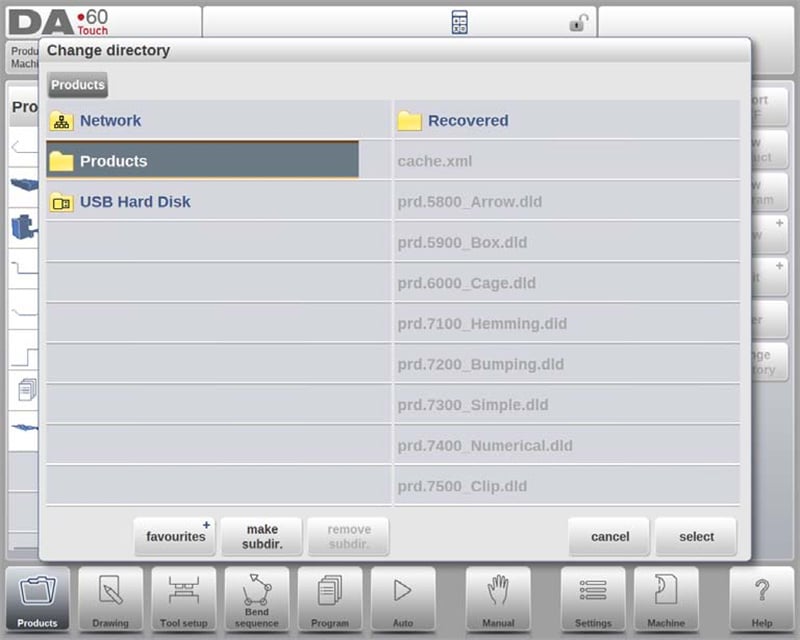
Ենթաուղղություն ստեղծելու համար օգտագործեք «Ստեղծել ենթաուղղություն» ընտրանքը և մուտքագրեք մինչև 24 սիմվոլանոց անվանում՝ օգտագործելով թվանշաններ և տառեր (խուսափելով ստորակետերից ‘/’)։ Ենթաուղղությունը հեռացնելու համար այն պետք է դատարկ լինի. համակարգը կհարցնի հաստատում, եթե ներկայումս առկա են ֆայլեր կամ ենթաուղղություններ։ Լռելյայն ընտրված «ԱՐՏԱԴՐԱՆՔՆԵՐ» ուղղությունը հնարավոր չէ հեռացնել։
Չնայած այս մենյուում հնարավոր չէ պատճենել ապրանքները ենթադիրքերի միջև, սա կարող է կատարվել Գծագրման կամ Ծրագրի ռեժիմում։ Ապրանքի ընտրության մենյուից դուրս գալը պահպանում է ընթացիկ ենթադիրքը և ապրանքը, մինչև ընտրվի մեկ այլը։ Այս արդյունավետ տեղեկատվության կառավարումը բարելավում է DELEM DA-69T Ապրանքի Ռեժիմում կազմակերպվածությունն ու արտադրողականությունը։
Ցանցային ապրանքի ընտրություն
DELEM DA-69T Ապրանքի Ռեժիմը բարելավում է ապրանքների կառավարումը՝ ցանցային տեղեկատվության ինտեգրման շնորհիվ։ Երբ ցանցային տեղեկատվությունը միացված է, այն ցուցադրվում է տեղական Ապրանքների տեղեկատվության կողքին՝ ցույց տալով, որ պատրաստ է ապրանքների ընտրության և պահպանման համար։
Օգտատերերը հեշտությամբ կարող են փնտրել, ընտրել, ավելացնել կամ հեռացնել տեղեկատվությունները տեղեկատվության փնտրիչի միջոցով։ Տեղեկատվության ընտրությունը օգտատիրոջը վերադարձնում է Ապրանքների էկրան, որտեղ ցուցադրվում է տեղեկատվության ապրանքները։ Ընտրված ցանցային տեղեկատվությունը դառնում է ընթացիկ տեղական տեղեկատվությունը, իսկ նրա անվանումը ցուցադրվում է էկրանի վերնամասում։
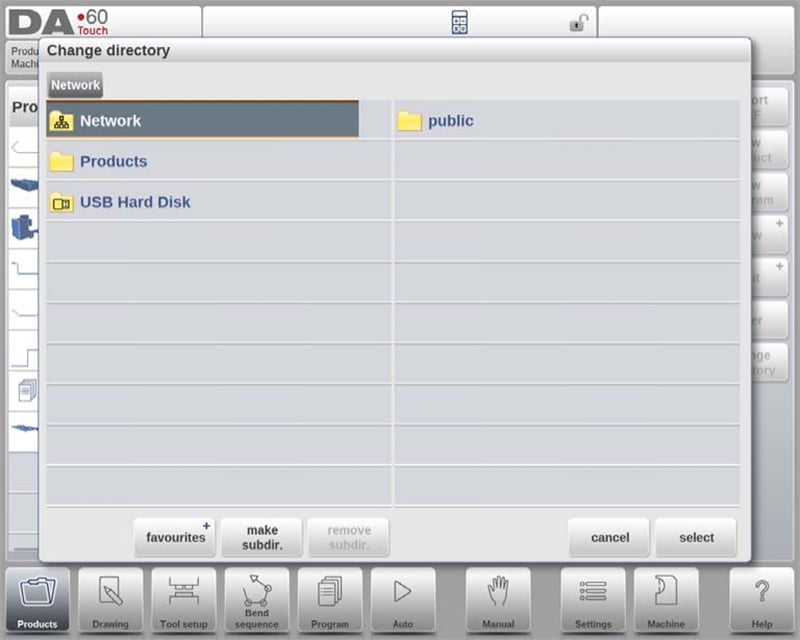
Համակարգը պահպանում է ակտիվ ենթադիրքը և արտադրանքը մինչև նոր ընտրությունը: Եթե ցանցի կապը ընդհատվի, արտադրանքները պահպանվում են «Վերականգնված» ենթադիրքում՝ ապահովելով տվյալների անվտանգություն: «Արտադրանքներ» ռեժիմում թարմացման գոմանքը թարմացնում է էկրանի վրա արտադրանքների գրադարան՝ հատկապես օգտակար ցանցային տեղանքներով աշխատելիս: Այս ինտեգրումը հեշտացնում է գործընթացները և բարձրացնում աշխատանքային հոսքի արդյունավետությունը DELEM DA-69T Արտադրանքի Ռեժիմում:
Արտադրանքների կառավարում՝ Խմբագրել, Պատճենել, Ջնջել, Վերանվանել, Տեղափոխել և Արգելափակել/Ապաարգելափակել
DELEM DA-69T Արտադրանքի Ռեժիմը առաջարկում է հզոր կառավարման հնարավորություններ, որոնք հեշտացնում են աշխատանքային գործընթացները և բարձրացնում արտադրողականությունը: Այս օգտատերերի ընկերային հնարավորությունները ապահովում են մեծ ճկունություն արտադրանքների և ծրագրերի կազմակերպման և անվտանգացման մեջ: Ահա մանրամասն բացատրություն այն աշխատանքի մասին, թե ինչպես է դա աշխատում.
1. Ջնջել արտադրանքները
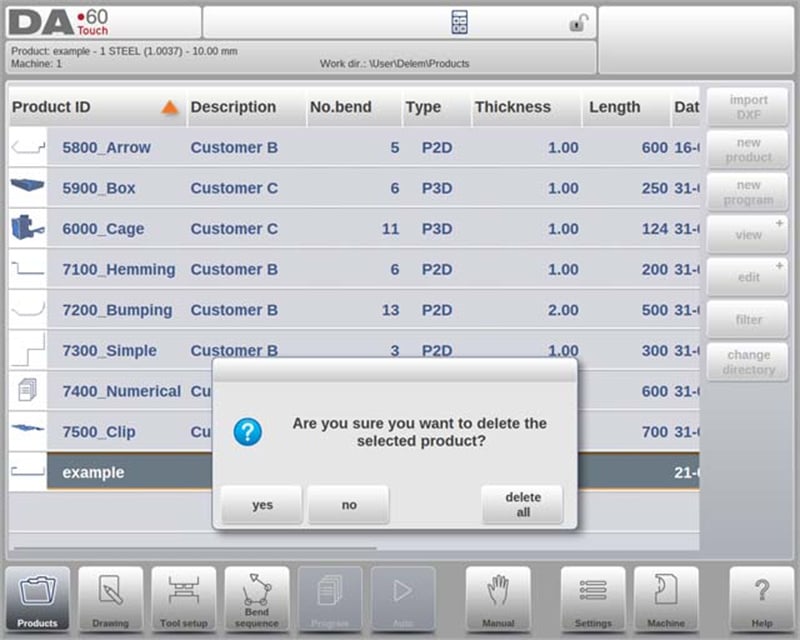
○ Մեկ արտադրանք ջնջելու համար ընտրեք այն հպելով, ապա հպեք «Խմբագրել»-ին և ընտրեք «Ջնջել»: Հաստատեք գործողությունը՝ հաստատելով արտադրանքի հաստատել ջնջումը:
○ Բոլոր ապրանքներն ու ծրագրերը միանգամի ջնջելու համար օգտագործեք „Ջնջել բոլորը” ընտրանքը:
2. Ապրանքների պատճենում
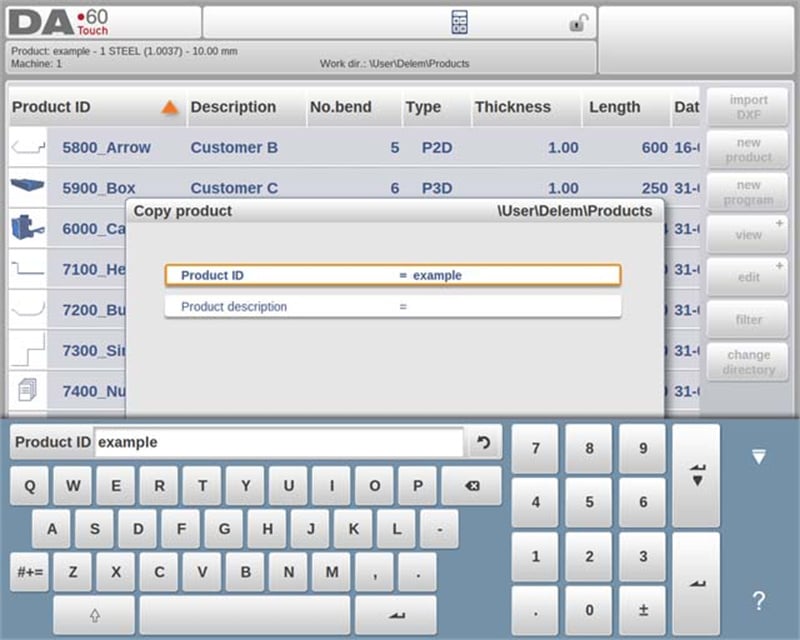
○ Ապրանք կամ ծրագիր պատճենելու համար ընտրեք այն, սեղմեք „Խմբագրել” և ընտրեք „Պատճենել”:
○ Դուք ապա կարող եք տրվել ապրանքին նոր անուն, և պատճենը կստեղծվի: Պատճենված ապրանքը կհայտնվի նույն ցուցակում և կպահպանի սկզբնականի գործիքակազմի կարգավորումն ու ծլման հաջորդականություն (եթե կա):
3. Ապրանքների տեղափոխում և անվանման փոփոխում
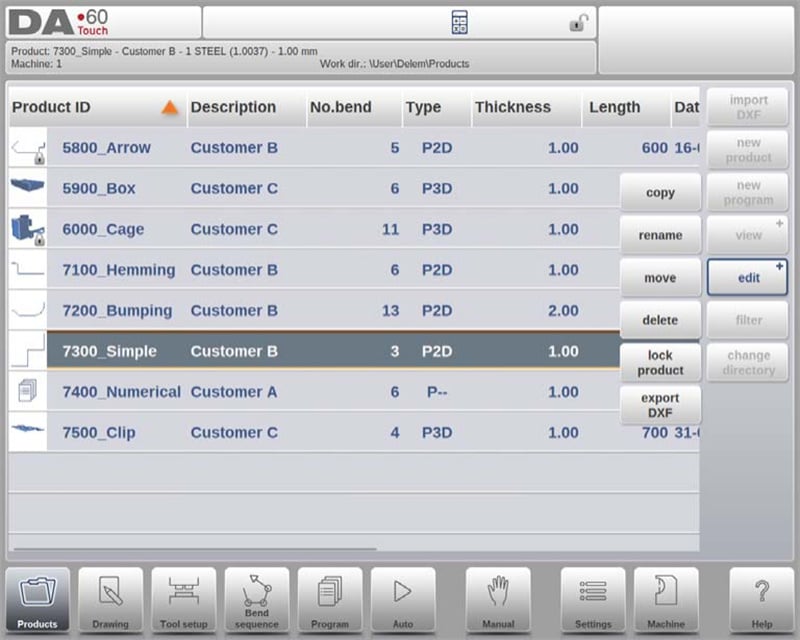
○ Ապրանքները կարող են տեղափոխվել նոր ցուցակում կամ անվանման փոփոխում կատարվել նույն ցուցակում մեկ անընդմեջ քայլով:
○ Տեղափոխելու կամ անվանման փոփոխելու համար ընտրեք ապրանքը, սեղմեք „Խմբագրել”, և ընտրեք „Տեղափոխել” կամ „Անվանման փոփոխել”: Անվանման փոփոխման դեպքում մուտքագրեք նոր անունը, իսկ տեղափոխման դեպքում՝ ընտրեք նոր տեղը: Երկու գործողություններն էլ պահպանում են սկզբնականի գործիքակազմի կարգավորումն ու ծլման հաջորդականություն:
4. Ապրանքների արգելափակում և արգելափակման հանում
○ Վերջնալացված ծրագրերի կամ ապրանքների դեմ պատահական փոփոխություններից պաշտպանվելու համար օգտագործեք Արգելափակել/Արգելափակումը հանել հնարավորությունը:
■ Այս գործառույթին կարելի է հասնել «Խմբագրել»-ի միջոցով՝ հնարավորություն տալով փոխանջատել ցանկացած ապրանքի կամ ծրագրի անջատման կարգավիճակը: Փակված ապրանքները պահպանվում են անփոփոխ և ապահով, եթե դրանք հստակորեն չեն անջատվում:
Այս հատկանիշները համոզված են, որ DELEM DA-69T Ապրանքային Ռեժիմը ոչ միայն հեշտացնում է արդյունավետ ապրանքային կառավարումը, այլև պաշտպանում է արժեքավոր կարգավորումները պատահական փոփոխություններից: Այս բազմակողմանիությունը և վերահսկողությունը օգնում են պահպանել հարթ և արդյունավետ գործողությունների միջավայր:
DXF Ներմուծման Տարբերակը
DELEM DA-69T Ապրանքային Ռեժիմը արդյունավետ միջոց է առաջարկում արտաքին ստեղծված դիզայնների ինտեգրման համար՝ իր DXF ներմուծման ֆունկցիոնալության միջոցով: Այս հատկանիշը հեշտացնում է CAD համակարգերի արտադրանքների անմիջական ներառումը կառավարման համակարգում:
DXF Ներմուծման Գործընթացը
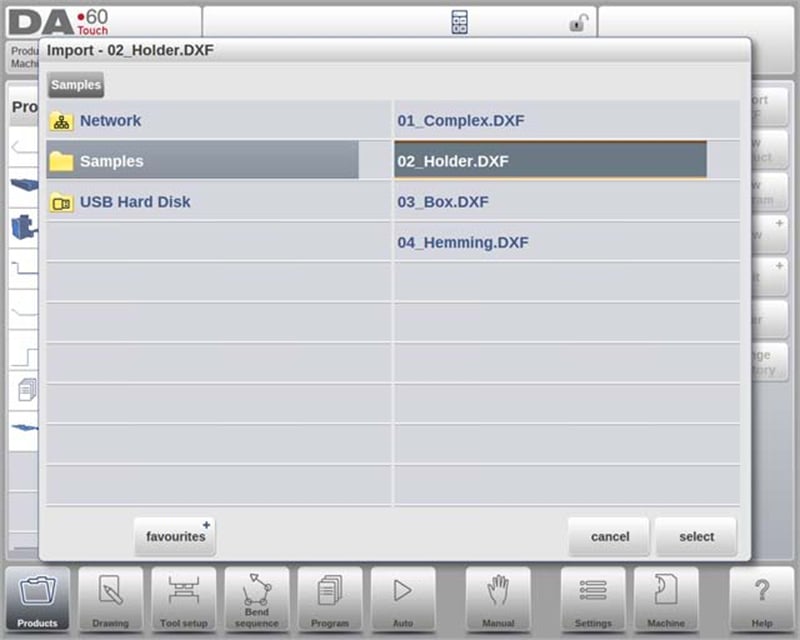
Սկսեք DXF ներմուծումը՝ սեղմելով «Նոր ապրանք» հրամանային կոճակի վրա: Սա բացում է ֆայլի ընտրման փորձարկիչ, որտեղ կարող եք ընտրել USB թիթեղի կամ ցանցային տեղեկատվության մեջ պահվող DXF ֆայլ:
Ճշգրիտ ներմուծումների ապահովում
Օպտիմալ արդյունքների համար համոզվեք, որ ձեր սկզբնական DXF գծագիրը ճշգրիտ է ստեղծված: Հարթավայրի գծերը պետք է միանան կոնտուրային գծերին՝ ճշգրիտ արտադրանքի գծագիր ստանալու համար: Անհրաժեշտության դեպքում DXF փոխարկիչը կարող է ճշգրտել փոքր անճշտություններ:
DXF Ֆայլի Ցուցադրում
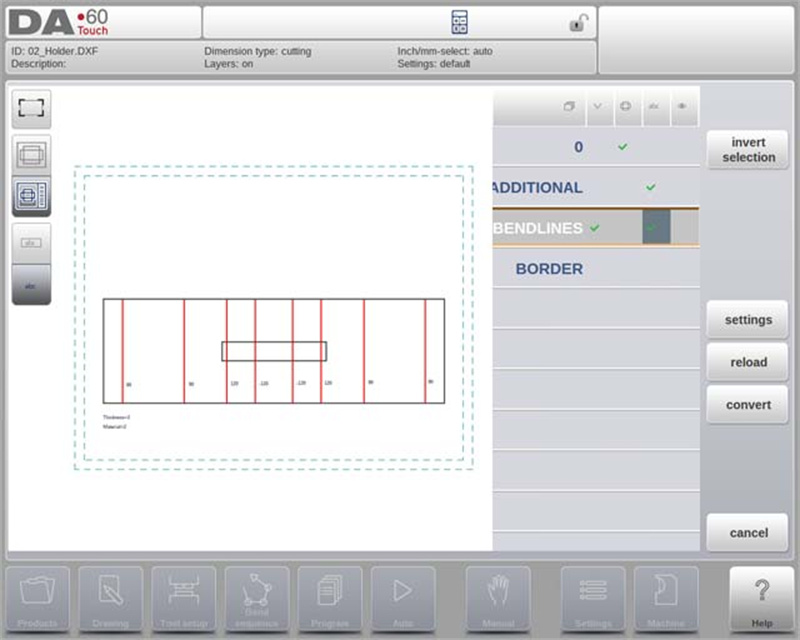
Երբ DXF ֆայլը ընտրված է, ներմուծման գործառույթի պատուհանը բացվում է՝ ցուցադրելու ֆայլը: Շերտերի ընտրությունը միացված լինելու դեպքում գծագիրը ցուցադրվում է շեկանագծերով (նշանակում է, որ գծերի նշանակությունը չի նշանակվել): Երբ շերտերի ընտրությունը անջատված է, ֆայլը ցուցադրվում է իր սկզբնական գույներով:
DELEM DA-69T Արտադրանքի Ռեժիմում առկա DXF ներմուծման հնարավորությունը հեշտացնում է մանրամասն արտաքին դիզայնների օգտագործումը, որն ամբողջությամբ բարձրացնում է արտադրողականությունն ու դիզայնի ճշգրտությունը:
Արտադրանքի Գծագրի Չափսեր
DELEM DA-69T Արտադրանքի Ռեժիմը տրամադրում է գծագրերի ֆայլերը կազմակերպելու երկու հիմնական մեթոդ՝ ճշգրիտ արտադրանքի պատրաստման համար կարևոր.
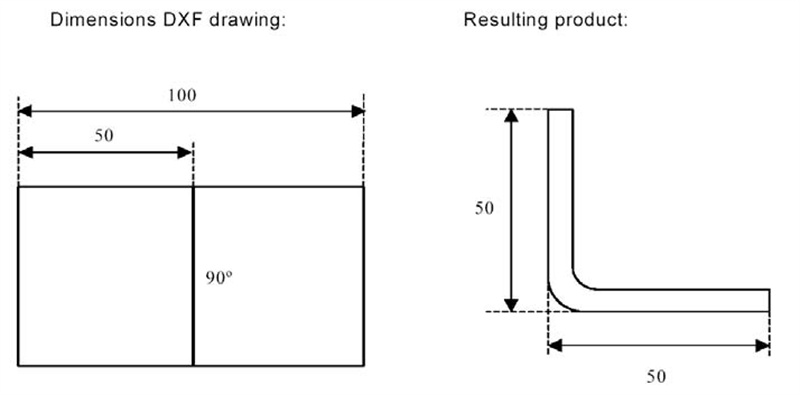
1. Պրոյեկցիայի Չափսեր
○ Այս մեթոդը ցուցադրում է արտադրանքի կողքերն ու ծլման գծերը վերջնապատրաստի արտադրանքի չափով (ոչ թե թերթի իսկական չափով): Այն ծառայում է որպես տեսային հղում թերթը կորցնելու և մակերևույթներ կազմելու համար:
○ DXF փոխարկիչը ստեղծում է արտադրանքի գծագիրը, որը համապատասխանում է սկզբնական նախագծի չափսերին: Լրացուցիչ մանրամասներ, ինչպես օրինակ նյութը, թերթի հաստություն և հատուկ չափերը, նշվում են ավելի ուշ՝ ուղղորդելով CNC ծրագրավորումը հասնելու նախատեսված արտադրանքին: Օրինակ, 100 միավորի հատվածը կարող է արտադրել արտադրանք, որն ունի երկու 50 միավորի կողքեր, երբ օգտագործվում են արտաքին չափերը:
2. Խոտանելու չափեր
○ Գծագիրը արտացոլում է ծլման համար օգտագործվող իսկական կտրված թերթի չափը: Փոխարկման ընթացքում նյութի հատկություններն ու թերթի հաստությունը կարևոր են, և անհրաժեշտ է ծլման թույլատվության տվյալները:
○ Փոխարկիչը կառուցում է 3D արտադրանքի գծագիրը՝ օգտագործելով այս չափերն ու ծլման թույլատվության աղյուսակը: Կարևոր է օգտագործել նույն աղյուսակը CNC ծրագրավորման համար՝ ապահովելու վերջնապատրաստի արտադրանքի ճշգրիտ համապատասխանությունը DXF գծագրին:
Այս մեթոդները համոզված են, որ ճշգրիտ ձևափոխեն նախագծերը ֆիզիկական ապրանքների, բարելավելով DELEM DA-69T արտադրանքի ռեժիմի գործառույթները արտադրության պայմաններում:
Հոդակապեր և շերտերի ընտրություն գծի նշանակմամբ
DELEM DA-69T արտադրանքի ռեժիմը առաջարկում է բարդ մոտեցում DXF ֆայլերի կառավարման և փոխակերպման համար՝ կարևոր ճշգրտության և արդյունավետության համար ծռման գործողություններում: Ստորև ներկայացված են հիմնական հատկությունները, որոնք բնորոշում են այս հնարավորությունը.
1. DXF գծի նշանակում
Ճշգրիտ փոխակերպում ստանալու համար DELEM DA-69T արտադրանքի ռեժիմում, կարևոր է DXF ֆայլի մեջ գտնվող գծերին նշանակել հատուկ արտադրանքի հատկություններ: Այս գործընթացի ճշգրտությունը ուղղակիորեն ազդում է մեքենայի ծռման գործողությունների որակի վրա:
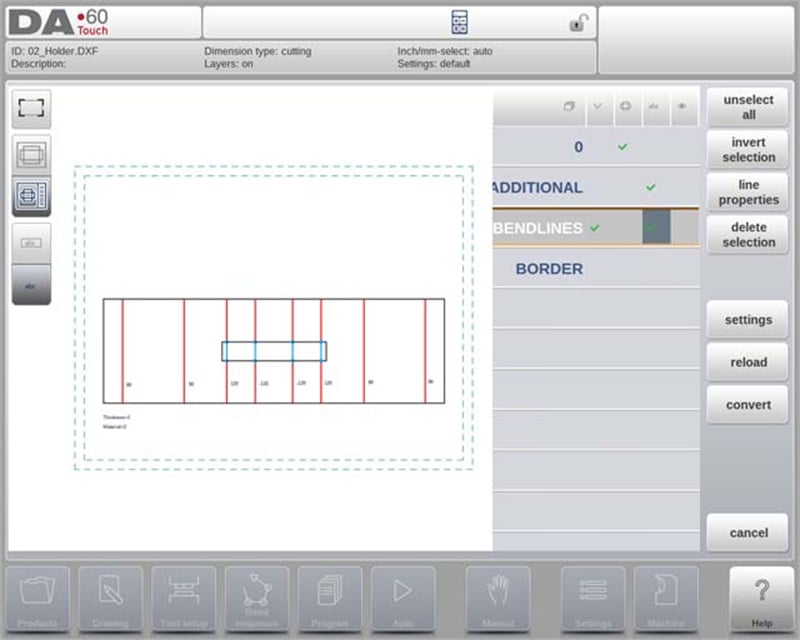
○ Շերտ առ շերտ նշանակում. Կախված DXF ֆայլի պարունակությունից՝ հոդակապերը, կոնտուրները և լրացուցիչ տեքստային տեղեկությունները կարող են նշանակվել շերտ առ շերտ, ինչը թույլ է տալիս ավելի կազմակերպված և ճշգրիտ աշխատանքային գործընթաց:
○ Ինքնաշխատ ծնկման գծի հայտնաբերում. Եթե շերտի ընտրությունը անջատված է, համակարգը կարող է ինքնաշխատ որոնել և նույնականացնել ծնկման գծերը՝ պարզեցնելով փոխակերպման գործընթացը:
2. Ծնկման գծի տեղեկություն
DELEM DA-69T արտադրանքի ռեժիմը տեքստային նշումների միջոցով տրամադրում է ծնկման գծի տեղեկությունները սահմանելու հնարավորություն գծերի կողքին:
○ Անկյան տեղեկություն. Տեքստային պիտակները կարող են սահմանել անկյան մանրամասները.
▪ Սովորական ծնկում. Նորմալ օդային ծնկում՝ ներկայացված դրական կամ բացասական արժեքներով:
▪ Շերտավորում. Նշվում է «H» նիշով՝ նախնական ծնկման անկյան արժեքից հետո:
▪ Շառավիղ. Ցուցադրվում է «R» նիշով՝ շառավղի արժեքից հետո:
○ Ափսեի ուղղություն. Դրական արժեքները նշանակում են դեպի վեր ծնկում, իսկ բացասական արժեքները՝ դեպի ներքև ծնկում:
3. Արտադրանքի տեղեկությունների կառավարում
Բացի արտադրանքի նախագծումից, DXF ֆայլը կարող է պարունակել լրացուցիչ տեղեկություններ, ինչպիսիք են արտադրողի մանրամասները, չափսերը և արտադրանքի նկարագրությունները:
■ Շերտի ֆիլտրացում. Երբ այս տվյալները կազմակերպվում են առանձին շերտերով, օգտատերերը կարող են ֆիլտրել ավելորդ տեղեկատվությունը՝ ընտրելով հատուկ շերտեր փոխարկման համար:
■ Շերտի ընտրման կարգավորումներ. Շերտի ընտրությունը կարող է միացվել կամ անջատվել հիմնական էկրանի կարգավորումների միջոցով, ինչը ազդում է շերտերի հատկությունների նշման և տեսողական ներկայացման վրա:
4. Շերտի ընտրման տարբերակներ
Շերտի ընտրման հնարավորությունը DELEM DA-69T արտադրանքի ռեժիմում կտրուկ ազդում է գծերի մշակման ձևի վրա.
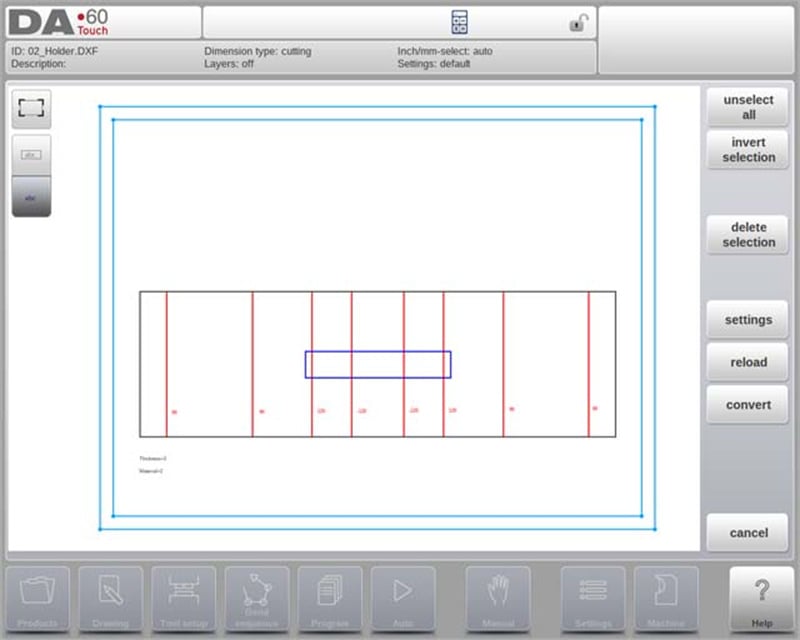
■ Շերտի ընտրությունը միացված է.
■ Վիզուալ ներկայացում. Ցուցադրվում են բոլոր հասանելի շերտերը՝ անկյունների, կոնտուրների և տեքստերի համար նախատեսված նշաններով:
■ Նշման տողերի նշում. Օգտատերերը կարող են շերտերը նշել հատուկ հատկությունների (օրինակ՝ ծնկի գծեր կամ կոնտուրային գծեր) համար՝ օգտագործելով նշման տողեր:
■ Գույներով տարբերակում. Գծերը ցուցադրվում են կապույտ (կոնտուրային գծեր), կարմիր (ծնկի գծեր) և սև (նշված տեքստեր) գույներով՝ հստակ տարբերակման համար:
■ Շերտի ընտրությունը անջատված է.
▪ Ինքնաշարժային նշանակում. Կառավարման համակարգը ինքնաշարժային կերպով կառավարում է գծի հատկությունները՝ առաջարկելով պարզ մոտեցում այն օգտագործողների համար, ովքեր նախընտրում են նվազագույն ձեռքով կատարվող կարգավորումներ:
5. Գծի ընտրություն և կառավարում
DELEM DA-69T արտադրանքի ռեժիմը նույնաբար թույլատրում է մանրամասն գծի ընտրություն և կառավարում.
○ Սեղմել և քաշել ընտրություն. Օգտագործողները կարող են ընտրել առանձին գծեր սեղմելով կամ քաշելով՝ ընտրելու մի քանի գծեր:
○ Հատկությունների կարգավորում. Ընտրված գծերը կարող են ջնջվել կամ նրանց հատկությունները կարող են փոփոխվել՝ հատկապես, երբ ակտիվացված է շերտի ընտրություն:
○ Բազմագիծ բաժանում. Բաժանման ֆունկցիան կարող է բաժանել բազմագծերը առանձին գծերի՝ ավելի մանրամասն խմբագրման համար:
Փոխակերպում
DELEM DA-69T արտադրանքի ռեժիմը առաջարկում է արդյունավետ գործընթաց DXF գծագրերի փոխակերպման և կառավարման համար՝ ապահովելով ճշգրտություն և հարմարեցում ձեր արտադրանքի աշխատանքային ընթացքում: Ահա թե ինչպես այս հնարավորությունը բարձրացնում է գործառույթային արդյունավետությունը.
Անխոչընդուն փոխակերպման գործընթաց
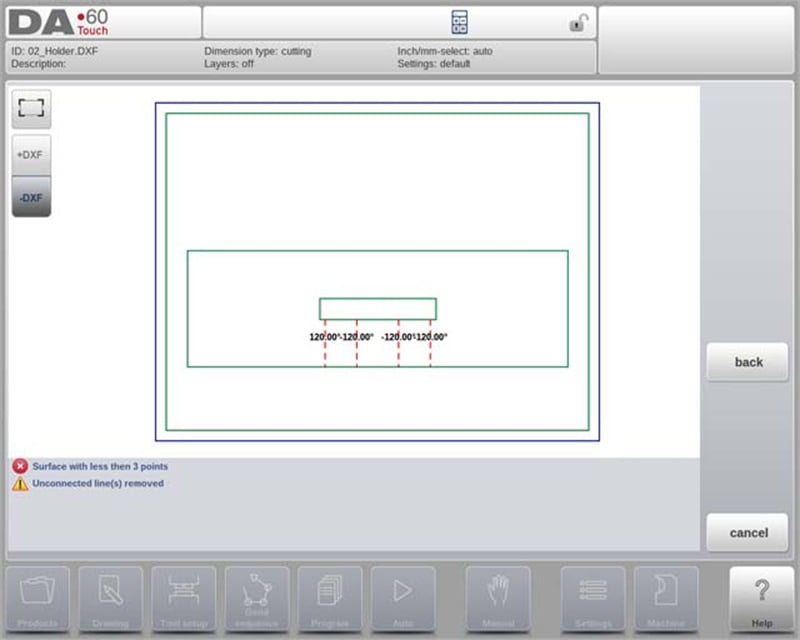
Երբ գծերի նշանակումները սահմանված են, փոխարկումը սկսելու համար սեղմեք «Փոխարկել» կոճակը: Ցուցադրվելու է փոխարկման նախնադիտում՝ ընդգծելով ցանկացած զգուշացում կամ սխալ, որոնք պահանջում են ուշադրություն: Փոխարկման ընթացքում DXF գծագիրը պատկերվում է գծերով, որոնք ներկայացնում են տարբեր տարրեր՝ կոնտուրային գծեր, ծռման գծեր և ներքին կոնտուրներ:
Գունային կոդավորումը հեշտացնում է գծերի հատկությունների արագ նույնականացումը փոխարկումից հետո.
• Կապույտ՝ ներկայացնում է կոնտուրային գծեր (նշանակելով արտադրանքի արտաքին սահմանը):
• Կարմիր՝ նշանակում է արտադրանքի համար անհրաժեշտ ծռման գծեր:
• Կանաչ՝ նշանակում է ներքին կոնտուրային գծեր (արտադրանքի ներքին հատկանիշների ներկայացում):
• Սև՝ տեքստերը տրվում են սև գույնով՝ պարզության համար:
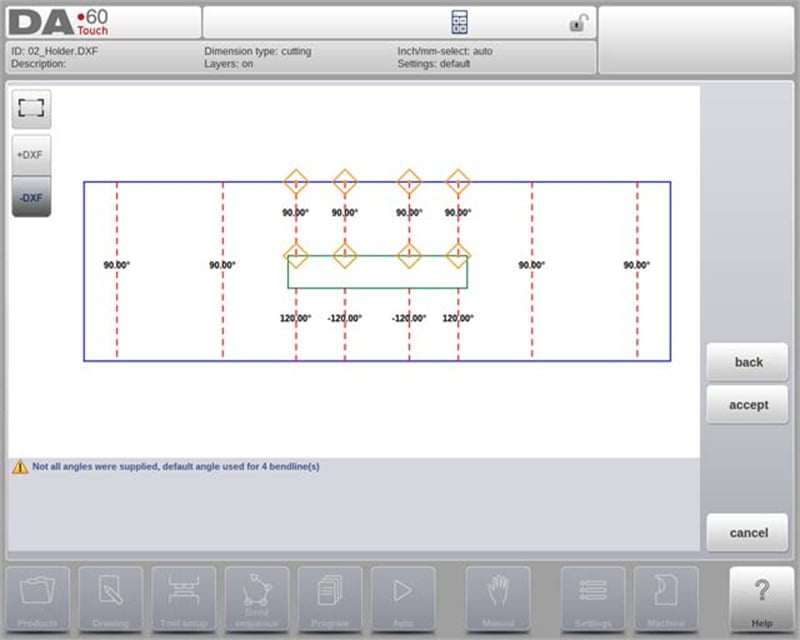
Փոխարկման ընթացքում առաջացած ցանկացած խնդիր նշվում է կարմիր քառակուսիներով, իսկ լրացուցիչ զգուշացումներ կամ տեղեկություններ ցուցադրվում են էկրանի ներքևում:
Փոխարկման ավարտ
Փոխարկումն ավարտելու համար սեղմեք «Ընդունել»: Եթե անհրաժեշտ են փոփոխություններ, օգտագործեք «Վերադառնալ» հրամանը՝ վերադառնալու նախորդ քայլին: Ընդունելուց հետո փոխարկված ապրանքի հատկությունները կտեսանելի կլինեն և կկարողանաք դրանցում փոփոխություններ կատարել: Սա պատուհանը փակելը կավարտի փոխարկումը, իսկ արդյունքը կցուցադրվի Նկարազարդում բաժնում:
Փոխարկումից հետո աշխատանքների շարունակում
Փոխարկումից հետո շարունակեք գործիքի կարգավորումը և ծռման հաջորդականությունը՝ ինչպես ձեռքով նկարված ապրանքների դեպքում: Այս համակարգային մոտեցումը ապահովում է, որ ապրանքները պատրաստ լինեն արտադրության համար՝ ճշգրտությամբ և հուսալիությամբ:
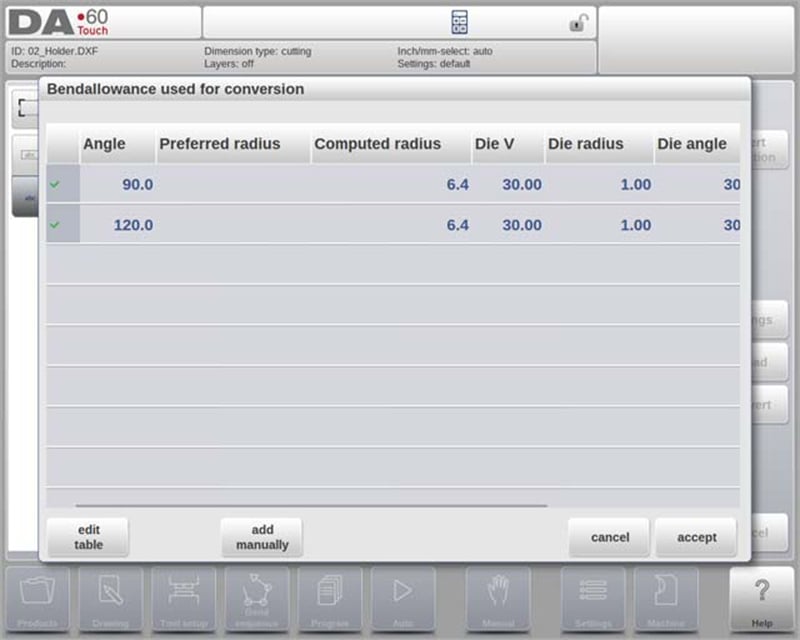
Կտրման չափերի փոխարկում ծռման թույլտվության տեղեկություններով
DELEM DA-69T ապրանքային ռեժիմը հիանալի է կառավարում ծռման թույլտվությունները DXF ֆայլերը կտրման չափերով փոխարկելիս: Այս հատկությունը պահպանում է ճշգրտությունը՝ արդյունավետ կերպով օգտագործելով ծռման թույլտվության աղյուսակը:
• Հարթեցման թույլատվության համապատասխան կիրառում. Փոխարկման ընթացքում համակարգը վերաօգտագործում է հարթեցման փուլում կիրառված հարթեցման թույլատվությունները: Այն հիմնվում է ղեկավարման հարթեցման թույլատվության աղյուսակի վրա և ստուգում անհրաժեշտ տվյալների հասանելիությունը բոլոր հարթեցումների համար՝ ապահովելով ճշգրտություն:
• Մի քանի գրառումների միջև ընտրություն. Եթե գոյություն ունեն մի քանի հարթեցման թույլատվության հավաքածուներ, օպերատորները կարող են ընտրել ամենահարմարը՝ օգնությամբ նախընտրելի և հաշվարկված շառավիղի: Եթե միայն մեկ հավաքածու է հասանելի, այն կկիրառվի ավտոմատ ռեժիմով:
• Խմբագրման հնարավորություն. Եթե գոյություն չունեն առկա գրառումներ, հարթեցման թույլատվության աղյուսակը կարող է թարմացվել ուղղակի պոպ-ափ պատուհանից, թույլատվելով նոր տվյալների անվանում ավելացնել:
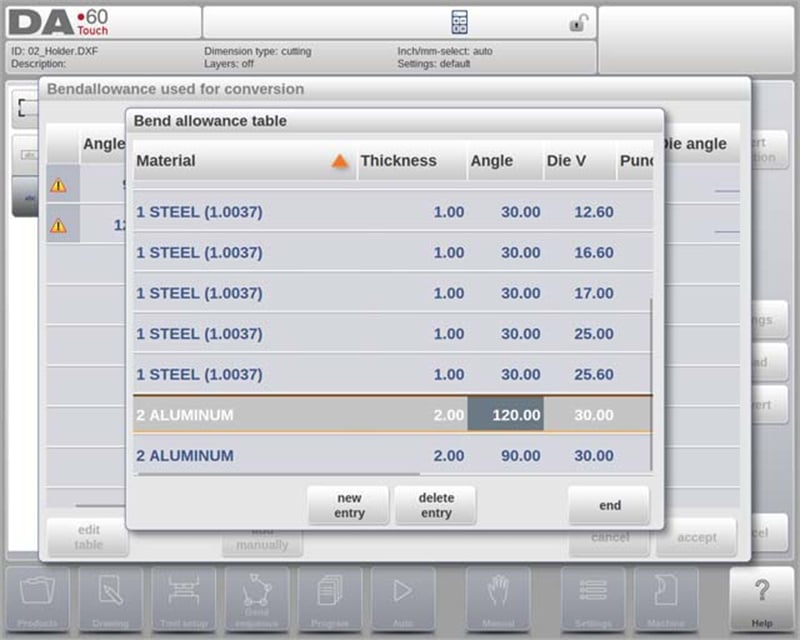
Հարթեցման թույլատվության տվյալների ավելացում ձեռքով
DELEM DA-69T ապրանքային ռեժիմը պարզեցնում է հարթեցման թույլատվության կառավարումը՝ ապահովելով ճշգրիտ հարթեցման գործողությունները:
1. Հարթեցման թույլատվության ձեռքով մուտք. Կտրման չափագրերից ստացված հարթեցման թույլատվության տվյալները (եթե տրված է) կարող են մուտքագրվել ձեռքով՝ անտեստանում լռությամբ սահմանված հաշվարկները:
2. DXF ներմուծում. Երբ ներմուծվում է DXF ֆայլ՝ ներառված ծլման թույլատվության արժեքներով, այդ արժեքները ավտոմատ կերպով կիրառվում են նշված ծլումների վրա:
3. Բացակայող տվյալների մշակում. Եթե աղյուսակից չի հասանել ծլման թույլատվության տեղեկությունը, համակարգը օգտատերերին կառաջարկի ընտրել առկա գրառումներից կամ ձեռքով մուտքագրել տվյալները՝ մինչ կոնվերտումը:
4. Ծլման թույլատվության ծրագրավորման ակտիվացում. Ձեռքով ծլման թույլատվության կարգավորումներն օգտագործելու համար գծագրման ֆունկցիայում, ակտիվացրեք այս հնարավորությունը արտադրանքի հատկություններում: Ակտիվացումը տեղի է ունենում ավտոմատ կերպով ներմուծման ընթացքում:
Այս հնարավորությունները օպերատորներին թույլ են տալիս կատարել ծլումը ճշգրիտ և հեշտ կերպով:
DXF Կարգավորումներ
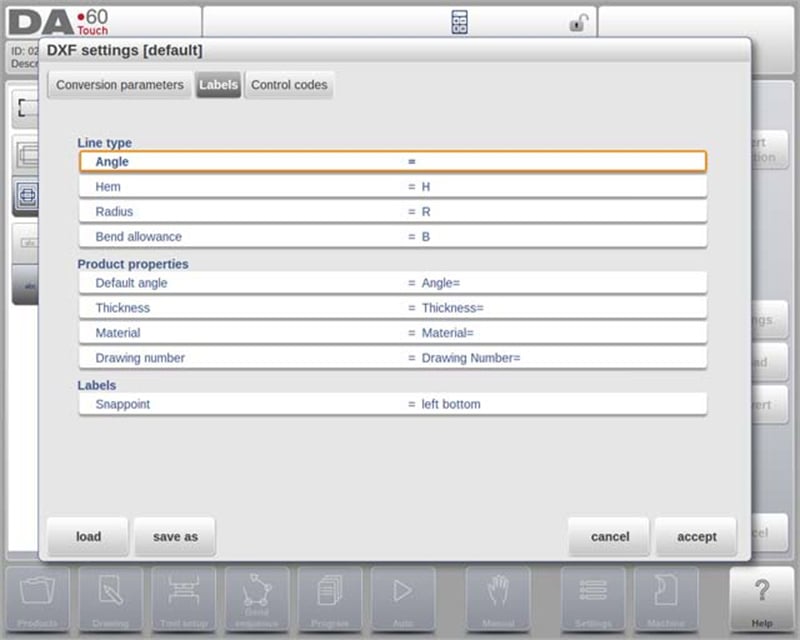
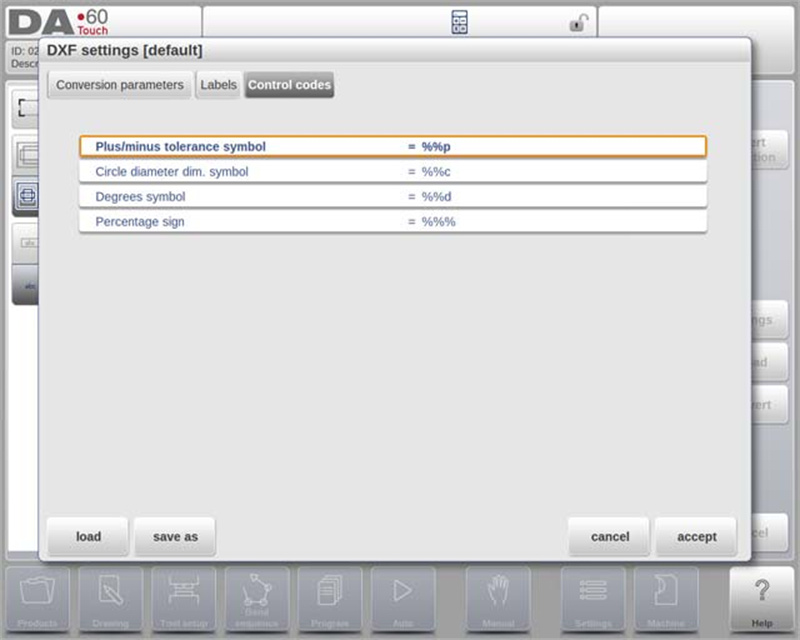
DXF կոնվերտերի կարգավորումներում կարելի է կարգավորել կոնվերտման պարամետրերը: Կարելի է պահել մի քանի կարգավորումների ֆայլեր հատուկ գծագրերի համար՝ հասանելի «Պահպանել որպես» և «Բեռնել» հնարավորություններով:
Կոնվերտման պարամետրեր
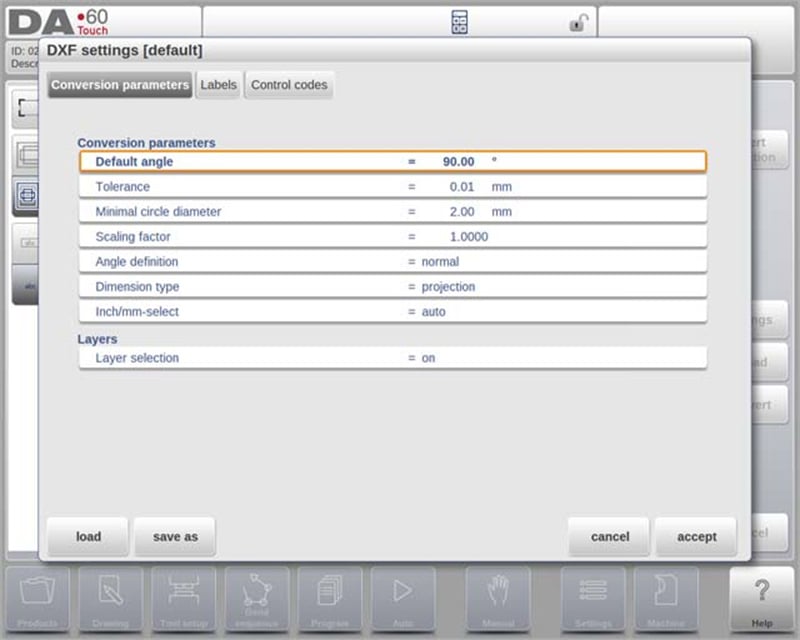
• Լռությամբ անկյուն. Կարգավորել լռությամբ անկյուն անկյունագծերի համար՝ առանց նշված անկյունների ծլման կոնվերտման համար:
• Թույլատվություն. Սահմանեք թույլատվություն՝ իրար հետ չկապված գծերը ավտոմատ կերպով միացնելու համար՝ ապահովելով անընդհատ փոխակերպում:
• Նվազագույն շրջանագծի տրամագիծ. Ընտրեք շրջանագծերը փոխակերպելու համար նվազագույն տրամագիծ (փոքր շրջանագծերը բաց են թողնվելու):
• Մասշտաբային գործակից. Կիրառեք գործակից՝ մասշտաբավորված DXF ֆայլերը վերականգնելու իրական չափերով:
• Անկյունների և չափումների սահմանումներ. Ընտրեք սովորական և լրացուցիչ անկյունների միջև, ինչպես նաև նախագծման կամ կտրման չափեր:
• Դյույմ/մմ ընտրություն. Ավտոմատ կերպով օգտագործեք մմ կամ դյույմ կարգավորումներ՝ կառավարման համակարգի կոնֆիգուրացիային հիման վրա:
Ավանդական 특성ներ
• Շերտերի ընտրություն. Նշանակեք փոխակերպման հատկություններ յուրաքանչյուր շերտի համար՝ ճշգրտությունն ավելի բարձրացնելու համար:
• Պիտակներ և կառավարման կոդեր. Կարգավորեք պիտակներ և կառավարման կոդեր՝ DXF ֆայլերում հատկությունների նշանակումները ավտոմատացնելու համար:
• DXF ֆայլերի համատեղելիություն. Փոխակերպիչը կարդում է տարբեր օբյեկտներ (օրինակ՝ Տեքստ, Գիծ, Բազմագիծ) և աջակցում է ECS կոորդինատներին 3D գծագրերի համար, երբ դրանք գտնվում են X-Y հարթության վրա:
DELEM DA-69T արտադրանքի ռեժիմի հզոր հատկանիշները պարզեցնում են DXF ֆայլերի փոխակերպման գործընթացը՝ բարձրացնելով մետաղամշակման գործընթացների ճշգրտությունն ու արդյունավետությունը:
3D ներմուծման ֆունկցիա (Profile-T3D Offline միայն)
Այս ֆունկցիոնալությունը թույլ է տալիս օգտատերերին ներմուծել .IGES և .STEP ֆայլեր արտաքին CAD համակարգերից՝ որպես ձեռքով գծագրում կատարելու այլընտրանք:
3D ներմուծման ֆունկցիոնալության հիմնական կետեր
• Աջակցվող ֆայլերի տեսակներ. Ներմուծում է ընդհանուր .IGES և .STEP ֆայլեր, ապահովելով համատեղելիություն տարբեր CAD համակարգերի հետ:
• Ներմուծման սկսում. Սկսեք «Նոր արտադրանք» հաղորդագրության վերևում գտնվող «Ներմուծել» կոճակը սեղմելով, որն ուղեկցվում է ֆայլերի ընտրման դիտարկիչի բացմամբ:
• Ֆայլերին հասնելը. Ընտրեք ֆայլեր USB ստիկից կամ ցանցային տեղադրությունից՝ դիտարկելով ցանկալի տեղադրությունը:
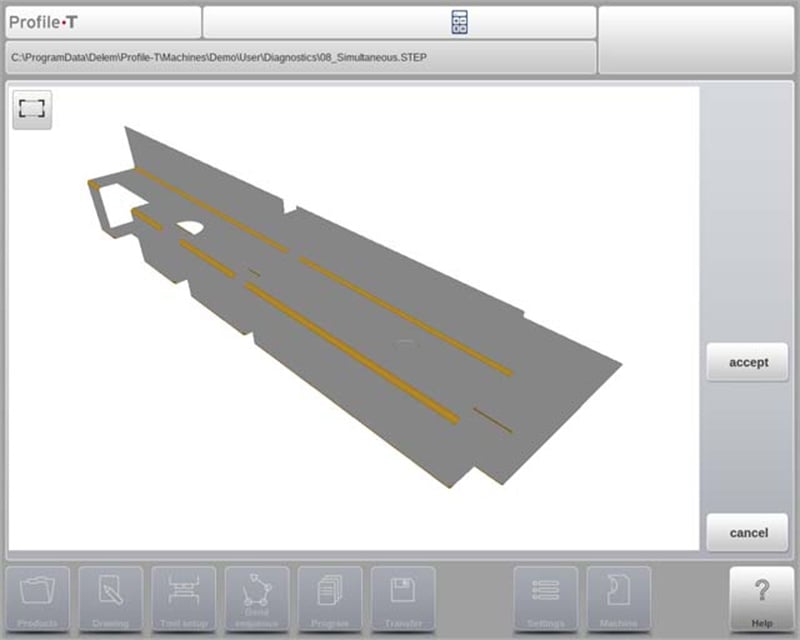
• Վիզուալացում և փոխակերպում. Ֆայլը ընտրելուց հետո դիտեք այն 3D տեսքով գնահատական տալու համար՝ նախքան փոխակերպումը սկսելը:
3D փոխակերպման գործընթաց
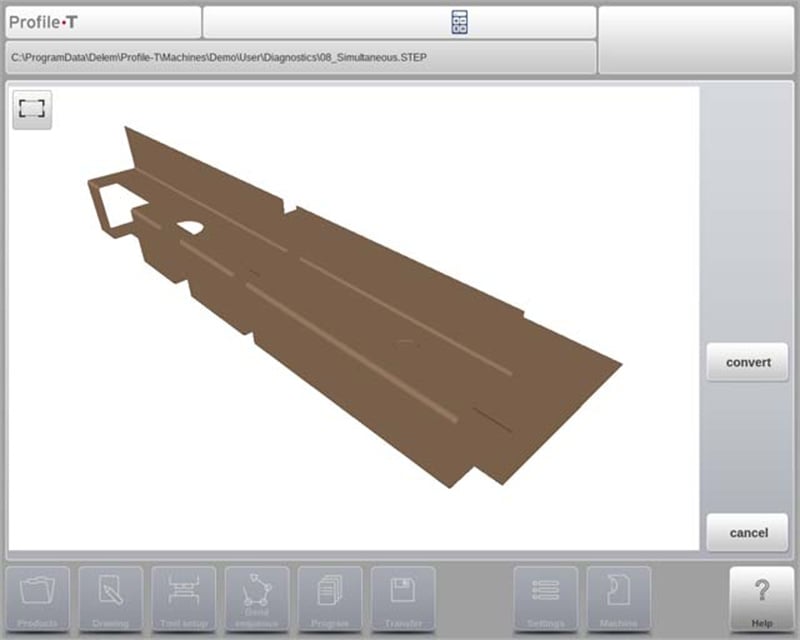
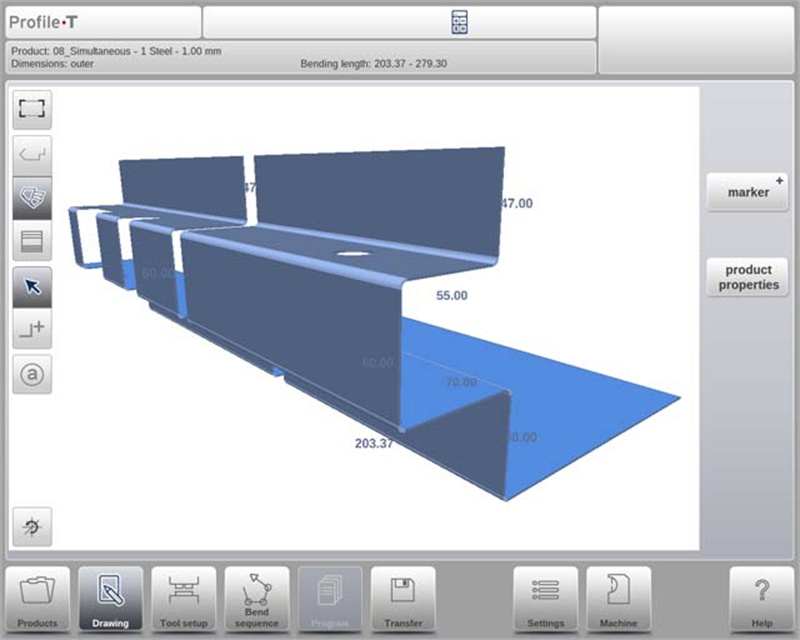
Սեղմեք «Փոխարկել»՝ 3D դիզայնը ծեռքի գծերով և թիթեղի հատուկ բնութագրերով ապրանքի փոխարկելու համար: Ապրանքը ցուցադրվում է իր ծեռքի գծերով: Եթե արտադրանքում թերություններ չկան, սեղմեք «Հաստատել», որպեսզի վերջնականացնեք գործընթացը և ապրանքը դիտեք գծագրման ռեժիմում:
Փոխարկումից հետո շարունակեք գործիքի ընտրությամբ և ծեռքի հաջորդականության ծրագրավորմամբ՝ համոզվելու համար, որ արտադրանքը համապատասխանում է սահմանված պահանջներին:
3D CAD Ֆայլի Պահանջներ
IGES և .STEP ֆայլերը պետք է համապատասխանեն Delem-ի կողմից տրամադրված թիթեղի կոնստրուկցիաների համար սահմանված կոնկրետ սահմանափակումներին: Ֆայլերը պետք է նախատեսված լինեն ճնշակարգի մշակման համար:
DXF Կոնտուրի Ներմուծման Ընտրանքը
DXF ֆունկցիոնալության մաս կազմելով՝ «Ներմուծել DXF» հնարավորությունը (հասանելի է «Խմբագրել» կոճակով Արտադրանքների ռեժիմում և «Փոխանցում»-ով Profile-T-ում) թույլ է տալիս ցանկացած արտադրանք, ներառյալ ծեռքի նվազեցումները, կոնտուրի տեսքով ներմուծել: Այս կոնտուրը պահպանվում է DXF ֆայլում՝ պարունակելով կտրման չափսերը:
Հաճախակի տրվող հարցեր (FAQ)
Արդյո՞ք DELEM DA-69T Արտադրանքի Ռեժիմը հեշտ է ինտեգրվում արդեն գոյություն ունեցող համակարգերի հետ:
Այո, DELEM DA-69T արտադրանքի ռեժիմը հարուստ է առաջադեմ կապի հնարավորություններով, որոնք թույլ են տալիս անցավճար ինտեգրվել արդյունաբերական համակարգերին՝ ապահովելով արդյունավետ տվյալների փոխանցում և համատեղելիություն:
Ինչպե՞ս է DELEM DA-69T արտադրանքի ռեժիմը բարելավում ծռման ճշգրտությունը:
Արտադրանքի ռեժիմը բարձրացնում է ծռման ճշգրտությունը իր 3D ծրագրավորման և սիմուլյացիայի հնարավորություններով, իրական ժամանակում սխալների հայտնաբերմամբ և հզոր նյութերի տվյալների բազայով: Այս հատկանիշները օգնում են նվազեցնել սարքավորման սխալները և ապահովել ճշգրիտ ծռման գործընթացներ:
Եզրակացություն
Այս հոդվածում մենք ուսումնասիրեցինք DELEM DA-69T արտադրանքի ռեժիմի հիմնարար հատկանիշները: Այս առաջադեմ կառավարման համակարգը ապահովում է աննախադեպ ճշգրտություն և ճկունություն՝ արդյունավետ բարձրացնելով ձեր ճնշակալի սարքի արտադրողականությունը: Հիշեք, որ դրա ֆունկցիոնալությունները հասկանալը և լավագույն պրակտիկաները կիրառելը կարող է զգալիորեն բարելավել ձեր շահագործման արդյունավետությունը:
Սարքավորումների ճիշտ կարգավորումն ու պարբերական սպասարկումը կարևոր է դրանց արդյունավետությունն ու ծառայողական ժամկետը առավելագույնի հասցնելու համար։ Քննարկված հանձնարարականներին հետևելով՝ կարող եք նվազեցնել դադարները և բարձրացնել արտադրողականությունը։ Եթե անհրաժեշտ է աջակցություն, մանրամասն օգնություն կամ որևէ հարց, խնդրում ենք դիմել մեր թիմին։ Բացի այդ, խորհուրդ ենք տալիս ծանոթանալ մեր կայքին՝ ծանրանալու համապատասխան փաստաթղթերին ու տեղեկություններին, որոնք կօգնեն խորությամբ իմանալ մամլիչ հարմարանքների տեխնոլոգիաների մասին։

