





Կատարյալ թեքումների համար օգտագործեք ESA S860 սարքի ֆունկցիաները
Անաղարտ և կրկնվող ծռումների ձևավորումը մետաղի մշակման ժամանակ հիմնված է սարքավորումների հնարավորությունների խորը հասկացման վրա: ESA S860 ծռման մեքենայի օպերատորների համար դրա առաջադեմ ֆունկցիաների օգտագործումը ճշգրտությունը բարելավելու, տեղադրման ժամանակը կրճատելու և համապատասխան բարձրորակ արդյունքներ ապահովելու հիմնական գործոնն է:
Այս ձեռնարկը տալիս է ESA S860-ի հիմնական ֆունկցիաների մանրամասն ակնարկ՝ հստակ հրահանգներով դրանք ակտիվացնելու և կիրառելու վերաբերյալ: Անկախ նրանից՝ փորձառու մեքենայական մշակող եք թե նոր եք CNC ծռման ոլորտում, կգտնեք գործնական խորհուրդներ, որոնք կօգնեն բարելավել արդյունավետությունը և յուրաքանչյուր նախագծում հասնել մասնագիտական մակարդակի արդյունքների:
«Մետաղամշակման սարք» ֆունկցիայի հասկանալը
ESA S860-ը ներառում է հատուկ մետաղակերպման գործառույթներ, որոնք նախատեսված են ծռման գործընթացը պարզեցնելու համար: Հիմնական հատկանիշներն են.
Ինտուիտիվ Մարդատես Ստեղնաշար – Պարզեցնում է ծրագրավորումը՝ օգտատիրոջ հարմար ինտերֆեյսի միջոցով:
Նոր Ծռման Գործառույթ – Ապահովում է ծռման ծրագրերի արագ ստեղծումն ու պահպանումը:
Ծռման Կցման Գործառույթ – Ամրացնում է ծլատները՝ ապահովելով բարձր ճշգրտություն և կրկնվողաբար կատարում:
Ընդհանուր առմամբ, այս գործիքները նվազեցնում են ձեռքով մուտքագրումը, արագացնում են արտադրությունը և բարելավում ծռման ճշգրտությունը՝ ESA S860-ն դարձնելով ժամանակակից թիթեղե արհեստանոցների համար կարևոր ակտիվ:
Մետաղակերպման Ռեժիմի Ակտիվացում
ՈՒստի Մետաղակերպման Մեքենայի գործառույթը միացնելու համար ձեր ESA S860-ում.
1. Գլխավոր էկրանից բացեք «Կարգավորումներ» մենյուն:
2. Ընտրեք «Կարգավորել (2)», որպեսզի մուտք գործեք համակարգի կարգավորումներ:
3. Ընտրեք «Ընդհանուր Պարամետրեր (7)» և սեղմեք «Առաջ»:
4. Մուտքագրեք ձեր անվտանգության գաղտնաբառը և հաստատեք OK-ով:
5. Մետաղի մշակման սարքի ընտրանքը դրեք 1 և սեղմեք ENTER (վերաբերում է S860 Touch և S660W մոդելներին):
Ակտիվացնելուց հետո հասանելի են դառնում հետևյալ հնարավորությունները.
Նոր ծռման ծրագրավորում՝ Արագ պատճենեք առկա ծռման տվյալները:
Պարտադիր ծռման կնեցում՝ Ապահովում է ճշգրիտ ծռում:
Նոր ծռման հնարավորությունն օգտագործելու համար.
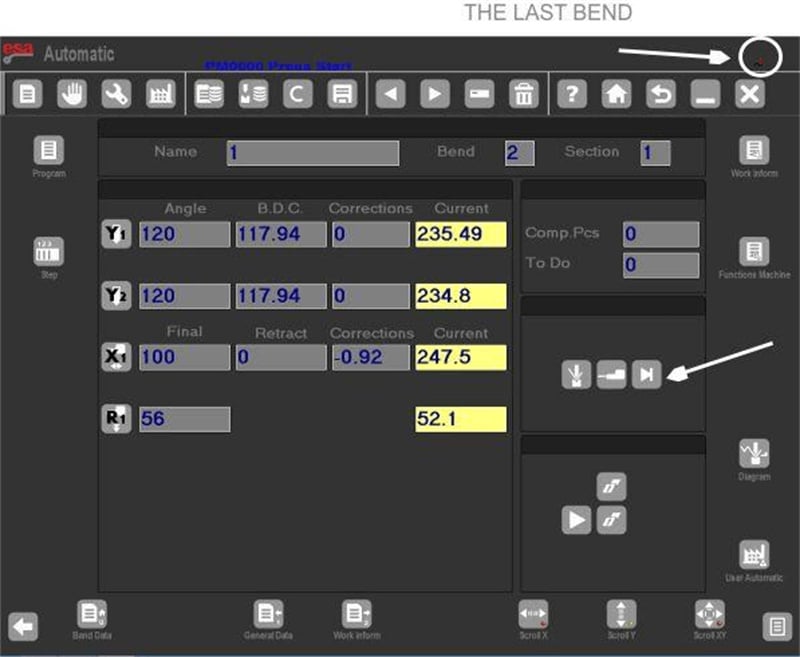
Սեղմեք ▶ ստեղնը հատվածի վերջնական ծռման վրա՝ այն ներքևում կրկնօրինակելու համար:
Ընտրեք «Մուտքագրել քայլ» մենյուից՝ ընթացիկ դիրքում նույն պարամետրերով ծռում տեղադրելու համար:
Պարտադիր ծռման կնեցման օգտագործում.
Կարգավորումների և ծռման ամփոփման մեջ մուտքագրեք 0 Y1 անկյան դաշտում՝ ծռումը կնեցման համար նշելու համար: Սա տալիս է ճշգրիտ վերահսկողություն ծռման վերջնակետի վրա, իդեալական է բարդ բազմաստիճան ձևավորման համար:
Վերջին ծռման ցուցիչ
Էկրանի աջ վերևի անկյունում ցուցադրվող պատկերակը նշանակում է ձեր ծրագրավորված հաջորդականության վերջին ծռումը: Այս տեսողական ցուցումը օգնում է կանխել ավելորդ ծռումները սարքավորման ղեկավարման ընթացքում:
«Մեքենայի ֆունկցիաներ» կոնֆիգուրացիայի վահանակ
Ընդմիշտ ծռման գործառույթները կարգավորեք՝ օգտագործելով «Մեքենայի ֆունկցիաներ» մենյուն: Մուտք գործեք այնտեղ՝ սեղմելով համապատասխան սեղմակը տվյալների կարգավորման էկրանից, ընտրելով 7-րդ տարբերակը:
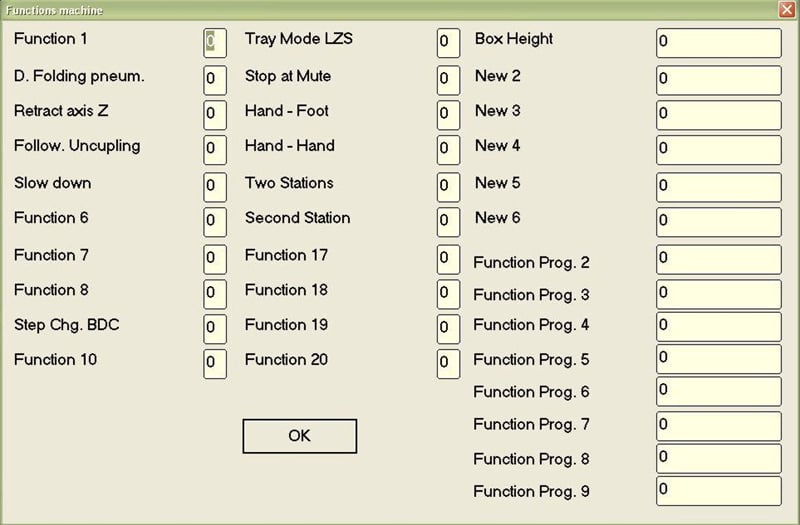
Հասանելի ֆունկցիաներն են.
Պնևմատիկ սեղմման ֆունկցիա – Բարձրացնում է պնևմատիկ սեղմման փողկապը, երբ այն կարգավորված է 1-ի դեպքում՝ ներառյալ կանգի ծռման դեպքում:
Z առանցքների հետադարձում – Նախատեսված է Z1/Z2 առանցքների հետադարձ շարժման համար՝ հիմնված «Z-ի շեղման արժեք» պարամետրի վրա:
Ուղեկցման անջուրացում – Հնարավորություն է տալիս ուղեկցող մասը անջատվի իր շրջանառության ընթացքում՝ ակտիվացված լինելու դեպքում:
Դանդաղ իջեցման ֆունկցիա – Պահպանում է դանդաղ իջեցումը կիսաավտոմատ և ավտոմատ ցիկլերի ընթացքում:
Շաղթի փոփոխություն PMI-ի համար – Կապում է շաղթի կարգավորումը, մինչև զամբյուղը հասնի ստորին մեռյալ կետին
LZS Տապանի Ռեժիմ՝ բացառիկ «laser safe» անվտանգության համակարգի համար (պարամետր = 1):
Բարձրության Ֆունկցիայի Ավարտը՝ սահմանում է LZS Տապանի Ռեժիմի համար վերջնային բարձրությունը (մմ-ով):
Կանգնեցում Mute / Hands-Feet / Hands-Hands / Double Pedal Ֆունկցիաների դեպքում՝ անվտանգության և կառավարման տարբերակներ «laser safe» համակարգում՝ կանգնեցնելու, վերականգնելու և ոտնակի վրա հիմնված գործառույթների համար:
Ծրագրերի Տարբերակների Կառավարում
Ծրագրային ապահովման 10.1 տարբերակից սկսած՝ ESA S860-ը աջակցում է մինչև 20 ծրագրավորելի ֆունկցիա: Չնայած նոր տարբերակները կարող են կարդալ հին ծրագրերի ֆայլերը՝ հակառակ ուղղությամբ համատեղելիություն չկա: Սակայն կարող եք արտահանել ծրագրեր հին ձևաչափերով (համատեղելի 5.0–9.1 տարբերակների հետ):
Մեկ Ծրագրի Պահպանում Նախորդ Տարբերակով.
1. Բացեք ծրագրերի ցանկը:
2. Սեղմեք Save Version՝ փոխարկման էկրան մտնելու համար:
3. Ընտրեք ծրագիրը և թիրախային ձևաչափը (օրինակ՝ Տարբերակ 20.0):
4. Սեղմեք ENTER, ապա Save As...
5. Անվանեք ֆայլը, ընտրեք Confirm և սեղմեք ENTER:
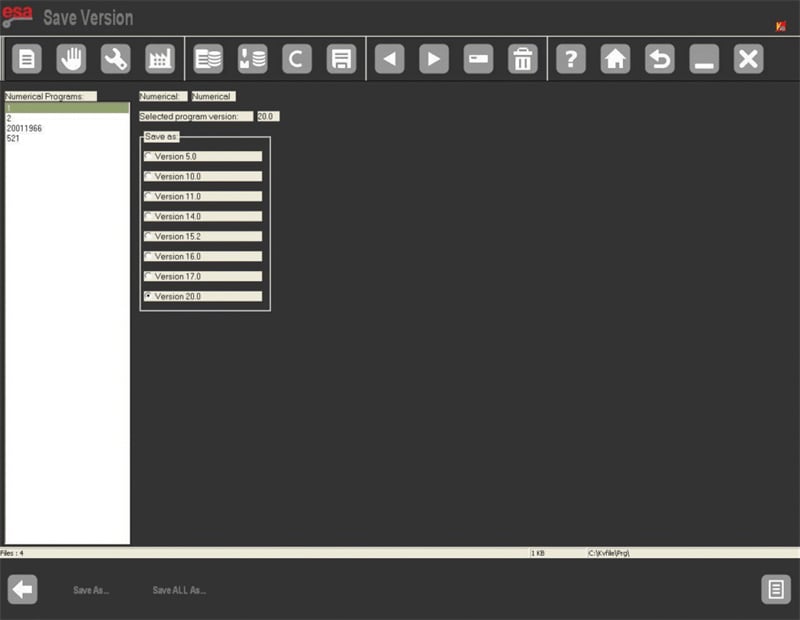
Բոլոր ծրագրերի պահպանումը նախորդ տարբերակում.
1. Ծրագրերի ցանկից ընտրեք «Պահպանել տարբերակը»:
2. Ընտրեք ցանկալի հին ձևաչափը:
3. Տեղադրեք ձևավորված USB թեք, որն ունի բավարար տեղ:
4. Սեղմեք «Պահպանել ամենը որպես...», որպեսզի արտահանեք բոլոր ծրագրերը:
«Գործիքներ» կոնֆիգուրացիայի էկրանը
Գործիքներ մենյուն (տվյալների կարգավորման էկրանի 9-րդ տարբերակը) կարևոր է աշխատանքային կայանների կառավարման և Z առանցքի հաշվարկների ավտոմատացման համար:
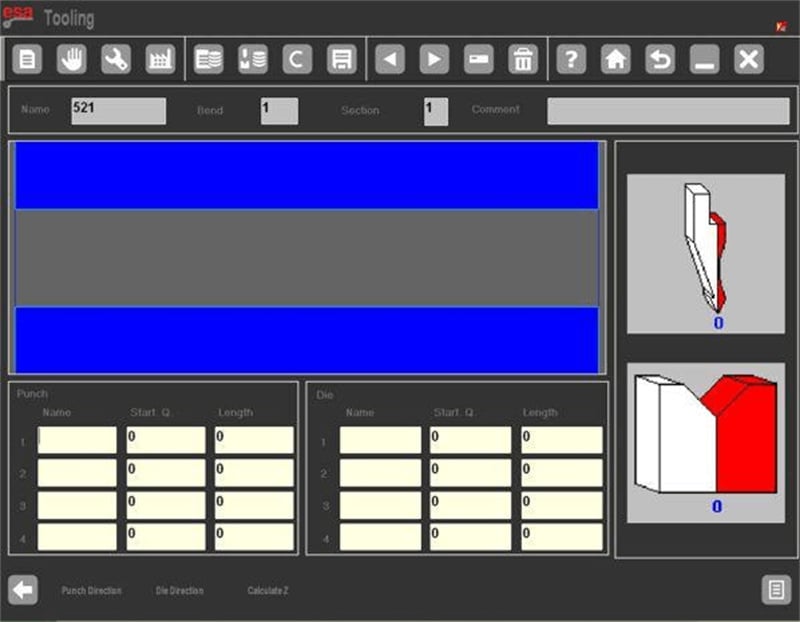
Ինտերֆեյսը ցուցադրում է.
Մեքենայի ճակատային դիագրամ՝ գործիքների «ատամների» պատկերներով:
Կողային վահանակներ՝ գործիքների կողմնորոշման պատկերով:
Մինչև չորս աշխատանքային կայանների համար նախատեսված տվյալների դաշտեր, ներառյալ.
Կայանի համար (1-4)
Նշանակված փոս-փոսակների անվանումներ
Գործիքի չափումներ (0 կետից կամ ներքին թևից)
Գործիքների երկարություններ՝ ըստ կայանների
Այս կարգավորումը ապահովում է գործիքների ճշգրիտ համատեղեցում և հեշտացնում է բազմակայանային ծրագրավորումը:
Լրացուցիչ մենյուի տարբերակներ
Ծալքերի վերահսկողությունն ընդլայնեք ESA S860-ի համար այս օժանդակ մենյուների միջոցով.
1. NC-ի անջատում. Ընտրեք Անջատել (5)՝ համակարգը անվտանգ անջատելու համար:
2. Ծրագրային ապահովման տարբերակ. Ընտրեք Տարբերակ (7)՝ ծրագրային ապահովման մանրամասները, ակտիվ առանցքները և տեղադրված տարբերակները դիտելու համար:
3. Լոգոյի ցուցադրում՝ Մուտք գործեք Լոգո (8), որպեսզի ցուցադրվի Esautomotion-ի նախնական լոգոն կամ վերբեռնվի ձեր ընկերության սեփական լոգոն:
4. Հիշողության հսկում՝ Օգտագործեք հիշողության հսկիչ (9)՝ համակարգի հիշողությունը հետևելու և աշխատանքային գործընթացի արդյունավետությունը բարձրացնելու համար:
Ինչպե՞ս կարող եմ խնդիրներ լուծել ESA S860 սարքավորման գործառույթների հետ կապված:
Եթե հանդիպեք խնդիրների ESA S860 սարքավորման գործառույթների հետ կապված, նախ ծանոթացեք ձեռնարկի խնդիրների լուծման բաժնին: Թերությունների հիմնական լուծումներն են ղեկավարման մեխանիզմի վերակալիբրացումը, էլեկտրական կապերի ստուգումը և ծրագրային թարմացումների հաստատումը: Եթե խնդիրները շարունակվեն, կապ հաստատեք հաճախորդների սպասարկման հետ:
Եզրակացություն
ESA S860-ի սարքավորման գործառույթների հետ վարվելու վարպետությունը հիմնված է գործնական փորձի և դրա շահագործման հատկանիշների լավ իմացության վրա: Վերը ներկայացված հանձնարարականները կիրառելով՝ կարող եք կատարել ճշգրիտ և կրկնվող ծռումներ՝ ավելի մեծ վստահությամբ և վերահսկողությամբ:
Սարքավորման կայուն կարգավորումը, պարբերական սպասարկումը և խորհուրդ տրված գործընթացներին հետևելը հիմնարար են ծռման գործընթացներում բարձր արդյունավետություն պահպանելու և դադարները նվազագույնի հասցնելու համար:
Եթե անհրաժեշտ է լրացուցիչ աջակցություն կամ ցանկանում եք բացահայտել ESA S860-ի ձեր հնարավորությունները, մեր տեխնիկական թիմը պատրաստ է օգնել: Այցելեք մեր կայքին՝ լրացուցիչ ձեռնարկներ, փաստաթղթեր և ռեսուրսներ ստանալու համար, որոնք կօգնեն ձեզ յուրացնել ծեղքի առաջադեմ տեխնիկան:

