





Բարձրացրեք ձեր պրես-թեքիչի կատարողականը DELEM DA-66T կառավարման համակարգով
DELEM DA-66T-ը բարձր կատարողականության վերահսկման լուծում է, որն իրանց ճշգրտությունն ու արտադրողականությունը բարձրացնելու նպատակով մշակված է ճնշակների գործողությունների համար: Նրա ինտուիտիվ դիզայնը և հզոր ֆունկցիոնալությունը այն դարձրել են մասնագետների նախընտրած ընտրություն՝ կենտրոնանալով արտադրանքի արտադրողականության օպտիմալացման և սարքավորումների կայուն աշխատանքի ապահովման վրա:
Այս ակնարկում մենք ուսումնասիրում ենք DELEM DA-66T-ի հիմնարար ասպեկտները՝ ներառյալ դրա հիմնական բաղադրիչները, շահագործման ինտերֆեյսը և ծրագրավորման մեթոդները: Անկախ Ձեր փորձի մակարդակից՝ DA-66T-ի հետ աշխատելու վարպետությունը հիմնարար նշանակություն ունի ձեր արտադրական գործընթացը կատարելագործելու համար:
Վերահսկման միավորը. համակարգի սերդիր
DELEM DA-66T կառավարման միավորը ձեր պրես-թռուցիկի կենտրոնական նյարդային համակարգի նման է, որը ապահովում է օգտագործողի և մեքենայի միջև հարթ կապ: Նրա բարդ ճարտարապետությունը երաշխավորում է հուսալի և ճշգրիտ աշխատանք: Կարևոր է սովորել դիսփլեին և կարգավորման տարբերակներին կառավարելը՝ գերազանց շահագործման համար:
Ստորև ցուցադրված է կառավարման միավորի տիպիկ դասավորությունը.
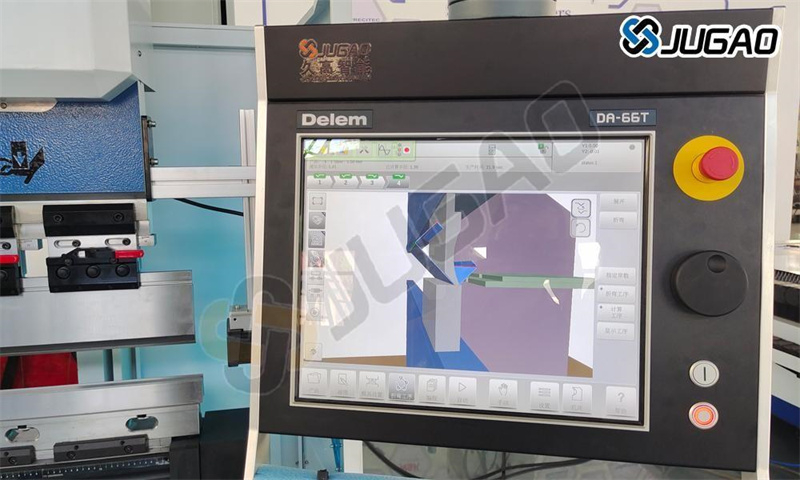
Ձեր կառավարման ճշգրիտ համակարգը կարող է տարբերվել:
Կառավարումը հիմնականում իրականացվում է շոշափելի էկրանի միջոցով: Շոշափելի կառավարման կոճակներից բացի՝ կառավարման միավորի առջևի մասում կա արտակարգ դադրեցման կոճակ, ձեռքի անիվ և մեկնարկի, դադրեցման կոճակներ: Հատուկ ֆունկցիոնալ կոճակները, որոնք կարող են տեղադրվել կառավարման վերին վահանակի վրա, նկարագրված են DELEM DA-66T օգտագործողի ձեռնարկում և տրամադրվում են մեքենայի արտադրողի կողմից:
Առջևի կառավարման տարրեր և USB միացումներ
Գտնվելով միավորի առջևի մասում՝ կառավարման տարրերը և USB միացումները հնարավորություն են տալիս հեշտ հասանելիության արագ գործողությունների և տվյալների կառավարման համար:
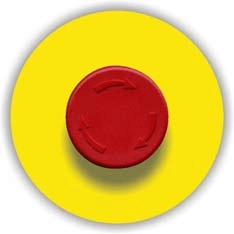
Ավարիայի դեպքում կնճռը, որը պետք է իրականացվի սարքավորման արտադրողի կողմից:

Ձեռքի անիվ. ցանկացած առանցքի (Y + հետևի չափանիշային առանցքներ) ձեռքով կառավարում:

Կնդադրման և Միացման կոճակներ:
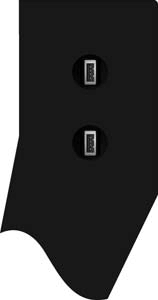
Կառավարման աջ կողմում երկու USB միացումներ են նախատեսված արտաքին սարքերի՝ ինչպես-օրինակ հիշողության կույտերի կամ արտաքին ստեղնաշար/մակույկի միացման համար:
Այս միացումների շնորհիվ Դուք կարող եք առանց դժվարության թարմացնել ծրագրային ապահովումը, պահել տվյալների պատճենները և ընդլայնել սարքավորման գործառույթները՝ բարելավելով աշխատանքային գործընթացի արդյունավետությունը:
Օգտագործելով DA-Touch կառավարման հիմնական էկրանը գործառույթների համար
DA-Touch կառավարման հիմնական էկրանը օգտատիրոջ համար ընկերասեր հարթակ է տրամադրում՝ տարբեր գործառույթների և ծրագրավորման ռեժիմների միջև նավարկելու համար: Իր դասավորության և ընտրանքների հետ ծանոթանալով՝ Դուք կարող եք արդյունավետ անցում կատարել ռեժիմների միջև, օպտիմալացնել կարգավորումները և հասնել հիմնական գործիքներին՝ սեղմակազմի գործառույթները կառավարելու համար:
DA-Touch կառավարման հիմնական էկրանը հետևյալն է նմանվում.
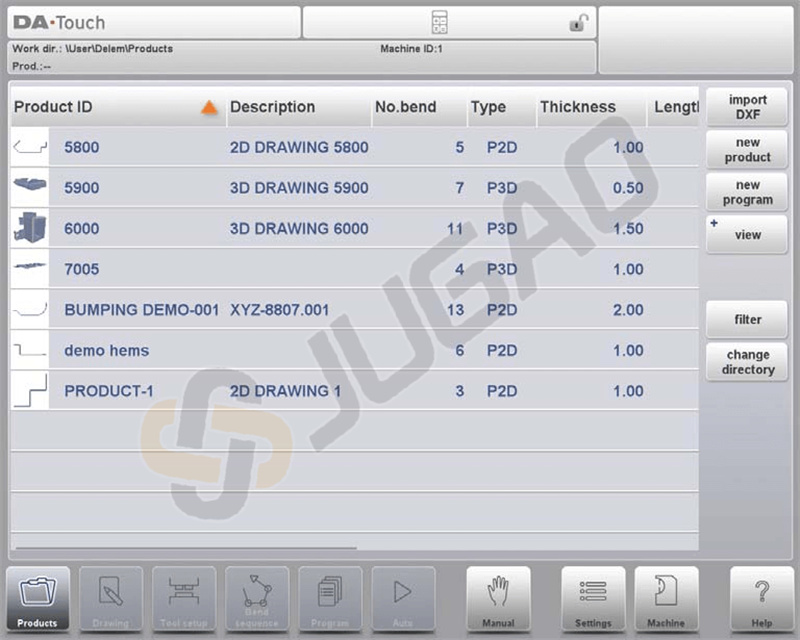
Կախված նավիգացիոն կոճակից, որը ակտիվ է, էկրանը կտարբերվի: Վերևի հիմնական էկրանը կհայտնվի՝ ակտիվացնելով «Ապրանքներ» ֆունկցիան: Ուղղակի սեղմելով տարբեր ռեժիմներին, կընտրվի համապատասխան ռեժիմը:
Հիմնական էկրանի կառուցվածքը հետևյալն է.
Վերնագրի վահանակ

Այս տարածքում կարող եք գտնել լոգոյի տեղեկատվություն, թե որ ապրանքն է բեռնված, ակտիվ ծնկումը, ընտրված ենթադիրքը և (ակտիվացված դեպքում) սպասարկման շարքը: Այստեղ նաև կարող են գտնվել սարքի ցուցիչներ:
Տեղեկատվական վահանակ
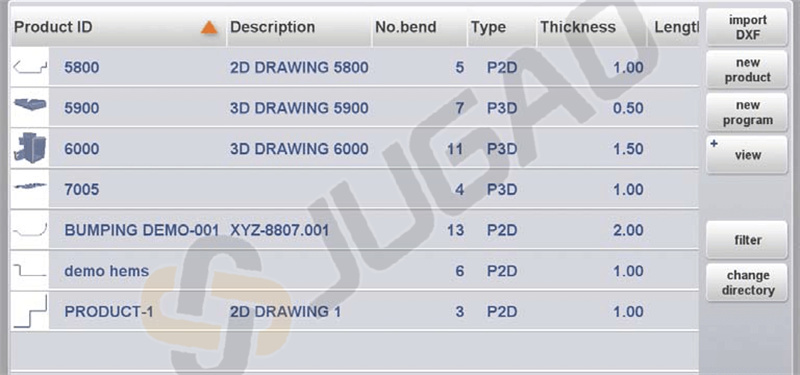
Տեղեկատվական վահանակում ցուցադրվում են ընտրված ռեժիմներին համապատասխան բոլոր ֆունկցիաներն ու պատկերացումները և դրանք կարող են գտնվել:
Վերահսկման վահանակ
Վերահսկման վահանակը տեղեկատվական վահանակի մասն է և այն տեղն է, որտեղ կարող են գտնվել տեղեկատվական վահանակին համապատասխան վերահսկողության գործիքները:
Նավիգացիոն վահանակ

Նավիգացիոն վահանակը այն տարածքն է, որտեղ կարող են գտնվել բոլոր հիմնական ռեժիմները: Վերահսկողության գործիքները՝ մեծ կոճակները համանիշներով, կարող են օգտագործվել ուղղակի անցնելու մեկ ռեժիմից մյուսին:

Ստեղծել նոր ծրագիր և ընտրել ծրագիր ապրանքային գրադարանից:

Նկարել/ստեղծել նոր ապրանք կամ խմբագրել առկա ապրանք (գրաֆիկորեն):
Կարգավորել մեքենան և փոփոխել առկա գործիքների կարգավորումները:
Հաշվարկել և փոփոխել ծռման հաջորդականությունը:

Ստեղծել նոր CNC-ծրագիր կամ թվային ձևով խմբագրել առկա CNC-ծրագիր:
Սկսել ընտրված ապրանքի/ծրագրի արտադրությունը:
Ծրագրել բոլոր կարգավորումները՝ մեկ եզակի ծռում կատարելու համար, առանց ծրագրի կապի:

Օգտատիրոջ կարգավորումներ և նախընտրություններ՝ նոր ապրանքներ և ծրագրեր ծրագրավորելու համար:
Օգտատիրոջ կարգավորումներ և նախընտրություններ՝ վերաբերող մեքենային, գործիքների գրադարանին, ներառյալ գործիքների խմբագրիչը, տվյալների պահուստային պատճենի ստեղծում/վերականգնում, ծրագրային ապահովման տարբերակի տեղեկություններ և այլն:

Որտեղ էլ որ գտնվեք կառավարման մեջ՝ այս կոճակի միջոցով կարող եք օգտվել օգնության համակարգից, որն ընթադրում է համատեքստային տեղեկություններ:
Նոր արտադրանքի ծրագրի ստեղծում
DELEM DA-66T-ի հետ նոր արտադրանքի ծրագրի սկսելը ներառում է մի քանի հիմնարար քայլեր:
Ներածություն և նախապատրաստումներ
Սկսեք հստակ ներածություններով և նախապատրաստումներով, ներառյալ ձեր աշխատանքային տարածքի և նյութերի կազմակերպումը: Արտադրանքի համար ծռման ծրագիր ստանալու համար վերահսկիչը հնարավորություն է տալիս ստեղծել արտադրանքի նկարագրություն և հաշվարկել արտադրանքի համար վավեր ծռման հաջորդականություն: Այս տեղեկությունների հիման վրա ստեղծվում է արտադրանքի ծրագիր:
Դա կատարվում է հետևյալ քայլերով.
1. Ուղղվեք Նավիգացիայի վահանակում Արտադրանքներ ռեժիմ և սկսեք նոր արտադրանք՝ սեղմելով Նոր արտադրանք:
2. Մուտքագրեք արտադրանքի հատկությունները և սկսեք 2D արտադրանքի պրոֆիլ նկարել «Նկարել» ռեժիմում:
3. Ստուգեք գործիքավորումը, փոփոխեք կամ կազմակերպեք նոր կարգավորում «Գործիքավորման կարգավորում» ռեժիմում:
4. Օգտագործեք «Ծռման հաջորդականություն» ռեժիմը՝ որոշելու ծռման հաջորդականությունը՝ հաշվարկելով այն կամ ձեռքով փոփոխելով՝ ըստ ձեր սեփական նախատեսածի:
5. Անհրաժեշտության դեպքում փոփոխեք թվային CNC ծրագիրը՝ օգտագործելով «Ծրագիր» ռեժիմը:
6.Մուտք անել Ավտո և սեղմել Սկսել կոճակը ծրագրավորված արտադրանքը ստանալու համար:
Նախքան արտադրանքի ծրագրավորումը սկսելը, հետևյալ պատրաստությունները պետք է կատարված լինեն:
• Ճիշտ նյութային հատկությունները պետք է ծրագրավորված լինեն Նյութերի գրադարանում: Դուք կարող եք գտնել այն Կարգավորումների ռեժիմում Նյութերի էջում:
• Ճիշտ գործիքները պետք է ծրագրավորված լինեն Գործիքների գրադարանում: Գործիքները անհրաժեշտ են CNC ծրագրի ստեղծման համար: Դուք կարող եք գտնել տարբեր տիպի գործիքների գրադարանները Մեքենայի ռեժիմում:
Ստեղծել գծագիր
DELEM DA-66T-ում դուք կարող եք օգտագործել գծագրման ֆունկցիան ձեր նախագծի վիզուալացման համար: Այս փուլում չկա ծլման կամ չափսերի հաշվարկ. ցանկացած պրոֆիլ կամ գծագիր կարող է ստեղծվել:
Շոշափելու էկրանի ղեկավարման գծագրման մեթոդը հիմնված է Էտուդների և Արժեքի կարգավորման վրա:
Էտուդ
Սքեյսինգի առանձնահատկությունում օգտվողները կարող են ստեղծել արտադրանքի եւ գործիքների ձեւեր՝ սեղմելով էկրանին գծային կետեր սահմանելու համար, եւ ծրագիրը գծեր է գծում այդ կետերի միջեւ: Օգտագործելով Dragging գործառույթը, օգտվողները կարող են կարգավորել գծերի ուղղությունը եւ երկարությունը ՝ շարժելով մատը էկրանի վրա, երկարության եւ անկյունի արժեքները ցուցադրելով ճշգրիտ կարգավորումների համար:
Գինը սահմանելը
Գույքի սահմանման առանձնահատկությունը թույլ է տալիս ճշգրիտ կարգավորել գծերի երկարությունը եւ անկյունները շերտավորված դիզայններում ՝ երկու անգամ սեղմելով արժեքները ստեղնաշարի մուտք գործելու համար:
Օգտագործողները կարող են հաստատել մուտքը Enter կամ Enter-Next գործառույթների միջոցով:
Նկարների մեծացումը եւ փոքրացումը հասանելի է սեղմելու ժեստերի միջոցով:
Fit-To-Screen հրամանը թույլ է տալիս օգտվողներին նկարները տեղավորել էկրանի չափի վրա:
Նյութերի շրջապատումը եւ պտտումը հնարավոր է դիպչելու ժեստերով:
Նկարիչի գործիքը աջակցում է ինչպես 2D, այնպես էլ 3D գրաֆիկական ձեւավորումներին:
Գործառույթները ներառում են սանդղակի հաստությունը, ավտոմատ սանդղակը եւ չափերի խմբագրման հնարավորությունը:
Օգտագործողները կարող են ավելացնել կամ հեռացնել ծնկաձև բառնալուներ և կիրառել հատուկ ծնկաձև բառնալուներ, ինչպիսիք են եզրային կամ բարձրացված ծնկաձև բառնալուներ:
Գոյություն ունեցող դիզայնները կարող են փոփոխվել և պահպանվել որպես նոր արտադրանքներ՝ ապահովելով ճկունություն և ճշգրտություն:
Որոշել ծնկաձև բառնալուների հաջորդականությունը
Երբ արտադրանքի գծագիրը ավարտված է, կառավարումը առաջարկում է «Գործիքների կարգավորում» ռեժիմ՝ մեքենայի վրա առկա կազմակերպմանը համապատասխան ճշգրիտ գործիքների կարգավորումը ծրագրելու համար: Դրանից հետո կարող եք ընտրել «Ծնկաձև բառնալուների հաջորդականություն» ռեժիմը՝ պահանջվող ծնկաձև բառնալուների հաջորդականությունը որոշելու և սիմուլյացնելու համար:
Ծնկաձև բառնալուների հաջորդականության հաշվարկ
• Նվազագույն արտադրության ժամանակի համար ավտոմատ հաշվարկ
• Ինտերակտիվ ծնկաձև բառնալուների հաջորդականության որոշում
• Ձեռքով ծնկաձև բառնալուների հաջորդականության որոշում
• Արտադրանքի բախումների վիզուալացում գործիքների և մեքենայի հետ
• Ազատ գործիքների և մեքենայի ձևերի ընտրություն
• Պտտման ժամանակի, հետնային չափի արագության և այլնի նշանակում
• Շինարարական երկարության հաշվարկ
• Արտադրության ժամանակի ցուցում
• Հողկման հաջորդականության սիմուլյացիա
• Մատների ծրագրավորելի դիրքեր
Թվային ծրագիր
Ծրագրեր մենյուն հասանելիություն է տալիս ապրանքի թվային ծրագրին՝ ստեղծման երկու մեթոդով. արժեքների մանրամասն մուտքագրում քայլ առ քայլ «Ապրանքներ» ռեժիմով կամ գծագրային հողկման սիմուլյացիայից ծրագրի ստեղծում «Գծագրում» ռեժիմով:
DELEM DA-66T-ում ձեռքով մուտքագրումը պահանջում է օպերատորի փորձառություն և բաբախման ստուգումների բացակայություն, մինչդեռ ստեղծված ծրագրերը թույլ են տալիս վիզուալացում և խմբագրում արտադրության ընթացքում: Հողկման հաջորդականությամբ գծագիրը լրացնելու և պահպանելուց հետո ծրագիրը դառնում է հասանելի, իսկ համակարգը ավտոմատ կերպով հաշվարկում է անհրաժեշտ ուժը և սարքավորումների կարգավորումները՝ առանցքների դիրքերը ներառյալ՝ կախված սարքավորման կոնֆիգուրացիայից:
Ավտո մենյու և Ձեռքով մենյու՝ արտադրության ռեժիմներ
Օղակի և Ձեռքով ընտրացանկերը ձեզ ուղղորդում են արտադրանքի ռեժիմների միջով: Ավտո ռեժիմում արտադրանքի ծրագիրը շարունակական ձևով կատարվում է ծլման հետևից ծլում, և կարողանում են օգտագործել Քայլ ռեժիմը՝ յուրաքանչյուր ծլում առանձին սկսելու համար: Ձեռքով ռեժիմը գործում է անկախ, թույլատվում ծրագրել և կատարել մեկ ծլում, սովորաբար համար ծլման համակարգի վարքի փորձարկում:
Տվյալների պահուստային պատճեն, արտաքին պահեստավորում
Տվյալների պահուստային պատճենը հնարավորություն տալիս է հեշտոց պահել և վերականգնել ծրագրերը՝ օգտագործելով արտաքին պահեստավորման տարբերակները: Արտադրանքի և գործիքների ֆայլերը կարող են պահվել արտաքին ցանցում կամ USB թիթեղի վրա, ինչը թույլատվում է տվյալների պահուստային պատճենը և ֆայլերի փոխանակումը Delem ղեկավարող համակարգերի միջև:
Ծրագրման օգնությունների օգտագործում
DELEM DA-66T-ի ծրագրավորման օգնություները, ինչպես օրինակ օգնության տեքստերն ու ցուցակային տուփի հնարավորություները, հեշտացնում են ձեր ծրագրավորման խնդիրները: DELEM DA-66T կառավարման համակարգում կարող եք օգտագործել ֆիլտրն ու կենդանի որոնումը՝ արագ նավիգացիայի համար, ինչպես նաև արդյունավետ մուտքագրել տեքստը՝ օգտագործելով այբբենահամարային և հատուկ նիշեր: Գործիքներ, ինչպես օրինակ հաշվիչը, ցանցային հնարավորություները և ստեղնակնի կողպման ֆունկցիաները, բարձրացնում են շահագործման անվտանգություն և ճշգրտություն: Մնացեք թարմացված ծրագրային տարբերակների վերաբար ՝ վերջին բարելավումների հետ:
Օգնության տեքստ
DELEM DA-66T-ն ունի առցային Օգնություն ֆունկցիա: Օգնության պատուհան ակտիվացնելու համար մի պարամետրի համար հպեք Օգնություն կոճակը նավիգացիայի վահանակում: Կհայտնվի պոպ-ափ պատուհան ակտիվ պարամետրի վերաբերյալ տեղեկություններով:
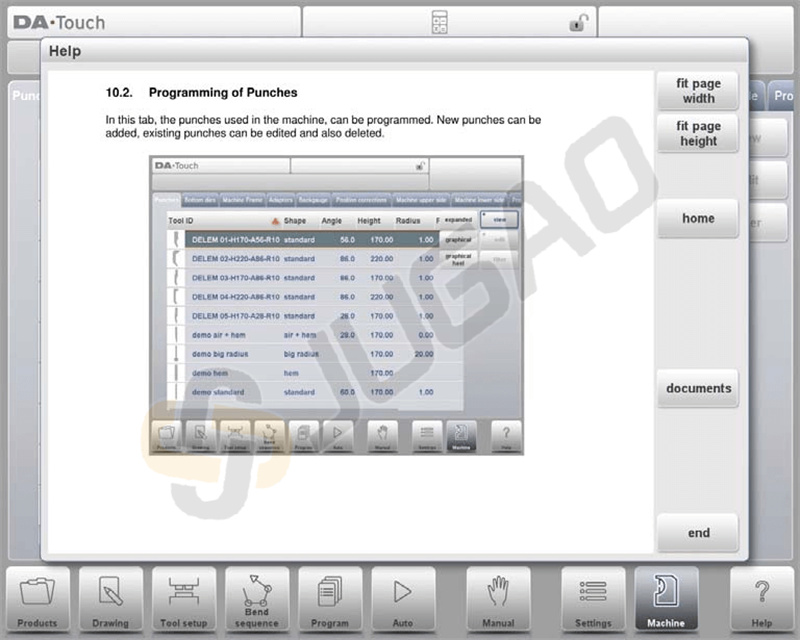
Օգնության պատուհանը կարող է օգտագործվել հետևյալ կերպ.
Սահեք մեկ մատով՝ տեքստի միջով նավիգացիայի համար:
Հպեք էկրանի վերևի կամ ներքևի մասը՝ Նախորդ/Հաջորդ էջ գործադրելու համար:
Օգտագործեք ցուցակի ֆունկցիան՝ աղյուսակի բովանդակության մուտք ստանալու և հիպերհղումներով նավիգացիայի համար:
Հպեք “Վերջ”-ը՝ Օգնություն պատուհանը փակելու համար:
Ցուցակային տուփի հնարավորություներ
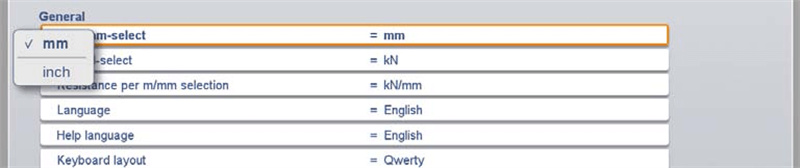
Որոշ կառավարման պարամետրեր սահմանափակ տարբերակներ ունեն: Հպեք պարամետրին՝ ընտրման համար արժեքների ցանկ բացելու համար. առանց ցանկին հպելով՝ այն կփակվի՝ ընթացիկ ընտրություն չփոխելով:
Ֆիլտր, կենդանի որոնում
Որոշ ռեժիմներում հասանելի են ապրանքների, գործիքների կամ նյութերի նման հաստատությունների ցանկեր, օրինակ՝ ապրանքների ընտրման համար Ապրանքների ռեժիմում: Կոնկրետ մի իր գտնելու համար օգտագործեք ֆիլտրման ֆունկցիան՝ սեղմելով Ֆիլտր կոճակը և մուտքագրելով ID-ի մի մասը. ցանկը ավտոմատ կնեղանա՝ ցուցադրելով միայն այն իրերը, որոնք պարունակում են մուտքագրված տեքստը:
Նավիգացիա
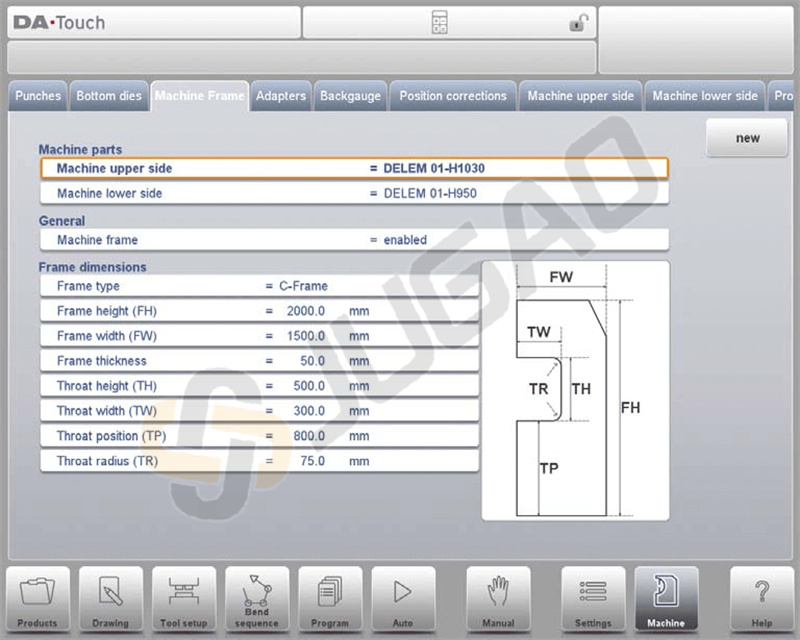
Որոշ ռեժիմներում ծրագրի էկրանները կազմավորված են ներդիրների տեսքով, որոնք կարելի է հեշտորեն ընտրել հպելով: Եթե ներդիրը ամբողջությամբ տեսանելի չէ, կարող եք ձգել ներդիրների շարքը հորիզոնականորեն՝ ցանկալի ներդիրը տեսանելի դարձնելու համար:
Տեքստի մուտքագրում և խմբագրում
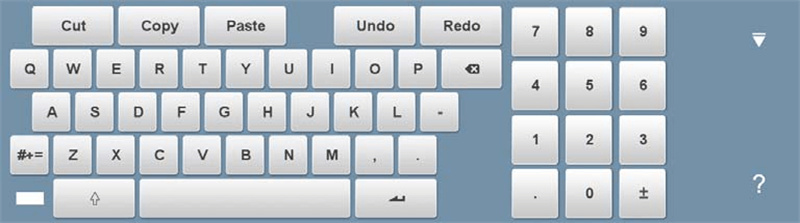
Կուրսորը հնարավորություն է տալիս ընտրված դիրքում ներդնել որոշակի արժեք կամ տեքստ՝ պարզապես սեղմելով ցանկալի տեղը: Սահմանափակ խմբագրիչում ստորին ձախ անկյունում գտնվող սլաքի ստեղնի միջոցով կարող է ցուցադրվել կամ թաքցվել ստեղնաշարը:
Տառահամարային նիշերի և հատուկ նիշերի մուտքագրում
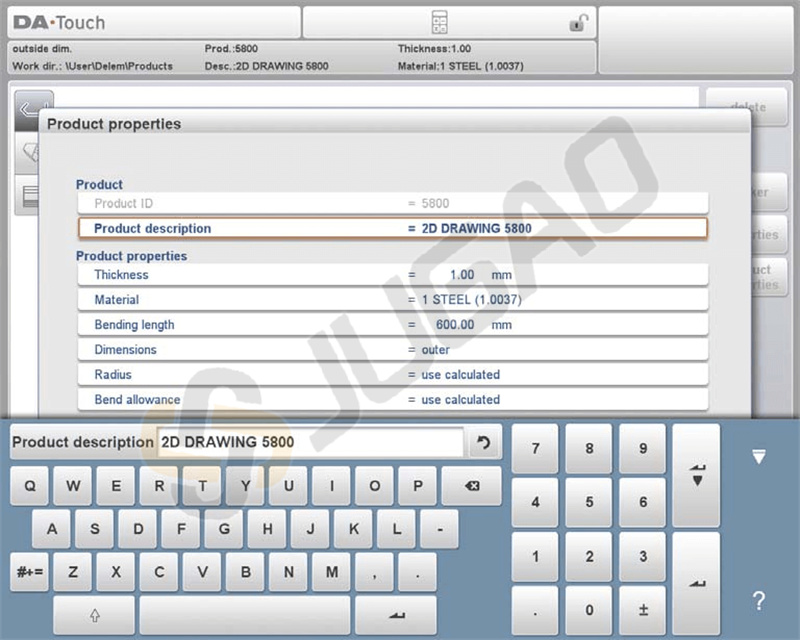
DELEM DA-66T կառավարման համակարգը առաջարկում է օգտատիրոջ համար հարմար ինտերֆեյս, որն ուղղված է պրես-արտամղիչի ձևավորման գործընթացը պարզեցնելուն՝ իր ճկուն մուտքագրման հնարավորությունների շնորհիվ: Ահա հիմնական հատկությունները.
Տառահամարային և հատուկ նիշերի աջակցություն. Էկրանի ստեղնաշարը աջակցում է ինչպես տառահամարային, այնպես էլ հատուկ նիշերի, ինչը հեշտացնում է տվյալների տարբեր տեսակների մուտքագրումը՝ ըստ անհրաժեշտության:
Կոնտեքստից կախված մուտքագրում. Թվային դաշտերը խմբագրելիս ստեղնաշարը ավտոմատ կերպով սահմանափակում է մուտքագրումը միայն թվերով՝ տառահամարային տարբերակները մութացնելով: Տեքստ ընդունող դաշտերի համար հասանելի է ամբողջական ստեղնաշարը:
Մասնավոր նիշերին հասանելիություն. ?, % և – նման մասնավոր նիշերին կարելի է հեշտությամբ հասնել ստեղնաշարի ստորին ձախ կողմում գտնվող նշատուփի միջոցով:
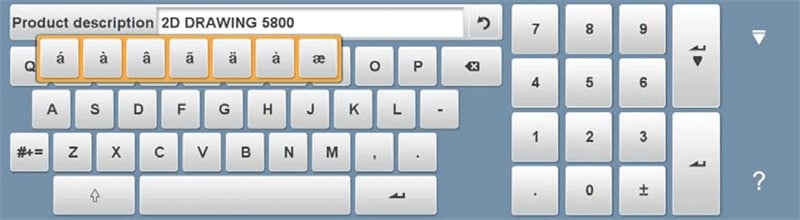
Ընդլայնված նիշերի աջակցություն. Սեղմելով և պահելով ստեղնը՝ կարող եք հասնել ընդլայնված նիշերին, ինչպիսիք են á, à, â, ã, ä, å, æ, որոնք բարձրացնում են տվյալների մուտքագրման հնարավորությունները:
Այս հնարավորությունները նախատեսված են DELEM DA-66T կառավարման համակարգով ձեր գործողությունների արդյունավետության և ճշգրտության բարելավման համար:
Հաշվիչ
DELEM DA-66T կառավարման համակարգը սարքավորված է հարմար «սեղանակալի հաշվիչ» հնարավորությամբ, որը բարձրացնում է ճնշող թեքակի օպերատորների գործառնական արդյունավետությունը: Այս գործառույթի հիմնական ասպեկտներն են.
Հեշտ հասանելիություն. Հաշվիչին կարող եք հասնել անմիջապես էկրանի վերևի մասից՝ ընտրելով հաշվիչի պատկերակը:
Լրիվ ֆունկցիոնալություն. Հաշվիչը ներառում է հիմնական թվաբանական գործողություններ (գումարում, հանում, բազմապատկում և բաժանում), ինչպես նաև ավելի բարդ գործառույթներ, ինչպիսիք են տոկոս, քառակուսի արմատ, քառակուսի և հիշողության գործառույթներ:
Շարունակական Ինտեգրում. Օպերատորները կարող են հեշտոց փոխել հաշվիչին՝ մուտքագրելով պարամետրերի արժեքները: Հաշվիչը ավտոմաբար օգտագործում է պարամետրի արժեքը որպես մուտքային տվյալ, և արդյունքը անմիջապես վերադարձվում է դեպի պարամետրի դաշտ:
Արդյունքավետ տվյալների կառավարում. Չկա անհրաժեշտություն ձեռքով պատճենել կամ կպցել, հաշվված արժեքը անմիջապես ինտեգրվում է՝ հաշվի արդյունքը մուտքագրելուց և հաստատելուց հետո:
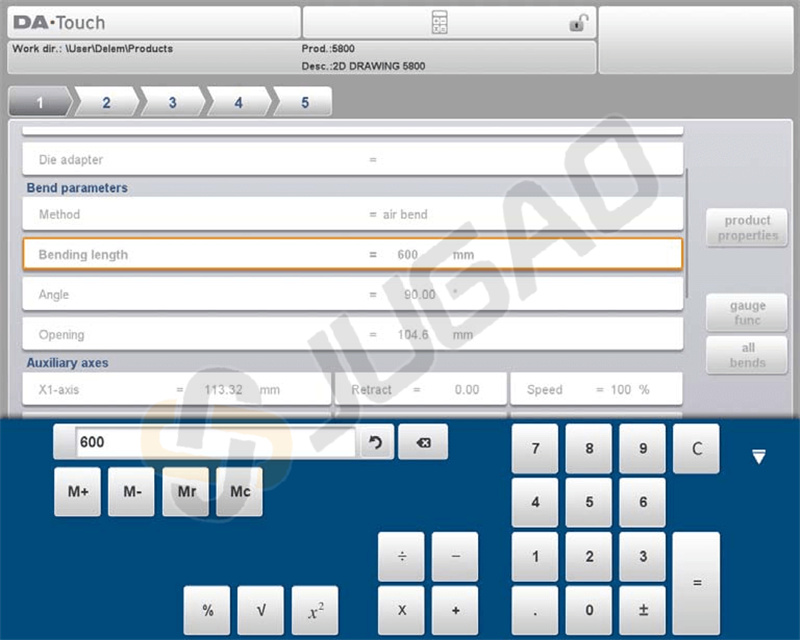
DELEM DA-66T-ի այս հնարավորությունները օգտագործողներին թույլ են տալիս արդյունավետ կատարել հաշվարկներ և դրանք ինտեգրել գործընթացների մեջ՝ բարելավելով ընդհանուր արտադրողականություն:
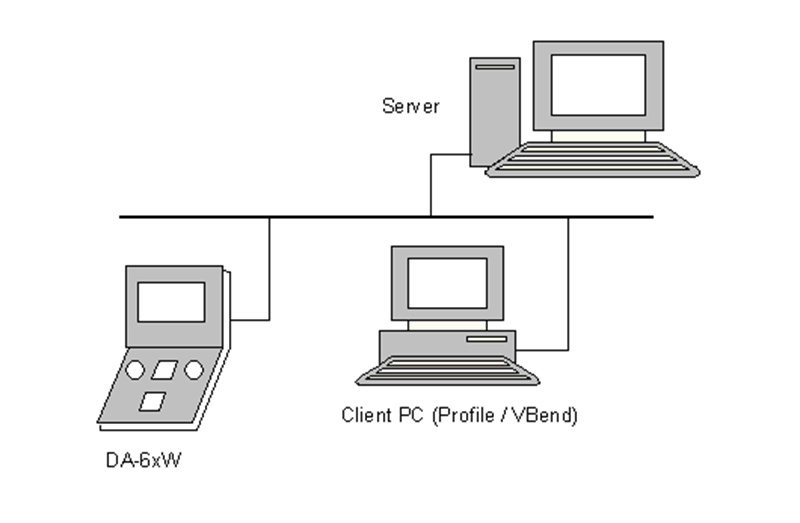
Ցանց
CNC կառավարումը սարքավորված է ցանցային ինտերֆեյսով: Ցանցային ֆունկցիան օգտագործողներին տալիս է հնարավորություն ապրանքային ֆայլերը անմիջապես ներմուծել ցանցային թղթապանակներից կամ ավարտված արտադրանքի ֆայլերը արտահանել անհրաժեշտ ցանցային թղթապանակ:
Բանալու ֆունկցիա
DELEM DA-66T կառավարման համակարգը առաջարկում է արդյունավետ բանալու ֆունկցիա՝ ապահովելու ձեր մամուլային հակափակի գործառնությունները: Ահա թե ինչպես այն աշխատում է:
Երկու աստիճանի անվտանգություն. Համակարգը տրամադրում է փակման երկու մակարդակ՝ ծրագրային արգելափակում և սարքավորման արգելափակում:
ü Ծրագրային արգելափակում. Սա հնարավորություն է տալիս ընտրել և կատարել արտադրանքը միայն Ավտոմատ ռեժիմով: Փոփոխությունները սահմանափակված են, ինչը նշված է գրիշ գույնի արգելափակման պատկերանիշով:
ü Սարքավորման արգելափակում. Սա ամբողջությամբ կանխարգելում է սարքի և կառավարման օգտագործումը՝ նշված կարմիր գույնի արգելափակման պատկերանիշով:
Պարզ արգելափակման/ապաարգելափակման գործընթաց. Կարող եք արգելափակել կառավարումը՝ սեղմելով արգելափակման պատկերանիշը էկրանի վերևում: Կոդից կախված՝ համակարգը կմտնի կա՛մ Ծրագրային արգելափակման, կա՛մ Սարքավորման արգելափակման ռեժիմ: Ապաարգելափակումը պահանջում է պարզապես մուտքագրել ճիշտ կոդը:
Տեսողական ցուցիչներ. Երբ Ծրագրային արգելափակումը ակտիվ է, պարամետրերի կողքին հայտնվում են արգելափակման պատկերանիշներ՝ հստակ նշելու համար, որ փոփոխություններ կատարելն արգելված է: Ապաարգելափակման դեպքում այս պատկերանիշները անհետանում են:
Կոդերի հարմարեցում. Օգտատերերը կարող են ազատ կերպով փոխել կոդերը՝ ըստ անհրաժեշտության: Կոդերի կառավարման մանրամասն հրահանգները կարող եք գտնել Տեղադրման ձեռնարկում:
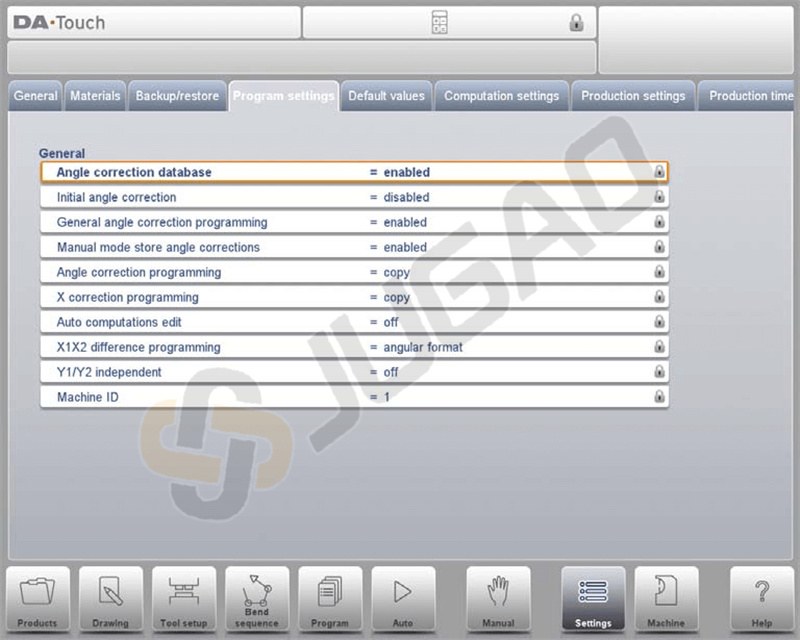
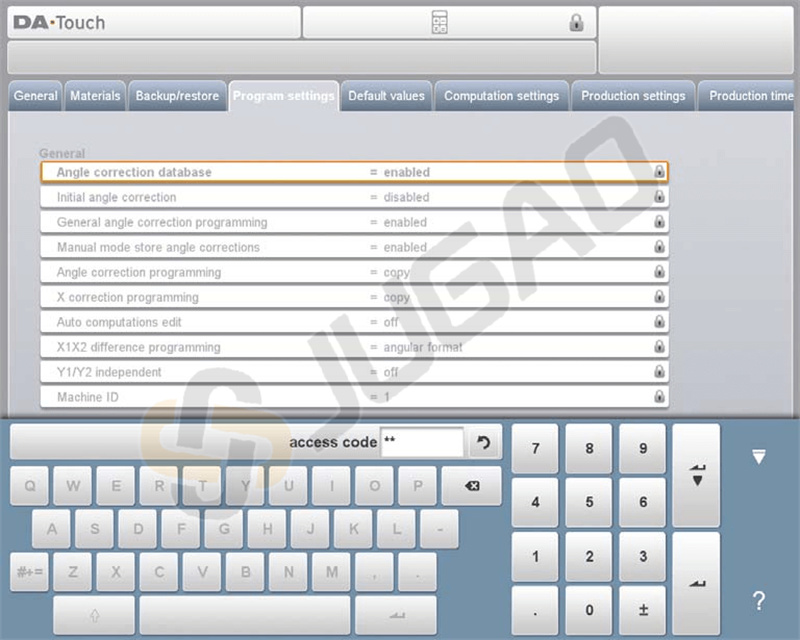
Օգտագործելով DELEM DA-66T-ի սղագրման գործառույթը, կարող եք արդյունավետ ապահովել գործառույթները և կանխել ձեր ճնշակալի արգելակի կարգավորումների անիրավացի փոփոխությունները:
ՕԵՄ գործառույթի վահանակ
DELEM DA-66T կառավարման համակարգը ներառում է այնպիսի հատկություններ, որոնք կարող են հարմարեցվել սարքավորումների արտադրողների կողմից՝ ֆունկցիոնալությունը բարելավելու և ճնշակալի արգելակի գործառույթների ընթացքում կարևոր տեղեկություններ տրամադրելու համար: Ահա թե ինչպես է սա աշխատում.
Հատուկ ցուցիչներ. Էկրանի վերին աջ անկյունը նախատեսված է հատուկ ցուցիչների համար, որոնք կարող են տարբեր լինել՝ կախված սարքավորման արտադրողի իրականացման ձևից: Այս ցուցիչները տրամադրում են տեսողական հուշանիշներ սարքավորման կոնկրետ վիճակի կամ զգուշացումների համար:
ՕԵՄ գործառույթի վահանակ. Սեղմելով վերին աջ անկյունը՝ օպերատորները կարող են հասնել ՕԵՄ գործառույթի վահանակին: Այս վահանակը տրամադրում է հատուկ գործառույթներ, որոնք կապված են այս հատուկ ցուցիչների հետ և նախատեսված են համատեղելի լինել սարքավորման կոնկրետ հատկությունների հետ:
Ծրագրային ապահովման տարբերակներ
Ձեր կառավարման համակարգում ծրագրային ապահովման տարբերակը ցուցադրվում է Մենյուի «Սարք» բաժնի «Համակարգի տեղեկություն» ներդիրում:
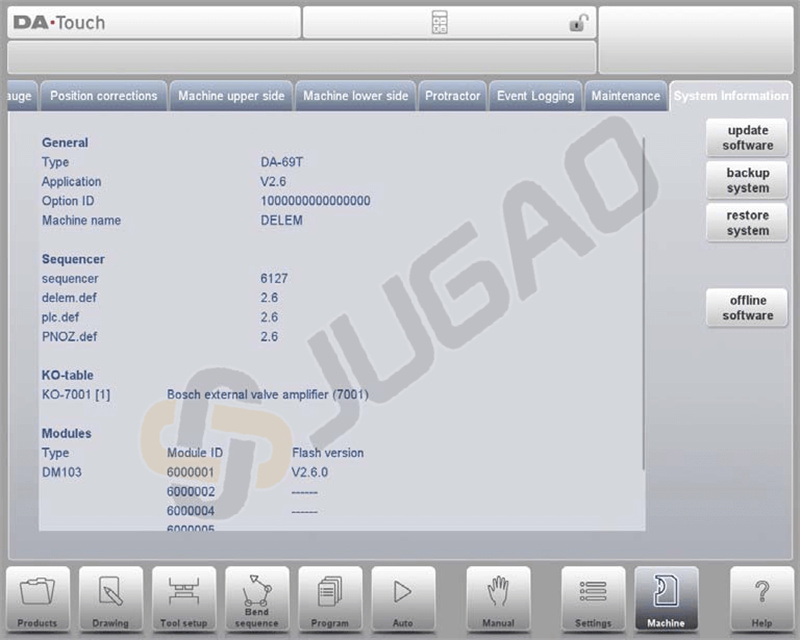
Գլխավոր տարբերակի համարը ավելանում է, երբ ավելանում են նոր կարևոր հնարավորություներ, որոնք կարող են փոխել սովորական աշխատանքային գործընթացը և պահանջում են լրացուցիչ ներածություն: Ընդ որում, փոքր տարբերակի համարը ավելանում է այն բարելավումների համար, որոնք չեն ազդում աշխատանքային գործընթացի վրա, իսկ թարմացման տարբերակի համարը օգտագործվում է արդեն գործարկվող ծրագրային ապահովման ուղղումների համար:
Եզրակացություն
Ճիշտ օգտագործելով DELEM DA-66T կառավարման համակարգը, կարող է զգալիորեն բարելավել ձեր մանրամասների աշխատանքը: Հիշեք այս ուղեցույցները, և մանրամասն աջակցության կամ լրացուցիչ հարցերի համար կապ հաստատեք մեր թիմի հետ:

